Corel PaintShop Pro X8 18.0.0.124 Special Editi Средства редактирования изображений и ун...
Без заголовка - (0)Знакомьтесь - Cyberfox на движке Firefox Здравствуйте... Все или большинство из вас, зна...
Corel PaintShop Pro X7 17.0.0.199 - (0)Corel PaintShop Pro X7 17.0.0.199 Новое в Corel PaintShop Pro X7: Corel PaintShop P...
Corel AfterShot Pro 2.0.3.52 Rus Portable by Valx - (0)Corel AfterShot Pro 2.0.3.52 Rus Portable by Valx http://img.ii4.ru/images/2014/10/06/537539...
 ОткрыткиПерерожденный каталог открыток на все случаи жизни
 Я - фотографПлагин для публикации фотографий в дневнике пользователя. Минимальные системные требования: Internet Explorer 6, Fire Fox 1.5, Opera 9.5, Safari 3.1.1 со включенным JavaScript. Возможно это будет рабо
 Всегда под рукойаналогов нет ^_^
Позволяет вставить в профиль панель с произвольным Html-кодом. Можно разместить там банеры, счетчики и прочее
Всегда под рукойаналогов нет ^_^
Позволяет вставить в профиль панель с произвольным Html-кодом. Можно разместить там банеры, счетчики и прочее Кнопки рейтинга «Яндекс.блоги»Добавляет кнопки рейтинга яндекса в профиль. Плюс еще скоро появятся графики изменения рейтинга за месяц
 Погода за окномВ нашей погоде удобно наблюдать:
— погодные явления на ближайшие 5 дней по 4-м временам суток
— графики погодных параметров таких как температура, давление, влажность (давление повышается — погода у
Погода за окномВ нашей погоде удобно наблюдать:
— погодные явления на ближайшие 5 дней по 4-м временам суток
— графики погодных параметров таких как температура, давление, влажность (давление повышается — погода у
Восстановление случайно стертых фотографий |
Я восстановила 913 фото, которые считала бесследно исчезнувшими!!!
Я уже смирилась, что почти все фотографии из нашей с М. поездкой в Карелию пропали, о чем я уже писала здесь .
Но, оказывается была возможность восстановления утеряххны данных, о чем мне сообщила  Adja_Spanda
Я не особо надеялась, но решила попробовать, и в результате восстановила все 913 фотографии!!!
Я рада безумно! Огромное спасибо Adja_Spanda, я не думала, что такое возможно!
Вот, для всех желающих публикую инструкцию, о том, как восстановить утерянные данные!
|
Учебник ЛИРУ! |
 Только для женщинУчебник Лиру
Вначале - кратко о спецкодах и HTML-кодах. Спецкоды – слова, заключенные в квадратные или угловые скобки, которые помогают менять вид текста и делают много полезных вещей. Спецкоды в угловых скобках <> называются HTML- кодами. Их можно вводить "от руки" только в простом редакторе, в расширенном редакторе вместо них нужно пользоваться кнопками над текстом (как в Word). Если всё же хотите использовать и в расширенном - нажимайте кнопку Источник в левом верхнем углу.
Коды заключенные в квадратные скобки - не являются универсальными, они называются BB-кодами, так как происходят из форумов. Их можно использовать и в простом и в расширенном редакторе. Если в BB-коде используется ссылка (код FLASH, например), то надо следить, чтобы расширенный редактор не "подчеркнул" ее, а у простого редактора убрать внизу галочку "Автоматическое распознавание ссылок", иначе код может не сработать правильно. Для удобства использования некоторых BB-кодов в простом редакторе можно активизировать панель спец-кодов.
Теги, применяемые на ЛиРу
Тег - это элемент языка разметки гипертекста (например в HTML), применяется в основном для задания того, как будет отображаться текст.
* Дополнительные спецсимволы HTML (редко используемые буквы и знаки)
1. Как выделить текст?
Полужирный текст
Выделение текста курсивом
Подчёркнутый текст
Зачёркнутый текст
Текст, имитирующий стиль печатной машинки
Выделение цитат курсивом
Создание нового параграфа
Горизонтальная разделительная линия (половинка) _________________________
Горизонтальная разделительная линия (полная) _________________________________________________________________________________________
Перенос строки (если двойная - абзац)
(h1 .. h6 - возможные заголовки. Чем больше число, тем меньше заголовок)
2. Как изменить размер текста?
маленький текст маленький текст
Уменьшить текст текст - 2
Увеличить текст+1: текст + 1
Увеличить текст+2: текст + 2
Увеличить текст+3: текст + 3
3. Как разместить текст (картинку) на странице и делать отступы?
Выравнивание картинки к одной из сторон документа. Вместо "name" - адрес картинки, вместо "?" - значения: left, right, center, bottom, top, middle.
Текст для цитат - отделен пустой строкой и отступ слева в 8 пробелов
Предложение с отступом в абзаце. Как в книжках.
Как сделать, чтобы текст «обтекал» картинку?
Например, картинка слева, текст справа: добавляем в код картинки: align=left hspace=20
Код картинки примет вид:
Помни: align=left – картинка слева, текст справа
align=right - картинка справа, текст слева
hspace=20 - расстояние между текстом и картинкой 20 пиксел по горизонтали
vspace=20 - расстояние между текстом и картинкой 20 пиксел по вертикали
Код картинки с плавным обтеканием текстом справа и снизу (или сверху):
Прекратить обтекание и вернуть текст под картинку можно тэгом , который выполняет перенос на следующую строку. В блогсервисах и редакторах текста его заменяет нажатие Enter.
- три пустые строки.
Вставить две и более картинки горизонтально:
- все, заключенное в этот контейнер, будет находиться на одной строке. Применять с осторожностью, можно деформировать пост.
4. Как окрасить текст в разные цвета?
КРАСНЫЙ: красный текст
Ало-КРАСНЫЙ: ало-красный текст
ЖЕЛТЫЙ: желтый текст
ФИОЛЕТОВЫЙ: фиолетовый текст
ЗЕЛЕНЫЙ: зеленый текст
Светло-ЗЕЛЕНЫЙ: светло-зеленый текст
КОРИЧНЕВЫЙ: коричневый текст
Ярко-КОРИЧНЕВЫЙ: ярко-коричневый текст
ГОЛУБОЙ: голубой текст
Светло-ГОЛУБОЙ: светло-голубой текст
СИНИЙ: синий текст
ФУКСИЯ: фуксия текст
ОРАНЖЕВЫЙ: оранжевый текст
Также: black,white,rose,violet,vinous,gold,silver,bronze,platinum и т.д. (черный, белый, розовый, фиолетовый, бордовый, золотой, серебряный, бронзовый, платиновый).
* Коды цвета для текстов
* Посмотреть сочетаемость цветов
* Таблица "безопасных" цветов
* Все цвета Интернета
Вид шрифта:
Шрифт этого текста "Monotype Corsiva"
Все вышеперечисленные атрибуты тега font можно объединять в одном теге:
Шрифт этого текста "Monotype Corsiva"
код этого текста:
5. Как сделать бегущую строку?
Бегущая влево строка
<marquee><img src="адрес картинки"></marquee> - Просто вставьте между кавычками ссылку вашей картинки (http:// и т.д.)
7. Как сделать скользящий (со скроллом) текст?
Скользящий вверх текст
Список сформируется автоматически, если добавить
Однажды


        в студеную зимнюю пору


                я из лесу вышел...
Серия сообщений "В помощь новичку":
Часть 1 - Без заголовка
Часть 2 - Оформляем текст и картинки
...
Часть 5 - Новые уроки HTML
Часть 6 - ВИДЕО.Как настроить дневник на LIVEINTERNET.RU.(Для новичков)
Часть 7 - Учебник ЛИРУ!
Часть 8 - Делаем сами музыкальную открытку
Часть 9 - Делаем схему дневника
...
Часть 30 - УРОК 7. Делаем вместе рамочку из 8-и слоев
Часть 31 - Как создавать посты. Пошаговая инструкция для начинающих
Часть 32 - Что делать, если «всё пропало»? (Совет дня)
|
Метки: учебник помощь |
ВИДЕО.Как настроить дневник на LIVEINTERNET.RU.(Для новичков) |
Серия сообщений "В помощь новичку":
Часть 1 - Без заголовка
Часть 2 - Оформляем текст и картинки
...
Часть 4 - Буквально всё для новичков и не только...
Часть 5 - Новые уроки HTML
Часть 6 - ВИДЕО.Как настроить дневник на LIVEINTERNET.RU.(Для новичков)
Часть 7 - Учебник ЛИРУ!
Часть 8 - Делаем сами музыкальную открытку
...
Часть 30 - УРОК 7. Делаем вместе рамочку из 8-и слоев
Часть 31 - Как создавать посты. Пошаговая инструкция для начинающих
Часть 32 - Что делать, если «всё пропало»? (Совет дня)
|
Метки: помощь.дневник |
Новые уроки HTML |

Серия сообщений "В помощь новичку":
Часть 1 - Без заголовка
Часть 2 - Оформляем текст и картинки
Часть 3 - Как вставить ПРОКРУТКУ в пост
Часть 4 - Буквально всё для новичков и не только...
Часть 5 - Новые уроки HTML
Часть 6 - ВИДЕО.Как настроить дневник на LIVEINTERNET.RU.(Для новичков)
Часть 7 - Учебник ЛИРУ!
...
Часть 30 - УРОК 7. Делаем вместе рамочку из 8-и слоев
Часть 31 - Как создавать посты. Пошаговая инструкция для начинающих
Часть 32 - Что делать, если «всё пропало»? (Совет дня)
|
|
Буквально всё для новичков и не только... |
|
Серия сообщений "В помощь новичку":
Часть 1 - Без заголовка
Часть 2 - Оформляем текст и картинки
Часть 3 - Как вставить ПРОКРУТКУ в пост
Часть 4 - Буквально всё для новичков и не только...
Часть 5 - Новые уроки HTML
Часть 6 - ВИДЕО.Как настроить дневник на LIVEINTERNET.RU.(Для новичков)
...
Часть 30 - УРОК 7. Делаем вместе рамочку из 8-и слоев
Часть 31 - Как создавать посты. Пошаговая инструкция для начинающих
Часть 32 - Что делать, если «всё пропало»? (Совет дня)
|
|
Как вставить ПРОКРУТКУ в пост |


Серия сообщений "В помощь новичку":
Часть 1 - Без заголовка
Часть 2 - Оформляем текст и картинки
Часть 3 - Как вставить ПРОКРУТКУ в пост
Часть 4 - Буквально всё для новичков и не только...
Часть 5 - Новые уроки HTML
...
Часть 30 - УРОК 7. Делаем вместе рамочку из 8-и слоев
Часть 31 - Как создавать посты. Пошаговая инструкция для начинающих
Часть 32 - Что делать, если «всё пропало»? (Совет дня)
|
|
Оформляем текст и картинки |
Картинка обтекаемая текстом Не забывайте, что картинка должна быть не очень большой, иначе текст просто выдавит ее вверх. цифровые значения vspace="10" и hspace="10"- это всего навсего расстояние от картинки к тексту вправо и вниз, можно их менять, по вашему вкусу. Не забывайте, что картинка должна быть не очень большой, иначе текст просто выдавит ее вверх. цифровые значения vspace="10" и hspace="10"- это всего навсего расстояние от картинки к тексту вправо и вниз, можно их менять, по вашему вкусу. |
Код обтекания картинки текстом <img src="httр:адрес картинки" align="left" vspace="10" hspace="30" alt=>"здесь нет картинки, хотя должно быть изображение. Какое оно будет, решать вам" |
|||
Картинка слева от текста  Снова пишем свой текст. Если картинка длинная, бордюрного типа, то и весь текст будет вдоль нее. Если не очень большая, то продолжится ниже. Снова предупреждение в постах, картинка не должна превышать размер 200 в ширину иначе просто снова уйдет вверх. Снова пишем свой текст. Если картинка длинная, бордюрного типа, то и весь текст будет вдоль нее. Если не очень большая, то продолжится ниже. Снова предупреждение в постах, картинка не должна превышать размер 200 в ширину иначе просто снова уйдет вверх. |
Код картинки слева <img src="URL адрес картинки" align="left" border="0"> И снова пишем свой текст, или стихотворение, или.... придумали? молодцы! |
|||
Картинка справа от текста: Все правила написания для правой стороны такие же , как и для левой. |
Код для картинки с права: <img src="URL адрес картинки" align="right" border="0">Пишем свой текст, что напишем, то и увидим |
|||
| Картинка в центре текста: Обратите внимание, что текст пишется перед кодом и после кода. Это для того, чтобы обтекание было полноценным,  и как бы обкутывало вашу картинку. Поэтому, часть текста вверху, часть внизу и создают такой эффект. и как бы обкутывало вашу картинку. Поэтому, часть текста вверху, часть внизу и создают такой эффект. |
Код для картинки в центре текста: Первая часть текста <img src="URL адрес картинки" align="middle" border="0"> Вторая часть текста. |
|||
Текст между двух картинок
|
Код для текста между двух картинок <table align=center border=0> <tr> <td><img src="URL адрес КАРТИНКИ"></td> <td>Текст, который красиво расположится между картинками.</td> <td><img src="URL адрес КАРТИНКИ"></td> </tr> </table> |
|||
Картинка между текстом
|
Код для картинки между текстом <table align=center border=0> <tr> <td>ТЕКСТ</td> <td><img src="URL адрес КАРТИНКИ"></td> <td>ТЕКСТ</td> </tr> </table> |
Серия сообщений "В помощь новичку":
Часть 1 - Без заголовка
Часть 2 - Оформляем текст и картинки
Часть 3 - Как вставить ПРОКРУТКУ в пост
Часть 4 - Буквально всё для новичков и не только...
...
Часть 30 - УРОК 7. Делаем вместе рамочку из 8-и слоев
Часть 31 - Как создавать посты. Пошаговая инструкция для начинающих
Часть 32 - Что делать, если «всё пропало»? (Совет дня)
|
|
Без заголовка |
|
Серия сообщений "В помощь новичку":
Часть 1 - Без заголовка
Часть 2 - Оформляем текст и картинки
Часть 3 - Как вставить ПРОКРУТКУ в пост
...
Часть 30 - УРОК 7. Делаем вместе рамочку из 8-и слоев
Часть 31 - Как создавать посты. Пошаговая инструкция для начинающих
Часть 32 - Что делать, если «всё пропало»? (Совет дня)
|
|
Программа - 20х20 делает фон бесшовным! |
|
 Очень просто делает фон бесшовным в 3 клика!!! Открываем программу,находим картинку для фона на своем компьютере. Открываем ее в программе (File/Open или Ctrl+O) Затем нажимаем на кнопки попорядку, как нарисовано у меня.  1- преходим на редактирование 2- фон делается бесшовным 3 - это прозрачность фона, то есть если фон яркий, можно его сделать более прозрачным.
|
Метки: бесшовный фон |
Как посеять капризную морковку |


|
Вышивка. Игольница с котом от Маргарет Шерри |

Серия сообщений "Вышивка":
Часть 1 - Вышивка к Пасхе. Бискорню с зайцами
Часть 2 - Вышивка. Игольница с котом от Маргарет Шерри
Часть 3 - Вышитая подушка "Клавиатура"
Часть 4 - Подушка
...
Часть 39 - Плед с вышивкой
Часть 40 - Вышивка для кухни "Овощи"
Часть 41 - Вышитые дневнички
|
|
Вышивка к Пасхе. Бискорню с зайцами |


Серия сообщений "Вышивка":
Часть 1 - Вышивка к Пасхе. Бискорню с зайцами
Часть 2 - Вышивка. Игольница с котом от Маргарет Шерри
Часть 3 - Вышитая подушка "Клавиатура"
...
Часть 39 - Плед с вышивкой
Часть 40 - Вышивка для кухни "Овощи"
Часть 41 - Вышитые дневнички
|
|
Вышивка. Игольница |
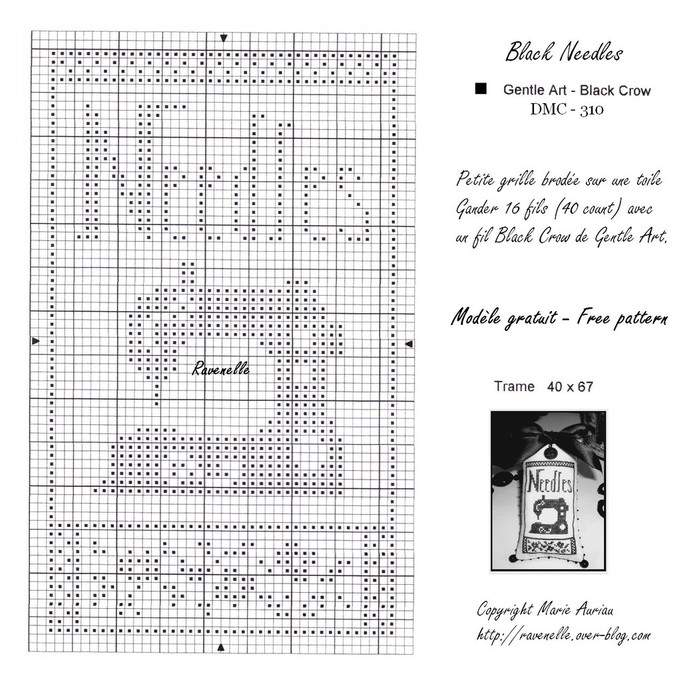
|
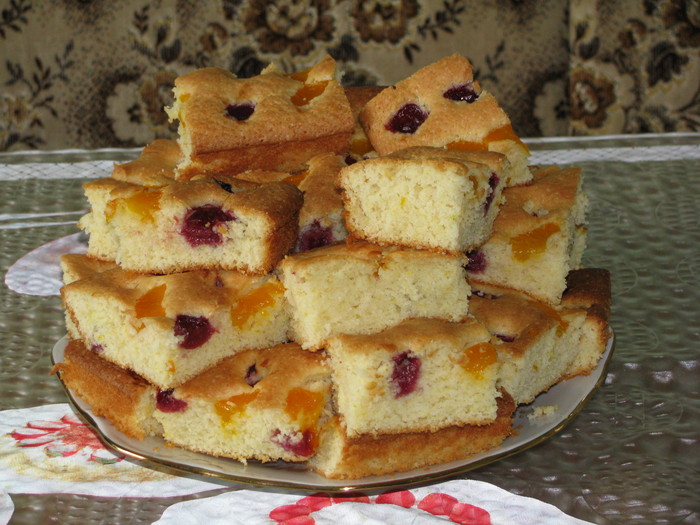
Пирог на минералке |
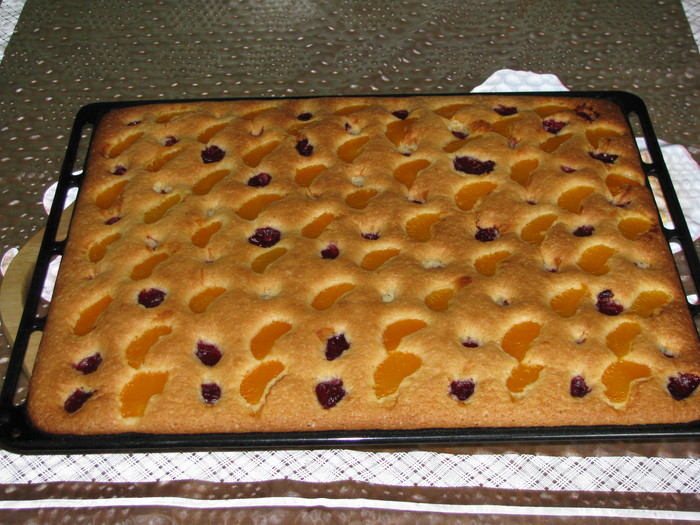
|
Метки: кулинария |
Подставка для яиц - КОРЗИНОЧКА |


|
|
Аудио-запись: Francis Goya " Nostalgiya" |


130 слушали 0 копий |
|
Метки: музыка |
Без заголовка |
|
Метки: притчи |
- новая серия фотографий в фотоальбоме |
|
|
Дневник tala5757 |
|
|