Цитата сообщения Sexy_Lady
Как улучшить качество фотографии. Часть II. Цветокоррекция.
Часть I - настоятельно рекомендую ознакомиться. Как и предыдущая, это скорее статья, а не урок. На этот раз я познакомлю вас с цветокоррекцией. Но речь пойдет не о корректирующих слоях. Об этом как-нибудь потом. Просто рассмотрим на примерах некоторые способы легко и быстро повысить качество не слишком удавшейся фотографии. Все нижеприведенные инструменты находятся в меню Image -> Adjustments. Некоторые команды корректировки, такие как Variations (вариации), Color Balance (баланс цвета) и Brightness/Contrast (яркость/контраст), изменяют все изображение. Другие команды, например Levels (уровни), Curves (кривые), Hue/Saturation (тон/насыщенность), Replace Color (заменить цвет), Selective color (выборочный цвет) и Channel Mixer (смеситель каналов), позволяют более строго контролировать вносимые изменения, но их несколько сложнее использовать.
№ 1. Levels.
В конце первой части я давала ссылку на замечательную статью по уровням. Но есть один метод, который в ней не описан. Спешу поделиться. Правда, данный способ годится только для изображений с подобной гистограммой:
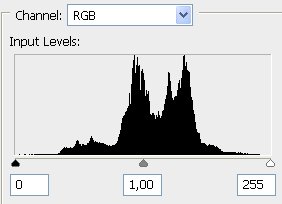
В выплывающем меню Channels (каналы) перейдите с RGB на Red (красный). Удерживая на клавиатуре клавишу Alt, подвигайте белый и черный ползунки. При передвижении белого ваше изображение полностью зальется черным, при передвижении черного - красным. Не пугайтесь, все верно. Передвигайте черный ползунок до тех пор, пока на красном фоне не появятся черные точки. Оставьте его в том положении, где точки только-только проявились. Проделайте то же самое с белым ползунком. Перейдите на следующие каналы: Green (зеленый) и Blue (синий) - проделайте те же операции с ползунками, что и на красном канале. Все.
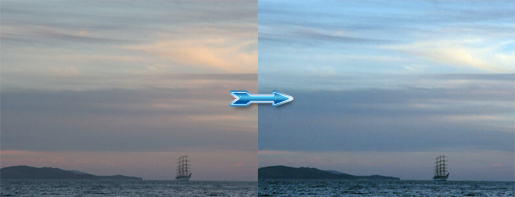 № 2. Hue/Saturation.
В выплывающем меню Edit выберите вариант Master, чтобы настроить все цвета изображения сразу, или выберите диапазон, чтобы настроить только входящие в него цвета. Hue - тон, Saturation - насыщенность, Lightness - яркость. Хочу отметить, что данный метод скорее для продвинутых юзеров, но почему бы и новичкам не потренироваться?
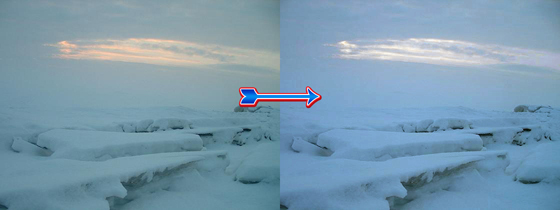 № 3. Color Balance.
Проще говоря Цветовой баланс. Внизу ставьте галочку на Preserve Luminosity - сохранить яркость. Tone Balance - это диапазон. Shadows - темные тона, Midtones - средние тона, Highlights - светлые тона. Теплые и холодные тона расположены парами напротив друг друга. Например, перемещение ползунков в сторону Cyan и Blue создаст холодный оттенок.
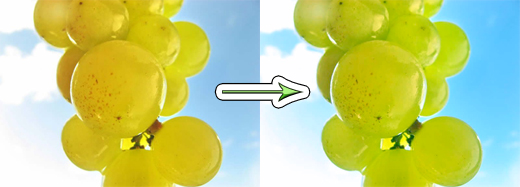 № 4. Variations.
Вариации на тему. Очень полезная штука. Правда, его нельзя использовать для изображения в режиме Indexed Color. Вверху есть области, на которые вы можете влиять: Shadows - темные тона, Midtones - средние тона, Highlights - светлые тона, Saturarion - яркость. Ползунок Fine/Coarse: Fine (тонкий) - незначительные изменения, Coarse (грубый) - сильные изменения. Теперь подробнее о множестве картинок, которые вы перед собой видете: Original - оригинал, Current Pick - картинка с учетом внесенных изменений. More Red - больше красного, More Yellow - больше желтого и т. д. Справа: Lighter - светлее, Darker - темнее. Чтобы применить те или иные изменения просто щелкните на каком-либо из изображений левой кнопкой мыши. (Нажмите на картинку, чтобы посмотреть польностью.)
 № 5. Equalize.
Выравнивание яркости слоя. Команда Equalize перераспределяет уровни яркости активного слоя. Она может улучшить изображение, которому не хватает контрастности или которое оказалось слишком темным. Срабатывает не всегда, но бывает очень полезно.
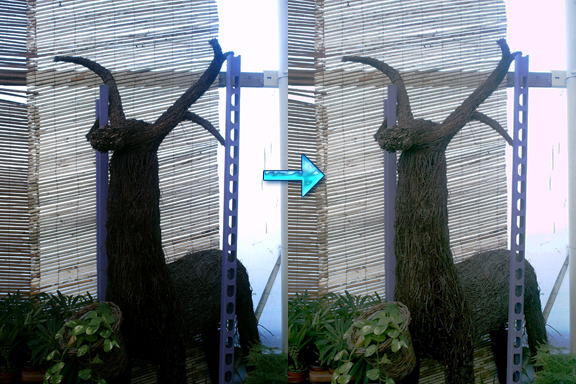 № 6. Channel Mixer
Смешивание каналов. Если помните, картинка состоит из красного, зеленого и синего каналов. Из выплывающего меню Output Channel (выходной канал) выберите какой-либо канал. Передвиньте ползунок, указывающий на значение 100%, на отметку ниже 100, чтобы уменьшить количество этого цвета в канале, или на значение, большее 100 - чтобы увеличить. Таким образом вы влияете на каждый канал в отдельности, уменьшая или увеличивая его влияние на качество изображения в целом.
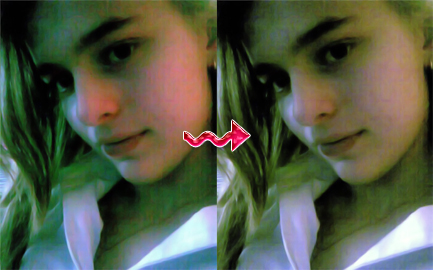
(Приведенный пример, конечно, не доработан, но это в мои цели не входило. На нем отлично видно, как влияет подавление каналов.)
№ 7. Selective Color
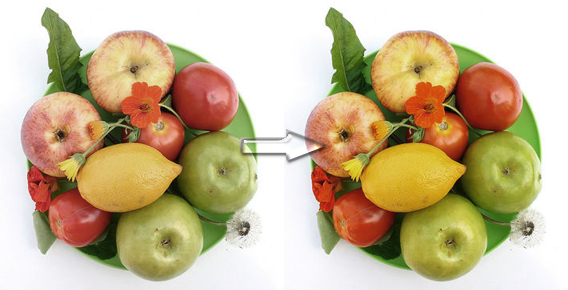
Выборочная коррекция цвета. Как и другие команды цветокоррекции, она поможет "выправить" цветовой дисбаланс и улучшить качество. Как бы это попроще объяснить-то... Выплывающее окно Colors - это диапазон того или иного цвета. Ползунки - это составляющие цветовой модели CMYK, т. е. грубо и просто говоря - составляющие цвета: Cyan - голубой, Magenta - пурпурный, Yellow - желтый и Black - черный. Передвигая ползунки, вы уменьшаете или увеличиваете содержание той или иной составляющей в выбранном цвете. Напоминаю, что Белый цвет данным методом не изменить - у него нет составляющих.
Ниже есть опция Method (коррекция): Relative (относительная) и Absolute (абсолютная). Коррекция Relative изменяет текущие значения составляющих цветовой модели CMYK в процентах к исходным значениям. Например, если исходное значение пурпурной краски составляло 50% и было добавлено 10%, то в результате получится не 60%, а только 55%, поскольку 10% от 50% равно 5%. Коррекция Absolute добавляет или удаляет абсолютные значения. Например, если исходное значение пурпурной краски составляло 50% и было добавлено 10%, в результате получится 60%.
Ну а если еще проще, то для большинства изображений достаточно установить данные параметры:
| | Red (Красный) | Yellow (Желтый) | Green (Зеленый) | Cyan (Голубой) | Blue (Синий) | Magenta (Пурпурный) |
| Cyan (Голубой) | 0% | 0% | 95% | 95% | 99% | 26% |
| Magenta (Пурпурный) | 8% | 0% | 0% | 0% | 76% | 63% |
| Yellow (Желтый) | 55% | 100% | 100% | 0% | 5% | 0% |
| Black (Черный) | 0% | 0% | 0% | 0% | 0% | 0% |
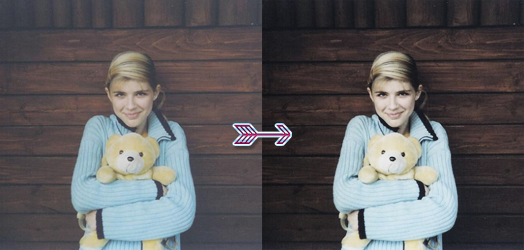
Результат:
 № 8. Gradient Map.
Отлично подходит для коррекции черно-белых изображений. Откройте Gradient Map, выберите градиент "от черного к белому" (или "от белого к черному" - тогда поставьте галочку на Reverse). Поставьте галочку на Dither (сглаживание). Жмите Ок. Все.
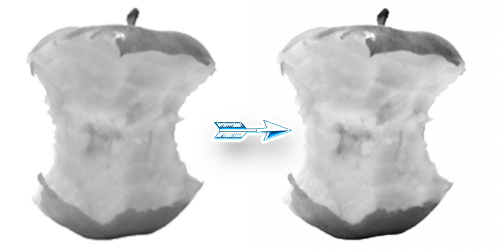
Можно применять и для цветных фото, чтобы высветлить/затемнить некоторые участки на фото. Откройте изображение, продублируйте слой, примените на нем Gradient Map, как описано выше. Поменяйте режим смешивания на Soft Light или Overlay. Прозрачность установите на свое усмотрение.
На сегодня все. Всем спасибо за внимание.


