 Всегда под рукойаналогов нет ^_^
Позволяет вставить в профиль панель с произвольным Html-кодом. Можно разместить там банеры, счетчики и прочее
Всегда под рукойаналогов нет ^_^
Позволяет вставить в профиль панель с произвольным Html-кодом. Можно разместить там банеры, счетчики и прочее ОткрыткиПерерожденный каталог открыток на все случаи жизни
АРТ-студия МАКОШЬ


Делаем текстуру для 3D в Photoshop |
Как сделать 3D текстуру в Adobe Photoshop? Как избежать тайлинга текстуры? Как правильно кадрировать? Как подготовить 3d текстуру для карты Bump? Ответы на эти вопросы в уроке ниже.
В качестве исходных материалов для растровых 3D-текстур годится практически любое изображение. Причем не страшно даже если плоскость текстуры сильно наклонена или неравномерно освещена. Например, возьмем для этого Photoshop-урока такое изображение плетеной текстуры:
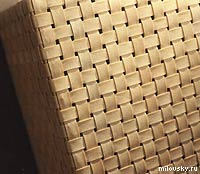
На картинке заметное перспективное искажение и неравномерность в освещении.
Серия сообщений " УРОКИ 2D":
Часть 1 - Retro objects and elements - Ретро объекты
Часть 2 - Корабль, якорь, сундук, штурвал, спасательный круг - клипарт для фотошопа
...
Часть 27 - HEROTURKO – GRAPHIC RECOURCES. Новые модели
Часть 28 - Уроки - Фотошоп
Часть 29 - Делаем текстуру для 3D в Photoshop
Часть 30 - Плагин StarFilter Pro - добавление блеска, бликов, звёзд
Часть 31 - Видео уроки "Инструменты Фотошоп"
...
Часть 39 - Photoshop работа с фильтром distort
Часть 40 - Корректирующий слой. Photoshop
Часть 41 - Обработка фотографии под картину
|
Библиотеки материалов в 3ds Max |
В процессе разработки сцены, создания своего проекта, легче пользоваться библиотекой материалов, чтобы брать готовые и часто используемые материалы, с последующей их корректировкой, чем создавать каждый раз новые. Именно для того разработчики 3ds макса и создали удобную систему библиотек материалов, которые физически расположены на вашем жестком диске в ввиде файла с расширением .mat. Когда вы инсталлируете первый раз 3ds Max, вместе с пакетом автоматически устанавливается готовая библиотека шаблонов под именем AecTemplates.mat, которая предназначенна для создания типовых материалов для архитектуры и стандартная библиотека материалов 3ds Max, которая содержит следующие необходимые категории:
- Backgrounds (фоновые изображения);
- Bricks (кирпичная кладка);
- Ground (земля);
- Metal (металлы);
- Sky (небо);
- Space (космос);
- Stones (камень);
- Wood (дерево).
Вместе с этими библиотеками при установке 3ds Max устанавливаются еще и библиотеки архитектурных материалов которые вы можете найти в установочной папке макс-а, в директории materiallibraries (в случае с 3ds max 2008) или в папке matlibs (в более ранних версиях макс-а).
Доступ к библиотеке материалов.
Чтобы открыть библиотеку материалов нужно:
1. Открыть редактор материалов в 3ds Max (Rendering -> Material Editor, или просто щелкнуть по горячей клавишеM).
2. В поле Browse From выберите кнопку Mlt Library.
3. Щелкнуть в редакторе материалов по кнопке Get Material, для открытия окна Material/Map Browser (навигатора по библиотекам, материалам, текстурам).
4. По умолчанию должна открыться стандартная библиотека макс-а, которая хранится в файле 3dsmax.mat, вы увидите список материалов из этой библиотеки.
5. Для того чтобы открыть другую библиотеку материалов нужно выбрать в поле File кнопку Open. Откроется окноOpen Material Library (рис. 1).
6. В стандартном окне выбора файлов найдите на диске нужную вам библиотеку материалов и нажмите кнопкуОткрыть, далее вы увидите список материалов из выбранной библиотеки в окне Material/Map Browser.

рис. 1. Окно Material Library для открытия библиотек материалов.
Возможности библиотеки материалов
Работая с библиотекой, вы можете добавлять в нее свои материалы, удалять их, объединять с другими библиотеками:
- добавить нужный материал в библиотеку можно просто перетащив его из слота в окошко Material/Map Browser. Другой способ - при активированном нужном слоте с материалом нажать на кнопку Put Material to Library(Поместить материал в библиотеку);
- загрузить в текущую библиотеку все материалы из другой библиотеки можно нажав кнопку Merge (Объединить) и выбрать нужный файл библиотеки на диске;
- кликнув кнопку Delete From Library (Удалить из библиотеки) можно удалить ненужный материал. Все изменения будут сохранены только после нажатия кнопки Save (Сохранить);
- если вы хотите полностью освободить библиотеку от помещенных в нее материалов, нужно нажать кнопку Clear Material Library (Очистить библиотеку материалов). Этим методом можно создать пустую заготовку "под себя", заполнив ее в дальнейшем необходимыми материалами.
Создание библиотеки материалов
Для управления библиотеками существуют команды в поле File окна Material/Map Browser:
- Save (Сохранить) - сохраняет библиотеку на жесткий диск в виде файла с расширением .mat, с тем-же именем. Текстуры, используемые в материалах библиотеки НЕ сохраняются в этот файл. Будьте внимательны, чтобы не перезаписать стандартную библиотеку материалов 3ds Max.
- Save As (Сохранить как) соответственно позволяет указать имя файла, под каким нужно сохранить библиотеку.
Для создания своей библиотеки материалов, добавьте все нужные материалы из слотов в Material/Map Browser, затем с помощью кнопки Save As сохраните библиотеку на жесткий диск под нужным именем, например MyLib. Есть быстрый способ для сохранения всех материалов текущей сцены - выберите пнкт Scene в форме Browse From а после отображения всех материалов сохраните библиотеку нажатием кнопки Save As.
Естественно, для экономии времени, дабы не создавать каждый раз одинаковые материалы, сделайте свою личную библиотеку материалов, которую вы будете постепенно наполнять и использовать в последующих проектах.
Метки: Модели 3D Poser Bryce 3DsMax Archicad 3D модели скачать Обучение 3D Дизайн-проекты ремонт Разработка в 3Д чертежи |
Радужные перспективы или неуловимая дисперсия |

Вторая статья на пути к рендерингу бриллиантов является промежуточным уроком, посвященным исключительно fake-техникам создания радужного отражения/бликования. Тем, кто и так все знает, никогда не вредно вспомнить старые упражнения. Тех же, кто только начинает, сразу обрадую: основным принципом данного урока является простота. Вы не найдете здесь рассуждений о шейдерах, плагинах или фазовой функции Хеньи-Гринштейна. Напротив, термин "Fake" как раз и означает, что мы попробуем обмануть все на свете функции и формулы, чтобы создать:
1. Разводы на воде (бензиновая пленка).
2. Отражение на мелкоструктурной поверхности (компакт-диск).
3. Перламутровый отблеск на сложном объекте.
Основные соглашения. Используется 3Ds Max 2009 с визуализатором mental ray. Последнее пускай никого не отпугнет - большинство приемов универсальны и применимы для любого другого рендера (а в скобках повторим, что игнорировать встроенный визуализатор 3Ds Max на сегодняшний день уже просто неприлично).
Итак, заходим в Render Setup, вкладка Common, раздел Assign Renderer - и выбираем mental ray Renderer:

Настройки визуализатора... а никаких настроек! Оставляем все так, как стоит по умолчанию. Более того, для ускорения просчетов можем даже снять режим Final Gather (сборка непрямого освещения):

А вот что действительно необходимо сделать - это совместить наши системы измерения. В меню Customize заходим в Unit Setup...

Оставляем метрическую систему исчисления, и в качестве единицы измерения указываем один сантиметр:

Можно приступать.
1. РАЗВОДЫ НА ВОДЕ (ЭФФЕКТ БЕНЗИНОВОЙ ПЛЕНКИ)
Не будем строить бассейны, моделировать пруды и т.п. Урок не об этом. Создадим элементарный куб со стороной 1 м, и поместим его в координаты x=0; y=0; z=0 (мы помним, что для этого достаточно кликнуть правой кнопкой мыши по стрелочкам вверх-вниз, которые находятся справа от поля ввода координат. Значения занулятся).

Создаем три источника света (ИС), все из класса Standard - один Omni и пару Target Spot.

Координаты ИС показаны здесь:

Мишени (target) обоих прицельных источников света поместим в геометрический центр куба:

Света, кажется, многовато. Воспользуемся удобным инструментом настройки освещения: Light Lister, чтобы для каждого ИС уменьшить интенсивность наполовину:

На этом настройка источников света закончена. Даже тени от них нас не интересуют (для всех трех ИС оставляем поле "Shadows" отключенным).
Создаем "водяной" материал. Выбираем менталовский тип материала Arch & Design, среди его темплейтов находим предустановку "Water, Reflective Surface":

Данный темплейт разработан для создания эффекта непроникающего, непрозрачного отражения света от толщи океанской воды. Обратите внимание, во-первых, на значение Diffuse - я поставил его равным единице для пущей ясности. Во-вторых, в свойствах материала, в разделе Special Purpose Maps (где-то внизу) уже установлена люмовская Bump-карта "Ocean", имитирующая вечно неспокойную океанскую поверхность - пусть пока так и будет. Ну, и в-третьих, я слегка подкорректировал цвет диффузии, сместив его от зеленого ближе к голубому оттенку. Назначаем получившийся материал кубу и попробуем "поймать" блик от какого-нибудь источника света. У меня это получилось при "взгляде" с тыльной стороны и немного сверху. Выглядело вот так:

Теперь в редакторе материалов перейдем на соседний (пустой) слот, где по умолчанию стоит стандартный материал - и временно назначим эту скучную серость нашему кубу. Затем в параметре Diffuse нажимаем кнопку справа от серого прямоугольника и назначаем вместо цвета карту Noise:
|
Редактор материалов в 3ds Max 2011, 3ds Max 2012 и т. д. |
Для создания материалов в 3ds Max есть специальный редактор Material Editor. Открывается он через главное меню Rendering или клавишей <M>. Начиная с версии 3ds Max Design 2011окно редактора материалов поменяло свой привычный вид и стало выглядеть как на рисунке 1.
Рис. 1. Окно Slate Material Editor - новый интерфейс редактора материалов
На мой взгляд интерфейс Slate Material Editors не очень удобен, поэтому я предпочитаю работать со стандартным интерфейсом редактора, который можно выбрать командой из меню Modes – Compact Material Editors.
Порядок создания простейшего материала:
1. Выберите тип материала (рис.2). Без сомнений, материал типа Standard применяется наиболее часто в 3ds Max.

Рис. 2. Окно Material Editor - стандартный интерфейс редактора материалов,
кнопка для выбора типа материала
Метки: Разработка в 3Д чертежи 3d Моделирование 3d модели на заказ модели для 3d принтеров модели для архитекторов ювелиров 3d ювелирные изделия 3d модели кованых изделий |
Создание и экспорт объектов из 3ds Max для игры |
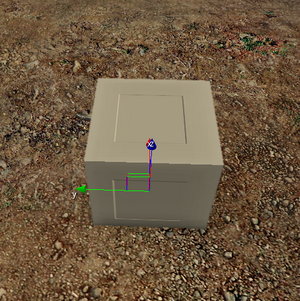
Описание
С помощью этой статьи вы научитесь создавать простые объекты и экспортировать их из 3ds Max в .cgf.
Этот урок предполагает, что пользователь понимает основы 3ds Max, такие как пользовательский интерфейс и создание простой геометрии.
Подготовка объекта
Структура папки
Все папки содержащие объекты, должны быть помещены в корневую папку игры. Для этого урока я создам свой объект в качестве примера в Game\Objects\Testbox. Объекты, помещенные вне папки игры, не будут работать в движке.
Объект
Для начала, создайте простой box (коробка) в 3ds Max, метр на метр. Поскольку Sandbox использует метрическую систему для того, чтобы измерить расстояния, вы можете использовать сантиметры в 3ds Max.
Центр объекта в 3ds Max будет соответствовать центру объекта в движке.
Удостоверьтесь, что вашему объекту назначены группы сглаживания. Движок назначит группу сглаживания для любых полигонов, иначе это может привести к нежелательным визуальным результатам.
Удостоверьтесь, что у вашего объекта есть координаты текстурной карты (UVW mapping).
Вы можете использовать любые стеки модификатора на своем объекте, они не будут затрагивать экспорт, и ваш объект успешно экспортируется в движок.
Чем больше полигонов, которые имеет ваш объект, тем дольше он будет экспортироваться, хотя экспорт вообще проходит очень быстро.
Ваш объект должен быть либо редактируемой сеткой (Editable Mesh) либо редактируемой поверхностью (Editable Poly).
Создание материала для объекта
Чтобы использовать текстуры и шейдер эффекты, объект нуждается в материале. Материалы сохранены в .mtl-файлах. В этой части урока мы создадим материал в 3ds Max и научимся передавать, информацию в .mtl-файл, где это можно будет отредактировать позже с помощью редактора материалов (Material Editor) в SandBox'е.
1. Откройте редактор материалов в 3ds Max.
2. Выберите новый материал, нажмите на "Standard" и измените тип материала на "Multi/Sub-Object".
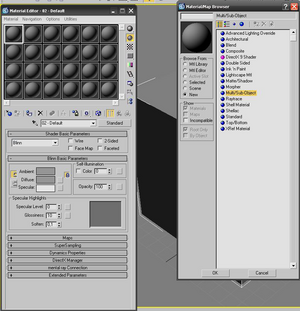
3. Установите подматериальный счет на 3. Движок поддерживает до 32 подматериалов. Чем больше подматериалов использует объект, тем сильней уменьшается производительность. Поэтому лучше всего найти способ удерживать чилов подматериалов настолько низко, насколько это возможно.
4. Дайте материалу и всем подматериалам название. Когда вы создадите материальный файл, эти названия будут переданы. Название материала, которое вы назначаете на объект в 3ds Max, должно быть таким же как и название самого материального файла. Мы назовём материал "Testbox" и создадим материальный файл с названием "Testbox.mtl"
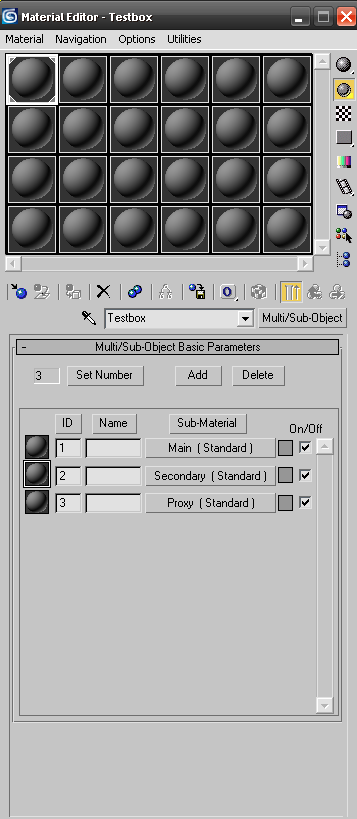
5. Откройте каждый подматериал, и в “Shader Basic Parameters” измените тип шейдера на “Crytek Shader”. Вы должны использовать только Crytek Shader для ваших объектов. Другие типы шейдеров не будут работать правильно после экспорта. Если у вас возникли проблемы, пожалуйста проверьте, что все плагины установлены правильно.
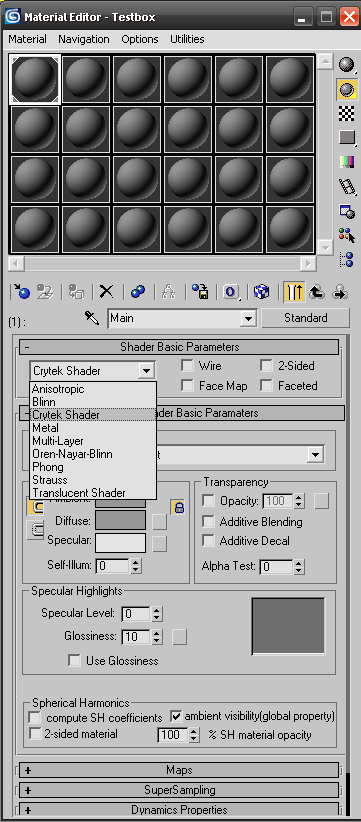
Вы увидите новый раскрывшийся список рядом с "Physicalization". Этот список задает пути для работы материалов в движке. Пока, нам только интересны два из них; Default и Physical Proxy.
Default — нормальный материал. Вы будете использовать его для большинства материалов. Он ничего не меняет.
Physical Proxy — специальный материал, который вы можете использовать для физикализированной (Physicalized) геометрии. Этот параметр применяется с физикализированной геометрией, но при рендере его не видно.
6. Третий подматериал должен быть с параметром “physics proxy” (объясню позже). Откройте этот подматериал и измените тип Physicalization на “Physical Proxy NoDraw)”.
Нажмите на флажок "Physicalization" рядом со свитком. Это будет физикализируемым материалом в движке. Если этот флажок не будет поставлен, то ваш объект не будет физикализирован, а это значит что объект ни с чем не будет физически взаимодействовать в игре.
|
Материалы в 3D Max -2 |
B 3D, как и в реальной жизни, каждый объект обладает своими определенными свойствами. Например, мы хорошо можем отличить дерево от металла, потому что их свойства совершенно разные. У них разная рельефность, преломление, текстура, диффузный цвет, глянцевитость, отражение и тд. В 3D Max определенные свойства хранятся в материале. Если сказать проще то материал это просто модуль с определенными свойствами, которые позволяют настраивать внешний вид объекта.
Именно такие свойства как текстура, блики, прозрачность, преломление, рельефность и самосвечение — делают поверхность модели реалистичной. Но как настроить эти свойства спросите вы? Для этого в 3D Max включен компонент Material Editor.
Откройте Material Editor нажав на клавишу <M>. Обратите внимание на то, что все ячейки содержат мaтериал типа Standard(Стандартный). Ниже ячеек находятся свойства, которые удобно разбиты по вкладкам. Свитки, и свойства будут меняться, в зависимости от того, какой матеpиал используется:

Чуть ниже мы разберем свойства и свитки.
Основным используемым материалом является тип Standard (Стандартный). Это базовый тип, который служит основой для создания наиболее сложных и натуральных материалов. Он включает в себя такие характеристики как диффузный рассеивающий цвет, отражение, свечение прозрачность, блеск и тд. Помимо этого типа Material Editor содержит еще 15 материалов, 5 из которых являются простыми и 10 составными материалами.
Простые:
|
Материалы в 3d max. |
Для начала не много изучим редактор материалов (Material Editor), узнаем основные его инструменты и функции. Особо заострим внимание на понятии текстура и механизме применения текстуры. Ну и закончим созданием простых материалов для некоторых созданных на прошлых уроках объектов. Возможно, этот урок покажется скучным, так как это будет больше теоретический урок, но он крайне важен для освоения последующего материала.
Итак, что такое материалы и для чего они нужны? Материалы это совокупность различных визуальных свойств объекта, таких как цвет, прозрачность, фактура, свойства отражения и преломления света, и др. Как наверно понятно из описания материалы необходимы для придания большей реалистичности объектами. Для работы с материалами в 3ds max существует специальный модуль, который называется Material Editor (Редактор материалов).
Запустите 3ds max, если вы этого еще не сделали. Теперь надо открыть редактор материалов. Самый простой способ это сделать нажать клавишу «M» на клавиатуре, но можно и из главного меню – Rendering → Material Editor… Должно открыться вот такое окно:
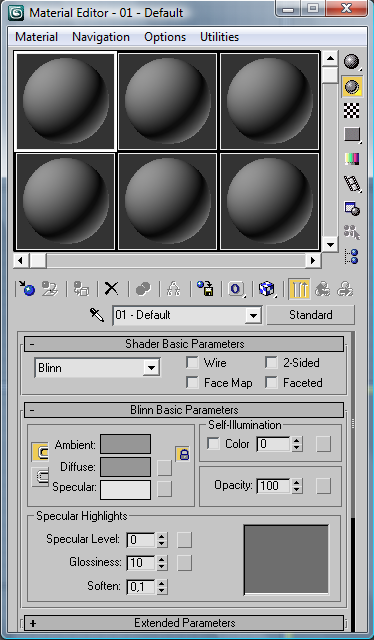
В верхней части редактора вы можете увидеть шесть серых шарика. Это образцы материалов, по умолчанию они имеют серый цвет. Чтобы изменить материал надо выделить ячейку с этим материалом, для этого надо кликнуть левой кнопкой мыши на эту ячейку. Выделенная ячейка имеет белый контур, на рисунке вверху выделана верхняя левая ячейка.
Если щелкнуть правой клавишей мыши по выбранному материалу откроется контекстное меню:
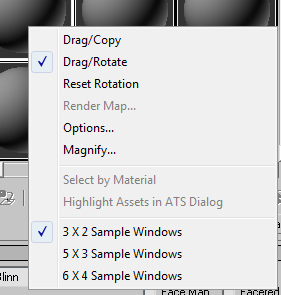
Здесь имеются следующие возможности:
Drag/Copy – копирование материала в другую ячейку;
Drag/Rotation – вращение материала в ячейке;
Reset Rotation – отмена произведенного вращения;
Render Map – позволяет визуализировать карту текстур на которой основан материал;
Options – вызывает окно Material Editor Options, в котором можно назначить различные настройки редактора материалов;
Magnify – открывает выделенный материал в отдельном окне, при растяжении этого окна материал тоже растягивается, таким образом этот инструмент можно рассматривать как инструмент увеличения образца материала;
Select by Material – позволяет выделить все объекты в сцене использующий текущий активный материал (дублирует один из инструментов описанных ниже).
3 X 2 / 5 X 3 / 6 X 4 Sample Windows – меняет количество видимых материалов. По умолчанию в окне редактора материалов видно 6 образцов (2 строки по 3 столбца), это можно поменять на 15 образцов (5 X 3) или на 24 (6 X 4).
Под ячейками и справа от них располагаются инструменты для работы с материалами. Далее приводиться описание этих инструментов, некоторые из них могут показаться не понятным, не расстраивайтесь, многие из этих инструментов станут понятнее в процессе изучения следующих уроков.
Метки: модели для архитекторов ювелиров 3d ювелирные изделия 3d модели кованых изделий Дизайн-проекты ремонт Разработка в 3Д чертежи 3d Моделирование 3d модели на заказ |
Настройка свойств объектов 3ds Max |
Свойства объектов изменяются с помощью меню Object Properties. Это меню вызывается по клику правой клавишей мыши на выделенный объект через одноимённую строку контекстного меню "Object Properties".
В верхнем разделе окна, "Object Information", содержится информация об объекте. Вверху отображается имя и отображаемый цвет, эти два параметра Вы можете изменить прямо в этом меню.
Следующая информация раздела несёт только информативный характер, и изменить её из меню Object Properties нельзя:

В разделе Interactivity Вы можете скрыть/открыть и заморозить/разморозить объект, хотя из этого меню делать это и неудобно.
Далее расположены гораздо более полезные разделы.
Метки: модели для 3d принтеров модели для архитекторов ювелиров 3d ювелирные изделия 3d модели кованых изделий Stl модель для фрезерования на станках с ЧПУ |
Оптимизация разных 3D моделей под один стандарт в 3ds Max |
Любую сцену в 3ds max нужно начинать с установки единиц измерения.
Находится эта команда в Главном меню Customize. Выберите команду Units Setup

В открывшемся диалоговом окне Units Setup в разделе Display Unit Scale поставьте переключатель Metric и в выпадающем списке выберите нужные единицы - миллиметры.
Это действие позволяет установить единицы, которые будут отображаться в числовых счетчиках интерфейса 3ds Max.

Далее установите внутренние единицы 3ds Max.
Нажмите на кнопку System Unit Setup откроется дополнительное диалоговое окно.

В выпадающем списке Display Unit Scale установите системные единицы - миллиметры. При этом внутренние математические операции преобразуются в соответствии с выбранными единицами измерения.

Проверьте и при необходимости включите флажок Respect System Units in Files

При открытии файла с другими системными единицами 3ds Max выведет диалоговое окно в котором должен быть выбран переключатель Adopt the File's Unit Scale? (Адаптировать под единицы открываемого файла?)

Помните, что размеры объектов сцены должны соотноситься с единицами измерения. Если размер реальной комнаты равен 12 метрам, то и размер моделируемой комнаты должен быть 12 метров - 12000 мм, но никак не 12 дюймов или 12 миллиметров
Диалог General Preferences позволяет устанавливать глобальные настройки Poser . Этот диалог вызывается из меню Edit > General Preferences.
Interface
Метки: 3d MAX Archicad Autocad Bryce Poser Corel Photoshop Photoimpact спецэффекты видео Дизайн Чертежи 3d модели Веб-дизайн 3d анимация реклама. |
Моделирование звезды в 3ds Max |
Наверно многие сталкивались с проблемой моделирования пятиконечной звезды в 3ds Max (той, что украшает верхушку новогодней ёлки). Сегодня наш статейный ассортимент пополнится уроком по созданию звезды в 3d Max. Вообще странно, что Autodesk до-сих пор не добавила звезду в набор стандартных трехмерных примитивов (в наборе сплайнов, кстати она есть). Наверно объемная пятиконечная звезда ассоциируется у них с Советским Союзом. Но как-бы то ни было, смоделировать звезду в 3ds Max самостоятельно не является сложной задачей, нужно лишь проявить немного смекалки. Вот такая звезда получится у нас на выходе:

Итак, начнем!
Моделировать звезду мы будем из обычного цилиндра, параметры которого указаны ниже:

Перед началом дальнейших манипуляций, выровняем цилиндр в ноль относительно всех осей:

Конвертируем объект в Editable Poly (если забыли: ПКМ>Convert To>Convert To Editable Poly ). Выделим вершины верхнего основания, как показано на рисунке и при помощи инструмента масштабирования (Select and Uniform Scale) сместим вершины к центру основания:

Не снимая выделения дважды кликнем по кнопке «Collapse», чтобы объединить выделенные вершины в одну:
Метки: 3d модели кованых изделий Дизайн-проекты ремонт Разработка в 3Д чертежи 3d Моделирование 3d модели на заказ модели для 3d принтеров модели для архитекторов |
Моделирование 3d гитары: колки, струны, подставка |
Сегодня у нас по плану колковый механизм, струны, лады и подставка. Мы не будем пытаться воссоздать стопроцентную копию реальной гитары и некоторые элементы упростим, так как их доскональное копирование не оправдано трудозатратно, а на конечном рендере эти элементы будут едва ли видны. В этой части урока я не буду вдаваться в подробности относительно местоположения тех или иных инструментов, так как все мы их использовали в предыдущем уроке. Приступаем!
Начнем мы с моделирования колковой пластины, но прежде чем приступить необходимо разместить фоновый чертеж так, чтобы нам было удобно моделировать. Для этого разрешим вращение объекта с чертежами по оси X и повернем его примерно на 13,7 градусов.

Теперь создадим плейн и расположим его чуть выше пластины на чертеже:

При помощи Connect разрежем плейн на 7 сегментов (6 ребер) поперек и на 3 сегмента (2 ребра) вдоль:

Выделим и удалим полигоны согласно скриншота ниже:

Разместим вершины таким-же образом, как на рисунке:

Разрежем пластину вдоль на две части:

Переместим вершины, так, чтобы пластина стала повторять форму пластины на чертеже:
Метки: 3d MAX Archicad Autocad Bryce Poser Corel Photoshop Photoimpact спецэффекты видео Дизайн Чертежи 3d модели Веб-дизайн 3d анимация реклама видеомонтаж |
Создание гитары в 3ds Max: текстурная развертка |

Самым сложным для развертки объектом является гриф гитары, поэтому именно с него и начнем.
Выделим гриф и скроем все остальное, дабы не мешалось (ПКМ>Hide Unselected).
На этапе создания геометрии мы присвоили грифу модификатор turbosmooth со значением Iterations=1. Убедимся, что это так и конвертируем гриф в Editable Poly.

Теперь применим к нему модификатор Unwrap UVW и перейдем на уровень работы с полигонами:
|
Bevel Profile, Noise, Lathe, Ripple |
Использование модификаторов: Bevel Profile, Noise, Lathe, Ripple
Нарисуем линию, которая будет направляющей веточки (1). Создадим с помощью инструмента Star (Звезда) шестиконечную звезду (2). Выделите сплайн веточки апельсина и примените к нему модификатор Bevel Profile (Скос по профилю) (3). В свитке Parameters (Параметры) этого модификатора нажмите на кнопку Pick Profile (Выбрать профиль), а затем щелкните на шестиконечной звезде (4).

К созданной веточки применим модификатор Noise (Шум), установив следующие параметры: Seed = 0, Scale = 100. Установите флажок Fractal (Фрактал), в поле Roughness (Шероховатость) установите 0,5, в поле Iterations (Итерации) — 6, в разделе Strength (Амплитуда) в полях X, Y и Z установите 10.

Нарисуем с помощью сплайна Line (Линия) контур груши или апельсина, применим модификатор Lathe (Вращение).

Нарисуем с помощью сплайна Line (Линия) контур листика и применим модификатор Extrude (Выдавливание) или воспользуемся Edit Poly и для полигонов применим Extrude (Выдавливание). Тем самым придадим листу толщину. Модификатор Ripple (Рябь) позволит создать изгибы листа.

|
Slice, Lattice, Twist, Bend |
Пример работы с модификаторами:
Для созданной сферы (1) применим модификатор Slice (Срез) (2) с параметрами Slice Type (Тип среза) в положение Remove Top (Удалить верх). Тем самым с помощью модификатора Slice (Срез) можно обрезать фигуры.

Для создания в сфере решетки применим модификатор Lattice (Решетка) с параметрами в разделе Geometry (Геометрия).

С помощью модификатора (2) Twist (Скручивание) с параметром Angle = 720 скрутим созданный цилиндр (1), из которого сделаем ручку.

Для создания закругления скрученного цилиндра используем модификатор (1) Bend (Изгиб) с параметром Angle = 180. Выровняйте ручку (2).

Примените к цилиндру модификатор Lattice (Решетка). В разделе Geometry (Геометрия) установите Struts Only from Edges (Только распорки из ребер). В разделе Struts (Распорки) установите флажок Smooth (Сглаживать), а радиус распорок установите равным 2.

|
Полигональное моделирование. |
Трехмерные полигоны состоят из полигонов, которые в свою очередь выглядят в виде прямоугольников, разделенными двумя треугольниками face.
Для перехода в режим роботы с полигонами можно использовать два способа.
Возможности двух вариантов одинаково позволяют работать с редактированием вершин (vertex), ребер (Edge) и полигонов (polygon).

Нажатие клавиши F4 отображает сетку на объекте разделения полигонов, клавиша F3 делает объект прозрачным.
Модификатор Edit Poly:
Щелкнув по названию модификатора, раскроются варианты выбора выделения полигонов, так же это дублируется ниже.

Vertex – режим работы с вершинами, на модели появляются синие точки. Выделяете одну или несколько точек, для выделения несколько точек зажмите клавишу Ctrl. После чего точки можно двигать. При работе с вершинами необходимо учесть, что грани прилегающие к вершинам тоже двигаются, на рисунке указаны зелеными стрелками.
Метки: 3DDD 3DMentor 3D People3D daz 3d Renderosity RuntimeDNA TeelanText styles Textures Turbosquid Unity Cookie Video copilo tV |
Создание развертки для текстурирования с помощью Unwrap UVW |
Автор: Влад Константинов
Каждый дизайнер знакомый с пакетом 3ds Max может без труда нанести материалы на простые объемные фигуры (шар, куб, цилиндр и т.д.), а также использовать текстурные карты, чтобы имитировать некоторые свойства материалов.
Правильно сопоставить точки объекта точкам текстурных карт помогает модификатор UVW Map. Он помогает избежать текстурных растяжений и правильно наложить карты на объект.
Сложнее дело обстоит с объектами, форма которых гораздо сложнее кубика или шара. Для таких объектов необходимо подготовить так называемую развертку.
Развёртка поверхности - фигура, получающаяся в плоскости при таком совмещении точек данной поверхности с этой плоскостью, при котором длины линий остаются неизменными.
Например, для зверя, его «разверткой» и текстурой будет являться собственная шкурка. Каждую точку шкурки мы можем сопоставить зверю. То есть, если бы мы могли завернуть зверя в шкуру, то шкура идеально подошла объекту-зверю.
 |
 |
|
Объект: шакал |
Развертка: шкура |
Но если у нашего зверя качественная текстура и правильная развертка уже присутствуют от природы, то у наших искусственно созданных объектов изначально нет ни развертки, ни тем более текстуры. Нам необходимо создать развертку самим, а она в свою очередь поможет нам правильно «завернуть» наш объект в текстуру.
Более понятен и близок к нашему разговору процесс создания паперкрафт-игрушек. Здесь сначала создается развертка, расчерченная на бумаге, а потом уже из нее сворачивается объект.
 |
 |
|
Развертка: вырезка из бумаги |
Объект: собранная модель коровы |
Теперь, когда мы немного разобрались что такое развертка, можно следовать дальше.
Нам необходим объект сложнее примитива, который мы хотим затекстурировать. Я создал для нашего упражнения вот такую модель. Это единый объект, единая сетка.

Выше я сказал, что наши вновь создаваемые объекты не имеют развертки. На самом деле объект имеет назначаемую по умолчанию программой развертку. И надо заметить, что чаще всего эта развертка для дальнейшего текстурирования не подходит. Давайте посмотрим почему.
Если сейчас мы применим к нашему домику материал с картой Checker (шахматная клетка) в диффузном канале, то увидим все несовершенство штатной развертки.

Модель домика
Пока наш домик был покрыт однотонным материалом, мы не могли увидеть заметных растяжений и перекосов в развертке. Теперь все на виду. Обратите внимание, что не везде клетки имеют прямоугольную форму – это может существенно осложнить текстурирование.
Взглянем на саму развертку. Для этого применим к нашему объекту модификатор Unwrap UVW. Далее в свитке Parameters (Параметры) нажмем кнопку Edit (Редактирование развертки).


Появится окно редактора развертки Edit UVWs (Редактирование координат UVW).
В этом скопище белых и зеленых линий, даже если очень вглядываться, невозможно увидеть черты нашего домика. Дело в том, что развертка по умолчанию – это хаотично разбросанные и часто пересекающиеся куски. Такая развертка нам не помощник.
Для начала давайте приведем наши кусочки развертки в порядок. Для этого в области Selection Modes (Режимы выделения) на панели под окном редактора развертки выберите режим Face Sub-object Mode (Выделение полигонов).
|
Моделирование розы |
Способов создать такой совершенный цветок, как роза – множество. Вот один из них.


Моделирование.
В окне Front мы создаем замкнутый сплайн по форме напоминающий усредненный розовый лепесток. Желательно его сделать поровнее, так как это заготовка для всех будущих лепестков нашей розы. (См. рис. 1.)

Теперь создаем Plane размером, чуть превышающим наш лепесток с необходимым количеством сегментов по горизонтали и вертикали. Я поставила по десять. (См. рис. 2)
|
Моделирование футбольного мяча в Autodesk 3ds Max |
В ходе выполнения этого урока мы смоделируем футбольный мяч и текстурируем его. Несмотря на кажущуюся простоту, футбольный мяч имеет множество особенностей — грани различной формы, цвета и текстуры. Особое внимание стоит уделить швам, соединяющим грани.

Модель футбольного мяча. Итог работы
В Command Panel (Командной панели) на вкладке Create (Создать) выберите в раскрывающемся списке - Extended Primitives (Улучшенные примитивы), выберите Hedra (Многогранник) и создайте его в проекции Top (Сверху).

Создание многогранника
После этого в окне Perspective (Перспектива) вы увидите многогранник.

Многогранник на виде Perspective
Метки: 3d ювелирные изделия 3d модели кованых изделий Дизайн-проекты ремонт Разработка в 3Д чертежи 3d Моделирование 3d модели на заказ модели для 3d принтеров |
Микрорельеф в 3dsMax |
Не секрет, что многие свойства материала (блик, отражательная способность и т.д.) напрямую зависят от микрорельефа поверхности. Например, матовый резиновый шарик никогда не будет отражать так как новая елочная игрушка. Если вы хотите создавать внушающие доверие материалы, то без рельефа вам не обойтись.
Есть несколько способов создать/имитировать рельеф в 3dsMax:
Рассмотрим их все по порядку, случаи их применения, плюсы и минусы:
Первый и самый очевидный способ – это моделирование. В результате чего вы получаете «честный» рельеф, без каких либо проблем в дальнейшей визуализации. Реальная геометрия объекта при должной детализации хорошо смотрится при любых масштабах и ракурсах.

Рис.1
Несомненные плюсы реальной геометрии: корректный абрис объекта (Рис.1.B). и корректная тень (Рис.1.С). Создание рельефа с помощью моделирования является предпочтительным способом с точки зрения получения качественного продукта на выходе. Однако же при достаточной детализации возрастает и количество полигонов в модели, что значительно увеличивает время просчета изображения. Поэтому часто используют альтернативные способы.
Можно создать нехитрую черно-белую карту (растровую или процедурную) описывающую неровности материала – чем светлее участок карты, тем «выше» точка рельефа и наоборот. Bump-карты не изменяют геометрии вашего объекта, а лишь управляют отражением света от его поверхности, в результате чего создается иллюзия, что материал имеет неровности (Рис.2.А). Поэтому часто такой рельеф называют псевдорельефом.

Рис.2
Разумеется, с применением карты абрис объекта не меняется (Рис.2.В) (и характер тени, конечно). Следовательно применять Bump лучше на моделях среднего плана. Поэтому же не следует иммитировать bump-картами слишком большие перепады рельефа (это лучше предоставить реальной геометрии). Сцены с картами Bump визуализируются значительно быстрее, чем с реальной геометрией.
Bump-карты могут существенно изменить внешний вид материала, а значит и сделать его интереснее. На Рис.3 все материалы созданы с использованием bump-карт.
Метки: Модели 3D Poser Bryce 3DsMax Archicad ZBrush DAZ Studio модели для 3d принтеров STL для принтеров модели для архитекторов ювелиров |
Создание развертки для текстурирования с помощью Unwrap UVW |
Автор: Влад Константинов
Каждый дизайнер знакомый с пакетом 3ds Max может без труда нанести материалы на простые объемные фигуры (шар, куб, цилиндр и т.д.), а также использовать текстурные карты, чтобы имитировать некоторые свойства материалов.
Правильно сопоставить точки объекта точкам текстурных карт помогает модификатор UVW Map. Он помогает избежать текстурных растяжений и правильно наложить карты на объект.
Сложнее дело обстоит с объектами, форма которых гораздо сложнее кубика или шара. Для таких объектов необходимо подготовить так называемую развертку.
Развёртка поверхности - фигура, получающаяся в плоскости при таком совмещении точек данной поверхности с этой плоскостью, при котором длины линий остаются неизменными.
Например, для зверя, его «разверткой» и текстурой будет являться собственная шкурка. Каждую точку шкурки мы можем сопоставить зверю. То есть, если бы мы могли завернуть зверя в шкуру, то шкура идеально подошла объекту-зверю.
|
|
|
|
Объект: шакал |
Развертка: шкура |
Но если у нашего зверя качественная текстура и правильная развертка уже присутствуют от природы, то у наших искусственно созданных объектов изначально нет ни развертки, ни тем более текстуры. Нам необходимо создать развертку самим, а она в свою очередь поможет нам правильно «завернуть» наш объект в текстуру.
Более понятен и близок к нашему разговору процесс создания паперкрафт-игрушек. Здесь сначала создается развертка, расчерченная на бумаге, а потом уже из нее сворачивается объект.
|
|
|
|
Развертка: вырезка из бумаги |
Объект: собранная модель коровы |
Теперь, когда мы немного разобрались что такое развертка, можно следовать дальше.
Нам необходим объект сложнее примитива, который мы хотим затекстурировать. Я создал для нашего упражнения вот такую модель. Это единый объект, единая сетка.
Выше я сказал, что наши вновь создаваемые объекты не имеют развертки. На самом деле объект имеет назначаемую по умолчанию программой развертку. И надо заметить, что чаще всего эта развертка для дальнейшего текстурирования не подходит. Давайте посмотрим почему.
Если сейчас мы применим к нашему домику материал с картой Checker (шахматная клетка) в диффузном канале, то увидим все несовершенство штатной развертки.
Модель домика
Пока наш домик был покрыт однотонным материалом, мы не могли увидеть заметных растяжений и перекосов в развертке. Теперь все на виду. Обратите внимание, что не везде клетки имеют прямоугольную форму – это может существенно осложнить текстурирование.
Взглянем на саму развертку. Для этого применим к нашему объекту модификатор Unwrap UVW. Далее в свитке Parameters (Параметры) нажмем кнопку Edit (Редактирование развертки).
Появится окно редактора развертки Edit UVWs (Редактирование координат UVW).
Метки: модели для архитекторов ювелиров 3d ювелирные изделия 3d модели кованых изделий STEP STL |


