 Всегда под рукойаналогов нет ^_^
Позволяет вставить в профиль панель с произвольным Html-кодом. Можно разместить там банеры, счетчики и прочее
Всегда под рукойаналогов нет ^_^
Позволяет вставить в профиль панель с произвольным Html-кодом. Можно разместить там банеры, счетчики и прочее ОткрыткиПерерожденный каталог открыток на все случаи жизни
АРТ-студия МАКОШЬ


С мест сообщают о странностях домашних животных и ждут Малдера... |

|
Зов предков. Протоукры углубят дно Азовского моря. Баклан-Арена.. MOUNT SHOW #110 |
|
25 полезных уловок на все случаи жизни |
Если вы нервничаете перед экзаменами или боитесь уколов, перебрали с алкоголем или не можете уснуть, можете воспользоваться некоторыми хитростями, которые помогут вам справиться с этими мелкими неприятностями.

Холодная вода сужает поры и предотвращает попадание грязи и бактерий. читать далее
|
Пауки соткали гигантскую паутину во дворе австралийской семьи |


|
РУССКИЕ И КЕЛЬТЫ |
В I тысячелетии до н.э. в Шотландии появился религиозный культ друидов. В качестве алтарей, около которых проходили ритуалы, использовались огромные камни, поставленные вертикально. По-видимому, эту религию, где обожествлялись природные силы и в первую очередь Солнце, принесли с собой с востока переселявшиеся племена кельтов. У друидов была хорошо отлаженая иерархическая система управления, часты были жертвоприношения, нередко в жертву приносили людей. Класс друидов обладал священной неприкосновенностью, он фактически управлял всем обществом древних кельтов. Священным растением у друидов была омела белая. В кельтской религии в качестве магических символов служили каменные круги и спирали. Таким образом, друиды были служителями культа - жрецами - у кельтов и управляли их обществом.
Похожие спирали, только большего размера, выложенные из камней, встречаются на берегах Белого моря, например, на Соловецких островах.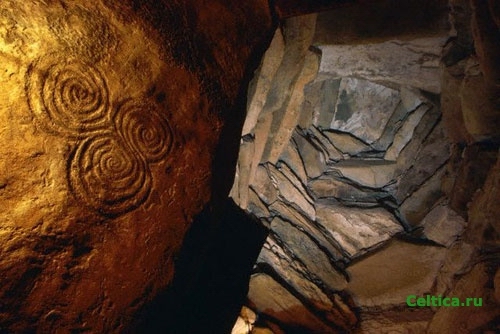
Раскопки почти 1000 древних захоронений, произведенные в центральной Европе, показали, что здесь в 700–500 гг. до н. э. существовала цивилизация, использовавшая железо. Пышные захоронения представителей могущественной аристократии и скромные могилы общинников говорили о том, что в то время здесь уже было существенное имущественное неравенство людей. Удивительно хорошо сохранившиеся оружие, орудия труда, ювелирные украшения, конская сбруя и боевые колесницы свидетельствовали о высоком мастерстве древних литейщиков и кузнецов. Это была цивилизация кельтов, а точнее, предков тех «исторических» кельтов, которые во всеоружии своей блестящей культуры выступили на сцену европейской истории около 500 года до н. э.
|
Союз ветеранов возмутился решением Минкульта о запрете свастики |

|
Корректирующий слой. Photoshop |
Программа Adobe Photoshop сложна своей перенасыщенностью. Обычные действия можно выполнять множеством различных способов. Это удобно, когда вы овладеете всеми параметрами и настройками, но на начальных этапах разобраться с функциями не просто. Давайте посмотрим, как быстро и легко отредактировать Яркость и Контраст. При этом мы сохраним возможность менять данные параметры в любой момент времени и даже возвращаться к исходному изображению.
Многе начинающие фотографы могли высоко оценить функции автотон, автоконтраст и автоцвет, но данные настройки имеют строгий алгоритм и не всегда делают то, что нужно нам. Нет возможности выполнять точную настройку. Инструмент Яркость/Контраст предоставляет простое ручное управление данными функциями. Мы можем подойти к редактированию различными с различных сторон. Есть возможность редактировать непосредственно изображение и не иметь возможности коррекции данных параметров после применения эффекта (только если вы не используете смарт-слой) и создание дополнительного корректирующего слоя, который применит внесённые изменения к слоям, находящимся под ним.
В последнее время компания Adobe улучшает инструменты неразрушающего редактирования. Внесение изменений непосредственно на снимке не может быть изменено или отменено, поэтому рекомендуется использовать корректирующие слои, которые легко подвергаются настройке в любой момент.
Практически все снимки нуждаются в коррекции контраста и яркости. Если вы снимаете в Jpeg, то можете предварительно настроить эти параметры в камере, но если контраст и яркость окажутся слишком сильными, то уменьшить их не получится. Лучше при фотографировании использовать более нейтральные настройки и вносить правки в графическом редакторе.
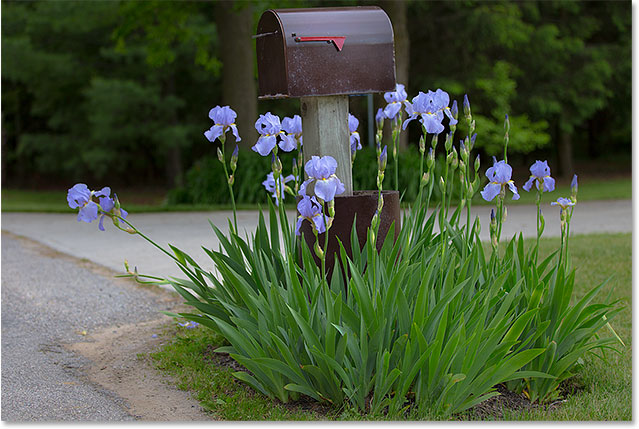
Чтобы начать работу с корректирующим слоем, его нужно добавить на панель слоёв. Сделать это можно тремя способами.
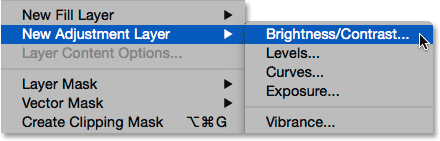
Первый способ добавления корректирующего слоя через меню: Меню - Слой - Новый корректирующий слой. Выбираем Яркость/Контраст:
Если у вас открыта панель корректировки (Adjustments), то можно просто кликнуть на соответствующую иконку. Работать с иконками очень удобно, если вы запомните все названия и обозначения. Названия появляются если подержать мышь над иконкой:
Серия сообщений " УРОКИ 2D":
Часть 1 - Retro objects and elements - Ретро объекты
Часть 2 - Корабль, якорь, сундук, штурвал, спасательный круг - клипарт для фотошопа
...
Часть 38 - Превращаем Тома Круза в Аватара!
Часть 39 - Photoshop работа с фильтром distort
Часть 40 - Корректирующий слой. Photoshop
Часть 41 - Обработка фотографии под картину
|
|
Photoshop работа с фильтром distort |
В программе Adobe Photoshop очень много интересных фильтров и про каждый написано множество статей, но есть один фильтр, который почему-то обходят стороной. Это фильтр Distort (искажение). О нём мало информации потому что его функционал необычен. Он позволяет скручивать и всячески искажать объекты. Это применяется не часто, а если и используется, то фотографы предпочитают работать с Warp или Марионеточной трансформацией.

Чтобы разобраться с фильтром воспользуемся примером. Будем делать коллаж.
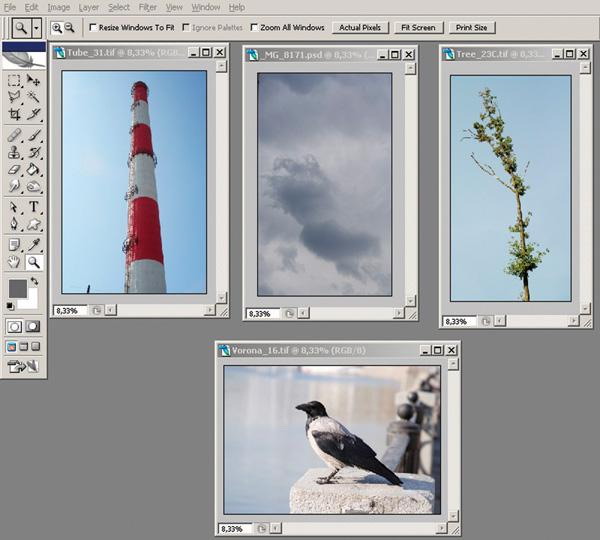
Коснёмся в работе не только изучения функций фильтра искажения, но и поработаем с выделением объектов, масками и другими важными функциями Photoshop.
Для начала выберем изображения, которые будут использованы для коллажа. Затем нужно отделить необходимые объекты от фона. Сделать это можно любым способом в зависимости от содержания снимка. Иногда проще всего воспользоваться простым выделением волшебной палочкой, а в другой раз приходится создавать сложные маски на основе каналов.
Серия сообщений " УРОКИ 2D":
Часть 1 - Retro objects and elements - Ретро объекты
Часть 2 - Корабль, якорь, сундук, штурвал, спасательный круг - клипарт для фотошопа
...
Часть 37 - Уменьшаем вес фотографии без потери
Часть 38 - Превращаем Тома Круза в Аватара!
Часть 39 - Photoshop работа с фильтром distort
Часть 40 - Корректирующий слой. Photoshop
Часть 41 - Обработка фотографии под картину
|
|
Превращаем Тома Круза в Аватара! |
Шаг 1
Откройте выбранную вами фотографию в среде Photoshop. Изображение лучше выбрать довольно качественное - это даст больше простора для реалистичных преобразований. Так же важно, чтобы выбранный портрет был хорошо освещен (но не пересвечен) и такие моменты, как текстура кожи, черты лица, были достаточно резкими.

Шаг 2
Возьмите жесткую кисть (я выбрал кисть "Chalk"), переведите Blend Mode на Color и Opacity на 50%. В палитре цветов выберите темный оттенок синего и начните рисовать поверх лица, не затрагивая волосы, глаза и одежду. Повторите процесс, прокрашивая разные области кожи, используя различные темные оттенки синего. В своей работе я рисовал следующими цветами: 5d7a99 - #32576a - #3c6986 - #54809b. Однако, все фотографии имеют свою специфику, поэтому вам следует самим подобрать наиболее подходящие для покраски тона.
В конце, возьмите маленькую кисть с Opacity 10% и темно-сиреневым цветом (#472a50) немного пройдитесь по губам. Добейтесь максимально возможной реалистичности оттенка кожи.

Шаг 3
В моем случае я работал с фотографией Тома Круза. Нави, как представляется, не имеют волос на лице (по крайней мере гибриды человека, которые так же обладают не слишком большими глазами и пятью пальцами, вместо четырех). Поэтому возьмите Clone Stamp Tool и, взяв образец, нажимая Alt в нужном месте, уберите лишнюю волосатость с подбородка и щек. Во время работы, старайтесь брать образцы клонирования наиболее приближенные к участку последующего размещения.

Шаг 4
Сейчас уберем уши. В моем положении сделать это не представляло труда - я просто закрасил их черным цветом. Если на вашей фотографии у человека длинные волосы, вы с помощью Clone Stamp Tool сможете продолжить их и заполнить места вырезанных ушей.
Для ушей нашего Нави я использовал скриншоты, снятые с плакатов, скачанных в интернете. Так как постеров в интернете огромное количество, вы вполне можете подобрать себе подходящие по ракурсу, загрузить, сфотографировать уши и открыть в Photoshop, нажав в меню File > Open...
Скачать уши вы можете отсюда. Я постарался сделать все возможное, чтобы облегчить вашу жизнь.
С помощью Polygonal Lasso Tool или посредством слой-маски вы без труда обрежете импортированное в программу ухо. Разместите его выше привычного для нас места расположения, примерно на уровне глаз. Инструментом Move Tool откорректируйте размер и положение уха.
Серия сообщений " УРОКИ 2D":
Часть 1 - Retro objects and elements - Ретро объекты
Часть 2 - Корабль, якорь, сундук, штурвал, спасательный круг - клипарт для фотошопа
...
Часть 36 - Topaz Adjust HDR v4.0.3 plugin for Adobe Photoshop (32-64-bit)
Часть 37 - Уменьшаем вес фотографии без потери
Часть 38 - Превращаем Тома Круза в Аватара!
Часть 39 - Photoshop работа с фильтром distort
Часть 40 - Корректирующий слой. Photoshop
Часть 41 - Обработка фотографии под картину
|
|
Уменьшаем вес фотографии без потери |
И так, начнем с того, что фото, перед размещением на вашей страничке или на файл обменнике, нужно сжать. То есть говоря простыми словами, уменьшить вес фотографии. Допустим вы сделали фотографию и решили ее выложить в сеть, но она будет весить много, и грузиться соответственно дольше, чем сжатая. Я же хочу привести пример, того как можно без большой потери качества фотографии уменьшить ее в размере.
Для этого нам понадобиться программа Photoshop и немного времени. Начнем. Открываем вашу фотографию с помощью фотошопа, и начинаем работу над ним. Я выбрал вот это фото и до обработки оно весило почти 4 мегабайта, размерность 4000 на 3000 пикселей, а разрешение 480 пикс/дюйм . Представляете если у го медленный интернет, он вообще его не посмотрит, терпения не хватит ждать, пока оно загрузиться.
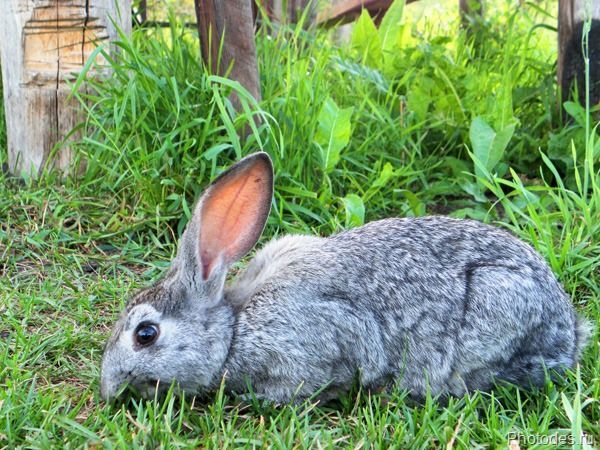
Теперь нажимаем Alt+Ctrl+I, либо через меню “Изображение”-“Размер изображения…”, перед нами откроется вот такое окошко, в котором будут указаны параметры вашего фото.
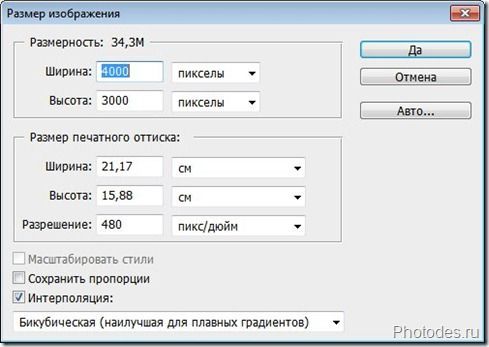
Теперь нам нужно изменить значение “Разрешение”, в данном примере оно равно 480 пикс/дюйм, но для интернета это слишком большое значение, изменяем его на 72 пикс/дюйм. Но хочу напомнить, если вы выкладываете для последующей печати, например детское фото, то не стоит пользоваться этим методом. Данный пример обработки подходит только для дальнейшего просмотра в интернете.
После того, как вы ввели значение 72, вы увидите, что размерность вашего фото тоже уменьшилась и размеры фотографии теперь пригодны для интернета. На мониторе фото будет смотреться лучше, чем было до этого, оно не будет вылезать за рамки монитора и не придется двигать “ползунки”. Размер уменьшился на 600Х450. Соответственно и вес фотографии тоже стал меньше. Сохраните и посмотрите сами, теперь он около 500 килобайт, Значительное сокращение в объеме. Уже намного лучше. но можно добиться и еще лучше результата.
До этого вы сохранили обычным способом, “Файл”-“Сохранить как”, это приемлемо, но есть и другой способ. Выберите меню “Файл”-“Сохранить для Web устройств” или нажмите сочетание клавиш Alt-Shift-Ctrl-S, появиться вот такое окно (Картинка кликабельна, откройте для полного просмотра)
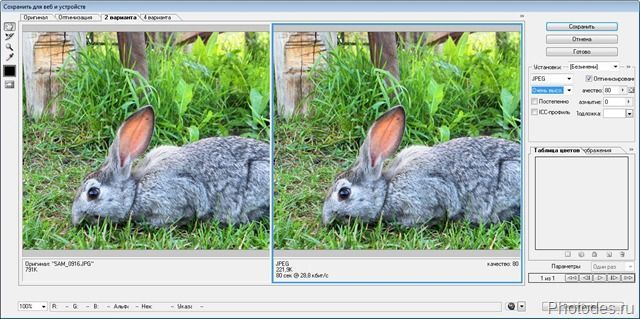
Теперь в установках выбираем формат, это JPEG и качество устанавливаем “Очень высокое”, если выбрать “Максимальное”, то фото только не намного потеряет в весе, а С “Очень высокое” оно заметно уменьшиться в размерах. Теперь сохраняем и смотрим результат, в моем примере фото стало 221 килобайт. Как видите очень заметное уменьшение в размере с 4 мегабайт до 211 килобайт.
Но вы всегда можете выбирать качество по своему вкусу, в предыдущем окошке, было два изображения, левое оригинал а правое сжатое, это для сравнения до и после проведенной операции.
Как видите все довольно просто и если знать порядок действий, то и делается это в течении 5 минут, но за то эти 5 минут избавляют от кучи неудобств. Теперь ваше фото готово для размещения в сети. Удачных вам снимков!
Источник: photodes.ru
Серия сообщений " УРОКИ 2D":
Часть 1 - Retro objects and elements - Ретро объекты
Часть 2 - Корабль, якорь, сундук, штурвал, спасательный круг - клипарт для фотошопа
...
Часть 35 - Рисуем маки за 10-15мин плоскими и круглыми кистями, учебные схемы для росписи.
Часть 36 - Topaz Adjust HDR v4.0.3 plugin for Adobe Photoshop (32-64-bit)
Часть 37 - Уменьшаем вес фотографии без потери
Часть 38 - Превращаем Тома Круза в Аватара!
Часть 39 - Photoshop работа с фильтром distort
Часть 40 - Корректирующий слой. Photoshop
Часть 41 - Обработка фотографии под картину
|
|
ПРИНУДИТЕЛЬНАЯ ВАКЦИНАЦИЯ В ОСОБО КРУПНОМ РАЗМЕРЕ |
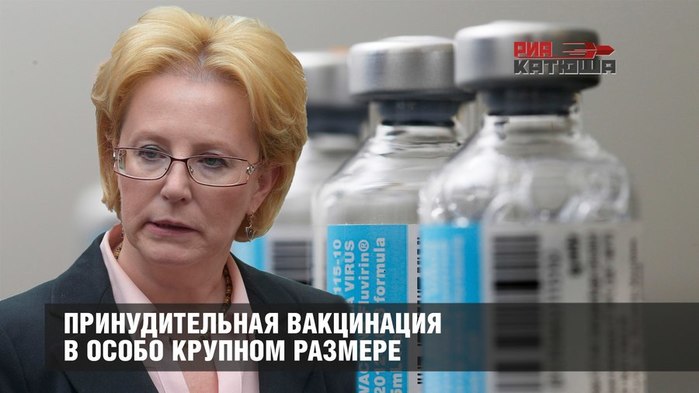 Министр здравоохранения попалась на лоббировании интересов фармацевтов
|
Какие жиры надо обязательно есть и почему |

 Отсутствие жиров в нашем рационе поможет не только сбросить вес, но и улучшить общее состояние организма, сделает нас здоровыми.
|
Замок дю Мулен-"Жемчужина Солони" |


Солонь...Её древнее название восходит к доримской эпохе и, согласно знаменитому французскому топонимисту Альберу Доза, означает “болото”. Это и вправду влажный лесной и болотный край. Однако, Наполеон III приказал осушить здешние болота и засадить их сосновыми лесами. С тех времён сохранилось множество прудов, занимающих 2% территории Солони.
|
СССР: Товарный дефицит (видеохроника 1989-91г.) |
|
Для каждого растения своя подкормка!!! |

 Для каждого растения своя подкормка!!!
Чтобы деревья и кустарники хорошо перезимовали, осенью их надо хорошенько накормить. А поскольку требования у всех растений разные, для каждого придется составлять отдельное меню.
|
ФОКСГОТ ПАГОЧКИ ЛИБЕГАЛОВ |

|
Все 8 распространенных детских аллергий на пищевые продукты, имеют общие ингредиенты с рекомендуемыми CDC вакцинами. Совпадение? |

 В информационных плакатах в начальной школе приводится список 8 продуктов питания, которые вызывают наиболее популярные аллергии на продукты питания среди детей.
Аллергические реакции от воздействия, потребления или инъекции этих продуктов могут быть фатальными.
В эти 8 продуктов входят: арахис, орехи, пшеницу, сою, молоко, яйца, рыбу и моллюсков.
|
Утёс в Китае каждые 30 лет откладывает каменные яйца |

|
Художник-историк Джордж Стюарт (George Stuart) |
Художник-историк Джордж Стюарт (George Stuart)
НЕ ОЧЕНЬ ТО ПОХОЖЕ, НО КУКОЛКИ ОТМЕННО ПОЛУЧИЛИСЬ...
ПОРТРЕТНЫЕ КУКЛЫ ИЗВЕСТНЫХ ИСТОРИЧЕСКИХ ЛИЧНОСТЕЙ
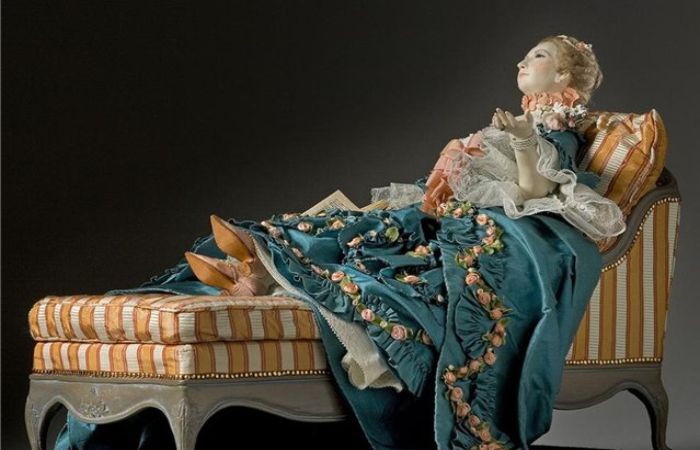
Джордж работает над созданием каждой куклы очень скрупулёзно. Уделяя особое внимание мельчайшим деталям, он тщательно изучает архивы, портреты и даже свидетельства о вскрытии тел, если таковые проводились, а после, делает наброски и эскизы. И лишь когда рисунок полностью закончен, он изготавливает проволочный каркас, который постепенно обрастает «мышцами и кожей» из смеси глины и хлопка. Затем мастер создаёт парик, нижнее бельё, а вслед за ними костюм или платье по моде соответствующей эпохи.
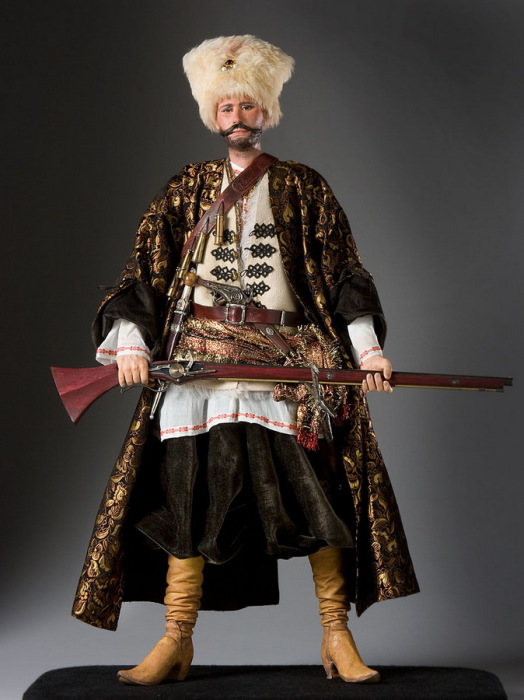
Известный также как Стенька Разин. Этим именем Разина, как преступника, именовала официальная пропаганда того времени, но под ним же он нередко выступает и как герой народных песен.
|
Маннергейм тоже любил балерину..., только советскую... |

|


