Цитата сообщения last_Alive
Дефрагментация диска Windows 7
Ранее, когда стоял Windows XP, проводила дефрагментацию вручную. Но после установки Windows 7 это делается автоматически, удобно, т.е. поставил нужное расписание и можно забыть про дефрагментацию.
Ручной режим и по расписанию
Не все пользователи знают, что такое фрагментация файлов, попробую пояснить этот термин. На жестком диске после многократного записывания и стирания файлов - начинается беспорядок, т.е. файл, который у вас на компьютере отображается как единое целое, на жестком диске он фрагментирован.
Говоря попросту, этот файл разбит на несколько частей, и каждая часть записана в различных областях жесткого диска. Отчего система начинает работать с таким файлом медленнее, поскольку считывающей головке жесткого диска придется собирать этот файл по кусочкам, кусочек тут кусочек там, вот на это время и теряется.
Когда выполняется дефрагментация, этот файл перезаписывается на жестком диске таким образом, что все части одного файла находятся рядом друг с другом
--------------------
Для операционной системы жесткий диск – всего лишь набор кластеров и секторов. Сектор – минимальная логическая единица, которая может быть выделена для хранения файла. Сектора объединяются в кластеры. У жестких дисков размер сектора составляет 512 байт, а размер кластера от 512 байт (содержит один сектор такого же размера) до 64 Кб (содержит 128 секторов по 512 байт).
Операционная система организует кластеры и сектора в файлы и папки. Порядок такой организации получил название «файловая система». Когда мы хотим записать файл на диск, Windows находит свободные кластеры и помечает их как занятые нашим файлом. Даже если в кластер будет записано не 512, а, к примеру, 200 байт информации, он все-равно будет помечен как занятый. Дальше в действие вступает механика жесткого диска, при помощи магнитного поля сохраняющая на диске информацию. Но мы, и сама операционная система постоянно вносим в файлы и папки изменения, создаем новые и удаляем старые. При этом новые данные могут быть записаны куда придется, даже на другой конец жесткого диска. В результате для доступа к одному и тому же файлу головкам приходится бегать по жесткому диску, чтобы найти его части, а мы получаем снижение скорости чтения/записи и тормозящую операционную систему. Кроме того, интенсивная работа головок неизбежно приближает момент выхода жесткого диска из строя.
Имея такую картину, говорят, что файл фрагментирован, т.е. его части находятся не в рядом расположенных секторах, а как попало разбросаны по диску. Дефрагментация призвана помочь нашему жесткому диску и операционной системе собрать все части файла в кучу и расположить их рядышком. В результате такой процедуры увеличивается скорость работы операционной системы и снижается нагрузка на головки, т.к. им больше не нужно скакать туда-сюда в поисках нужного фрагмента файла, что увеличивает срок службы жесткого диска.
Для проведения дефрагментации в Windows существует специальная утилита, которая объединяет куски разрозненных файлов на жестком диске компьютера. Кто-то говорит, что дефрагментацию нужно делать каждую неделю, кто-то, что раз в полгода. Все же, самый оптимальный способ определить, когда нужно делать дефрагментацию – провести анализ состояния жесткого диска.
Для этого в
Windows Vista откройте меню «Пуск» и в строке поиска наберите слово «дефрагментация». Операционная система выдаст вам нужную утилиту. Щелкните по названию утилиты, и перед вами предстанет программа Дефрагментации диска.
При запуске программа проведет анализ дисков на предмет фрагментированных файлов. Это займет несколько минут. По окончании анализа дефрагментатор выдаст свой вердикт: необходима жесткому диску дефрагментация или нет.

Для запуска процесса дефрагментации диска нажмите кнопку «Выполнить дефрагментацию».
Дефрагментация занимает от нескольких минут до нескольких часов. Это время зависит от размера жесткого диска и степени фрагментации файлов. Так, если у вас диск в 500 Гб и предыдущую дефрагментацию вы делали год назад, то на дефрагментацию потребуется от 3 часов и более.
В Windows Vista также можно настроить выполнение дефрагментации диска по расписанию в фоновом режиме. Например, укажем операционной системе проводить дефрагментацию раз в месяц. Для этого отметьте галочкой пункт «Выполнять по расписанию»…

…и нажмите кнопочку «Изменить расписание». В открывшемся окошке выберите необходимые параметры и нажмите «ОК».
Здесь же можно выбрать диски, дефрагментация которых будет производиться. Достаточно нажать кнопку «Выбрать тома» и отметить галочками нужные диски. В этом списке будут перечислены не только физические, но и логические диски вашего компьютера.
В
Windows XP программу Дефрагментации дисков можно найти через «Пуск» – «Программы» – «Стандартные» – «Служебные» – «Дефрагментация диска». Перед проведением дефрагментации настоятельно рекомендуем также произвести анализ диска, выбрав его в списке и нажав кнопочку «Анализ».

В случае если программа сообщит, что дефрагментация необходима, нажмите в окошке кнопку «Дефрагментация».
Программа Дефрагментации диска несколько минут или часов будет наводить порядок на жестком диске. По окончании процесса дефрагментации вы можете просмотреть подробный отчет о том, сколько файлов и папок на компьютере, каков размер кластера и т.п. Также можете воочию убедиться в каком состоянии был жесткий диск до дефрагментации, и какой вид расположение файлов и папок имеет теперь.

Отсутствие красных полосок (фрагментированных файлов) в графике «Оценка использования диска после дефрагментации» - хороший знак. Так что хорошо бы производить дефрагментацию, или хотя бы анализ фрагментации файлов, каждый месяц.
Проводить дефрагментацию жесткого диска можно не только средствами Windows, но и при помощи специализированных программ. Одна из них – отличная бесплатная программа Auslogics Disk Defrag. Найти её вы можете на официальном сайте разработчика: http://www.auslogics.com/ru/. Auslogics Disk Defrag умеет проводить дефрагментацию не только дисков, но и отдельных файлов и папок. В программе также имеется возможность задать проведение дефрагментации по расписанию, наподобие Windows Vista.
Для установки программы щелкните скаченный файл и следуйте инструкциям инсталлятора. Запустить Auslogics Disk Defrag можно по окончании процесса установки или щелкнув значок программы на Рабочем столе. При запуске Auslogics Disk Defrag вам предстоит выбрать диск, файл или папку, которые будут дефрагментированы.

Нажмите «Далее» для запуска процесса дефрагментации. Программа работает на удивление шустро

По окончании процесса дефрагментации Auslogics Disk Defrag предложит вам ознакомиться с отчетом. В нем можете узнать сколько на жестком диске кластеров, каков их размер, сколько фрагментированных файлов было до дефрагментации, сколько осталось фрагментированными и получить другую полезную информацию.
Для настройки дефрагментации по расписанию откройте в Auslogics Disk Defrag меню «Файл» и выберите пункт «Настройки программы». Перейдите на вкладку «Планировщик» и установите необходимые опции проведения дефрагментации.
--------------------
В
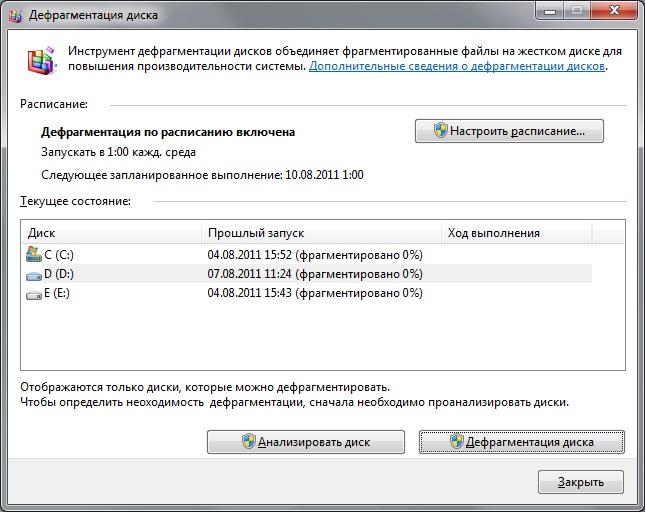
Windows 7 дефрагментация диска выполняется по расписанию. Что нужно делать, чтобы настроить расписание: зайти в свойства любого жесткого диска, перейти во вкладку «сервис» и нажать «выполнить дефрагментацию…»
В открывшемся окне вы можете проанализировать и при необходимости дефрагментировать любой жесткий диск вручную. Для этого надо выбрать нужный диск и воспользоваться соответствующими кнопками, расположенными внизу окна.
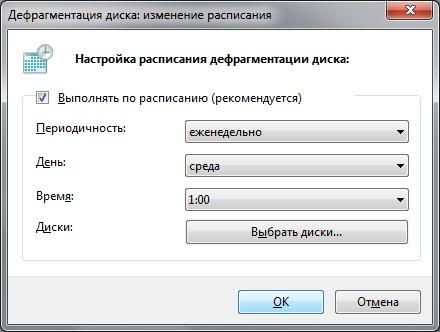
Нажать кнопку «настроить расписание…», убедиться в том, что стоит галочка напротив «выполнять по расписанию», и соответственно настроить само расписание
Несколько рекомендаций для настроек по расписанию
1) Периодичность - зависит от того, насколько вы часто записываете файлы, в большинстве случаев лучше оставить по умолчанию (еженедельно)
2) День - выберите день, в который с большей вероятностью компьютер будет включен.
3) Время - лучше всего выбирать, исходя из того, что в выбранный час компьютер не будет активно использоваться.
4) Диски - выберите все диски, убедитесь что стоит галочка напротив «автоматически дефрагментировать новые диски»
Теперь понятно, что дефрагментация – очень полезная вещь, которая помогает поддерживать ваши файлы в порядке, а жесткий диск – в нормальном рабочем состоянии.
В дополнение - предостережение от некоторых распространенных в интернете заблуждений:
• дефрагментация не уничтожает вирусы;
• дефрагментацию не обязательно делать каждую неделю, от этого компьютер не станет быстрее;
• дефрагментация и форматирование жесткого диска – абсолютно разные вещи, последнее – это доподлинное стирание с диска всей информации;
• дефрагментация и дефлорация тоже совершенно разные вещи, «дефлорации жесткого диска» не бывает (особо любознательным совет заглянуть в медицинский словарь);
• флешки, CD и DVD диски не нужно дефрагментировать;
• нормальный «здоровый» жесткий диск от дефрагментации не полетит, как и установленная на нем , как и установленная на нем операционная система;
• дефрагментация не является проверкой ошибок на жестком диске и их исправлением;
• не нужно производить дефрагментацию после установки каждой новой программы
Удачной вам дефрагментации!


