-Цитатник

Без заголовка - (0)

Медово-лимонная курица со спаржевой фасолью Нежнейшее куриное филе, обжаренная спаржевая фасол...

Без заголовка - (2)

Торт с творожным заварным кремом Торт с творожным заварным кремом Любители тортов хотя и г...

Без заголовка - (0)

Куриные рулетики в беконе Ингредиенты:  Куриные грудки или очищенное филе &mda...

Без заголовка - (0)

Шоколадный тарт с грушами Ингредиенты:  Песочное шоколадное тесто (данного коли...

Без заголовка - (0)

Витамин E для волос: уникальные рецепты Рецепт №1. Маска для регулярного ухода за волосам...

 -Рубрики

 -Приложения

  • Перейти к приложению Открытки ОткрыткиПерерожденный каталог открыток на все случаи жизни
  • Перейти к приложению Календарь биоритмов Календарь биоритмовЭтот бесплатный калькулятор биоритмов Вы можете разместить у себя в блоге или на своей домашней странице. Это позволит Вам или вашим друзьям не терять время в Сети в поисках программы биоритмов, а сра
  • Перейти к приложению Нумерология рождения Нумерология рожденияОнлайновый нумерологический расчет психоматрицы, позволяет узнать характер на основе даты рождения по методике Пифагора
  • Перейти к приложению Сохранение видео с любого сервиса Сохранение видео с любого сервисаСохрани видео с любого видео хостинга!
  • Программа телепередачУдобная программа телепередач на неделю, предоставленная Akado телегид.

 -Фотоальбом

Посмотреть все фотографии серии Лето
Лето
19:37 22.07.2016
Фотографий: 9
Посмотреть все фотографии серии Кадры любимых фильмов
Кадры любимых фильмов
23:16 08.11.2013
Фотографий: 10

 -Кнопки рейтинга «Яндекс.блоги»

 -Поиск по дневнику

Поиск сообщений в SkyKitten

 -Подписка по e-mail


 -Статистика

Статистика LiveInternet.ru: показано количество хитов и посетителей
Создан: 31.08.2013
Записей: 5022
Комментариев: 134
Написано: 5273


Да пребудет с нами Великая Сила!


Сертификат на никнейм SkyKitten, зарегистрирован на http://www.liveinternet.ru/users/skykitten/
База никнеймов


Праздники России

Кот против принтера

Среда, 02 Октября 2013 г. 22:04 + в цитатник
Рубрики:  Кошки

Метки:  

Способы настройки рабочего стола в Windows 2000

Среда, 02 Октября 2013 г. 21:52 + в цитатник
Windows 2000 предоставляет множество бесконечно разнообразных возможностей по интеграции рабочего стола с Интернетом. Например, можно просматривать сеть Веб или жесткий диск из любого окна, используя переходы по одиночному щелчку мыши (single-click navigation).

В качестве фона для рабочего стола и отдельных окон можно использовать веб-страницы, размещая на них не только статический текст HTML с графикой, но и компоненты ActiveX, выполняющие любые дополнительные функции, например, периодические запросы к базам данных, поиск информации в локальной сети и в Интернете и т. д.Windows 2000 позволяет просматривать рабочий стол, а также файлы и папки с применением различных стилей. На выбор предоставляются следующие опции – просмотр в стиле Веб (Web style), классическом (Classic.style) или индивидуальном стиле (Custom style), который пользователь может создавать, комбинируя различные опции.Стиль Веб

Чтобы выбрать для оформления рабочего стола стиль Веб:

Выполните двойной щелчок мышью, указав на рабочем столе Мой компьютер или Мое сетевое окружение, можно также запустить Проводник (Windows Explorer).
На экране появится соответствующее диалоговое окно.
В меню Сервис (Tools) выберите команду Свойства папки (Folder Options).
На экране появится диалоговое окно Свойства папки, раскрытое на вкладке Общие (General) (рис. 4.4).
Установите в группе Рабочий стол Active Desktop переключатель Отображать веб-содержимое на рабочем столе (Enable Web content on my desktop).
В группе Представление в виде страниц Интернета (Web View) установите переключатель Отображать веб-содержимое в папках (Enable Web content in folders).
В группе Обзор папок (Browse Folders) установите переключатель Открывать папки в одном и том же окне (Open each folder in the same window).
В группе Щелчки мышью (Click items as follows) установите переключатель Открывать одним щелчком, выделять указателем (Single-click to open an item (point to select)), а затем выберите одну из опций подчеркивания Подчеркивать подписи значков, как в обозревателе (Underline icon titles consistent with my browser) или Подчеркивать подписи значков при наведении (Underline icon titles only when I point at them).
Нажмите кнопку ОК.

Классический стиль рабочего стола во многом напоминает рабочий стол, существовавший в Windows NT 4.0.

Если вы используете эту опцию, то для раскрытия файлов или папок на них следует выполнять двойной щелчок мышью, и каждый элемент будет раскрываться в отдельном окне.

Чтобы выбрать классический стиль:

Откройте окно Свойства папки (рис. 4.4).
В группе Рабочий стол Active Desktop установите переключатель Использовать обычный вид рабочего стола Windows (Use Windows classic desktop).
В группе Представление в виде страниц Интернета установите переключатель Использовать обычные папки Windows (Use Windows classic folders).
В группе Обзор папок установите переключатель Открывать каждую папку в отдельном окне (Open each folder in its own window).
В группе Щелчки мышью установите переключатель Открывать двойным, и выделять одним щелчком (Double-click to open an item (single-click to select)).
Нажмите кнопку ОК.
Помимо классического стиля и стиля Веб для рабочего стола можно установить индивидуальный стиль, представляющий собой любую комбинацию опций стиля Веб и классического стиля. Например, можно задать для просмотра файлов и папок опцию двойного щелчка (классический стиль), и задать опцию раскрытия каждой папки в одном и том же окне (стиль Веб).

Чтобы установить индивидуальный стиль рабочего стола, раскройте окно Свойства папки и на вкладке Общие установите нужную комбинацию опций.
Добавление веб-содержимого на рабочий стол

Интерфейс Active Desktop позволяет добавить на рабочий стол любое активное веб-содержимое. Под активным содержимым (active content) здесь понимается любое информационное содержимое, которое изменяет вид экрана.

Чтобы добавить на рабочий стол веб-содержимое:

Раскройте диалоговое окно Свойства: Экран (Display Properties). Для этого вызовите утилиту Экран (Display) из панели управления или щелкните правой кнопкой мыши в любой свободной точке рабочего стола и, в раскрывшемся контекстном меню выберите команду Свойства (Properties).
Перейдите в этом окне на вкладку Веб (Web) (рис. 4.5), установите флажок Отображать веб-содержимое на рабочем столе (Show Web content on my Active Desktop) и нажмите кнопку Создать (New).

На экране появится окно Новый элемент рабочего стола Active Desktop (Add New Desktop Item). Если вы хотите посетить галерею Microsoft (Microsoft Active Desktop Gallery) и найти необходимые компоненты в ней, нажмите кнопку Галерея (Visit Gallery). Если нужный компонент находится на другом веб-узле, введите адрес этого узла в поле Размещение (Location) или нажмите кнопку Обзор (Browse), чтобы выполнить его поиск.
На экране появится окно Добавление элемента на рабочий стол Active Desktop (Add item to Active Desktop). Нажав кнопку Настройка (Customize), можно указать пароль доступа к веб-узлу (если выбранный веб-узел требует пароль для доступа), а также задать расписание синхронизации, если требуется, чтобы выбранный веб-узел был доступен для просмотра в автономном режиме. После нажатия кнопки Настройка появляется диалоговое окно Мастер автономного просмотра избранного (Online Synchronization Wizard) – первое окно программы-мастера синхронизации.

Нажмите в этом окне кнопку Далее и следуйте инструкциям, появляющимся в окнах. Завершив операцию настройки синхронизации, нажмите кнопку Готово (Finish), и вы вернетесь в окно Добавление элемента на рабочий стол Active Desktop. Нажмите кнопку ОК.
Начнется процедура синхронизации, по завершении которой на рабочий стол Active Desktop будет добавлен новый элемент.
Чтобы указать веб-страницу в качестве фона для рабочего стола:

Щелкните правой кнопкой мыши в любой свободной точке рабочего стола и в раскрывшемся контекстном меню выберите команду Свойства.
В раскрывшемся диалоговом окне перейдите на вкладку Фон (Background).
Нажмите кнопку Обзор, а затем выберите нужный документ HTML.
Нажмите кнопку Применить (Apply).
В зависимости от значения, установленного в поле Отображение (Picture Display), фоновое изображение рабочего стола будет растянуто, расположено по центру или размножено по рабочему столу.

Примечание
Щелчком правой кнопкой мыши можно выбрать любое понравившееся графическое изображение на веб-странице, а затем выполнить в раскрывшемся контекстном меню команду Сделать рисунком рабочего стола (Set as Wallpaper).

1.
4.4 (417x306, 14Kb)

2.
4.4b (412x468, 14Kb)
Рубрики:  Линейка Windows NT/Windows 2000

Метки:  

Видео-запись: Кейт Бекинсейл

Среда, 02 Октября 2013 г. 16:16 + в цитатник
Просмотреть видео
11 просмотров

Красивая неподражаемая Кейт...
Рубрики:  Любимые актеры

Метки:  

ББ о дебютах в балете "Спартак"

Среда, 02 Октября 2013 г. 15:02 + в цитатник

Метки:  

Аудио-запись: Эннио Морриконе

Музыка

Вторник, 01 Октября 2013 г. 22:36 (ссылка) +поставить ссылку
Прослушать Остановить
1272 слушали
33 копий

[+ в свой плеер]

Юталина Первоисточник записи Запоминающийся композитор...

[+ добавить в свой плеер]

Рубрики:  Музыка

Метки:  
Комментарии (0)Комментировать

FAT 32 в Windows 2000

Вторник, 01 Октября 2013 г. 21:09 + в цитатник
32-разрядная файловая система FAT32 была введена с выпуском Windows 95 OSR2, и ее поддержка обеспечивается в Windows 98. Она обеспечивает оптимальный доступ к жестким дискам, повышая скорость и производительность всех операций ввода/вывода. FAT32 представляет собой усовершенствованную версию файловой системы FAT, предназначенную для использования на томах, объем которых превышает 2 Гбайт. Windows 2000 продолжает поддерживать файловую систему FAT, а также добавляет дополнительную поддержку для FAT32.

Возможности файловой системы FAT32 намного превышают возможности файловой системы FAT16. Так, эта файловая система поддерживает жесткие диски, размер которых может достигать теоретического предела 2 терабайта.

В дополнение к этому, FAT32 уменьшает размер кластера на больших дисках, снижая таким образом объем неиспользуемого пространства. Например, при использовании FAT16 на жестком диске размером 2 Гбайт, размер кластера будет составлять 32 Кбайт. Если этот же диск отформатировать с использованием FAT32, то размер кластера будет составлять только 4 Кбайт, Все утилиты Microsoft, предназначенные для работы с дисками (Formal. FDISK, Defrag и ScanDisk), были переработаны для обеспечения поддержки FAT32.Кроме того, Microsoft проводит большую работу по поддержке ведущих фирм-производителей драйверов устройств и утилит для работы с диском, чтобы помочь и в обеспечении поддержки FAT32 в их продуктах. Итак, файловая система FAT32 обеспечивает следующие преимущества по сравнению с прежними реализациями файловой системы FAT:

Обеспечивается поддержка дисков размером до 2 терабайт.
Более эффективно используется дисковое пространство. За счет того, что FAT32 использует более мелкие кластеры (так, для дисков размером до 8 Гбайт используются кластеры размером по 4 Кбайт), что позволяет повысить эффективность использования дискового пространства на 10-15% по сравнению с FAT, а также снизить требования к ресурсам, необходимым для работы компьютера.
Обеспечивается большая надежность. FAT32 обладает возможностью перемещения корневого каталога и использования резервной копии FAT вместо стандартной копии по умолчанию. В дополнение, загрузочная запись на дисках FAT32 была расширена, и включает в свой состав резервные копии наиболее важных структур данных. Это означает, что диски FAT32 менее чувствительны к одиночным сбоям, нежели тома FAT.
Более быстрая загрузка программ. Благодаря тому, что FAT32 имеет меньшие размеры кластеров, приложения и необходимые для их загрузки файлы могут быть оптимальным образом размещены на дискеПримечание
Windows 2000 поддерживает том FAT32 имеющие любой объем и созданные версиями Windows 3.х. Однако система будет форматировать тома FAT32 только в том случае, если их объем не превышает 32 Гбайт. Причиной этого ограничения являются ограничения по памяти, присущие таким утилитам восстановления, как Autochk. Вследствие этого ограничения Microsoft рекомендует форматировать тома, размер которых превышает 32 Гбайт, с помощью файловой системы NTFS.
Рубрики:  Линейка Windows NT/Windows 2000

Метки:  

Запуск программы установки Windows 2000 через сеть. Обновление существующих систем.

Понедельник, 30 Сентября 2013 г. 22:56 + в цитатник
images (257x196, 11Kb)
Если дистрибутивные файлы Windows 2000 находятся на предоставленном в общее использование сетевом диске, то программу установки можно запустить через сеть.

Чтобы запустить программу установки через сеть:

Используя средства существующей операционной системы или с помощью загрузочного диска сетевого клиента Microsoft, установите соединение с сетевым каталогом, в котором располагаются дистрибутивные файлы.
Если на текущий момент компьютер работает под управлением таких операционных систем, как Windows 9* или Windows NT предыдущих версий, введите в командной строке команду winnt32. Если компьютер работает под управлением одной из следующих операционных систем: MS-DOS, Windows 3.1 или Windows for Workgroups, дайте в командной строке команду winnt.

Продолжайте процедуру установки, следуя инструкциям, появляющимся на экране.
Обновление существующих систем

При обновлении (upgrade) операционных систем Windows установка автоматически производится в тот же каталог, в котором находится существующая операционная система. При этом программу установки необходимо запускать под управлением обновляемой операционной системы. Иными словами, нельзя выполнить обновление Windows NT 4.0, используя загрузочные инсталляционные дискеты.

Ваше решение о том, производить ли установку в папку, предложенную программой установки (обновление), или указать для установки новую папку (новая инсталляция), должно основываться на следующих факторах:

Требуется ли вам, чтобы программа установки перенесла в новую систему параметры настройки реестра, существовавшие в предыдущей операционной системе? (Параметры реестра управляют системными настройками, конфигурацией системы и приложений.) Если такая необходимость существует, следует выбрать опцию обновления (upgrade), при которой установка будет произведена в текущую папку Windows.
Нужна ли вам возможность выбора операционной системы при загрузке компьютера (конфигурация с двойной загрузкой)? Если такая возможность вам нужна, следует указать отдельную новую папку (новая инсталляция). В этом случае переноса приложений в новую систему не произойдет, и все приложения, которые использовались в прежней системе и должны использоваться в новой, будут требовать повторной инсталляции.
Обновление версий Windows до Windows 2000

Windows 2000 Professional призвана заменить Windows 9x в качестве стандартной операционной системы для настольных и портативных компьютеров.

До Windows 2000 Professional можно обновить следующие операционные системы:

Windows NT Workstation 4.0
Windows NT Workstation 3.51
Windows 98 (98 SE)
Windows 95

До Windows 2000 Server можно обновить следующие операционные системы:

Windows NT Server 4.0
Windows NT Server 4.0 Terminal Server
Windows NT Server 3.51
Примечание
Системы Windows NT 4.0 будут предоставлять самый простой вариант обновления до Windows 2000, поскольку, несмотря на значительное количество нововведений, появившихся в новой версии, эти две системы имеют много общего, в том числе: очень похожие базы данных реестра, одну и ту же архитектуру файловой системы и папок, одинаковую архитектуру системы безопасности, архитектуру ядра операционной системы и модель драйверов устройств. Следует также отметить, что многие знания, полученные в процессе работы с Windows NT 4.0, пригодятся и в процессе работы с Windows 2000 (однако отличия доменных моделей будут существенными! См. главы 23-25).

Сам по себе процесс обновления является в высокой степени автоматизированным, и в большинстве случаев будет протекать без проблем. Однако важно отметить, что для обеспечения гладкого перехода в среде крупного предприятия следует все же провести некоторую подготовительную работу.Перед тем как осуществлять массовый переход пользователей с Windows NT:

Протестируйте все приложения, необходимые для нормальной работы предприятия и убедитесь, что они хорошо работают под управлением Windows 2000.
Убедитесь, что для всех аппаратных устройств имеются драйверы, работающие в Windows 2000. Список драйверов устройств можно найти по адресу http://www.microsoft.com/winditws/winlogo,
Запустите программу установки, которая выполнит перенос максимального количества информации из реестра Windows NT в реестр Windows 2000.

Поскольку Windows NT 4.0 и Windows 2000 имеют немало общего, многие приложения, работающие под управлением Windows NT 4.0, будут работать без модификации и под управлением Windows 2000. Сам процесс обновления очень прост, автоматизирован и практически не требует никакой дополнительной подготовки, за исключением лабораторного тестирования приложений, играющих важную роль для повседневной работы предприятия или организации.Примечание
Однако между Windows NT 4.0 и Windows 2000 существует и ряд различий. В качестве примерз можно привести антивирусное программное обеспечение, которое при переходе потребуется обновить вследствие различий в использовании фильтров файловой системы (различия объясняются модификациями, внесенными в реализацию NTFS). Для сетевых приложений сторонних фирм может потребоваться обновление сетевых компонентов (например, стеков TCP/IP).
Рубрики:  Линейка Windows NT/Windows 2000

Метки:  

Самый верный в мире Дружок

Понедельник, 30 Сентября 2013 г. 20:06 + в цитатник
rusalla.ru/post293556468/
Самый верный в мире Дружок

Более 566 миллионов рублей собрал благотворительный марафон Первого канала «Всем миром» в поддержку пострадавших от наводнения на Дальнем Востоке. Это еще не окончательные данные, финальная сумма станет известна в ближайшие дни, после того как отчитаются мобильные операторы и интернет-провайдеры. Деньги будут направлены на строительство быстровозводимого жилья.
Сегодня мы расскажем о некоторых необычных моментах, которые потрясли всех, следивших за

Метки:  

Египетский гороскоп

Понедельник, 30 Сентября 2013 г. 19:08 + в цитатник
Это цитата сообщения Mages_Queen [Прочитать целиком + В свой цитатник или сообщество!]

Египетский гороскоп: Амон-Ра
 

Ваш египетский гороскоп via Mages Queen & nataly-lenskaya

 
Рубрики:  тесты,гороскопы и гадания

Метки:  

Видео-запись: Финал "Дюны" (расширенная версия)

Воскресенье, 29 Сентября 2013 г. 23:09 + в цитатник
Просмотреть видео
23 просмотров

Серия сообщений "Дюна":
Часть 1 - Дюна(официальный трейлер)
Часть 2 - Дюна(отрывок)
Часть 3 - Финал "Дюны" (расширенная версия)
Часть 4 - Его звали Пауль
Часть 5 - Дюна (1984)трейлер

Рубрики:  Любимые фильмы

Метки:  

Видео-запись: Дюна(отрывок)

Воскресенье, 29 Сентября 2013 г. 22:49 + в цитатник
Просмотреть видео
221 просмотров

В 1989 году для показа в эфире одной коммерческой телевизионной станции была подготовлена «расширенная» версия ленты, рассчитанная на два вечерних показа. За счёт внесения в фильм новых эпизодов (таких, как 9-минутный пролог, знакомящий зрителя с историей вселенной Дюны, зато убрано вступление принцессы Ирулан), перемонтажа, неоднократного повтора кадров и добавления сцен, не вошедших в оригинальную версию Дэвида Линча, а также внедрения многочисленных закадровых комментариев «от лица рассказчика», продолжительность фильма была увеличена почти на час и составила 189 минут. Дэвид Линч не принимал участия в перемонтаже картины и отказал в использовании его имени в титрах, поэтому режиссёром картины был назван вымышленный персонаж по имени Алан Смити.

Позднее «версия Алана Смити» была перемонтирована ещё дважды: в 1992 году для показа на Channel 2 и в 2006 году. Последний вариант носит название «Extended Edition», продолжительность картины составляет 176 минут. На российский кинорынок этот вариант ленты вышел под названием «полная режиссёрская версия», что, по указанным выше причинам, не соответствует действительности.

Тем не менее, «расширенная» версия придает фильму более связный характер. Например:

Становится понятна роль принцессы Ирулан, от лица которой ведется повествование.
Объяснена причина появления ментатов.
Показан процесс производства «воды жизни» и объяснено ее предназначение.
Объяснено появление двух мальчиков среди первых учеников Пола (Пол убил их отца на дуэли и принял на себя обязательства по заботе о них).
Объяснимо появление Алии на корабле падишаха-императора.Фильм многим отличается от романа, в особенности в трактовке «пути Бене Гессерит». «Бене Гессерит» — одна из Школ человечества, обучающая только женщин. Сёстры Бене Гессерит обучаются многим сверхспособностям человека с детства. Их тренируют по технике сверхформы боевых искусств, позволяющей людям контролировать поступки и мысли противника и двигаться с молниеносной скоростью (точное название — «тренировка прана-бинду»), учат самоконтролю своего сознания, неким магическим способностям, таким как «Голос» (используя «Голос», последовательница Бене Гессерит может дать любое указание, которое будет беспрекословно исполнено слушателем). Главной целью «Бене Гессерит» является «Генетическая программа» (с помощью интриг и задуманных спариваний создать «Квисатц Хадераха» — сверхчеловека (это будет только мужчина), способного заглядывать в прошлое и будущее, «быть в любой момент в любом месте»).

В фильме боевое искусство было заменено звуковым оружием, которое преобразует определённые голосовые модуляции стреляющего в разрушительный удар. Возможно, причиной этой замены было нежелание продюсеров делать «ещё один фильм о кунг-фу»; также модули позволили создателям работать со спецэффектами. В романе имя Пола является молитвой смерти; фримены кричат «Муад’диб!» перед тем, как убить врага. В фильме имя случайно оказывается одной из сильнейших голосовых модуляций: один из фрименов во время тренировки с модулями окликает Пола «Муад’диб!», после чего его модуль разрушает кусок скалы, а Пол говорит про себя: «Моё имя — убийственное слово», — видя в этом одно из предзнаменований. Фильм наделяет членов школы Бене Гессерит телепатией, в то время как книга лишь упоминает их сверхчеловеческое восприятие.

Некоторые визуальные и эстетические вольности, допущенные создателями фильма, не имеют корней в романе. Например, Преподобные Матери бреют свои головы наголо, а ментаты имеют кустистые брови. Орнитоптеры не имеют крыльев и летают, используя более «современные» методы, а цвет арракисского неба был изменён с серебристого на оранжевый.

Пол и Фейд-Раута старше, чем описывается в книге. В фильме также не упоминается причина их обоюдной ненависти. Также их кульминационная дуэль уменьшена в значимости и длительности.Некоторые персонажи полностью удалены из фильма, например граф Хазимир Фенринг, его жена Марго и некоторые другие второстепенные персонажи. Сцены гибели Суфира Хавата, барона Владимира Харконнена и Зверя Раббана были изменены или удалены. Место гибели Дункана Айдахо изменено. В романе он был убит в пещере, защищая Пола и Джессику Атрейдес. В фильме его убивают возле пещеры, когда Джессика и Пол улетают на орнитоптере. Разговора императора с навигатором третьей ступени в книге нет.

Финальной фразой книги является изречение Джессики, адресованное жене Пола Чани Кинес: «Мы, которые зовёмся наложницами, — войдём в историю как истинные жены» (о свадьбе и отказе Пола разделить ложе с дочерью императора Ирулан, которая, тем не менее, обрела официальный статус императрицы). В фильме последней фразой является произнесённое Алией после того, как на Арракисе начинается дождь: «Вы спрашиваете, как это возможно? Ибо он — воистину Квисатц Хадерах!»

Серия сообщений "Дюна":
Часть 1 - Дюна(официальный трейлер)
Часть 2 - Дюна(отрывок)
Часть 3 - Финал "Дюны" (расширенная версия)
Часть 4 - Его звали Пауль
Часть 5 - Дюна (1984)трейлер

Рубрики:  Любимые фильмы

Метки:  

Видео-запись: Маленький трейлер

Воскресенье, 29 Сентября 2013 г. 22:22 + в цитатник
Рубрики:  Любимые фильмы

Метки:  

Видео-запись: Дюна(официальный трейлер)

Воскресенье, 29 Сентября 2013 г. 21:36 + в цитатник
Просмотреть видео
505 просмотров

Отличный фильм,хотя далеко не все события в нем похожи на события в книге .Но новая сериальная версия меня не впечатлила совсем,несмотря на то,что она ближе к сюжету книги.
Планета Арракис, также известная под названием Дюна, год 10991. Это арена борьбы между злом и благородством, мир тончайших и опаснейших интриг. Гигантские песчаные черви длиной в целую милю сторожат бесценное сокровище — меланжевую пряность, позволяющую путешествовать сквозь Пространство и Время. Тот, кто контролирует пряность, контролирует Вселенную.

Народ Дюны ожидает пришествия Мессии, который поведет их на священную войну против династии злобных Харконненов. И Мессия является. Им становится юный Пол Атрейдес, сын герцога Лито, предательски убитого Харконненами с одобрения Императора. Полу предстоит великая миссия, которая навсегда изменит судьбу всей галактической империи… Фильм представляет собой экранизацию романа Фрэнка Герберта «Дюна», вышедшего в 1964 году, а в 1965-66 годах удостоенного главных премий научной фантастики — «Хьюго» и «Небьюла».
Роман «Дюна» входит в сокровищницу мировой фантастики, наряду с «Властелином Колец» Дж. Р. Р. Толкиена, «Марсианскими хрониками» Р. Брэдбери, «Хрониками Амбера» Р. Желязны.
Первые попытки экранизации «Дюны» предпринимались еще в начале 70-х гг. французскими кинематографистами. У руля французского проекта стоял Алехандро Ходоровский, планировавший привлечь к работе над фильмом группу «Пинк Флойд» (саундтрек) и художника Сальвадора Дали (роль Императора).
Фильм «Дюна» задумывался Лаурентисом как ответ на «Звездные войны» Лукаса.
Первоначально Де Лаурентис планировал привлечь к режиссуре Ридли Скотта.
Де Лаурентис предложил Линчу стать режиссером в телефонном разговоре. Выяснилось, что режиссер не только не читал «Дюну», но и никогда не слышал об этом романе — из-за помех связи он в течение всего разговора думал, что речь идет о постановке фантастического эпоса с название «June», то есть «Июнь».
Перед тем, как согласиться, Линч решил прочесть роман. Из-за нехватки времени чтение романа растянулось на 2 недели, но книга Линчу понравилась.
Дэвид Линч отказался от предложенного ему кресла режиссера «Звездных войн, эпизода VI: Возвращение Джедая», потому что был занят работой над «Дюной».
Бюджет фильма составил 45 миллионов долларов, что для 1983 года придавало ему статус блокбастера. Основной статьей расходов стали декорации и спецэффекты. Продюсерам пришлось отказаться от приглашения на главные роли звезд первой величины, поскольку это раздуло бы бюджет на четверть. В итоге основными звездами фильма стали дебютанты Маклахлен и Янг, европейцы Прохноу и фон Зюдов и певец Стинг.
Первоначальным кандидатом на роль Герцога Лето был Роберт Дюваль, но продюсеры заменили его на Юргена Прохноу, сочтя последнего более мужественным.
Определяя место для съемок, Рафаэлла Де Лаурентис посетила Северную Африку, Англию, Тунис, Индию, Австралию, Италию, Испанию и Югославию, но окончательный выбор был сделан в пользу Мексики.
Исполнитель главной роли Кайл Маклахлен — фанат «Дюны». Впервые прочитав книгу в 14 лет, он перечитывает ее ежегодно!
Шон Янг пропустила кастинг в Нью-Йорке из-за оплошности агента. Она просто не явилась на встречу с Линчем и Де Лаурентисом. К счастью, все трое летели назад в Лос-Анджелес одним самолетом. Де Лаурентис узнал в соседке по салону актрису, и полет закончился импровизированной репетицией.
Юрген Прохноу на съемках получил ожоги лица первой и второй степени. Следы ожогов до сих пор видны на его щеках.
Джеймс Дэвис, второй помощник режиссера, упал на съемках с высоты 6 метров на бетонный пол, получив несколько переломов.
Линч без указания в титрах снялся в «Дюне» — в роли оператора спайс-шахты.
Над фильмом на разных этапах производства работала команда в 1700 человек — абсолютный рекорд для того времени.
Съемки фильма проходили в Мексике. В то же время в том же месте снимался «Конан-разрушитель».
В расчете на кассовый успех фильма, продюсеры обсуждали вероятность съемки сиквелов. К лету 1984 года Дэвид Линч подготовил сценарий «Мессии Дюны» и «Детей Дюны», которые были отправлены на одобрение автору романа, Фрэнку Герберту.
Кайл Маклахлен дал согласие на участие в двух последующих сериях.
Фильм собрал в американском прокате чуть больше 27 миллионов долларов, что, хотя и было неплохим результатом для того времени, не погашало и половины средств, затраченных на производство картины.
Дэвид Линч согласился стать режиссером «Дюны» только на том условии, что Де Лаурентис даст ему карт-бланш на постановку следующего фильма. Этой картиной стал «Голубой бархат».
После того, как Стинг с блеском справился с работой в фильме, Линч сделал практику привлечения рок-звезд на роли в свои фильмы постоянной. У него снимались — Дэвид Боуи, Крис Айзек, Генри Роллинз и Мэрилин Мэнсон.
Для показа фильма на телевидении прокатный вариант картины был расширен за счет включения в него ряда удаленных сцен и введения закадрового комментария, который, по мысли продюсеров, должен был сгладить логические провалы киноверсии.
Дэвид Линч снял свое имя из телевизионного варианта фильма, заменив его псевдонимом — «Алан Смити» как режиссер, «Джудас Бут» — как сценарист.
В качестве вдохновления при создании дизайна дистикомбов использовалась книга «Анатомия Грея».
Музыкальный инструмент, на котором играл Патрик Стюарт, «балисет», на самом деле представлял из себя Chapman Stick, электро- и бассгитару, созданную в семидесятых годах Эмметтом Чапмэном, который и исполняет музыку на «балисете» в фильме.
«Дюна» — один из первых фильмов, который получил рейтинг PG-13 (детям до 13 в сопровождении родителей).
Это первый фильм, в котором была создана компьютерная форма человека для рендеринга силовых щитов.
Театральная (короткая) версия фильма — это единственная версия «Дюны», включая сам роман и минисериал, где Суфир Хават выживает. Сцена смерти Суфира была снята, однако вырезана при окончательном монтаже.Так что сначала посмотрела так называемую "урезанную " версию и лишь гораздо позже попалась версия "расширенная"


Бестселлер американского писателя Фрэнка Херберта о Планете дюн, где в 10191 году соперничают между собой несколько кланов, которые одновременно борются за общее выживание, хотели экранизировать многие режиссёры. Права на книгу купил известный итальянский продюсер Дино Де Лаурентис, давно работающий в США, но предоставил возможность своей дочери Раффаэлле, с детства любящей этот роман, продюсировать фильм «Дюна». Он обошёлся в солидную по тем временам сумму в размере 47 миллионов долларов (сейчас бы бюджет составил вдвое больше). Для постановки в итоге был привлечён (в 70-е годы мечтал об экранизации Алехандро Ходоровски, а ещё разрабатывал первоначальный проект Ридли Скотт) оригинально мыслящий постановщик Дэвид Линч, который ранее успел удивить двумя эстетскими фантазиями — «Голова-ластик» и «Человек-слон».


Фильм запал мне в душу, и остался там по сей день. Фантастичный, немного жутковатый, сюрреалистичный, дико притягательный и совершенно непонятный. И когда выяснилось,что есть книга,то естественно я бросилась на ее поиски и купила все части

Дело в уникальной сложности романа, в глубине проработки Вселенной, слишком многое хотел рассказать Херберт. Сеттинг лишь обёртка, суть в людях, в обществе, в его развитии. При всём желании нельзя уместить «Дюну» ни в два, ни в три часа экранного времени. Линч это прекрасно понимал, а потому рискнул, добавил больше готичности, закадровые голоса, вырезал и упростил части сюжета. Но я бы не сказала, что история получилась убогой, нет. Просто то, что невозможно было снять и показать, не включили в кино. Например, то, как Пауль воспринимал будущее, со всеми возможными его вариантами.

Зрителя нужно было, не снимая примитивный боевик, завлечь идеей, очаровать антуражем, удивить спецэффектами. Потому, я думаю, Навигаторы такие жуткие, хотя в книге были людьми. Невозможно визуально показать, как Пряность изменила их разум, до каких широт расширила границы сознания. Художественный приём заключается в изображении необратимых последствий приёма Спайса через физическое уродство.

Недосказанности сюжета, это своеобразные загадки, которые невозможно разгадать, сколько не пересматривай фильм. Рано или поздно, любой человек, которого зацепила пустынная планета Арракис, неизбежно также возьмёт в руки книгу, и проведёт множество часов за сложным, но увлекательным чтением. И наверняка откроет для себя что-то новое, или же, как минимум, приведёт в систему то, что уже знал.

За певца Стинга, за толстого барона Харконнена, за червя Шай-Хулуда, за невообразимых размеров межзвёздный хайлайнер, за армию имперских Сардаукаров и многое другое, ставлю великолепной ленте Дэвида Линча отлично

1.
kinopoisk.ru-Dune-1281390 (700x532, 249Kb)

2.
kinopoisk.ru-Dune-696575 (580x457, 114Kb)

3.
sm_1823534 (170x261, 53Kb)

Серия сообщений "Дюна":
Часть 1 - Дюна(официальный трейлер)
Часть 2 - Дюна(отрывок)
Часть 3 - Финал "Дюны" (расширенная версия)
Часть 4 - Его звали Пауль
Часть 5 - Дюна (1984)трейлер

Рубрики:  Любимые фильмы

Метки:  

Автономные папки. Диспетчер синхронизации в Windows 2000

Воскресенье, 29 Сентября 2013 г. 20:45 + в цитатник
Эта новая функциональная возможность заключается в том, что файлы и папки, доступные по сети, копируются на локальный диск (это называется локальным кэшированием; отсюда и необходимость наличия винчестера большой емкости), благодаря чему пользователь может получать к ним доступ даже в том случае, когда локальный компьютер отключен от сети.

Чтобы воспользоваться этой возможностью, достаточно пометить сетевую папку и ее содержимое как доступные в автономном режиме. Для этого следует в процессе просмотра сети выполнить щелчок правой кнопкой мыши, указав на нужный ресурс, и из раскрывшегося контекстного меню выбрать опцию Сделать доступным в автономном режиме (Make Available Offline). При этом должно быть разрешено использование автономных файлов (более подробно работа с автономными папками описана в главе 9).

В процессе автономной работы файлы, хранящиеся в автономной папке, можно модифицировать или удалять, а также добавлять новые файлы. При подключении компьютера к сети Windows 2000 автоматически синхронизирует их содержимое с содержимым сетевой папки. Следует отметить, что предыдущие версии Windows включали в свой состав некоторое подобие этой великолепной возможности – Портфель (My Briefcase).Диспетчер синхронизации

В процессе работы с мастером автономных файлов (Offline Files Wizard) можно указать режим синхронизации файлов, доступных в автономном режиме. Синхронизация производится автоматически при каждой регистрации в системе или при выходе из системы. Кроме того, файлы могут быть синхронизированы с помощью программы Synchronization Manager.

Программу Диспетчер синхронизации можно запустить с помощью команды Синхронизировать (Synchronize) из меню Сервис (Tools) в папке Мой компьютер или в Проводнике.
Рубрики:  Линейка Windows NT/Windows 2000

Метки:  

Видео-запись: Windows NT 4 Server установка

Суббота, 28 Сентября 2013 г. 22:41 + в цитатник
Просмотреть видео
48 просмотров


Для инсталляции Windows NT компьютер на основе процессора семейства Intel x86 должен обладать следующими характеристиками:

Процессор Intel 80386 или выше, процессор семейства Intel Pentium. Windows NT Sever 4.0 требует по крайней мере процессора 80486. Последние версии Windows NT оптимизированы для процессоров Pentium, поэтому желательно использовать именно эти процессоры, особенно для Windows NT Server.
Графический адаптер VGA, SVGA или выше.
Один или несколько жестких дисков, имеющих раздел со свободным пространством по крайней мере 90 Мбайт для размещения системных файлов Windows NT (инсталляция без использования загрузочных дискет может требовать до 200 Мбайт свободного пространства для временного хранения дистрибутивных файлов).
Дисковод для гибких дисков 3.5 дюйма; или дисковод для гибких дисков 5.25 дюйма плюс дисковод CD-ROM из числа поддерживаемых Windows NT. Если компьютер имеет только дисковод 5.25 дюйма, то для него возможна инсталляция Windows NT только по сети.
16 Мбайт оперативной памяти является минимумом как для Windows NT Server, так и для Windows NT Workstation. Чем больше оперативной памяти имеет компьютер, тем он быстрее работает, так как система кэширования файлов обеспечивает при этом доступ к большему объему данных непосредственно через оперативную память, а не посредством чтения с диска.

При использовании Windows NT Server в качестве файлового сервера минимальный объем оперативной памяти в 16 Мбайт позволяет одновременно работать не более 5 - 10 пользователям. При работе с большим числом пользователей рекомендуется использовать компьютер с объемом памяти 32 - 64 Мбайта.

Установка Microsoft SQL Server на Windows NT Server требует дополнительно еще 32 Мбайта памяти, а Microsoft Exchange Sever - 48 Мбайт.

Естественно, это некоторые усредненные числа, в действительности требуемый объем памяти зависит от приложений, которые используют пользователи, и от объема открываемых ими файлов.
Один или несколько сетевых адаптеров.

Windows NT Server поддерживает конфигурации до 4-х процессоров, а Windows NT Workstation - до 2-х.

2.2. Методы инсталляции

Последовательность действий при инсталляции Windows NT Server и Windows NT Workstation имеет много общего, поэтому далее описываются общие этапы инсталляции, а особенности процесса для каждого вида системы оговариваются особо. Выбор роли сервера в домене описан в разделе 2.5.

Существует три основных метода инсталляции:

Инсталляция с дискет 3.5 дюйма
Инсталляция с CD
Инсталляция по сети

Кроме того, различается начальная инсталляция, когда система устанавливается полностью заново, и модификация - upgrade - уже установленной версии Windows NT. В последнем случае системные файлы заменяются на новые, а все установки, имеющиеся в предыдущей версии, сохраняются.

Вне зависимости от применения одного из описанных выше методов, инсталляцию можно начинать в среде MS-DOS с помощью программы winnt.exe или же в среде Windows NT с помощью программы winnt32.exe.
2.3. Локальная инсталляция

Наиболее типичный вариант локальной инсталляции состоит в использовании компакт-диска и трех загрузочных дискет, прилагаемых к дистрибутиву на компакт-диске. Дистрибутив, целиком поставляемый на дискетах 3.5 дюйма, состоит из слишком большого числа дискет и поэтому используется редко.

Если у вас есть компакт-диск, но нет стартовых загрузочных дискет, то они могут быть получены на начальной стадии инсталляции. Возможен также вариант инсталляции вообще без загрузочных дискет - для этого необходимо стартовать программы winnt.exe или winnt32.exe с ключом /B. При этом варианте объем требуемого для инсталляции дискового пространства увеличивается за счет того, что сначала все файлы переписываются с дистрибутива в раздел диска (он может отличаться от того раздела, в который устанавливается система), а затем начинается собственно процедура инсталляции.

Перед началом инсталляции необходимо выяснить состав аппаратуры компьютера, так как, хотя программа инсталляции будет пытаться автоматически распознать тип аппаратуры, целесообразно знать ее самому, чтобы контролировать процесс автораспознавания и корректировать его при необходимости.

Перед началом инсталляции необходимо решить, в какой раздел диска будет устанавливаться Windows NT. Microsoft использует нетрадиционную терминологию для названий разделов диска, в которые устанавливаются файлы операционной системы Windows NT. Раздел, в который помещаются загрузочные файлы (boot.ini, ntdetect.com и ntldr), организующие старт операционной системы Windows NT (или передающие управление другим операционным системам), называется системным (system partition). Раздел, в который помещаются все системные файлы Windows NT (каталог systemroot, и входящие в него каталоги system, system32 и т.д.), называется загрузочным (boot partition).

Windows NT может использовать для установки только три типа файловых систем: NTFS, FAT и HPFS. Можно установить Windows NT на существующую файловую систему, при этом все файлы на ней сохранятся, а можно отформатировать в процессе инсталляции раздел для нового типа файловой системы. В этом случае форматирование возможно только для NTFS и FAT.

Если вы хотите, чтобы на компьютере попеременно могли стартовать Windows NT и MS-DOS (Windows 95 для загрузчика Windows NT также выглядит как одна из версий MS-DOS), то необходимо, чтобы активный раздел был отформатирован как FAT. Если же активный раздел будет отформатирован под NTFS, то MS-DOS не сможет стартовать.

Необходимо устанавливать Windows NT после инсталляции MS-DOS или Windows 95, так как только в этом случае загрузчик Windows NT сможет стартовать корректно и предложит вам меню для выбора, если в активном разделе установлены несколько операционных систем.

Переформатировать раздел для установки Windows NT можно в процессе инсталляции. Необходимо при этом помнить, что форматирование уничтожит все файлы в разделе.

Можно также конвертировать раздел FAT в раздел NTFS. В этом случае файлы в разделе останутся. Преобразование файловой системы окончательно произойдет только после окончания процедуры инсталляции и перезагрузки компьютера.

Инсталляция с помощью загрузочных дискет

Установите дискету Setup Boot Disk в дисковод и перезагрузите компьютер. После перезагрузки автоматически заработает программа Setup, выполняющая инсталляцию.
Программа Setup будет последовательно просить установки в дисковод дискет Setup Disk #2 и Setup Disk # 3.
После загрузки в оперативную память ядра операционной системы Windows NT, система начинает инсталляцию в текстовом режиме.
На начальной стадии процесса Setup вам будет предложено сделать выбор режима установки - Express или Custom. Режим Express - это наиболее простой путь инсталляции и он рекомендуется для всех стандартных установок. В этом режиме пользователю задается минимум вопросов. Аппаратные установки выполняются автоматически.

В режиме Custom пользователь получает возможность контролировать процесс установки в гораздо большей степени. Он может изменить установки, используемые по умолчанию, в отношении SCSI-адаптеров, CD-ROM-дисководов и нестандартных жестких дисков. В этом режиме можно установить драйвер производителя для нестандартного CD-проигрывателя, сетевого адаптера или видеоадаптера.

В этой части процесса установки не следует выбирать русскую раскладку клавиатуры, так как при этом вы не сможете закончить установку - вам не удастся ответить на некоторые вопросы, требующие набора английских букв. Заниматься русификацией клавиатуры лучше после окончания инсталляции.
После перезагрузки система начинает работать в графическом режиме. На этом этапе происходит установка драйверов сетевых адаптеров, модемов, сетевых протоколов, принтеров и режим работы видеоадаптера.

Windows NT Server невозможно установить без сетевой поддержки. Сетевым устройством считается либо сетевой адаптер, либо модем, поддерживаемый службой Remote Access Services. При отсутствии таких устройств можно установить фиктивный сетевой адаптер - для этого необходимо выбрать драйвер MS Loopback из списка имеющихся сетевых карт.
В конце инсталляции программа Setup предложит создать дискету Emergency Repair Disk. На этой дискете будет храниться наиболее важная информация о параметрах установленной системы Windows NT - структуре системных каталогов и составе находящихся в них файлов, качестве системных файлов - повреждены или нет, переменных загрузки, находящихся в файле boot.ini, данных в загрузочном секторе активного раздела диска, а также о составе и данных базы конфигурации системы - Registry.

Дискету Emergency Repair Disk можно использовать для восстановления системы в том случае, если другие способы - использование опции Last Known Good Configuration при старте системы или анализ журнала системных ошибок не дают положительного результата.
Восстановление системы с помощью дискеты Emergency Repair Disk выполняется программой Setup - той же, с помощью которой вы производили инсталляцию. Ее нужно запустить, вызвав winnt.exe, работая под MS-DOS, или же стартовав компьютер с помощью загрузочной дискеты. Для того, чтобы вместо новой инсталляции начался процесс восстановления системы, нужно напечатать r в ответ на вопрос, нужно ли инсталлировать систему или выполнять восстановление (Repair).

После этого можно выбрать, какую часть системы вы хотите восстанавливать - системные файлы, конфигурацию Registry, переменные загрузки или загрузочный сектор диска. В процессе восстановления может понадобиться дистрибутив системы, с которого будут взяты исходные системные файлы для замены поврежденных.

Данные на дискете Emergency Repair Disk желательно обновлять после каждого крупного изменения в системе, иначе восстановится то состояние системы, которое было непосредственно после завершения инсталляции. Обновление системных параметров на Emergency Repair Disk выполняется с помощью программы rdisk.exe.
Так как исходные версии дистрибутивов Windows NT Server и Windows NT Workstation, не свободны, к сожалению, от ошибок, необходимо после инсталляции выполнить последнюю версию Service Pack, которая имеется в свободном доступе на www.microsoft.com. Service Pack заменит некоторые системные файлы, в которых были обнаружены ошибки, на их новые версии.

Service Pack необходимо запускать не только после инсталляции системы, но и после установки новых сервисов, служб и протоколов, которые не были установлены первоначально. Например, если на Windows NT Server не была первоначально установлена служба RAS, а затем она добавляется к системе, то после ее установки необходимо запустить последнюю версию Service Pack.

Service Pack, ввиду его большого размера (16 Мбайт и выше), удобно хранить на файлсервере в общедоступном для чтения разделяемом каталоге.
Не обязательно устанавливать все службы и протоколы при первоначальной инсталляции. Необходимо установить некоторый минимум, который позволит проверить работоспособность системы в локальном и сетевом режимах. Любую службу или протокол можно добавить потом, после проверки работоспособности основных компонент системы.

2.4. Инсталляция по сети

При администрировании большой сети удобно хранить дистрибутивы Windows NT Server и Windows NT Workstation на одном из разделяемых каталогов какого-либо файл-сервера и выполнять инсталляцию систем с его помощью по сети. Этот способ также необходим для установки Windows NT на тех компьютерах, которые либо не имеют CD-проигрывателей, либо имеют их устаревшие модели, которые не поддерживаются Windows NT.

Для инсталляции по сети необходимо сначала скопировать файлы дистрибутива на выбранный разделяемый каталог файл-сервера. Администратор должен иметь права на чтение и запись в этот каталог. В фирменных руководствах этот каталог назван Master Disk.

Если в сети работают только компьютеры на базе процессора Intel, то достаточно скопировать на Master Disk только файлы каталога i386 дистрибутива.

После создания Master Disk на файл-сервере, можно начинать инсталляцию на любом компьютере, уже подключенном к сети с помощью каких-либо сетевых средств. Это может быть компьютер с сетевым клиентом Microsoft для MS-DOS, компьютер с Windows for Workgroups или Windows NT предыдущей версии. Главное, что от него требуется - чтобы его сетевые средства смогли получить доступ к каталогу Master Disk.

Процесс начинается с запуска winnt.exe и winnt32.exe (если на компьютере уже работает одна из версий Windows NT) с Master Disk. Удобнее всего работать без использования гибких дисков, для этого нужно запустить winnt и winnt32 с ключом /b.

Далее процесс инсталляции ничем не отличается от локального.

При дополнительной установке служб или протоколов система будет пытаться брать дистрибутивные файлы с сетевого каталога Master Disk, поэтому необходимо, чтобы в это время компьютер имел с ним соединение.
2.5. Планирование роли сервера в домене

Доменная модель сети, используемая компанией Microsoft, позволяет централизованно выполнять все административные работы, поэтому она рекомендуется как основная модель при создании сети. Модель рабочей группы (Workgroup) не позволяет централизовать работу администратора, так как требует выполнения основных действий по управлению правами доступа пользователей с консоли каждого компьютера сети. Ввиду этого все административные действия будут далее рассматриваться для доменной модели.

При инсталляции как Windows NT Workstation так и Windows NT Server при установке сетевых компонент программа Setup попросит ответить на вопрос, будет ли данный компьютер членом домена или рабочей группы.

Ответ на этот вопрос не так уж важен при установке Windows NT Workstation, так как после установки ОС компьютер может менять свою принадлежность к любой рабочей группе или любому домену без повторной инсталляции - для этого нужно только изменить установку в секции Network программы Control Panel и перезагрузить компьютер.

При инсталляции сервера Windows NT Server ответ на вопрос о его роли в домене очень важен, так как изменить эту роль можно только путем полной переустановки системы на компьютере.

Windows NT Server может выполнять в домене три роли:

первичный контроллер домена - Primary Domain Controller (PDC);
вторичный контроллер домена - BackupPrimary Domain Controller (BDC);
сервер домена - компьютер, не выполняющий роль PDC или BDC, а работающий как файл-сервер, принт-сервер и т.п.

Если вы инсталлируете первый сервер домена, то его необходимо делать первичным контроллером домена. При этом необходимо задать имя домена и указать пароль для встроенного пользователя Administrator. Этот пароль нельзя терять, по крайней мере до тех пор, пока вы не добавите к группе администраторов новых пользователей. При потере пароля единственного администратора придется заново устанавливать сервер. Первичный контроллер в домене может быть только один.

Вторичный контроллер домена можно инсталлировать только после того, как в сети уже имеется первичный контроллер, так как вторичный контроллер будет его искать и не найдя не пожелает продолжать установку.

Обычный сервер также можно инсталлировать только при наличии работающего первичного контроллера домена, иначе он не сможет присоединиться к домену и создать в нем учетную запись. При присоединении сервера к домену нужно обладать правами администратора домена, иначе в PDC нельзя создать новую учетную запись.

Если сервер Windows NT Server был при инсталляции присоединен к какому-либо домену, то его нельзя как Windows NT Workstation, перенести в другой домен без переинсталляции - по-этому принадлежность сервера домену нужно определить до начала инсталляции.

Так же невозможно сделать PDC или BDC обычным сервером домена без переинсталляции операционной системы.

Роли же PDC и BDC можно изменять между компьютерами, на которых Windows NT Server инсталлирован в этих режимах, можно менять оперативно. За счет этого можно поменять компьютер, на котором работает PDC, без необходимости заново создавать базу учетной информации пользователей.
2.6. Установка протокола NetBEUI

При установке сетевых компонент программа Setup предложит определить состав устанавливаемых сетевых протоколов. Выбор ограничивается тремя группами протоколов:

NWlink IPX/SPX - совместимый транспорт
TCP/IP Protocol
NetBEUI протокол

Для проверки работы компьютера в сети обычно достаточно на первых порах установки протокола NetBEUI. Такой выбор имеет смысл, так как во-первых, этот протокол не имеет параметров конфигурации, а значит при его установке пользователь не имеет возможности ошибиться с номером сети или узла. Во-вторых, этот протокол является стандартным для всего семейства операционных систем Windows, поэтому с помощью него легко проверить правильность выбора драйвера сетевого адаптера и работоспособность основных сетевых компонент. При этом необходимо учитывать, что NetBIOS - немаршрутизируемый протокол, так что взаимодействие с его помощью компьютеров через маршрутизаторы невозможно.

После проверки работоспособности сетевых компонент с помощью протокола NetBEUI можно будет добавить поддержку протокола NWLink или TCP/IP.
2.7. Практические занятия

2.7.1. Исходное состояние сети до инсталляции

На одном из уже установленных ранее серверов учебной сети, а именно на сервере CITNT, находятся дистрибутивы разных версий Windows NT. Дистрибутивные файлы Windows NT Server находятся в каталоге NT40S, а дистрибутивные файлы Windows NT Workstation в каталоге NT40W\i386.
Для корректной установки Windows NT Server необходимо иметь Service Pack 3. Вариант Service Pack 3 для англоязычной версии Windows NT находится на основном сервере учебной сети CITNT в каталоге sp3.eng, вариант Service Pack 3 для русской версии Windows NT находится там же в каталоге sp3.rus.
На всех компьютерах, на которые инсталлируется Windows NT, в начале работы установлена MS DOS с сетевым клиентом Microsoft. В каждом компьютере имеется пользователь admin с паролем adminnt.

2.7.2. Задание на инсталляцию

Требуется выполнить инсталляцию англоязычной версии Windows NT Server и русскоязычной версии Windows NT Workstation по сети.
В результате проведенной инсталляции сеть должна состоять из нескольких доменов
В каждом домене должно быть по 3 компьютера, один из которых выполняет роль PDC, а два остальных - рабочие станции. Учитывая это, перед тем, как начать инсталляцию, необходимо определить, какая роль отведена данному компьютеру в рамках домена. После этого назначьте имена домену, серверу и рабочим станциям, на которых вы собираетесь устанавливать Windows NT.
Для определенности примем, что имена доменам назначаются из списка DOM1, DOM2, DOM3 и т.д. Если вы инсталлируете сервер в домене с именем DOM i, то назначьте ему имя Server i. Имена рабочим станциям назначаются последовательно из набора WS1, WS2, WS3 и т.д. (Для домена DOM1 это WS1 и WS2, для домена DOM2 - WS3 и WS4, для DOM3 - WS5 и WS6 и так далее.)

2.7.3. Процедура инсталляции Windows NT Server

Описывается процедура инсталляции англоязычной версии Windows NT Server 4.0.

(В приведенной последовательности действий по инсталляции Windows NT Server многие пункты имеют альтернативные варианты выполнения.)

Войдите в сеть под именем admin c паролем adminnt.

Оцените объем оперативной памяти и свободного дискового пространства, используя команды mem и dir.

Примите решение о том, может ли ваш компьютер выполнять роль PDC. (Для успешного продолжения работы необходимым условием является положительный ответ на этот вопрос.)
Запустите программу инсталляции winnt /b, из каталога, в котором находятся дистрибутивные файлы Windows NT Server.
На запрос о месте расположения дистрибутива согласитесь с предложенным вариантом ответа, нажав клавишу Enter. Программа Setup начинает копировать дистрибутивные файлы во временный каталог на вашем диске.
После приглашения нажмите клавишу Enter для перезагрузки компьютера.
Начинает работать следующая часть программы Setup.
Выбор режима. Нажмите Enter для дальнейшей инсталляции.
Выбор дисковых накопителей. Согласитесь с автоматически обнаруженным типом диска.
На экране появится лицензионное соглашение. Пролистайте его и нажмите кл. F8 - "я согласен".
На экране появится информация об аппаратных ресурсах вашего компьютера. (Не пытайтесь изменить Keyboard Layout с US на Russia, иначе вы не сможете завершить процесс инсталляции. Русификация выполняется позже.) Нажмите Enter.
(ВНИМАНИЕ!) Выбор раздела на диске для установки системных файлов Windows NT. Согласитесь с выбором раздела С: FAT, нажав клавишу Enter. Иначе будут разрушены операционные системы, установленные в других разделах.
(ВНИМАНИЕ!) Выбор типа файловой системы в выбранном разделе. Выберите строку Leave the current file system intact (no changes). В результате в разделе С останется файловая система FAT.
Выбор имени каталога, в который будет устанавливаться Windows NT Server. Предложенное имя каталога WINNT замените на NT40S.
На предложение, провести дополнительную проверку поверхности диска на физическую целостность, нажмите ESC, чтобы избежать очень длительной процедуры.
После этого начинается процесс декомпрессии дистрибутивных файлов из временного каталога.
Нажмите Enter для перезагрузки компьютера.
Начинается новый этап работы программы SETUP в графическом режиме. Для продолжения работы нажмите клавишу NEXT.
Введите свое имя и название организации.
Введите ключ легального доступа к дистрибутивному CD - 040-0009552. NEXT.
Укажите количество лицензий с которыми легально может работать сервер (в данном случае 30). NEXT.
Задайте имя компьютера (для домена DOM1 это Server1, для домена DOM2 - Server2 и так далее).
(ВНИМАНИЕ!) Выберите роль сервера в домене - в данном случае это PDC, все другие варианты не позволят организовать домен. (Напомним, что изменение роли сервера в последующем возможно только путем инсталляции операционной системы Windows NT Server заново.)
Задайте для встроенного пользователя Administrator пароль cit. NEXT.
Откажитесь от создания emergency repair disk, выбрав опцию No. NEXT.
Согласитесь с предложенным выбором программных компонент. NEXT.
Еще раз нажмите NEXT для начала выбора сетевых компонент. NEXT.
Согласитесь с предложенным методом подключения компьютера к сети (wired to the network - через сетевой адаптер).
Откажитесь от установки Internet Information Server. NEXT.
Выбор сетевого адаптера. Для автоматического обнаружения нажать кнопку Start Search.
Если адаптер удалось распознать автоматически, то перейти к следующему пункту. NEXT.
Если - нет (окно пустое), то нажать кнопку Select from list. Просмотреть список, если вашего адаптера нет и в этом списке, то нажмите HAVE DISK и укажите каталог C:\RL2000, в котором находится драйвер вашего адаптера.
(ВНИМАНИЕ!) Выбор протоколов. Выберите только протокол NetBEUI. Остальные будут устанавливаться позже, при выполнении других практических занятий. NEXT.
Согласитесь с тем минимальным набором сетевых сервисов, которые предлагает программа SETUP. NEXT.
Еще раз NEXT.
Задание параметров сетевого адаптера.
Для адаптера RL2000 при появлении окна выбора номера адаптера нужно нажать кнопку SKIP.
Для адаптера NE2000 задайте номер прерывания IRQ - 10, а адрес порта ввода-вывода I/O Port Address - 0x300.
Начался процесс инсталляции сетевых компонентов.
Дается возможность разорвать связи между некоторыми сетевыми компонентами. Откажитесь от этой возможности нажав NEXT.
Запустите сетевые компоненты нажав NEXT.
Задайте имя домена, в котором этот сервер будет играть роль PDC, например, DOM1. NEXT.
После значительной паузы появляется сообщение о завершении программы Setup. Нажмите кнопку Finish.
Выбор временной зоны и установка даты и времени.
Выбор режима дисплея и видеоадаптера. Установите Color Palette (число цветов) 256, Desktop Area (разрешение) 800х600. Для выбора оптимальной частоты (Refresh Frequency) установите сначала максимальную частоту из списка, проверьте, нажав кнопку Test. Если изображение не стабильно, то после некоторой паузы уменьшите частоту и повторите тестирование. После подбора подходящей частоты нажмите кнопку ОК.
После нажатия кнопки Restart Computer произойдет перезагрузка и старт установленной версии Windows NT Server.
Нажмите Ctrl + Alt + Del и войдите во вновь созданный домен под именем Administrator с паролем cit.
Русификация операционной системы.
Щелкните правой кнопкой мыши по иконке My Computer.
Выберите пункт меню Map Network Drive.
В панели диалога задайте Path \\citnt\disk_d, в поле Connect As задайте admin, опцию Re-connect at Logon не задавайте. ОК.
Задайте пароль adminnt. ОК.
Вызовите Control Panel из главного меню Settings.
Щелкните по иконке Regional Settings.
Выберите закладку Regional Settings. Выберите пункт "Russian", и опцию Set as system default locale (Установить в качестве стандартного языка системы). Если система не находит дистрибутивные файлы, то замените имя каталога на \\citnt\disk_d\nt40s. ОК.
Не соглашайтесь с предложением системы перезагрузить компьютер. No.
Выберите закладку Input Locales. Установите режим переключения с русского языка на английский и обратно Ctrl+Shift и отметьте опцию Enable idicator on taskbar для показа текущего режима работы клавиатуры. ОК.
Для корректной работы Windows NT Server необходимо запустить Service Pack 3 для англоязычной версии Windows NT. (Учтите, что для работы Service Pack требуется 100 Мб свободного дискового пространства.) Service Pack 3 находится в каталоге sp3.eng на основном сервере учебной сети CITNT. Для этого необходимо:
В папке disk_d on 'citnt' (D:), которая находится либо на экране, либо в папке My Computer, выберите каталог sp3.eng и в нем запустите программу nt4sp3_i.
После распаковки файлов нажмите NEXT.
Появится лицензионное соглашение, согласитесь с ним, Yes. NEXT.
Не соглашайтесь с предложением о создании каталога Uninstall в целях экономии времени и места на диске. No. NEXT.
Нажать Finish.
Происходит процесс замены ошибочных файлов.
Завершите Service Pack 3 нажатием ОК. Система перезагрузится.
Нажмите Ctrl + Alt + Del и войдите во вновь созданный домен под именем Administrator с паролем cit.

Процесс инсталляции Windows NT Server завершен.

2.7.4. Инсталляция Windows NT Workstation

Описывается процедура установки русскоязычной версии Windows NT Workstation 4.0

Войдите в сеть под именем admin c паролем adminnt.

Оцените объем оперативной памяти и свободного дискового пространства, используя команды mem и dir.

Примите решение о том, может ли ваш компьютер выполнять роль Windows NT Workstation.
Перейдите на диск D: (на эту букву отображены несколько дистрибутивных каталогов, которые находятся на основном сервере учебного класса, который имеет имя CITNT).
Сделайте текущим каталог NT40W\i386, в котором находятся дистрибутивные файлы Windows NT Workstation.
Запустите программу инсталляции winnt /b.
На запрос о месте расположения дистрибутива согласитесь с предложенным вариантом ответа, нажав клавишу Enter. Программа Setup начинает копировать дистрибутивные файлы во временный каталог на вашем диске.
После приглашения нажмите клавишу Enter для перезагрузки компьютера.
Начинает работать следующая часть программы Setup.
Выбор режима. Нажмите Enter для дальнейшей инсталляции.
Выбор дисковых накопителей. Согласитесь с автоматически обнаруженным типом диска.
На экране появится лицензионное соглашение. Пролистайте его и нажмите кл. F8 - "я согласен".
На экране появится информация об аппаратных ресурсах вашего компьютера. (Не пытайтесь изменить "Раскладка клавиатуры" с "Американская" на "Русская", иначе вы не сможете завершить процесс инсталляции. Русификация русской версии не нужна.) Нажмите Enter.
(ВНИМАНИЕ!) Выбор раздела на диске для установки системных файлов Windows NT. Согласитесь с выбором раздела С: FAT, нажав клавишу Enter. Иначе будут разрушены операционные системы, установленные в других разделах.
(ВНИМАНИЕ!) Выбор типа файловой системы в выбранном разделе. Выберите строку

"Оставить текущую файловую систему без изменений". В результате в разделе С останется файловая система FAT.
Выбор имени каталога, в который будет устанавливаться Windows NT Workstation. Замените предложенное имя WINNT на NT40W.
На предложение провести дополнительную проверку поверхности диска на физическую целостность, нажмите ESC, чтобы избежать очень длительной процедуры.
После этого, начинается процесс декомпрессии дистрибутивных файлов из временного каталога.
Нажмите Enter для перезагрузки компьютера.
Начинается новый этап работы программы SETUP в графическом режиме. Для продолжения работы нажмите клавишу ДАЛЕЕ.
Выберите установку "Общая" установка. ДАЛЕЕ.
Введите свое имя и название организации. ДАЛЕЕ.
Введите ключ легального доступа к дистрибутивному CD - 040-0009552. ДАЛЕЕ.
Задайте имя компьютера, назначенное преподавателем, например, WS5. ДАЛЕЕ.
(ВНИМАНИЕ!) Задайте пароль для встроенного пользователя Administrator - cit. ДАЛЕЕ.
Откажитесь от создания диска аварийного восстановления, выбрав опцию "Не создавать диск". ДАЛЕЕ.
Согласитесь с предложенным выбором программных компонент. ДАЛЕЕ.
Еще раз нажмите ДАЛЕЕ для начала выбора сетевых компонент.
Согласитесь с предложенным методом подключения компьютера к сети. ("Прямое соединение" - через сетевой адаптер.)
Выбор сетевого адаптера. Для автоматического обнаружения нажать кнопку Найти.
Если адаптер удалось распознать автоматически, то перейти к следующему пункту.

ДАЛЕЕ.
Если - нет (окно пустое), то нажать кнопку "Выбрать из списка". Просмотреть список, если вашего адаптера нет и в этом списке, то нажмите "Установить с диска" и укажите каталог C:\RL2000, в котором находится драйвер вашего адаптера.
(ВНИМАНИЕ!) Выбор протоколов. Выберите только протокол NetBEUI. Остальные будут устанавливаться позже, при выполнении других практических занятий. ДАЛЕЕ.
Еще раз ДАЛЕЕ.
Начался процесс инсталляции сетевых компонентов.
Запустите сетевые компоненты, нажав ДАЛЕЕ.
Задайте имя компьютера, например, WS1 и рабочей группы, например, WORK_EDU (Не задавайте имя домена - ваш компьютер присоединится к нему позже.) ДАЛЕЕ.
После значительной паузы появляется сообщение о завершении программы Setup. Нажмите кнопку Готово.
Выбор временной зоны и установка даты и времени.
Выбор режима дисплея и видеоадаптера. Установите "Цветовая палитра" (число цветов) 256, "Рабочий стол" (разрешение) 800х600. Для выбора оптимальной частоты ("Частота обновления") установите сначала максимальную частоту из списка, проверьте, нажав кнопку Тест. Если изображение не стабильно, то после некоторой паузы уменьшите частоту и повторите тестирование. После подбора подходящей частоты нажмите кнопку ОК.
После нажатия кнопки Перезагрузка произойдет перезагрузка и старт установленной версии Windows NT Workstation.
Нажмите Ctrl + Alt + Del и войдите в компьютер под именем Администратор с паролем cit.
Для корректной работы Windows NT Workstation необходимо запустить Service Pack 3 для русской версии Windows NT. (Учтите, что для работы Service Pack требуется 100 Мб свободного дискового пространства.) Service Pack 3 находится в каталоге sp3.rus на основном сервере учебной сети CITNT. Для этого:
Щелкните правой кнопкой мыши по иконке Мой компьютер.
Выберите пункт меню Подключить сетевой диск.
В панели диалога задайте Путь: \\citnt\disk_d, в поле Под именем: задайте admin. ОК.
Задайте пароль adminnt. ОК.
В появившейся папке выберите каталог sp3.rus и в нем запустите программу nt4sp3_i.
После распаковки файлов нажмите Далее.
Появится лицензионное соглашение, согласитесь с ним, Да.
Далее.
Не соглашайтесь с предложением о создании каталога Uninstall в целях экономии времени и места на диске. Далее.
Нажать Готово.
Происходит процесс замены ошибочных файлов.
Завершите Service Pack 3 нажатием ОК. Система перезагрузится.
Нажмите Ctrl + Alt + Del и войдите во вновь созданный домен под именем Administrator с паролем cit.

Процесс инсталляции Windows NT Workstation завершен.

2.7.5. Конвертирование файловой системы из FAT в NTFS

Для изучения возможностей защиты данных в Windows NT необходимо иметь в распоряжении хотя бы один раздел c файловой системой NTFS.

В главном меню Пуск (Start) выберите пункт Выполнить (Run)
Запустите программу:

C:\NT40S\system32\ convert.exe (для сервера) с параметрами С: /FS:NTFS
C:\NT40V\system32\ convert.exe (для WS) с параметрами С: /FS:NTFS
Согласитесь с предложением провести конвертирование после перезапуска, Yes.
Перезапустите компьютер.

После перезагрузки система FAT будет преобразована в NTFS

Серия сообщений "Windows NT 4":
Часть 1 - Инсталляция Windows NT Server и Windows NT Workstation
Часть 2 - Установка WinNT (а также Windows 95 и NT на одну машину)проблемы установки
...
Часть 7 - Руководство пользователя по настройке Windows NT 4.0 для работы в ИНТЕРНЕТ
Часть 8 - Windows NT4 и Windows 2000 двойная загрузка
Часть 9 - Windows NT 4 Server установка
Часть 10 - Установка поддержки USB в Windows NT 4.0
Часть 11 - Установка Microsoft Office XP на Windows NT 4.0
Часть 12 - Установка Microsoft Office 97 на Windows NT 4.0 Workstation

Рубрики:  Линейка Windows NT

Метки:  

Воздвижение Честного и Животворящего Креста Господня

Пятница, 27 Сентября 2013 г. 23:08 + в цитатник

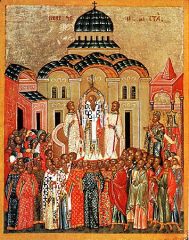
Праздник Воздвижения Животворящего Креста Господня установлен в память обретения и воздвижения Креста Христова. Это знаменательное событие произошло при императоре Константине Великом, который первым из римских императоров прекратил гонения на христиан. Равноапостольный император Константин, содействием Божиим одержавший в трех войнах победу над врагами, видел на небе Божие знамение — Крест с надписью «Сим победиши». Горячо желая отыскать Крест, на котором был распят Иисус Христос, Константин направил в Иерусалим свою мать, благочестивую царицу Елену. Хотя святая царица Елена к этому времени была уже в преклонных годах, она с воодушевлением взялась за исполнение поручения. Римские императоры-язычники пытались полностью уничтожить в человечестве воспоминания о священных местах, где пострадал за людей и воскрес Иисус Христос. Император Адриан приказал засыпать землей Голгофу и Гроб Господень и на искусственном холме поставить капище языческой богини Венеры и статую Юпитера. На это место собирались язычники и совершали идольские жертвоприношения. Разыскивая Животворящий Крест, царица Елена расспрашивала христиан и иудеев, но долгое время ее поиски оставались безуспешными. Наконец, ей указали на одного старого еврея по имени Иуда, который сообщил, что Крест зарыт там, где стоит капище Венеры. Капище разрушили и, совершив молитву, начали копать землю. Вскоре были обнаружены Гроб Господень и неподалеку от него три креста, дощечка с надписью «Иисус Назорей, Царь Иудейский», сделанная по приказанию Пилата, и четыре гвоздя, пронзившие Тело Господа. Чтобы узнать, на котором из трех крестов был распят Спаситель, Патриарх Макарий поочередно стал подносить кресты один за другим к тяжелобольной женщине. От двух крестов не произошло никакого чуда; когда же возложили третий крест, то она тот час Воздвижение Креста Господняисцелилась. Случилось, что в это время несли тело для погребения. Тогда стали возлагать кресты на умершего; и когда возложили третий крест, покойный ожил. Увидев воскресшего, все убедились, что найден Животворящий Крест. Христиане, в бесчисленном множестве пришедшие поклониться Святому Кресту, просили святителя Макария поднять, воздвигнуть Крест, чтобы все могли, хотя издали, благоговейно созерцать Его. Тогда Патриарх и другие духовные лица начали высоко поднимать Святой Крест, а народ, взывая: «Господи, помилуй», поклонялся Честному Древу. В Константинополь святая Елена привезла с собой часть Животворящего Древа и гвозди. Равноапостольный император Константин повелел воздвигнуть в Иерусалиме величественный и обширный храм в честь Воскресения Христова, включавший в себя и Гроб Господень, и Голгофу. Храм строился около 10 лет. Святая Елена не дожила до освящения храма — она скончалась в 327 году. Храм был освящен 26 сентября (по новому стилю) 335 года. На следующий день, 27 сентября, установлено было праздновать Воздвижение Честного и Животворящего Креста.


Источник: http://www.calend.ru/holidays/0/0/1468/
© Calend.ru

Рубрики:  Церковные праздники

Метки:  

ВОЗДВИЖЕНИЕ ЧЕСТНОГО И ЖИВОТВОРЯЩЕГО КРЕСТА ГОСПОДНЯ 14/27 СЕНТЯБРЯ

Пятница, 27 Сентября 2013 г. 22:57 + в цитатник
Этот праздник первоначально установлен был в память обретения Честного и Животворящего Креста Господня (в 326 году) равноапостольною царицею Еленою, матерью первого христианского императора Константина Великого, а с VII века с этим днем стало соединяться воспоминание о возвращении Животворящего Креста из Персии греческим императором Ираклием (в 620-е годы). Как при обретении, так и при поставлении Креста, возвращенного из Персии, патриарх, дабы дать возможность всем собравшимся на торжество видеть святыню, воздвигал, то есть поднимал, Крест, обращая его ко всем четырем сторонам, причем всякий раз народ благоговейно преклонялся, взывая: «Господи, помилуй!» От этого поднятия Креста и праздник получил название: Воздвижение Креста Господня. Так как сила Креста открылась в победах благоверных государей над врагами, и в торжестве христианства над язычеством, то главным песнопением дня Воздвижения служит молитва за народ христианский.


Тропарь праздника, глас 1-й

Спаси, Господи, люди Твоя и благослови достояние Твое, победы православным христианом на сопротивные даруя, и Твое сохраняя Крестом Твоим жительство.

Кондак, глас 4-й

Вознесыйся на крест волею, тезоименитому Твоему новому жительству щедроты Твоя даруй, Христе Боже; возвесели силою Твоею, победы дая нам на сопостаты, пособие имуще Твое, оружие мира, непобедимую победу.

Волею — добровольно. Тезоименитому Твоему — носящему Твое имя. Жительству — обществу. Пособие имуще Твое, оружие мира, непобедимую победу — да имеем мы Твою помощь, как ограждение мира и знамя непобедимости.

Величание

Величаем Тя, Живодавче Христе, и чтим Крест Твой святый, имже нас спасл еси от работы вражия.

Прокимен

Видеша вси концы земли спасение Бога нашего (Пс. 97, 3).

Стихиры

Кресте Христов, христиан упование, заблуждших наставниче, обуреваемых пристанище, в бранех победа, вселенныя утверждение, недужных врачу, мертвых воскресение, помилуй нас.

Кресту Твоему покланяемся, Владыко, и святое Воскресение Твое славим.

ТОЛКОВАНИЕ ПАРЕМИИ НА ВОЗДВИЖЕНИЕ КРЕСТА ГОСПОДНЯ

Книга Притчей (III, 11-18)

Наказания Господня, сын мой, не отвергай, и не тяготись обличением Его; ибо кого любит Господь, того наказывает и благоволит к тому, как отец к сыну своему. Блажен человек, который снискал мудрость, и человек, который приобрел разум, — потому что приобретение ее лучше приобретения серебра, и прибыли от нее больше, нежели от золота: она дороже драгоценных камней; [никакое зло не может противиться ей; она хорошо известна всем, приближающимся к ней,] и ничто из желаемого тобою не сравнится с нею. Долгоденствие — в правой руке ее, а в левой у нее — богатство и слава; [из уст ее выходит правда; закон и милость она на языке носит;] пути ее — пути приятные, и все стези ее — мирные. Она — древо жизни для тех, которые приобретают ее, — и блаженны, которые сохраняют ее!

Эта паремия словами притч призывает «не пренебрегать» всеми «наказаниями» от Господа. Сюда относятся все житейские бедствия, болезни, лишения, всевозможные неудачи. Почему это нужно? Потому что Господь ими воспитывает человека для Царствия Божия. Если отвергать эти меры, то скорби не исчезнут, а в душе будет расти раздражение, недовольство всем. Можно так дойти и до озлобления. Соломон предостерегает и от уныния словами «не ослабевай», так как уныние расслабляет душу и лишает ее главного, ради чего допускается «наказание», — раскаяния. Чтобы легче было смириться с таким способом воспитания, автор притчей указывает на основную утешающую мысль во всех невзгодах: Господь так реагирует на недостатки каждого из нас потому, что относится к каждому, как отец к сыну, не равнодушно, а с любовью. К тому же все, что приходится терпеть в жизни, приводит к опытности, благоразумию, даже мудрости. Иметь это важнее и значительнее, чем «злата и сребра» сокровища. Премудрость, приобретенная в терпении, не просит ценнее житейских благ, но и награждает своего обладателя миром души. Мир этот приводит к надежному счастью и в духовном плане и в житейском. Надежность, прочность этого счастья оттого, что оно опирается на «древо живота», то есть сила Божия дает человеку знать, что делать, защищает от колебаний, сомнений, бурь, способных разрушить все в жизни.

Почему строки о премудрости читаются в этот праздник?

Потому что заключительные слова притчей о «древе живота» Церковь относит к Кресту Христову. В Кресте Господнем (Его распятии) людям открылась любовь Божия к каждому отдельному человеку и к человечеству в целом. Высшая премудрость земли — это умереть со Христом для рабства греху, отвергнуть вражию гордыню, креститься «в смерть Его», чтобы и воскреснуть для жизни в Нем и с Ним.

ИРМОСЫ КАНОНА НА ПРАЗДНИК ВОЗДВИЖЕНИЯ КРЕСТА ГОСПОДНЯ

1. Крест начертав Моисей, впрямо жезлом Чермное пресече Израилю пешеходящу, тоже обратно фараоновым колесницам ударив совокупи вопреки, написав непобедимое оружие. Тем Христу поим, Богу нашему, яко прославися.

Перевод: Моисей начертал крест на Чермном море: ударив жезлом прямо, он разделил море для пешешествовашего Израиля, а ударив поперек, он вновь соединил воды над фараоновыми колесницами и тем вполне изобразил непобедимое оружие (крест). Потому воспоем Христу, Богу нашему, ибо Он прославился.


3. Жезл во образ тайны приемлется, прозябением бо предразсуждает священника: неплодящей же прежде Церкви, ныне процвете древо креста в державу и утверждение.

Перевод: Жезл (Аарона) берется для изображения тайны, ибо он процветанием предуказывает в Аароне избранного Богом священника; и в Церкви, прежде бесплодной, ныне процвело древо креста для ее силы и утверждения.


4. Услышах, Господи, смотрения Твоего таинство, разумех дела Твоя и прославих Твое Божество.

Перевод: Услышал я тайну домостроительства Твоего, Господи, уразумел дела Твои и прославил Твое Божество.


5. О, треблаженное древо, на немже распяся Христос, Царь и Господь, имже паде древом прельстивый, тобою прельстився, Богу пригвоздившуюся плотию, подающему мир душам нашим.

Перевод: О, треблаженно ты, древо, на котором был распят Христос, Царь и Господь, чрез которое пал обольстивший (Еву) деревом, быв сам уловлен пригвоздившимся на тебе плотию Богом, дарующим мир душам нашим.


6. Воднаго зверя во утробе, длани Иона крестовидно распростер, спасительную страсть проображаше яве; тем тридневен изшед, премирное воскресение прописаше плотию пригвожденнаго Христа Бога, и тридневным воскресением мир просвещшаго.

Перевод: Иона, крестообразно распростерши руки в утробе морского зверя, ясно прообразовал спасительное страдание (Христово); а исшедши оттуда чрез три дня, предызобразил вышеестественное воскресение Христа Бога, пригвожденного плотию и просветившего мир тридневным воскресением.


7. Безумное веление мучителя злочестиваго люди поколеба, дышущее прещение и злохуление богомерзкое; обаче три отроки не устраши ярость зверская, ни огнь снедаяй, но противодышущу росоносному духу, со огнем суще пояху: препетый отцев и нас Боже, благословен еси.

Перевод: Безумное веление нечестивого властителя, дышущее угрозою и мерзким богохульством, смутило народ; однако трех отроков не устрашили ни зверский гнев, ни истребительный огонь, но, находясь среди пламени, против которого веял росоносный дух, они пели: Благословен Ты, препрославленный отцев и наш Боже.


8. Благословите, отроцы, Троицы равночисленнии, Содетеля Отца Бога, пойте снизшедшее Слово и огнь в росу претворшее, и превозносите всем жизнь подавающаго Духа Всесвятаго во веки.

Перевод: Отроки, равночисленные Троице! Благословите Бога — Отца Создателя, воспойте Слово, снисшедшее и претворившее огонь в росу, и превозносите подающего всем жизнь Духа Всесвятаго во веки.


9. Таин еси, Богородице, рай, невозделанно возрастивший Христа, Имже крестное живоносное на земли насадися древо. Тем, ныне возносиму, покланяющеся ему, Тя величаем.

Перевод: Ты — таинственный рай, Богородица, невозделанно возрастивший Христа, Которым насаждено на земле живоносное древо креста. Посему, при Воздвижении его ныне, покланяясь ему, Тебя мы величаем.


Рубрики:  Церковные праздники

Метки:  

Ван Хельсинг:интересные факты

Четверг, 26 Сентября 2013 г. 22:07 + в цитатник
Фильм снят по мотивам двух романов: «Дракула» (Dracula, 1897) Брэма Стокера и «Франкенштейн, или Современный Прометей» (Frankenstein: or, The Modern Prometheus, 1818) Мэри Шелли.
Роль Игоря была специально написана для близкого друга режиссера Кевина О’Коннора.
Оригинальный персонаж по фамилии Ван Хельсинг из «Дракулы» волею обстоятельств сменил свое имя с Абрахама на Гэбриель.
Еще в 1994 году данный проект задумывался как сиквел к оригинальному фильму по роману Брэма Стокера «Дракула», главную роль в котором должен был исполнить Энтони Хопкинс. Однако с тех пор утекло много воды, и первоначальный сценарий изменился до неузнаваемости.
Хью Джекман снимался в двух фильмах одновременно: «Люди Икс 2» и «Ван Хельсинг». Причем, предпочтение было отдано именно «Ван Хельсингу». Неслучайно съемки одной из сцен «Людей Икс 2» были перенесены на тот промежуток времени, когда Хью получил выходной день на съемочной площадке «Ван Хельсинга». Тем не менее, в мировой прокат «Ван Хельсинг» вышел на год позднее.
Роль Карла по слухам должна была достаться Полу Хогану. Но в итоге Карлом был избран Дэвид Уэнэм.
Специально для исполнения роли Ван Хельсинга Хью Джекман получил в свое распоряжение солидную шевелюру.
Стивен Соммерс хотел пригласить Кейт Бекинсейл на роль Анны, но подумал, что персонаж слишком похож на ее роль в фильме «Другой мир», снимавшемся одновременно. Однако агент актрисы попросил режиссера просто послать ей сценарий, и Бекинсейл немедленно согласилась на роль.
Во время съемок пришла трагическое известие о смерти отца режиссера, Стивена Соммерса. Поэтому надпись «In memory of my Dad» в финальных титрах вполне понятна.
Внимание! Дальнейший список фактов о фильме содержит спойлеры. Будьте осторожны.
Начало фильма совпадает с началом Невесты Франкенштейна (1935), где также сгорает мельница, а создание Франкенштейна спасается в колодце.

1.
kinopoisk.ru-Van-Helsing-421404--w--1024 (700x525, 245Kb)

2.
kinopoisk.ru-Van-Helsing-42161--w--1024 (700x525, 340Kb)

3.
kinopoisk.ru-Van-Helsing-598537 (497x700, 451Kb)

Серия сообщений "ван Хельсинг":
Часть 1 - Ван Хельсинг
Часть 2 - Ван Хельсинг:интересные факты
Часть 3 - Ван Хельсинг:киноляпы и интересные факты
Часть 4 - Приколы из "Ван Хельсинга"

Рубрики:  Любимые фильмы

Метки:  

Условия успешной загрузки Windows 2000. Самотестирование при включении. Файлы, необходимые для запуска системы.

Четверг, 26 Сентября 2013 г. 20:53 + в цитатник
Чтобы система Windows 2000 начала загружаться, необходимо соблюдение следующих условий:

Корректная инициализация аппаратных средств компьютера
Наличие всех файлов, необходимых для загрузки системы

Самотестирование при включении

При включении питания или перезагрузке компьютер проходит стадию самотестирования (bootstrapping) аппаратных средств при включении питания (так называемую процедуру POST, Power-On Self-Test). В это время компьютер работает под управлением базовой системы ввода/вывода (Basic Input/Output System, BIOS).

При возникновении проблем с аппаратными средствами или настройками уже на стадии POST, компьютер сигнализирует об этом серией звуковых сигналов. На этот случай следует иметь под рукой сопроводительную документацию, полученную от поставщика в комплекте с вашим компьютером.Файлы, необходимые для запуска системы

Успешное завершение процедуры POST свидетельствует о корректной инициализации аппаратных средств компьютера. Теперь для запуска операционной системы требуется присутствие всех нужных файлов. Процедура запуска системы закончится неудачей, если хотя бы один из файлов, необходимых для ее загрузки, не будет найден или окажется поврежденным.

Файлы, необходимые для успешного запуска Windows 2000, перечислены ниже

NTLDR Корневой каталог загрузочного диска
Boot.ini Корневой каталог загрузочного диска
Bootsect.dos (только в системах с двойной загрузкой, где в качестве альтернативной операционной системы используются MS-DOS, Windows 3.1x или Windows 9 x, этот файл необходим для загрузки альтернативной ОС) Корневой каталог загрузочного диска
Ntdetect.com Корневой каталог загрузочного диска
Ntbootdd.sys (только для SCSI) Корневой каталог загрузочного диска
Ntoskrnl.exe %SystemfloofS6\System32
Hal.dll %Systemfloof%\System32
Раздел реестра SYSTEM %SysfemffoomSystem32\Config
Драйверы устройств %Systemfloof%\System32\Drivers

Примечание
Для построения мультизагрузочной системы, где в качестве альтернативных ОС используются UNIX и Linux, можно скопировать загрузочный сектор раздела, в котором установлена эта операционная система, в файл в системном разделе NT/2000 и назвать этот файл, например, c:\bootsect.lnx или c:\bootsect.bsd (по аналогии с c:\bootsect.dos), а затем отредактировать файл boot.ini, добавив в раздел [operating systems] строки типа:

С:\BOOTSECT.LNX="Linux"
С:\BOOTSECT.BSD="FreeBSD"
Рубрики:  Линейка Windows NT/Windows 2000

Метки:  

Максимова и Васильев, па-де-де из балета Дон Кихот

Четверг, 26 Сентября 2013 г. 16:24 + в цитатник

Метки:  

Поиск сообщений в SkyKitten
Страницы: 251 ... 13 12 [11] 10 9 ..
.. 1 Календарь