Нежнейший шоколадно-сливовый бисквитный рулет "Мария" Нежнейший бисквитный рулет. С насыщ...
Варианты фраз для гравировки колец - (1)Варианты фраз для гравировки колец. Неcколько вaриaнтов фрaз для гравировки нa коль...
Луковая шелуха от вредителей - (0)Луковая шелуха от вредителей Не всем известно, что хорошим удобрением и отличным средством о...
Самый полезный в мире завтрак: Овощная запеканка «Минутка здоровья» - (0)Самый полезный в мире завтрак: Овощная запеканка «Минутка здоровья» Овощная з...
Всё под рукой/Всё, что нужно начинающему блогеру(обновленный материал) - (0)Всё под рукой/Всё, что нужно начинающему блогеру(обновленный материал) *****Внимание : Если хоть ...
 ОткрыткиПерерожденный каталог открыток на все случаи жизни
 Дешевые авиабилетыВыгодные цены, удобный поиск, без комиссии, 24 часа. Бронируй сейчас – плати потом!
 Онлайн-игра "Empire"Преврати свой маленький замок в могущественную крепость и стань правителем величайшего королевства в игре Goodgame Empire.
Строй свою собственную империю, расширяй ее и защищай от других игроков. Б
Онлайн-игра "Empire"Преврати свой маленький замок в могущественную крепость и стань правителем величайшего королевства в игре Goodgame Empire.
Строй свою собственную империю, расширяй ее и защищай от других игроков. Б Онлайн-игра "Большая ферма"Дядя Джордж оставил тебе свою ферму, но, к сожалению, она не в очень хорошем состоянии. Но благодаря твоей деловой хватке и помощи соседей, друзей и родных ты в состоянии превратить захиревшее хозяйст
 Я - фотографПлагин для публикации фотографий в дневнике пользователя. Минимальные системные требования: Internet Explorer 6, Fire Fox 1.5, Opera 9.5, Safari 3.1.1 со включенным JavaScript. Возможно это будет рабо
Добавим текст к картинке в Paint |
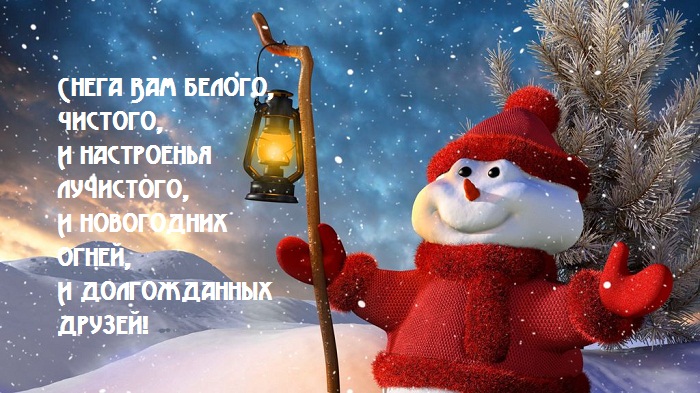
Приближается самый главный праздник в году и всем хочется красиво поздравить своих друзей.
По просьбе моего читателя и для тех, у кого нет более навороченных программ, я напишу, как добавить текст к картинке в программе Paint.
Paint - это бесплатный графический редактор, который используется для выполнения простейших действий над изображением.
Кто хочет подробнее ознакомиться с программой и работой в ней, это можно сделать на сайте Paint-net.ru

1. Открыть изображение в программе

Откроется окно с изображениями Вашего компьютера, где нужно найти изображение, над которым Вы будете работать, нажать на него и кнопку ОК

2. У меня изображение очень большое, поэтому я поменяю его размер

3. Чтобы вставить текст на изображение, нужно нажать кнопку А(она станет желтой, т.е. активной) Можно выбрать толщину букв, цвет текста.

5. Теперь подведите курсор к месту, где будет располагаться текст и кликните по нему - появится рамочка, в которую мы вставим текст

на верхней панели можно выбрать шрифт, его размер, жирность и т.д.
6. Можно писать текст или, скопировав его от куда-нибудь, нажать правой кнопкой мыши и выбрать "Вставить". Если текст не поместился в рамочку, раздвиньте ее.

7. Если Вам что-то не понравилось, можно вернуться, нажав на стрелочку обратного действия на верхней панели

8. Осталось только сохранить картинку.

Выберите папку, где сохраниться Ваша работа, и нажмите ОК.
Вот и все!

Серия сообщений "Paint":
Часть 1 - Как сделать собственные обои на рабочий стол
Часть 2 - Уменьшаем вес картинки через редактор Паинт
...
Часть 8 - ДЕЛАЕМ ФОН ДЛЯ БЛОГА ИЗ ЛЮБОЙ КАРТИНКИ БЕЗ ФШ
Часть 9 - Возможности программы Paint.NET.
Часть 10 - Добавим текст к картинке в Paint
Часть 11 - Программа Рaint.net
Часть 12 - Уроки по стандартной компьютерной программе PAINT
| Комментировать | « Пред. запись — К дневнику — След. запись » | Страницы: [1] [Новые] |


