|
Вот такие фоны можно сделать на сайте Генератор фонов. Заходим СЮДА
Выбираем Цвет Фона и Узора  Выбираем Узор  Можно выбрать Текстуру  Нажимаем Закачку (Download image) Появится Окошко с Сохранением файла. Нажимаем ОК  |
Нежнейший шоколадно-сливовый бисквитный рулет "Мария" Нежнейший бисквитный рулет. С насыщ...
Варианты фраз для гравировки колец - (1)Варианты фраз для гравировки колец. Неcколько вaриaнтов фрaз для гравировки нa коль...
Луковая шелуха от вредителей - (0)Луковая шелуха от вредителей Не всем известно, что хорошим удобрением и отличным средством о...
Самый полезный в мире завтрак: Овощная запеканка «Минутка здоровья» - (0)Самый полезный в мире завтрак: Овощная запеканка «Минутка здоровья» Овощная з...
Всё под рукой/Всё, что нужно начинающему блогеру(обновленный материал) - (0)Всё под рукой/Всё, что нужно начинающему блогеру(обновленный материал) *****Внимание : Если хоть ...
 ОткрыткиПерерожденный каталог открыток на все случаи жизни
 Дешевые авиабилетыВыгодные цены, удобный поиск, без комиссии, 24 часа. Бронируй сейчас – плати потом!
 Онлайн-игра "Empire"Преврати свой маленький замок в могущественную крепость и стань правителем величайшего королевства в игре Goodgame Empire.
Строй свою собственную империю, расширяй ее и защищай от других игроков. Б
Онлайн-игра "Empire"Преврати свой маленький замок в могущественную крепость и стань правителем величайшего королевства в игре Goodgame Empire.
Строй свою собственную империю, расширяй ее и защищай от других игроков. Б Онлайн-игра "Большая ферма"Дядя Джордж оставил тебе свою ферму, но, к сожалению, она не в очень хорошем состоянии. Но благодаря твоей деловой хватке и помощи соседей, друзей и родных ты в состоянии превратить захиревшее хозяйст
 Я - фотографПлагин для публикации фотографий в дневнике пользователя. Минимальные системные требования: Internet Explorer 6, Fire Fox 1.5, Opera 9.5, Safari 3.1.1 со включенным JavaScript. Возможно это будет рабо
Давайте познакомимся!
Меня зовут Таира. Это я и мой внук Микеле.
Этот блог я веду для себя и своей доченьки.
Все рецепты представленные здесь взяты из открытых источников,
все права принадлежат их авторам.
От души благодарю всех авторов, чьи работы я выставляю в своем блоге!
Ни одной рекламы в моем блоге нет.
Материалы находящиеся в блоге не используются в коммерческих целях .
Если Вы правообладатель и против публикации Вашего материала в данном блоге, то напишите мне, я тут же уберу Ваши работы!
Прошу Всех кто цитирует посты из этого блога не писать мне "спасибо", а в знак благодарности лучше нажмите на кнопку “понравилось”, но если у Вас появятся вопросы или замечания пишите мне, я обязательно на них отвечу.
Хамить кому либо в моем блоге запрещено ! Нарушителей тут же ставлю в игнор.
И еще, очень прошу всех кто посылает мне симпатии и сердечки обязательно подписывать их своим точным ником. Как правильно это делать смотрите здесь
Благодарю Вас за понимание ! Рада быть Вам полезной ! Всего Вам доброго !
С уважением Таира.


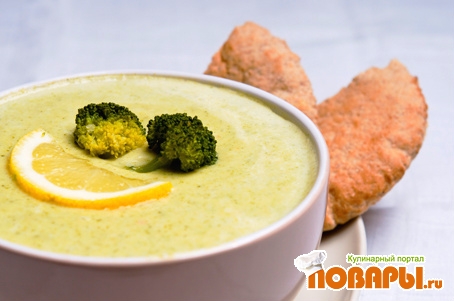
Лимонный суп |
Лимонный суп!!!
1 лимон
4 ст. ложки манной крупы.
2 яичных желтка
2 ст.ложки сах.песка
щепотка соли (по вкусу)
1 литр воды
Желтки,сахар,сок лимона взбить в блендере.
Манку отварить в подсоленной воде (постоянно перемешивая - чтоб комочков не было)
Потом остудить до 60*С
Помешивая вливаем яичную смесь.
Потом ставим в холодильник...
Приятного аппетита!
Прикрепленные изображения
|
ГЕНЕРАТОРЫ |
|
ГЕНЕРАТОР ЦВЕТОВЫХ СХЕМ |

ColorSchemeDesigner
C помощью данного инструмента подобрать цветовую схему достаточно просто.
Выбираем основной цвет и сайт сам подбирает наиболее гармонирующие цвета.
Поиск фонов по цвету

|
Генератор фонов |
|
Вот такие фоны можно сделать на сайте Генератор фонов. Заходим СЮДА
Выбираем Цвет Фона и Узора Выбираем Узор Можно выбрать Текстуру Нажимаем Закачку (Download image) Появится Окошко с Сохранением файла. Нажимаем ОК |
|
Генератор текста |

http://textanim.com/
Выбор шрифтов маленький, зато большое количество фонов.
Сайт на английском языке, поэтому даю перевод на русский.
|
Фотогенератор |
|
|
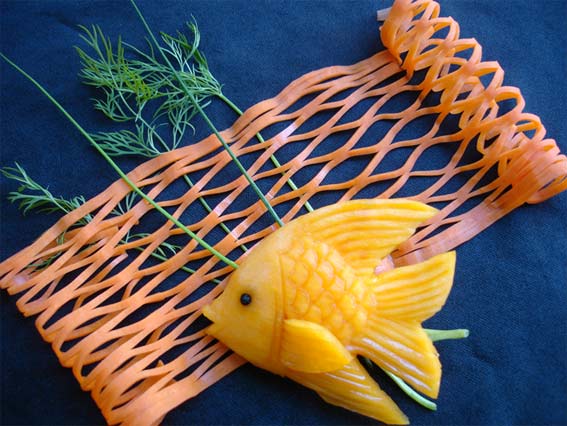
АКВАРИУМ из овощей |
АКВАРИУМ из овощей
Серия сообщений "украшение блюд":
Часть 1 - Картофельные розочки
Часть 2 - Украшение блюд
...
Часть 15 - Сырные корзиночки
Часть 16 - Pоза из салфетки
Часть 17 - АКВАРИУМ из овощей
Часть 18 - Карвинг
Часть 19 - Бабочка из моркови
...
Часть 41 - Пасхальный декор яиц
Часть 42 - Оформление новогодних блюд
Часть 43 - Роза из свекольных чипсов
|
|
КРАСИВЫЙ ТЕКСТ ПОЛИТРА ЦВЕТОВ |
|
|
КРАСИВЫЙ ТЕКСТ ПОЛИТРА ЦВЕТОВ |
|
|
ВОТ ТАК НАХОДКА |
|
ВОТ ТАК НАХОДКА
Если зайти СЮДА по этой ссылке, вы найдете там обсолютно все.//УРОКИ, ОБУЧЕНИЕ, ИЗУЧЕНИЕ С О-НУЛЯ//
|
|
Эффекты с вашими фото.Вот такие фо... |
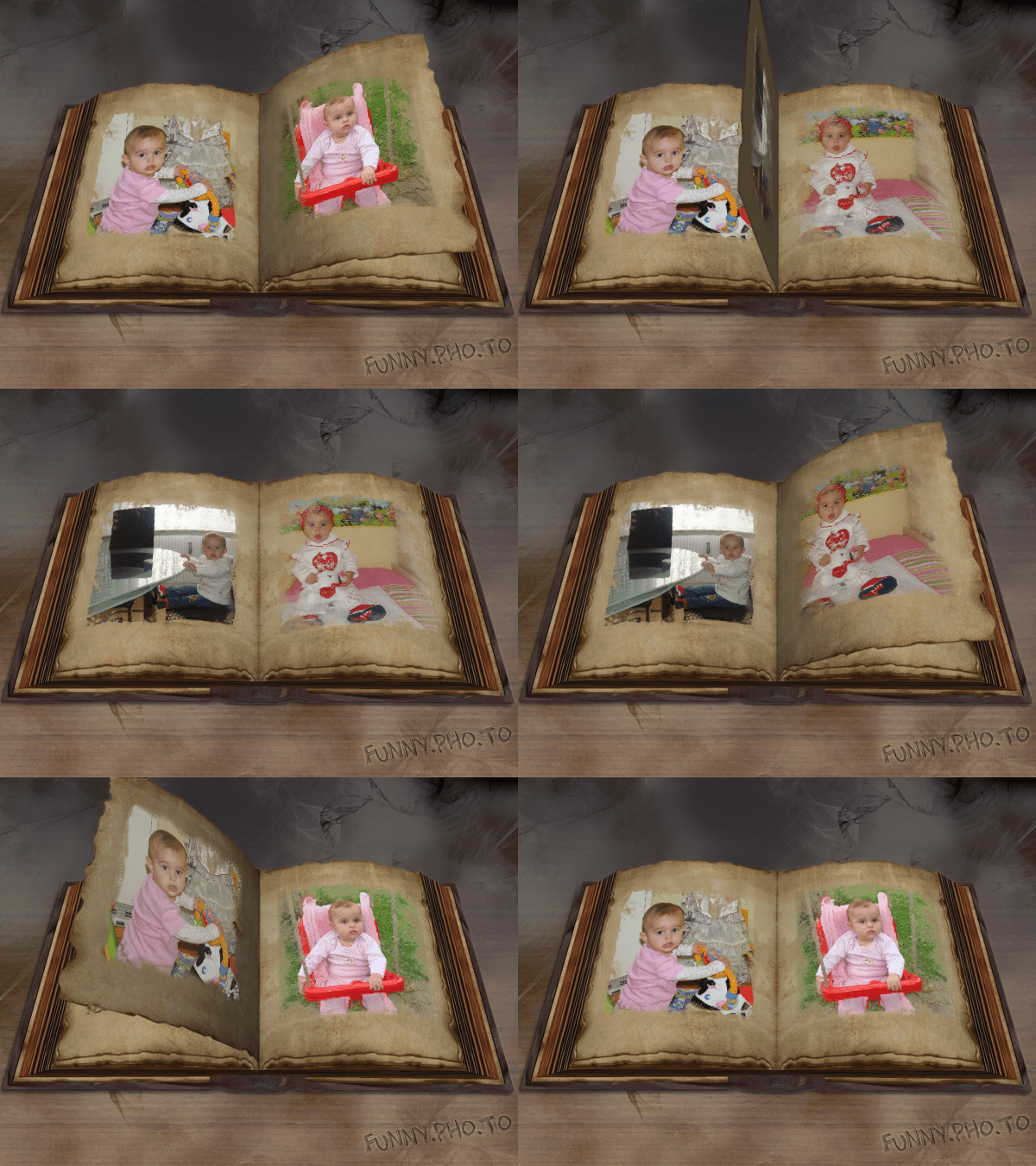
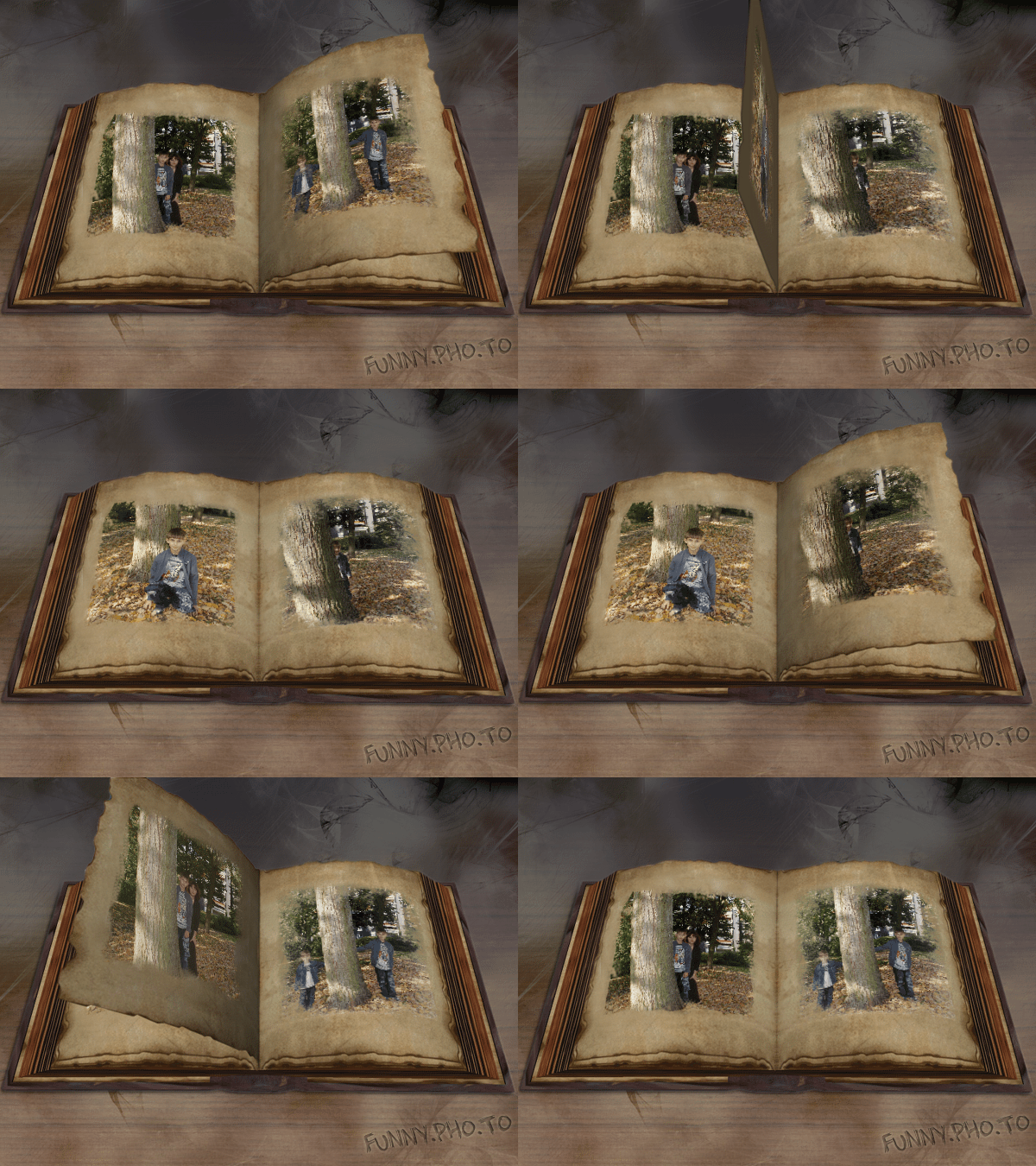
Эффекты с вашими фото.

Вот такие фотокниги и ещё много другого
вы тоже можете сделать себе со своими фотками.
Жмите на картинку внизу...удачки всем!

|
САЙТ ГДЕ МОЖНО СДЕЛАТЬ АНИМАЦИОННУЮ КАРТИНКУ |
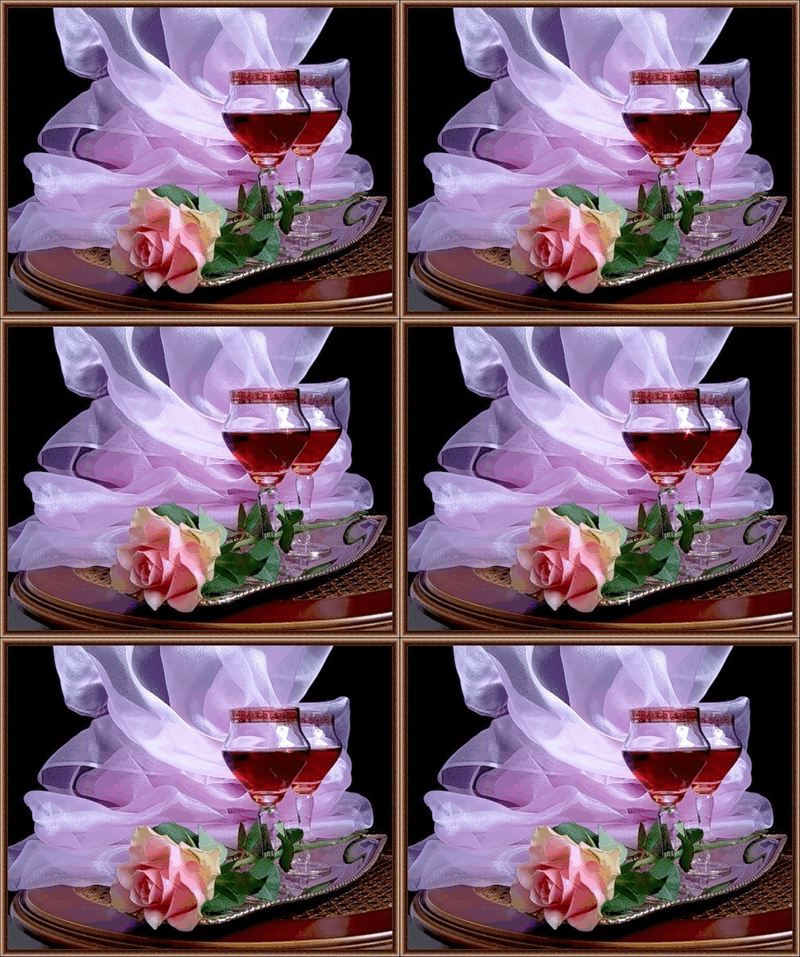
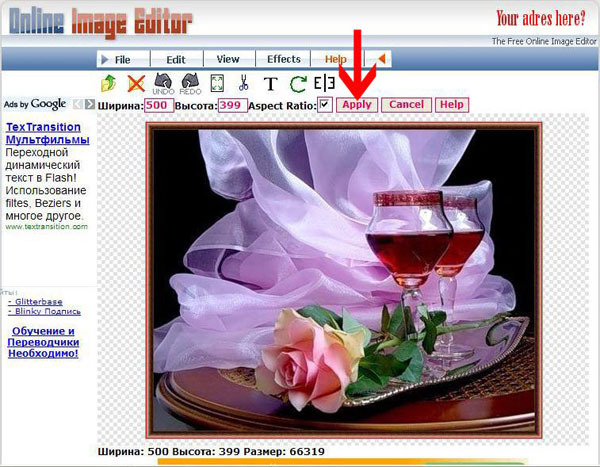
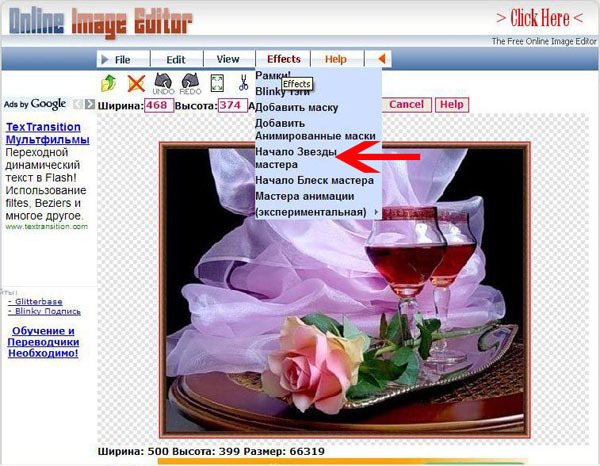
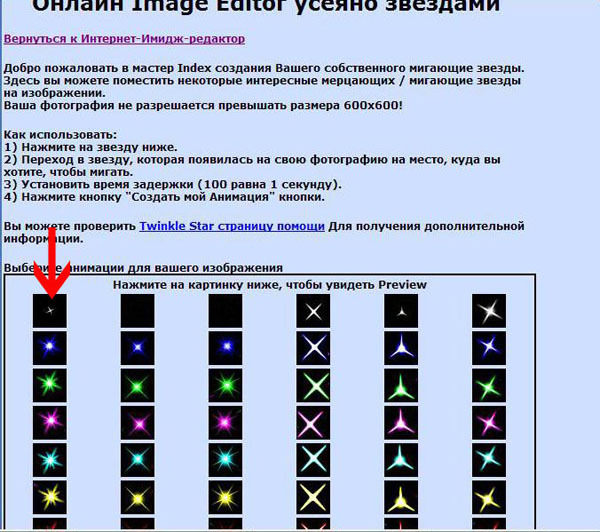
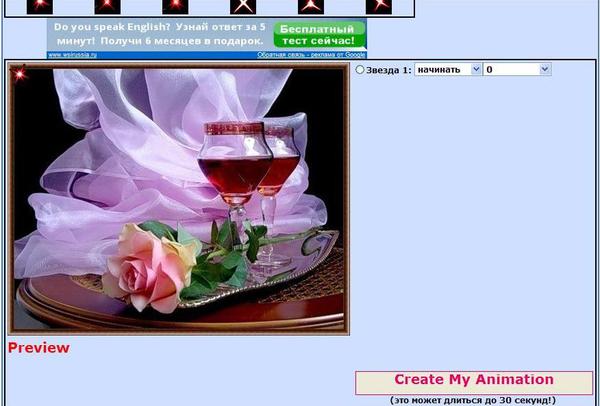
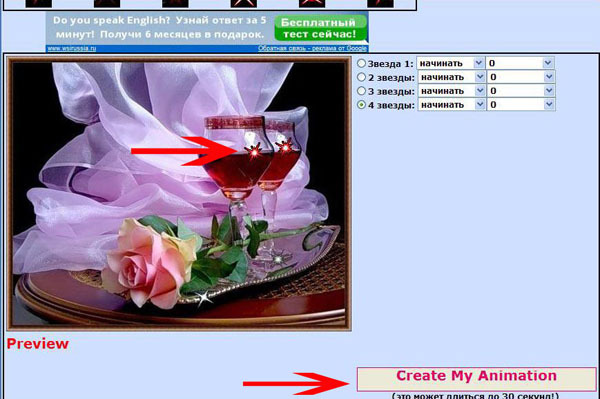
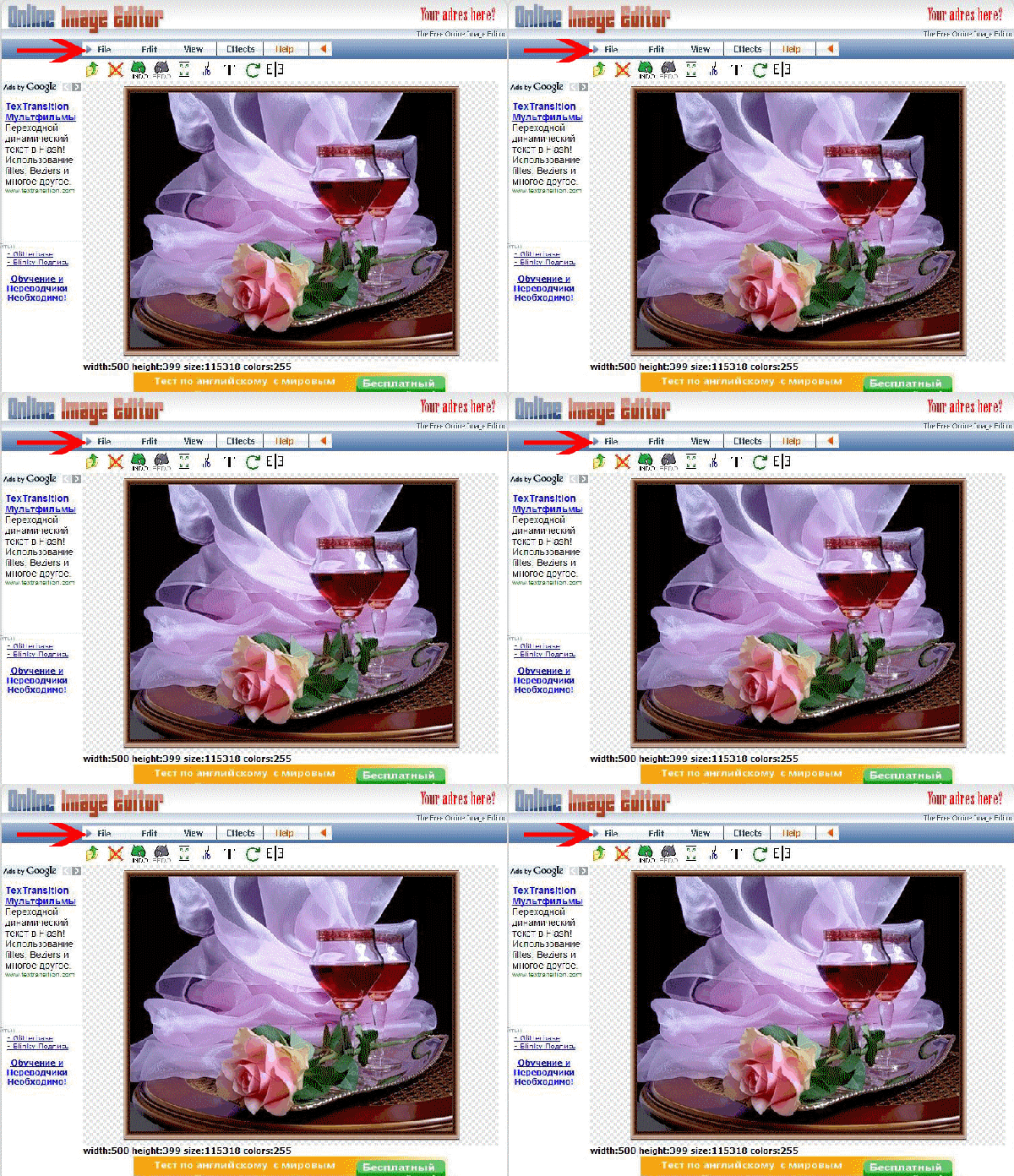
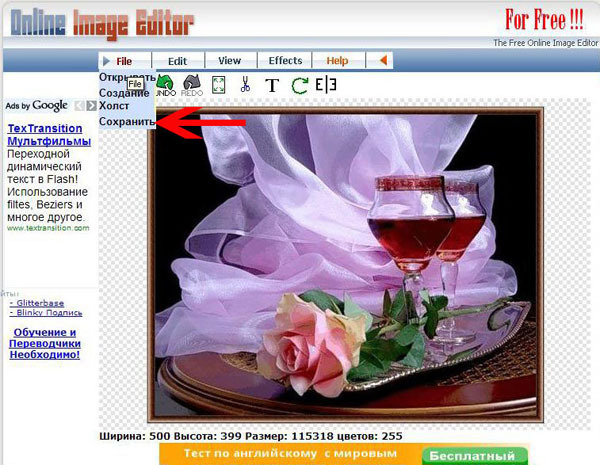
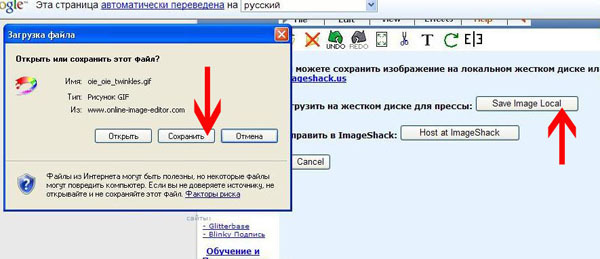
Попробуем сделать анимационную картинку на примере вот такой открыточки...  Жмите на картинку для входа на сайт Жмите на картинку для входа на сайт |
. ..
|
ОЖИВЛЯЕМ КАРТИНКИ |
|
|
РАЗБИРАЕМ КОД NTML ЧАСТЬ 2 |
Html для начинающих ( часть 2-ая)
Продолжаем попытку разобраться в html :-) Первая часть ТуТ
Если помните, в первой части мы тренировались в форматировании шрифтов. У себя же на "народе". Изначально вам уже были даны какие-то теги в редакторе, а сама "тренировка" велась между тегами <body> и </body>
Так вот, теперь про эти "ключевые" теги, которые даются изначально:
<html> и в самом низу закрывающий </html> - говоря простым языком, - этот тег обозначает, что за "документ" собственно говоря и где его начало и конец. Прописывать его надо ( если сами создаете страницу с нуля и без "народа", - не забывайте об этом).
<head> и закрывающий </head> - так называемая "голова" документа ( страницы сайта). Между этими тегами пишут некую "служебную информацию". Об этом конечно еще будем говорить, но пока так. Плюс содержимое распложенное между этими тегами не видно пользователю на странице.
<title> и закрывающий </title> - Заголовок страницы, вот и первый пример такой "служебной информации". Как видите, эти два тега написаны именно в "голове" документа ( смотреть выше).
Между этими тегами прописывается название странички или еще какая-нибудь информация о содержании. В результате, пользователь это увидит в самом "верху" браузера, а точнее:

И наконец:
<body> и </body> - тело документа ( странички сайта). Т.е. между этими тегами и пишется вся видимая пользователю страничка. Тут и картинки, и тексты и пр., пр., пр., - все то, что вы захотите, чтоб увидел пользователь:-))
|
Секреты Youtube. Как скачать... Как начать просмотр с определенного момента |
|
|
Секреты Youtube. Как скачать... Как начать просмотр с определенного момента |
|
|
НАЛОЖИТЬ ТЕКСТ НА КАРТИНКУ |
|
СОЗДАЙ СВОЮ РАМКУ |
|
|
КАК ПОДПИСАТЬ ОТКРЫТКУ В "PAINT" |
ВЫ СПРАШИВАЛИ - Я НАПИСАЛА
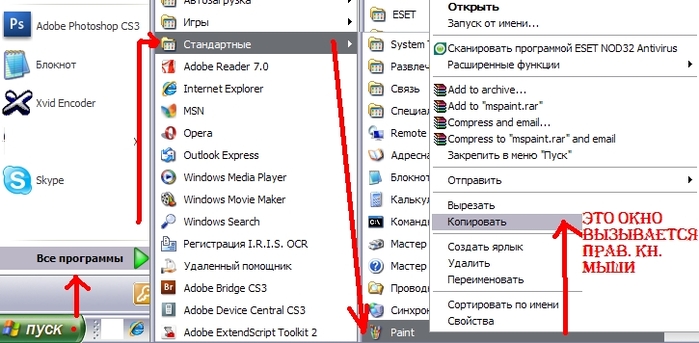
если вы не пользуетесь пеинтом... то в трее его у вас может и не быть. как его туда поставить===
идет в ПУСК=ВСЕ ПРОГРАММЫ=СТАНДАРТНЫЕ = Paint
===========
копируем и кликаем прав. кнопкой по пустому месту на мониторе и выбираем
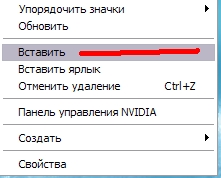
на обоях у вас появился значок с программой

кликаем левой кн. по значку и удерживая его перемещаем в трей слева
и вот где он установился
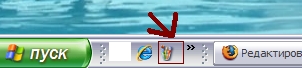
если вы его не видите.. нажмите на маленьк. стрелочки там же в трее.
===============================
начнем подписывать картинку в Пеинте. нажимаем на иконку программы
открылось окно и дем в ВИД( чтобы проверить как настроена программа)
Поставьте галочки как у меня на скрине = это чтобы при работе в Пеинте вы видели все инструменты
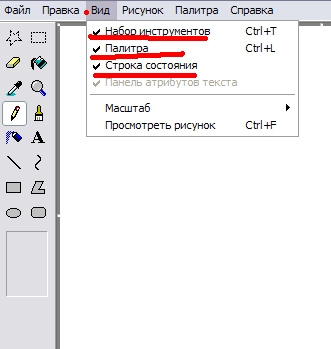
=================
Файл =открыть= ..вам откроет окно в компе.. выбираем папку в которой лежит картинка, которую вы собрались подписывать
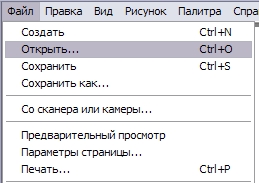
=========================
если картинка открылась с одной стороны с белым фоном.. по просто подтяните ее стрелочкой за нижний правый край ВВерх
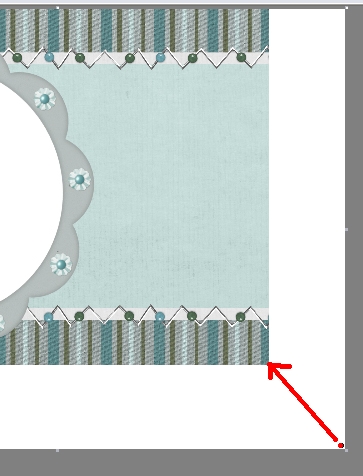
тяните до тех пор пока этот лишний фон не скроется)))
++++++++++
такое "сжатие" фона работает .. только если вы работаете вот этим инструментом(т.е) он у вас выделен)
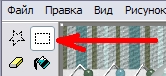
=================================
всё . фон мы убрали. осталась нужная нам картинка. начнем ее подписывать.
Жмём на буковку _ А_ и на нижн. иконку
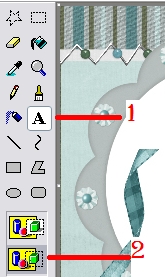
на картинке у нас появился крестик .Им выделяем то место, где хотим сделать надпись. как только вы выделили .. у вас на верху появилось дополнит. окно ..
его НЕ закрываете (!) им вы будете регулировать .. стиль и размер шрифта!!!!
=============================
сделали надпись и пробелом (самая широкая клавиша на клавиатуре) и Enter
выравниваете текст , так как вам нужно.
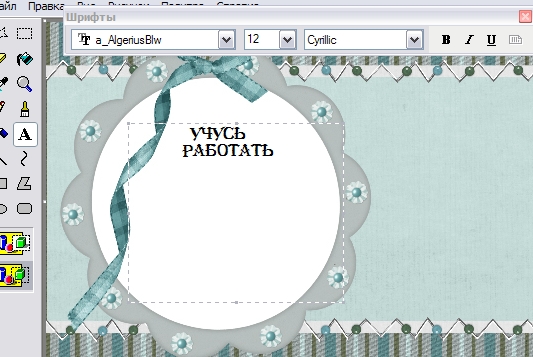
=======================
изменить цвет , размер и сам стиль шрифта можно -- если подвести мышкой к концу слова и нажав лев. кн ..сделать выделение. Слово или весь текст выделился -- внизу есть палитра .. просто нажимая на цвет , он автоматич. меняется на картинке.
шрифт и размер меняется наверху.
=================================
когда всё готово.., идем в ФАЙЛ =СОХРАНИТЬ КАК... и выбираем путь , где сохранить картинку в компе.
=========================================
урок написала на свой манер .. как я пользуюсь данной программой.
похожий пост написан у Альмирии -может он вам больше подойдет))))
http://www.liveinternet.ru/users/almiria/post81854907/
|
ДЕЛАЕМ ПРОСТУЮ РАМОЧКУ |
|
|
Создание GIF на Radikal-Foto |
|
|
ЧТОБЫ НАПИСАТЬ ТЕКСТ НА КАРТИНКЕ |
|
|
КАК САМОМУ МОЖНО СДЕЛАТЬ РАМОЧКУ В ПРОГРАММЕ ПАИНТ |


|
8 шагов создания беcшовного фона в Paint |
|
УЧИМСЯ ДЕЛАТЬ ПЛЕЙКАСТЫ |
|
|
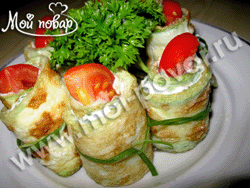
Рулетики " Сплошная польза!" - Продолжаем мучать кабачки! |
|
|
Рулетики " Сплошная польза!" - Продолжаем мучать кабачки! |
|
|
Мастика |

Для приготовления моей любимой мастики понадобятся: маршмеллоу, сахарная пудра и микроволновка.
Для начала сполоснём водой посуду пригодную для использования в микроволновке. Далее поместим туда 4 крупных маршмеллоу (количество можно варьировать в зависимости от того, сколько понадобится мастики. 4 штучек хватило на красные цветы). Каждый «обваляем» водой – чтобы были влажные, но не мокрые. Нагреть в микроволновке до раздутого состояния (примерно 30 секунд). Затем, по необходимости, добавить краситель и перемешать ложкой.
Теперь постепенно добавляем понемногу сахарной пудры и вымешиваем. Минимум понадобится 200 грамм на 4 шт маршмеллоу. Тщательно вымешивая, масса постепенно станет похожа на мягкий пластилин, из которого лепить – одно удовольствие.:)
Источник
|
Как приблизительно рассчитать стоимость Вашего будущего дома? |

|
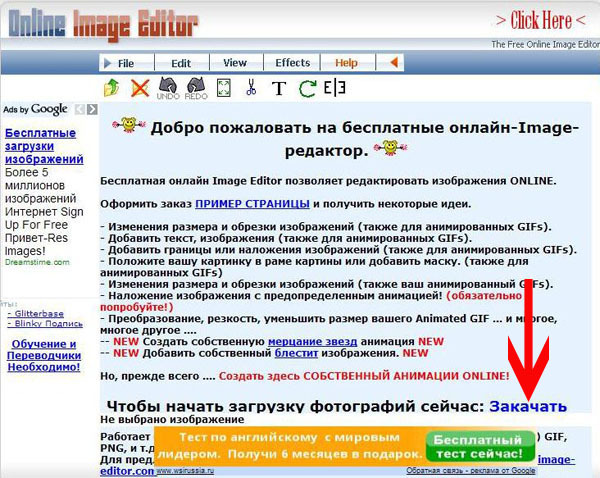
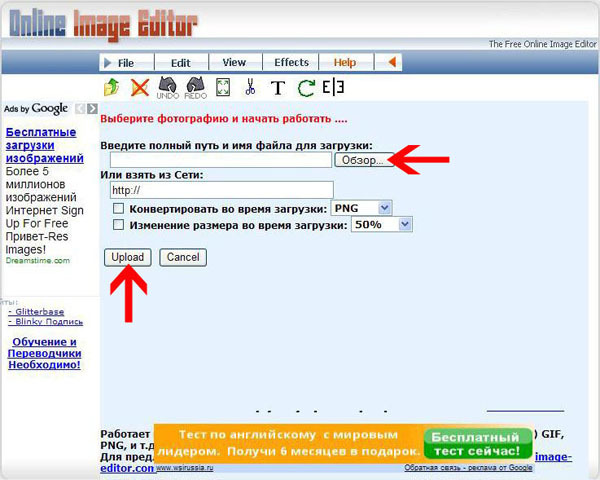
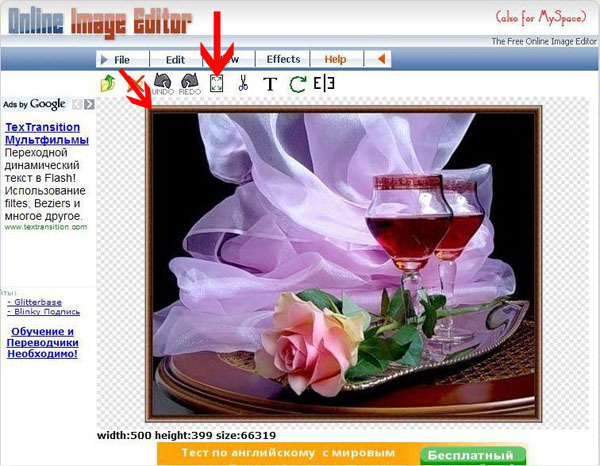
 Вот встретился интересный сайтик по редактированию ваших фото.