Обработка старых фотографий в Photoshop |
Обработка старых фотографий в Photoshop
Царапины, пылинки очень часто встречаются на старых фотографиях. Такие мелкие дефекты несложно удалить средствами Photoshop. Мы расскажем Вам как в несколько приемов удалить пыль и царапины со старых фотографий.
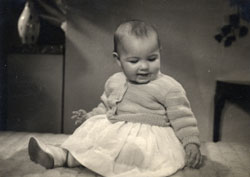
После того как вы отсканировали фотографии и сохранили у себя на компьютере, откройте их в фотошоп и дублируйте изображения.
1. Dust & Scratches (пыль и царапины)
Затем перейдите через меню на Noise→Dust & Scratches. Появится окно с двумя средствами управления за ползунком: Radius (Радиус) и Threshold (Порог) и окно предварительного просмотра. В окошке предварительно просмотра надо подогнать наиболее проблематичное место, после чего, задавая ползунком радиус устраняемых повреждений, добиться их полного исчезновения. Если в одном месте фотографии для устранения царапин требуется слишком большой по отношению к другим участкам радиус, можно обработать эти области отдельно. Радиус выбираете минимально достаточный.
.jpg)
.jpg)
2. Lasso Tool (лассо)
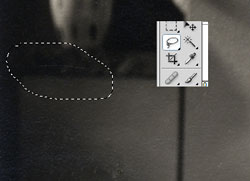
Если на изображении есть несколько очень заметных царапин, выберите инструмент Lasso Tool (Лассо - выделение от руки) и выделите проблемную область фотографии, предназначенную для очистки. Затем выполните команду Noise→Dust & Scratches еще раз. Отрегулируйте оба ползунка до нужной величины размытия шумов. Если не сделать выделения области для наложения фильтра, то фильтр будет действовать на всю фотографию, - и Вы сделаете нерезкими все мелкие детали.
Готовое изображение:
.jpg)
Если вы хотите добавить небольшой оттенок цвета черно-белому изображению, один из самых простых способов это сделать, это нажать на иконку корректирующего слоя в нижней части палитры слоев и выбрать пункт Photo Filter. Инструмент Photo Filter (Фотофильтр) имитирует эффект цветных фильтров, применяемых в традиционной фотографии. Кликните по оранжевому квадрату, откроется новое окно выбора цвета. Для настройки интенсивности фильтра двигайте ползунок плотности влево или вправо.
.jpg)
.jpg)
Фото с применением фильтра:
.jpg)
Серия сообщений "Все о фотосъемке":
Часть 1 - Кризис Kodak
Часть 2 - Kodak прекратит производство цифровых фото- и видеокамер
...
Часть 19 - Fujifilm возобновляет выпуск черно-белой фотопленки
Часть 20 - Красная пленка
Часть 21 - Обработка старых фотографий в Photoshop
| Комментировать | « Пред. запись — К дневнику — След. запись » | Страницы: [1] [Новые] |


