Будь самим собой всегда
И, людей не презирая,
Помогай им иногда
Отыскать ключи от рая.
Описание чуда схождения Благодатного Огня |
http://www.holyfire.org/velich.htm
|
 Источники: Источники: |
|
Фотографии взяты из следующих источников: 1) Губанов Владимир Благодатный Огонь: чудеса на Гробе Господнем. М., "Лествица", изд. 4-е (черно-белое фото, 2000 г, стр. 280 и 3-е (цветное фото). Автор фото: Виктор Блинков. 2) http://www.orthodoxy.ru/nevskiy/Lifesobor/st_fair.html 3) Из электронной версии печатной статьи на сайте издания: © Благодатный Огонь // "Благовест", Самара, 17(?) мая 2002 г. |
| Смотрите также: |
|
|
| Буду благодарен, если Вы разместите ссылку на этот сайт: |
|
Наложение текстуры на части тела, спецэффект |
http://demiart.ru/forum/index.php?showtopic=3580

1. Вот две картинки над которыми мы будем работать.

2. Положите картинку с текстурой поверх лица, и установите ему 50% прозрачности так чтобы вы смогли подогнать масштаб и увидеть насколько текстура совпала с лицом
3. Устанавливая текстуру как на представленной картинке, вы избежите неприятностей, которые могут появиться позже. Примените к текстурному слою маску и установите низкую прозрачность, чтобы видет сквозь неё лицо и спрячьте кистью ту часть текстуры под маской, которая вне лица.
4. Поверх лица (между лицом и текстурой) добавьте пустой слой, залейте его черным цветом и установите режим прозрачности Color. Проделав эту операцию, лицо станет черно-белым, но при этом сохранит свои цвета, тем самым у вас будет доступ к оригинальным цветам самой картинки, если понадобится позже.
Теперь вернитесь на слой-текстуру и установите его в режиме смешивания Multiply со 100% прозрачностью
5. Продублируйте этот слой-текстуру и установите его режиме смешивания Color Dodge с 80% прозрачности. Вы можете сделать этот слой более прозрачным, если хотите в итоге получить менее насыщенный результат.
Следующий шаг часто используется, но не всегда – это искажение текстуры. Иногда результат действительно подходит, но иногда и нет. Автор предлагает применить следующую операцию на ваше усмотрение, лично он эти манипуляции к уроку не применял. И главное - искажение текстуры должно быть проделано до того, как вы продублируете её т.е. до шага 5. (сначала вы исказите текстурный слой и только после применяйте к нему шаг 5.)
Итак,
а) создайте полную копию всего файла, нажав на кнопку указанную на картинке в панели History
b) На этой копии обьедините все слои кроме лица, затем идите в Image > Mode > Greyscale, при появившемся окне нажмите на Flatten и сохраните эту картинку как файл PSD. ( обычно сохраняют её на рабочем столе под именем "displace.psd"). Затем закройте его и возвращайтесь к своему главному файлу.
c) Удостоверьтесь, что вы находитесь на слое-текстуре, разблокируйте (unlock) слой-маску, и идите в Filter > Distort > Displace... установите параметры:
Х-10% Y-10% и нажмите на ОК. Затем найдите файл, который вы сохранили ранее и выберите его. Посмотрите понравится ли вам результат, всё зависит от типа текстуры, если вам результат покажется плоским придайте немного обьема текстуре.
На левой картинке показан результат после применения Filter/Distort/Displace, а на правой оригинальная текстура.
6. теперь художественные дополнения
В каждой работе над текстурой самое сложное – это сохранить обьем. Как только вы смешиваете плоскую текстуру вы теряете обьем, теперь мы вернем его ))
Photoshop имеет замечательные инструменты для этого, которые вы видите на картинке
Самые используемые – это первые два Dodge Tool и Burn Tool. Оба инструмента применяйте с 40 % максимум прозрачности.
(Автор не описывает этот шаг подробно, пологаясь на ваше чувство обьема, но предлагает присмотреться к оригинальной картинке лица, в особенности к носу и рту, чтобы изучить тени и блики и попытаться имитировать их инструментами.) эту операцию проделывайте на новом слое.
На картинке показан результат.
Если вам всё удалось, то следующий шаг будет легче
7. Чтобы придать большую плотность вашей текстуре, особенно если она из скалы/камня/песка придайте ей отчетливость. Установите не более 20 % инструменту Sharpen и большой кистью пройдитесь по всему изображению. Вы увидете как картинка стала более четкой, тогда возьмите кисть размером поменьше с той же прозрачностью (20 %) и попытайтесь как бы выразить некоторые части. Только будьте осторожны, чтобы не нарушить качество картинки появлением на изображении не желательных пикселей, в этом случае отменяйте действие при лишнем зашумлении. При необходимости применяйте инструмент Blur
Результат (справа) после применения инструмента Sharpen
8. А сейчас самая интересная часть обработки
Вы можете настроить уровни, яркость и насыщенность этой опцией (красная стрелочка)
примечание переводчицы: здесь я с автором не согласна, я думаю он имел ввиду не Layer Style, а New Fill or Adjustment Layer. (я выделила красной рамкой)
Все зависит от вашего художественного восприятия
9. этот шаг не обязателен, все зависит от того, какой результат вы хотите, но автор посчитал важным описать этот шаг. Как и для Displace создайте копию вашего файла, объедините все слои в Layers > Flatten, а затем идите в Filters > filter gallery. Со временем вы сами почувствуете какой фильтр лучше подходит к вашей работе, автор часто использует Neon Glow, который придает картинке некий эффект «сюрреализма», или Plastic Wrap или Ink Outlines, когда возникают некоторые проблемы связанные с достижением обьема. На данный момент попробуйте Neon Glow с следующими настройками:
Затем перетащите готовую картинку на ваш главный файл и установите его поверх всех слоев, поиграйте с прозрачностью и режимами наложения слоев. Автор не настаивает на каком-то определенном режиме полагаясь на ваш вкус, только советует установить прозрачность до 30%, для того чтобы не перекрыть текстуру и обьем нижних слоев. Вы также можете добавить к этому слою маску и частично спрятать его, оставив к примеру только на глазах.
|
Офисный синдром |
|
Весенняя аллергия |
|
Фильтры от Разных производителей для Photoshop 7.0+CS |
 |
 |
|
Плагин эмулирующий инфракрасный просмотр фотографии Скачать (~50 kb) |
|
 |
 |
|
Позволяет настроить резкость изображения, контрастность и цветность Скачать (~64 kb) |
|
 |
 |
|
Регулирует чёткость границ Скачать (~46 kb) |
|
 |
 |
|
Позволяет осуществить точную настройку цветов и контраста Скачать (~86 kb) |
|
 |
 |
|
Плагин для настройки цветов изображения Скачать (~70 kb) |
|
 |
 |
|
Более расширенный набор элементов управления цветами и яркостью изображения Скачать (~68 kb) |
|
 |
 |
|
Плагин, искажающий границы изображения Скачать (~79 kb) |
|
 |
 |
|
Удобное создание логотипов и web-элементов Скачать (~151 kb) Пресеты (~10 kb) |
|
 |
 |
|
Плагин PhotoShop для создания иконок для WindowsXP. Скачать (1,5 мб) |
|
 |
 |
|
ASF Digital ROC and SHO for Photoshop Скачать (547 кб) |
|
 |
http://www.cc-studio.ru/other.html
|
Наборы brushes для Photoshop |

 |
Имя: Spider Web Размер: 162 кб Прислано: S_L Загрузок: [ 1341 ] |
 |
Имя: Spider Web 2 Размер: 801 кб Прислано: S_L Загрузок: [ 1106 ] |
 |
Имя: Butterfly Размер: 260 кб Прислано: S_L Загрузок: [ 1057 ] |
 |
Имя: Tribal_Twirl Размер: 86 кб Прислано: S_L Загрузок: [ 774 ] |
 |
Имя: Tree Размер: 217 кб Прислано: S_L Загрузок: [ 851 ] |
 |
Имя: Industrial Размер: 1042 кб Прислано: S_L Загрузок: [ 988 ] |
 |
Имя: Barcode Размер: 1,5 кб Прислано: S_L Загрузок: [ 704 ] |
 |
Имя: MetroStation Размер: 33кб Прислано: Загрузок: [ 560 ] |
 |
Имя: Unknown Размер: 82 кб Прислано: S_L Загрузок: [ 695 ] |
 |
Имя: Vintage Размер: 184 кб Прислано: S_L Загрузок: [ 599 ] |
 |
Имя: Notes Размер: 54 кб Прислано: S_L Загрузок: [ 677 ] |
 |
Имя: Flo Dirty Размер: 47 кб Прислано: S_L Загрузок: [ 581 ] |
 |
Имя: Unknown Размер: 105 кб Прислано: S_L Загрузок: [ 605 ] |
 |
Имя: 3d Размер: 86 кб Прислано: S_L Загрузок: [ 739 ] |
 |
Имя: Key Размер: 89 кб Прислано: S_L Загрузок: [ 508 ] |
 |
Имя: ddd Размер: 97 кб Прислано: S_L Загрузок: [ 601 ] |
 |
Имя: Blueprints Размер: 279 кб Прислано: S_L Загрузок: [ 526 ] |
 |
Имя: Eyes Размер: 183 кб Прислано: S_L Загрузок: [ 823 ] |
 |
Имя: Hair Размер: 5 кб Прислано: S_L Загрузок: [ 754 ] |
 |
Имя: Smoke Размер: 426 кб Прислано: S_L Загрузок: [ 844 ] |
 |
Имя: Herbs Размер: 114 кб Прислано: S_L Загрузок: [ 500 ] |
 |
Имя: Kessia Border Размер: 437 кб Прислано: S_L Загрузок: [ 762 ] |
 |
Имя: 187_8nero Размер: 317 кб Прислано: S_L Загрузок: [ 569 ] |
 |
Имя: Bryce Размер: 137 кб Прислано: S_L Загрузок: [ 684 ] |
 |
Имя: 186_8nero Размер: 317 кб Прислано: S_L Загрузок: [ 674 ] |
 |
Имя: b157 Размер: 84 кб Прислано: S_L Загрузок: [ 662 ] |
 |
Имя: Human Skeleton Размер: 4 мб Прислано: S_L Загрузок: [ 489 ] |
 |
Имя: Roman Размер: 288 кб Прислано: S_L Загрузок: [ 813 ] |
 |
Имя: Numbers Размер: 25 кб Прислано: BOsha Загрузок: [ 570 ] |
 |
Имя: Brids Размер: 576.64 кб Прислано: S_L Загрузок: [ 418 ] |
 |
Имя: Insects Размер: 606.44 кб Прислано: S_L Загрузок: [ 548 ] |
 |
Имя: Plants Размер: 1915.15 кб Прислано: S_L Загрузок: [ 573 ] |
|
Таблица проверки зрения |

 Если Вы отчетливо видите каждым глазом нижнюю строчку, ваше зрение в норме. Если Вам удалось разобрать только седьмую строку сверху, то некоторые виды спорта а также вождение автомобиля и другие занятия, требующие хорошей ориентации в пространстве, потребуют коррекции зрения. Если ребенок одним глазом видит гораздо хуже, чем другим - обратитесь к врачу, чтобы не допустить развития косоглазия.
|
ПРОВЕРЬТЕ СВОЕ ЗРЕНИЕ. |
Таблица проверки зрения в формате PDF.
I. Если Вам меньше 42 лет и Вы видите с расстояния 33 см таблицу 1 и ниже, значит Ваше зрение обоих = 1,0. Если Вы длительное время работаете за компьютером, Вам для профилактики ухудщения зрения следует выбрать очки с покрытием N37, N38, N39, N70 без диоптрий. Но при этом работать на расстоянии 70-90 см от монитора, соблюдая все остальные правила работы с видеотехникой.
II. Вам меньше 42 лет и Вы видите таблицу 1, 2, 3 с расстояния 25-30 см в соответствующих рассеивающих очках (цилиндрических или сферических). Следовательно, Вы близоруки. Вам следует сесть на расстояние 60-70 см от монитора и проверить себя по таблице 7. Если Вам видно очень резко, Вы можете устать, т.к. сила очков была подобрана на 5-ти метровое расстояние. Посоветуйтесь с врачом и выберите спокойный цвет стекла для работы за ПК.
III. Вам меньше 42 лет Вы видите с расстояния 25-33 см таблицу 3, 4 и ниже в соответствующих (цилиндрических или сферических) очках, Вы близоруки. В этих очках с расстояния 60-70 см Вы должны видеть таблицу 7. Вам следует выбрать наиболее спокойный цвет стекл.
IV. Вам болше 42 лет. С расстояния 33 см Вы видите таблицу 4 и ниже, а с расстояния 60-70 см. Вы видите таблицу 6 и ниже. Вам следует выбрать себе компьютерные очки, в которых экран будет четкий и спокойный.
V. Вам больше 42 лет с расстояния 33 см Вам не видно таблицу 7 и 8.
А) Если у Вас близорукость, то оденьте имеющиеся у Вас очки, в них должно быть видно таблицу 7, 8. Проверьте свое зрение с расстояния 60-70 см по таблице 8. Возможно, что в дальнейшем эти очки могут быть ослаблены. Проконсультируйтесь с врачом и выбирите себе наиболее подходящий цвет.
Б) Если у Вас дальнозоркость, то проверьте свое ближнее зрение с расстояния 60-70 см по таблице 8 и 7. Если Вам не видно, то обратитесь к врачу. Вероятнее всего Вам потребуются единые очки, т.е. как для компьютера, так и для бумаг. Выбирите себе спокойный цвет линз для работы за компьютером.


|


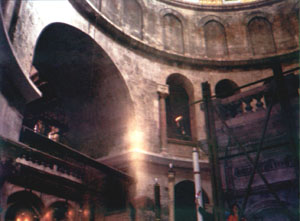
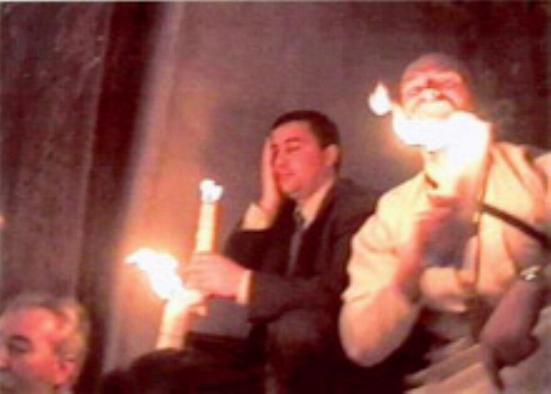
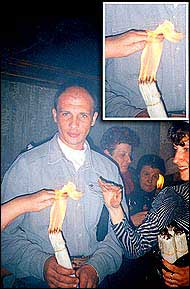 "Возжегше в одном месте 20 свеч и браду свою теми всеми свещами жег, и ни единаго власа ни скорчило, ни припалило; и погасиша все свещи и потом возжегше у иных людей, те свещи затеплил, тако же и в третий те свещи затепли и я, и то ничем жене тронуша, единаго власа не опалило, ни скорчило..." - писал четыре столетия назад один из паломников. Капельки воска, которые падают от свечек прихожане называют Благодатной росой. Как напоминание о Чуде Господнем они останутся на одежде свидетелей навсегда, никакие порошки и стирки их не возьмут.