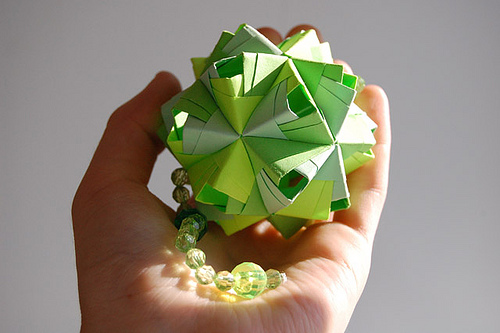
Плетеная звезда |
8 октября, 2009 - 13:27 ~ Лена Витальевна





Поделиться ссылочкой:
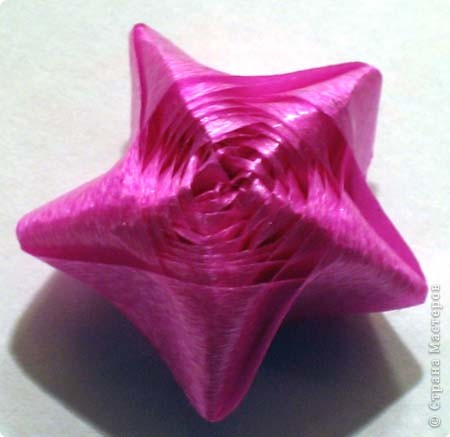
Берем ленту, желательно не бумажную, а такую из которой бантики на подарки и цветы повязывают. У меня лента бумажная, шириной 0,8 см, длиной 70 см - отрезала от подарочно-празничной упаковки.
Примерно по середине складываем ее под углом 90 градусов.
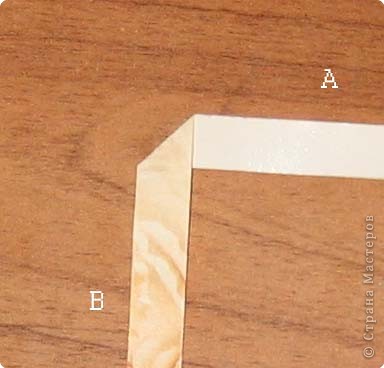
Конец "А" загибаем по горизонтале, кусок плоски "В" по вертикале, сверху на "А"
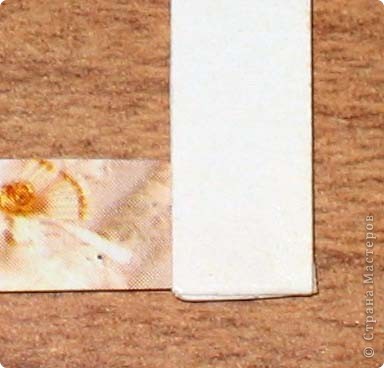
Делим квадрат на два треугольника, сгибаем по диагонали
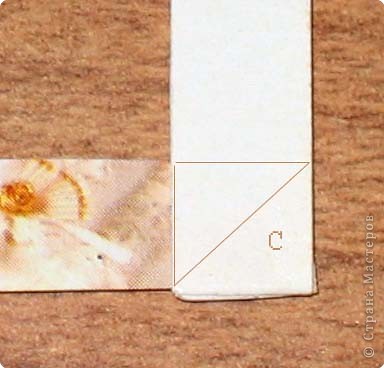
- Результат сгиба -
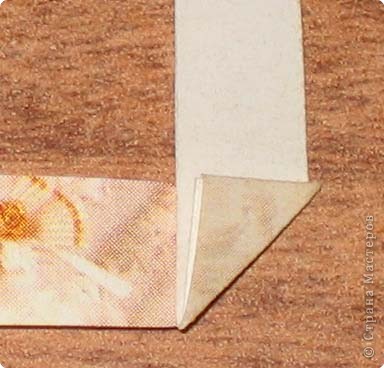
Переворачиваем нашу заготовку, с этой стороны она выглядит точно так же как в самом начале - после первого сгиба, с обратной же стороны см выше...
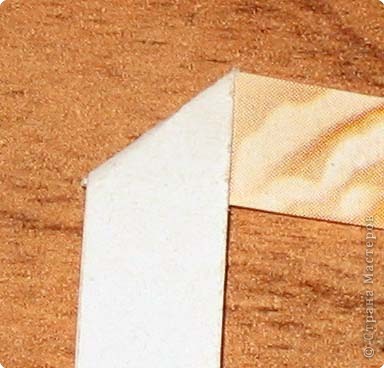
Снова сгибаем полоски по вертикале и горизонтала - первой сгибаем ту часть, которая была под низом - см. рис 2
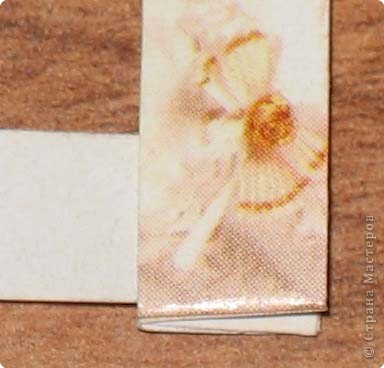
Повторяем все действия описанные выше, для получения 6 треугольничков
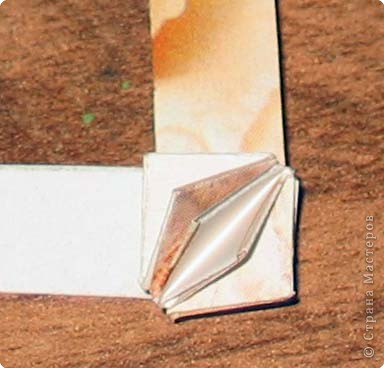
Так выглядит заготовка с 6 треугольниками при отрыве от плоскости
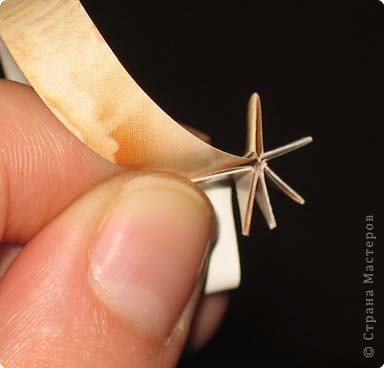
Соединяем пальцами первый и последний уголок - для прочности можно скрепить клеем
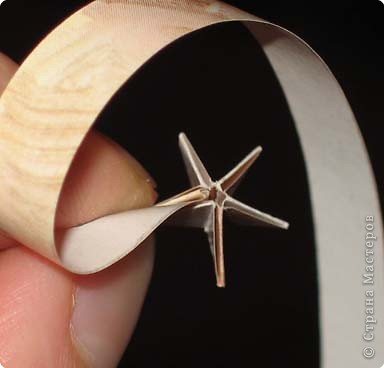
Концы ленты оказываются зажатыми между треугольниками, одна идет вверх, другая вниз.
Подготовительный этап закончился, теперь начинаем придавать скелету форму, обматывать его лентами... Чередуем ленты, начиная всегда с той, что дальше от места сгиба.
Нижняя лента идет вверх, повторяя углубление между лучиками здезды, вторая лента сверху идет вниз
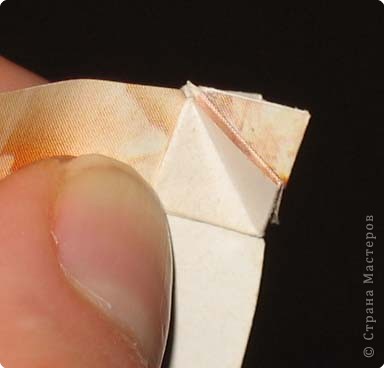
Обматываем до тех пор, пока не используем всю длину ленты...
Концы спрятать в ближайшие "кармашки" :)
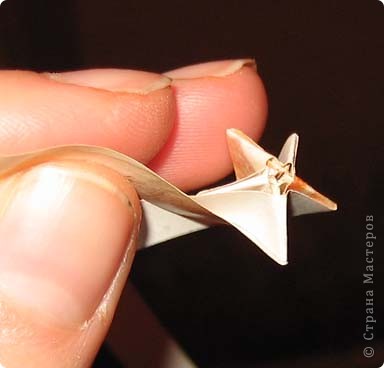
Ура. Готово!
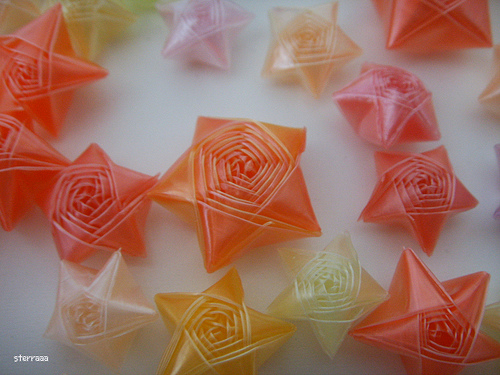
На картинке две звезды из одинаковых по длине и ширине лент, но одна бумажная, вторая же (розовая) из праздничной ленты (забыла как материал называется) - разница на лицо. Именно поэтому лучше бумагой не пользоваться, но в то же время с ней проще - гнется и форму держит лучше.
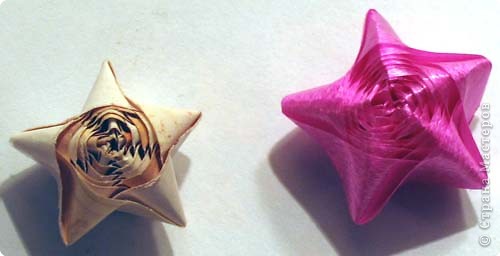
По просьбе Анат выкладываю МК по плетению звезд
|
|
Сделайте подарок своими руками |
Первый вариант

Как приятно получать подарки! Но не менее приятно их дарить. Подарок, изготовленные своими руками, а не купленный в магазине, - это нечто уникальное, оригинальное и особенно приятное. Что бы вы не приготовили, ваши родные и любимые будут приятно удивлены.
Конечно, услуга упаковки подарков уже давно существует в каждом большом универмаге. Вы можете выбрать из имеющегося арсенала приглянувшуюся оберточную бумагу или, доверяясь художественному вкусу девушки - ''упаковщицы'', терпеливо ждать пока завернут ваш подарок. Апофеозом этого действа наверняка станет трогательный пластиковый бантик с завитушками.
Конечно, можно купить заготовку для банта и сделать его, просто потянув за ленточку, но гораздо приятнее сложить бант самостоятельно.
 |
 |
 |
 |
 |
 |
Ход работы:
Бантик готов!
Второй вариант
 Делаем оригинальный бант для подарка своими руками. Такой бант сгодится на любой случай. Таким бантом можно оформить практически любой подарок.
Делаем красивый бант своими руками
Умение оформить подарок пригодится Вам на любой случай: нужно ли поздравить кого- то из друзей, придумать дизайн для оформления праздника или просто занять чем-нибудь интересным своего ребенка. Вот один простой способ быстро сделать красивый бантик своими руками.
 Делаем красивый бант своими руками. Шаг 1
 Делаем красивый бант своими руками. Шаг 2
 Делаем красивый бант своими руками. Шаг 3
 Делаем красивый бант своими руками. Шаг 4
Бант готов.
Источник:http://www.yarsvadba.ru/
 Упаковка подарков Самый простой и дешевый способ упаковать подарок - купить бумажный подарочный пакет и положить туда подарок, либо купить подарочную коробку подходящего размера, положить подарок в коробку и затем уже все вместе в пакет. Многие так и делают. Но если вы не ищите легких путей и хотите, чтобы ваш подарок был самым-самым, давайте творить вместе!
Очень удобно, если сам подарок уже имеет свою родную коробочку (если нет - советуем подобрать подходящего размера), нам останется лишь с помощью упаковочной цветной бумаги, степлера, клея, различных лент и украшений создать яркую оригинальную упаковку.
Вам понадобится:
Упаковка подарков
 Ход работы:
Подарок готов!
Источник: http://archives.maillist.ru/
 Упаковка подарков Все подарки должны быть красиво оформлены, ведь именно яркая праздничная упаковка - та самая одежка, по которой встречают. Конечно, можно попросить упаковать подарок в магазине. Но в завернутом и украшенном своими руками подарке намного больше ''отношения'', чем в магазинном. Во время оформления можно думать о человеке, для которого подарок предназначен.
Даже очень дорогое вино, коньяк или водку в красивой бутылке нельзя дарить без упаковки. Как красиво упаковать бутылку без коробки? Давайте посмотрим!
Вам понадобится:
Упаковка подарков
Ход работы:
''Курчавую'' упаковку можно создать и без лент, если оставшиеся вверху длинные края упаковочной бумаги разрезать на полосы и ''завить'' именно их. Чуть ниже прикрепите бант и колокольчик с помощью моментального клея или двусторонней клейкой ленты.
Подарок готов!
Второй вариант упаковки: Дресс-код
 Упаковка подарков Украшение и упаковка подарков - достаточно увлекательное занятие, и если поначалу вам будет сложно, то совсем скоро, упаковывая второй или третий подарок, Вы, фантазируя и экспериментируя, сами без труда найдете оптимальную форму и свое собственное дизайнерское решение. Не бойтесь экспериментировать!
Подарок для мужчины нуждается в очень продуманном оформлении - оно не должно быть слишком декоративным, но при этом выглядеть празднично и подчеркивать адресность самого презента. Хорошо упаковать бутылку - настоящее искусство.
Вам понадобится:
 |
 |
 |
 |
 |
 |
 |
 |
Ход работы:
 Упаковка в Японии - это не техника, это философия… Удивительные ритуалы подношения подарков, в полной мере, наверное, вообще не дано постичь европейцу. Но использовать отдельные элементы - вполне возможно, результат вам понравится, гарантируем!
Оригами - древнее искусство, имевшее сакральное значение. В давние времена бумага была дорогой редкостью, а манипуляции с ней - родом священнодействия Сам процесс фигурного складывания из бумаги был способом общения с божествами. Одни складки выражали почтение, другие пожелание, третьи - мольбу... Само складывание бумаги происходило по своим жестко формализованным нормам - бумагу нельзя было осквернять своим дыханием. Цвет бумаги, направление движений при сложении были жестко определены.
К определенным случаям предполагались определенные подарки. Особое значение имела упаковка подарка. Считалось, что упаковывать подарок для торжества надо справа налево, а последовательность действий слева направо - это траурное оформление. А еще подарки по случаю радостного события перевязывали обязательно бело-красной ленточкой.
 Елочные игрушки. Совместное изготовление бумажных елочных игрушек - процесс, который увлечет и детей, и молодежь, и взрослых. Для этого вам понадобится только разноцветная бумага (лучше блестящая), аккуратность и справочник.
Пределов для полета фантазии нет. Звездочки, елочные шарики, снежинки... Начинать лучше с простых форм, но не так сложно научиться складывать и довольно сложные варианты.
Профессионалы от оригами сочиняют и складывают свои красивейшие фигуры.
Кусудама. Хотите повесить на елку необычное украшение? Кусудама - японское слово, обозначающее сборный шар, состоящий из нескольких деталей. Кусудамы очень красивы и необычно, особенно на взгляд европейца. Яркий сборный шар можно использовать как подвесное украшение, а в Японии он служил еще и для хранения сухих целебных трав и подвешивался над постелью больного. Считается, что даже и без травы шар аккумулирует космическую энергию и благотворно влияет на человека. Чем не прекрасное новогоднее украшение - вы ведь хотите запастись на целый год позитивной космической энергией?..
Конечно, столь сложная фигура у вас сразу не получится. Но любая кусудама уже красива сама по себе. Здесь мы расскажем вам, как собрать ее.
Инструкция по сборке:


 Салфетки - искусство оригами можно использовать и в сервировке стола, чтобы празднично разложить салфетки.
Розочки - прекрасные украшения для подарков.
От несложных, до целых произведений искусства. Профессионалы-оригами придумывают новые формы сами.

 Коробочки для упаковки. Коробочка может быть обычной квадратной, в форме звездочки, в форме спичечного коробка, необычной формы, санбо, дзунако - видов коробочек может быть бесчисленное множество...
Небольшой подарок можно положить в красиво оформленную коробочку, а подарок покрупнее - можно украсить розочкой или звездочкой из бумаги. Искусство оригами - прекрасный способ сделать новогодний подарок необычным и интересным.
Как научиться складывать оригами? Продается специальная литература, можно найти инструкции по складыванию и в Интернете.


Если вы в ладу со своими руками и хоть когда-нибудь складывали фигурки оригами, то найдите в Интернете пару тематических страничек и научитесь складывать коробочки в технике оригами. Можно из двух листов бумаги для принтера сложить дивную коробочку. Брызните на неё сверху серебряной краской из распылителя - и тот человек, которому вы это диво подарите, будет пребывать в большем восторге от упаковки, чем от подарка.
Оригами - Коробочка. Схема работы:

Статья составлена по материалам:www.origami.ru
|
|
коробка для новогодних подарков |

Для изготовления такой коробки для новогодних подарков вам потребуется цветной гофрированный картон, желательно зеленого цвета, так как данная коробочка будет символизировать собой основной атрибут Нового года - зеленую елку. Гофрированный картон продается сейчас во многих магазинах канцелярских товаров, а ленты и украшения сейчас можно купить везде, так что с материалами проблем возникнуть не должно.
Для начала нужно сделать шаблон на обычной бумаге, используя следующую схему.

Далее, перенесите схему на картон и вырежьте ее по сплошным черным линиям, отмеченным на схеме. Используя тонкий тупой предмет (например непишущую шариковую ручку) и линейку, продавите по пунктирным линиям, отмеченным на схеме. Это нужно для того, чтобы сгибы у коробки получились ровными и аккуратными.

По продавленным линиям аккуратно согните вырезанный шаблон коробки.

Поставьте в середину подарок. Теперь по одному начинайте собирать края коробочки так, как показано на следующих фото. Можно использовать клей или двусторонний скотч, а можно коробку оставить не заклеенной, просто завязать ее с помощью ленты. Обратите внимание на то, что оставленные припуски должны быть все внутри.


Совместив все четыре края коробки вверху в центре, приступаем к завязыванию банта. Это делается очень просто, посмотрите внимательно следующие фотографии.


Декорировать коробку можно любыми украшениями золотого, серебристого, красного цвета. Можно добавить снежинки или маленькие елочные шары.

Автор этой работы и фотоматериала корейская мастерица 바람마녀 (barammaneo.com), многие работы которой опубликованы на нашем сайте.
|
|
"Бутоньерки"," бонбоньерки" на елку |
      Эти бомбомньерки вполне могут послужить коробочкой для подарков, судя по размерам выкройки. |
|
|
|
Упаковка подарков своими руками |
Упаковка подарков своими руками, коробочки для подарков своими руками
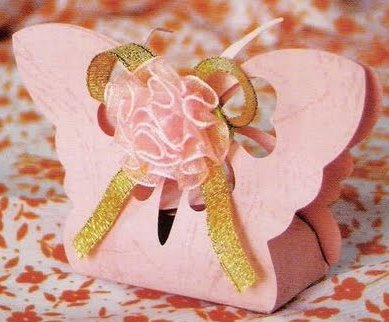 Упаковка подарков своими руками.
Иногда бывает, что нам нужно упаковать маленький подарок или сувенир, а времени совсем мало или под рукой нет упаковочной бумаги. А может просто хочется упаковать подарок нестандартно и как-то оригинально.
Предлагаю вам вот такой способ упаковки подарков своими руками маленьких подарков и сувениров. Для создания таких коробочек вам понадобиться лишь плотная цветная бумага и, возможно, что-то для декора - по вашему желанию это могут быть ленточки, бисер, бусины, блёстки и другой декоративный материал.
Схема упаковки подарков своими руками (распечатай и вырежь, при необходимости можно увеличить в масштабе):

Ещё один пример коробочки для подарков своими руками:

А это схема для этой коробочки:

Или вот такой вариант пятиугольной коробочки для упаковки сувенира:

Обратите внимание на эти сборники. Вы можете скачать их бесплатно:
1. Подарочные коробочки своими руками в японском стиле, в технике оригами.
2. Подарочная упаковка своими руками: коробочки и корзинки, 30 шаблонов.
3. Набор оригинальных схем с фотографиями интересных упаковок (не только из бумаги) для подарков.
Метки: коробочки для подарка своими руками, упаковка подарков новогодних своими руками
ИСТОЧНИК http://mir-handmade.blogspot.com/2010/12/blog-post_10.html

Серия сообщений "Полезные идеи":
Часть 1 - Упаковка подарков своими руками
Часть 2 - детская комната морского капитана
Часть 3 - Королевские" причёски для девочек (подробные фото-инструкции)
...
Часть 28 - Как сделать мягкое изголовье кровати.
Часть 29 - Что делать? Что делать с игрушками?
Часть 30 - Коричневый маникюр
|
|
Игрушки своими руками |
 Мягкие игрушки своими руками. Полезные советы и выкройки
 Игрушки своими руками! В теме
 Мягкие игрушки шьем своими руками
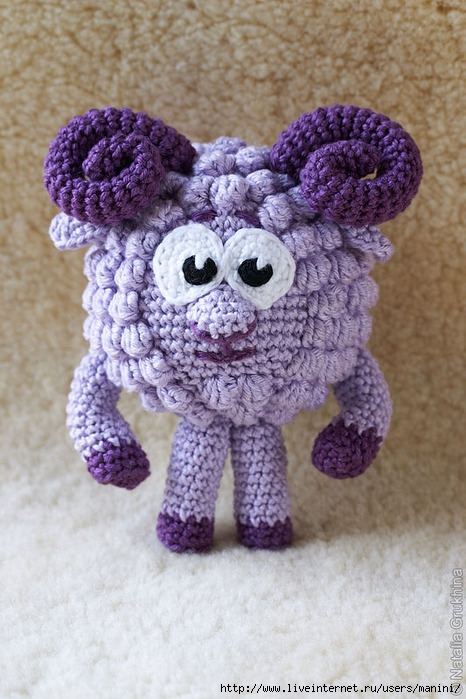
 Смешарик Бараш - вяжем крючком игрушку своими руками по описанию
 Выберите себе игрушку по духу. Что вы хотите сделать
 И одними из таких подарков являются вязаные игрушки, которые
 Игрушки своими руками! В теме
 Игрушки своими руками
 Игрушки своими руками
 Шьем елочные игрушки своими руками
 Мягкие игрушки шьем своими руками
 Зайка - подставка для яиц к Пасхе - вязаная крючком игрушка своими
 Игрушки своими руками
 Шьем елочные игрушки своими руками
 Смешарик Бараш - вяжем крючком игрушку своими руками по описанию
 Шьем елочные игрушки своими руками
|
|
Бабочка из ткани |
Игрушки своими руками.
Пухленькое чудо с крылышками будет радовать всех, кому попадется на глаза.
Фото урок по пошиву бабочки раскроет вам тайну ее появления во всех подробностях, смотрите:


Удачи!
|
|
Своими руками → Позитивные амигуруми! =) |
Всем доброго времени суток!!!
На днях на нашем сайте наткнулась на статью про амигуруми. Из комментариев было ясно, что не равнодушных к этим чудо-игрушкам много! Вы спрашивали как их связать, но ответа я не увидела. Поэтому решила написать эту статью, в которой опишу как связать очень позитивных (на мой взгляд) котят!
Итак, для начала небольшое введение...
Амигуруми родом из Японии. Это исскуство вязания маленьких зверюшек, человекоподобных существ или неодушивлённых объектов. Амигуруми обычно вяжут самыми банальными способами вязания, поэтому порадовать себя и близких таким творением может даже новичок! Игрушки вяжутся сразу целиком или вывязываюся по частям, а потом соединяются в единое целое. А вот собственно и они!!!


А бывают и вот такие малипусенькие!!!!


Немного новогодней тематики... Может кто-то захочет порадовать такими подарками близких!


Кстати, я планирую таким пингвинчиком порадовать свою дочь на Новый Год! Если у кого-то есть такое же желание, в личке могу скинуть как он вяжется.
А вот амигуруми-аксесуары:


Носочки мне ооочень нравятся!!!
Ну и непосредственно к описанию котят!!!
Вот оригинал!

Описание...
Вам потребуется - шарик для сухого бассейна диаметром 22см, нитки (хлопок 100% лучше всего), крючок, вата или синтепон и хорошее настроение!
Итак,
1 ряд - вяжем 4 воздушные петли (ВП) и соединяем их в кольцо;
2 ряд - 6 столбиков (СТ);
3 ряд - провязываем 2 СТ в каждую петлю. Так у вас получится 12 петель;
4 ряд - 2 СТ в одну петлю, 1 СТ (получится 18 столбиков);
5 ряд - 2 СТ в одну петлю, 2 СТ (получится 24);
6 ряд - 2 СТ в одну петлю, 3 СТ (получится 30);
7 ряд - 2СТ в одну петлю, 4 СТ, (получится 36);
8 ряд - 2 СТ в одну петлю, 5 СТ (получится 42);
9 ряд - 2 СТ в одну петлю, 6 СТ (получится 48);
10 ряд - 2 СТ в одну петлю, 7 СТ (получится 54);
с 11 по 14 ряд провязываем просто 54 СТ;
с 15 по 24 ряд провязываем 54 СТ разными цветами;
25 ряд - из двух СТ вяжем 1, 7СТ (получится 48);
26 ряд - из двух СТ вяжем 1, 6 СТ (получится 42);
и так далее до 32 ряда.
УШИ
Их можно сразу ввязать, а можно связать отдельно, а потом пришить.
Ввязываем (или набираем) 7 ВП. Во вторую петлю столбик, 3 СТ, последние две петли вместе СТ. Затем опять во вторую петлю СТ, 1 СТ, две оставшиеся вместе 1 СТ. И опять - Во вторую петлю СТ, два оставшихся вместе. И заканчиваем ушко связав две последние петли вместе. Так же вывязываем второе ухо!
ХВОСТ
1 ряд - 4 ВП замкнуть в кольцо;
2 ряд - 6 СТ;
3 ряд - 2 СТ в одну петлю (получится 12 столбиков);
4 ряд - 2 СТ в одну петлю, 1 СТ (получится 18);
с 5 по 7 ряды - 18СТ;
8 ряд - 17СТ;
9 ряд - 16 СТ;
10 ряд - 15 СТ;
11 ряд - 14 СТ;
12 ряд - 13 СТ;
с 13 по 20 ряд - 12 СТ.
Туго набиваем полученный "чулок" синтепоном и привязываем или пришиваем к коту.
Вышиваем мордочку и кошак готов!!!

По такому же принципу можно сделать вот такую хрюшку!

А если обвязать яйцо от киндер-сюрприза, то может получится вот такая прелесть!

Надеюсь, моя публикация вам понравилась. Спасибо за внимание! И успехов тем, кто решит попробовать сделать такие чудесные игрушки!!!

...И улыбайтесь чаще! Жизнь прекрасна!
|
|
Финтифлюшки от Юляшки |


|
|
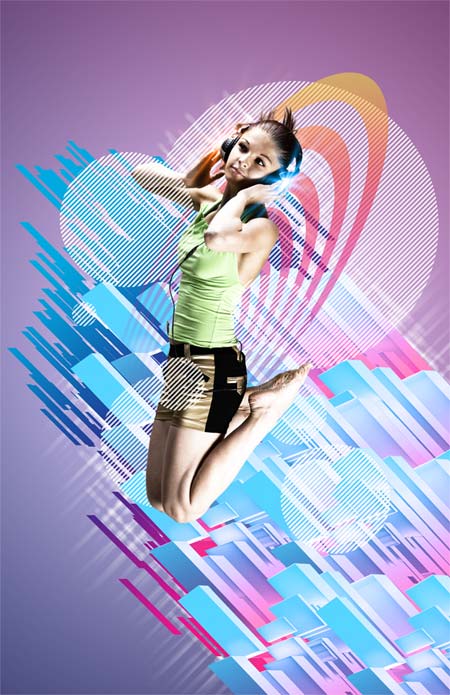
Создаём в Фотошоп музыкальный постер с геометрическими элементами |
В этом уроке, вы узнаете, как создавать различные геометрические фигуры при помощи 3D слоёв, инструментов рисования, различные сияющие блики и многое другое!
Для работы вам понадобится программа Photoshop CS5 Extended (расширенная версия).
Исходные материалы:
Изображение танцующей девушки
Примечание переводчика: Вы можете использовать изображения, которые я нашёл для вас Модель 1, Модель 2, Модель 3 или использовать свои изображения.
Шаг 1. Создайте новый документ 11x17 дюймов. Для этого, идём Файл – Новый (File > New), выбираем в строке Набор (preset) Формат бумаги США (U.S. Paper), далее выбираем Tabloid в строке Размер (Size).
Примечание переводчика: в данном случае под Tabloid подразумевается формат, используемый для газет.

Шаг 2. Создайте новый слой-заливка градиентом, идём Слой – Новый слой- заливка – Градиент (Layer > New Fill Layer > Gradient). Примените настройки, как показано на скриншоте ниже.

Над фоновым слоем появится новый слой.
Примечание переводчика: по скришоту видно, что автор уменьшил непрозрачность слоя, хотя автор не упоминает о данном действии. Попробуйте поиграть с непрозрачностью слоя.

Шаг 3. Создайте ещё один слой- заливку градиентом, идём Слой – Новый слой- заливка – Градиент (Layer > New Fill Layer > Gradient). Создайте градиент, как на скриншоте ниже. Щёлкните по градиенту, чтобы его изменить.

В начале выберите градиент по умолчанию Чёрно-белый. Затем щёлкните по левому бегунку и примените значение цветового оттенка #FF00FF. Затем щёлкните по правому бегунку и примените значение цветового оттенка #0000FF.

Этот слой должен находиться над слоем с чёрно-белой градиентной заливкой.

Шаг 4. Идём Файл – Поместить (File > Place), выбираем изображение девушки и нажимаем OK.

Масштабируйте изображение с девушкой, затем нажмите клавишу Enter, чтобы применить трансформацию.
Примечание переводчика: для масштабирования используйте инструмент Трансформация (Transform).

Новый слой с девушкой должен появиться поверх всех слоёв в палитре слоёв. В правом нижнем углу миниатюры вы заметите значок  . Этот значок означает, что слой преобразован в Смарт- объект (Smart Object), т.е. это означает, что исходные данные изображения сохранены, так что вы можете проводить коррекцию изображения столько, сколько вам нравится без ухудшения качества изображения. Недостатком использования смарт-объектов является то, что некоторые инструменты и фильтры, не будут работать. Коррекция нашего изображения не будет настолько масштабна, чтобы использовать смарт-объекты, тем не менее, использование смарт-объектов это всегда хорошая практика.

Шаг 5. Создайте выделение девушки. Существует множество способов выделения объектов и наиболее удачная техника зависит от фотографии, которую вы используете. Что касается нашего изображения, то задний фон очень простой, поэтому мы просто используем инструмент Волшебная палочка  (Magic Wand tool). Начните с выделения заднего фона.

Далее идём Выделение – Инверсия (Select > Inverse), чтобы инвертировать выделение.

Далее, выберите инструмент Прямоугольная область  (Rectangular Marquee tool) и удерживая клавишу Alt, создайте прямоугольное выделение для того, чтобы снять выделение верхней части. Повторите ту же операция для нижней части изображения. Сейчас у вас останется выделенная только девушка.

Шаг 6. Нажмите кнопку Уточнить край (Refine Edge), чтобы улучшить качество выделения. Вы можете найти данную опцию в верхней панели настроек, когда активирован любой из инструментов выделения.

Если вы приглядитесь к волосам, то вы заметите, что волосы выделены не качественно. Во-первых, поменяйте Режим просмотра (View Mode) на Перекрытие (Overlay). Выберите инструмент Уточняющая кисть (Refine Radius tool), затем пройдитесь по волосам.
Примечание: инструмент Уточняющая кисть (Refine Radius tool) есть только в программе Photoshop CS5 или выше. Вы можете регулировать размер кисти, путём нажатия клавиш квадратные скобки.

Вот так должно выглядеть выделение, после того, как пройдётесь кистью по волосам. Нажмите клавишу OK, чтобы применить коррекцию.

Шаг 7. В нижней палитре инструментов, нажмите кнопку Добавить слой- маску (Add Layer Mask). Данная опция добавит слой-маску, используя выделение, которые вы только что создали.
Примечание переводчика: если закладка Слои (Layers) отключена, то вы можете активировать её через Окно – Слои (Window > Layers).

Шаг 8. Сейчас мы будем создавать кисть. Создайте новый слой Слой- Новый слой (Layer > New Layer) или нажав клавиши Ctrl+Shift+N. Данный слой расположите поверх всех наших слоёв. Примечание: данный слой является временным, мы создали его, чтобы создать кисть, позже мы удалим этот слой.

Выберите инструмент Прямоугольная область (Rectangular Marquee tool), далее, создайте примерное выделение, того же размера, как на скришоте ниже.

Залейте выделенную область чёрным цветом. Вы можете сделать это через Редактирование – Заливка (Edit > Fill), в окне Содержимое (contents) выберите Чёрный (Black), затем нажмите OK.

Далее, идём Редактирование – Трансформация – Искажение (Edit > Transform > Skew). Потяните за верхний квадратик вправо, наш чёрный прямоугольник деформируется, как на скриншоте ниже. Не снимайте пока ещё выделение.

Далее, идём Редактирование – Трансформация – Поворот (Edit > Transform > Rotate). Переместите курсор за пределы прямоугольника и поверните его. Если вы при повороте будете удерживать клавишу Shift, то шаг поворота будет равняться 15°. Поверните прямоугольник, как на скриншоте ниже, а затем нажмите клавишу Enter, чтобы применить изменения.

Шаг 9. Идём Редактирование – Определить кисть (Edit > Define Brush). Вы можете назвать кисть, как вашей душе угодно. Я назову кисть “Диагональный стержень”. Нажмите OK, затем снимите выделение через Выделение – Отменить выделение (Select > Deselect) или нажмите клавиши Ctrl+D.

Шаг 10. Удалите текущий слой через Слой – Удалить – Слой (Layer > Delete > Layer).

Создайте новый слой, используя Слой – Новый слой (Layer > New Layer) или нажав клавиши Ctrl+Shift+N, и расположите этот слой ниже слоя с девушкой. Назовите это слой “Диагональные стержни”.

Шаг 11. Выберите инструмент Кисть  (Brush tool), затем выберите кисть, которую мы только что создали. Поменять кисть, можно просто щёлкнув в любом месте на документе.

Идём Окно – Кисти (Window > Brushes), чтобы активировать окно настроек кисти. Поставьте галочку в опции Динамика формы (Shape Dynamics) и установите значение Колебание размера (Size Jitter) на 100%.

Поставьте галочку в опции Рассеивание (Scattering) и установите значение Рассеивания (Scatter) на 100%.

Шаг 12. Убедитесь, что цвет переднего плана установлен на чёрном оттенке. Вы можете выставить цвета переднего и заднего плана по умолчанию, нажав клавишу D. Выбрав инструмент кисть, примените её на текущем слое, у вас должно получиться, как на скриншоте ниже.

Вот так будут выглядеть наши слои в палитре слоёв.

Шаг 13. Идём Слой – Стили слоя - Наложение градиента (Layer > Layer Style > Gradient Overlay). Загружаем набор градиентов Spectrums.

Выберите градиент Spectrum. Выставьте угол –45° и масштаб (scale) на 150%. Не нажимайте пока ещё OK.
Примечание переводчика: курсором немного спустите окно со стилями слоя, вам будет легче выставить градиент в следующем шаге.

Мы откорректируем положение градиента на нашем документе, зажимаем курсор и тянем градиент вниз вправо, как показано на скриншоте ниже пока у вас не получится голубой / розовый градиент, как на скришоте ниже.
Примечание переводчика: вы заметили, когда мы потянули градиент, у нас осталось только два цветовых оттенка – голубой и розовый.

Шаг 14. Сейчас мы будем создавать 3D диагональные стержни. Здесь вам понадобится программа Photoshop Extended (расширенная версия), чтобы использовать инструменты 3D. Создайте новый слой Слой – Новый слой (Layer > New Layer) или нажав клавиши Ctrl+Shift+N и расположите его поверх всех наших слоёв. Назовите этот слой “3D Диагональные стержни”.

Установите цвет переднего плана на белый. Выберите кисть и нарисуйте несколько диагональных стержней, такие же, как мы рисовали ранее. Не рисуйте слишком большие стержни, иначе могут возникнуть трудности при обработке программой Photoshop. Если возникнут трудности, программа Photoshop укажет вам на это, когда вы попытаетесь конвертировать нарисованное в 3D слой.

Удерживая клавишу Ctrl, щёлкните по миниатюре слоя 3D Диагональные стержни. Вы выделите объекты на слое.

Вы можете создать 3D объект из созданного выделения, но края будут неровные. Чтобы края были гладкие, мы создадим векторный контур. Активируйте закладку Контуры (Paths) через Окно – Контуры (Window > Paths), в нижней панели инструментов нажмите кнопку Сделать из выделенной области рабочий контур (Make work path from selection). Вы создадите векторный контур, используя выделение.

Вы получите новый векторный контур выделения.

Шаг 15. Идём 3D- Чеканка - Выбранный рабочий контур (3D > Repoussé > Selected Path).
Напоминаю, здесь требуется расширенная версия программы Photoshop Extended (в стандартной версии нет такой опции), чтобы был доступ в это меню.
Инструмент Вращение 3D объекта (3D Object Rotate Tool) должен быть уже активным. Просто щёлкните по документу и потяните, чтобы повернуть Диагональные стержни, как показано на скриншоте ниже.

Установите Освещение (Lights) на CAD Optimized, далее откорректируйте Глубину (Depth), чтобы уменьшить толщину, т.е. настройки как на скриншоте ниже.

Вот так будут выглядеть диагональные стержни после применения вышеупомянутых настроек.

Шаг 16. Далее, идём Слой – Стили слоя – Наложение градиента (Layer > Layer Style > Gradient Overlay). Поменяйте режим наложения на Перекрытие (Overlay), Градиент выберите Spectrum, и масштаб увеличьте до 150%. Пока ещё не нажимайте OK.

Отрегулируйте угол наклона градиента в настройках, таким образом, чтобы он совпадал с углом наклона диагональных стержней, как показано на скриншоте ниже.

Щёлкните прямо по изображению и потяните мышкой градиент, чтобы его сместить, таким образом, чтобы цветовой переход вашего градиента был от голубого к розовому.

Теперь выберите опцию Наложение цвета (Color Overlay). Поменяйте режим наложения на Перекрытие (Overlay), цветовой оттенок установите розовый (#FF7F7F). Нажмите OK, чтобы применить введённые значения.

Шаг 17. Сейчас мы растрируем 3D объект, чтобы ускорить обработку, выполняемую программой Photoshop. Перед тем, как мы растрируем слой, установите в настройках Рендера (Визуализация) (render settings) в окне Качество (quality) опцию Окончательная Трассировка лучей (Ray Traced Final). Для начала вам нужно активировать закладку 3D. Вы можете это сделать через Окно – 3D (Window > 3D), чтобы появилась палитра 3D, далее, поменяйте Качество (Quality) на Окончательная Трассировка лучей (Ray Traced Final). Данная опция улучшит края 3D.

Вы увидите сканирующую синюю решётку в центре изображения. Это программа Photoshop воспроизводит 3D сцену, на это возможно уйдёт несколько минут или больше до того, как изображение будет выглядеть лучше. Вы можете остановить действие, когда посчитаете, что изображение уже выглядит достаточно хорошо.
Внимание. Если вы щёлкните или что-то будете использовать по программе Photoshop в то время, пока программа сканирует, то сканирование приостановится. Чтобы возобновить процесс, просто идёте 3D – Возобновить Визуализацию (3D > Resume Progressive Render).

После рендеринга (визуализации), ваш 3D объект должен иметь чёткие линии и гладкие формы, как на скриншоте ниже:

Идём 3D – Растрировать (3D > Rasterize), чтобы растрировать слой, затем, переместите этот слой ниже слоя с девушкой.

Шаг 18. Нажмите Ctrl+G. Данный слой окажется внутри созданной группы. Удерживая клавишу Alt + перетащите мышкой изображение, как показано на видео ниже, чтобы продублировать и переместить 3D диагональные стержни.
Примечание: для того, чтобы просмотреть видео, нажмите на значок воспроизведения)
У вас получиться куча слоёв внутри группы. Переименуйте группу с “3D диагональные стержни”.

Убедитесь, что группа 3D Диагональные стержни активна. Выберите инструмент Перемещение (Move tool) и сместите 3D диагональные стержни в любое место, куда вам нравится. На скриншоте видно, куда я сместил их:

Шаг 19. Далее, мы откорректируем яркость и контраст 3D диагональных линий. Как вы наверно догадались, мы можем провести световую коррекцию с помощью инструмента Яркость / Контрастность (Brightness/Contrast). Но есть проблема, было бы утомительно применять световую коррекцию к каждому слою внутри группы, а потом сливать их вместе. Вместо этого, мы преобразуем группу в Смарт-объект (Smart Object). В этом случае, мы можем использовать слой, в качестве обтравочной маски корректирующего слоя Яркость / Контрастность (Brightness/Contrast). Сейчас вы увидите, как это работает.
Убедитесь, чтобы группа 3D диагональные стержни была активна, далее идём Слой – Смарт- объект – Преобразовать в Смарт- объект (Layer > Smart Objects > Convert to Smart Object).

Идём Слой - Новый корректирующий слой – Яркость / Контрастность (Layer > New Adjustment Layer > Brightness/Contrast). Поставьте галочку Использовать предыдущий слой для создания обтравочной маски (Use Previous Layer to Create Clipping Mask), затем нажмите OK. Появится новый слой. Если вы не видите, что появился новый слой, убедитесь, что вы создаёте корректирующий слой через меню.

Поверх слоя 3D Диагональные стержни должен располагаться корректирующий слой Яркость / Контрастность (Brightness/Contrast). Заметили, стрелка корректирующего слоя направлена на нижний слой? Это означает, что корректирующий слой действует только на нижний слой. Корректирующий слой действует, как обтравочная маска.

В настройках Яркости / Контрастности (Brightness/Contrast), поставьте галочку Использовать прежние (Use Legacy), значение Яркости и Контрастности установите на 50.

Поменяйте режим наложения корректирующего слоя на Свечение (Luminosity). Данный режим предотвратит смешение красок с корректирующим слоем Яркость / Контрастность.

На данный момент, изображение должно выглядеть, как на скриншоте ниже.

Шаг 20. Сейчас мы будем создавать решётчатые круги. Перед тем, как мы сможем создать решётчатые круги, нам необходимо создать решётчатый узор. Начнём с создания нового документа 100x100 px.

Выберите инструмент Прямоугольная область (Rectangular Marquee), в панели настроек в опции Стили (style) установите Заданный размер (Fixed Size), шириной (width) до 100%, и высотой (height) до 25px.

Создайте выделение, как показано на скриншоте ниже.

Создайте новый слой Слой – Новый слой (Layer > New Layer) или нажав клавиши Ctrl+Shift+N. Залейте выделенную область чёрным цветом. Это можно сделать через Редактирование – Заливка (Edit > Fill), содержимое заливки установите – чёрный, далее нажмите OK.

Шаг 21. Продублируйте слой Слой- Создать дубликат слоя- (Layer > Duplicate Layer) или нажав клавиши Ctrl+J.

Идём Фильтр – Другие – Сдвиг (Filter > Other > Offset). Данный фильтр очень полезный, когда вы хотите с высокой точностью хотите сдвинуть объект. Мы собираемся сдвинуть на 50 px вниз, поэтому в настройках вертикали установите +50, затем нажмите OK.

Шаг 22. Мы собираемся повернуть изображение на 45° с помощью инструмента Рамка  (crop tool). Перед тем как приступить, идём в меню Просмотр (View) и убеждаемся, что у вас стоит галочка напротив опций Привязка и Привязать к – Границам документа (Snap and Snap To > Document Bounds).

Выберите инструмент Рамка (Crop tool), далее инструментом рамкой выделите всё изображение. Для этого, просто потяните с верхнего левого угла в нижний правый угол.

Поверните на 45°. Для этого, расположите свой курсор за пределами границ изображения и потяните в сторону. Во время сдвига, удерживайте клавишу Shift, каждый шаг поворота будет равен 15°.

Потяните внешние границы к центру изображения. Должна произойти привязка к краям документа.

Шаг 23. Далее, идём Редактирование – Определить Узор (Edit > Define Pattern). Называем узор “Диагональная решётка” и нажимаем OK.

Мы создали узор, закройте этот документ через Файл – Закрыть (File > Close) без сохранения и обратно переключитесь на наш основной документ.

Шаг 24. Во-первых, убедитесь, чтобы у вас самый верхний слой был активным. Выберите инструмент Эллипс  (Ellipse), и в верхней палитре настроек, нажмите значок рядом с опцией Фигуры (Shape) и в параметрах инструмента Эллипс (Ellipse), выберите опцию Окружность (Circle). Стили по умолчанию – нет (перечеркнутый квадрат) (Default Style (None).

Нарисуйте окружность в любом месте, где вы захотите, там, где будет располагаться решётчатая окружность.

У вас появится новый слой поверх всех ваших слоёв.

Идём Слой – Стили слоя – Параметры наложения (Layer > Layer Style > Blending Options). Устанавливаем Непрозрачность заливки (Fill Opacity) на 0%. Пока ещё не нажимаем OK.

Далее, выбираем опцию Перекрытие узором (Pattern Overlay). Поменяйте режим наложения на Осветление (Screen) и узор выставьте тот, который мы только что создали “Диагональная решётка”. Отрегулируйте масштаб, чтобы получить результат, который вам больше нравится. Нажмите OK, чтобы применит настройки.

Вот так выглядит моя решётчатая окружность при масштабе 50%. Масштаб будет варьироваться в зависимости от размеров вашего документа.
Примечание переводчика: масштаб 50 % автор выставил в настройках стиля слоя.

Шаг 25. Переименуйте слой в Решётчатые Окружности. Убедитесь, чтобы векторная маска была активной. Вокруг миниатюры будет черно-белая линия, которая будет говорить о том, что векторная маска активна.

Выберите инструмент Эллипс (Ellipse tool). В верхней панели настроек, выберите Добавить к области фигуры (+) (Add to Shape Area (+). Это позволит вам добавлять дополнительные круги к векторной маске.

Нарисуйте ещё несколько кругов. Если у вас не получилось, просто нажмите клавиши Ctrl +Z, чтобы выполнить обратное действие и попробуйте повторить ещё раз. Не рисуйте слишком много, дополнительные круги мы добавим позже.
Круги, нарисованные сейчас, будут находиться впереди девушки. Дополнительные круги, которые вы нарисуете далее, будут расположены позади девушки. На скриншоте вы можете увидеть, как я расположил свои круги.

Шаг 26. Продублируйте слой “Решётчатые Окружности”, нажав клавиши Ctrl +J или можете через Слой – Создать дубликат слоя (Layer > Duplicate Layer). Поместите продублированный слой ниже слоя с девушкой.

Добавьте ещё кругов, точно также как вы делали ранее. Убедитесь при этом, чтобы векторная маска была при этом активна. Далее, выберите инструмент Эллипс и добавьте ещё кругов. Вот так должно выглядеть изображение на данный момент.

Шаг 27. Уменьшите слегка Непрозрачность (opacity) двух слоёв “Решётчатые Окружности", чтобы придать им немного прозрачности. Я уменьшил непрозрачность двух слоёв до 80%.

Шаг 28. Сейчас мы добавим звёздный узор при помощи стандартных фильтров, чтобы немного усилить задний фон. Создайте новый слой Слой – Новый слой (Layer > New Layer) или нажав клавиши Ctrl+Shift+N. Назовите этот слой “Звёздный фильтр” и расположите его поверх двух корректирующих слоёв градиентная заливка.

Поменяйте режим наложения на Осветление (Screen), далее залейте слой чёрным цветом, идём Редактирование – Заливка (Edit > Fill). В окне Содержимое (contents) выберите Чёрный (Black), затем нажмите OK.

Шаг 29. Выберите инструмент Кисть (Brush tool) и поменяйте кисть на жёсткую круглую кисть.

Отрегулируйте размер кисти, чтобы она была примерно такого размера:

Шаг 30. В палитре Кисти (Brush palette), Окно – Кисти (Window > Brush), выберите опцию Динамика формы (Shape Dynamics) и установите значение Колебания размера (Size Jitter) на 100%.

Далее, выберите опцию Рассеивание (Scattering), и установите значение Рассеивания (Scatter) на 1000%.

Установите цвет переднего плана на белый, а затем начните рисовать в области, где вы хотите, чтобы проявился эффект звёздного узора. На скриншоте вы можете увидеть, где я применил кисть:

Шаг 31. Продублируйте слой, нажав клавиши Ctrl +J или через Слой – Создать дубликат слоя (Layer > Duplicate Layer).

Идём Фильтр – Размытие – Размытие в движении (Filter > Blur > Motion Blur). Назначаем угол в 45°. Чтобы уменьшить масштаб области предварительного просмотра, удерживая клавишу Alt + щёлкайте мышью по области предварительного просмотра. Откорректируйте настройки, таким образом, чтобы у вас получилось размытие в движении, как на скриншоте ниже. Нажмите OK, чтобы применить настройки.

Идём Фильтр – Размытие в движении (Filter > Motion Blur) или нажимаете клавиши Ctrl +F, чтобы повторить ещё раз действие фильтра.

Шаг 32. Выберите второй слой звездный фильтр, далее идём Фильтр – Размытие – Размытие в движении (Filter > Blur > Motion Blur). Мы применим те же настройки, за исключением значения угла, который должен быть установлен на -45°. Нажмите OK, чтобы применить фильтр размытие в движении.

Идём Фильтр – Размытие в движении (Filter > Motion Blur) или нажимаете клавиши Ctrl +F, чтобы повторить ещё раз действие фильтра.

Шаг 33. Удерживая клавишу Ctrl + выберите два слоя звездные фильтры. Идём Слой – Объединить слои (Layer > Merge Layers).

Переименуйте этот слой на “Звёздный фильтр” и поменяйте режим наложения на Осветление (Screen).

Идём Фильтр – Резкость – Контурная резкость (Filter > Sharpen > Unsharp Mask). Установите значение Эффекта (Amount) на 200%, далее, отрегулируйте Радиус (Radius) чтобы ваш эффект звёздный фильтр выглядел резче, как на скриншоте ниже.

Вот так будет выглядеть изображение с эффектом звёздного фильтра.

Шаг 34. Далее, мы добавим графику радиальные волны. Начнём с создания нового документа Файл – Новый (File > New) с шириной и высотой 10,000 px.

Шаг 35. Далее, выберите инструмент Прямоугольная область (Rectangular Marquee tool), в верхней панели настроек в опции Стили (Style) выберите Заданный размер (Fixed Size), примените значение ширины (Width) 100%, и высоты (Height) 500 px.

Создайте выделение в верхней части документа, если выделение не привязывается к кромке документа, убедитесь что стоит галочка напротив опций привязки Просмотр – Привязка и Просмотр – Привязать к – Границам документа (View > Snap and View > Snap To > Document Bounds).

Создайте новый слой Слой – Новый слой (Layer > New Layer) или нажав клавиши Ctrl+Shift+N. Залейте выделенную область чёрным цветом. Это можно сделать через Редактирование – Заливка (Edit > Fill), содержимое заливки установите – чёрный, далее нажмите OK. Снимите выделение, нажав клавиши Ctrl +D или через Выделение – Отменить выделение (Select > Deselect).

Шаг 36. Идём Редактирование – Свободная трансформация (Edit > Free Transform). В верхней панели настроек нажмите кнопку Относительное положения центра преобразования (Use relative position for reference point), далее выставьте Y ось на 1000 px. Нажмите Enter, чтобы применить выставленные значения.

Идём Редактирование – Шаг назад (Edit > Step Backwards), чтобы отменить сдвиг. Далее, одновременно нажимаем клавиши Ctrl+Alt+Shift+T девять раз. У вас получиться изображение, как на скришоте ниже.

Шаг 37. Идём Фильтр – Искажение – Полярные координаты (Filter > Distort > Polar Coordinates). Устанавливаем режим Прямоугольные в Полярные (Rectangular to Polar) и нажимаем OK, чтобы применить.
Примечание переводчика: прежде чем применить фильтр Искажение, слейте вместе слои с чёрными прямоугольниками.

Далее, идём Выделение – Всё (Select > All), чтобы выделить всё изображение, затем идём Редактирование – Скопировать (Edit > Copy). Переключаемся на наш первоначальный документ и далее идём Редактирование – Вклеить (Edit > Paste). Вы можете закрыть предыдущий документ без сохранения.

Шаг 38. Чтобы масштабировать изображение, идём Редактирование – Трансформация – Искажение (Edit > Transform > Skew). Зажимаем левой кнопкой мыши верхний правый квадратик и тянем влево, как на скриншоте ниже. Пока ещё не нажимайте Enter.

Идём Редактирование – Трансформация – Масштабирование (Edit > Transform > Scale). Зажимаем левой кнопкой мыши нижний правый квадратик и тянем его к нижнему правому углу нашего изображения.

Идём Редактирование – Трансформация – Поворот (Edit > Transform > Rotate). Курсором мыши наводим за пределы границ редактируемого изображения и поворачиваем, как показано на скришоте ниже. Щёлкаем внутри границ редактируемого изображения, для того чтобы сместить изображение.

Потяните за квадратики радиальных волн, чтобы уменьшить изображение.

Шаг 39. Расположите слой с радиальными волнами ниже слоя с девушкой. Уменьшите Непрозрачность (Opacity) слоя до 50%.

Шаг 40. Идём Слой – Стили слоя – Наложение градиента (Layer > Layer Style > Gradient Overlay). Выбираем градиент Spectrum, Угол (Angle) на 90°, и Масштаб (Scale) на 150%. Пока ещё не нажимаем OK.

В окне нашего документа, потяните градиент и выставьте цветовые оттенки, которые вам нравятся. На скриншоте ниже, вы можете увидеть, как я выставил градиент. Нажмите OK, чтобы применить установки.

Шаг 41. Добавьте слой- маску к текущему слою, идём Слой - Слой- маска – Показать всё (Layer > Layer Mask > Reveal All).

Выберите инструмент Градиент  (Gradient tool), далее, в верхней панели инструментов примените следующие значения, как на скриншоте ниже:


Потяните градиент сверху вниз.

Шаг 42. Переименуйте слой в “Радиальные Круги”.

Шаг 43. Мы почти закончили! Сейчас мы добавим звёздные блики на каждую из сторон стереонаушников. Начнём с создания нового слоя, создайте новый слой Слой – Новый слой (Layer > New Layer) или нажав клавиши Ctrl+Shift+N. Назовите новый слой “Звёздный Блик” Залейте выделенную область чёрным цветом. Это можно сделать через Редактирование – Заливка (Edit > Fill), содержимое заливки установите – чёрный, далее нажмите OK.

Шаг 44. Идём Фильтр – Рендеринг – Блик (Filter > Render > Lens Flare). Расположите блик в центре, затем установите Яркость (Brightness) на 100% и Тип объектива (Lens Type) на Начало ролика (Movie Prime). Нажмите OK.

Идём Фильтр- Размытие – Размытие по Гауссу (Filter > Blur > Gaussian Blur). Корректируем Радиус (Radius), таким образом, чтобы пропали голубые линии.

Шаг 45. Далее, идём Редактирование – Свободная Трансформация (Edit > Free Transform). В настройках в верхней панели инструментов устанавливаем высоту (height) на 10%. Нажимаем Enter, чтобы применить трансформацию.

Вот так будет выглядеть блик на данный момент.

Ещё раз идём Редактирование – Свободная Трансформация (Edit > Free Transform) и устанавливаем угол поворота на 30°. Нажимаем Enter, чтобы применить трансформацию.

Ваш блик повернётся, как показано на скриншоте ниже.

Шаг 46. В палитре слоёв, поменяйте режим наложения текущего слоя на Осветление (Screen).

Нажмите Ctrl+Alt+Shift+T пять раз. У вас получится много слоёв. Удерживая клавишу Ctrl + выделите все слои со звёздными бликами. Идём Слой – Объединить слои (Layer > Merge Layers). Поменяйте режим наложения обратно на Осветление (Screen), далее переименуйте слой обратно в Звёздный Блик.

Вот так будет выглядеть блик.

Шаг 47. Выберите инструмент Перемещение (Move tool), далее сместите блик к верхнему правому стереонаушнику.

Идём, Редактирование – Трансформация – Искажение (Edit > Transform > Skew). Тянем за нижний правый квадратик к центру, как показано на скриншоте ниже.

Шаг 48. Идём Изображение – Коррекция – Цветовой Тон / Насыщенность (Image > Adjustments > Hue/Saturation). Поставьте галочку в окошке Тонирование (Colorize), далее, установите значение Цветового тона (Hue) на 200 и Насыщенности (Saturation) на 100. Нажмите OK, чтобы применить настройки.

Шаг 49. Продублируйте слой Звёздный Блик, нажав клавиши Ctrl+J или через Слой- Создать дубликат слоя (Layer > Duplicate Layer).

Выберите инструмент Перемещение (Move tool), далее, сместите блик на другую сторону стереонаушников.

Идём Изображение – Коррекция – Цветовой Тон / Насыщенность (Image > Adjustments > Hue/Saturation). Установите значение Цветового тона (Hue) на 180, затем нажмите OK.

Шаг 50. Добавьте к текущему слою слой- маску через Слой - Слой- маска – Показать всё (Layer > Layer Mask > Reveal All).

Убедитесь, что вы стоите на слой- маске. Выберите инструмент Ластик  (Eraser tool), далее нажмите правой кнопкой мыши в любом месте документа, чтобы появилось окно настроек кисти. Установите Жёсткость (hardness) на 80%. Установите цвет переднего и заднего плана по умолчанию, нажав клавишу D.

Примените Ластик поверх стереонаушников, как показано на скриншоте ниже.

Вот так будет выглядеть изображение на данный момент:

Шаг 51. Перед тем, как мы закончим, мы добавим фотоэффект к девушке. Выберите слой с девушкой, далее, идём Слой- Новый Корректирующий слой – Чёрно-белый (Layer > New Adjustment Layer > Black & White). Поставьте галочку в окошке Использовать предыдущий слой для создания обтравочной маски (Use Previous Layer to Create Clipping Mask), затем нажмите OK.

Поменяйте режим наложения на Перекрытие (Overlay).

Шаг 52. Далее, идём Слой- Новый Корректирующий слой – Яркость / Контрастность (Layer > New Adjustment Layer > Brightness/Contrast). Поставьте галочку в окошке Использовать предыдущий слой для создания обтравочной маски (Use Previous Layer to Create Clipping Mask), затем нажмите OK.

Примените значение Яркости (Brightness) 25 и Контрастности (Contrast) –50. Убедитесь, что галочка в окошке Использовать прежние (Use Legacy) не стоит.

Итоговый результат

(нажмите на изображение, чтобы увеличить)
Поиграйте со слоями и настройками, чтобы вы могли получить другие эффекты. Это мой второй вариант этого урока.

(нажмите на изображение, чтобы увеличить)
Автор: Denny Tang
Переводчик: Садыгалиев Марат
Ссылка на источник
Ссылка на PSD файл урока
|
|
Создай экспрессивную космическую иллюстрацию в Фотошоп |
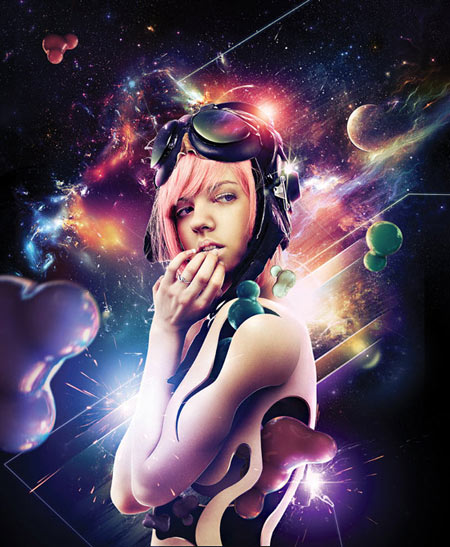
В этом уроке Photoshop, вы узнаете, как, используя различные техники, создать экспрессивную иллюстрацию, наполненную винтажным духом.
Вы узнаете, как применить несколько техник и эффектов, включая световые эффекты. Кроме техники исполнения, вы узнаете, как совместить цветовые оттенки, чтобы сделать сцену более драматичной. Некоторые шаги могут быть полезными для новичков, но почему бы не попробовать?
Как обычно, вы узнаете много интересного и полезного в этом уроке. Если вы хотите перейти на следующий уровень мастерства и поднять уровень своих знаний, этот урок Photoshop отлично подходит для вас. Давайте приступим!
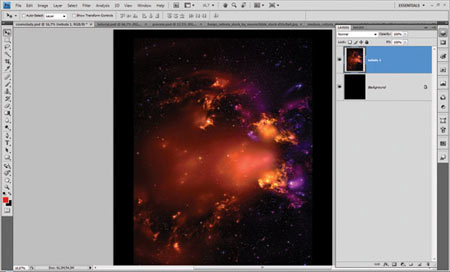
ШАГ 1. Создайте новый документ.
Давайте создадим новый документ с разрешением 300 DPI и размерами 4200px x 5100px. Мы используем изображение Космоса и Туманности:
Изображение Космоса и Туманностей
Примечание переводчика: 1. залейте задний фон чёрным цветом 2. Переместите изображение с туманностью на наш документ 3. Уменьшите размеры изображения с космосом по сравнению с задним фоном, плавный переход между краями изображения и задним фоном мы проведём в Шаге 3. 4. Продублируйте изображение и поверните продублированный слой.
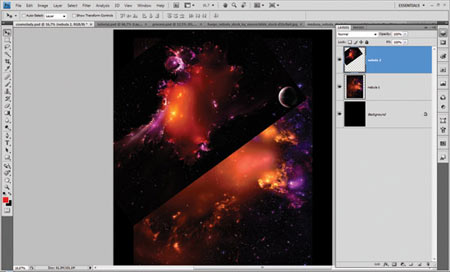
ШАГ 2. Мы добавим больше осветления и придадим галактике захватывающее настроение. С помощью уровней Ctrl + L, выставив следующие значения (9 – 1,00 – 255), и поменяем режим наложения на Осветление (screen).

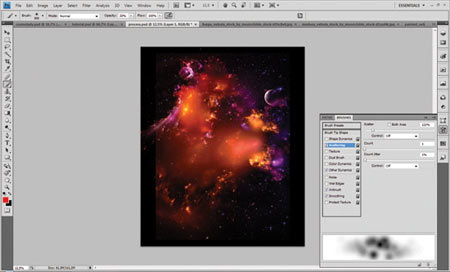
ШАГ 3. Чтобы совместить края изображения с задним фоном, выберите инструмент Кисть (brush) размерами 200 рх., примените к слою слой- маске, на которой мы будет работать кистью. Зайдите в закладку «Кисти». Установите значения для параметра Рассеивания (scattering) 121%, Управление (control) Отключить (off), Счётчик (count) – 1, Колебание счётчика (count jitter) – 1%.
Примечание переводчика: 1.В настройках кисти, поставьте галочку в параметрах Другая Динамика (Other Dynamics), Аэрограф (Aerograph), Сглаживание (Smoothing), настройки по умолчанию. 2. Закладку «Кисти» можно активировать через Меню – Окно – Кисти (Menu – Window- Brushes). 3. Слой-маску применяем к слою с космосом, который расположен поверх заднего фона.
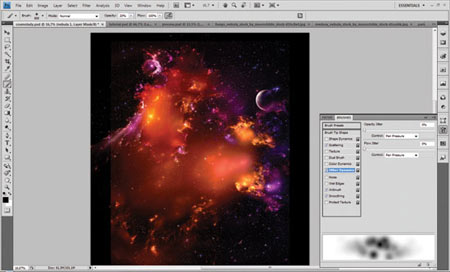
ШАГ 4. Переходим на слой-маску и на слой-маске прокрашиваем чёрной кистью непрозрачностью 20% края изображения, чтобы совместить с нашим чёрным задним фоном.
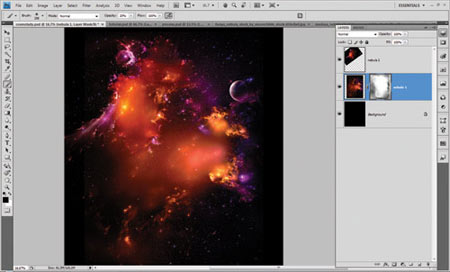
ШАГ 5. Добавьте ещё 2 изображения с туманностями, расположив их поверх всех слоёв, и повторите последние 3 шага.
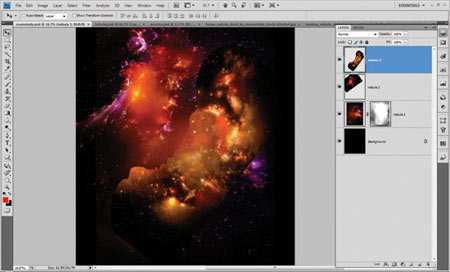
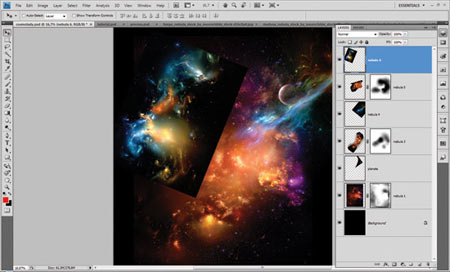
ШАГ 6. Далее, выделите все слои (Ctrl + A), скопируйте (Ctrl+Shift + C) и вклейте на новый слой поверх всех слоёв, Поменяйте режим наложения на Осветление (screen), примените к объединённому слою слой–маску, залейте слой-маску чёрным цветом.

ШАГ 7. С помощью 100px круглой кисти (этот размер кисти можно изменить, в зависимости от области, которую вы хотите показать) и непрозрачностью кисти 20% , начните прокрашивать и показывая световые эффекты, как показано на скришоте ниже.
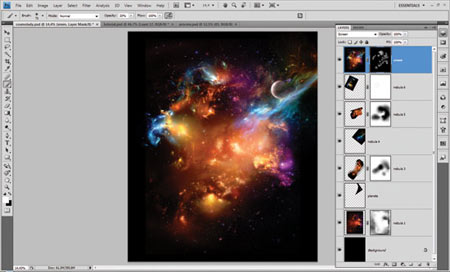
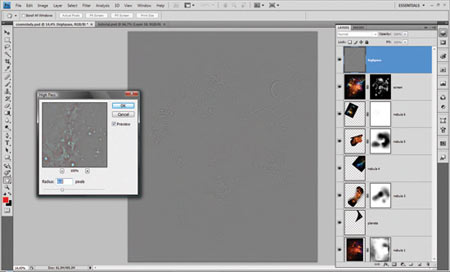
ШАГ 8. Продублируйте слой, далее, удалите слой маску и установите режим наложения на Нормальный (normal). Идём Фильтр – Другие – Цветовой контраст (Filter – Other – High Pass), Радиус (Radius) 0,6. Поменяйте режим наложения на Перекрытие (overlay).
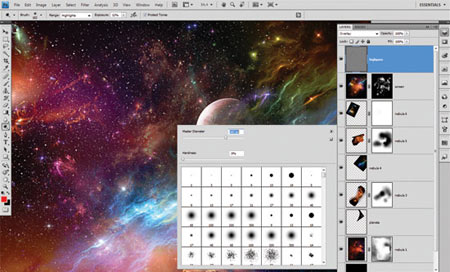
ШАГ 9. Слой со цветовым контрастом мы сделаем более ярче, поэтому, выберите инструмент Осветление  (Dodge tool), со следующими настройками Диапазон (Range) Света (highlights), экспозиция 12% и кисть размером 182px, и примените осветление на некоторых участках (этот размер кисти можно изменить, в зависимости от области, которую вы хотите показать).
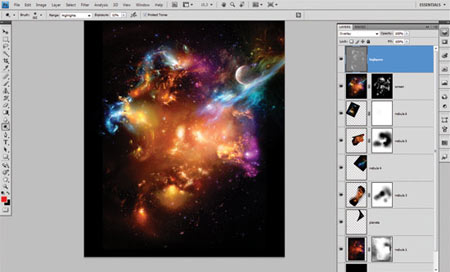
ШАГ 10. Идём в корректирующие слои и применим Цветовой тон / Насыщенность (Hue Saturation) для придания изображению дополнительных новых цветовых оттенков. Вы также можете применить кисть и слой- маски для получения дополнительных цветовых оттенков. Используйте цветовые оттенки, которые вам больше всего нравятся и поиграйте с различными корректирующими слоями.
Примечание переводчика: 1. чёрной кистью прокрашивайте участки на слой-маске корректирующего слоя, которые вы хотите проявить или показать 2. Создайте группу и поместите все слои, связанные с космосом и туманностями в созданную группу.
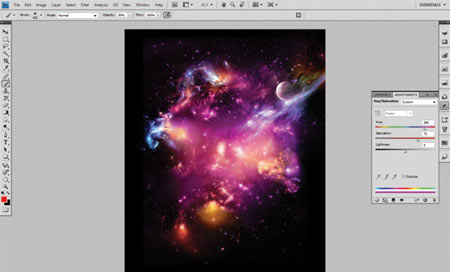
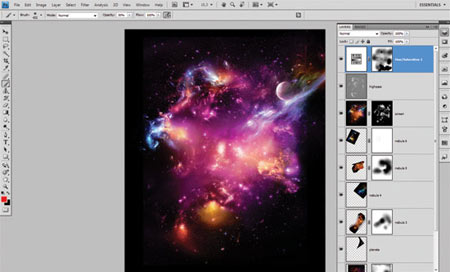
ШАГ 11. В этом шаге нам понадобится изображение девушки-авиатора . Вы можете купить изображение девушки- авиатора или использовать любое другое изображение, которые вы хотите.
Примечание переводчика: Изображение было удалено автором, я нашёл для вас ссылку на изображение девушки авиатора или вы можете использовать свои изображения, или сами поискать на стоковых сайтах.
Изображение девушки авиатора.
Переместите девушку на наш документ и примените Трансформацию - Отразить по горизонтали.

ШАГ 12. Примените корректирующий слой Цветовой тон / Насыщенность (Hue/Saturation (Ctrl + U) к изображению с девушкой и примените настройки, которые указаны на скриншоте ниже. Далее, идём Меню – Редактирование – Ослабить Цветовой тон / Насыщенность (Menu – Edit – Fade Hue/Saturation (Ctrl + Shift+F). Ещё раз примените корректирующий слой Цветовой тон / Насыщенность (Hue/Saturation (Ctrl + U) и примените настройки, которые указаны на скриншоте ниже:.
Примечание переводчика: 1. Корректирующий слои создаём через Изображение – Коррекция – Цветовой тон / Насыщенность (Image – Correction - Hue/Saturation) 2. Когда применяем функцию ослабить, применяем следующие настройки: Режим наложения Мягкий Свет (Soft Light), Непрозрачность (Opacity) 60 %). После каждого применения корректирующего слоя, применяйте функцию Ослабить (fade).
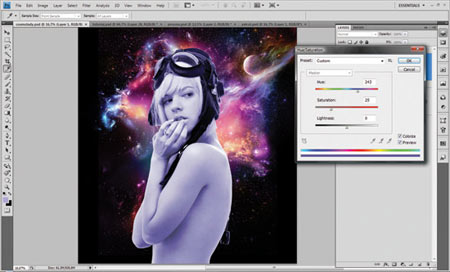


ШАГ 13. Далее, идём Фильтр – Резкость – Контурная резкость (Filter > Sharpen > Unsharp mask). Когда появится меню, примените следующие значения:
Эффект (Amount): 234%
Радиус (Radius): 2.0 px.
Порог (Threshold): 15 уровней (level)

ШАГ 14. Продублируйте слой с девушкой и примените фильтр Цветовой контраст (High Pass) и повторите ту же технику, которая описана в Шаге 8.
Примечание переводчика: 1.Продублированный слой, автор использует в качестве обтравочной маски, для этого, встаньте на копию слоя с девушкой и удерживая клавишу Alt+наведите и щёлкните курсором мыши между слоем оригиналом девушки и слоем с копией. 2. Поиграйте с режимами наложения.


ШАГ 15. В этом шаге мы выделим линзы очков с помощью инструмент Перо (pen tool) и заполним их частью содержимого заднего фона, чтобы создать отражение на очках. Будьте аккуратны при выборе участков с космическими вспышками, яркость отражения можно достигнуть инструментом Градиент (gradient tool).
Примечание переводчика: 1. Когда вы создадите отражение в очках, поиграйте с непрозрачностью слоя 2. Чтобы достигнуть яркости отражения в очках, создайте новый слой в качестве обтравочной маски к слою линза и на новом слое примените градиент, также поиграйте с режимами наложения.

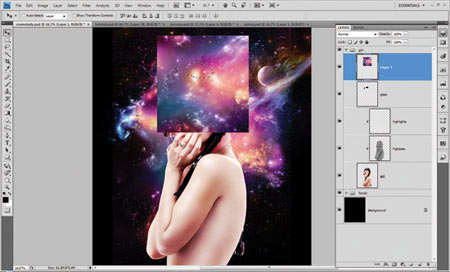
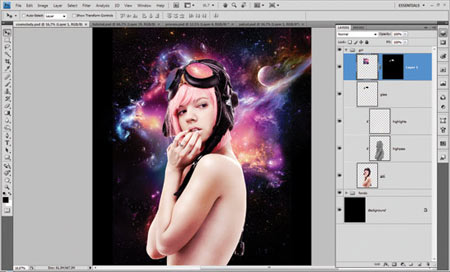
ШАГ 16. Создайте новый корректирующий Цветовой тон / Насыщенность (Hue/Saturation (Ctrl + U), примените к корректирующему слою слой-маску, далее залейте слой0 маску чёрным цветом и с помощью кисти проявите новые цветовые оттенки на участках, которые показан на скриншоте ниже для совмещения с задним фоном.

ШАГ 17. Добавьте несколько бликов в районе девушки с помощью кистей различного размера.
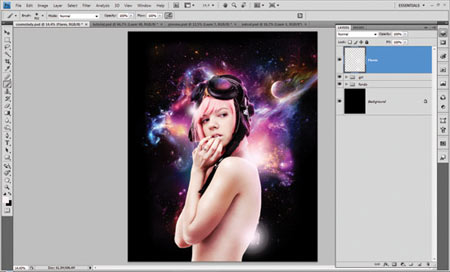
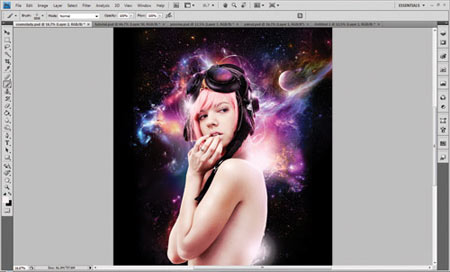
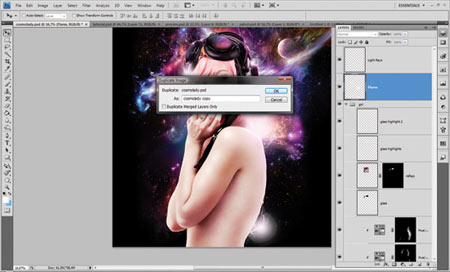
ШАГ 18. Далее, идём Изображение – Создать дубликат (Image – Duplicate) для того, чтобы работать только с изображением девушки. Удалите задний фон с космосом и туманностями, слейте все слои с девушкой (Ctrl+E), чтобы у нас остались только чёрный фон и девушка. Давайте создадим несколько фигур, которые мы вырежем. Для создания фигур, мы будем использовать инструмент Перо  (pen tool).
Примечание переводчика: 1. при создании дубликата, назовите копию «Девушка».
ШАГ 19. Создайте фигуру с помощью инструмента Перо (Pen Tool), создайте выделение, скопируйте выделение на новый слой и залейте выделение чёрным цветом, чтобы фигура на руке была залита чёрным оттенком.
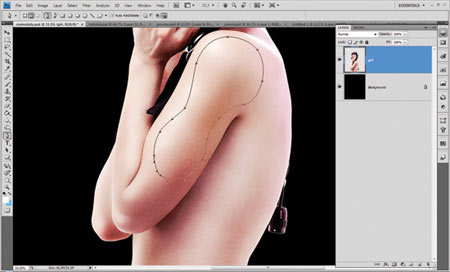
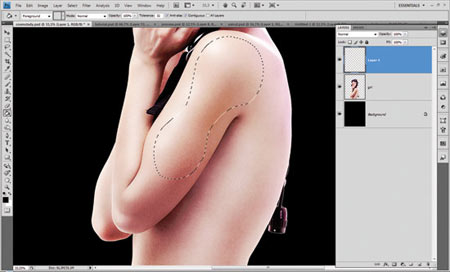
ШАГ 20. Далее, используя то же самое выделение для дублирования фигуры на руке Ctrl + J, расположите этот слой поверх всех слоёв и далее, идём Редактирование – Свободная Трансформация (Edit – Free Transform) и поворачиваем левый нижний угол вверх и смещаем фигуру руки немного вправо.

ШАГ 21. Ещё используем фигуру и повторим шаг с выделением, далее идём Выделение – Модификация – Сжать (Select – Modify – Contract) и примените настройки, как на скриншоте ниже. Мы создадим края для нашей фигуры-отверстия.
Примечание переводчика: 1. Удерживая клавишу Ctrl + щёлкните по дублированному слою, чтобы сделать выделение активным 2. значение сжатия 15 3. скопируйте сжатое выделение на новый слой.

ШАГ 22. С помощью инструментов Осветлитель и Затемнитель  (Dodge tool and Burn tool) создайте свето- тени на краях фигуры- отверстия и добавьте больше деталей в местах, где необходимо больше теней или света.
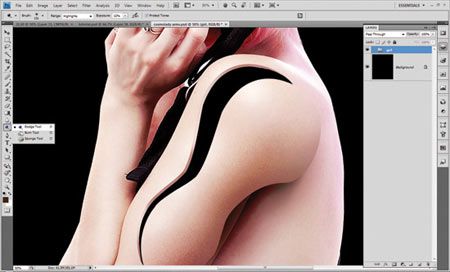
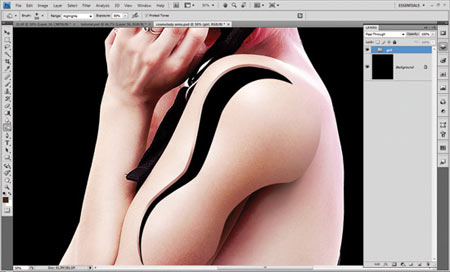
ШАГ 23. Нам необходимо добавить немного теней в нижней части фигуры на руке, чтобы совместить со всей картиной. См. скриншоты ниже.
Примечание переводчика: 1.автор выделяет нижнюю часть фигуры и копирует выделение на новый слой 2. далее, автор применяет корректирующие слои, фильтр размытие по Гауссу.
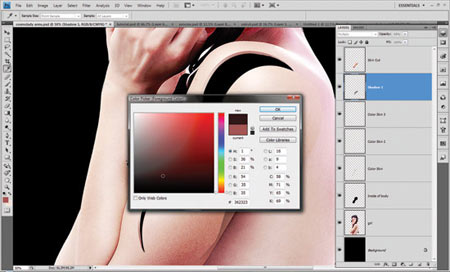
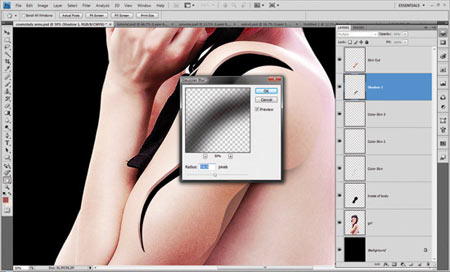
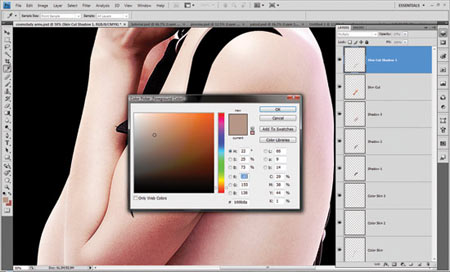

ШАГ 24. Повторите Шаги с 19 по 22, чтобы создать больше отверстий в теле девушки.
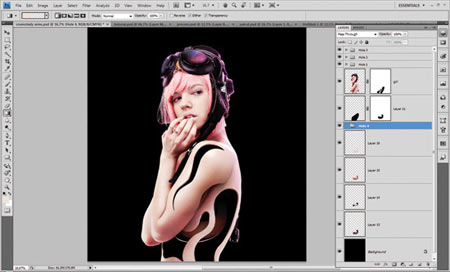
ШАГ 25. Придайте больше глубины к изображению с девушкой. Создайте 4 корректирующих слоя с кривыми (2 для теней, 1 для света и 1 для цветового оттенка), повторите ту же технику со слой- масками и прокрашиванием кистью на слой- маске.
Примечание переводчика: 1.автор не указал, что он сгруппировал слои с девушкой и созданными фигурами и переместил всё на наш слой с космосом и туманностями.
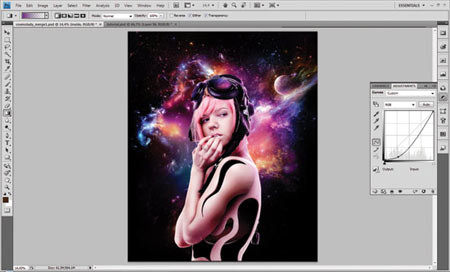
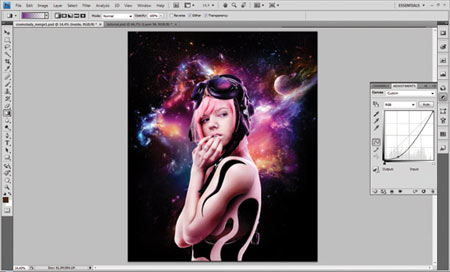
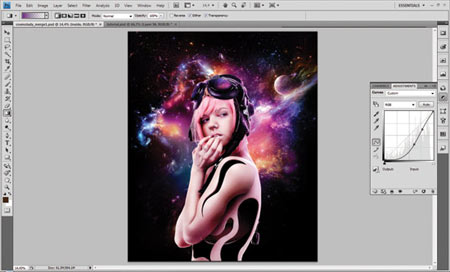
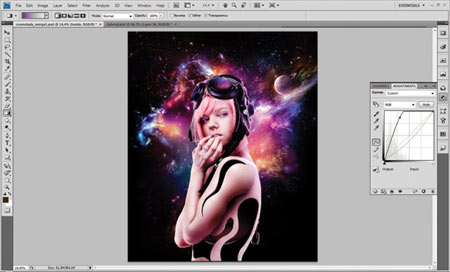
ШАГ 26. С помощью кистей различного размера добавьте несколько бликов.

ШАГ 27. Воспользуемся этими изображениями, чтобы добавить искр. Поменяйте режим наложения на Осветление (screen) и с помощью инструментов выделения и трансформации сделайте каждую искру побольше.
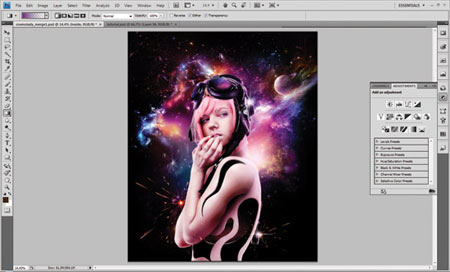
ШАГ 28. Далее, мы добавим цветовые эффекты с помощью кистей различного диаметра и режимом наложения- Осветление (screen).
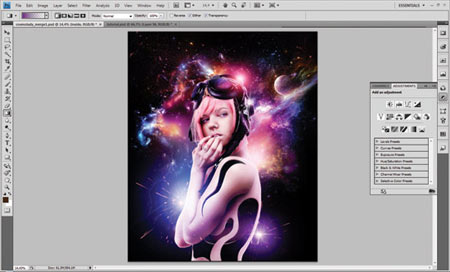
ШАГ 29. В этом шаге мы добавим несколько динамичных линий и градиенты. Выберите инструмент Прямоугольная область (rectangular marquee tool) и залейте выделение различными градиентами, как показано на скриншоте ниже.
Примечание переводчика: 1 для создания динамичных линий, не забудьте создать новый слой 2. для каждой линии, вы можете использовать различные градиенты.
ШАГ 30. Давайте добавим 3d фигуры, ссылка приводится ниже. Обратите внимание на свето- тени и используйте слой- маски, различные техники с корректирующими слоями кривые и кисти, которые вы уже узнали для совмещения 3d фигур с нашим изображением.
Скачайте 3d фигуры.

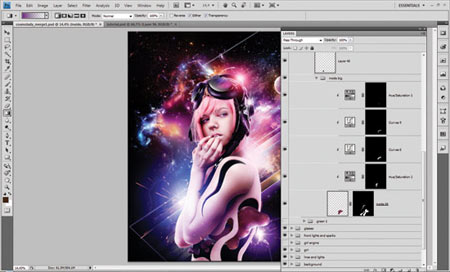
ШАГ 31. Для создания большей глубины резкости, давайте добавим побольше 3d фигуру на передний план нашей работы, с помощью инструмента Лассо (lasso tool) выделим нашу фигуру и далее идём Выделение – Модификация – Растушёвка (Select – Feather) – 30%, затем идём Фильтр – Размытие- Размытие в Движении (Filter – Blur – Motion Blur) – Угол (Angle) 79 – Дистанция (Distance) 10px. Это поможет нам создать чувство глубины резкости.

ШАГ 32. Далее, мы придадим цветовым оттенкам винтажный вид, примените кривые, как показано на скриншоте ниже.
Примечание переводчика: 1 кривые используются в качестве корректирующих слоёв.

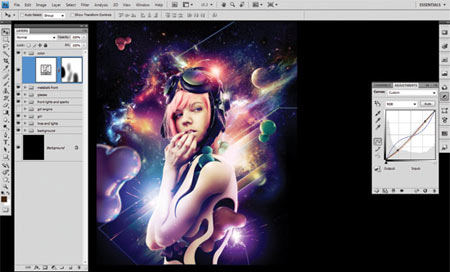
ШАГ 33. В заключении, продублируйте наш документ и далее идём Фильтр – Стилизация – Свечение краёв (Filter- Stylize-Glowing edges). И примените настройки, как на скриншоте ниже. Поменяйте режим наложения на Мягкий свет (soft light) и уменьшите Непрозрачность (opacity) слоя до 45%, на этом ребята, мы закончили.
Примечание переводчика: 1 чтобы продублировать документ, создайте новый слой, далее, выделите все слои, нажмите Ctrl+A, скопируйте выделение Ctrl+Shift+C и вклейте на новый слой Ctrl+V. 2. Настройки фильтра свечения краёв автор не указал, поэтому вам придётся поиграть с настройками, я в своей работе использовал следующие настройки: Ширина краёв 1, Яркость краёв 3, Смягчение 1.
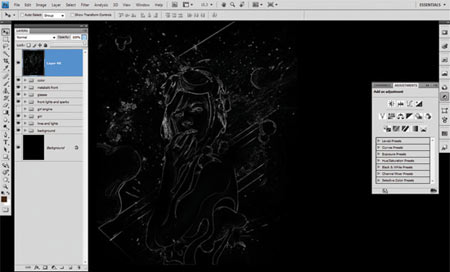
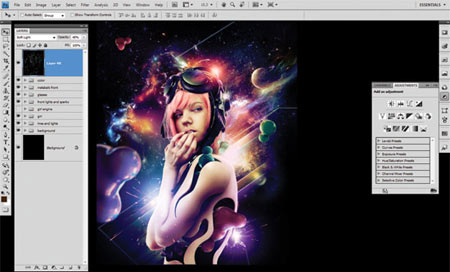
Итоговый результат
Автор: Alex Roman
Переводчик: Садыгалиев Марат
Ссылка на источник
|
|
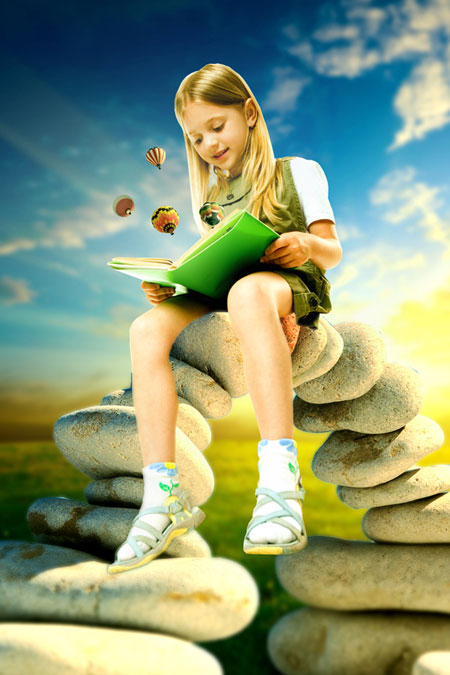
Создай волшебную книгу в Фотошоп |
Изображения, используемые в уроке
Пейзаж
Читающая девочка
Камни
Облака
Воздушный шар 1
Воздушный шар 2
Воздушный шар 3
Фейерверк 1
Фейерверк 2
Хвост рептилии
Когти рептилии
Аэроплан
След от самолета
Финальное изображение

Шаг 1. Начнем с создания нового документа 1000Х1500 пикселей.
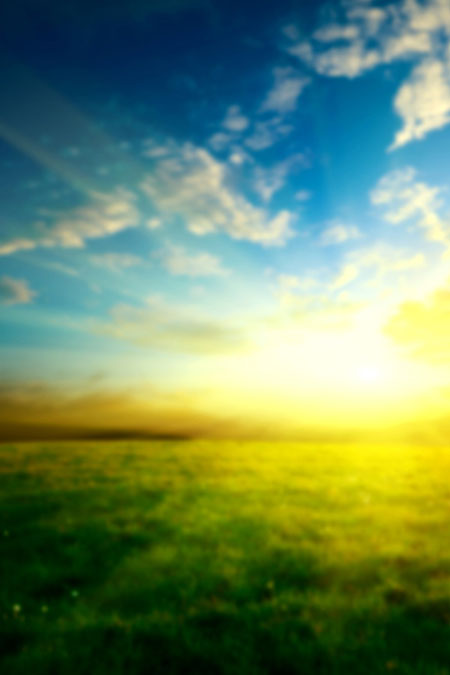
Вставьте в ваш документ изображение пейзажа, разместите его так, как на изображении ниже:
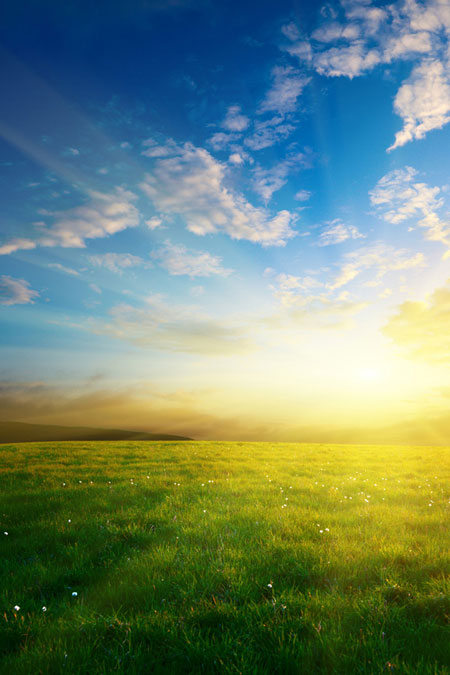
Теперь наш фон нужно размыть, позже это сыграет свою роль в создании глубины изображения.
Для этого идем в Фильтр>Размытие>Размытие по Гауссу (Filter>Blur>Gaussian Blur). Примените размытие по Гауссу радиусом 5 пикселей.
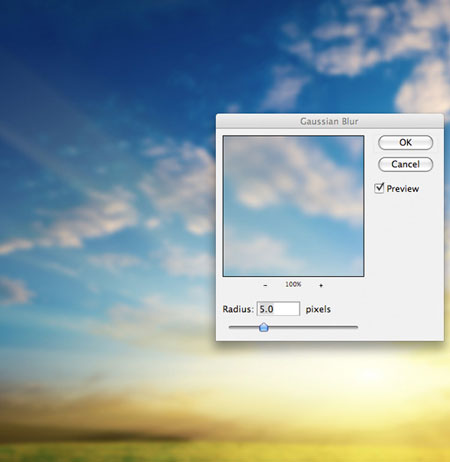
Давайте добавим парочку корректирующих слоев. Возьмите в привычку добавлять обтравочную маску вашим корректирующим слоям, так эффект будет применяться только к слою прямо под ними.
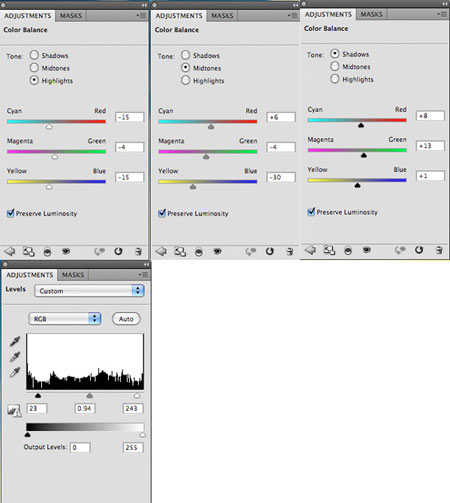
В данном случае нам нужно добавить корректирующие слои Цветовой баланс (Color balance) и Уровни (Levels). Все настройки указанны ниже:
Корректирующий слой Цветовой баланс (Color balance):
Света (Highlights): -15 / -4 / -15
Средние тона (Midtones): +6 / -4 / -30
Тени (Shadows): +8 / +13 / +1
Корректирующий слой Уровни (Levels):
23 / 0.94 / 243
Рис. 04
Рис. 05
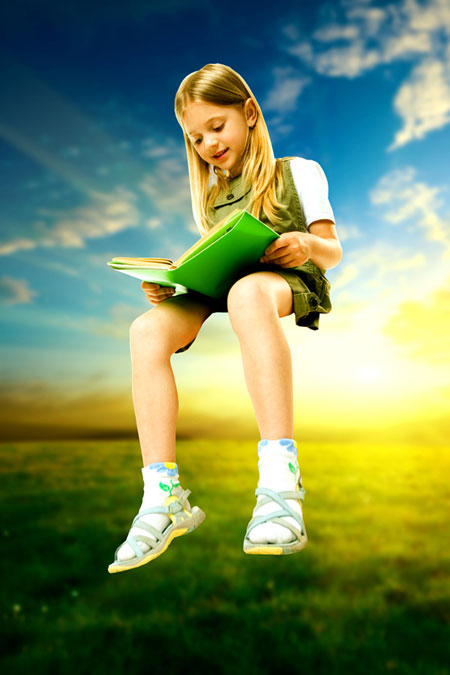
Шаг 2. Теперь вставьте в документ читающую девочку. Ее изображение вы также можете найти в ресурсах к этому уроку.
Отделите ее от фона, используя любой удобный для вас метод (я делал это при помощи Лассо  - Lasso).

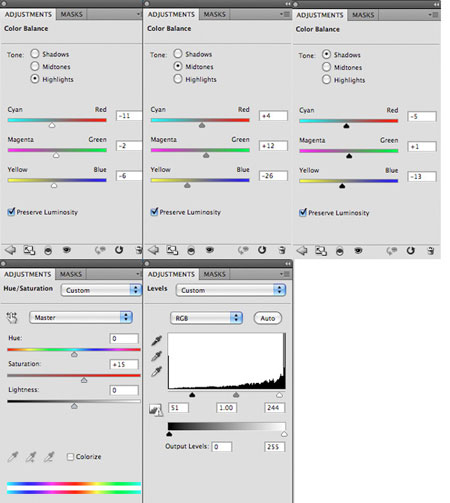
Теперь примените корректирующие слои Цветовой баланс (Color balance), Цвет/Насыщенность (Hue/Saturation) и Уровни (Levels) – настройки ниже. Убедитесь, что не забыли обтравочную маску для каждого корректирующего слоя.
Корректирующий слой Цветовой баланс (Color balance):
Света (Highlights): -11 / -2 / -6
Средние тона (Midtones): +4 / +12 / -26
Тени (Shadows): -5 / +1 / -13
Корректирующий слой Цвет/Насыщенность (Hue/Saturation):
Цвет (Hue): 0
Насыщенность (Saturation): +15
Яркость (Lightness): 0
Корректирующий слой Уровни (Levels):
51 / 1.00 / 244
Шаг 3. Теперь поместите камни в ваш документ.
Разместите их под девочкой так, чтоб она сидела на них.
Теперь дублируйте слой с камнями и скройте видимость дубликату.
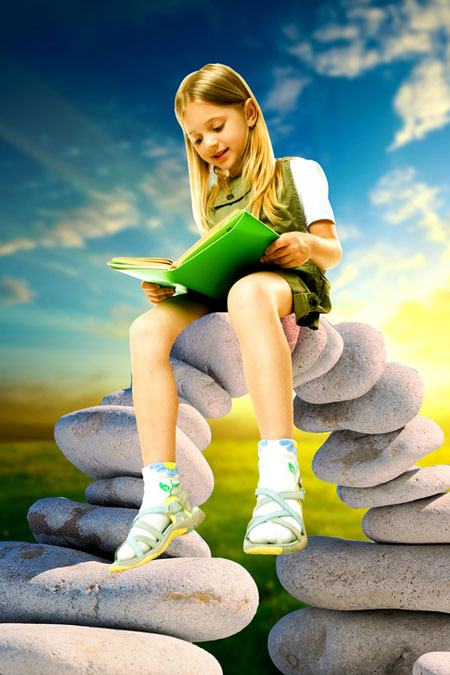
Добавьте корректирующие слои Цветовой баланс (Color balance) и Уровни (Levels).
Корректирующий слой Цветовой баланс (Color balance):
Света (Highlights): -4 / -1 / -26
Средние тона (Midtones): +6 / +9 / -28
Тени (Shadows): +4 / +5 / -4
Корректирующий слой Уровни (Levels):
29 / 0.90 / 215
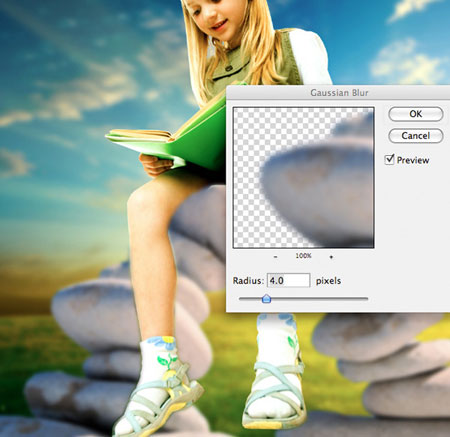
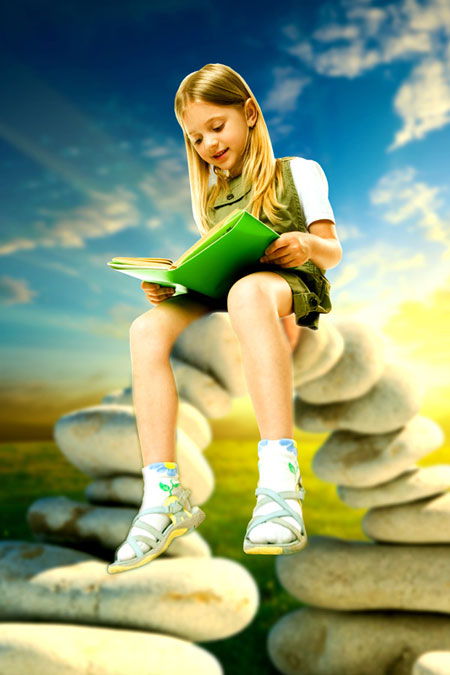
Шаг 4. Сделайте видимым дубликат слоя с камнями. Этот слой более четкий, ведь мы его не размывали. Дублируйте корректирующие слои, которые вы применяли к слою с камнями. Теперь примените их и ко второму слою с камнями.
Добавьте маску слоя к дубликату слоя с камнями и при помощи мягкой черной Кисти (Brush) скройте нижнюю часть камней. Так ваши камни будут четкими вверху и постепенно становиться размытыми книзу.
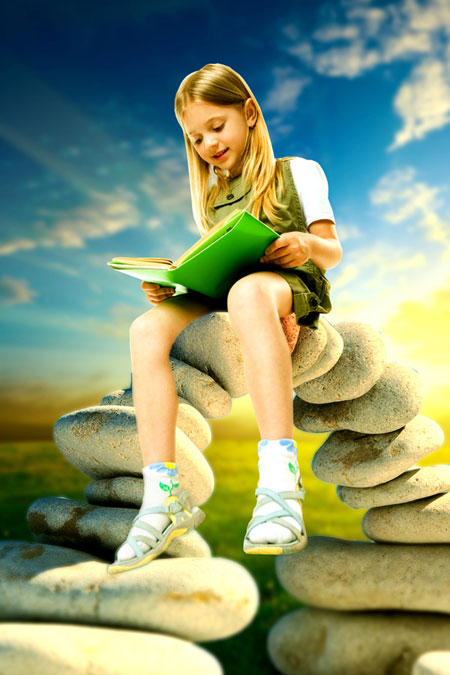
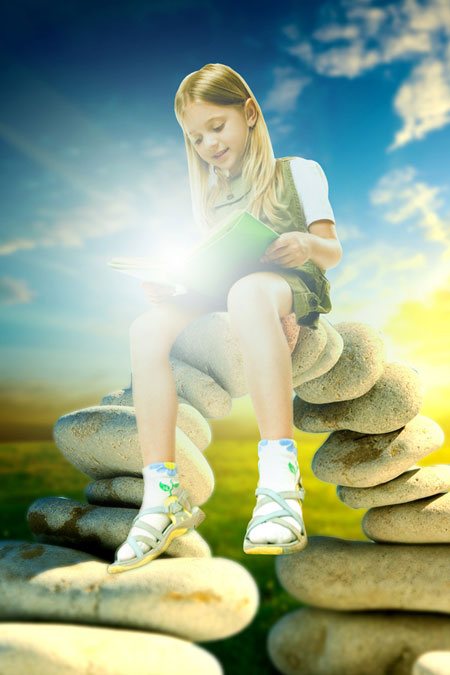
Шаг 5. Создайте новый слой и назовите его «свет от книги».
Протяните радиальный градиент (radial gradient) от центра книги. Понизьте непрозрачность слоя (opacity) до 30% и примените маску слоя. Используйте мягкую черную кисть , чтоб скрыть свет, который заходит на книгу.

Шаг 6. Вставьте в рабочий документ воздушный шар.
Поверните и измените его размер так, чтоб он подходил к изображению:
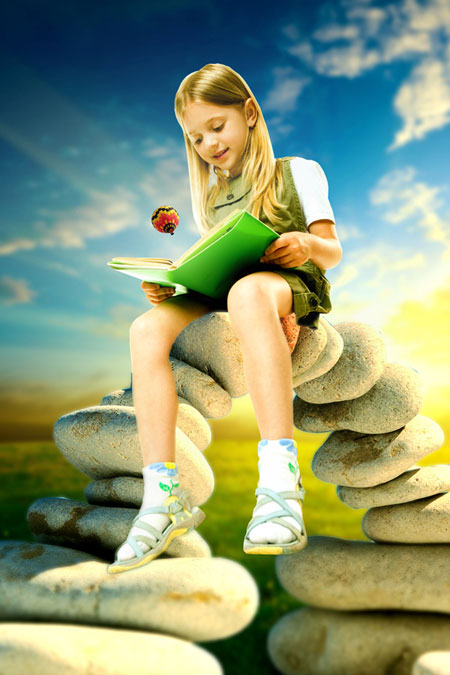
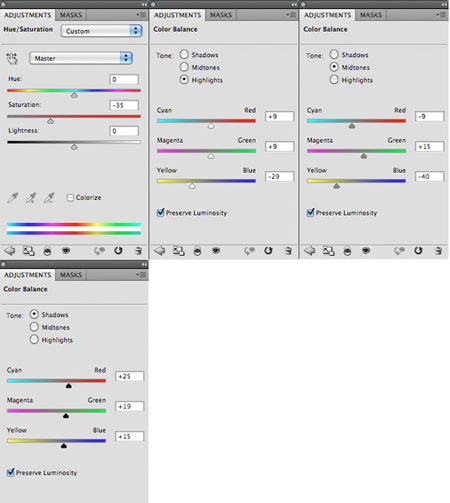
К слою с воздушным шаром примените корректирующие слои Цветовой баланс (Color balance) и Цвет/Насыщенность (Hue/Saturation):
Корректирующий слой Цвет/Насыщенность (Hue/Saturation):
Цвет (Hue): 0
Насыщенность (Saturation): -35
Яркость (Lightness): 0
Корректирующий слой Цветовой баланс (Color balance):
Света (Highlights): +9 / +9 / -29
Средние тона (Midtones): -9 / +15 / -40
Тени (Shadows): +25 / +19 / +15
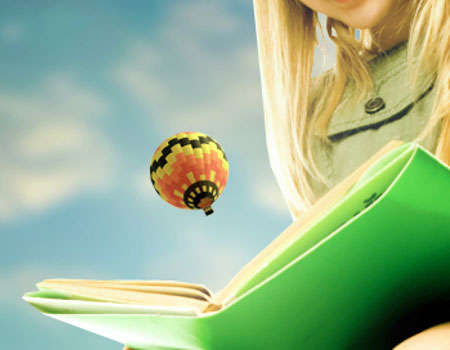
Шаг 7. Повторите шестой шаг, но добавляйте другие воздушные шары, к каждому подбирайте правильные настройки корректирующих слоев:
Шаг 8. Откройте фотографию с небом и обрежьте ее:
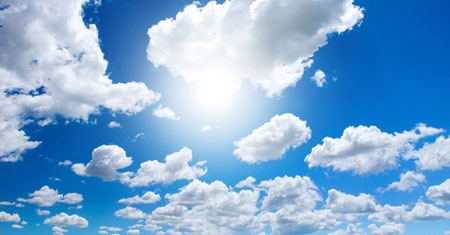
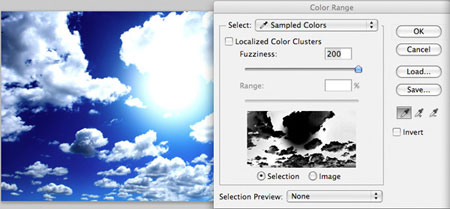
Создайте дубликат слоя с небом. Используйте Уровни (Levels) для того, чтоб повысить контраст изображения. Дальше идем в Выделение>Цветовой диапазон (Select>Color Range). Выберете «Цвета по образцу» («sampled colors») и кликните по голубому небу. Нажмите ОК.
Ваше выделение должно содержать как можно больше неба. Инвертируйте выделение – Выделение>Инверсия (Select>Inverse). Теперь выделены облака.
Вернитесь к оригинальному слою с небом (которому вы не повышали контраст). Скопируйте облака (Ctrl+C) и вставьте их в документ (Ctrl+V):
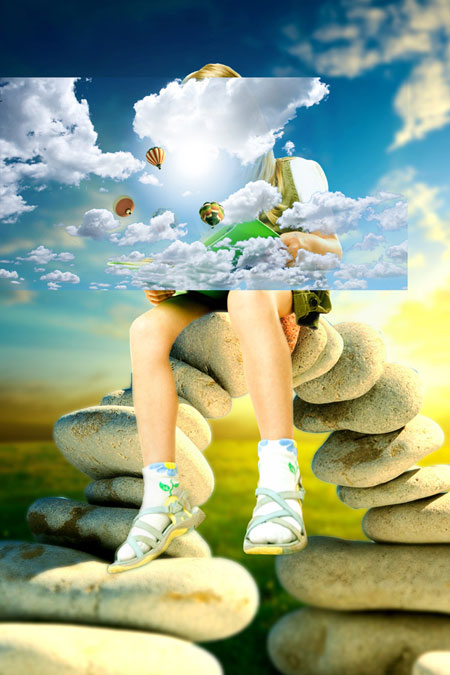
Создайте маску слоя  и, используя мягкую среднюю черную кисть , скройте края облаков:
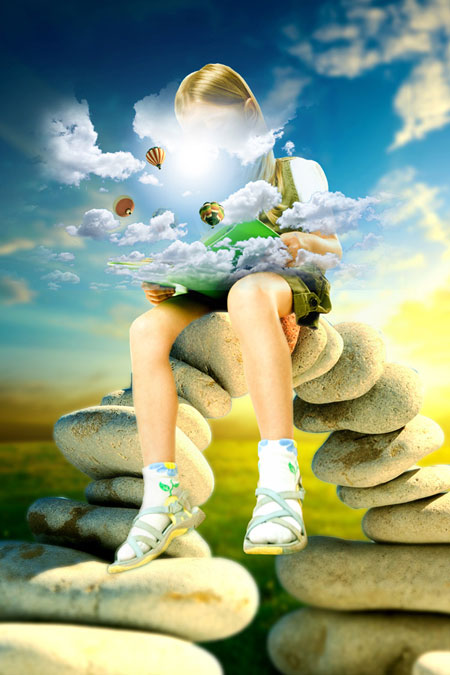
Измените размер облаков и деформируйте их так, чтоб они подходили к книге. Если нужно, примените маску слоя, чтоб облака выглядели так, будто только что находились на страницах книги.
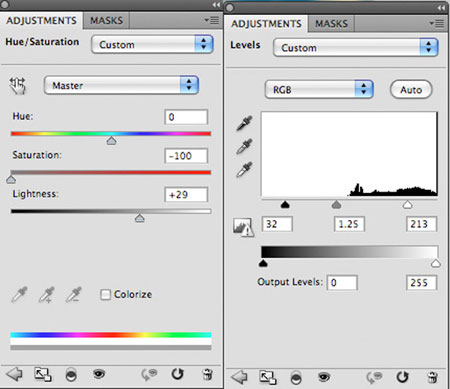
Пришло время применить корректирующие слои Цвет/Насыщенность (Hue/Saturation) и Уровни (Levels):
Корректирующий слой Цвет/Насыщенность (Hue/Saturation):
Цвет (Hue): 0
Насыщенность (Saturation): -100
Яркость (Lightness): +29
Корректирующий слой Уровни (Levels):
32 / 1.25 / 213
Шаг 9. Вставьте изображение «Фейерверк 1» в ваш документ.
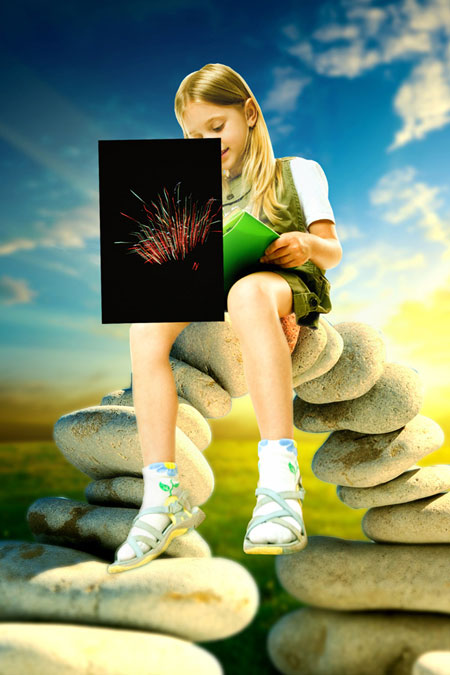
Вы заметили, что фейерверк находится на черном фоне. Чтоб его скрыть, измените режим наложения слою на Экран (Screen). При помощи маски скройте края и ненужные части.
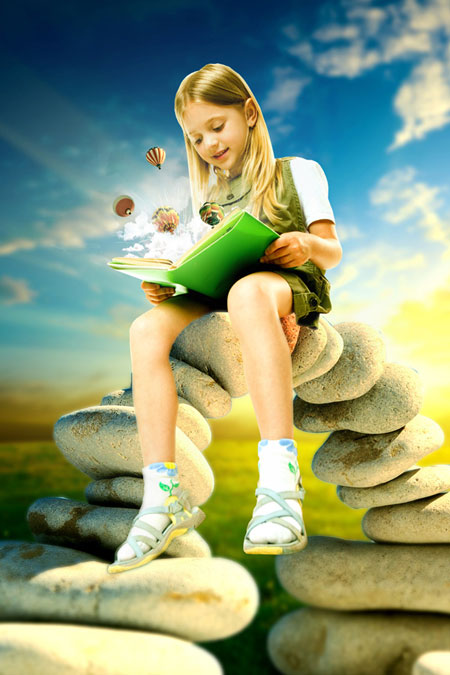
То же самое проделайте и со вторым изображением фейерверка:
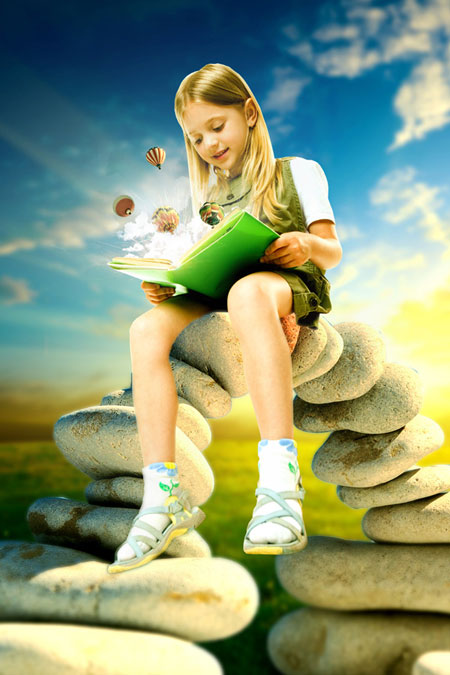
Шаг 10. Вырежьте хвост рептилии и вставьте его в изображение:
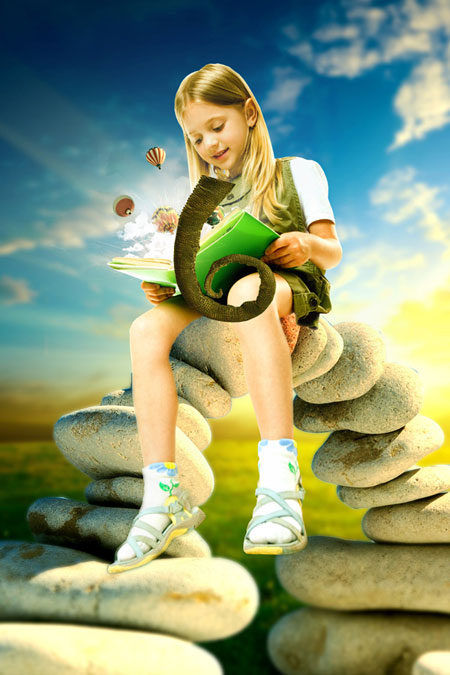
Измените хвосту размер и деформируйте его, чтоб было похоже, что хвост выходит со страниц книги:
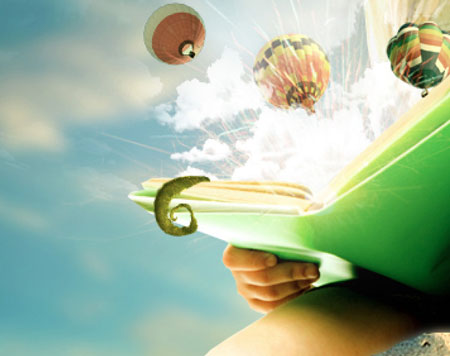
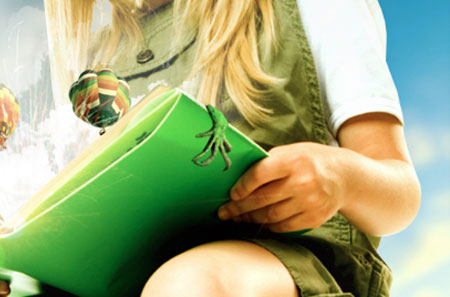
Шаг 11. Используйте ту же технику для вставки когтей рептилии, чтоб сделать видимость того, что она выползает из книги. Примените корректирующие слои Уровни (Levels) и Цвет/Насыщенность (Hue/Saturation), чтоб части рептилии соответствовали остальному изображению:
Шаг 12. Теперь откройте фото следа от самолета. С помощью Цветового диапазона (Color range) отделите след от фона и вставьте его в ваш рабочий документ:
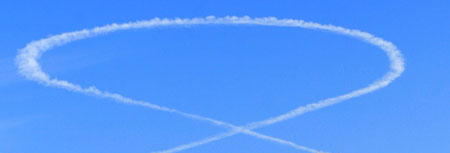
С помощью маски слоя скройте ненужные области:
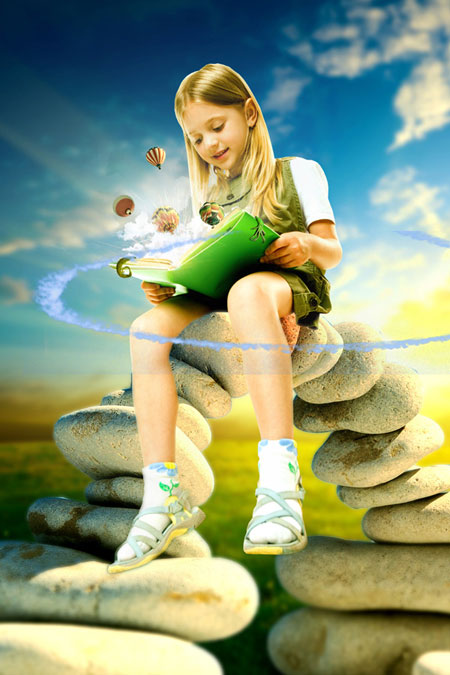
Теперь примените корректирующие слои Цвет/Насыщенность (Hue/Saturation) и Уровни (Levels):
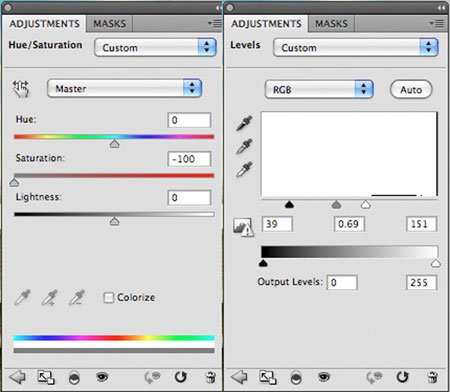
Корректирующий слой Цвет/Насыщенность (Hue/Saturation):
Цвет (Hue): 0
Насыщенность (Saturation): -100
Яркость (Lightness): 0
Корректирующий слой Уровни (Levels):
39 / 0.69 / 151
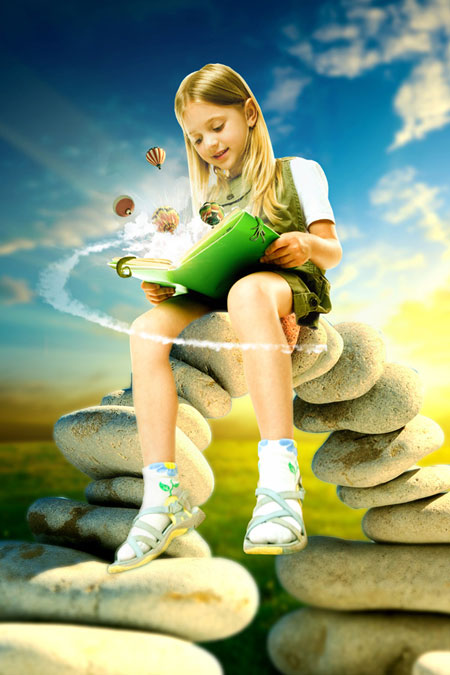
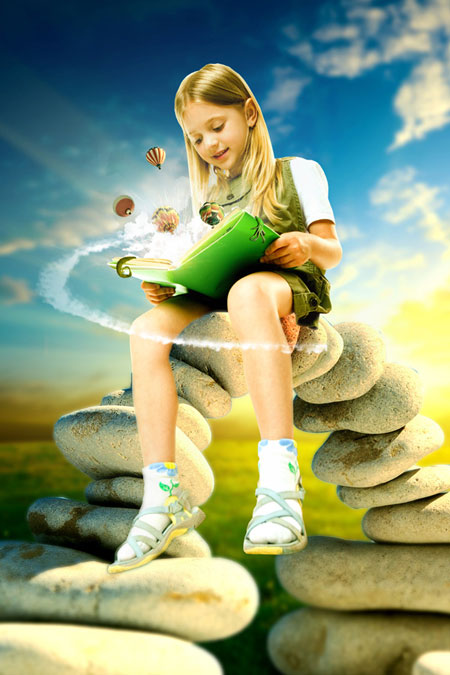
Поместите слои со следом от самолета и его корректирующими слоями в отдельную группу, назовите ее «след от самолета». Дублируйте группу и переместите все слои в группе немного выше оригинальных. Понизьте группе непрозрачность до 35%. Таким образом, мы добьемся более пышного следа.
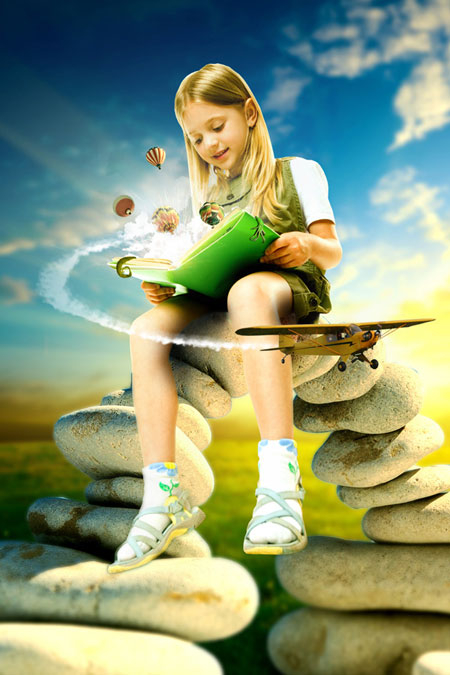
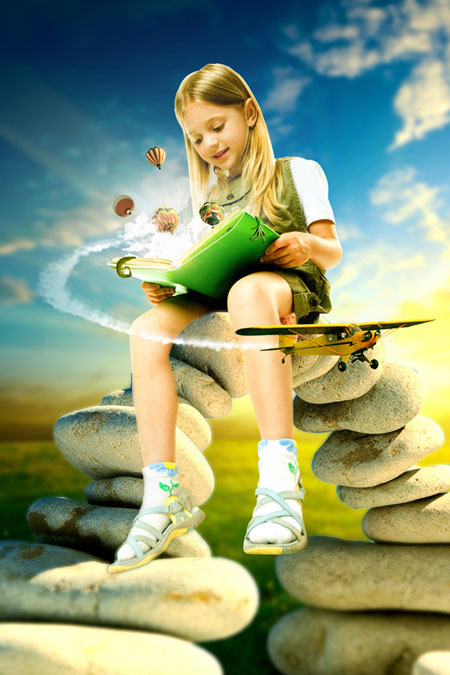
Шаг 13. Вставьте в рабочий документ изображение аэроплана. Измените его размер и разместите так, чтоб он хорошо вписался в изображение, и чтоб казалось, что это именно он оставляет дымчатый след:
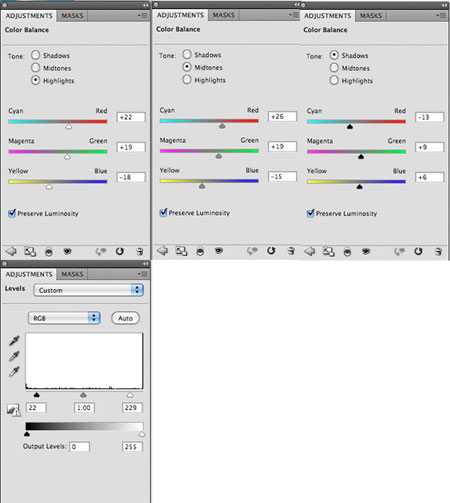
Примените к этому слою корректирующие слои Цветовой баланс (Color balance) и Уровни (Levels):
Корректирующий слой Цветовой баланс (Color balance):
Света (Highlights): +22 / +19 / -18
Средние тона (Midtones): +26 / +19 / -15
Тени (Shadows): -13 / +9 / +6
Корректирующий слой Уровни (Levels):
22 / 1.00 / 229
Шаг 14. Пришло время поработать над освещением.
Вы заметили, что девочка не отбрасывает тени, она будто отдельно от камней. Чтоб это исправить, создайте новый слой, назовите его «тень от девочки». При помощи мягкой черной кисти с низкой непрозрачностью нарисуйте тень под ногами девочки.
Убедитесь, что этот слой находится выше слоя с девочкой и камнями, но ниже слоев с аэропланом и следом от него.
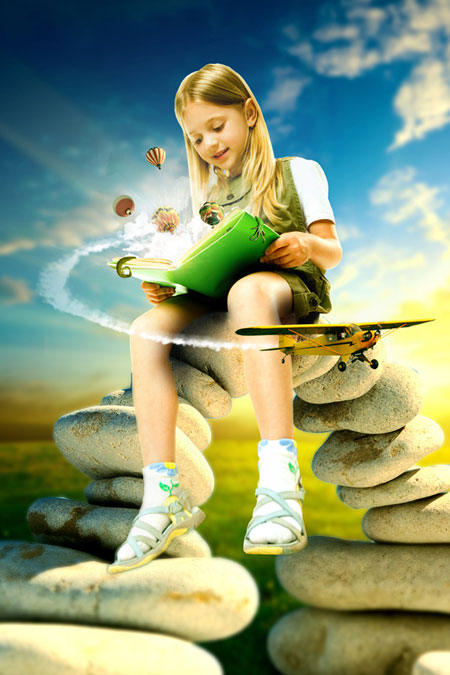
Шаг 15. Теперь нужно добавить красивого освещения.
Создайте новый слой, назовите его «желтое свечение».
Протяните несколько радиальных градиентов (radial gradient) цветом от #fae305 к прозрачному.
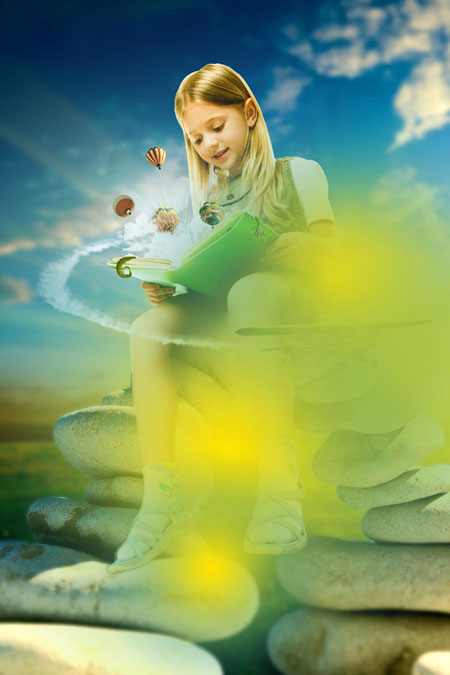
Измените режим наложения этому слою на Перекрытие (Overlay) и понизьте непрозрачность до 30%.
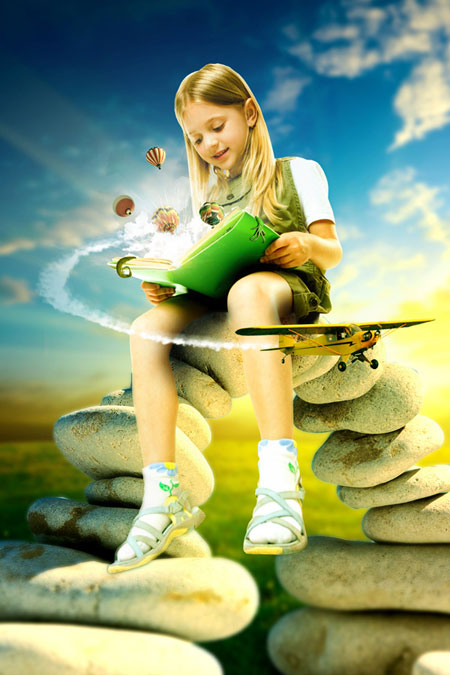
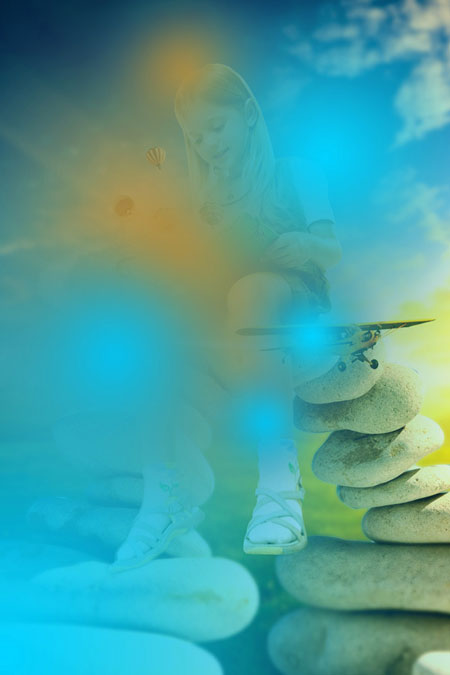
Повторите эту технику, но теперь уже радиальными градиентами от голубого к
прозрачному и от оранжевого к прозрачному.
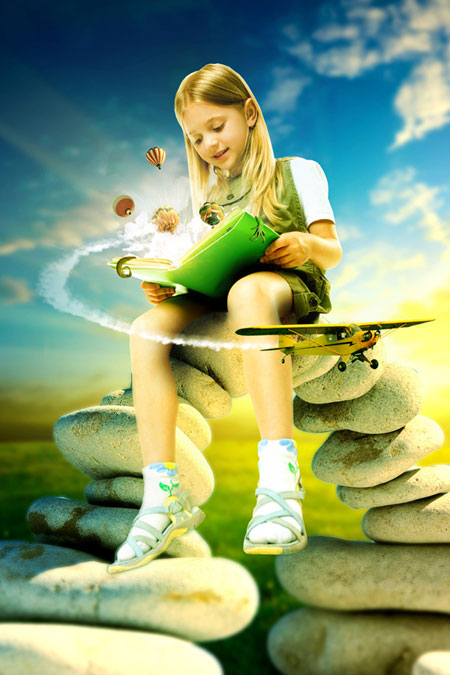
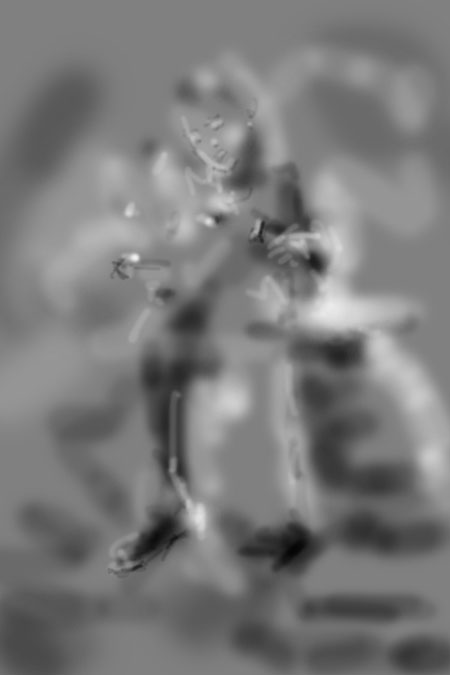
Шаг 16. Создайте новый слой, назовите его «затемнение/осветление». Идите в Редактирование>Заливка>50% серый (Edit>Fill>50% gray).
Измените режим наложения слою на Перекрытие (Overlay). Теперь вы можете рисовать на этом слое белыми и черными цветами, тем самым затемняя и осветляя определенные области изображения.
На изображении ниже вы видите слой «затемнение/осветление» в нормальном режиме наложения, а ниже – уже с Перекрытием (Overlay). Также я понизил непрозрачность этому слою до 70%, чтоб сделать эффект мягче.
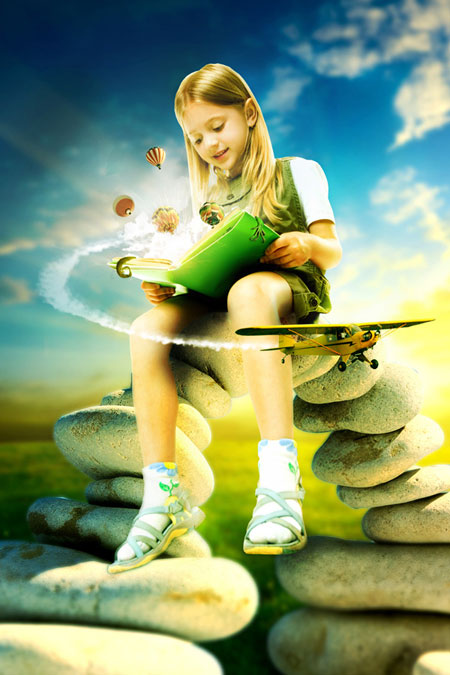
Шаг 17. Создайте новый слой, назовите его «виньетка». Используйте очень большую и мягкую кисть с низкой непрозрачностью, чтоб затемнить края изображения. Таким образом вы создадите легкую рамку вокруг девочки и сделаете акцент на центре композиции:
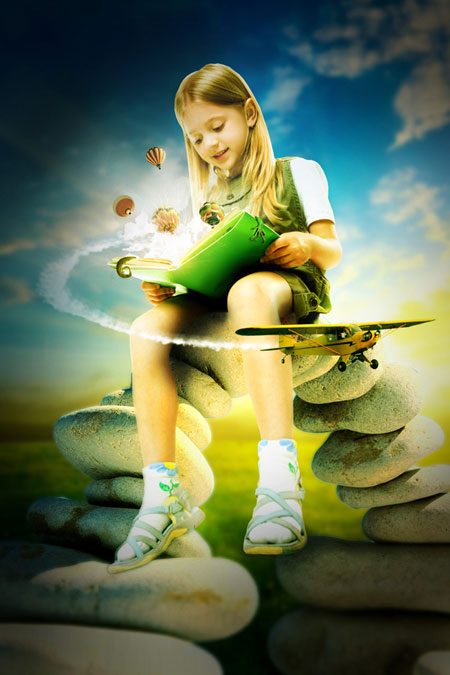
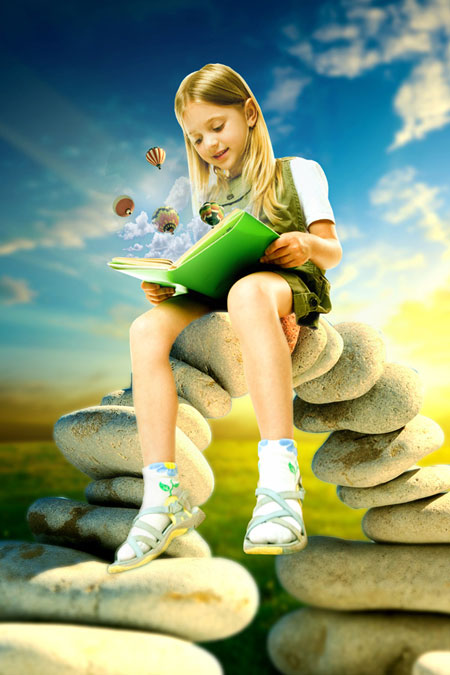
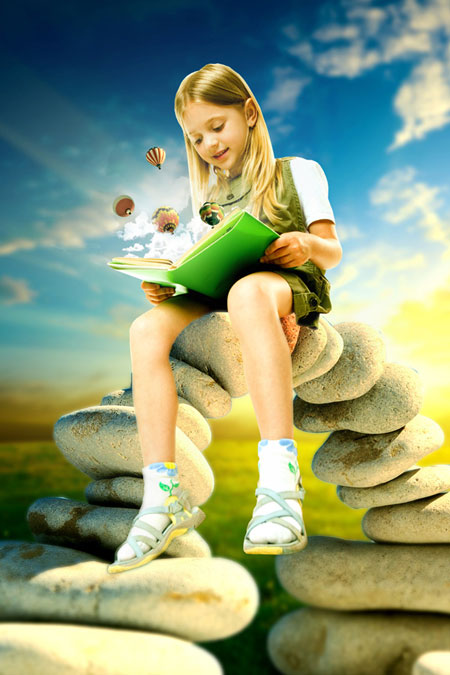
Мы сделали это!
Вы можете увидеть финальный результат ниже. Надеюсь, вам понравился урок, я с удовольствием послушаю ваши отзывы о технике и получившемся результате.
Автор: Tom
Переводчик: Мирошниченко Валерия
Ссылка на источник
|
|
Создай в Фотошоп обои в стиле гранж |
В этом уроке я покажу вам, как с помощью кистей и стоковых изображений создать потрясающую картину в стиле гранж.
Финальный результат:

Начнем с создания нового документа (CTRL+N) размером 1280х1024 px (цветовой режим RGB) разрешением 72 пикселя/дюйм. Используем Paint Bucket Tool  (Заливка) (G), чтобы залить фоновый слой цветом #353535.

Создаем новый слой и берем мягкую круглую кисть (В).

Используем эту кисть, чтобы нарисовать светлое пятно в центре полотна (#A2A2A2).

Находим стоковое изображение с моделью, я использовал фото с сайта deviantArt.com. Хочу поблагодарить автора за это фото. Но вы можете воспользоваться своим собственным изображением.

Удаляем фон вашим любимым способом. Для этого можно воспользоваться инструментами Pen Tool (Перо) (Р), Magic Wand Tool (Волшебная палочка) (W), Magnetic Lasso  (Магнетическое лассо) (L) или даже фильтром Filter - Extract (Фильтр - Извлечь).

Вставляем маску на слой с моделью, кликнув по кнопке Add lyaer mask (Добавить слой-маску) внизу панели слоев, и выбираем кисть Flat Curve Thin Stiff Bristles черного цвета.

Рисуем по маске, используя эту кисть, регулируя уровень Opacity (Непрозрачность) и размер кисти, чтобы скрыть области, показанные ниже:

Создаем новый слой, выбираем Paint Bucket Tool (Заливка) (G) и заливаем слой белым цветом. Располагаем этот слой за слоем с моделью. Жмем CTRL и кликаем по миниатюре слоя с моделью. В результате загрузиться выделение. Скрываем слой с моделью и заливаем выделение черным цветом с помощью Paint Bucket Tool (Заливка) (G).

Применяем к слою следующий фильтр: Filter - Blur - Gaussian Blur (Фильтр - Размытие - Размытие по Гауссу).

Получаем следующий результат:

К этому слою применяем еще один фильтр: Filter - Pixelate - Color Halftone (Фильтр - Оформление - Цветные полутона).

Получаем следующий результат:

Устанавливаем параметр слоя Fill (Заливка) на 0% и меняем режим смешивания на Darker Color (Темный цвет).
Примечание: Fill 0% обычно применяется к слою со стилями. Как вариант вы можете использовать: режим наложения - умножение, заливка - 50%.

Снова делаем видимым слой с моделью.

Дублируем (CTRL+J) модель и применяем фильтр: Filter - Filter Gallery - Stylize - Glowing Edges (Фильтр - Галерея фильтров - Стилизация - Свечение краев).

Получаем следующий результат:

Располагаем этот слой под оригинальным слоем с моделью. Дублируем (CTRL+J) его два раза. Для лучшего результата мы объединим все три слоя со свечением краев в группу (зажимаем CTRL, чтобы одновременно выделить несколько слоев и жмем CTRL+G). После этого активируем Free Transform (Свободная трансформация) (CTRL+T) и перемещаем группу немного вправо. Меняем режим смешивания на Difference (Разница).

Кликаем на кнопку Create new fill or adjustment layer  (Создать новую заливку или корректирующий слой) в нижней части панели слоев и выбираем Curves (Кривые), чтобы сделать небольшую цветовую коррекцию.

Получаем следующий результат:

Зажимаем ALT (Windows) или Option (Mac OS) и кликаем между слоем с моделью и корректирующим слоем Curves (Кривые), чтобы создать обтравочную маску.

Получаем следующий результат:

Теперь загружаем кисти c130_splatter, Old_paper_brushes_by_Annette29 и Seu_Davi. Создаем новый слой и выбираем кисть из набора c130_splatter. Используем эту кисть, чтобы добавить штрихи на полотне черного цвета (Непрозрачность - 20%). Располагаем новый слой под слоем с моделью и группой слоев.

Добавляем больше штрихов, используя кисть из набора Seu_Davi.

Получаем следующий результат:

Создаем новый слой и выбираем следующую кисть черного цвета с набора c130_splatter.

Меняем Opacity (Непрозрачность) и добавляем штрихи, как показано ниже. Располагаем этот слой под слоем с моделью:

Создаем новый слой и в этот раз выбираем кисть из набора Seu_Davi. Кисть должна быть черного цвета с Opacity (Непрозрачность) 20%.

Используем эту кисть на полотне, как показано ниже. Располагаем слой под слоем с моделью.

Снова создаем новый слой и выбираем кисть из набора Old_paper_brushes_by_Annette29. Кисть должна быть черно цвета с Opacity (Непрозрачность) 40%.

Используем эту кисть, чтобы добавить новых штрихов, как показано ниже. Располагаем слой под слоем с моделью.

Вставляем маску на слой, кликнув по кнопке Add layer mask (Добавить слой-маску) внизу панели слоев. Затем берем круглую мягкую кисть (В) черного цвета с Opacity (Непрозрачность) 30%.

Кистью рисуем по маске, чтобы скрыть области, показанные ниже:

Создаем новый слой и выбираем кисть из набора Old_paper_brushes_by_Annette29.

Используем эту кисть, чтобы добавить новых штрихов. Кисть должна быть черного цвета с Opacity (Непрозрачность) 50%. Располагаем слой под слоем с моделью.

Как мы делали раньше, вставляем маску на слой и той же кистью скрываем лишние области.

Создаем новый слой и выбираем кисть из набора Old_paper_brushes_by_Annette29.

Используем эту кисть, чтобы добавить штрихов цветом #002020 с Opacity (Непрозрачность) 30%. Располагаем этот слой под слоем с моделью.

Вставляем на слой маску и выбираем кисть черного цвета. Рисуем по маске, чтобы скрыть среднюю часть слоя.

Получаем следующий результат:

Далее создаем еще один новый слой и с помощью Paint Bucket Tool (Заливка) (G) заливаем слой цветом #EFEFEF. Располагаем этот слой под слоем с моделью.

Вставляем маску на слой, кликнув по кнопке Add layer mask (Добавить слой-маску) внизу панели слоев, и применяем следующий фильтр: Filter - Render - Clouds (Фильтр - Рендеринг - Облака).

Устанавливаем режим смешивания этого слоя на Overlay (Перекрытие).

Создаем новый слой и заливаем его черным цветом.

Применяем фильтр: Filter - Noise - Add Noise (Фильтр - Шум - Добавить шум).

Получаем следующий результат:

Устанавливаем Fill (Заливка) этого слоя на 62% и меняем режим смешивания на Color Dodge (Осветление основы).

Создаем новый слой и располагаем его в самом верху панели слоев. Выбираем кисть черного цвета из набора Old_paper_brushes_by_Annette29.

Используем эту кисть, чтобы добавить штрихи черного цвета.

Вставляем маску на слой, кликнув по кнопке Add layer mask (Добавить слой-маску) внизу панели слоев, и выбираем мягкую круглую кисть (В) черного цвета с Opacity (Непрозрачность) 40%.

Рисуем кистью по маске, чтобы скрыть лишние области на слое. Затем устанавливаем Fill (Заливка) этого слоя на 70%.

Создаем новый слой и выбираем кисть из набора Old_paper_brushes_by_Annette29.

Используем эту кисть, чтобы добавить штрихов, как показано ниже. Кисть должна быть черного цвета с Opacity (Непрозрачность) 50%.

Вставляем маску на слой, как мы делали это раньше, и редактируем ее черной мягкой кисть (В), чтобы скрыть лишние области.

Кликаем на кнопку Create new fill or adjustment layer (Создать новую заливку или корректирующий слой) внизу панели слоев и выбираем Hue/Saturation (Цветовой тон/Насыщенность).

Перемещаем ползунок влево, чтобы уменьшить Saturation (Насыщенность).

Теперь мы должны создать новый слой и выбрать мягкую круглую кисть .

Используем эту кисть, чтобы добавить цвета, как показано ниже (Opacity - Непрозрачность):

Устанавливаем режим смешивания для этого слоя на Color (Цветность).

Теперь мы должны нарисовать несколько диагональных линий. Каждая должна находиться на отдельном слое, так как каждый слой будет иметь свои параметры. Для этого будем использовать инструмент Line Tool  (Линия) (U) с Wight (Ширина) 5 px. Цвет линии #00FF00. Устанавливаем режим смешивания для этого слоя на Color Dodge (Осветление основы).

Следующая линия будет иметь цвет #FF00FE. Устанавливаем режим смешивания слоя на Lighten (Замена светлым).

Создаем новый слой и рисуем две новые линии тех же цветов, что и предыдущие.

Вставляем маску на слои с линиями, кликнув по кнопке Add layer mask (Добавить слой-маску) внизу панели слоев, и выбираем круглую мягкую кисть (В) черного цвета.
Рисуем по маске выбранной кистью, чтобы скрыть края линий:

Рисуем по маске, используя кисть Flat Curve Thin Stiff Bristles, чтобы скрыть лишние области линий:

Получаем следующий результат:

Следующая линия должна иметь цвет #FF00FE. Устанавливаем режим смешивания этого слоя на Darker Color (Темный цвет).

Создаем новый слой и рисуем две новые линии следующих цветов: #00FFEE и #FF00A0. Устанавливаем режим смешивания для этого слоя на Color (Цветность).

Создаем новую линию цветом #A2FF00. Устанавливаем режим смешивания цвета на Overlay (Перекрытие).

Следующая линия должна быть цветом #BEBEBE. Устанавливаем Fill (Заливка) этого слоя на 54% и меняем режим смешивания на Color Dodge (Осветление основы).

Создаем новый слой и рисуем еще три новые линии шириной 43 px. Устанавливаем режим смешивания этого слоя на Overlay (Перекрытие).

Получаем следующий результат:

Вставляем маску на слой, кликнув по кнопке Add layer mask (Добавить слой-маску) внизу панели слоев, и выбираем круглую мягкую кисть (В) черного цвета.

Рисуем по маске выбранной кистью, чтобы скрыть широкие линии, как показано ниже.

Активируем Pen Tool (Перо) (Р), выбираем Shape Layers (Слой-фигура) режим Drawing (Свободное перо) и рисуем несколько треугольников следующими цветами: #00FF00, #49FFCE, #FF49D6.

Получаем следующий результат:
Мы закончили!
Автор: ART-D
Переводчик: Макс Енин
Ссылка на источник
|
|
Таинственный портрет в Фотошоп |
В этом уроке мы совместим несколько фотографий, настроим цвета и воспользуемся техниками ретуши, чтобы создать тёмный портрет с девушкой в мистическом стиле.
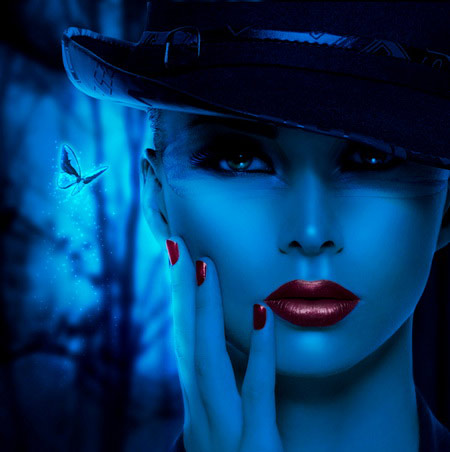
Ресурсы урока:
Девушка
Фон
Бабочка 1
Бабочка 2
Шаг 1. Откройте изображение фона в Фотошопе. Нам понадобится только выделенная часть:
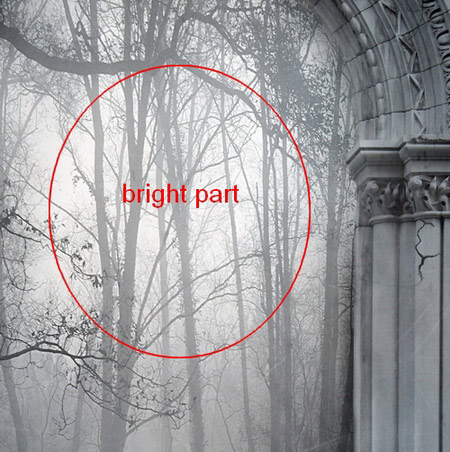
Нужно заменить фон, добавить контрастности и размытие, чтобы создать фокусировку на девушке. Выберите фоновый слой и перейдите в меню Фильтр – Размытие – Размытие по гауссу (Filter – Blur – Gaussian Blur):
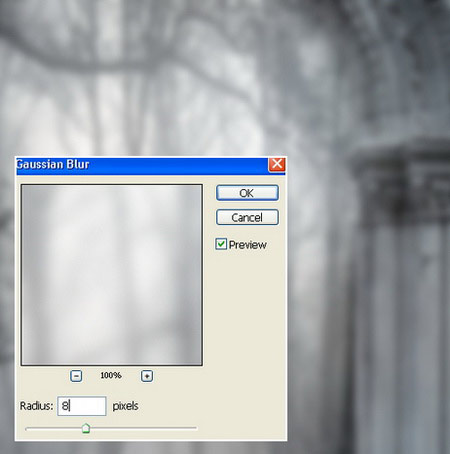
Сделайте копию фонового слоя и установите её Режим наложения (Blending Mode) – Умножение (Multiply).
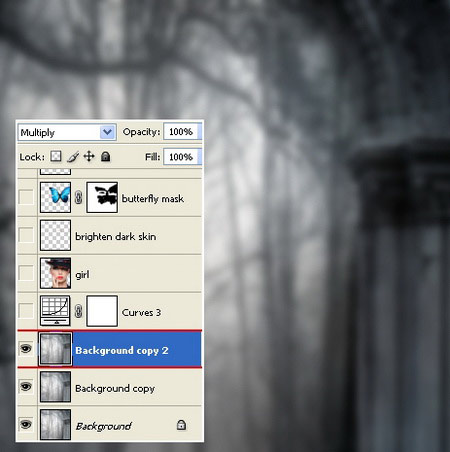
При помощи коррекции Кривые (Curves) мы добавим контрастности и ослабим свет, особенно в правой части фона. Создайте корректирующий слой Кривые (Слой – Новый корректирующий слой – Кривые) (Layer – New Adjustment Layer – Curves) и настройте, как показано ниже:
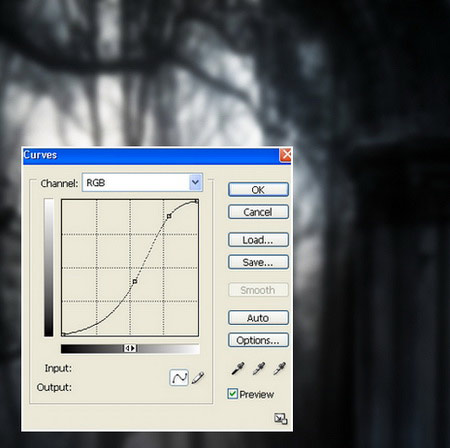
Шаг 2. Откройте фотографию девушки, извлеките её и вставьте в наш документ. Я сделал это при помощи инструмент Многоугольное лассо  (Polygonal Lasso Tool) (L).
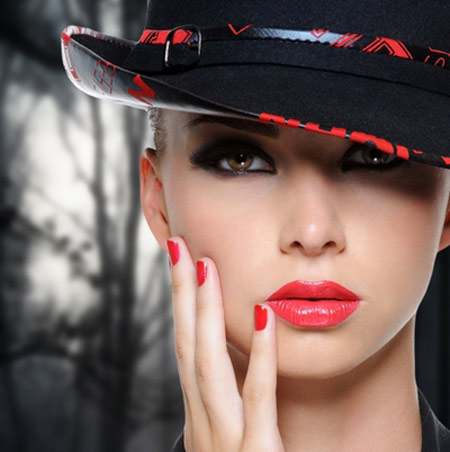
Нужно отретушировать лицо девушки, прежде, чем переходить к следующему шагу. Используйте инструменты Штамп  (Clone Stamp Tool) (S), Восстанавливающая кисть
  (Healing Brush Tool) (J), Резкость
  (Sharpen Tool), Размытие
  (Blur Tool) и прочие. Только не переусердствуйте с ретушью, кожа должна выглядеть естественно, а не как пластик.
Нужно исправить тёмную область под глазом и в верхней части носа (я отметил её выделением).
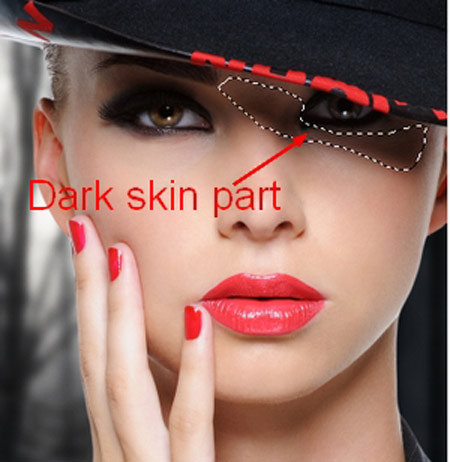
Создайте новый слой (Ctrl + Shift + N) и выберите инструмент Пипетка  (Eyedropper Tool) (I). Кликните на светлой области кожи.
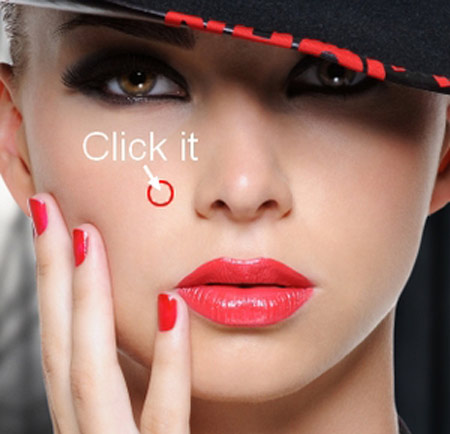
Цвет заливки должен быть #f4cdbc. Выберите инструмент Кисть (Brush Tool) (B) с мягкими краями и установите её непрозрачность и нажим – 20-25%. Обрисуйте тёмную область, чтобы сделать её светлее. Не делайте множество мазков на одном и том же месте, так как рискуете потерять детали лица.
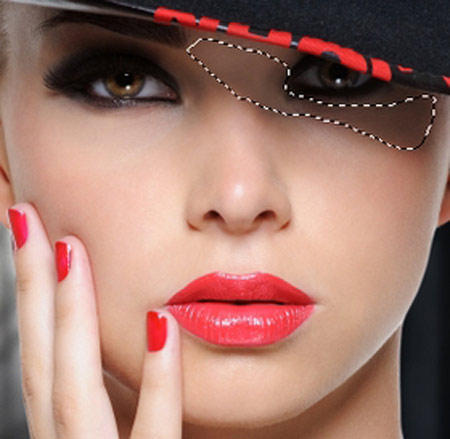
Шаг 3. Откройте изображение Бабочка 1 и извлеките бабочку в наш документ. Измените размер изображения и расположите, как показано ниже.
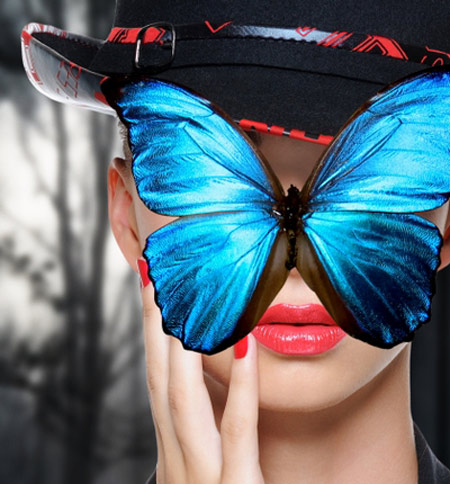
Назовите слой “butterfly mask” и инструментом Свободное трансформирование (Free Transform) (Ctrl + T) растяните бабочку и измените форму под форму лица девушки. Добавьте маску слоя (кликните на иконке маски в нижней части палитры слолёв) и чёрной мягкой кистью сотрите бабочку, чтобы получить такой результат:
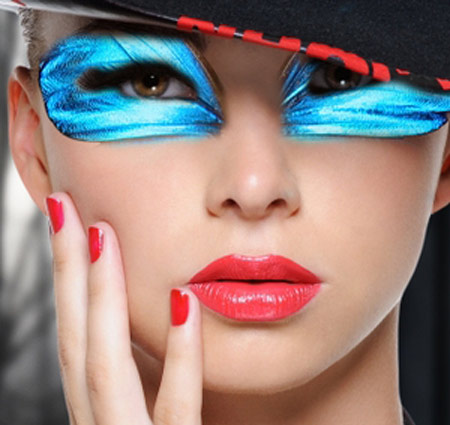
Установите Режим наложения (Blending Mode) – Перекрытие (Overlay) и Непрозрачность (Opacity) – 30%.
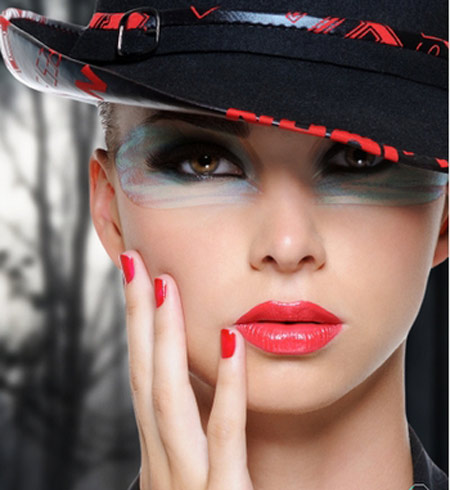
Шаг 4. В этом шаге мы сделаем глаза девушки ещё красивее. Создайте новый документ размером 100х100 пикселей с прозрачным фоном. Инструментом Перо (Pen Tool) (P) нарисуйте кривую (по форме, как ресницу). Выберите инструмент Кисть (Brush Tool) (B), задайте размер – 2 пикселя, жёсткость – 100%, цвет – чёрный. Инструментом Перо (Pen Tool) (P) кликните правой кнопкой на контуре и выберите Выполнить обводку контура (Stroke Path) и в появившемся окне выберите Кисть (Brush), установите значение Имитировать нажим (Simulate Pressure).
Перейдите в меню Редактирование – Определить кисть (Edit – Define Brush Preset):
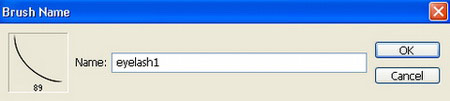
Вернитесь в основной документ и создайте новый слой над слоем с бабочкой. Выберите сохранённую кисть.
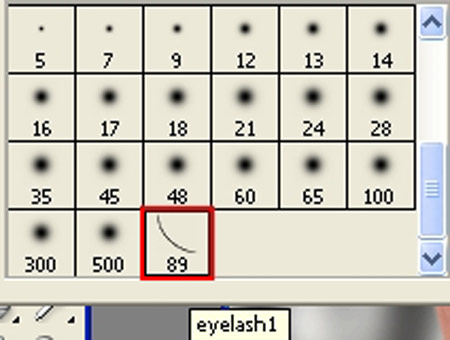
Установите цвет заливки – #00a9eb и перейдите в палитру кистей (F5), настройте, как показано ниже:
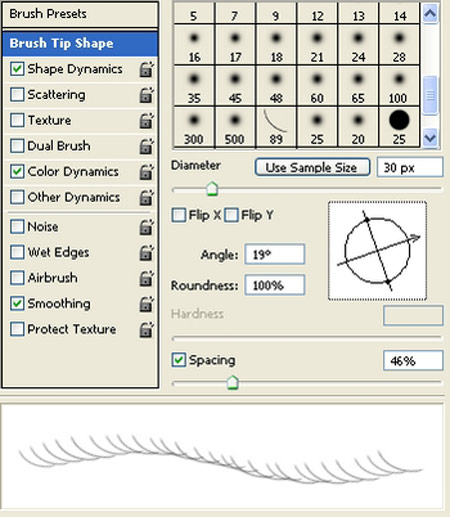
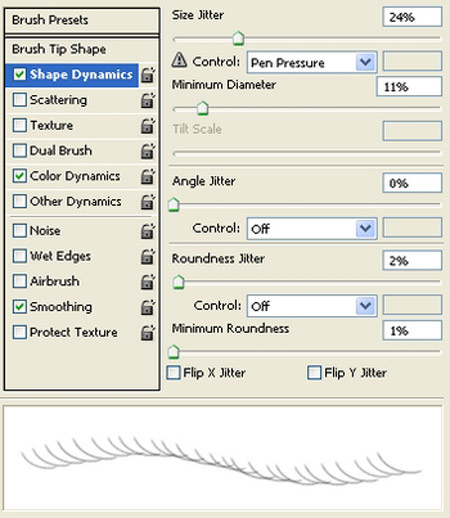
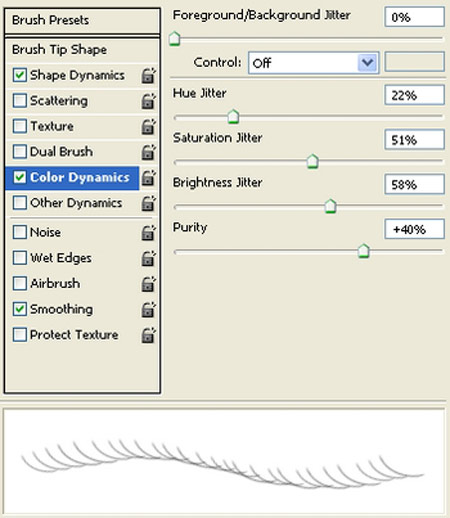
При помощи настройки угла, вы можете изменить кривизну ресницы.
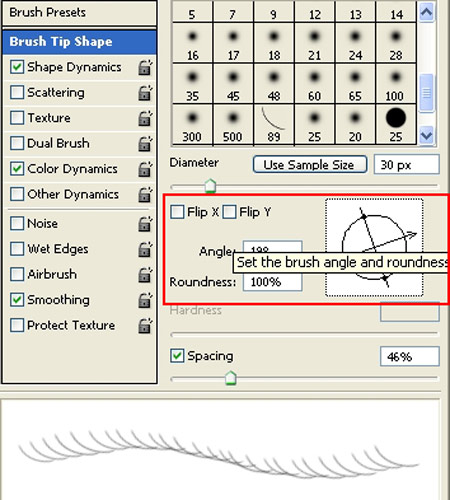
Сделайте мазок вдоль глаза девушки.
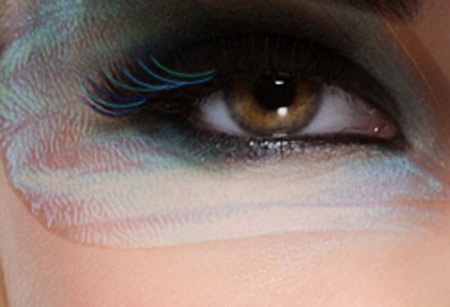
Инструментом Кисть (Brush Tool) (B) или Ластик (Eraser Tool) (E) сотрите верхнюю и нижнюю части ресницы.
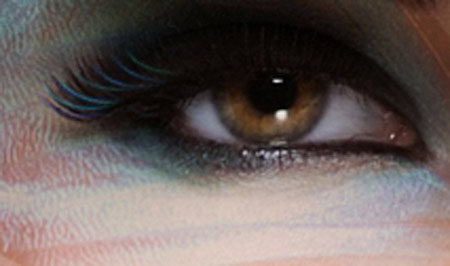
Ресница не должна заходить на область глаза.
Шаг 5. В следующих двух шагах мы создадим основной цвет для изображения. Мы зальём всё синим цветом и создадим несколько свечений.
Создайте корректирующий слой Кривые (Слой – Новый корректирующий слой – Кривые) (Layer – New Adjustment Layer – Curves) и выберите синий цвет:
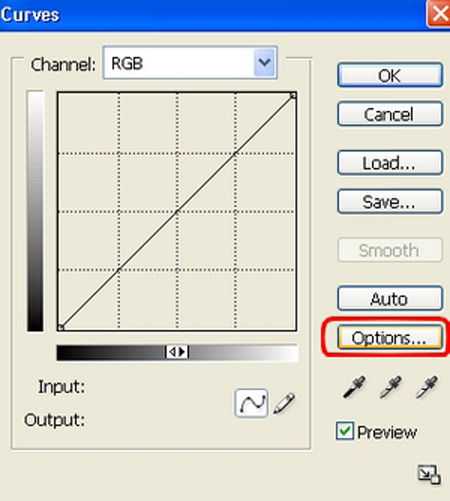
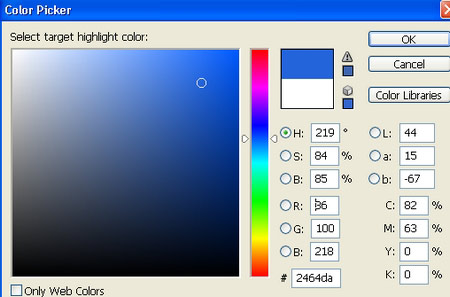

Можете выбрать не только синий, но и любой другой цвет.
Настройте каналы по отдельности:
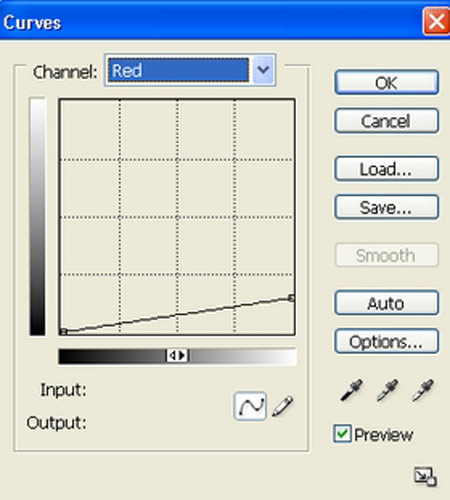
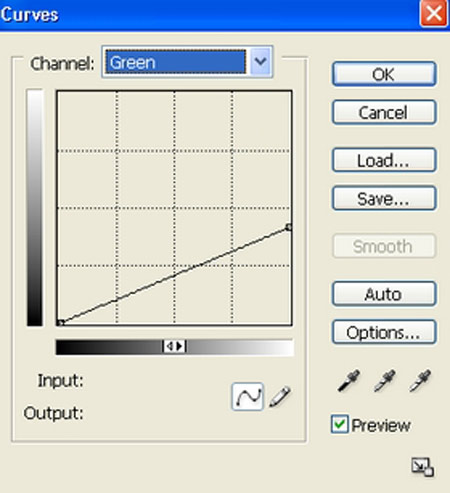
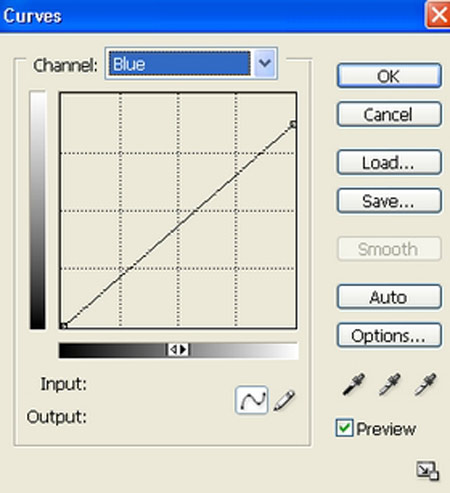
Чтобы усилить свет, настройте канал RGB:
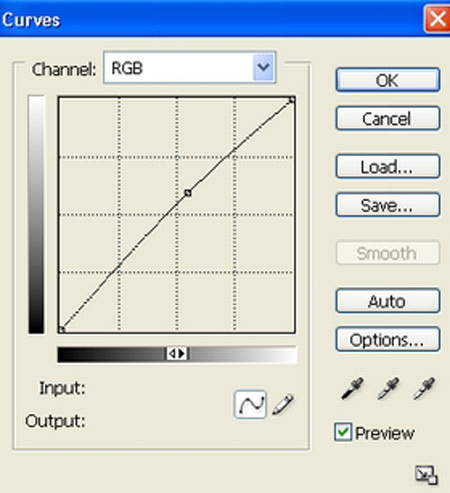
На вопрос о установлении синего цвета в качестве цвета по умолчанию ответьте НЕТ.
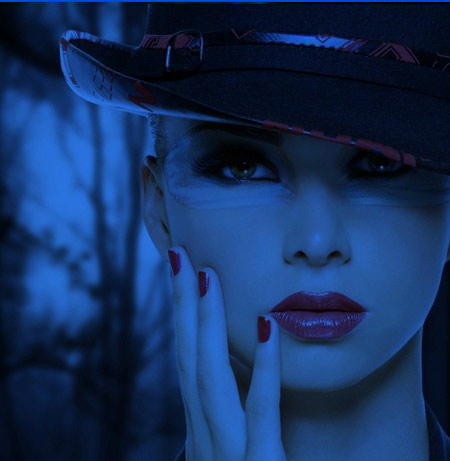
Создайте слой Микширование каналов (Слой – Новый корректирующий слой – Микширование каналов) (Layer – New Adjustment Layer – Channel Mixer):
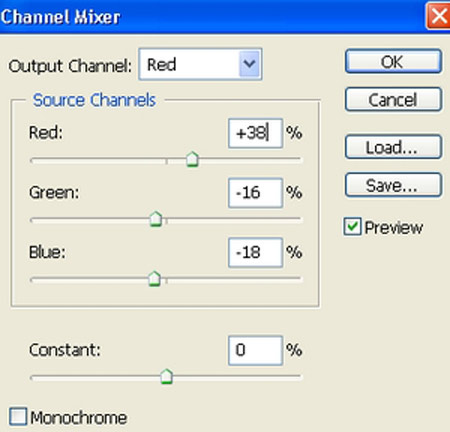
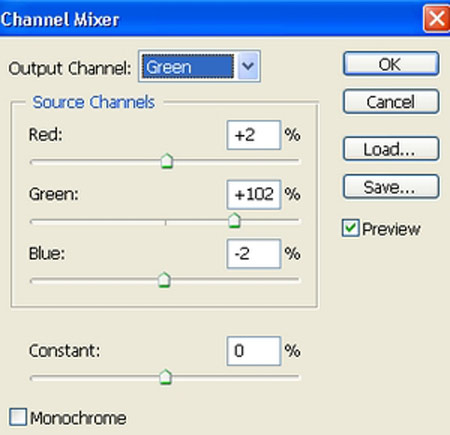
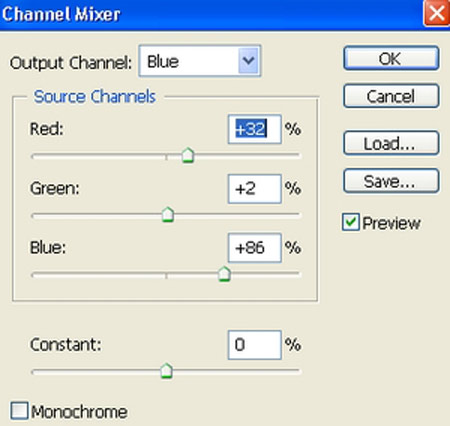
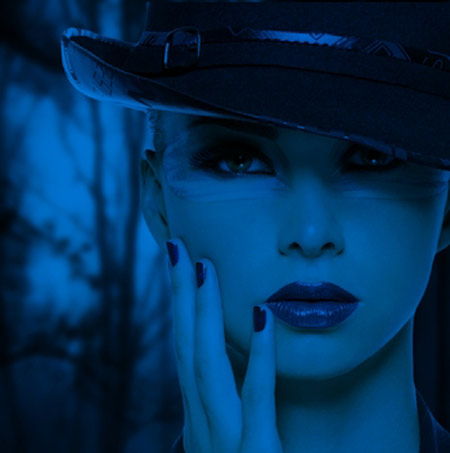
Шаг 6. Создайте новый слой (Ctrl + Shift + N) под слоем с кривыми и микшированием каналов из шага 5. Залейте его 50% серым цветом.
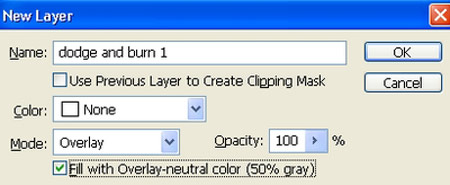
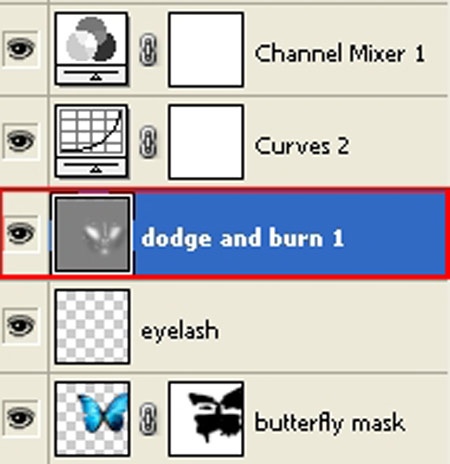
Нам понадобятся инструменты Осветлитель (Dodge Tool) (O) и Затемнитель (Burn Tool) (O) в диапазоне – средние тона (midtones) и экспозицией 25-40%. Они помогут нам выделить черты лица.
Осветлите следующие области: лоб, область под глазами, центральную часть носа, область под носом, губы, подбородок, скулы, глаза и ресницы. Потом добавьте тени на стороны щёк, стороны носа, зрачки. Используйте изображение ниже в качестве образца.
Помните, что тени и свечения зависят от расположения источника света. Поэтому работайте инструментами осветления и затемнения аккуратно.
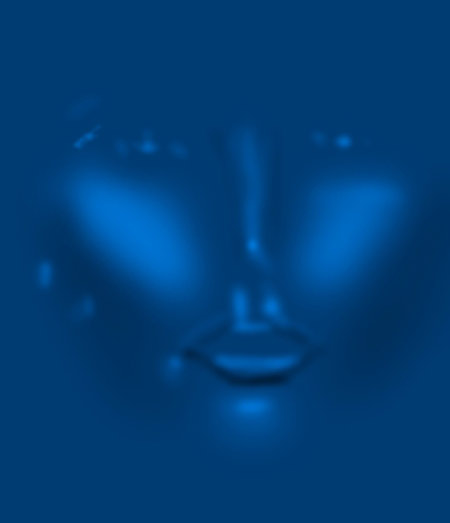
Режим наложения (Blending Mode) – Перекрытие (Overlay):
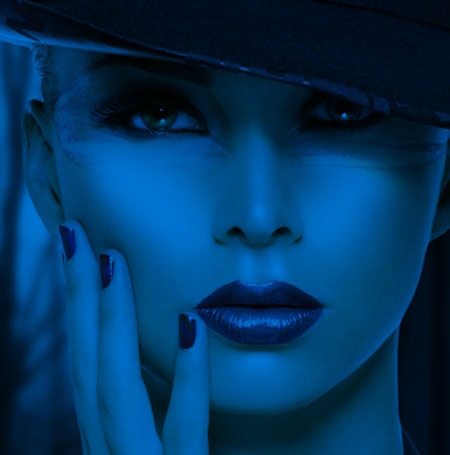
Шаг 7. Создайте новый слой (Ctrl + Shift + N) над слоями Кривые и Микширование каналов (из шага 5). Сделайте выделение губ и ногтей и залейте его цветом #422231. Установите Режим наложения (Blending Mode) этого слоя – Цветность (Color).
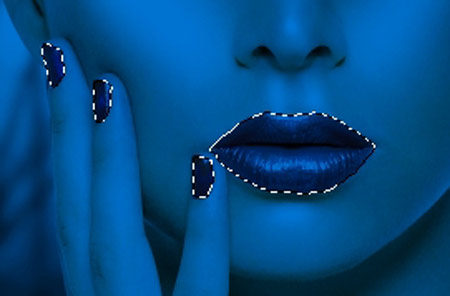
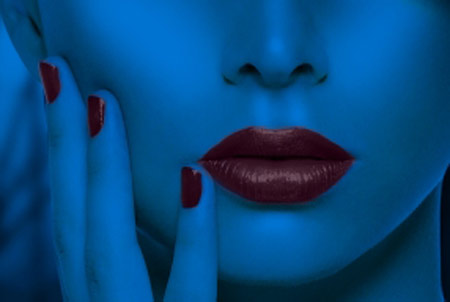
Шаг 8. Создайте следующие корректирующие слои, чтобы ослабить синий тон и прибавить контрастности:
Яркость/Контрастность (Слой – Новый корректирующий слой – Яркость/Контрастность) (Layer – New Adjustment Layer – Brightness/Contrast)
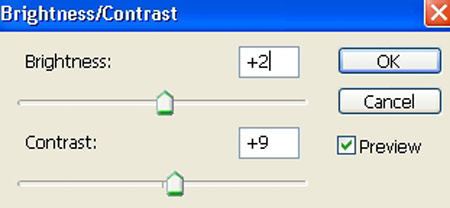
Уровни (Слой – Новый корректирующий слой – Уровни) (Layer – New Adjustment Layer – Levels):
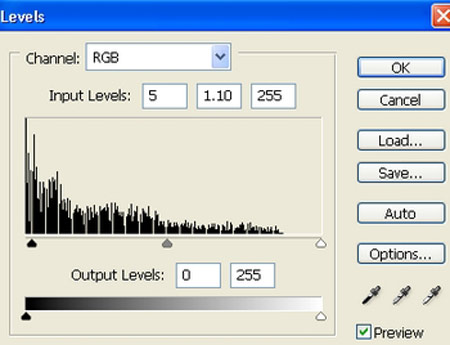
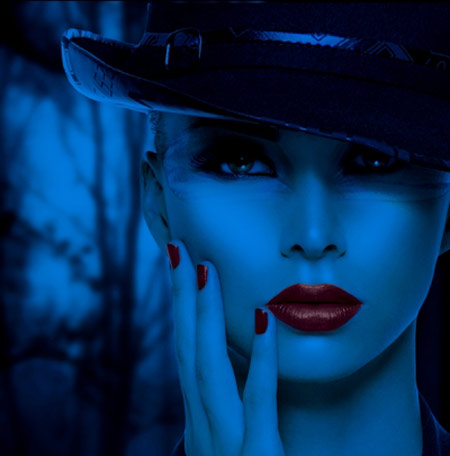
Шаг 9. Нужно создать иллюзию того, что источник света расположен сзади. Для этого создайте новый слой (Ctrl + Shift + N), выберите инструмент Кисть (Brush Tool) (B) с мягкими краями и обрисуйте белым цветом область, выделенную на изображении ниже. Установите Режим наложения (Blending Mode) – Перекрытие (Overlay) и Непрозрачность (Opacity) – 70%.
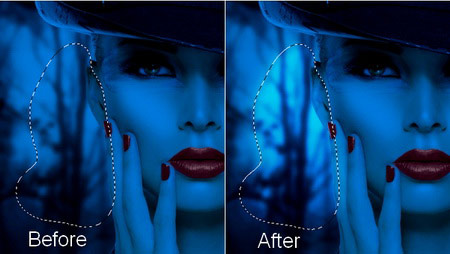
Шаг 10. Создайте ещё один слой и обрисуйте белой кистью область возле щеки. Установите тот же Режим наложения (Blending Mode), что и в предыдущем шаге.
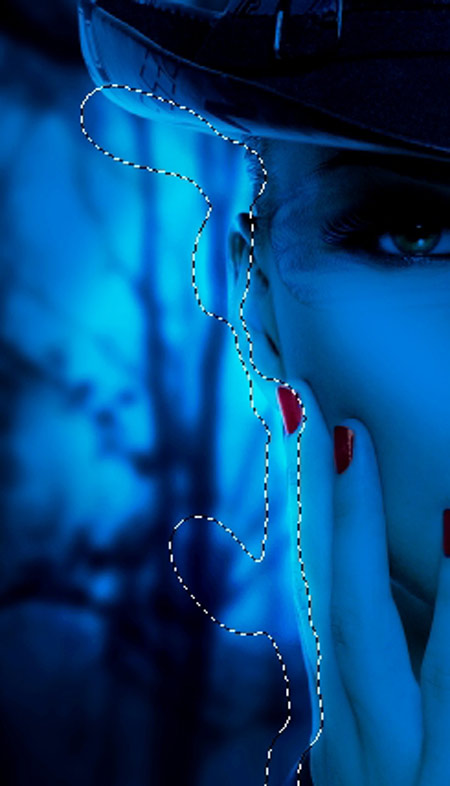
Шаг 11. Чтобы сделать свечения на губах более заметными, создайте новый слой поверх остальных. Выберите мягкую кисть белого цвета с непрозрачностью 50-60%. Обрисуйте область губ и ногтей, отмеченную выделением на изображении ниже. Установите Режим наложения (Blending Mode) – Перекрытие (Overlay) и Непрозрачность (Opacity) – 70%.
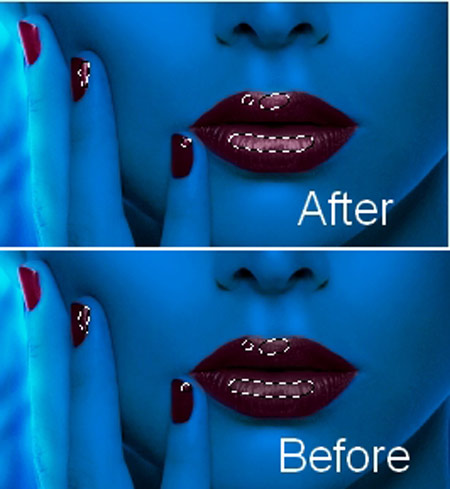
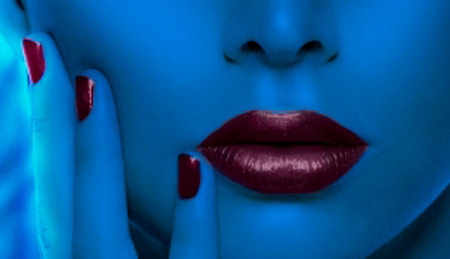
Шаг 12. В этом шаге мы проделаем то, что делали в шаге 11, только для носа и подбородка. Создайте новый слой (Ctrl + Shift + N), установите его Режим наложения (Blending Mode) – Перекрытие (Overlay) и Непрозрачность (Opacity) – 70%. Выберите мягкую кисть белого цвета с непрозрачностью 40% и создайте пару пятен на выделенных областях:
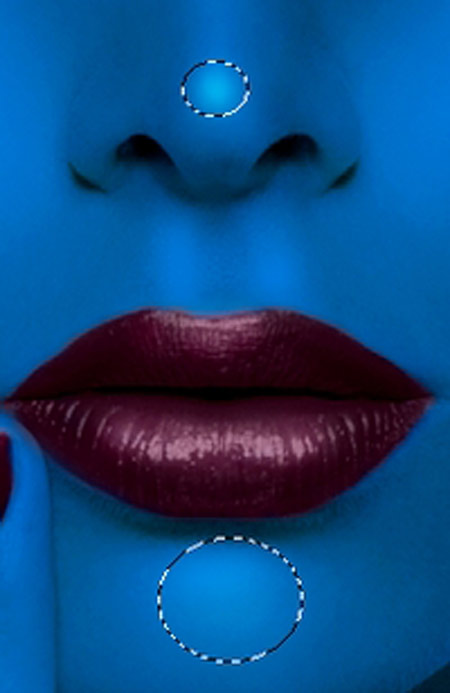
Шаг 13. В этом шаге мы добавим размытие в нижней части изображения. Нажмите Ctrl + Alt + Shift + E, чтобы объединить все слои в один отдельный. Любым инструментом выделения создайте выделение с растушевкой 40 пикселей, как показано ниже:
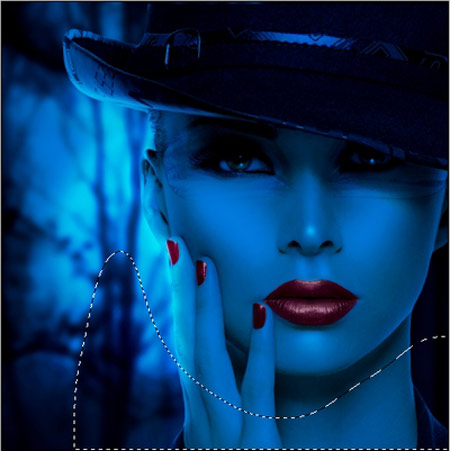
Примените фильтр Размытие по гауссу (Фильтр – Размытие – Размытие по гауссу) (Filter – Blur – Gaussian Blur) со значением 3 пикселя. Понизьте Непрозрачность (Opacity) слоя до 50%.
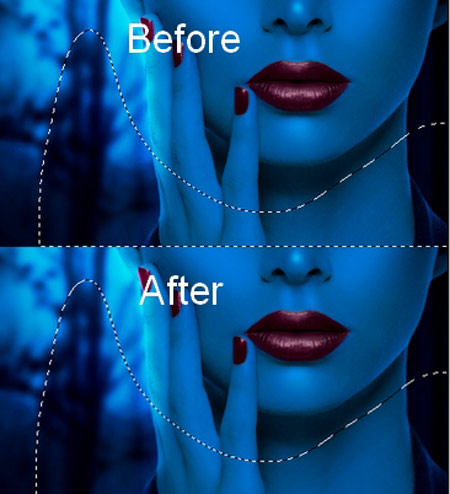
Шаг 14. Откройте изображение Бабочка 2. Так как изображение имеет прозрачный фон, сделайте выделение любой бабочки и перетащите в наш документ. Измените размер изображения и расположите, как показано ниже:
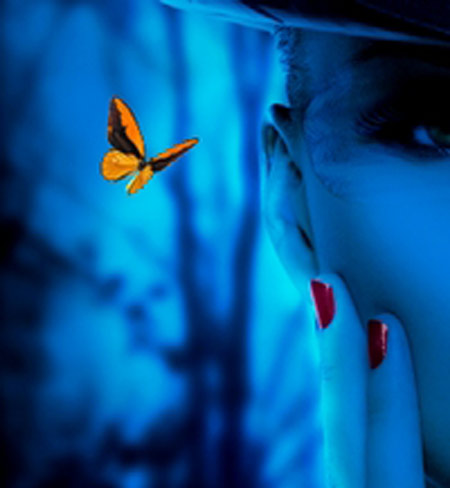
Теперь изменим цвет бабочки. Создайте два корректирующих слоя и для каждого создайте обтравочную маску (Ctrl + Alt + G):
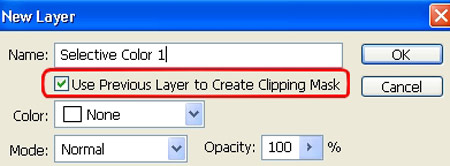
Выборочная коррекция цвета (Слой – Новый корректирующий слой – Выборочная коррекция цвета) (Layer – New Adjustment Layer – Selective Color):
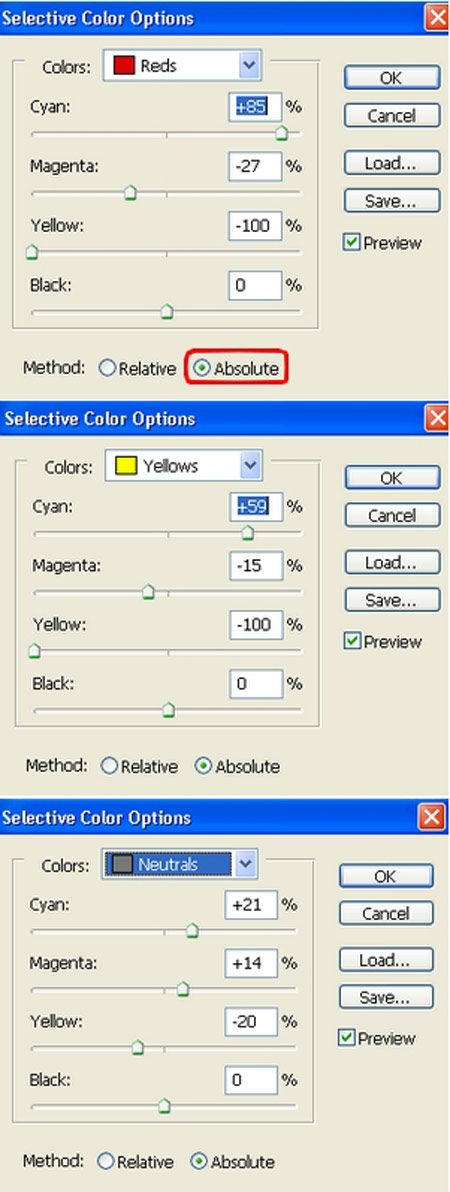
Микширование каналов (Слой – Новый корректирующий слой – Микширование каналов) (Layer – New Adjustment Layer – Channel Mixer):
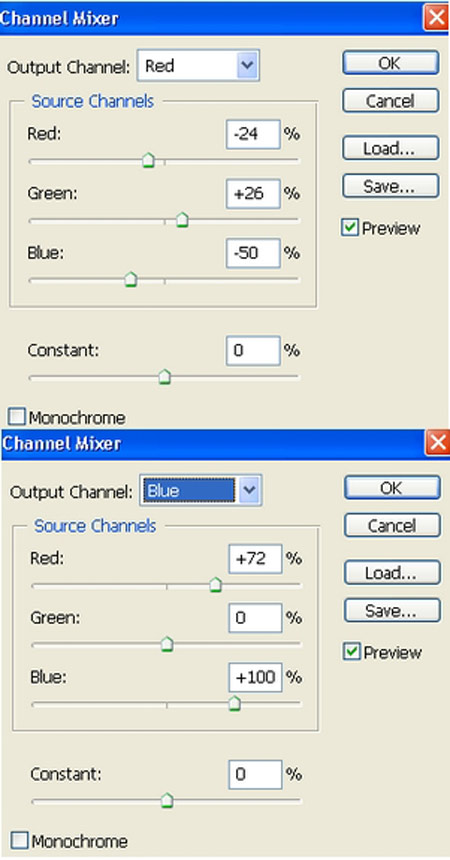
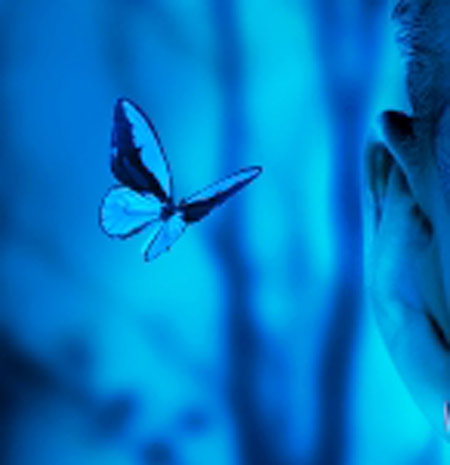
К слою с бабочкой примените следующие стили слоя:
Внутренняя тень:
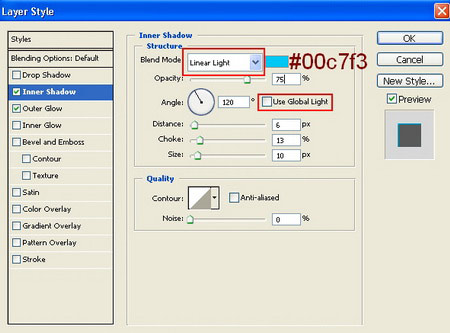
Внешнее свечение:
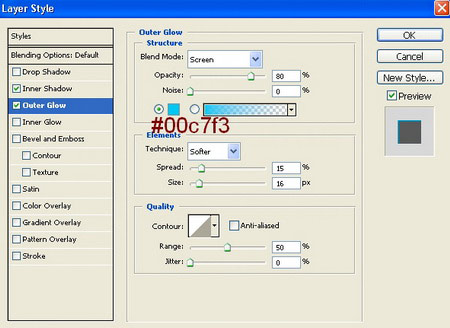
Непрозрачность (Opacity) слоя с бабочкой – 80%.
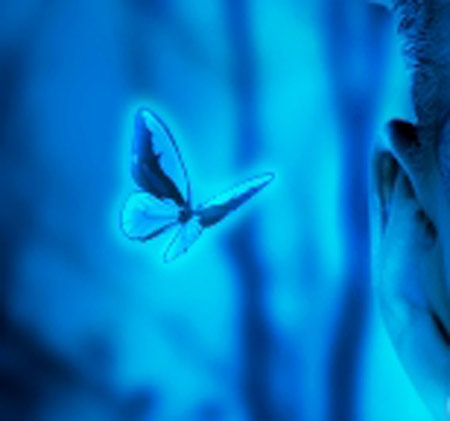
Шаг 15. Сейчас добавим искры под бабочкой. Создайте новый слой поверх остальных, выберите жёсткую кисть белого цвета размером 2 пикселя и настройте её так в палитре кистей (F5):
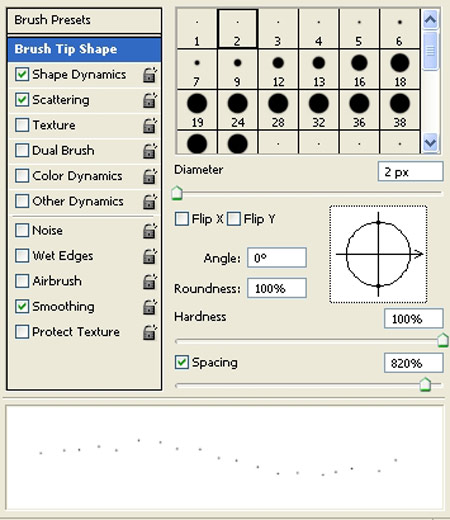
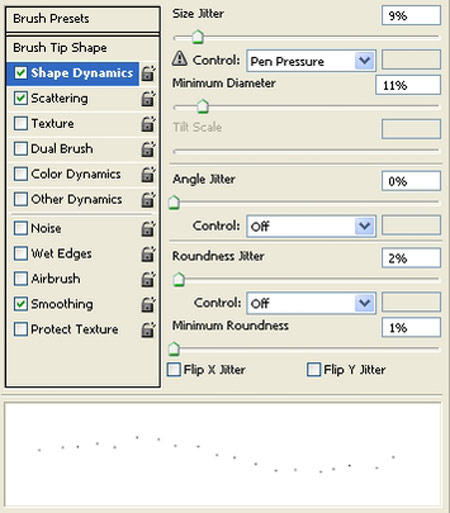
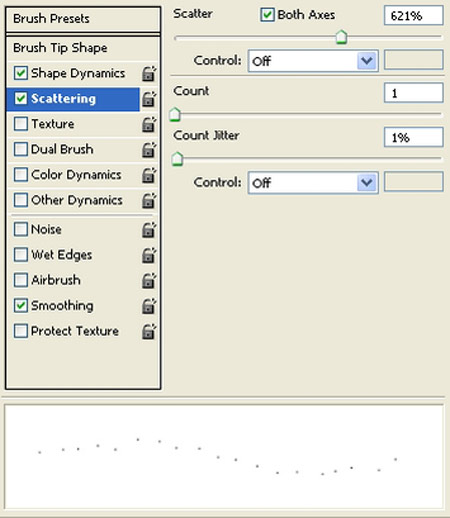
Обрисуйте область под бабочкой и немного на ней.
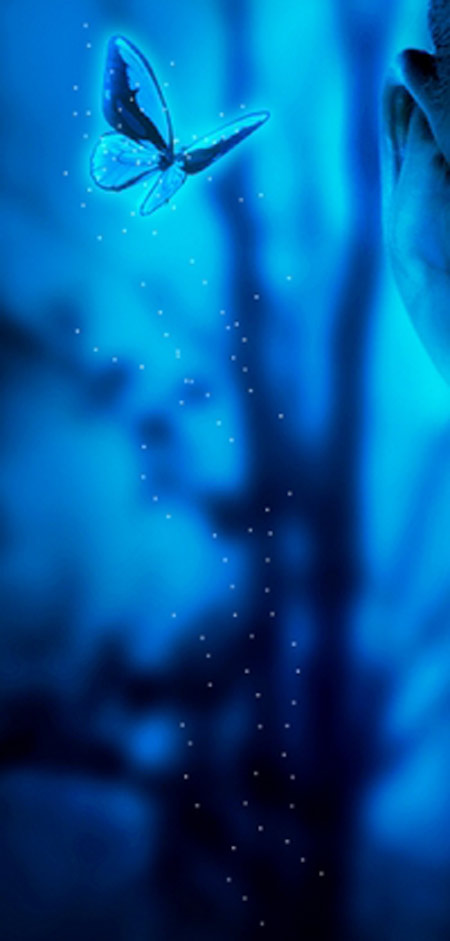
К слою с искрами примените стиль Внешнее свечение (Outer Glow):
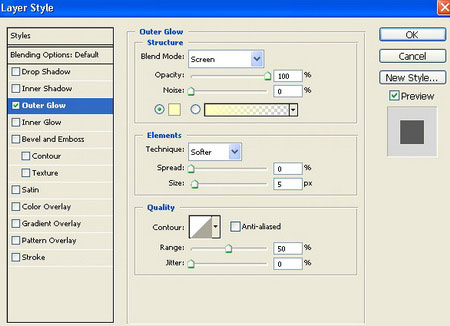
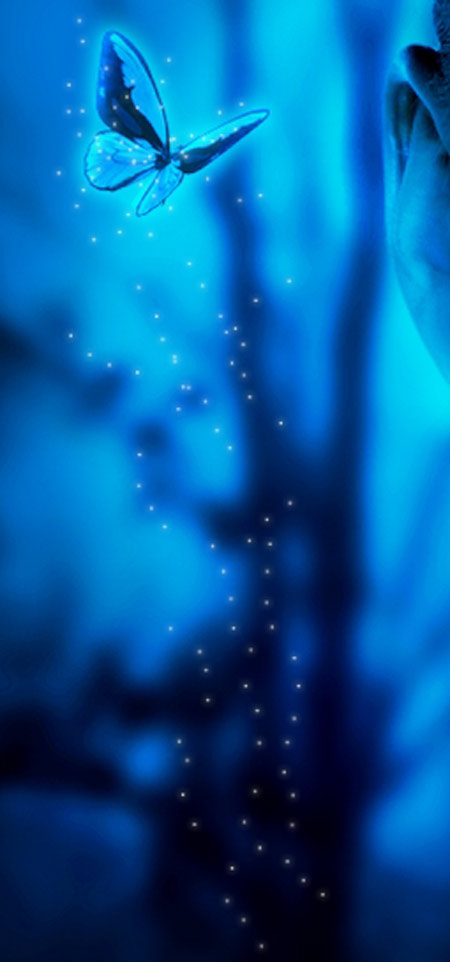
Выберите слой с искрами и нажмите Ctrl+G, чтобы поместить его в группу. Установите Режим наложения (Blending Mode) группы – Осветление основы (Color Dodge). Если Вы не поместите слой в группу, а смените Режим наложения (Blending Mode) слоя, то получите совсем другой результат. Ниже можете посмотреть разницу между нахождением слоя вне группы и внутри неё:
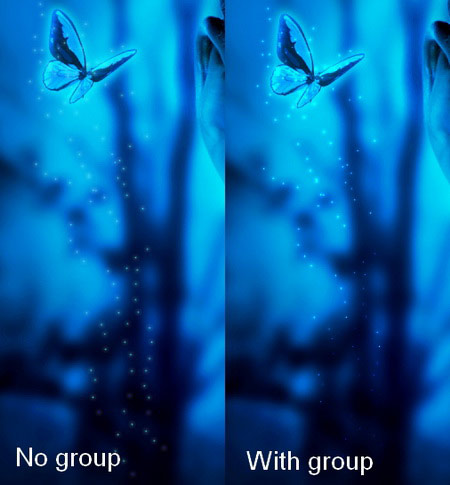
Сделайте копию слоя с группой и понизьте её Непрозрачность (Opacity) до 50%. Примените Отражение по горизонтали (Редактирование – Трансформирование – Отразить по горизонтали) (Edit – Transform – Flip Horizontal) и расположите, как показано ниже.
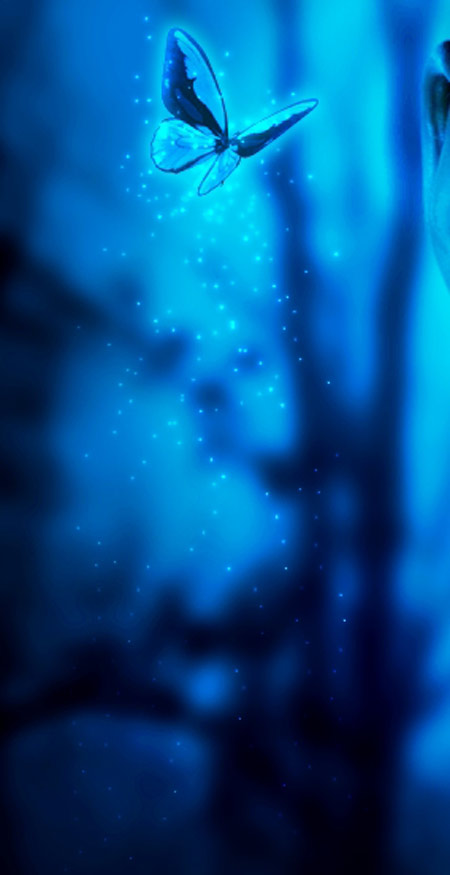
Шаг 16. В этом шаге мы снова будем использовать инструменты затемнения и осветления. Объедините все слои, создайте новый и установите его Режим наложения (Blending Mode) – Перекрытие (Overlay). Залейте 50% серым цветом (Shift+F5). Настройте инструменты Осветлитель (Dodge Tool) (O) и Затемнитель (Burn Tool) (O), как в шаге 6. Добавьте контрастности лицу девушки и выделите искры бабочки.
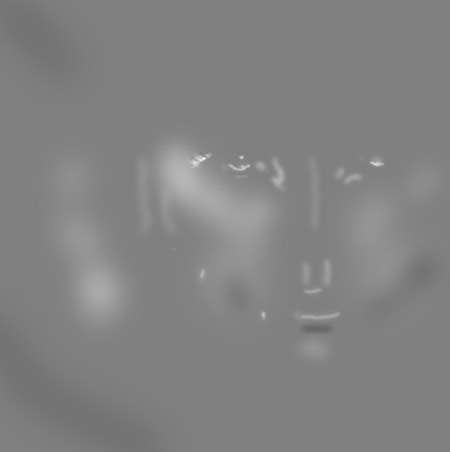
Автор: Jenny Le
Перевод: Хегай Глеб
Ссылка на источник урока
|
|
Восточные обои в Фотошоп |
В этом уроке мы создадим принцессу в мире фантазий, находящуюся в королевском саду. В этом уроке мы рассмотрим некоторые интересные методы выделения изображений со сложными и крошечными деталями, анализируя характер элементов изображения, для того, чтобы обеспечить природную глубину сцены и поработаем над принципами освещения и Карты Глубины (Depth of Field).

Исходные материалы:
Пейзаж от SXC.hu
Принцесса от aprilsheepstock
Деревянная постройка от SXC.hu
Китайский фонарик от chamberstock
Растение Магнолия от SXC.hu
Кисти Птицы от AboutTheBirds
Флаги от SXC.hu
Кисти Планеты от Sunira
Зелёный лист от chop-stock
Кисти Солнечные лучи от pelleron
Облака 1 от JavierZhX
Облака 2 от RoseCabriolet
Город - SXC.hu
Дворец - SXC.hu
Зелёное растение - SXC.hu
Кисти Волосы - queenofladiestoilets
Горы 1 - SXC.hu
Горы 2 - SXC.hu
Цветение Вишни - SXC.hu
Фонтан - SXC.hu
Кисти водяной фонтан 1 - 123freebrushes
Кисти водяной фонтан 2 - Stock-gallery
Кисти водяной фонтан 3 - redheadstock
Кисти Растения - Falln-Stock
Храм - SXC.hu
Баннер - SXC.hu
Канат - SXC.hu
ШАГ 1. Создайте новый документ в программе Photoshop размерами 2560 x 1440px.

Далее, нарисуйте предварительный эскиз концепции того, что мы собираемся создавать.

ШАГ 2. Мы начнём с создания фона нашей концепции. Загрузите и переместите изображение горного пейзажа с красивыми горами, которые идеально подходят к нашей концепции, на наш документ.

ШАГ 3. В этом шаге мы будем использовать наиболее перспективный и очень эффективный метод выделения сложных объектов с очень мелкими деталями. Загрузите изображение растения Магнолии и выделите Красный канал в палитре каналов.

Далее, идём Изображение – Вычисления (Image>Calculations) и в выпадающем списке выбираем Красный канал.

Будьте уверены, что область, которая должна быть вырезана, должна быть полностью белой. Идём Изображение – Коррекция – Уровни (Image>Adjustments>Levels) и выставляем уровни, пока не получим абсолютный контраст.

Далее загрузим выделение, которые мы создали через Выделение – Загрузить выделенную область (Select>Load Selection) и отделим выделение на новый слой с помощью нажатия клавиш Ctrl+J.
Примечание переводчика: после коррекции уровнями, перейдите в закладку Слои.

Далее, переместите цветы на наш рабочий документ и разместите их в верхнем левом углу, как показано на скриншоте, как будто это растение цветёт в саду.

ШАГ 4. Дублируйте слой с цветами и расположите их в левом верхнем углу, как на скриншоте ниже.

ШАГ 5. Отделите изображение Принцессы от фона и переместите на наш документ, расположите как на скриншоте ниже.


ШАГ 6. Далее, нам понадобиться создать изгородь для сада, чтобы показать границы сада, который расположен на вершине холма. С помощью инструмента Перо (Pen Tool(P) выделите деревянную изгородь.

Далее, переместите изгородь на наш документ и расположите под слоем с принцессой, как на скриншоте ниже.

ШАГ 7. В этом шаге, мы будем создавать древний город, который расположен на дальнем холме. Отделите город от неба и расположите изображение города на холме, как на скриншоте ниже. Не забудьте применить перспективу к изображению города с помощью инструмента Свободная Трансформация (Transform Tool(V).


ШАГ 8. В этом шаге мы будем использовать более продвинутый способ Photoshop, который сэкономит время, чтобы удалить веточку с изображения китайского фонарика. Отделите фонарики от фона с помощью инструмента Перо (Pen Tool(P).


С помощью инструмента Лассо (Lasso Tool(L) создайте грубое выделение вокруг веточки, как показано на скриншоте, далее, откройте опцию Заливка (Fill) через Редактирование – Выполнить Заливку (Edit>Fill) или нажав клавиши Shift+Backspace [Windows] или Command+Delete[Mac]. Далее, из выпадающего окна выберите Заливка с учётом содержимого (Content-Aware) и нажмите OK, чтобы увидеть превращение.
Примечание переводчика: если у вас более ранняя версия Photoshop, тогда пипеткой выберите цвет, установите выбранный цветовой оттенок в качестве заднего плана и при выполнении заливки в выпадающем окне в окошке Содержимое, установите фоновый цвет.


Далее, расположите фонарик в правом верхнем углу, как на скриншоте ниже.

ШАГ 9. Мы можем заметить, что свет на фонарике падает с левой стороны, что согласно нашему предположению об источнике света, то он находится в противоположной стороне, т.е. справа. Следовательно, необходимо отразить фонарик по горизонтали, чтобы совпало направление источника света.

ШАГ 10. В этом шаге мы создадим дворец на вершине холма, ниже которого мы расположили город. Переместите изображение дворца на наш документ и расположите его на холме, как показано на скриншоте ниже.

Перейдите на задний фон с пейзажем и удалите часть холма, которая расположена за дворцом, с помощью инструмента Штамп (Stamp Tool(S), как на скриншоте ниже.

Перейдите на слой с дворцом, далее идём Изображение – Коррекция – Кривые (Image>Adjustments>Curves) и примените значения, как на скриншоте ниже, для соответствия цветовым оттенкам холма, на котором стоит дворец.

Как вы можете заметить, холм расположен далеко от фокусируемой области, цвета холма кажутся слишком тусклые, следовательно, нам необходимо создать тот же эффект по отношению к дворцу. Идём Изображение – Коррекция – Экспозиция (Image>Adjustments>Exposure) и устанавливаем значения для Сдвига (Offset)=+0.1367 и гаммы-Коррекции (Gamma Correction)=1.09.

ШАГ 11. В этой сцене мы концентрируем внимание на принцессе, следовательно, другие объекты выпадают из фокуса и кажутся размытыми. Следовательно, применим Размытие по Гауссу (Gaussian blur) и применяем значение Радиуса (Radius) 0.9px к изображению дворца, чтобы сохранить Карту Глубины Резкости (Depth Of Field).

ШАГ 12. Далее, перейдите на слой с городом и идём Изображение – Коррекция – Кривые (Image>Adjustments>Curves) и применяем значения кривой, как на скриншоте ниже, чтобы идеально смешать с пейзажем.

Как мы уже обсуждали в предыдущем шаге, что объекты, расположенные вдали, не сфокусированы и со слабым контрастом, поэтому, нам необходимо применить тот же эффект к слою с городом, чтобы создать естественную глубину. Выбрав слой с городом, идём Изображение – Коррекция – Экспозиция (Image>Adjustments>Exposure) и устанавливаем значения для Экспозиции (Exposure)=-0.08, для Сдвига (Offset)=+0.0347, для Гаммы-коррекции (Gamma Correction)=1.13, чтобы добиться следующего эффекта.

ШАГ 13. Обычно высокогорные районы покрыты облаками или туманом, поэтому мы нарисуем несколько облаков вокруг города. Создайте новый слой для облаков над слоем с городом, и нарисуйте облака, как показано с помощью кистей Облака 1 и Облака 2, установив предварительно белый цвет.

ШАГ 14. Далее, перейдите на слой с принцессой и откорректируйте цвет с помощью Кривых (Curves), чтобы смешать с окружающими оттенками.

ШАГ 15. Повторите предыдущий шаг и откорректируйте цвет изгороди с помощью Кривых (Curves).

ШАГ 16. В этом шаге мы отделим флаги от фона с помощью техники выделения, которую мы применяли в шаге 3.

Иногда не получается преобразовать в полностью чёрный цвет ту область, которую мы хотим затемнить за счёт применения Кривых (curves), поэтому, выберите инструмент Кисть (Brush Tool(B) и прокрасьте чёрным цветом участки, которые необходимо затемнить.


После того, как вы отделили флаги от фона, переместите их на наш рабочий документ и отразите по горизонтали, чтобы совпал источник света на изображении, и расположите изображение с флагами за принцессой, как на скриншоте ниже.

ШАГ 17. Как вы знаете, что национальный цвет Китая- это красный цвет, поэтому, нам необходимо поменять цвет флажков на красный для соответствия теме композиции. Выделите слой с флажками и далее идём Изображение – Коррекция – Цветовой тон / Насыщенность (Image>Adjustments>Hue/Saturation) и примените следующие значения Насыщение (saturation)=83 и Яркость (lightness)=+9.

Когда мы смотрим на флаг, который развеивается на ветру, края флага кажутся размытыми, поэтому, мы применим тот же эффект движения к флажкам для создания естественной глубины резкости. Используя инструмент Лассо (Lasso Tool(L), нарисуйте примерное выделение вокруг флажков, как показано на скриншоте и далее идём Фильтр – Размытие – Размытие в движении (Filter>Blur>Motion Blur), устанавливаем Смещение (Distance) =17px, чтобы добиться требуемого эффекта.

ШАГ 18. Используя технику, описанную в Шаге 3, вырежьте зеленые растения и переместите на наш рабочий документ, расположите как на скриншоте ниже.

Предположим, что растения близко расположены к объектам композиции, но немного отдалены от них, поэтому, нам необходимо применить Размытие по Гауссу (Gaussian Blur), чтобы сохранить карту глубины резкости нашего изображения.

Выделите зеленые растения в левой части изображения и примените Размытие по Гауссу (Gaussian Blur) Радиус (Radius) =2.9px. далее, перейдите на слой с зелёными растениями, расположенными в правой части изображения и примените Now select the green plant on the right side and add a Размытие по Гауссу (Gaussian Blur) Радиус (Radius) =1.1px.

ШАГ 19. Так как солнечный свет поступает с правой стороны, то зелёные растения должны создавать тень на китайских фонариках, поэтому, в этом шаге нам необходимо создать тени на китайских фонариках. Дублируйте слой с зелёными растениями и превратите их в силуэт с помощью Уровней (Levels).

Расположите слой с силуэтом или тенью растения под слоем с растением и немного сместите в сторону от растения, как на скриншоте ниже, сохраняя угол падения солнечного света. Далее, сотрите лишние части тени, которые падают за пределы фонарика, нам нужно, чтобы тень падала только на фонарик.

Обычно, края у тени не такие отчётливые и с очень слабой непрозрачностью на открытом воздухе. Поэтому, уменьшим Непрозрачность (Opacity) слоя с тенью до 17% и применим Размытие по Гауссу (Gaussian Blur)=2.6 px.

ШАГ 20. Далее, чтобы показать, что принцесса стоит на удалении от камеры, мы добавим цветки вишни и зелёный лист к изображению, чтобы показать, что сцена с принцессой была запечатлена на камеру среди зелёных и цветущих растений. Переместите изображения цветков вишни и зелёного листа на наше изображение и расположите их, как на скриншоте ниже. Добавьте Размытие по Гауссу (Gaussian Blur) Радиус (Radius) 8.8px к листьям и применим значение Радиуса (Radius) 4px к цветкам.

ШАГ 21. Королевский сад никогда не бывает без фонтана, поэтому, в нашем саду, мы создадим фонтан. Вырежьте изображение фонтана от фона и поместите на наше изображение в правой части, в углу, как на скриншоте ниже.


Далее, используйте кисти Водяной фонтан 1, 2,3 и нарисуйте фонтан, установив цвет кисти- белый, как на скриншоте ниже.

С помощью кисти Растения, нарисуйте несколько растений за фонтаном, чтобы добавить фонтану немного растительности.

ШАГ 22. Далее, с помощью кисти Солнечные лучи, нарисуйте солнечные лучи на принцессе, установив цвет кисти – белый.

Далее, создайте новый слой между слоем с фонариком и слоем с растением на фонарике и нарисуйте лучи, проходящие через них.

ШАГ 23. Создайте новый слой поверх слоя с горным пейзажем и нарисуйте несколько птиц с помощью кисти Птицы, установив цвет кисти #c4c5cc.

ШАГ 24. Как мы видим волосы принцессы, кажутся, немного нереальными по краям. Поэтому, с помощью кисти Волосы мы нарисуем волосы принцессе, как показано на скриншоте, чтобы создать более точные детали.

ШАГ 25. В этом шаге, мы создадим летающий остров в виде холма, согласно эскизу нашей концепции, который мы набросали. С помощью инструмента Лассо (Lasso Tool(L) выделите часть горы 1 и горы 2, чтобы создать летающий холм.


Далее, переверните одну из вырезанных частей горы, чтобы создать форму летающего холма. После создания летающего острова в виде холма, объедините слои с частями гор, образующих летающий холм.

ШАГ 26. Переместите летающий холм на наш документ и расположите его в левой части изображения, как показано на скриншоте.

С помощью корректирующего слоя Кривые (Curves) откорректируйте цвет летающего холма для соответствия красок с окружающими оттенками.

Как мы предполагаем, свет падает справой стороны, прорисуйте светлые участки на летающем холме, как на скриншоте ниже.

Так как наш холм плывёт высоко в небе, нам необходимо создать немного корней, свисающих с холма.
С помощью инструмента Лассо (Lasso Tool) нарисуйте выделение вокруг холма, напоминающее свисающие корни. Далее, залейте выделение цветовым оттенком #d4c2cd.

ШАГ 27. В этом шаге мы создадим храм, который будет располагаться на летающем холме. Вырежьте храм из оригинального изображения и расположите его на холме, как на скриншоте ниже.


Так как летающий холм расположен вдали от нашей сцены, то и цветовые оттенки храма смешаются с окружающими оттенками. Поэтому, выделите храм и залейте выделение цветовым оттенком #6dce2.


Далее, примените к летающему холму Размытие по Гауссу (Gaussian Blur) Радиус размытия (radius) = 1.4px, а затем к корням и храму.

ШАГ 28. Повторите предыдущий шаг, создайте ещё один летающий холм, расположив его вдали от предыдущего холма.

ШАГ 29. Создайте новый слой поверх слоя с горным пейзажем, далее, с помощью кисти Планеты, нарисуйте несколько планет, как на скриншоте ниже, установив цвет кисти – белый.
Примечание переводчика: Вы можете уменьшить Непрозрачность (Fill) слоя до 60 % или на своё усмотрение.

ШАГ 30. В этом шаге мы создадим баннер в верхней части нашего изображения согласно нашей нарисованной концепции. Отделите баннер от фона и перенесите на наш документ, расположите в верхней части сцены согласно концепции. Убедитесь, что слой с баннером расположен ниже слоя с солнечными лучами.


ШАГ 31. В этом шаге мы добавим верёвку, с помощью которой, будет, натянут баннер. Выделите верёвку с помощью инструмента Волшебная палочка (Magic Wand Tool(W) и перенесите на наш документ. Расположите, как на скриншоте с помощью инструмент Перемещение (Move Tool (V).
Примечание переводчика: чтобы расположить верёвку под углом, воспользуйтесь инструментом Свободная Трансформация (Free Transform), нажав клавиши Ctrl+T.


Далее, примените к изображению с верёвкой Размытие по Гауссу (Gaussian Blur) с Радиусом размытия (Radius) = 1.4px.

ШАГ 32. В этом шаге мы создадим облака вокруг летающих холмов. Выберите кисть Облака и нарисуйте несколько облаков вокруг летающих холмов, как на скриншоте ниже.

Автор: Santhosh Koneru
Переводчик: Садыгалиев Марат
Ссылка на источник
|
|
Создаём с Фотошоп драматичную атмосферу на фото |
В этом уроке вы узнаете, как можно изменить светлую сцену в вашей фотографии или провести манипуляцию фотографии, чтобы получить драматичную атмосферу. Я также покажу вам, как можно использовать каналы, чтобы с лёгкостью изменить небо, как вы можете использовать различные фильтры для создания волшебного эффекта и дать вам несколько советов по коррекции цвета. Давайте приступим!
Итоговый результат

Исходные материалы:
Изображение девушки
Небо
Ворон
Летающие птицы
Гранж Текстура
ШАГ 1 – Подготовка изображения
Откройте изображение девушки в программе Photoshop. Щёлкните правой кнопкой по слою Задний план (Background) и выберите опцию Из заднего плана (Layer From Background). Далее, откройте изображение неба и перетащите изображение неба на предыдущее изображение. Расположите поверх слоя с девушкой и назовите его НЕБО. На скриншоте, Вы можете увидеть, как должны быть расположены слои.
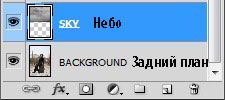
ШАГ 2 – Затушёвываем Небо
В данный момент небо не смешано с остальным изображением. Вы это исправите в этом и в следующих шагах. Как вы можете заметить, изображение неба намного контрастнее, чем задний план. Это потому, что значение относительной апертуры изображения неба отличается (выше) от значения f-числа остальной часть изображения. Если сейчас вы начнете смешивать небо, то вы не получите реалистичного результата из-за этого. Чтобы исправить это, вам нужно немного размыть небо. Убедитесь, что слой НЕБО является активным (просто щёлкните по нему). Идём Фильтр – Размытие – Размытие по Гауссу (Filter> Blur> Gaussian Blur), установите значение Радиуса (Radius) на 3,5 пикселей и нажмите ОК.
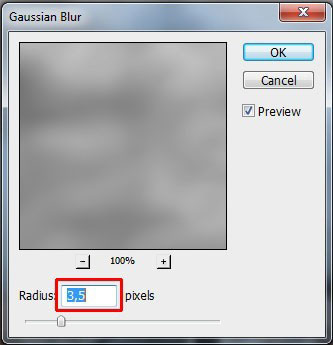
На скриншоте ниже, Вы можете увидеть, как должно выглядеть изображение на данный момент. Ещё много работы необходимо проделать.
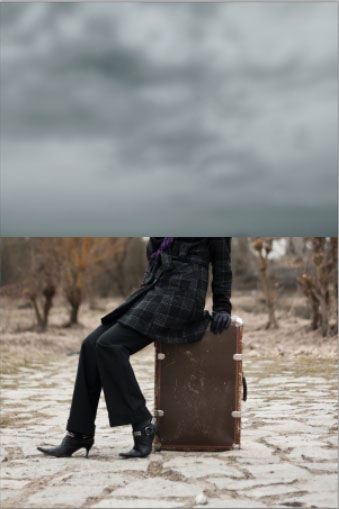
ШАГ 3 -Меняем Режим Наложения Неба
Перед тем, как вы приступите к коррекции контраста и цвета неба, давайте сфокусируемся на режиме наложения. Щёлкните по слою НЕБО и поменяйте режим наложения слоя НЕБО на Умножение (Multiply). Вы можете найти эту опцию в верхней части палитры слоёв (там же, где и все ваши слои). Если Вы не видите палитру слоёв, то идите в закладку Окно – Слои (Window > Layers) или просто нажмите клавишу F7, чтобы появилось окно палитры слоёв.
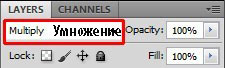
Далее, уменьшите Непрозрачность (Opacity) слоя до 80%, чтобы получить более хороший результат. Эту опцию вы можете найти в правой части от окошка режима наложения в палитре слоёв.
На скриншоте ниже, Вы можете увидеть, как должно выглядеть изображение на данный момент. Намного лучше, но всё ещё необходимо провести некоторую коррекцию для более идеального изображения.

ШАГ 4 - Плавный Переход
На скриншоте выше, вы можете заметить грубую линию между НЕБОМ и остальным изображением. Чтобы это исправить, добавьте слой-маску к слою небо. В нижней части палитры слоёв, вы можете найти кнопку Добавить слой-маску (Add layer mask).
Выберите инструмент Кисть (Brush Tool (B), установите мягкую круглую кисть, уменьшите её Непрозрачность (Opacity) до примерно 40% и установите чёрный цвет. Убедитесь, что слой-маска – активна, для этого щёлкните по миниатюре слой- маски.

Если вы не знакомы с работой со слой-масками, то позвольте мне вам объяснить. Работа со слой-масками похожа на работу с инструментом Ластик (Eraser Tool (E) – с помощью которого, вы можете скрывать некоторые части изображения. Но по сравнению с Ластиком (Eraser Tool (E), вы можете вновь восстанавливать скрытые части изображения, в любой момент, когда вы захотите. Если вы хотите скрыть некоторую часть изображения, вы просто прокрашиваете чёрной кистью на слой-маске, если вы хотите, чтобы спрятанная часть вновь появилась, то используете белую кисть на том же участке. Вы не сможете проделать то же самое с инструментом Ластик (Eraser Tool (E), вам нужно будет возвращаться на несколько шагов назад (в зависимости от настроек Истории (History), кроме этого, вы всегда будете терять последовательность шагов, которые вы выполнили на тот момент.
Но вернёмся к уроку…...
Выберите инструмент Кисть (Brush Tool (B), установите чёрный цвет и прокрасьте поверх грубой линии неба, чтобы сделать плавный и изящный переход. Вы можете использовать скриншот, который расположен ниже, в качестве примера как этого достигнуть.
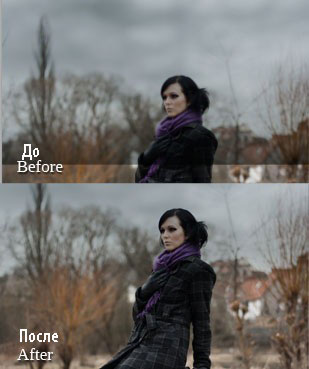
ШАГ 5 - Каналы
Лицо девушки всё ещё тёмное из-за режима наложения Умножение (Multiply) и если вы внимательно посмотрите, то вы увидите, что верхняя часть деревьев то же немного темнее из-за этого. Вам необходимо скрыть слой-маску слоя неба и далее использовать каналы.
Вначале, сделаем невидимым слой НЕБО. Для этого, щёлкните по глазку в левой части от миниатюры слоя.

Если вы не видите Каналы (Channels) в палитре слоёв, то идём Окно – Каналы (Window > Channels) и тогда появится закладка Каналы. В закладке Каналы, вы можете увидеть четыре различные строки – RGB, Красный, Зелёный, Синий (RGB, Red, Green and Blue). Если вы отключите остальные каналы и оставите видимым только один из Каналов, то вы увидите только значения этого Канала.
Давайте оставим видимым только один из каналов, где самый высокий контраст между небом и деревьями. В этом случае, самый высокий контраст присутствует в Синем Канале (Blue Channel).
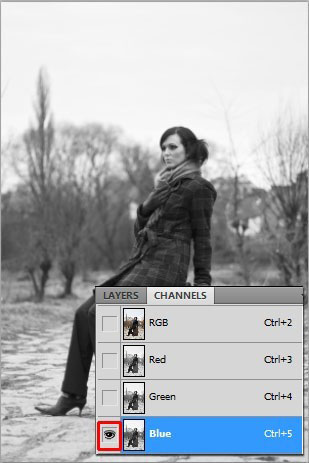
Щёлкните правой кнопкой мыши по Синему каналу и выберите опцию Создать дубликат канала (Duplicate Channel). Отключите видимость оригинала Синего Канала (Blue Channel).
Давайте откорректируем копию Синего Канала (Blue Channel) для создания маски. Щёлкните по каналу, чтобы активировать его и далее идём Изображение – Коррекция – Уровни (Image > Adjustments > Levels) или нажмите клавиши Ctrl + L. Установите Входные значения (Input Levels) 50; 0,55; 233 и нажмите OK.
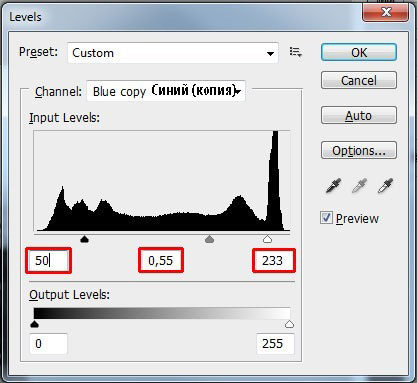
Включите видимость остальных каналов, а канал, с которым вы работали отключите. Также в палитре слоёв включите видимость слоя НЕБО.
Щёлкните по слою НЕБО и далее идём Выделение – Загрузить выделенную область (Select > Load Selection) в окошке Канал (Channel) выберите Синий (копия) (Blue Copy). Нажмите OK.

Появится маска на основе копии Синего Канала (Blue copy Channel). Идём Выделение – Инверсия (Select > Inverse) или нажимаем клавиши Ctrl + Shift + I для инверсии.
Щёлкаем по слой- маске НЕБА, выбираем Кисть (Brush Tool (B) и устанавливаем чёрный цвет. Далее, прокрашиваем поверх лица девушки и верхним частям деревьев. После того, как вы это сделали, нажмите Ctrl + D, чтобы снять выделение.
На скриншоте ниже, Вы можете увидеть, как должно выглядеть изображение на данный момент.
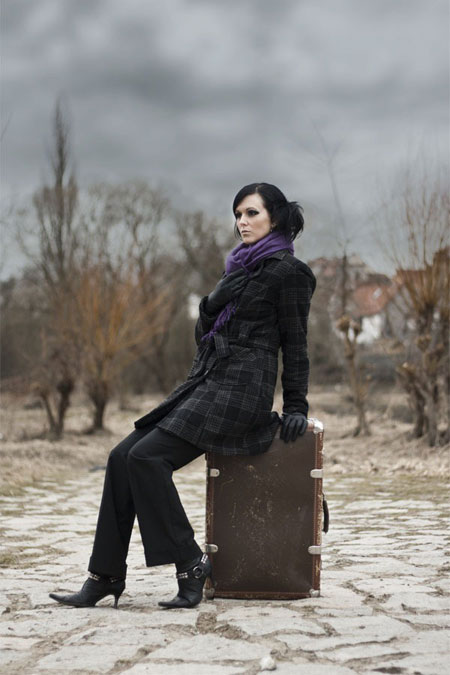
ШАГ 6 - Коррекция Неба
Работа по совмещению неба проведена, сейчас нам необходимо провести небольшую коррекцию, чтобы небо лучше подходило к остальной части изображения. Вы сделаете две вещи- увеличите контраст и обесцветите небо.
Давайте начнём с обесцвечивания. Создайте новый корректирующий слой Цветовой Тон / Насыщенность (Hue/Saturation). В нижней палитре настроек вы можете найти кнопку Создать новый корректирующий слой или слой- заливку (Add new fill or adjustment layer) рядом с кнопкой Добавить слой-маску (Add new layer mask), которую вы использовали в предыдущем шаге.
Применение корректирующих слоёв вместо прямой коррекции имеет те же превосходства, что и применение слой- масок вместо Ластика (Eraser Tool (E), о чём я упоминал ранее – в любое время, всё можно восстановить обратно. Нет необходимости рассчитывать на вашу Историю (History), вы можете поменять коррекцию в любой момент, когда вы захотите.
Как я уже сказал, Создайте новый корректирующий слой Цветовой Тон / Насыщенность (add new adjustment layer Hue/Saturation) и установите значение Насыщенности (Saturation) на -100.
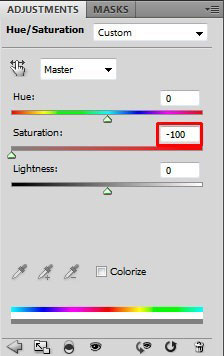
Вы хотите, чтобы этот корректирующий слой воздействовал только на один нижний слой = НЕБО, а не на всё изображение. Чтобы достигнуть этого, щёлкните правой кнопкой мыши по корректирующему слою и выберите опцию Создать обтравочную маску (Create Clipping Mask).
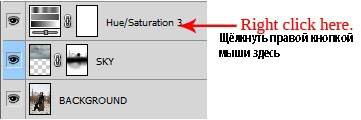
Второе, что необходимо сделать – это увеличить немного контраст. Создайте новый корректирующий слой Уровни (Levels) и примените Входные Значения (Input Levels) 43; 1,38; 240.
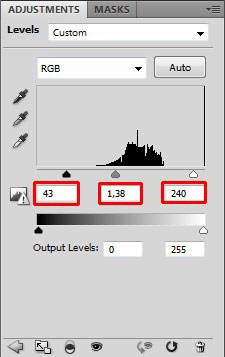
Для этого корректирующего слоя также создайте обтравочную маску.
На скриншоте ниже, Вы можете увидеть, как должно выглядеть изображение.
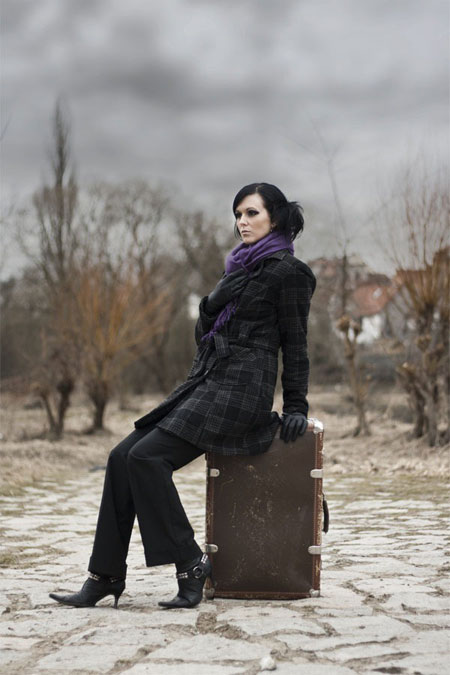
ШАГ 7 – Добавляем Лицо
Чтобы придать изображению сверхъестественное выражение, в этом шаге мы добавим несколько лиц на небо.
Щёлкните по слою с Задним планом (BACKGROUND) и выберите инструмент Прямоугольная область (Marquee Tool (M). Выделите лицо девушки с помощью этого инструмента. Идём Редактирование – Копирование (Edit > Copy) или нажимаем клавиши Ctrl + C, чтобы скопировать выделение.

Поместите этот новый слой поверх всех слоёв и назовите его, например, ЛИЦО 1. Нажмите клавиши Ctrl + T (или идём Редактирование – Свободная Трансформация (Edit > Free Transform), чтобы активировать инструмент Свободная Трансформация (Free Transform tool), чтобы увеличить лицо. Удерживая клавишу Shift для сохранения пропорций, потяните за квадратик.
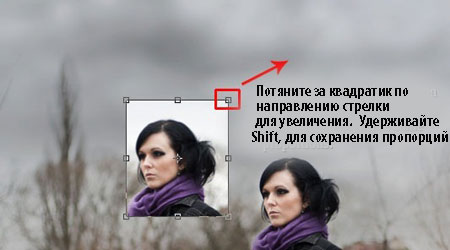
Далее, поверните изображение головы в том же направлении, что и на скриншоте.
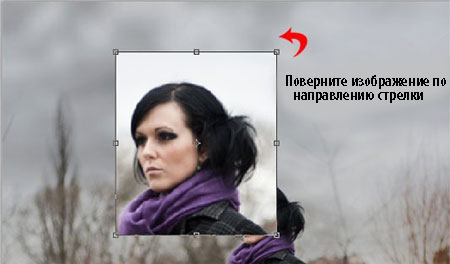
После всех манипуляций, нажмите Enter, чтобы применить все изменения. У вас должно получиться, как на скриншоте ниже.
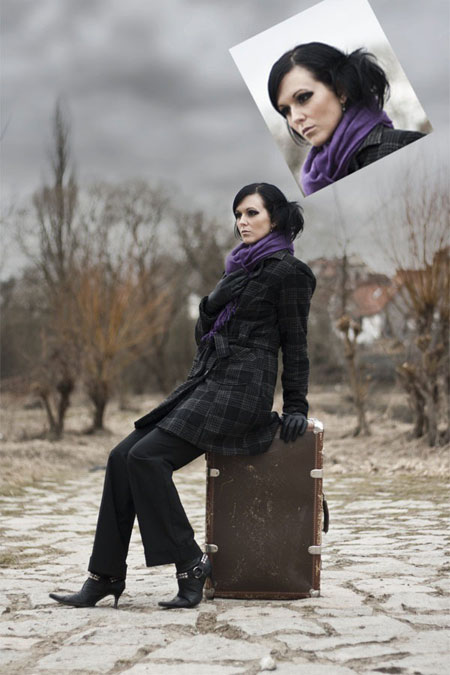
ШАГ 8 - Совмещаем Лицо
В этом шаге, мы совместим лицо таким образом, чтобы оно стало частью облаков. Для этого, мы обесцветим изображение лица, уменьшим Непрозрачность (Opacity) и поменяем режим наложения.
Давайте начнём с обесцвечивания. Щёлкните по слой ЛИЦО 1, чтобы его активировать и идём Изображение – Коррекция – Цветовой Тон/ Насыщенность (Image > Adjustments > Hue/Saturation) или нажимаем клавиши Ctrl + U. Устанавливаем значения Насыщенности (Saturation) на -100 и нажимаем OK.

Для более лучшего совмещения, поменяйте режим наложения слоя ЛИЦО 1 на Перекрытие (Overlay). Далее, уменьшите Непрозрачность (Opacity) до 15%.
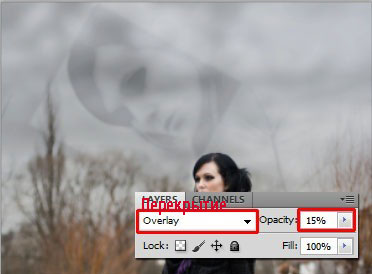
Вам необходимо создать плавный переход между лицом и небом. Для этого, добавьте слой- маску к слою ЛИЦО 1. Выберите Кисть (Brush Tool (B), установите мягкую круглую кисть и уменьшите её Непрозрачность (Opacity) до примерно 40%. Установите чёрный цвет и прокрасьте вокруг краёв для создания плавного перехода.
Вы можете увидеть на скриншоте ниже, как должен выглядеть переход.
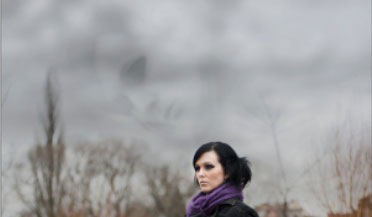
ШАГ 9 - Добавляем Второе Лицо
Если вы посмотрите на изображение, то вы увидите два лица в небе. В этом шаге, вы добавите второе лицо.
Щёлкните правой кнопкой мыши по слою ЛИЦО 1 и выберите опцию Создать Дубликат слоя (Duplicate layer).Поместите новый слой поверх всех слоёв и назовите его ЛИЦО 2.
Нажмите Ctrl + T, чтобы ещё раз активировать инструмент Свободная Трансформация (Free Transform tool). Поверните изображение также как и в предыдущем шаге, в том же направлении как на скриншоте ниже. Нажмите Enter, чтобы применить изменения.
Единственное, что вам необходимо сделать- это изменить непрозрачность второго лица и увеличить до 30%.
На скриншоте ниже, вы можете увидеть, как должно выглядеть изображение после двух последних шагов.
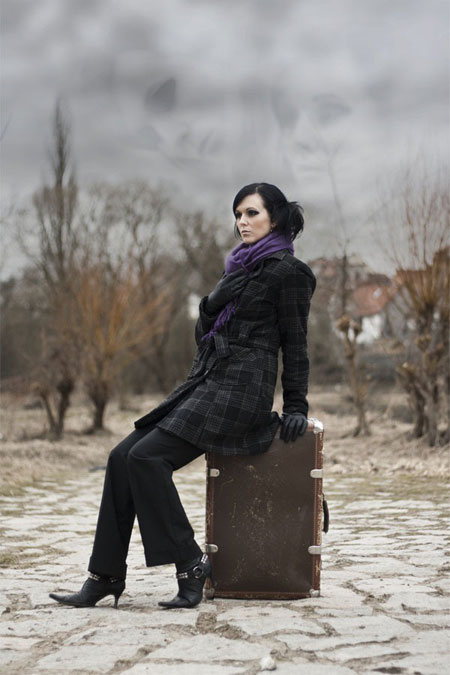
ШАГ 10 - Добавляем Ворона
Скачайте изображение ворона и откройте его в программе Photoshop. Отделите ворона от фона (например, с помощью Лассо (Lasso Tool (L)) и перетащите изображение ворона на наш документ. Расположите слой с вороном поверх всех слоёв и назовите этот слой ВОРОН. Нажмите Ctrl + T и масштабируйте в соответствии с пропорциями.
Идём Редактирование – Трансформирование – Отразить по горизонтали (Edit > Transform > Flip Horizontal), отразите также как на скриншоте ниже.
Если вы сравните, как выглядит ворон сейчас и как на скриншоте, то вы можете заметить, что его хвост немного отличается. В этом шаге, мы исправим это.
Щёлкните по слою ВОРОН. Выберите инструмент Лассо (Lasso Tool (L) и быстро выделите хвост ворона.
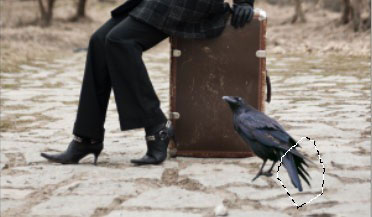
Идём Выделение – Модификация – Растушёвка (Select > Modify > Feather) (контур может варьироваться в различных версиях Photoshop) или нажмите клавиши Shift + F6. Установите значение Радиуса Растушёвки (Feather Radius) на 10 px и нажмите OK.
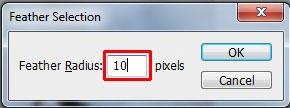
Растушёвка сделает края вашего выделения более мягкими.
Выделение всё ещё активно, идём Фильтр – Пластика (Filter > Liquidfy) или нажимаем клавиши Shift + Ctrl + X. Выбираем инструмент Деформация (Forward Warp Tool (W) и устанавливаем значение кисти на примерно 200 px.
Так как у нас активно выделение хвоста, поэтому мы можем корректировать только хвост, а не всю оставшуюся часть ворона, что упрощает всю коррекцию.
С помощью инструмента Деформация (Forward Warp Tool (W), приподнимите хвост. Далее, нажмите OK.
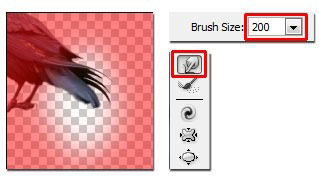
На скриншоте ниже, вы можете сравнить, как хвост выглядит до и после применения фильтра Пластика (Liquidfy).
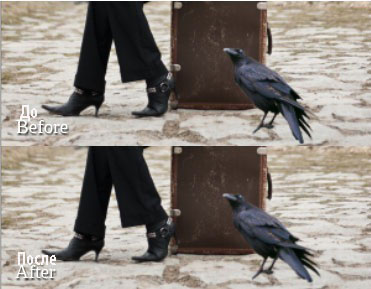
ШАГ 11 – Коррекция Ворона
Чтобы соответствующим образом вписаться в изображение, необходимо немного уменьшить насыщенность и затемнить ворона. В этом шаге, мы исправим это.
Создайте новый корректирующий слой Цветовой Тон / Насыщенность (Hue/Saturation) поверх всех слоёв и установите значение Насыщенности (Saturation) на -40.
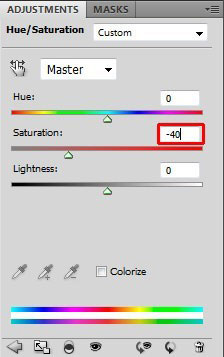
Чтобы провести коррекцию только ворона, а не всего изображения, не забудьте создать обравочную маску из корректирующего слоя.
Чтобы сделать ворона темнее, создайте новый корректирующий слой Уровни (Levels) и установите Входные Значения (Input Levels) 0; 0,66; 255.
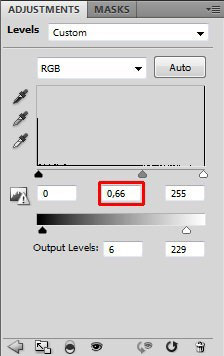
Также создайте обравочную маску из этого корректирующего слоя.
ШАГ 12 - Тень от Ворона
Когда вы проводите манипуляцию с фотографией, очень важно не забывать, что необходимо создавать тени между субъектом и местом, где он стоит (в нашем случае, между вороном и дорожкой). В противном случае, будет выглядеть так, как будто субъект завис над поверхностью и фактически ни на чём не стоит.
Поэтому, в этом шаге мы добавим лёгкую тень. Это очень быстрый и лёгкий шаг, но он сильно влияет на то, насколько реалистично будет выглядеть ваша работа.
Создайте новый слой под слоем ВОРОН и назовите его, например, Тень от Ворона. Выберите Кисть (Brush Tool (B). Удерживая клавишу Alt, чтобы активировать инструмент Пипетка (Eyedropper Tool (I) и выберите темно-коричневые оттенки на своём изображении.
Ещё одну полезную вещь нельзя забывать, это то, что в естественной среде вы крайне редко встретите, например, оттенки чисто белого цвета или оттенки чисто чёрного цвета, большинство этих оттенков, например, тёмно-коричневые или тёмно-зелёные вместо чёрного и светло-жёлтого или светло-голубого вместо белого.
Чисто белый и чисто чёрный – слишком грубоватые и как правило не смотрятся реалистично на ваших изображениях, я рекомендую попытаться избежать этого и использовать цветовые оттенки, которые я назвала.
После того, как вы выбрали темные оттенки для создания тени, посмотрите на то, как выглядит тень между девушкой и дорожкой и попробуйте нарисовать такую же тень под вороном.
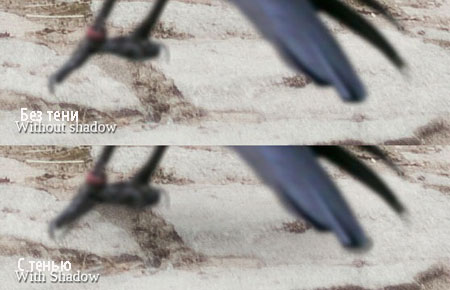
С вороном, ваше изображение должно выглядеть, как на скриншоте ниже.
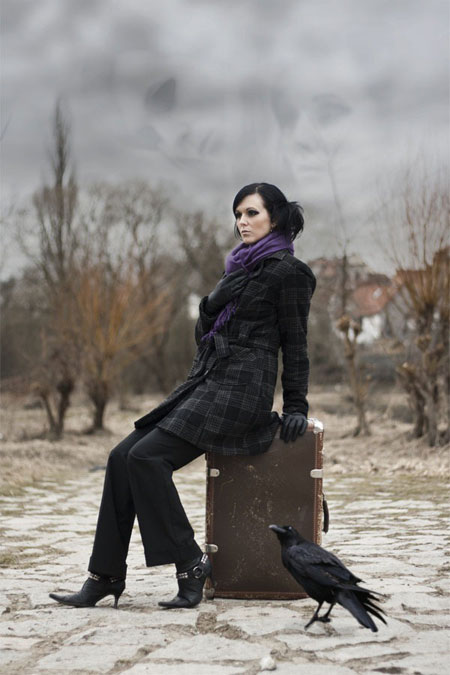
ШАГ 13 – Затемнение Заднего Плана
В предыдущих 12 шагах вы добавляли основные элементы к изображению. Сейчас пришло время второй части урока – световая коррекция. В данный момент, изображение плоское и скучное. В этом и в следующих шагах, мы добавим больше контрастного света, затемним некоторые участки изображения и осветлим другие.
В данном шаге, мы затемним дорожку, чтобы увеличить контраст между ней и девушкой на заднем плане. Давайте приступим!
Добавьте новый корректирующий слой Уровни (Levels) и установите Входные Значения (Input Levels) 0; 0,47, 255.
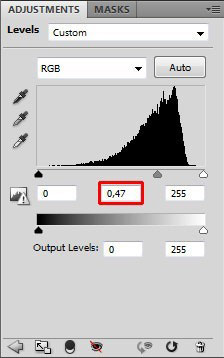
Мы хотим провести коррекцию только дорожки, а не всего изображения. Для этого, выберите инструмент Заливка (Paint Bucket Tool (G) и установите чёрный цвет. Щёлкните по миниатюре слой- маски этого корректирующего слоя и залейте её чёрным цветом. Коррекции пропали, но вы можете позволить, чтобы они проявись там, где вы захотите.
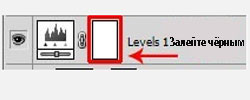
Выберите инструмент Кисть (Brush Tool (B), установите мягкую круглую кисть и установите размер кисти на примерно 300 px. Уменьшите Непрозрачность (Opacity) кисти до 20% и установите белый цвет. Прокрасьте те участки, которые вы хотите затемнить.
На следующем скриншоте, Вы можете увидеть, где прокрашивать. Я выделила участки красным цветом, чтобы вы могли лучше видеть.
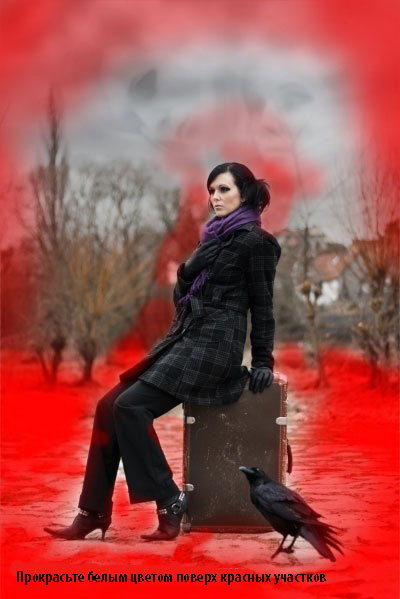
Как вы можете заметить, я закрасила не только дорожку, но также вокруг девушки и края. Я рекомендую сделать то же самое, потому что a) прокрашивание вокруг краёв создаёт прекрасный эффект виньетки, что добавляет глубины нашему изображению, и b) затемнение участков вокруг девушки ещё больше выделяет ёё.
Давайте посмотрим на следующий скриншот, чтобы сравнить, как изображение будет выглядеть до и после этой коррекции.

(нажмите на изображение, чтобы увеличить)
ШАГ 14 – Осветляем Девушку
Чтобы увеличить контраст между девушкой и остальным изображением, было бы хорошо сделать её немножко светлее. В этом шаге, мы сфокусируемся на этом.
Техника выполнения та же самая, что и в предыдущем шаге с одной только разницей – вы используете Уровни (Levels) для осветления изображения, а не для затемнения.
Создайте новый корректирующий слой Уровни (Levels) поверх всех слоёв и установите Входные Значения (Input Levels) 0; 0,86; 230.
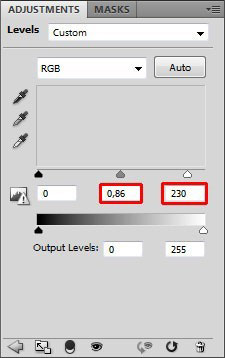
Вы хотите, чтобы эта коррекция была видна снова только на нескольких отдельных участках. Для этого, выберите инструмент Заливка (Paint Bucket Tool (G), установите чёрный цвет и залейте слой-маску чёрным цветом.
Далее, выберите Кисть (Brush Tool (B), используя те же настройки, что и в предыдущем шаге, установите белый цвет и прокрасьте поверх участков, которые на ваш взгляд должны быть немного светлее. На скриншоте ниже, вы можете увидеть, где прокрашивать.

Освещение, сфокусированное на лице девушки, делает её немного бледной. Осветлите светлые участки, а также верхнюю часть чемодана. Вы можете также создать очень нежную световую ауру вокруг неё, чтобы усилить контраст.
На следующем скриншоте, вы можете увидеть, как выглядит работа после последних двух шагов.
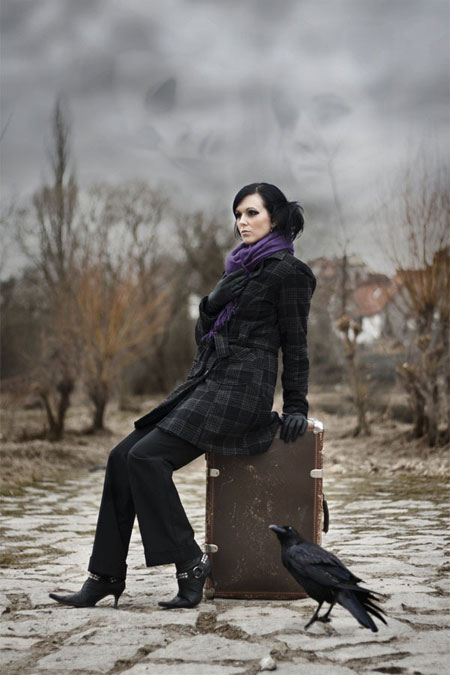
ШАГ 15 - Добавляем Виньетку
Вы уже создали нежную виньетку в Шаге 13. В этом шаге, вы сделаете её более видимой. Создайте новый корректирующий слой Уровни (Levels) поверх всех слоёв и примените значения 0; 0,62; 255.
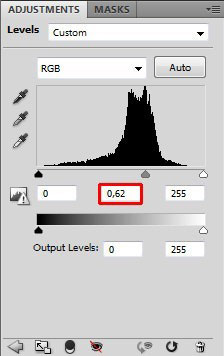
Выберите инструмент Заливка  (Paint Bucket Tool (G) и установите чёрный цвет. Щёлкните по миниатюре слой- маски этого корректирующего слоя и залейте её чёрным цветом. Коррекции пропали, но вы можете сделать их видимыми только на тех участках, на которых вы захотите.
Выберите Кисть (Brush Tool (B), установите мягкую круглую кисть и установите размер кисти 250 - 300 px. Установите Непрозрачность (Opacity) на 20% и установите белый цвет. Далее, прокрасьте вокруг краёв изображения, чтобы создать виньетку и добавить глубины изображению.
На скриншоте ниже, вы можете посмотреть участки прокрашивания. Участки, где я прокрашивала, выделены красным цветом.
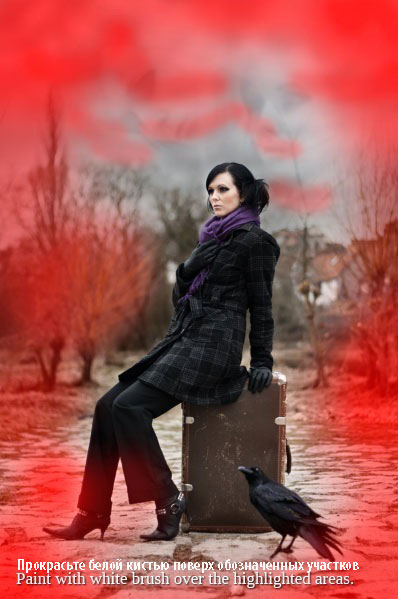
После того, как вы прокрасили края, прокрасьте также часть облаков, сделайте их темнее, чтобы придать им больше контраста, а также объёма к этой части изображения.
На следующем скриншоте, вы можете сравнить, как будет выглядеть ваша работа с коррекцией и без коррекции. Замечательное изменение, не правда ли?

(нажмите на изображение, чтобы увеличить)
ШАГ 16 – Добавляем Птиц
Это будет очень быстрый шаг, в котором вы добавите несколько летающих птиц на горизонте.
Скачайте кисти Птицы, ссылка на которые приведена в самом начале урока и установите их в программу Photoshop. Если вы не знаете, как устанавливать кисти в программу Photoshop, то вы можете посмотреть этот урок.
Создайте новый слой поверх всех слоёв и назовите его ПТИЦЫ. Выберите инструмент Кисть (Brush Tool (B) и выберите одну из кистей, которые вы только что установили. Размер кисти установите пропорционально остальному изображению и уменьшите Непрозрачность (Opacity) до примерно 85%.
Нажмите клавишу Alt, чтобы активировать Пипетку (Eyedropper Tool (I) и выберите тёмные оттенки на изображении. Далее, просто нарисуйте птиц. Вот и всё, я же говорила, что это будет очень быстрый шаг.
ШАГ 17 - Цветовая Коррекция
Пришло время немного изменить цвета изображения. С помощью корректирующего слоя Вибрация (Vibrance) и Выборочная Коррекция цвета (Selective Color) ваши оттенки станут немного холоднее.
Вначале создайте новый корректирующий слой Вибрация (Vibrance) и установите значение вибрации на -20.
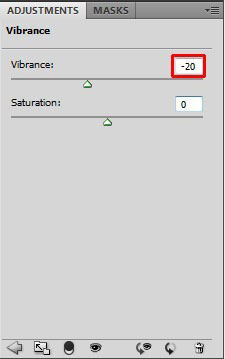
Если у вас установлена более ранняя версия Photoshop, то корректирующего слоя Вибрации (Vibrance) может и не быть. Мне кажется, что эта коррекция есть только в программе Photoshop CS3+. Но не расстраивайтесь, вы можете проделать ту же самую коррекцию, если вместо этого, вы создадите корректирующий слой Цветовой Тон / Насыщенность (Hue/Saturation) и установите значение Насыщенности (Saturation) в окошке Красные (Reds) -20.
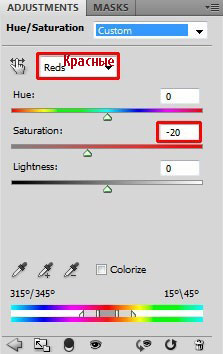
Чтобы добавить больше холодных оттенков изображению, создайте новый корректирующий слой Выборочная коррекция цвета (Selective Color) и установите значения, как на скриншоте ниже.

(нажмите на изображение, чтобы увеличить)
Давайте посмотрим, как эти две коррекции воздействовали на изображение.

(нажмите на изображение, чтобы увеличить)
ШАГ 18 – Осветляем Светлые Участки
В одном из предыдущих шагов, вы уже фокусировались на осветлении светлых участков. В этом шаге, мы ещё раз это сделаем, но на этот раз, уделим больше внимания деталям.
Этот шаг будет намного быстрее и проще, если у вас под рукой есть планшет. Но не расстраивайтесь, если у вас его нет, просто на это уйдёт немного больше времени и практики, чтобы получить тот же эффект.
Создайте новый корректирующий слой Уровни (Levels) поверх всех слоёв и установите значения (0; 3,65; 255).
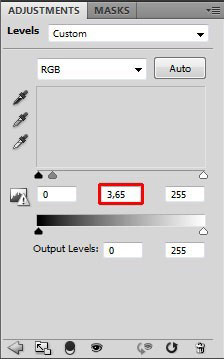
Поменяйте режим наложения на Свечение (Luminosity). Таким образом, эффект будет применяться только к светлым оттенкам.

Вы хотите откорректировать только выделенные части, а не всё изображение. Чтобы скрыть коррекцию, выберите Заливку (Paint Bucket Tool (G), установите чёрный цвет и залейте слой- маску чёрным цветом.
Далее, выберите инструмент Кисть (Brush Tool (B), установите размер кисти 1 - 3 px, уменьшите Непрозрачность (Opacity) до примерно 10% и установите белый цвет. Начните рисовать поверх светлых участков, чтобы сделать их более светлее и плавней.
На следующем скриншоте, вы можете увидеть, где вы должны прокрашивать, эти части выделены красным цветом.

Если вы внимательно посмотрите на изображение, которое расположено выше, вы заметите, что вы должны будете прокрасить:
Части облаков, чтобы придать им больше драматизма,
Части туловища, чтобы придать пластичности,
На одежде, куда светит солнце, чтобы усилить контраст,
Поверх светлых участков ворона, по тем же причинам что и выше.
Не спешите в этом шаге. Тем более внимательным и терпеливым вы будете, тем более интересным и реалистичным у вас будет результат. Основная цель – это прокрашивать маленькой кистью с низкой непрозрачностью, чтобы получить очень нежную и поэтому реалистичную коррекцию.
На скриншоте ниже, вы можете увидеть, как ваша работа должна выглядеть после всех этих шагов.

ШАГ 19 – Больше Контраста
Да, ещё один шаг по добавлению контраста. Если вы хотите, чтобы у вас была драматичная фотоманипуляция, верно? Во-первых, вам необходимо ещё немного затемнить виньетку, и, во-вторых, сделайте центр изображения светлее.
Чтобы затемнить виньетку, создайте новый корректирующий слой Уровни (Levels) и установите следующие значения 0; 0,26; 255.
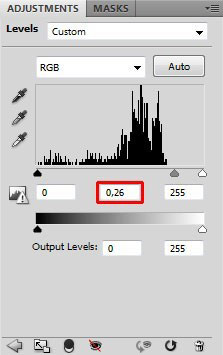
Поменяйте режим наложения этого корректирующего слоя на Свечение (Luminosity). Выберите Заливку (Paint Bucket Tool (G) и залейте слой- маску сплошным чёрным цветом.
Выберите Кисть (Brush Tool (B), установите мягкую круглую кисть и размер кисти примерно 300 px. Уменьшите Непрозрачность (Opacity) кисти до 10% и установите белый цвет. Прокрасьте вокруг краёв изображения, чтобы затемнить виньетку.
Далее, поменяйте размер кисти на 5 - 10 px и сделайте тень под вороном темнее. Также сделайте темнее белый дом на заднем плане, он очень сильно притягивает к себе внимание, а мы хотим, чтобы всё внимание зрителей было обращено на девушку.
На следующем скриншоте, вы можете увидеть, где вы должны обработать кистью, эти участки выделены красным цветом.
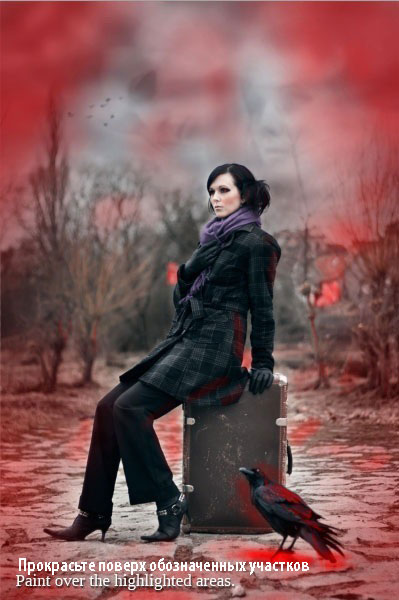
Вторая часть этого шага – это сделать центр изображения светлее. Создайте новый корректирующий слой Уровни (Levels) и установите следующие значения 0; 1,22; 230.
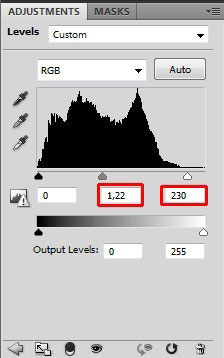
Так как вы хотите сделать светлее только центральную часть изображения, а не края виньетки, то выберите Кисть (Brush Tool (B), установите мягкую круглую кисть, диаметром 300 px. Установите чёрный цвет и прокрасьте вокруг краёв, чтобы там исчезла коррекция.
Если вы не уверены, где красить чёрной кистью, посмотрите на скриншот ниже.

ШАГ 20 – Цветовая Коррекция
Ещё один быстрый шаг, где мы уменьшим насыщенность изображения и добавим Фото Фильтр (Photo Filter).
Создайте новый корректирующий слой Цветовой Тон / Насыщенность (Hue/Saturation) поверх всех слоёв и установите значение Насыщенности (Saturation) на -20.
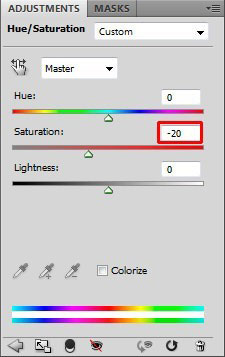
Создайте новый корректирующий слой Фото Фильтр (Photo Filter) поверх всех слоёв. Выберите Фильтр Sepia (Sepia Filter) и установите значение Плотности (Density) на 25%. Цветовые оттенки стали темнее. Я знаю, что в конце, изображение намного холоднее по цветовым оттенкам, но в данный момент, вы применили Фото фильтр, чтобы объединить цвета.
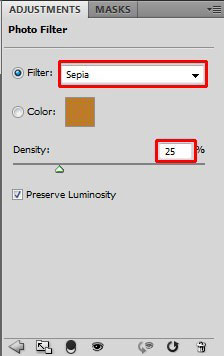
Давайте посмотрим на скриншот, как должно выглядеть изображение на данный момент.
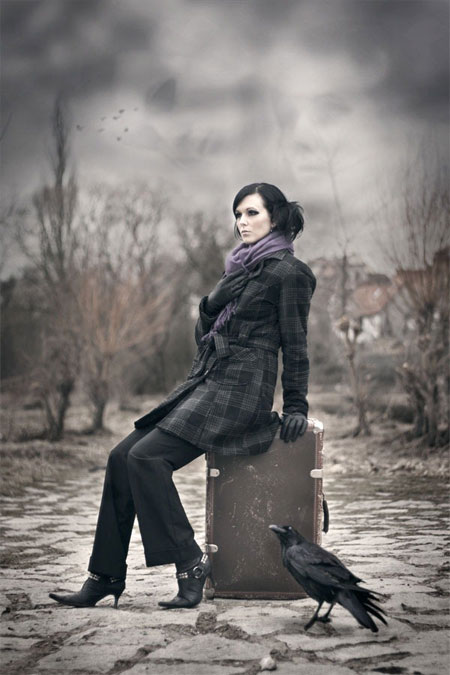
ШАГ 21- Делаем Облака Более Детально
Я всё ещё не довольна, как выглядят облака, они слишком плоские с незначительными деталями. Не так должно выглядеть грозовое небо. Чтобы это исправить, создайте новый корректирующий слой Уровни (Levels) поверх всех слоёв и установите значения 0; 0,18; 255.
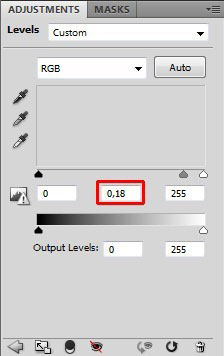
Так как вы хотите откорректировать только облака, а не всё изображение, выберите Заливку (Paint Bucket Tool (G), установите чёрный цвет и залейте слой- маску чёрным цветом.
Далее, выберите кисть, установите мягкую круглую кисть небольшого диаметра (примерно 10 - 20 px) и уменьшите Непрозрачность (Opacity (10%). Установите белый цвет и начните прокрашивать облака придавая им детали.
Не надо прокрашивать вокруг всего облака. Просто сделайте нижнюю часть темнее, чтобы создать впечатление космоса или подвижности. Если вы прокрасили бы вокруг облака, то оно выглядело странно и не реалистично. На следующем скриншоте, Вы можете увидеть, где прокрашивать, я выделила эти части красным цветом.
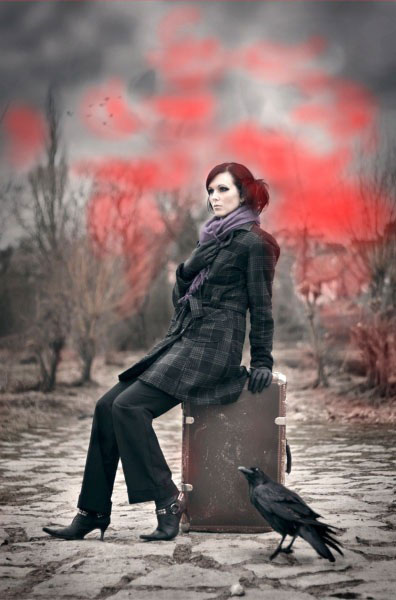
Ну а теперь не совсем относящееся к облакам, затемним тени на девушке и вороне. Для этой цели, Я решила, не создавать отдельный шаг, т.к. мы можем использовать тот же корректирующий слой Уровни (Levels).
Просто уменьшите размер кисти, которую вы использовали несколько минут назад, и прокрасьте поверх теней. Позвольте мне показать вам пример, где применять кисть.
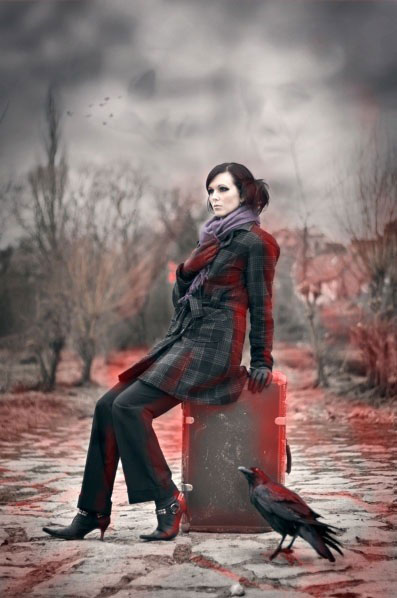
Оба изменения довольно мягкие, но, тем не менее, придают изображению больше глубины. Вы можете сравнить, как выглядит изображение до и после этой коррекции.

(нажмите на изображение, чтобы увеличить)
Лучше всегда постепенно проводить коррекцию изображения и вносить мелкие детали вместо одного радикального действия. Вы получите намного реалистичный результат, и ваша работа будет просто выглядеть намного лучше. Как и во всём, если вы хотите что-то сделать хорошо, на это просто потребуется больше времени. Не существует кратчайших путей или секретных трюков, только терпение.
ШАГ 22 - Добавления Размытия в Движении
Как я уже упоминала в описании этого урока, я покажу вам, как можно получить волшебный эффект с помощью фильтров Photoshop, в частности Радиальное Размытие (Radial Blur).
Во-первых, нам нужен слой с объединёнными данными. Для этого, нажмите клавиши Ctrl + A, чтобы выделить всё изображение, а затем идём Редактирование - Копировать совмещённые данные (Edit > Copy Merged) или нажать клавиши Ctrl + Shift + C. Нажмите Ctrl + V, чтобы вклеить скопированное изображение. Размещаем этот новый слой поверх всех слоёв и называем его РАЗМЫТЫЕ КРАЯ.
Идём Фильтр – Размытие – Радиальное Размытие (Filter > Blur > Radial Blur) и устанавливаем значения, как на скриншоте ниже. Нажимаем OK.
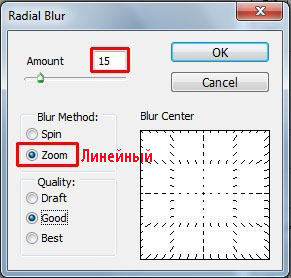
Вы действительно не хотите, чтобы все изображение размыто таким образом. Кто бы мог смотреть на это более длительное время без головокружения?
Создайте слой-маску к слою РАЗМЫТЫЕ КРАЯ. Выберите инструмент Заливка (Paint Bucket Tool (G), установите чёрный цвет и залейте слой- маску чёрным цветом. Далее, выберите кисть, установите мягкую круглую кисть, установите размер кисти примерно на 300 px и Непрозрачность (Opacity) на 70%. Установите белый цвет и прокрасьте по краям, чтобы снова проявилось размытие.
Давайте посмотрим на скриншот, как должно выглядеть изображение на данный момент.
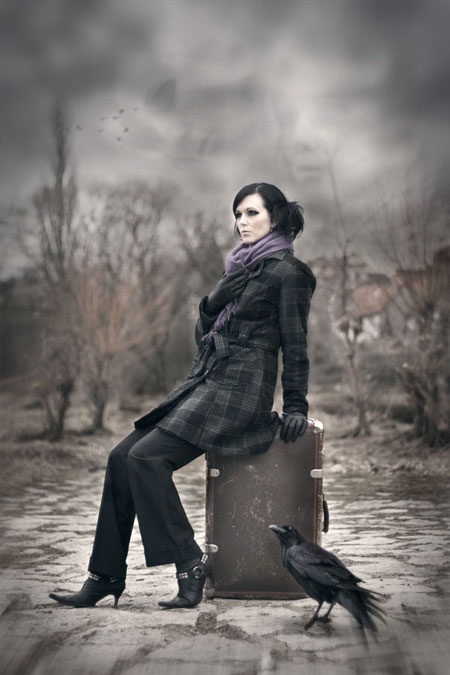
ШАГ 23 - Добавляем Текстуру
Изображение будет выглядеть более интереснее, если вы добавите текстуру по краям вашей работы. Для этого, скачайте гранж текстуру, ссылка на которую приведена в начале урока. Выберите одну их них и перетащите на наш документ, расположите текстуру поверх всех слоёв и назовите слой с текстурой ТЕКСТУРА.
Чтобы правильно совместить с остальным изображением, вам необходимо сделать две вещи. Во-первых, поменять режим наложения слоя с текстурой на Мягкий Свет (Soft Light) и уменьшить Непрозрачность (Opacity) слоя до 75%.
Изображение будет выглядеть ещё лучше, если текстура будет проявляться только по краям, а не по всему изображению. Для этого, создайте слой- маску к слою с текстурой. Выберите инструмент Кисть (Brush Tool (B), используйте те же настройки, что вы использовали в предыдущем шаге, только установите чёрный цвет вместо белого. Прокрасьте по центру изображения, чтобы скрыть текстуру.
На скриншоте ниже, вы можете сравнить, как ваша работа должна выглядеть с и без текстуры.

Как вы можете заметить, текстура делает края немного темнее, что для нас хорошо, т.к. это придаёт больше глубины изображению.
ШАГ 24 - Цветовая Коррекция
Мы изменим цвета, чтобы они в конечном итоге выглядели бы, как на предыдущем изображении.
Во-первых, создайте новый корректирующий слой Цветовой Баланс (Color Balance) поверх всех слоёв и примените значения, как на скриншоте ниже.

Чтобы сделать цвета холоднее, создайте новый корректирующий слой Выборочная коррекция цвета (Selective Color) поверх всех слоёв и примените значения, как на скриншоте ниже.

Давайте сравним, как эти две коррекции изменили изображение.

ШАГ 25 - Добавляем Резкость
Последний шаг, который необходимо выполнить – это добавление резкости.
Выделите всё изображение, та же техника, что вы проделывали в шаге с Размытием в движении. Нажмите Ctrl + A, чтобы выделить всё изображение. Далее, нажмите Ctrl + Shift + C, чтобы скопировать объединённые слои, а затем нажмите Ctrl + V, чтобы вклеить скопированное изображение. Расположите новый слой поверх всех слоёв и назовите этот слой РЕЗКОСТЬ.
Идём Фильтр – Другие – Цветовой Контраст (Filter > Other > High Pass) и установите значение радиуса, чтобы можно было увидеть мягкие края изображения. В этом случае, установите значение Радиуса (Radius) на 1 px.
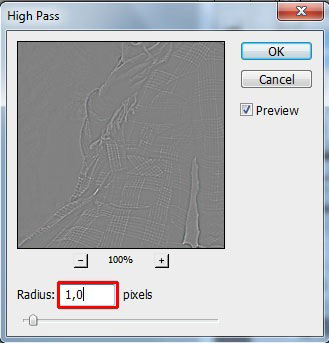
Для более правильного совмещения с остальным изображением, поменяйте режим наложения этого слоя на Перекрытие (Overlay).

Итоговый результат
Автор: Jarka Hrnčárková
Переводчик: Садыгалиев Марат
Ссылка на источник
|
|
Меняем вид из окна в Фотошоп |
Предварительный просмотр
В этом уроке мы научимся замещать части изображения, подрисовывать необходимые тени, ставить свет при помощи обычных базовых кистей Фотошоп, также будем накладывать текстуру, что придаст нашей работе особый вид, создадим фотоманипуляцию с элементами сюрреализма.
Необходимый материал
By the Window II - Eirian stock
Snowy weather stock 11 - SimplyBackgrounds
Clouds II Photoshop Brushes - redheadstock
FREE STOCK Swing - mariamurphy
Bear - kristal29
Fish Stock 0008 - phantompanther stock
Metal Texture 15 - Wojtar stock
Paper Texture 1 - Wojtar stock
Шаг 1: Создать новый файл в Фотошоп
Создаем новое изображение, File > New (Файл – Новый), и задаем следующие параметрыs:
Presets (набор): International Paper (международный формат бумаги)
Size (размер): A4
Width (ширина): 2480 pixels
Height (высота): 3508 pixels
Resolution (разрешение): 300 pixels/inch
Color Mode (цветовой режим): RGB Color; 8 bit
Background Contents (содержание фона): White (белый)

Шаг 2: Создаем задний план
Сейчас приступим к созданию заднего плана. Для начала давайте откроем изображение, стоящее первое в списке источников материала "By the Window II" by Eirian stock. Открыв его, активируйте инструмент Прямоугольная область - Rectangular Marquee Tool, это можно сделать при помощи клавиши M и произведите выделение вокруг изображения, но оставьте маленькую черную границу. but disregard the little black border. Посмотрите на изображение ниже:

Инструмент Перемещение (клавиша V). Теперь вставьте изображение в холст. Должно получиться следующее:

Переименуйте слой на Задний план. Чтобы это сделать, нажмите двойным щелчком по слову "layer 1" (это наш слой - "By the window II") для появления текстовой рамки, после чего введите текст.
Пример:

Инструмент Трансформирование - Transform tool (Ctrl/Cmd + T) и измените изображение как ниже:

Получилось следующее:

Теперь приступим к замене пейзажа за окном. Начнем с активации инструмента Polygonal Lasso Tool – Прямолинейное лассо (L).

После активации, выделим окно. Чтобы это сделать, следуйте указаниям ниже:

Обвели, теперь нажмите Delete, чтобы убрать вид за окном.

Прежде чем мы приступим к смене вида за окном, нам нужно кое-что еще убрать. Внимательно посмотрите на изображение внизу:

Как нам это убрать это? Мы не можем воспользоваться Ластиком - Eraser tool (E), это не будем правдоподобно выглядеть. Поэтому мы нарисуем на нем!
Для начала убедитесь, что задний план активен и создайте новый слой (Ctrl/Cmd + Shift + N), поверх заднего плана повится новый слой автоматически – когда откроется таблица создания нового слоя, поставьте "Gray" в строке имени.

После этого активируйте инструмент Кисть - Brush tool (B), убедитесь, что стоит набор кистей default Photoshop brushes:

Чтобы проверить, что вы используете тот, просто кликните по холсту в то время, пока слой выделен и пока Кисть (B) активирована, и затем нажмите на выделенную кнопку, как внизу:

Затем нажмите на "Reset Brushes" (восстановить кисти) из меню содержания.

Введите следующие параметры для Кисти - Brush tool (B):
Brush size (размер): 15px
Hardness (жесткость): 0%
Opacity (непрозрачность): 100%
Flow (нажим): 100%
#: 898989
Zoom: 400%

Заметка: #: 898989 - это цвет кисти (черный). Чтобы установить его, следуйте указаниям ниже:

Кликнув по Основному цвету, откроется окно Цветов. Вставьте номер цвета в нужную строку:

Сделав это, вы заметите, что цвет Основного цвета изменился.
Еще вам нужно знать об уровне зума - Zoom level. The Zoom level можно найти в окне навигации Navigator Window – оно выделено на изображении ниже:
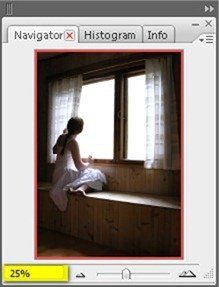
Будем рисовать с зумом в 400%.

Результат будет таким:


Зафиксируем другую часть. Создадим новый слой (Ctrl/Cmd + Shift + N) и назовем "Gray 2". Активируем Кисть - Brush tool (B) и поставьте следующие настройки:
Brush size (размер): 15px
Hardness (жесткость): 0%
Opacity (непрозрачность): 100%
Flow (нажим): 100%
#: 8b8b8b
Zoom: 400%
Рисуем:
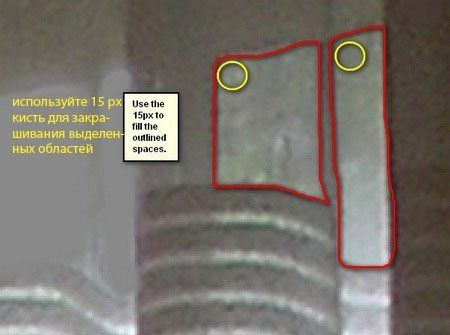
Результат:

Улучшим цвета этих "gray" для придания изображению большей реалистичности. Мы сделаем это, добавив белого цвета поверх некоторых нарисованных частей. Создайте новый слой (Ctrl/Cmd + Shift + N) и назовите его "White 1".
Активируйте Кисть - Brush tool (B) и поставьте следующие параметры:
Brush size: 40px
Hardness: 0%
Opacity: 25%
Flow: 100%
#: cdd5e2
Zoom: 200%

Результат:


Теперь добавим белого на другую область "gray".
Создайте новый слой (Ctrl/Cmd + Shift + N) и назовите его "White 2". Активируйте Кисть Brush tool (B) и поставьте следующие настройки:
Brush size: 20px
Hardness: 0%
Opacity: 25%
Flow: 100%
#: 9f9f9f
Zoom: 200%

Результат:


Готово, теперь выделите все слои и нажмите Ctrl/Cmd + G , чтобы их сгруппировать. Это нам нужно, чтобы не было в дальнейшем путаницы. Переименуйте эту группу на "Background".
Заметка: процесс переименовывания группы такой же как и слоя.Вы заметите, что слои спрятаны, чтобы увидеть их, нажмите левой кнопкой мыши на стрелочку позади имени группы:

Шаг 3: создаем вид за окном
В этом шаге мы добавим снежный пейзаж. Откройте изображение "Snowy weather stock 11" by SimplyBackgrounds. Нам не надо теперь делать сякого рода выделения, нам нужно всего лишь вставить его в наш холст, используя при этом Инструмент Перемещение Move tool (V). Разместите этот слой ниже всех остальных. Вот, как должно быть:

После перемещения назовите его "Snowy landscape". "Snowy landscape" должен появиться как на изображении ниже:
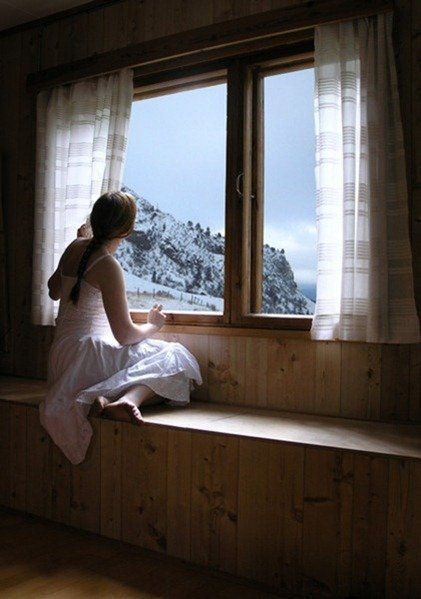
Пейзаж конечно же не доработан! Нам нужно отобразить его горизонтально – активируйте Трансформирование Transform tool (Ctrl/Cmd + T), слой с пейзажем выделен, и затем правым кликом по холсту, чтобы показать меню данного инструмента. Нажмите на "Flip Horizontal" – Отобразить по горизонтали.

Получится так:

Снова активируйте Трансформирование (Ctrl/Cmd + T) и измените размер, следуя инструкциям ниже:


Результат:


Создайте новый слой (Ctrl/Cmd + Shift + N), назовите его "Light" и поместите его поверх слоя "Snowy landscape" . С помощью этого слоя мы усилим свет на слое "Snowy landscape".
Активируйте Brush tool ( B) и установите следующие параметры:
Brush size: 700 px
Hardness: 0%
Opacity: 25%
Flow: 100%
#: ffffff

Результат:

Выделите слои "Light" и "Snowy Landscape" и объедините их в одну группу (Ctrl/Cmd + G). Назовите группу "Through the window". Создана она внутри группы заднего слоя.
Шаг 4: Создаем мистическое облако
Сейчас мы добавим облако, к которому прикреплена веревка. Для начала выделите слой "Light", который мы только что создали и затем создайте новый слой (Ctrl/Cmd + Shift + N) и назовите его "Cloud".
Примечание: Мы выделили слой "Light" и теперь слой "Cloud" находится поверх него и находится в группе "Through the window".
Активируйте Кисть (B) и откройте набор кистей: "Clouds II Photoshop Brushes" by redheadstock. В Фотошоп их имя "SS-Clouds II". Чтобы загрузить их, просто нажмите правой кнопкой мыши на изображение на любом слое и нажмите стрелку, как показано ниже:

Появится меню и вы увидите, что нужно всего лишь нажать Загрузить новые кисти - Load Brushes.

Проделайте следующую операцию через папку Фотошоп на вашем компьютере: Adobe Photoshop > Дополнения > Кисти, чтобы наверняка убедиться в том, что кисти будут установлены. Теперь поместите сюда набор и подтвердите OK.
Нажмите на изображение, используя Кисть (B) и вы увидите, что ваши кисти "Clouds II Photoshop Brushes" активны.
Правой кнопкой мыши нажмите на рабочий холст и выберите кисть:

Выбрав кисть, установите следующие параметры для кисти:
Размер: 400px
Жесткость: Default
Непрозрачность: 100%
Нажим: 100%
#: ffffff
Рисуем!

Что получилось:

Шаг 5: Создаем веревку, висящую из облака
Теперь добавим веревку. Откройте изображение "FREE STOCK Swing: by mariamurphy.
Активируйте Перемещение (V) и перетащите изображение на наш рабочий холст.
Примечание: Это файл PNG, и его задний фон прозрачный, что означает, что заднего фона нет, только объект. И так, после перемещения на холст , вы увидите только веревку. Переименуйте слой на "swing".
Сделайте как на картинке ниже:

Переименуйте слой на"swing".
Поместите слой ниже слоя "Cloud".
Активируйте Трансформирование - Transform tool (Ctrl/Cmd + T) и нажмите правой кнопкой мыши по холсту, затем Отразить по горизонтали - Flip Horizontal.
Результат:

Активируйте снова Трансформирование - Transform tool (Ctrl/Cmd + T) и измените размер, как показано ниже:

Изменив размер, мы сделаем веревку длиннее, и для этого нам нужно выделить область вокруг нее как на изображении внизу:

Нажмите на клавиатуре Ctrl/Cmd + J, чтобы создать дубликат выделенного слоя . Сделав это, активируйте Трансформирование (Ctrl/Cmd + T) и измените размер дубликата веревки как внизу:

Результат:

Объедините слой с дубликатом и оригинал, нажмите правой кнопкой мыши и выберите Объединить слои:

Переименуйте получившийся после объединения слов в "Swing". Приступим к коррекции Яркости/Контрастности этого слоя, чтобы он был виден через текстуры, которые мы будем накладывать в следующих шагах. Для этого убедитесь, что активен именно слой "Swing" и сделайте следующее Image > Adjustments > Brightness/Contrast (Изображение –Коррекция – Яркость/Контрастность) и установите такие параметры:
Яркость/Контрастность
Яркость: -150
Контрастность: -50
Предварительный просмотр: Просмотр

Должны получить следующее:

Шаг 6: Добавляем рыбку
В этом шаге мы добавим рыбку, которая парит в воздухе и смотрит на веревку. Откройте изображение "Fish Stock 0008" by phantompanther stock и активируйте Прямолинейное Лассо - Polygonal Lasso Tool (L) и создайте выделение вокруг рыбки как показано ниже:

Произведя выделение, активируйте инструмент Перемещение - Move tool (V) и вставьте рыбку в наш рабочий холст.
Сделав это, переименуйте слой на "Fish". Этот слой должен у вас также находиться в группе "Through the window". Поместите этот слой выше слоя "Cloud".
Активируйте Трансформирование - Transform tool (Ctrl/Cmd + T), правой кнопкой мыши по изображению, чтобы активировать меню и нажмите Flip Horizontal – Отразить по Горизонтали.
Результат:

Затем измените размер этой рыбки при помощи того же Трансформирования как показано ниже:

Нам нужно, чтобы рыбка смотрела на веревку, для этого нам нужно повернуть ее, и в этом нам снова понадобится Трансформирование, в меню выберите Поворот, как показано ниже.

Повернем рыбку на тот угол, как внизу:

Чтобы переместить ее на то место, как показано на предыдущем изображении, активируем инструмент Перемещение - Move tool (V). Сделайте так:

Теперь изменим Цветовой тон/Насыщенность - hue/saturation рыбки. Для этого нажмите на слой "fish" и идите в Image > Adjustments > Hue/Saturation (Изображение - Коррекция – Цветовой тон/Насыщенность), установите следующие параметры:
Редактировать: Все
Цветовой тон: 0
Насыщенность: -25
Яркость: 15

Что получилось:

И так, это и есть сюжет нашей картинки, но все же есть пара деталей, которые мы добавим в следущих шагах.
Шаг 7: Создаем Teddy Bear
Мы добавим милого мишку, который будет находить рядом с девочкой, которую увлекло увиденное за окном. Откройте изображение "bear" by kristal29. Активируйте Прямолинейное лассо - Polygonal Lasso Tool (L) и создайте выделение вокруг мишки как показано ниже:

Активируйте Перемещение (V) и переместите его на холст. Поместим его поверх всех слоев и групп, включая группу "Through the window" в целом .
Мишку поместите здесь:

Переименуйте слой на "Teddy bear".
Активируем Трансформирование - Transform tool (Ctrl/Cmd + T) и изменяем размер как показано ниже:

Поработаем над Цветовым тоном/Насыщенностью медведя, чтобы он по цвету смотрелся уместно на фоне всего изображения. Выполните следующую операцию Image > Adjustments > Hue/Saturation (Изображение – Коррекция – Цветовой тон/Насыщенность). Поставьте следующие настройки:
Редактирование: Все
Цветовой тон: 0
Насыщенность: -50
Яркость: -25
Что должно получиться:

Нам нужно затемнить некоторые участки на мишке, чтобы он подходил по теням и общей внешней освещенности изображения. Для этого активируйте инструмент Затемнение - Burn tool (O).

Введите следующие параметры:
Размер кисти: 175px
Жесткость: 0%
Диапазон: Средние тона
Экспозиция: 25%

Начинаем затемнять!


Получится следующее:

Если одного инструмента недостаточно для затемнения, то можно нарисовать на мишке при помощи Кисти. Создайте новый слой (Ctrl/Cmd + Shift + N) и назовите его "Darken". Поместите его выше слоя"Teddy bear" и правой кнопкой мыши нажмите на кнопку Создать обтравочную маску -"Create Clipping Mask". Эта масказакрепится на слое и рисование на мишке будет видно только на нем. Посмотрите на изображение внизу:

Активируйте Кисть (B). Сейчас у вас активен набор кистей"Clouds II" или "SS-clouds II" , но нам нужны кисти по умолчанию. Для восстановления кликните по кнопочке, выделенной на следующем изображении:

Нажмите в меню на Восстановить кисти - "Reset Brushes" .

Поставьте следующие настройки:
Размер кисти: 35px
Жесткость: 0%
Непрозрачность: 25%
Нажим: 100%
#: 000000
Zoom: 200%
Рисуем как показано ниже!

Что получилось:

Нарисуем тень медведя.
Создаем новый слой (Ctrl/Cmd + Shift + N) и называем его "Shadow". Поместите его ниже слоя"teddy bear", так будет легче создавать тень.

Активируйте кисть (B) и установите следующие настройки:
Размер кисти: 35px
Жесткость: 0%
Непрозрачность: 25%
Нажим: 100%
#: 000000
Zoom: 100%
Рисуем!

Результат:

Все слои, которые мы создали в этом шаге, объедините в одну группу (Ctrl/Cmd + G). Назовите ее "Teddy Bear".
Шаг 8: Улучшаем цвет, свет и влияние фото.
Улучшим внешний вид фотографии в целом. Поработаем над Яркостью/Контрастностью - Brightness/Contrast нашего изображения. Нажмите на кнопку Создать новый корректирующий слой "Create New Fill/Adjustment layer" .

Настройки Яркости/Контрастности - "Brightness/Contrast" :
Яркость: -30
Контрастность: -50
Предварительный просмотр: Просмотр
Результат:

Этот слой должен находиться на самом верху, убедитесь в этом.
Добавим немного голубо-желтого оттенка нашему изображению и для этого снова нажмите на кнопку Создать новый корректирующий слой "Create New Fill/Adjustment layer" и там выберите Цвет.

Появится палитра цветов, которая была, когда мы меняли цвет кисти.
Вставьте следующий номер цвета:
#00031b
Изображение закрасится темно-голубым цветом, но нам это не нужно, поэтому поменяем режим наложения и непрозрачность.

Измените Режим наложения и непрозрачность следующим образом:
Режим наложения: Исключение
Непрозрачность: 50%
Теперь установим Экспозицию изображения. Нажимаем снова на кнопку Создать новый корректирующий слой - "Create new fill/adjustment layer" и выбираем Экспозиция.

Настройки:
Экспозиция: +0.15
Сдвиг: 0.0000
Гамма-коррекция: 1.20

Уменьшим Контрастность изображения; создайте новый корректирующий слой Яркость/Контрастность и установите следующие настройки:
Яркость: 0
Контрастность: -50
Предварительный просмот: Просмотр
Теперь там же (создать новый корректирующий слой) выберите Фотофильтр.

Настройки:
Фильтр: Темно-синий
Плотность: 25%
Сохранить свечение: поставить галочку
Нажмите на стрелочку, чтобы увидеть все фильтры

Изменим Цветовой тон/Насыщенность - Hue/Saturation всего изображения.

Настройки:
Редактировать: Все
Цветовой тон: 0
Насыщенность: +25
Яркость: 0
Что получилось:

Шаг 9: Придайте изображению эффект нарисованной картинки при помощи текстуры
В этом шаге будем добавлять текстуры. Откроем изображение "Paper Texture 1" by Wojtar Stock. Активируйте Перемещение (V) и перетяните на холст. Разместите текстуру следующим образом:

Активируйте Трансформирование (Ctrl/Cmd + T) и растяните текстуру на все изображение, как показано ниже:

Результат:

Нужно поменять Режим наложения и Непрозрачность:
Режим наложения: Умножение
Непрозрачность: 40%

Сейчас добавим вторую текстуру. Откройте "Metal Texture 15" by wojtar stock; активируйте Перемещение (V) и перетяните на рабочий холст. Разместите следующим образом:

Активируйте Трансформирование (Ctrl/Cmd + T)и аналогично измените размер:


Меняем Режим наложения и Непрозрачность:
Режим наложения: Мягкий свет
Непрозрачность: 100%
В результате использования двух текстур, у вас должно получиться следующее:

Затемним немного края изображения, чтобы акцентировать центр. Создайте новый слой (Ctrl/Cmd + Shift + N) и назовите его "Darken sides".
Активируйте Кисть - Brush tool (B) и установите следующие параметры:
Размер: 900px
Жесткость: 0%
Непрозрачность: 25%
Нажим: 100%
Рисуем!

Получится так:

Конечный результат:
Автор: Michael Vincent Manalo
Переводчик: Сапрыкина Виталия
Ссылка на источник
|
|
Встреча с призраком в Фотошоп |
Сегодня я собираюсь показать вам, как при помощи нескольких шагов создать сцену с приведением. Мы будем использовать несколько стоковых фотографий и изменим их так, чтоб они гармонично сочетались. Время от времени мы будем применять инструмент Затемнение (burn tool), маски и некоторые Фотошоп фильтры.
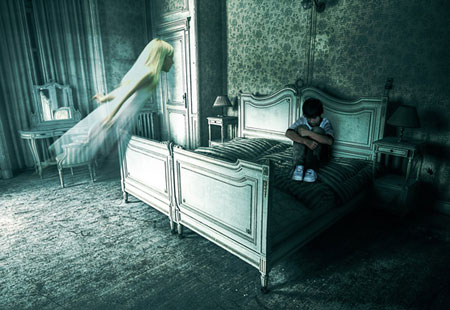
Шаг 1. Начнем с фотографии комнаты заброшенного дома.
Эта комната выглядит жутковато даже без всяких фотоманипуляций. Иногда, эффект присутствия некоторой мистики, создают место и обстановка, как в этом случае. Каждому кусочку комнаты есть, что рассказать, здесь всё имеет свою историю. Только представьте, сколько самых разных и, возможно, необычных событий могло бы произойти здесь, в этой спальне…
Откройте фото в Фотошоп.

Шаг 2. Чтоб затемнить комнату, дублируйте слой (ctrl+J) и установите дубликату режим наложения Затемнение основы (Color Burn) и непрозрачность 30%.

Шаг 3. Теперь мне не нравится эта «теплая» атмосфера. Поэтому я иду в Слой>Новый корректирующий слой>Черно-белое (Layer>New Adjustment Layer>Black & White) и немного играю с цветами. Передвигайте ползунки, чтоб изменить цвета комнаты.

Шаг 4. Чтоб добавить резкости деталям комнаты, нажмите shift+alt+ctrl+E для слития слоев в один, дублируйте этот слой и примените фильтр Цветовой контраст . Фильтр> Другие >Цветовой контраст (Filter>Other>High pass).

После этого установите слою режим наложения Перекрытие (Overlay). Ниже вы можете увидеть разницу между комнатой до и после применения эффекта.

Шаг 5. Вы можете заметить, что на изображении комнаты сверху слева присутствует свет, в месте, где должно быть окно перед кроватью. Я хочу усилить свечение, для этого использую фильтр, который разрешает создавать световые эффекты и управлять ними. Как мы делали в четвертом шаге, слейте все слои. Идем в Фильтр>Рендеринг>Эффекты освещения (Filter>Render>Lighting Effects). Примените такие же настройки, как на изображении ниже:

Теперь нажмите shift+ctrl+U, чтоб обесцветить изображение и установите слою режим наложения Экран (Screen). Теперь эффект освещения выглядит идеально.

Шаг 6. Пришло время пригласить первого персонажа нашей сцены, испуганного ребенка. После загрузки изображения, выделите ребенка при помощи инструмента Перо (pen tool) и вставьте в наш документ. Нажмите ctrl+T для изменения размера ребенка, разместите его на кровати.

Шаг 7. Свет падает слева экрана, учитывая это, мы создаем тень от мальчика. Создайте новый слой и поместите его под слоем с ребенком. Выберете большую мягкую (жесткость 0%) черную кисть и нарисуйте тень. Если вы будете использовать несколько слоев с разной непрозрачностью, финальный результат будет выглядеть более реалистично.

Шаг 8. Чтоб затемнить мальчика и повысить его контрастность, выберете инструмент Затемнение (Burn tool). Поставьте экспозицию около 50% и рисуйте по фигуре ребенка, особенно обратите внимание на его левый бок (сторона тени).

Цвет ребенка стал слишком насыщенным. Поэтому нажмите ctrl+U и поставьте насыщенность -35.

Шаг 10. Чтоб создать призрак, я использовал это фото (автор Angi Nelson) . Выделите девочку при помощи инструмента Перо (pen tool) и вставьте ее в наш документ.

Идем в Редактирование>Трансформация>Отразить по горизонтали. Потом изменяем размер ребенка (ctrl+T), размещаем девочку так, чтоб она была ориентирована в сторону мальчика.

Добавьте маску слоя и используйте большую мягкую черную кисть, чтобы мягко удалить нижнюю часть ребенка.

Чтоб передать идею призрачного явления, дублируйте слой с девочкой, нажатием ctrl+J. Далее идем в Фильтр>Размытие>Размытие в движении, установите дистанцию приблизительно 80 пикселей.

Потом, используя маску, сотрите эффект в области головы. Так голова оригинального слоя проявится без размытия.

Шаг 12. Регулируем насыщенность, как мы это делали с мальчиком (ctrl+U).

Шаг 13. Создайте новый слой и установите ему режим наложения Перекрытие (Overlay). Потом выберете мягкую белую кисть и пройдитесь ей по девочке, создавая эффект свечения. Отрегулируйте непрозрачность слоя, если возникнет необходимость.

Шаг 14. Выделите все слои с призраком и сгруппируйте их (ctrl+G). Потом добавьте маску слоя к группе и сотрите некоторые части ребенка. Потом отрегулируйте непрозрачность группы, примерно 80%. Вот как теперь выглядит мое приведение:

Шаг 15. Для усиления затемнения справа, я создал новую группу слоев, на которых рисовал мягкой черной кистью.

Шаг 16. Пришло время для последних корректирующих слоев. Давайте начнем с Резонанса, идем в Слой>Новый корректирующий слой>Вибрация (Layer>New Adjustment layer>Vibrance). Устанавливаем такие настройки:

Теперь используем Цветовой баланс . Слой>Новый корректирующий слой>Цветовой баланс (Layers>New Adjustment Layers>Color balance) для изменения цветов сцены. Я поиграл с ползунками, чтоб изменить атмосферу с «нормальной» на «призрачную», и в результате получилась комната в синих холодных оттенках.

И вот результат:

Шаг 17. Последний штрих: слейте все слои в один новый (shift+alt+ctrl+E), установите этому слою режим наложения Затемнение основы (Color Burn) и непрозрачность 30%.
Все! Коллаж готов! Если возникнут проблемы или советы, оставляйте комментарии.
Автор: Sebastiano
Переводчик: Мирошниченко Валерия
Ссылка на источник
|
|
Создаём сюрреалистический коллаж в Фотошоп |
В этом уроке мы создадим сюрреалистичную и мрачную композицию с использованием фильтра Liquify (Пластика) и стоковых изображений.
Необходимые материалы:
Image 1
Image 2
Image 3
Image 4
Image 5
Image 6
Image 7
Image 8
Image 9
Шаг 1. Открываем это изображение .

Шаг 2. Теперь переходим к фильтру Filter - Liquify (Фильтр - Пластика). Мы воспользуемся этим инструментом для того, чтобы деформировать внешность девушки. Старайтесь работать медленно и аккуратно, чтобы не испортить картинку. Начнем с лица. Сейчас мы постараемся придать модели детские черты лица, как у куклы. Сначала необходимо сделать голову поменьше. Для этого используем Forward Warp Tool (Прямое искривление) (W) размером 450, аккуратно сдвигаем макушку головы книзу. Уменьшаем размер кисти для деталей.

Шаг 3. Используем Pucker Tool (Сморщивание) (S) размером 85, чтобы сделать рот меньше. Для этого достаточно несколько раз кликнуть в центре рта. Затем снова активируем Forward Warp Tool (Прямое искривление) (W) размером 30 и используем его в уголках рта, чтобы немного их растянуть.

Шаг 4. Теперь используем Boat Tool (Вздутие) (B) на глазах. Нам необходимо сделать их больше, в этот раз также будьте осторожны и не перестарайтесь. Устанавливаем размер инструмента на 60 и используем его в центре глаза, затем в уголках, стараясь не деформировать края глаза.

Шаг 5. Перед тем, как закончить работать с фильтром, давайте добавим последних штрихов с помощью Forward Warp Tool (Прямое искривление) (W). Устанавливаем размер кисти на 150 и немного расширяем голову, чтобы она стала округлее. Убедитесь, что вы не задели мелких деталей на лице, таких как брови. После этого применяем все изменения, чтобы закрыть окно.

Шаг 6. В главном окне программы активируем Healing Brush Tool (Лечащая кисть) (J) размером 25, чтобы стереть носовую перегородку (и тень слева). Постарайтесь придать тени возле крыла носа и глаза реалистичный вид. Для этого можете воспользоваться инструментом Smudge Tool  (Палец) (R).

Шаг 7. Теперь мы должны уменьшить рост модели. Активируем Rectangular Marquee Tool (Прямоугольное выделение) (M) и выделяем ноги от ступней до колен. Копируем и вставляем выделенную часть на новый слой "Юбка". Затем применяем Edit - Transform - Free Transform (Редактирование - Трансформация - Свободная трансформация) (CTRL+T), чтобы сделать вырезанную часть уже.

Шаг 8. Переходим Edit - Transform - Warp (Редактирование - Трансформация - Деформация) и корректируем нижнюю часть юбки. Затем активируем Eraser Tool (Ластик) (E) и удаляем часть слоя "Юбка" так, чтобы переход между двумя слоями не был заметен. На изображении ниже вы видите часть, которую я оставил нетронутой.

Шаг 9. Сделаем модель еще короче. Переходим Layer - Flatten Image (Слой - Объединить слои), затем выделяем прямоугольную область, как на скриншоте ниже. Копируем и вставляем ее на новый слой, после этого переходим Edit - Free Transform (Редактирование - Свободная трансформация). Редактируем прямоугольную область, как показано ниже.

Шаг 10. Объединяем все слои вместе и еще раз используем Rectangular Marquee Tool (Прямоугольное выделение) (M), чтобы создать выделение, как на скриншоте ниже, затем переходим Layer - New - Layer via Copy (Слой - Новый - Скопировать на новый слой). Далее активируем Edit - Free Transform (Свободное трансформирование), чтобы сделать новый слой уже.

Шаг 11. Как и в шаге 8, сейчас мы воспользуемся Eraser Tool (Ластик) (Е), чтобы удалить часть нового слоя, чтобы скрыть место перехода. Посмотрите на скриншот ниже. Закончив, применяем Layer - Flatten Image (Слой - Объединить слои).

Шаг 12. Снова переходим к фильтру Liquify (Пластика), чтобы добавить несколько финальных штрихов. Я использовал Forward Warp Tool (Прямое искривление) (W) на плечах и руках, чтобы сделать их более пропорциональными по отношению к телу. Закончив, применяем изменения.

Шаг 13. Теперь мы должны вырезать модель. Активируем Magnetic Lasso Tool  (Магнетическое лассо) (L) и выделяем ее, затем редактируем выделение в режиме быстрой маски (Q).

Шаг 14. Создаем новый документ с такими параметрами.

Шаг 15. Используем Gradient Tool (Градиент) (G), чтобы залить фон цветом от #d3dcec до #c5cde1, затем вставляем на новый документ вырезанную модель. Называем слой "Девушка".

Шаг 16. Теперь немного откорректируем цвета модели. Переходим Image - Adjustments - Color Balance (Изображение - Коррекция - Цветовой баланс) и применяем такие параметры для Shadows (Тени) и Midtones (Средние тона).

Затем переходим Image - Adjustments - Brightness/Contrast (Изображение - Коррекция - Яркость/Контраст).

Шаг 17. Добавим на фон немного облаков, используя это изображение .
Располагаем их за девушкой, уменьшаем Opacity (Непрозрачность) слоя до 41% и перемещаем в левый угол. Активируем Eraser Tool (Ластик) (E), чтобы удалить большую часть слоя, оставив облака. Используем это же изображение, чтобы добавить облака в правой части.

Шаг 18. Активируем Ellipse Tool (Эллипс) (U) и рисуеи белый эллипс под слоем "Девушка". Затем применяем к нему фильтр Filter - Blur - Gaussian Blur (Фильтр - Размытие - Размытие по Гауссу) с радиусом 120 px.

Шаг 19. На данном этапе я немного деформировал волосы, чтобы они лучше смотрелись с фоном. Для этого используем мягкий ластик (Е) размером 50 px в правой части. Затем активируем Dodge Tool (Осветлитель) (O) с мягкой кистью размером 65, в параметрах инструмента выбираем режим Midtones (Средние тона) и устанавливаем Exposure (Воздействие) на 50%. Осветляем волосы до тех пор, пока их цвет не станет похож на цвет фона.

Шаг 20. Активируем Ellispe Tool (Эллипс) (U) и рисуем черный эллипс под ногами девушки, чтобы создать тень. Затем применяем Filter - Blur - Motion Blur (Фильтр - Размытие - Размытие в движении) с радиусом примерно 600 px и углом 0 градусов. Затем применяем Filter - Blur - Gaussian Blur (Фильтр - Размытие - Размытие по Гауссу) с радиусом примерно 30 px. Переименовываем этот слой на "Тень девушки".
Вы можете воспользоваться мягким ластиком (Е), чтобы удалить некоторые участки эллипса.

Шаг 21. Используем Pen Tool (Перо) (P), чтобы нарисовать лужу под девушкой цветом #484c43. Нам необходимо создать обыкновенную лужицу, поэтому форма не имеет значения. Располагаем слой с ней под "Тенью девушки".
Следующим шагом будет добавление отражения от платья на луже. Дублируем (CTRL+J) слой "Девушка", переименовываем его на "Отражение" и уменьшаем Opacity (Непрозрачность) слоя до 50%. Затем переходим Edit - Transform - Flip Vertical (Редактирование - Трансформация - Отразить по вертикали). Обрезаем слой "Отражение" и вставляем его на слой с лужей - Edit - Paste into (Редактирование - Вклеить в).

Шаг 22. Теперь мы добавим бабочку в левую руку модели. Открываем это изображение , вырезаем бабочку и вставляем на рабочий документ. Располагаем ее над слоем "Девушка" и корректируем размер (CTRL+T). Регулируем цвет с помощью Levels (Уровни) (CTRL+L).

Шаг 23. Теперь используем Eraser Tool (Ластик) (E), чтобы удалить область закрывающую палец. Затем используем Burn Tool (Затемнитель) (О), чтобы добавить тень на бабочке и руке. И, наконец, отрезаем правое крыло, используя Polygonal Lasso (Прямоугольное лассо) (L), Eraser Tool (Ластик) (Е) или Pen Tool (Перо) (Р).

Шаг 24. Нам необходимо добавить немного крови на руке модели. Создаем новый слой над слоем "Девушка". Используем красный цвет (#9a221e) и Brush Tool (Кисть) (B) или Pen Tool (Перо) (P). Затем используем Burn Tool (Затемнитель) (O) в режиме Midtones (Средние тона) с Exposure (Воздействие) на 25%, чтобы добавить тени.

Меняем режим смешивания слоя на Linear Burn (Линейный затемнитель).

Шаг 25. Перемещаем отрезанное крыло бабочки в правую руку модели. Снова используем Eraser Tool (Ластик) (Е), чтобы удалить область возле пальцев. Затем корректируем цвет с помощью Levels (Уровни) (CTRL+L). Добавляем тень от пальца. Для этого рисуем ее черной кистью (В) и размываем фильтром Filter - Blur - Gaussian Blur (Фильтр - Размытие - Размытие по Гауссу) или используем Burn Tool (Затемнитель) (О).

Шаг 26. Теперь мы должны добавить несколько деталей вокруг девушки. Открываем это изображение и вырезаем цветок. Затем копируем его на рабочий документ и переходим Edit - Transform - Flip Horizontal (Редактирование - Трансформация - Отразить по горизонтали). Дублируем (CTRL+J) цветок и трансформируем (CTRL+T) копию, как на скриншоте ниже.

Затем Image - Adjustments - Levels (Изображение - Коррекция - Уровни) и устанавливаем значения, как показано ниже.

Применяем к дубликату фильтр Filter - Blur - Motion Blur (Фильтр - Размытие - Размытие в движении) с углом 0 градусов и расстоянием 65 px. Еще раз корректируем форму тени с помощью трансформации (CTRL+T) и ластика (Е).

Шаг 27. Теперь добавим авокадо на другой стороне композиции. Открываем это изображение и выделяем авокадо. Копируем объект на рабочий документ и корректируем цвета Image - Adjustments - Brightness/Contrast (Изображение - Коррекция - Яркость/Контраст).

Создаем тень для авокадо так же, как и для цветка в предыдущем шаге.

Шаг 28. Добавим несколько оранжевых сфер в другой области изображения. Открываем это изображение . Копируем и вставляем на рабочий документ вишню в правой области, затем корректируем цвета Image - Adjustments - Hue/Saturation (Изображение - Коррекция - Цветовой тон/Насыщенность).

Затем добавляем тень, продублировав слой, откорректировав Levels (Уровни) (CTRL+L) и применив Filter - Blur - Motion Blur (Фильтр - Размытие - Размытие в движении), как мы делали это раньше.

Шаг 29. Теперь дублируем (CTRL+J) и перемещаем вишню с тенью в другое место. Если хотите, можете не дублировать, а вырезать новые вишни и использовать их.

Шаг 30. Последнюю вишню мы немного отредактируем. Для начала копируем одну из предыдущих на новый слой. Затем используем Elliptical Marquee Tool  (Овальное выделение) (M) или похожий инструмент, чтобы отрезать верхнюю часть вишни. После этого активируем Ellipse Tool (Эллипс) (U), чтобы нарисовать эллипс цветом #d29240. И, наконец, используем Burn Tool (Затемнитель) (О) в режиме Midtones (Средние тона) и с Exposure (Воздействие) 25% в левой части оранжевого эллипса. Добавляем тень и повторяем процесс, чтобы создать отрезанную верхнюю часть вишни.

Шаг 31. Теперь мы будем добавлять руки, торчащие из поверхности, на которой стоит модель. Для начала открываем это изображение . Вырезаем руку и вставляем на рабочий документ.

Корректируем Levels (Уровни) (CTRL+L).

Далее переходим Image - Adjustments - Hue/Saturation (Изображение - Коррекция - Цветовой тон/Насыщенность) и применяем параметры, как на скриншоте ниже. Затем Image - Adjustments - Color Balance (Изображение - Коррекция - Цветовой баланс) и устанавливаем Blue (Синий) на +22.

Шаг 32. Давайте добавим несколько трещин на руке. Открываем это изображение . Выделяем трещину, копируем и вставляем на рабочий документ.
Теперь переходим Image - Adjustments - Levels (Изображение - Коррекция - Уровни) и устанавливаем такие параметры: 0/1,00/166. Потом используем Eraser Tool (Ластик) (Е), чтобы удалить лишние области.
Таким же образом я добавил трещины в нижней части.
Повторяем шаг 18, чтобы нарисовать тень.

Шаг 33. В этом шаге мы добавим еще несколько рук. Запомните, те руки, которые находятся дальше от зрителя, на заднем плане, будут светлее.
Чтобы создать эффект глубины, мы изменим Opacity (Непрозрачность) слоя с рукой на заднем плане на 47%.
Используйте этот метод, чтобы создать более интересную и реалистичную картинку.

Шаг 34. Добавим несколько новых деталей на руку. Сначала повторяем все то, что мы делали для предыдущих рук (шаги 30-31). Затем отрезаем часть руки, используя Marquee Tool (Выделение) (M), и создаем эллипс с помощью Ellipse Tool (Эллипс) (U), как мы делали в шаге 29, но в этот раз цвет берем #98999e. После этого используем Dodge Tool (Осветлитель) (O) и Burn Tool (Затемнитель) (O), чтобы добавить свет и тени на эллипсе. Перемещаем его на руку и объединяем два слоя вместе (CTRL+E).

Шаг 35. Добавляем отрезанную часть руки на новый слой и открываем это изображение . Копируем и вставляем веточку на рабочий документ. Мы будем использовать ее, чтобы создать соединение между кистью и рукой. Меняем цвет ветки с помощью Image - Adjustments - Color Balance (Изображение - Коррекция - Цветовой баланс).

Затем дублируем ее и перемещаем между рукой и кистью. Рисуем тени.

Шаг 36. Последняя деталь, которую мы добавим, будет бинт. Используем это изображение .
Вырезаем и вставляем бинт на рабочий документ и переходим Edit - Transform - Warp (Изображение - Трансформация - Деформация), чтобы трансформировать бинт по форме руки.

Затем применяем Image - Adjustments - Hue/Saturation (Изображение - Коррекция - Цветовой тон/Насыщенность).

Используем Burn Tool (Затемнитель) (О) в режиме Midtones (Средние тона), чтобы сделать темнее левую часть бинта, и Dodge Tool (Осветлитель) (О) в режиме Midtones (Средние тона), чтобы сделать ярче правую сторону.

Шаг 37. И последнее, что мы добавим к композиции, это пальцы, торчащие из земли. Для этого отрезаем пальцы с другой руки. Обратите внимание, чтобы освещение на руках были таким же, как и на нашем коллаже: свет - справа, тень - слева. Для работы со светом/тенью лучше всего использовать инструменты Dodge (Осветлитель) и Burn (Затемнитель) (O).
Теперь мы повторим шаги, в которых мы добавляли руки, только в этот раз используем только пальцы.
Вырезаем и вставляем их на рабочий документ. Корректируем Levels (Уровни) (CTRL+L) и добавляем немного синего цвета Image - Adjustments - Color Balance (Изображение - Коррекция - Цветовой баланс). Затем, при необходимости, немного подправляем с помощью Dodge/Burn Tool (Осветлитель/Затемнитель) (О) и Image - Adjustments - Brightness/Contrast (Изображение - Коррекция - Яркость/Контраст).
Последний шаг, как всегда, это добавление тени с помощью Filter - Blur - Motion Blur (Фильтр - Размытие - Размытие в движении) (0 градусов) и слегка Filter - Blur - Gaussian Blur (Фильтр - Размытие - Размытие по Гауссу).

Шаг 38. Мы почти завершили. Я бы хотел добавить несколько финальных штрихов.

Активируем первый слой и переходим Layer - New Adjustments Layer - Color Balance (Слой - Новый корректирующий слой - Цветовой баланс). Жмем OK в появившемся окне и устанавливаем параметры, как на скриншоте ниже.

Теперь мы создадим новый слой под корректирующим и нарисуем тень по углам полотна. Я использовал мягкую кисть (В) размером 900 px.
Уменьшаем Opacity (Непрозрачность) нового слоя до 20% и мы закончили.

Заключение
Вы также можете откорректировать детали, добавить новые элементы, поэкспериментировать с цветами или применить какие-нибудь другие техники и стоковые изображения. Очень важно не забывать про основные вещи: источник света, тени и размещения предметов в пространстве.
Автор: Oliver Cereto
Переводчик: Макс Енин
Ссылка на источник
|
|
Преображаем фото в Фотошоп |
В этом уроке я хотела бы показать вам, как превратить обычную фотографию в сказочную, а также показать различные способы применения светотеней.
Итоговый результат
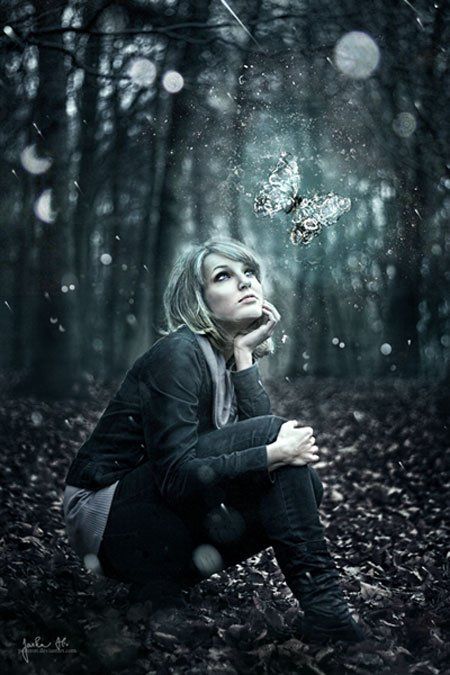
Исходные материалы:
Задний план и девушка
Текстура Большого Боке
Текстура Боке
Кисти туман
Бабочка
Осколки стекла
Шаг 1 – Подготовка фона
Откройте фотографию девушки в программе Photoshop. Сейчас эта фотография немного скучная, обычная фотография. Снимок был сделан в течение дня, но вы хотите превратить этот снимок в креативный. Вы также хотите изменить мягкий и рассеянный свет на акцентированный свет, исходящий от бабочки. В этом уроке, Вы узнаете, как это сделать.
Давайте начнём с чистки фона. На изображении присутствует несколько отвлекающих ярких пятен (См. сриншоте ниже). Мы удалим их в этом шаге.
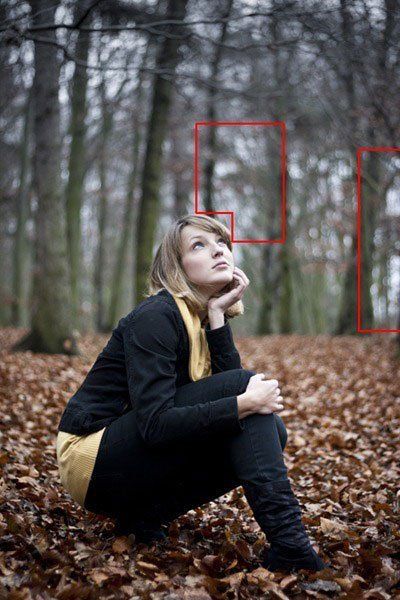
Создайте новый слой над слоем Задний план (BACKGROUND) и назовите его, например, Ретушь заднего плана (BACKGROUND RETOUCH).
Вы можете найти кнопку Создать новый слой (Create a new layer) в нижней части палитры слоёв. Если у вас не видна эта палитра слоёв, просто нажмите F7 на клавиатуре или идите Окно – Слои (Window > Layers) и тогда появится.
Выберите инструмент Штамп (Stamp Tool (S) и затемним самые светлые участки боке. (Если вы не знаете, как пользоваться инструментом Штамп (Stamp Tool), то вы можете посмотреть это видео).
После этого шага, ваш фон должен выглядеть как на скриншоте ниже.
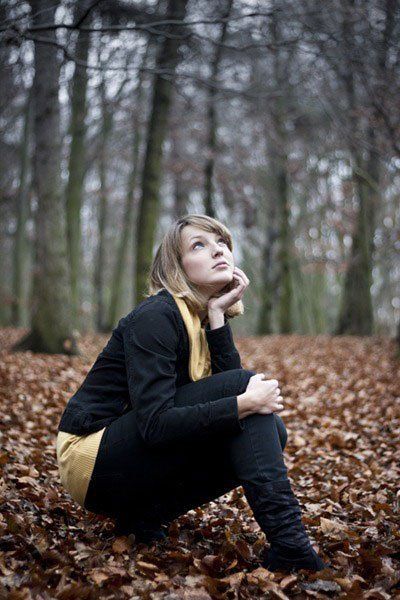
Шаг 2 – Подготовка Выделения Девушки
В следующем шаге мы откорректируем нижнюю часть заднего плана – листья. Чтобы мы смогли откорректировать только их, а не всё остальное изображение, нам понадобится создать маску девушки и леса в этом шаге.
Нам понадобится создать маску с резкими краями, для этого мы используем инструмент Лассо (Lasso Tool (L). Для леса вы должны создать маску с мягким переходом по горизонту. Для этого идеально использовать инструмента Кисть (Brush Tool (B).
Перейдите на слой Задний план (BACKGROUND) и выберите инструмент Лассо (Lasso Tool (L). Далее, выделите девушку. От вас не требуется аккуратности при выделении центральной части тела девушки, но вы должны проявить аккуратность при выделении нижней части.
Я знаю, что выделение- это скучное занятие и в нём мало творчества при создании манипуляций, однако это важная часть для создания реалистичного изображения. Поэтому, постарайтесь проявить терпение.
На скриншоте ниже, вы можете увидеть, как маска нижней части тела должна выглядеть.
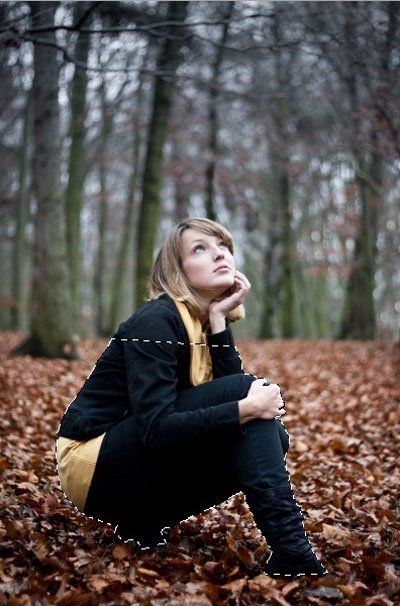
Нажмите кнопку Редактирование в режиме Быстрая маска (Edit in Quick Mask Mode (Q), которую можно найти в панели инструментов (или просто нажмите клавишу Q на клавиатуре). В этом режиме маска окрасится в красный свет.
Выберите инструмент Кисть (Brush Tool (B), установите мягкую круглую кисть и выберите чёрный цвет. Далее прокрасьте лес. У вас должно получиться примерно так:

Нажмите клавишу Q, чтобы обратно вернуться в обычный режим. Вы видите только границы маски.
Чтобы мы могли работать с маской позже, нам необходимо сохранить её. Для этого идём Выделение – Сохранить выделенную область (Select > Save Selection) и сохраняем под называнием, например, Листья (LEAVES).
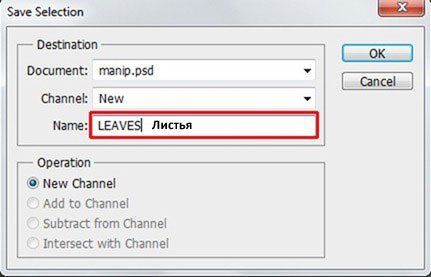
Пусть маска остаётся активной.
Шаг 3 – Коррекция листьев
В этом шаге мы изменим цвет листьев, чтобы придать им немного больше магической атмосферы. Для этого, мы используем два корректирующих слоя – Выборочная коррекция цвета и Цветовой тон/Насыщенность (Selective Color and Hue/Saturation).
Применение корректирующих слоёв намного лучше, чем проводить коррекцию напрямую. Все изменения, которые вы вносите с помощью корректирующих слоёв, можно всегда отменить. В случае, проведения коррекции напрямую, вы можете проводить столько изменений, сколько позволит закладка История (History), плюс вы потеряете все последние шаги.
В нижней части палитры слоёв, вы можете найти кнопку Создать корректирующий слой или слой-заливку (Create new fill or adjustment layer) там же, где и кнопка Создать новый слой (Add new layer), которая упоминалась в предыдущих шагах.

Давайте начнём с Выборочной коррекции цвета (Selective Color). Нажмите кнопку Создать корректирующий слой или слой-заливку (Create new fill or adjustment layer) и выберите Выборочная коррекция цвета (Selective Color). Установите значения, как на скриншоте.
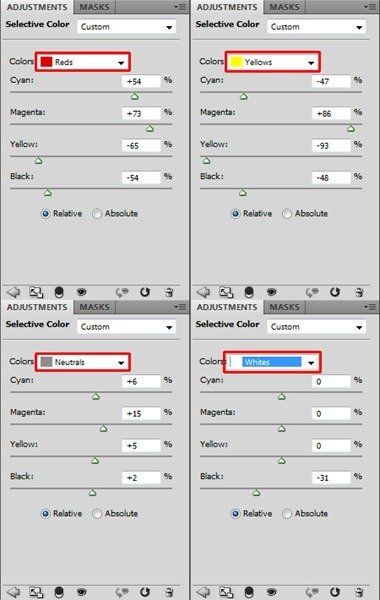
Теперь вы можете увидеть, что из-за того, что маска у нас была активна (в предыдущем шаге, мы не сняли выделение), корректирующий слой воздействует только на листья. На миниатюре маски видно, какие части изображения были откорректированы – это показано белым, часть без коррекции – показано чёрным.
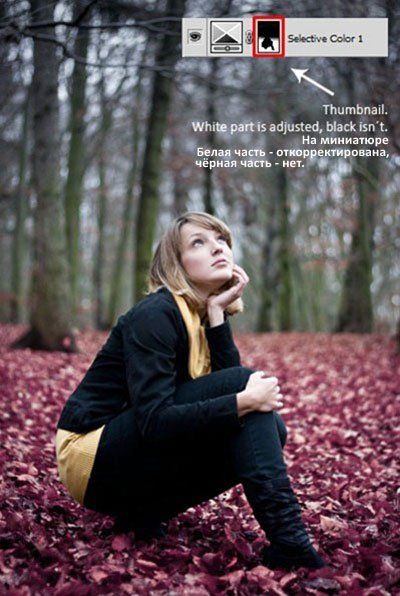
Продолжим, далее насыщение. Перед тем, как мы создадим корректирующий слой Цветовой тон/Насыщенность (Hue/Saturation), нам понадобится ещё раз активировать маску. Для этого, нажмите клавишу Ctrl + щёлкните по миниатюре корректирующего слоя Выборочной коррекции цвета (Selective Color). Маска снова стала активной.
Далее, создайте новый корректирующий слой Цветовой тон/Насыщенность (Hue/Saturation), и установите значения, как на скриншоте ниже.
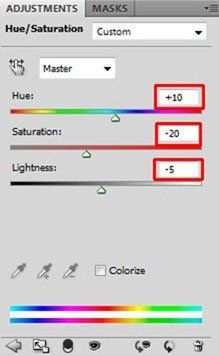
Так как у нас активна маска, то опять только листья будут подвергнуты цветовой коррекции.
На данный момент, Ваше изображение должно выглядеть, как на скриншоте ниже.
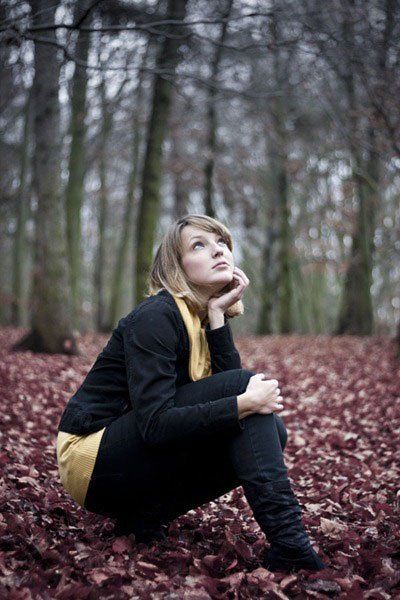
Шаг 4 - Уменьшаем Насыщенность Леса
В предыдущем шаге, мы добавляли холодные оттенки листьям. Для того, чтобы создать баланс, мы должны также придать лесу на заднем плане холодные оттенки. Для этого мы ещё раз применим корректирующие слои, на это раз Цветовой Баланс (Color Balance) и Цветовой тон/Насыщенность (Hue/Saturation).
Если мы приглядимся к лесу, то вы сможете увидеть зеленый мох, который немного отвлекает. Для того, чтобы немного уменьшить насыщенность и не отвлекало наше внимание, добавьте новый корректирующий слой Цветовой тон/Насыщенность (Hue/Saturation) и установите значение Насыщенности (Saturation) на -100.
Примечание переводчика: просто создаём новый корректирующий слой поверх всех слоёв.
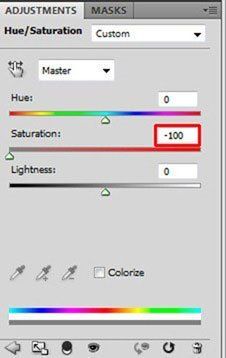
Щёлкните по миниатюре корректирующего слоя. Выберите инструмент Заливка (Paint Bucket Tool (G) и залейте миниатюру сплошным чёрным цветом. Коррекция исчезнет.
Выберите Кисть (Brush Tool), установите мягкую круглую кисть, понизьте Непрозрачность (Opacity) кисти до примерно 30%. Установите белый цвет и прокрасьте по зелёным частям леса. На участках прокрашивания, вновь проявится коррекция и соответственно снизится насыщение мха на деревьях.
Примечание переводчика: как только вы создали корректирующий слой, залейте слой-маску чёрным цветом, перед началом щёлкните по миниатюре слой- маски, чтобы её активировать, потом идём Редактирование – Выполнить Заливку – Чёрным (Edit – Fill- Black). Далее, выбираете кисть белого цвета и на слой- маске проходитесь по деревьям.
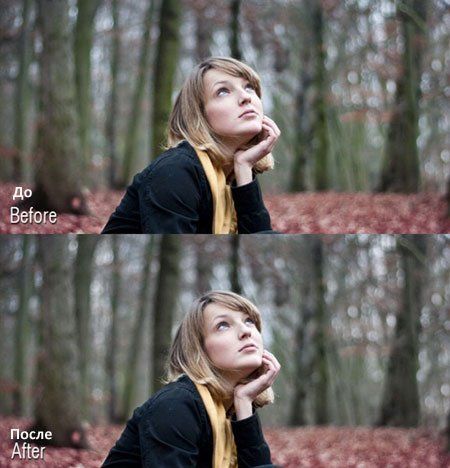
Шаг 5 – Добавляем Лесу оттенки голубого цвета
Далее, пришло время применить Цветовой Баланс (Color Balance), как я уже упоминала в предыдущем шаге. Мы применим корректирующий слой, чтобы создать более холодную и более магическую атмосферу.
Создайте новый корректирующий слой Цветовой Баланс (Color Balance) и установите значения, как на скриншоте ниже.
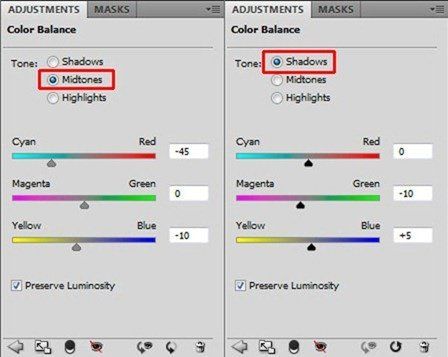
Мы хотим изменить цвета леса, но всего изображения. Нам понадобиться поменять слой-маску корректирующего слоя. Так же, как и в предыдущем шаге, выберите инструмент Заливка (Paint Bucket Tool (G) и залейте слой-маску сплошным чёрным цветом. Далее, выберите Кисть (Brush Tool (B) и прокрасьте белым поверх леса, чтобы вновь проявилась коррекция Цветового Баланса.
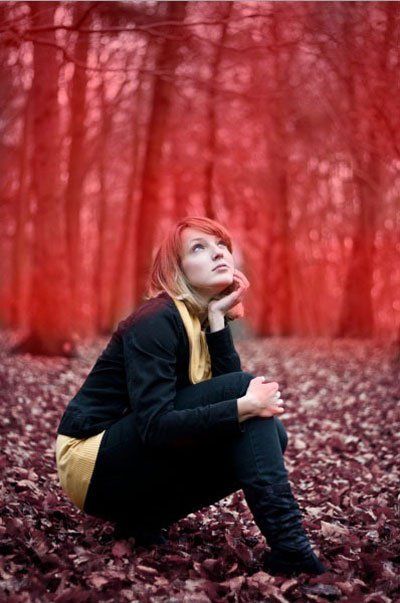
На скриншоте выше, вы можете увидеть, где я закрасила белым цветом. Вы возможно заметили, что я также закрасила волосы девушки, чтобы придать им идентичный оттенок, как и у фона.
На данный момент, Ваше изображение должно выглядеть, как на скриншоте ниже.
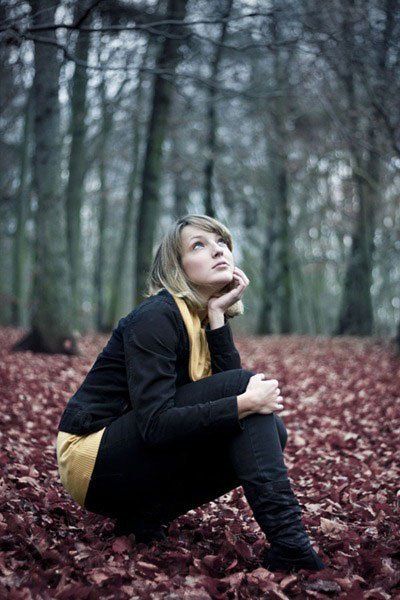
Шаг 6- Добавляем туман
Если вы читали мои уроки, вы, возможно знаете, что мне реально нравится применять туман для создания магической и фантастической атмосферы в своих работах. И эта работа не исключение, поэтому в этом шаге мы добавим туман по горизонту.
Скачайте кисти, ссылка на которые приведена в начале урока (или любые другие кисти, имитирующие туман, которые вам удобно использовать), установите кисти в программу Photoshop. (Если вы не знаете, как установить их, вы можете посмотреть этот урок)
Создайте новый слой поверх всех слоёв и назовите его ТУМАН. Выберите инструмент Кисть (Brush Tool (B) и установите одну из кистей, которые вы только что установили. Удерживая клавишу Alt, чтобы активировать Пипетку (Eyedropper Tool (I) и выберите несколько очень светлых оттенков на заднем плане.
Лучше избегать использования чисто белого и чёрного цвета в своей работе, потому что они редко встречаются в жизни. Зачастую вы можете увидеть светлые оттенки голубого, жёлтого или зеленого вместо оттенков белого и чёрного, например коричневый вместо белого. Эти оттенки не смотрятся так грубо и выглядят более реалистичными.
Достаточно разговоров, просто нарисуйте туман. Ниже на скриншоте вы можете увидеть, где я нарисовала туман, чтобы иметь представление. Туман расположен за девушкой, поэтому избегайте нанесение тумана поверх девушки.
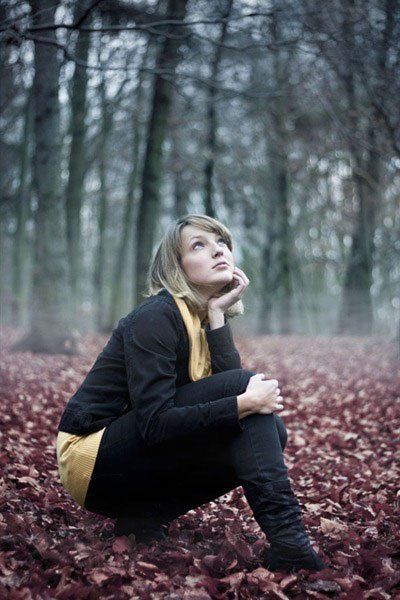
Шаг 7 – Меняем цвет свитера
Вы уже избавились от двух отвлекающих вещей – слишком белые боке и зелёный мох. Ещё одна вещь, которая на мой взгляд отвлекает внимание – это жёлтый свитер на девушке. В этом шаге, мы изменим цвет жёлтый на синий.
Вначале нам понадобится выделить свитер. Выберите Лассо (Lasso Tool (L) и создайте маску.
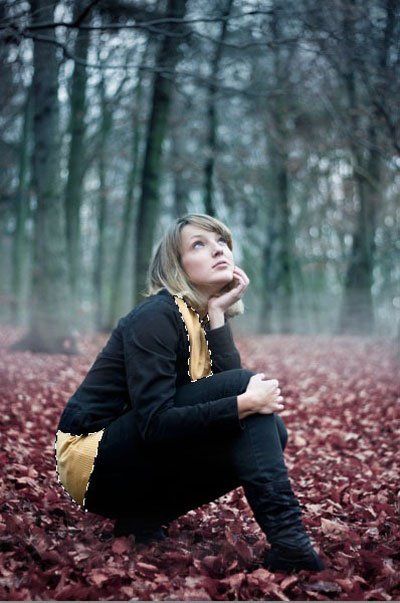
Не снимая выделения, создайте новый корректирующий слой Цветовой тон/Насыщенность (Hue/Saturation) поверх всех слоёв и примените следующие значения, как на скриншоте ниже.
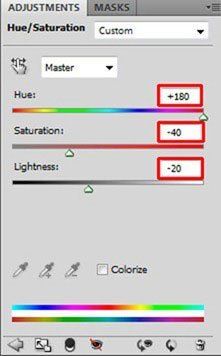
Ниже, мы можете увидеть, как будет выглядеть изображение после семи шагов.

Шаг 8 – Затемнение заднего плана
Этот шаг очень быстрый. Мы только немного затемним листья и лес. Для этого мы создадим новый корректирующий слой Уровни (Levels) и установим следующие значения 0; 0,72; 255.
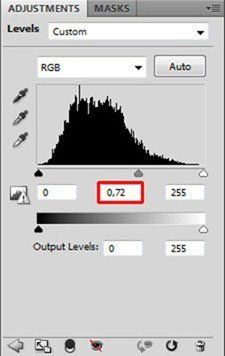
Залейте слой-маску корректирующего слоя Уровни (Levels) сплошным чёрным цветом. Выберите Кисть (Brush Tool (B), установите большую мягкую кисть, уменьшите Непрозрачность (Opacity) кисти до примерно 40%. Установите белый цвет и прокрасьте задний план. На скриншоте ниже, вы можете увидеть область, выделенную красным цветом, где я закрашивала кистью. Как вы видите, я пыталась быть точной и использовала мягкий переход, чтобы получить естественный вид.
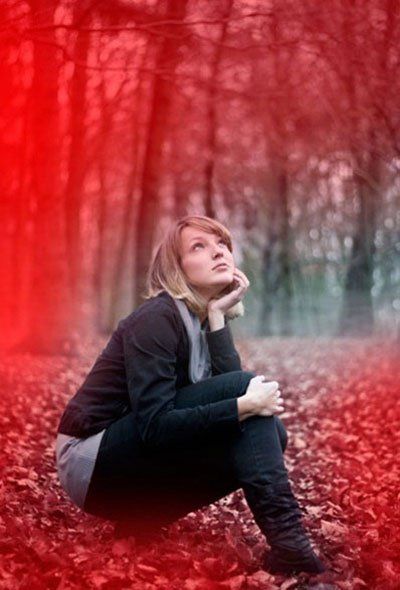
Шаг 9 – Создание Свечения для Девушки
Как вы могли заметить на итоговом изображении, над девушкой присутствует насыщенный источник света (бабочка). В этом и следующих шагах, мы будем добавлять и менять свет на изображении, чтобы получить тот же эффект.
В этом шаге, мы сфокусируемся на создании свечения на лице девушки и её волосах. Этот шаг бы упростил планшет, но с мышкой тоже можно справится. Всё, что от вас потребуется – это немного больше терпения, чтобы получились замечательные штрихи.
Создайте новый слой поверх всех слоёв и назовите его, например, Свечение на девушке. Выберите инструмент Кисть (Brush Tool (B) и установите Главный Диаметр (Master Diameter) кисти на 1- 2 px. Непрозрачность (Opacity) установите на 60 - 70%. Удерживая клавишу Alt, чтобы активировать Пипетку (Eyedropper Tool (I), выберите светло-голубые оттенки на изображении. Далее, начните прокрашивать края волос и лица девушки, которые должны быть светлее из-за свечения бабочки.
На скриншоте ниже, вы можете увидеть, где я прокрашивала. Я специально использовала чёрный фон, чтобы вы могли наглядно увидеть участки, которые были прокрашены.
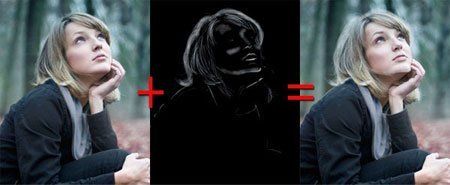
Как вы видите, я прокрашивала «верх» лица – нос, щёки, лоб и границы губ. Я также добавила свечения вокруг её волос и маленькие световые пятнышки на её глазах. Вы должны всё это повторить.
Шаг 10 - Изменяем Свет на Одежде и Деревьях
Давайте сфокусируемся на добавлении света и теней к одежде и деревьям. Похожие действия, как и в предыдущем шаге, только в данном случае, мы не будем прокрашивать на пустом слое, а будем это делать на слое залитым серым оттенком средних тонов.
Создайте новый слой поверх всех слоёв и назовите его, например, СВЕТ НА ОДЕЖДЕ и ДЕРЕВЬЯХ. Выберите инструмент Заливка (Paint Bucket Tool (G), установите серый оттенок # 808080 и залейте им слой.
Чтобы совместить с нашим изображением, поменяйте режим наложения на Перекрытие (Overlay). Режимы наложения вы можете найти в верхней части палитры слоёв. (См. скриншот ниже)
Далее, мы будем использовать инструмент Кисть (Brush Tool (B), чтобы осветлять и затемнять некоторые участки. Когда вы применяете белый цвет, то вы осветляете, когда чёрный, вы затемняете.
Установите Главный Диаметр (Master Diameter) кисти на 1 - 3 px и уменьшите Непрозрачность (Opacity) до примерно 5%. И прокрасьте участки, куда падает свет от бабочки. Далее, переключитесь на чёрный и затемните участки, которые остаются в тени.
На следующем скриншоте, вы можете наглядно увидеть участки затемнения и осветления. Режим наложения не меняли, он установлен на режиме Нормальный (Normal), поэтому вы можете увидеть точные штрихи, а не конечный результат.
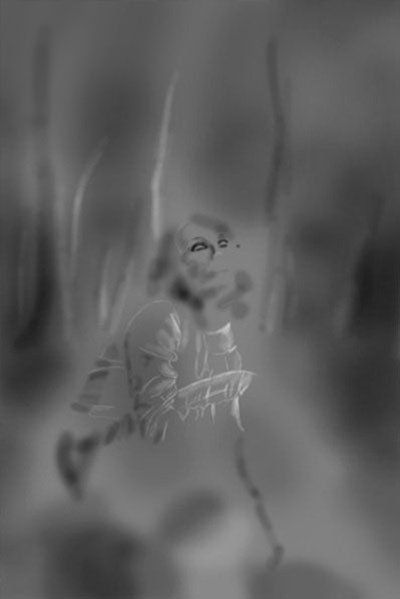
Как вы могли заметить, участки одежды, обращённые ближе к бабочке светлее, включая деревья, которые обращены ближе. Противоположная сторона одежды и деревьев затемнена. Вы должны также добавить тени под девушкой и если вы захотите, то вы можете затемнить глаза девушки тенями.
Установив режим наложения для этого слоя Перекрытие (Overlay), ваше изображение должно выглядеть примерно так.
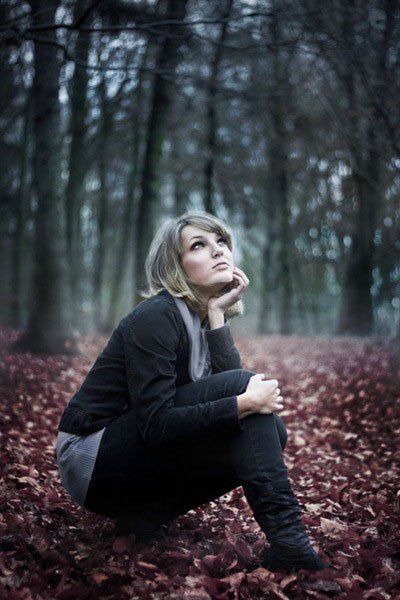
Шаг 11 – Добавляем Тени
На мой взгляд, картинка будет выглядеть более драматичной при добавлении ещё больше теней. Вы уже создали часть теней в предыдущем шаге, но в этом шаге мы добавим ещё больше теней.
Процесс добавления теней- тот же, что и в шаге 10. Создайте новый слой поверх всех слоёв и назовите его, например, Дополнительные тени. Выберите инструмент Заливка (Paint Bucket Tool (G), установите серый оттенок # 808080 и залейте слой серым оттенком. Чтобы совместить с нашим изображением, поменяйте режим наложения на Перекрытие (Overlay).
Выберите инструмент Кисть (Brush Tool (B), установите Главный Диаметр (Master Diameter) кисти на 2 - 4 px и уменьшите Непрозрачность (Opacity) кисти до 5%. Установите чёрный цвет и прокрасьте участки с тенями, чтобы сделать их более темнее.
На следующем скриншоте, вы можете наглядно увидеть участки затемнения. Я снова переключила режим наложения на Нормальный (Normal), чтобы вы лучше могли увидеть штрихи.
Шаг 12 – Свечение от Бабочки
Этот шаг – очень быстрый, в нём мы добавим свечение в той области, куда мы добавим бабочку в следующих шагах.
Создайте новый слой поверх всех слоёв и назовите его СВЕЧЕНИЕ. Выберите Кисть (Brush Tool (B), выберите мягкую круглую кисть и установите размер кисти на 350 px. Установите Непрозрачность (Opacity) кисти на 20%. Удерживая клавишу Alt, чтобы активировать Пипетку (Eyedropper Tool (I), выберите светло-голубые оттенки на изображении.
Просто нарисуйте одно большое пятно над головой девушки. На скриншоте ниже, вы можете увидеть, как изображение должно выглядеть на данный момент.
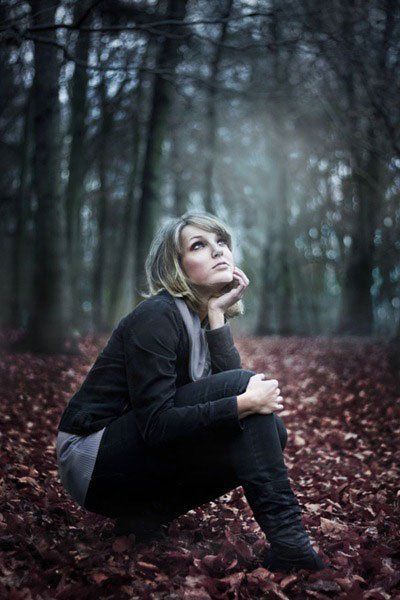
Шаг 13 – Дополнительная Коррекция
Перед тем, как мы продолжим добавлять другие элементы композиции на наше изображение, нам потребуется провести две незначительные коррекции – удалить светлые участки вокруг девушки и добавить мягких оттенков.
Давайте начнём с удаления светлых участков. Создайте новый слой поверх всех слоёв и назовите его МЕНЬШЕ СВЕТА. Залейте его ещё раз оттенками серого # 808080 и поменяйте режим наложения на Перекрытие (Overlay).
Выберите Кисть (Brush Tool (B), установите чёрный цвет, Непрозрачность (Opacity) на 5% и прокрасьте участки, которые выделены на следующем скриншоте.
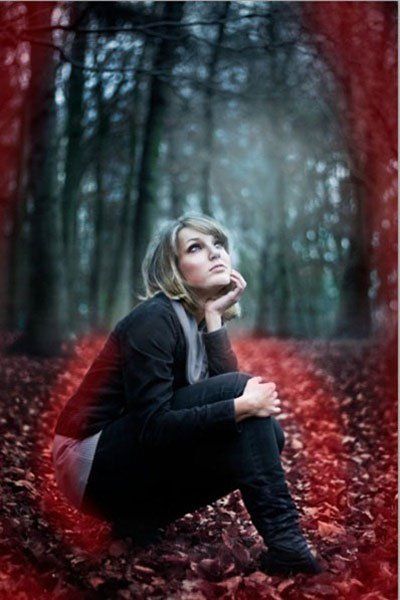
Прокрасьте чёрным вокруг краёв, чтобы создать мягкий эффект виньетки.
Давайте дальше продолжим, далее добавим мягкие тона. Вы это сделаете очень быстро, с помощью создания нового корректирующего слоя Фото фильтр (Photo Filter), создайте новый корректирующий слой поверх всех слоёв и примените следующие настройки, как на скриншоте ниже.
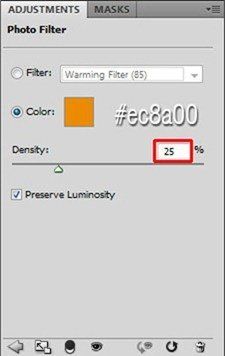
После все этих шагов, ваша манипуляция должна выглядеть, как на скриншоте ниже.
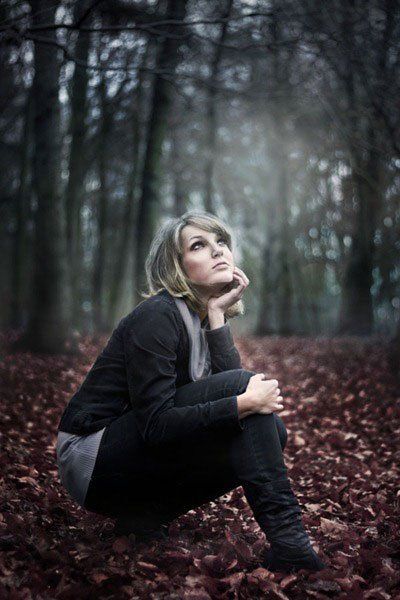
Шаг 14 – Добавляем Текстуру Боке
Скачиваем текстуру Боке по ссылке, которая указана вначале урока и перемещаем на наш документ. Поместите текстуру поверх всех слоёв и назовите её БОКЕ.
Нажмите клавиши Ctrl + T и масштабируйте текстуру под размеры нашего документа. Чтобы применить изменения, нажмите клавишу Enter.
Далее, вам потребуется поменять режим наложения на соответствующий. Вы хотите, чтобы чёрный цвет исчез, тогда режим наложения Осветление (Screen) будет идеальным в этом случае. Итак, поменяйте режим наложения БОКЕ на Осветление (Screen).
Как вы заметили, ваше изображение стало светлее, чем до добавления текстуры. Это потому, что фон текстуры не чисто чёрный, а имеет оттенки тёмно-серого цвета.
Чтобы снова сделать наше изображение темнее, создайте новый корректирующий слой Уровни (Levels) поверх всех слоёв и затемните изображение. Значения, которые вы вводите, будут зависеть от того, какую текстуру вы используете. Для меня достаточно было применить значения 32; 0,94; 255, но вы однозначно должны применять значения в зависимости от освещённости вашего изображения.
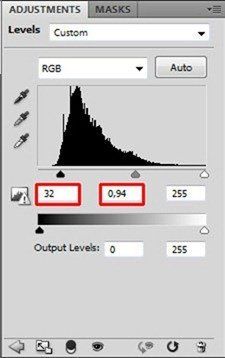
На следующем скриншоте, вы можете увидеть, как выглядит изображение на данный момент.
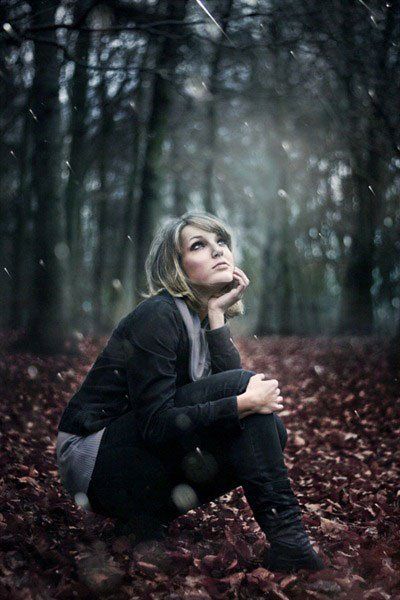
Шаг 15 – Добавляем Голубые Оттенки
Как вы могли увидеть на итоговом изображении, свечение бабочки не белое, а голубое. Сейчас, освещение на вашем изображении – это всего лишь более светлая версия первоначального цвета. Изображение будет выглядеть лучше, если мы придадим больше голубых оттенков.
Создайте новый слой поверх всех слоёв и назовите его, например, Голубые оттенки света. Выберите инструмент Кисть (Brush Tool (B), установите размер кисти примерно на 40 px и Непрозрачность (Opacity) на 15%. Установите светло-голубой цвет и прокрасьте поверх светлых участков.
На следующем скриншоте, вы можете наглядно увидеть участки добавления голубых оттенков. Я специально поместила фон с чёрным цветом в середине, чтобы лучше было видеть изменения.
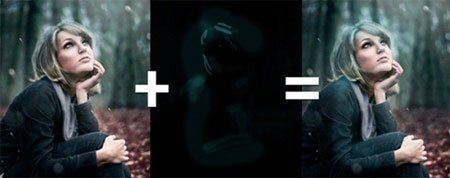
Как вы видите, свет стал более видимым, а контраст более выше. Это всё благодаря такому простому шагу.
Шаг 16 – Голубой Цвет
Если вы хотите создать ощущение ночи, то придётся добавить изображению больше синего/голубого цвета. Мы проведём изменения в этом шаге.
Вначале создайте новый корректирующий слой Цветовой Баланс (Color Balance) поверх всех слоёв и примените следующие значения, как на скриншоте ниже:
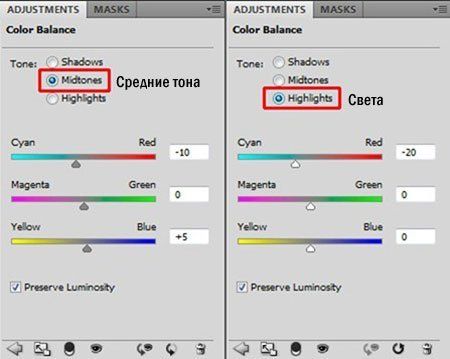
Из-за коррекции Цветового Баланса (Color Balance), картинка стала немного перенасыщенной. Чтобы исправить это, добавьте новый корректирующий слой Цветовой Тон/Насыщенность (Hue/Saturation) и установите значение Насыщенности (Saturation) на -20.
На этом скриншоте вы можете увидеть, как эти два корректирующих слоя повлияли на изображение.
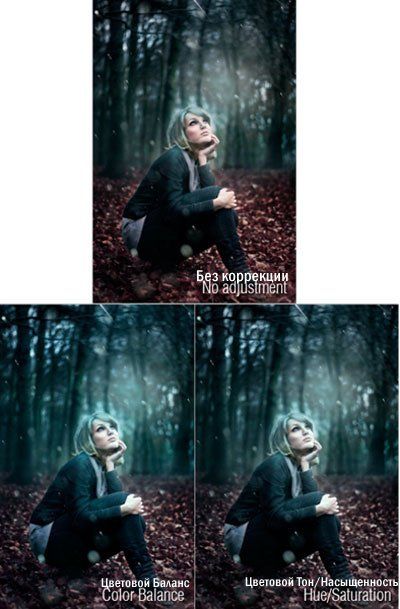
Шаг 17 – Затемнение Светлых Участков
Перед тем, как мы продолжим добавлять другие элементы композиции на наше изображение, нам потребуется провести ещё одну коррекцию. На изображении присутствуют несколько светлых участков, которые являются причиной дисбаланса. Эти участки выделены на скриншоте ниже.
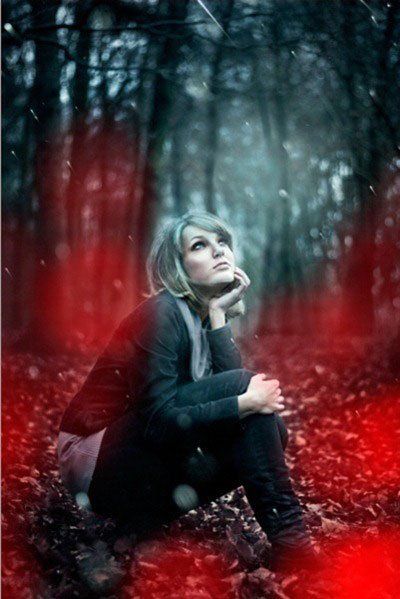
Чтобы сделать эти участки темнее, создайте новый корректирующий слой Уровни (Levels) поверх всех слоёв и примените следующие значения 0; 0,67; 255.
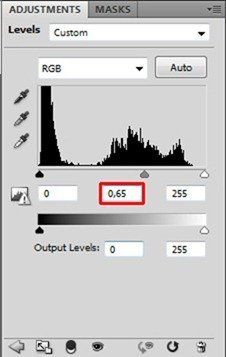
Выберите Заливку (Paint Bucket Tool (G), установите чёрный цвет и залейте слой-маску корректирующего слоя Уровни (Levels) чёрным цветом. Далее, выберите инструмент Кисть (Brush Tool (B), установите размер кисти на 250 px и уменьшите Непрозрачность (Opacity) кисти примерно до 25%. Установите белый цвет и закрасьте обозначенные участки.
Ниже, мы можете увидеть, как будет выглядеть изображение на данный момент.
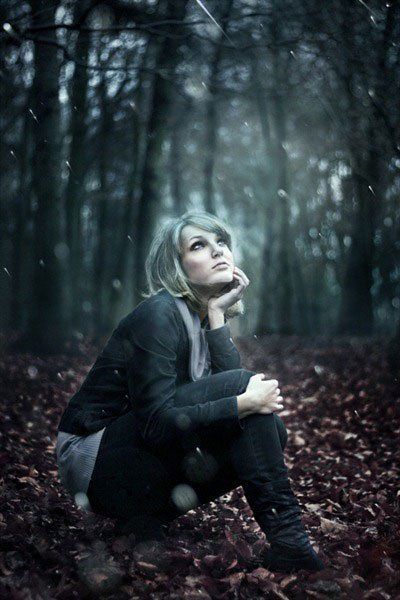
Шаг 18 – Добавляем Бабочку
Скачиваем изображение бабочки по ссылке, которая указана вначале урока и перемещаем на наш документ. Помещаем поверх всех слоёв и называем БАБОЧКА.
Вам потребуется проделать две вещи до фактического наложения – это удалить белый фон на изображении и масштабировать по соответствующим размерам.
Давайте начнём с удаления фона. Выберите инструмент Волшебная палочка (Magic Wand Tool (W) и щёлкните по белому фону, чтобы выделить его. Далее, просто нажмите клавишу Delete, чтобы удалить выделение.
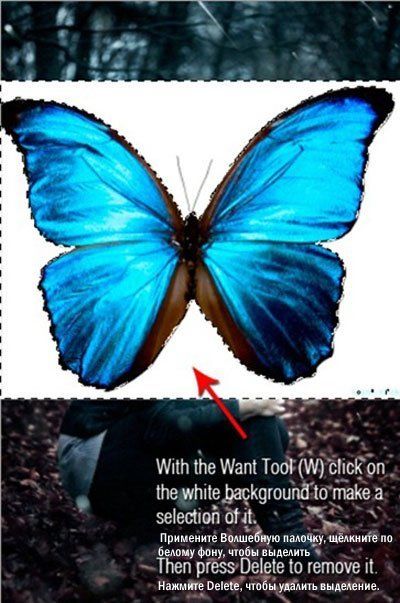
Для масштабирования, идём Редактирование – Свободная Трансформация (Edit > Free Transform) или просто нажмите клавиши Ctrl + T. Масштабируйте размер бабочки, как на скриншоте, также поверните изображение бабочки. Удержание клавиши Ctrl при масштабировании, поможет вам сохранять пропорции.
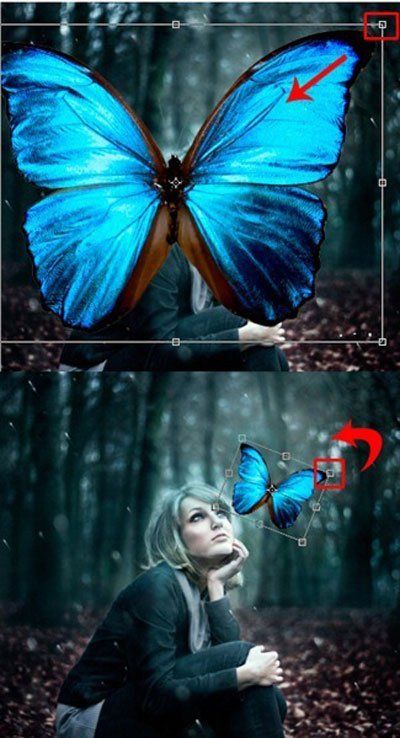
Нажмите Enter, чтобы применить изменения.
Шаг 19 – Наложение Бабочки
Бабочка, которую вы только что добавили, имеет только одну цель - для того. Чтобы представить форму, куда мы позже будем добавлять разбитые осколки стекла. Для этого, лучше всего видеть границы контура бабочки и не отвлекаться на её цвета.
Чтобы уменьшить насыщение бабочки, щёлкните по слою БАБОЧКА и нажмите Ctrl + U, чтобы активировать коррекцию Цветовой тон /Насыщенность (Hue/Saturation). Установите значение Насыщенность (Saturation) на -100, чтобы уменьшить насыщение цвета.
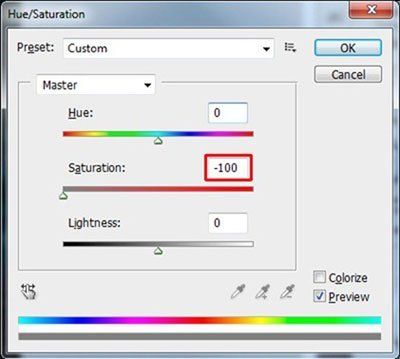
Для того, чтобы смешать бабочку с остальным изображением, необходимо поменять режим наложения на Перекрытие (Overlay). Благодаря этому режиму, вы увидите только границы, которые идеальны для нашей задумки.
После этого шага, ваше изображение должно выглядеть также как на скриншоте ниже.
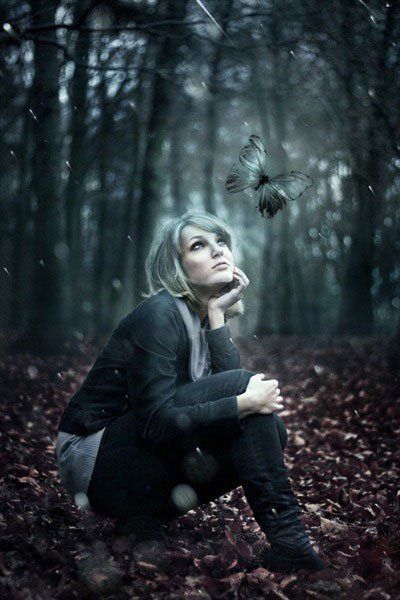
Шаг 20 – Добавляем Осколки Стекла
Создание бабочки из разбитых осколков стекла- в действительности очень легкая процедура. Главное- это найти осколки той же формы, что и внешняя кромка бабочки и далее переместить их на соответствующее место.
Скачайте изображение разбитого стекла по ссылке, которая указана в начале урока и переместите на наш документ. Расположите изображение поверх всех слоёв и назовите слой СТЕКЛО.
Чтобы наложить осколки соответствующим образом с остальным изображением, поменяйте режим наложения на Осветление (Screen). (Помните, что вы использовали тот же режим наложения для смешивания боке? Принцип здесь, тот же – вы хотите, чтобы чёрный стал прозрачным, а белый видимым, поэтому, режим наложения Осветление (Screen)– самый лучший выбор для вас).
Сейчас, выберите инструмент Лассо (Lasso Tool (L) и выделите один из осколков стекла. Далее, выберите инструмент Перемещение (Move Tool (V) и переместите этот осколок на бабочку. Нажмите Ctrl + D, чтобы снять выделение. Повторите эту операцию несколько раз, пока вы полностью не заполните тело бабочки. Это может прозвучать немного скучно, но поверьте мне, что на это уйдёт не больше 10 минут.
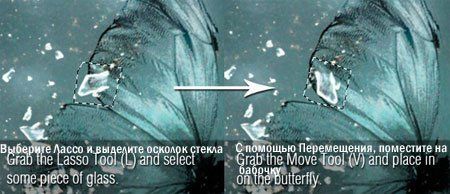
Ваша бабочка должна выглядеть так же, как на скриншоте ниже, после того, как вы завершите этот шаг.
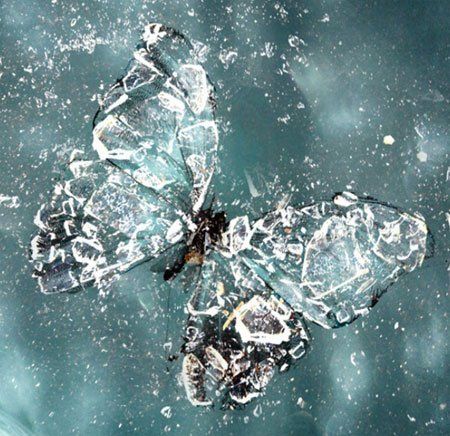
Шаг 21 – Коррекция Стекла
Если вы посмотрите на своё изображение прямо сейчас, то вы можете увидеть, что бабочка выглядела бы лучше, если бы она была немного ярче. В этом шаге, мы испрвим это.
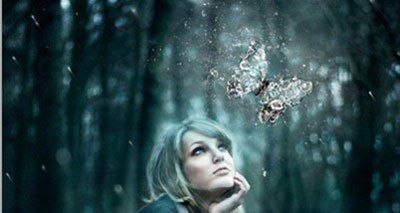
Создайте новый корректирующий слой Уровни (Levels) и примените следующие значения 12; 0,85; 227.
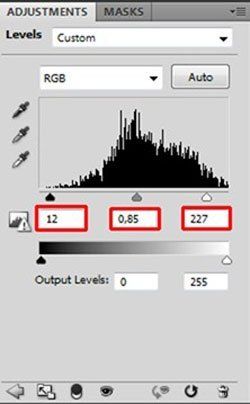
Мы хотим сделать более ярче и более контрастнее только бабочку, а не всё изображение. Залейте слой-маску корректирующего слоя Уровни (Levels) чёрным цветом. далее. выберите инструмент Кисть (Brush Tool (B), установите Непрозрачность (Opacity) кисти на 100% и установите белый цвет. Прокрашивайте поверх бабочки.
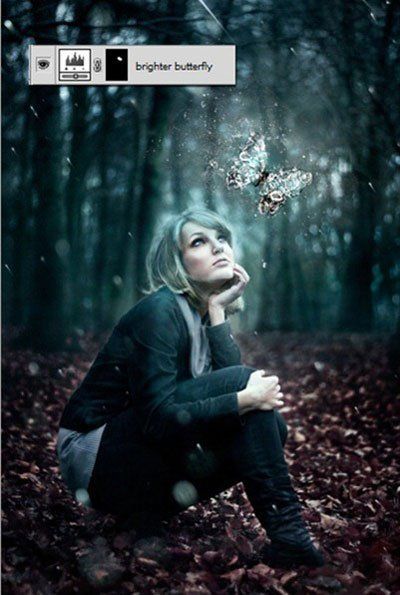
Шаг 22 – Добавляем Боке
Сейчас, верхняя часть изображения – слишком пустая и не вызывает интереса. Всё изображение также выглядит статическим. Нам поможет – небольшое добавление боке.
Боке на этом изображении – это не только потому, что так выглядит красиво или что-то в этом роде. На самом деле, боке А) представляет размытые осколки стекла и Б) помогает создавать ощущение космоса.
Переместите текстуру "большого боке" на наш документ и расположите поверх всех слоёв. Назовите новый слой БОЛЬШОЕ БОКЕ и поменяйте режим наложения на Осветление (Screen).
Так как вы хотите создать ощущение космоса, это боке должно создать такое ощущение перед девушкой. Поэтому, это боке должно быть больше, чем другие боке на изображении. Для этого, нажмите Ctrl + T и увеличьте настолько, насколько необходимо. Нажмите Enter, чтобы применить изменения.
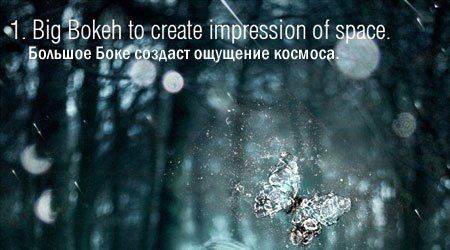
Если вы посмотрите на своё изображение прямо сейчас, то вы можете увидеть множество пустых и неинтересных участков. Я обозначила их на следующем скриншоте, таким образом, вам будет лучше увидеть, о чём я говорю.
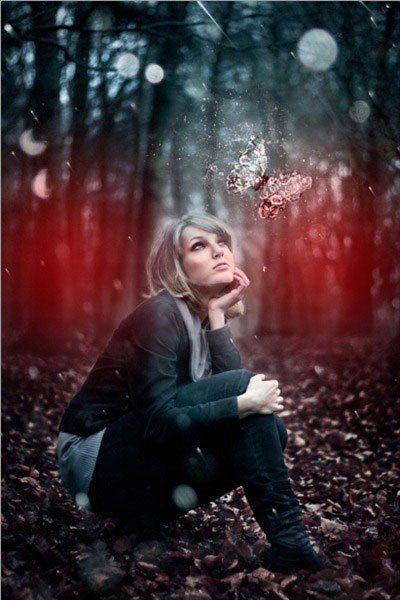
Поместите на обозначенные участки несколько маленьких боке. Процедура, как это сделать та же самая, что и размещении БОЛЬШИХ БОКЕ.
Ваше изображение должно выглядеть, как на скриншоте ниже.
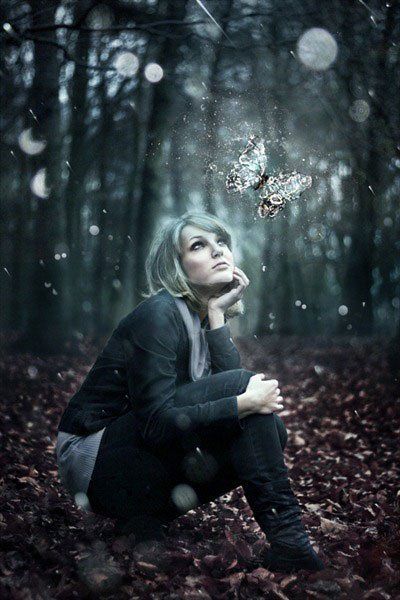
Шаг 23 – Добавляем Тени
Ещё два шага и вы закончили урок! В этом шаге, мы сделаем тень под девушкой чуть более видимой и добавим немного света на её чёлку.
Создайте новый слой поверх всех слоёв и назовите его, например. ТЕНЬ И ЧЁЛКА. Выберите инструмент Кисть (Brush Tool (B). установите мягкую круглую кисть, установите размер кисти на 250 px и установите Непрозрачность (Opacity) кисти на 10%. Установите тёмно-коричневый оттенок и нарисуйте тень под девушкой.
На скриншоте отмечено, где рисовать.
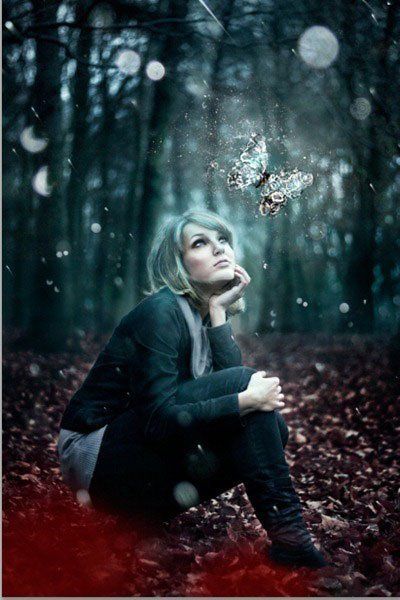
Далее, выберите слегка светло-голубой цвет и аккуратно прокрасьте поверх чёлки девушки.
Шаг 24 – Увеличение резкости
Это обещанный последний шаг и он будет очень быстрым.
В этом шаге мы увеличим резкость изображения. Для этого, нажмите Ctrl + A, чтобы выделить всё изображение, затем Ctrl + Shift + C, чтобы скопировать выделение. Далее, нажимаем Ctrl + V, чтобы вклеить на новый слой. Поместите этот новый объединённый слой поверх всех слоёв и назовите его Увеличение резкости.
Далее, идём Фильтр – Другие – Цветовой контраст (Filter > Other > High Pass) и устанавливаем значение Радиуса (Radius), таким образом, вы сможете увидеть аккуратные края изображения. Нажмите OK.
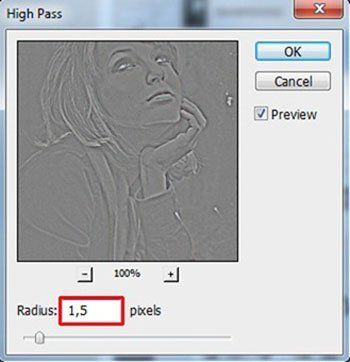
Для наложения слоя надлежащим образом с остальным изображением, поменяйте режим наложения на Перекрытие (Overlay).
Итоговый Результат
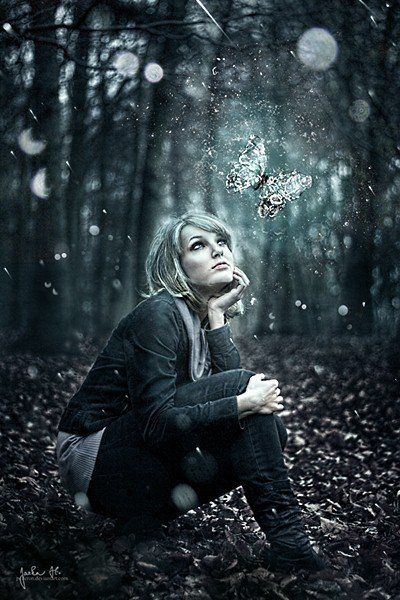
Автор: Jarka Hrnčárková
Переводчик: Садыгалиев Марат
Источник
|
|