Стилизуем в Фотошоп фото под винтаж |
Мобильные приложения, которые предоставляют возможность стилизовать фото под винтаж, спровоцировали недавно повальное увлечение плёночными фотокамерами, подобной этой -lomography.com
Среди этих приложений Hipstamatic и Plastic Bullet Camera – последний, основанный на технологии коррекции цвета, разработанной для видео Red Giant’s Hollywood-quality и плагинов Photoshop. А также приложения заслужили расположение дизайнеров и хипстеров.
В этом уроке, Fabio Sasso покажет вам, как можно создать световые эффекты в винтажном стиле, используя программу Photoshop, и не прибегая к плагинам. И даже не методом проб и ошибок, как например в iPhone, а полностью контролируя процесс. Ещё желательно работать с фотографией высокого разрешения, тогда результат будет более качественным.
Финальный результат.
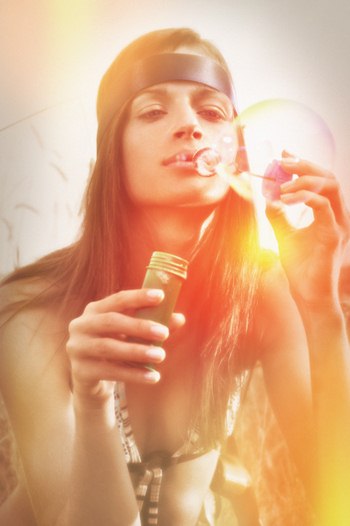
Шаг 1. Для начала, нам понадобится изображение, которое напоминает эпоху, которой мы собираемся подражать. Автор остановил свой выбор на хиппи, и выбрал один из соответствующих идее ретро снимков, который тоже нелишён творческого изящества. Вы можете загрузить это изображение с сайта Shutterstock - bit.ly/f4mD4m. (Изображение платное).

Шаг 2. И так начнём! Давайте придадим фотографии увядший, обесцвеченный вид. Для этого идём в меню Слои – Новый корректирующий слой – Кривые (Layer- New Adjustment Layer- Curves). Измените кривую RGB, а также кривые красного и синего каналов, примерно так, как показано на скриншоте.

Шаг 3. Перейдите в меню Слои – Новый корректирующий слой – Уровни (Layer- New Adjustment Layer- Levels) и установите выходное значение для чёрного ползунка до 42. Идея здесь в том, чтобы снизить контраст, и придать снимку размытый вид.

Теперь идём в меню Слои – Новый корректирующий слой – Цветовой баланс (Layer- New Adjustment Layer- Color Balance). В Средних тонах (Midtones) измените значение для пурпурно -зеленого до -8. Для Теней (Shadows) измените значения для трёх ползунков на +25, -2 и -11. Для Света (Highlights) измените значения на +12, -21 и -25. Обратите внимание, что вы увеличили красный и пурпурный значения, этим самым придав изображению тёплый эффект

Шаг 5. Нам не нужно, чтобы всё изображение выглядело теплым и ярким. Для того чтобы сделать его более динамичным, добавим немного контраста. Для начала идём в меню Слои – Новый корректирующий слой – Цветовой тон/Насыщенность (Layer- New Adjustment Layer- Hue / Saturation) и ставим такие настройки как на скриншоте. Не забудьте отметить флажком опцию Тонирование (Colorize).

Шаг 6. Предыдущий шаг придал изображению тон сепии. Корректирующие слои всегда имеют маску слоя, чем очень удобны для исправления коррекции. Активируйте маску, выберите инструмент Кисть (Brush) с мягкой кисточкой чёрного цвета. Теперь зарисуйте область лица модели, рук, шею и мыльный пузырь, чтобы скрыть на них воздействие данного корректирующего слоя. Эти области будут в полном цвете, а всё изображения сохранит тон сепии.

Шаг 7. Выделите все слои и дублируйте их в меню Слои – Дубликат слоёв (Layer- Duplicate Layers), а затем воспользуйтесь комбинацией клавиш Ctrl + Shift + Alt + E, чтобы создать объединённый слой.
Активируйте созданный объединённый слой и перейдите в меню Изображение – Коррекция – Обесцветить (Image- Adjustments-Desaturate). Затем идём в меню Фильтр – Размытие – Размытие по Гауссу (Filter- Blur- Gaussian Blur) с радиусом 20 пикселей. После этого, измените режим наложения слоя на Мягкий свет (Soft Light) с Непрозрачностью (Opacity) 100%.

Шаг 8. Ещё раз сделайте объединённый слой из слоев, созданных до шага 7, расположите его на самом верху в палитре слоёв, и примените к нему Фильтр – Размытие – Размытие по Гауссу (Filter- Blur- Gaussian Blur) с радиусом 20 пикселей. Установите режим наложения для этого слоя на Экран (Screen), а затем, инструментом Ластик  (Eraser Tool), удалите области на лице модели, руках, шее и на мыльном пузыре.

Шаг 9. Создайте новый слой и залейте его черным цветом. Измените режим наложения для этого слоя на Линейный затемнитель (Linear Burn) и уменьшите Непрозрачность (Opacity) до 30%.
Создайте маску слоя и мягкой чёрной кисточкой сотрите в центре изображения. Так мы сделаем эффект виньетки.
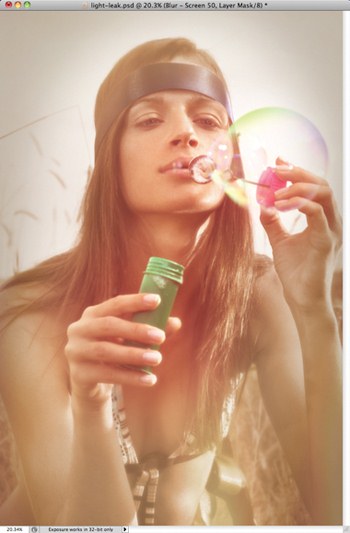
Шаг 10. Теперь пришло время создать легкий цветной световой эффект. Это довольно просто. Вы, можете использовать различные цвета, в зависимости от оттенков вашего изображения, а сам процесс - всегда в значительной степени один и тот же.
И так, сначала создайте новый слой, активируйте инструмент Кисть  (Brush) мягкую и красного цвета и начните ставить большие пятна, как показано на скриншоте.

Шаг 11. Теперь снова создайте новый слой, уменьшите размер кисти и поставьте желтые пятна в центре красных. После этого, перейдите в меню Фильтр – Размытие – Размытие в движении (Filter- Blur- Motion Blur). Подвиньте ползунок до упора вправо и используйте 90 градусов для угла.
Прим. переводчика: Ползунок до упора, в фильтре Размытие в движении, нужно будет двигать в том случае, если у вас изображение с большим разрешением, то есть очень большое. В случае с маленьким изображением, настройка ползунка будет гораздо с меньшим значением.

Шаг 12. Сгруппируйте два слоя Ctr+G с цветными пятнами и измените режим наложения для группы на Экран (Screen). Теперь у вас получится красивый светящийся цветной эффект.

Шаг 13. Давайте повторим процесс, чтобы создать яркую цветную вспышку выше плеча модели. Используйте те же самые методы, то есть создайте два слоя с красными и желтыми пятнами, примените Фильтр – Размытие – Размытие в движении (Filter- Blur- Motion Blur) для слоя с жёлтыми пятнами, сгруппируйте эти два слоя Ctr+G, изменив режим наложения для группы на Экран (Screen).

Вот и вся премудрость, которую продемонстрировал нам Fabio Sasso, и мы закончим урок с таким результатом, а вы можете пойти дальше и придумать для своей работы ещё много чего интересного:)
Автор: Fabio Sasso
Переводчик: Рыбка
Ссылка на источник
|
|
Создай магический образ в Фотошоп |
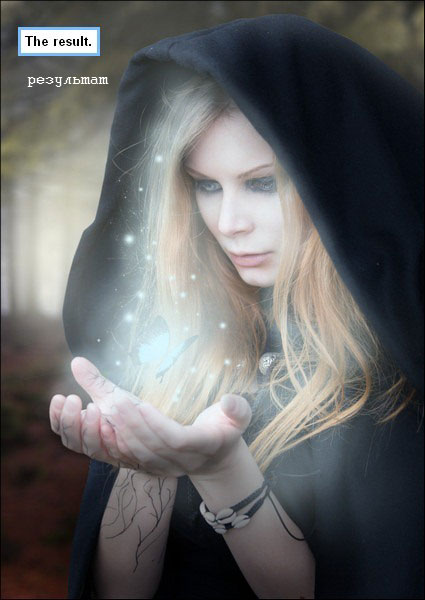
В этом фантастическом уроке, мы узнаем, как создать колдунью с бабочкой, окружённой энергетическим сиянием. Этот урок покажет вам, как сочетать изображения вместе, используя кисти, и применять фотографические эффекты.
Ресурсы:
Лес
Колдунья
Бабочки
Кисти с блестками
Кисти со звездами
Финальный результат

Шаг 1: Создание документа в Фотошопе
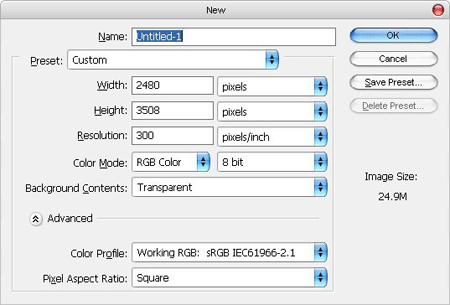
Для начала, давайте создадим новый файл, перейдите в меню и выберите Файл – Новый (File > New), а затем введите следующие значения в соответствующих полях:
Ширина (Width): 2480 пикселей
Высота (Height): 3508 пикселей
Разрешение (Resolution): 300pixels/inch
Цветовой режим (Color Mode): RGB цвет, 8 бит
Содержимое фона (Background Contents): Прозрачный
Шаг 2: Создание фантастического фона
На этом этапе, мы будем создавать наш фантастический фон. Откройте изображение леса. Во-первых, давайте перенесем наше изображение на холст с помощью инструмента Перемещение  (Move Tool) (V). Для этого нажмите клавишу V и с помощью мышки перетащите изображение на холст. После этого переименуйте слой в «Фон».
Примечание: Чтобы переименовать слой, просто дважды щелкните на слове: "Слой 1". Как только строка текста в окне выделиться, вы можете переименовать слой.
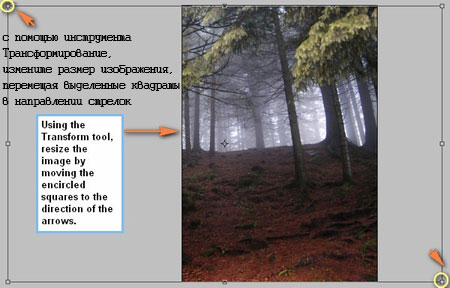
После этого преобразуйте изображение с помощью инструмента Трансформация (Transform tool). Чтобы активировать его, нажмите Ctrl + T. Чтобы понять, что инструмент преобразования активирован, вы должны увидеть рамку с маленькими квадратиками по углам и по бокам охватывающую изображение. Давайте, теперь преобразуем изображение, следуя инструкциям на рисунке ниже:
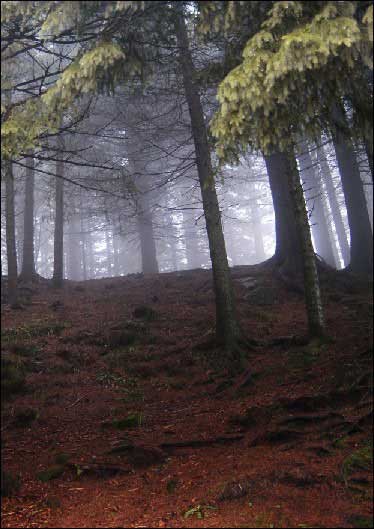
Далее, мы будем размывать изображение, чтобы создать ощущение глубины в отношении предмета. Для достижения этой цели, перейдите в Фильтр – Размытие – Размытие при малой глубине резкости (Filter> Blur> Lens Blur).
Как только фильтр откроется, введите следующее:
Быстрее (Faster)
Карта глубины (Depth map)
Источник (Source): Нет
Фокусное расстояние размытия (Blur Focal Distance): 0
Инвертировать (Invert): нет галочки
Форма (Shape): Восьмиугольник (8)
Радиус (Radius): 64
Кривизна листа (Blade Curvature): 0
Поворот (Rotation): 0
Зеркальная подсветка (Specular Highlights):
Яркость (Brightness): 0
Изогелия (Threshold): 255
Шум (Noise)
Количество (Amount): 0
Распределение (Distribution):
По Гауссу (Gaussian): включено
Результат должен быть примерно следующим:

Далее, мы будем создавать светящийся свет на нашем фоне, чтобы придать ему больше фантастического вида. Во-первых, давайте создадим новый слой. Для этого нажмите Ctrl + Shift + N, при этом автоматически появиться окно с именем «Слой 1». Этот новый слой должен быть выше слоя "Фон". Прежде чем активировать инструмент Кисть (Brush tool), мы должны установить цвет кисти. Для этого нажмите на окно с цветом переднего плана как показано на рисунке ниже:
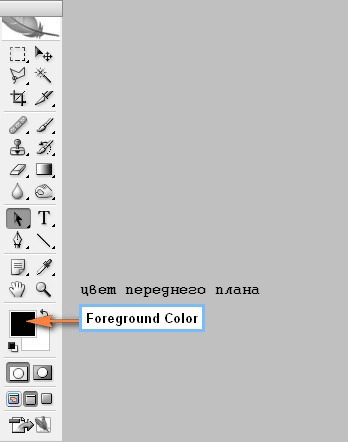
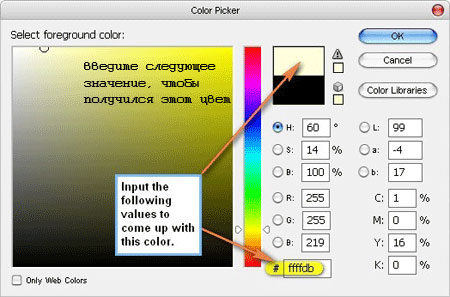
После того как вы сделаете это, откроется окно Color Picker. Найдите окно # и установите следующее значение:
#: ffffdb
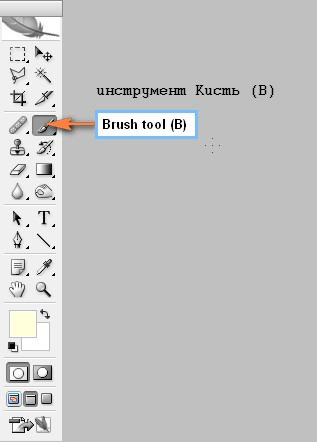
Теперь цвет выбран, давайте активируем инструмент Кисть, нажав B.
Введите следующие значения:
Размер кисти: 500px
Жесткость: 0%
Непрозрачность: 50%
Нажим: 100%

Примечание: Чтобы уменьшить или увеличить жесткость, щелкните правой кнопкой мыши на изображении, при активированном инструменте Кисть (Brush tool) (B), и вы увидите шкалу жесткости, которая по умолчанию - 0%, просто перемещайте ползунок вправо, для получение 100% или влево, чтобы получить 0%.
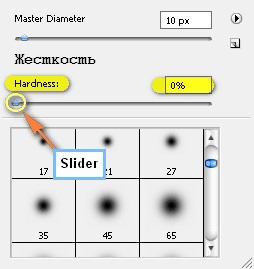
Перед тем, как начать рисовать, убедитесь, что наш новый слой («Свет1») активирован или выделен, если это не так, просто щелкните левой кнопкой мыши на нем. Теперь пришло время для рисования; следуйте инструкциям ниже:
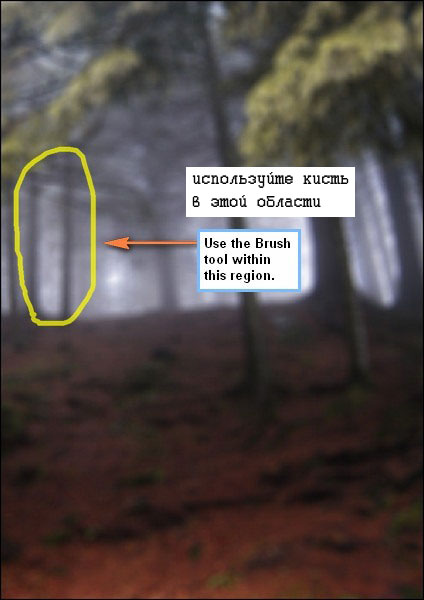
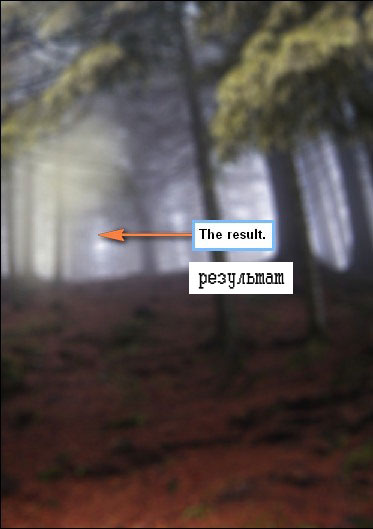
Создайте еще раз новый слой (Ctrl + Shift + N) и назовите его "Свет 2".
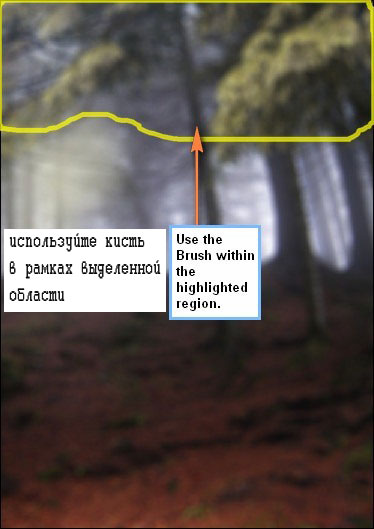
Мы будем использовать тот же цвет кисти, что и на предыдущем слое (ffffdb). Теперь, активируйте инструмент Кисть (B) и используйте следующие настройки:
Размер кисти: 900px
Жесткость: 0%
Непрозрачность: 50%
Нажим: 100%
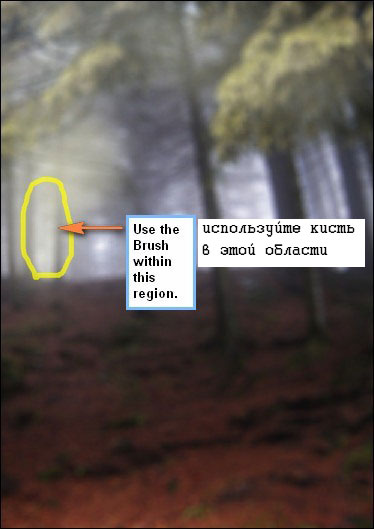
Используйте кисть в области, показанной на рисунке ниже:
Создайте новый слой (Ctrl + Shift + N) и назовите его "Свет 3". Включите Color Picker опять же через окно выбора цвета. После его открытия, введите следующее значение:
#: fffff4
Теперь, активируйте инструмент Кисть (B) и используйте следующие настройки:
Размер кисти: 800px
Жесткость: 0%
Непрозрачность: 50%
Нажим: 100%
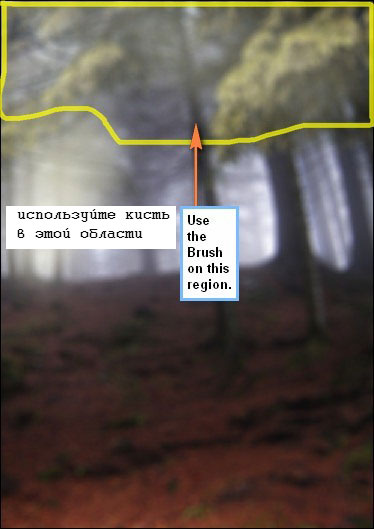
Примените кисть на области, показанной на рисунке ниже:

Далее, мы будем затемнять некоторые части изображения, чтобы привлечь внимание к нашим объектам, которые будут добавлены позже. Во-первых, давайте создадим новый слой (Ctrl + Shift + N) и назовем его "Темное BG1". Откройте палитру цвета и используйте следующие настройки:
#: 000000
Затем введите следующие настройки кисти:
Размер кисти: 700px
Жесткость: 0%
Непрозрачность: 25%
Нажим: 100%
Используйте кисть на области, показанной на рисунке ниже:
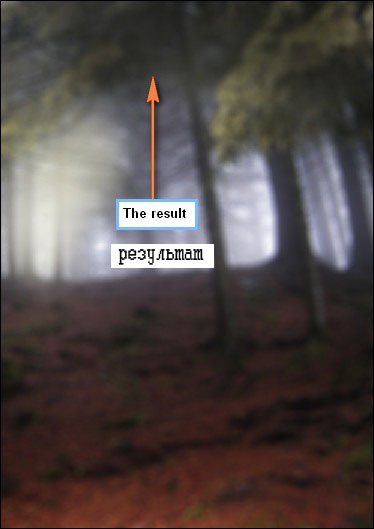
Наконец, когда все будет готово, выделите все слои, которые вы создали и нажмите Ctrl + G для объединения их в группу. Вы заметите, что будет создана папка; чтобы видеть слои, просто нажмите на кнопку раскрывающегося меню. Переименуйте группу в "Фон".
Примечание: Переименование группы похоже на переименование слоя.
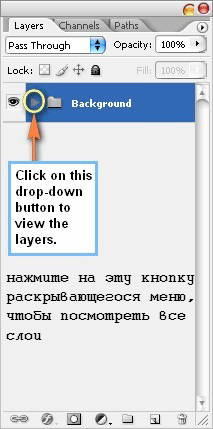
Шаг 3: Создание колдуньи
На этом этапе, мы будем добавлять в нашу работу колдунью. Для начала откройте изображение Колдуньи. Нам нужно отделить ее от фона. Чтобы сделать это, активируем инструмент Прямолинейное лассо  (Polygonal Lasso Tool) (L).
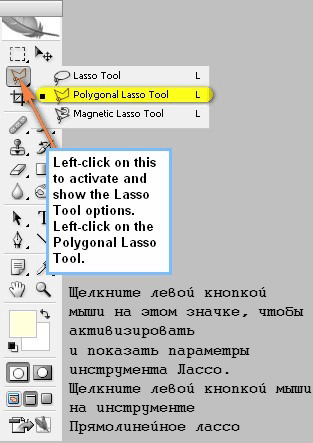
Выбрав инструмент Лассо  (Lasso) (L) и нажав на любую точку вокруг колдуньи, обведите силуэт женщины, пока вы не достигли своей отправной точки. См. изображение ниже
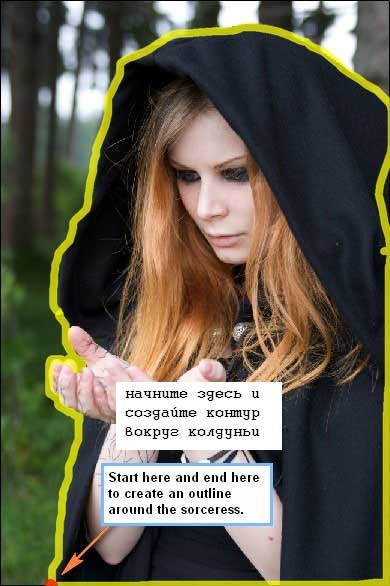
После того как вы сделаете это, пунктирные линии будут образовывать область, которую Вы обвели (в этом случае, колдунья) и после этого, мы можем перенести леди на наш холст. Чтобы сделать это, просто активируйте инструмент Перемещение (Move Tool) (V) и перетащите выделенную область на наш холст.
Должно стать похожим на изображение, показанное ниже:

Далее, мы должны переименовать этот слой, чтобы избежать путаницы. Переименуйте этот слой в "Колдунья".
Теперь, мы собираемся стереть часть плаща колдуньи, чтобы проявились блики от света на заднем плане. Чтобы сделать это, мы должны активизировать инструмент Ластик (Eraser Tool) (E).
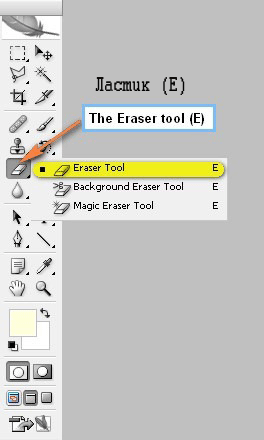
Когда вы его включите, установите следующие настройки:
Размер кисти: 600px
Жесткость: 0%
Непрозрачность: 25%
Нажим: 100%
Используйте Ластик (Eraser) по области, показанной на рисунке ниже:
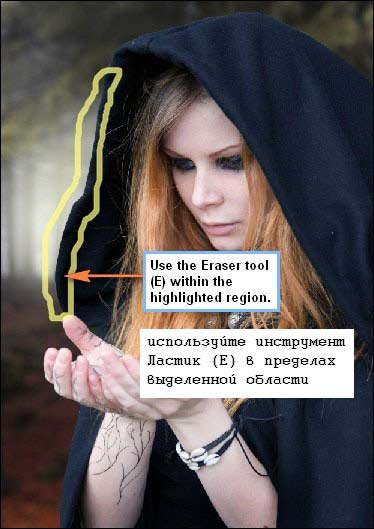
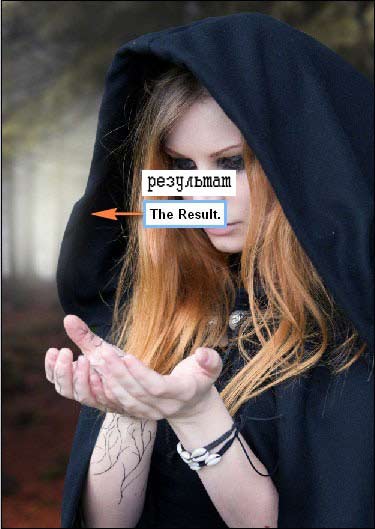
Далее, мы будем размывать края плаща, чтобы сделать их более реалистичными. Для этого включите инструмент Размытие  (Blur tool) (R).
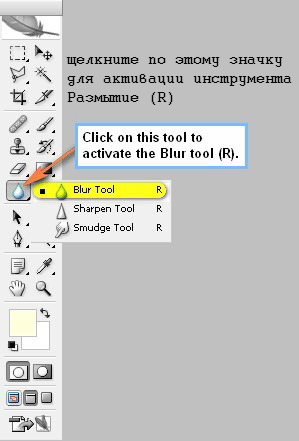
После активации, введите следующие значения:
Размер кисти: 175px
Жесткость: 0%
Режим: Нормальный
Интенсивность: 100%

Примените инструмент Размытие (Blur tool) на области, показанной на рисунке ниже:
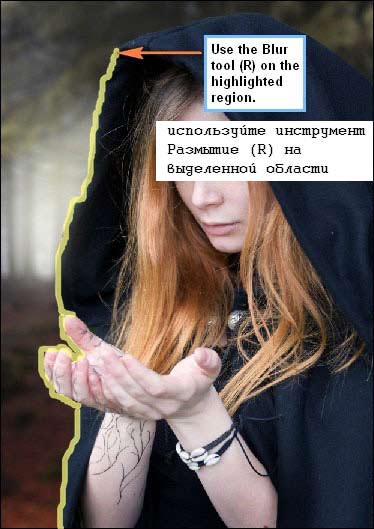
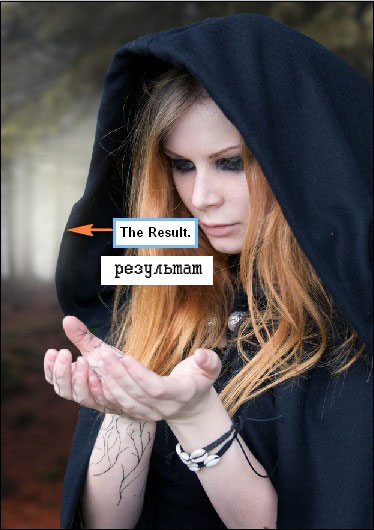
Теперь подкорректируем цвет колдуньи с помощью Цветового баланса (Color Balance). Прежде чем продолжить, убедитесь, что выбран слой "Колдунья", а затем перейдите в Изображение – Коррекция – Цветовой баланс (Image> Adjustments> Color Balance).
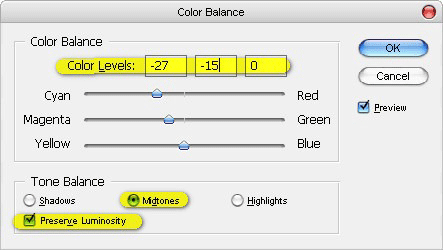
Когда окно Цветового баланса (Color Balance) откроется, введите следующее:
Уровни: -27, -15, 0
Тоновой баланс: Средние тона
Сохранить свечение: включено
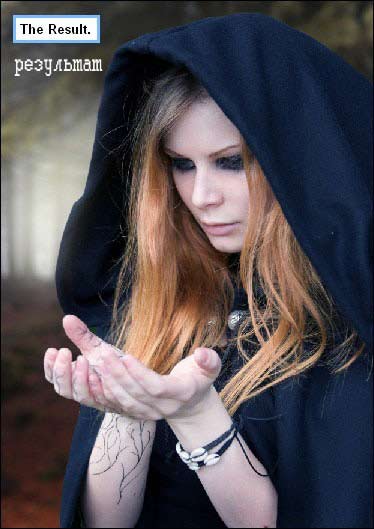
Результат должен быть примерно следующим:
Теперь мы собираемся добавить еще света на фон, чтобы подчеркнуть детали плаща. Во-первых, давайте создадим новый слой (Ctrl + Shift + N) и назовем его "Свет 4". Затем откройте палитру цвета и введите следующее:
#: ffffe6
Когда цвет выбран, активируйте инструмент Кисть (Brush tool) (B) и введите следующие значения:
Размер кисти: 600px
Жесткость: 0%
Непрозрачность: 30%
Нажим: 100%
Примените кисть на область, указанную на рисунке ниже:

Результат должен быть примерно следующим образом:

Теперь, мы собираемся затемнить области, не зависящие от света, который мы будем помещать на руки колдуньи. Создайте новый слой (Ctrl + Shift + N) и назовите его "Темное 1". Нам нужен черный цвет, так что давайте менять цвет кисти. Включите Color Picker и ввести следующее:
#: 000000
Теперь давайте активируем инструмент Кисть (B) и введем следующее:
Размер кисти: 600px
Жесткость: 0%
Непрозрачность: 30%
Нажим: 100%
Примените кисть на область, указанную ниже:
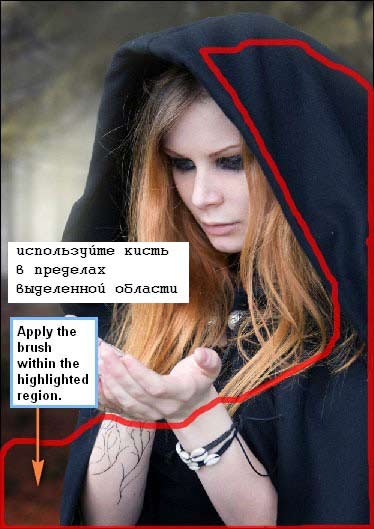
Результат должен быть примерно следующим:
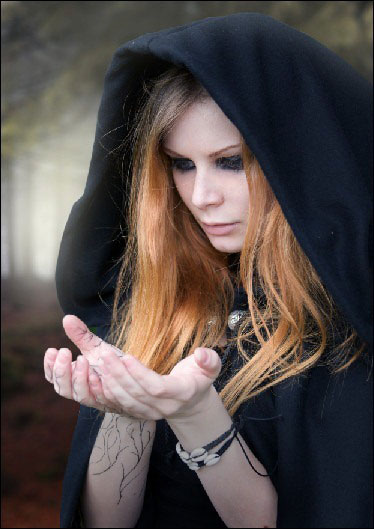
Дальше затемняем области, которые не будут тронуты светом. Создайте новый слой, назовите его "Темное 2". Прежде чем продолжить, убедитесь, что цвет кисти по-прежнему черный.
Теперь, активируйте инструмент Кисть (B) и введите следующее:
Размер кисти: 600px
Жесткость: 0%
Непрозрачность: 30%
Нажим: 100%
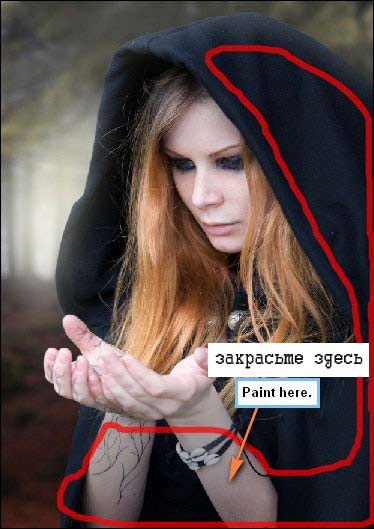
Результат будет примерно таким:
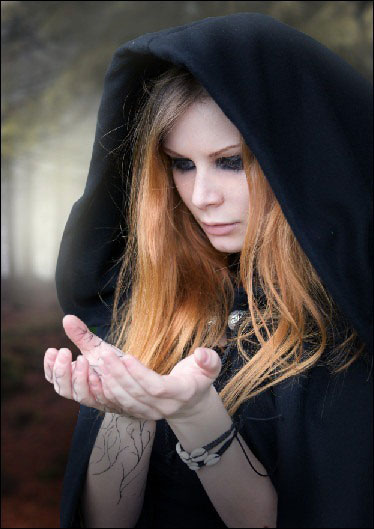
Создайте новый слой, "Темное 3". Используйте черный цвет и, активировав инструмент Кисть (B), введите следующие значения:
Размер кисти: 500px
Жесткость: 0%
Непрозрачность: 30%
Нажим: 100%
Используйте кисть на следующие области:
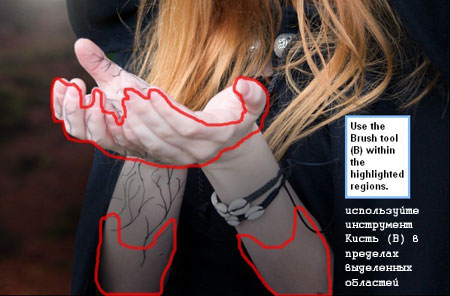
Результат должен быть похож на изображение ниже:
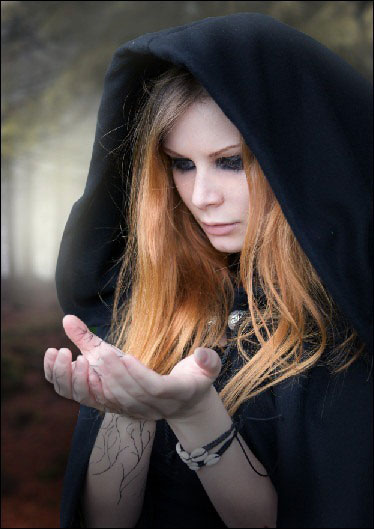
Теперь, давайте активируем инструмент Затемнитель  (Burn Tool) (O) и введем следующие значения:
Размер кисти: 500px
Жесткость: 0%
Диапазон: Средние тона
Экспозиция: 25%

Результат должен быть похож на изображение ниже:
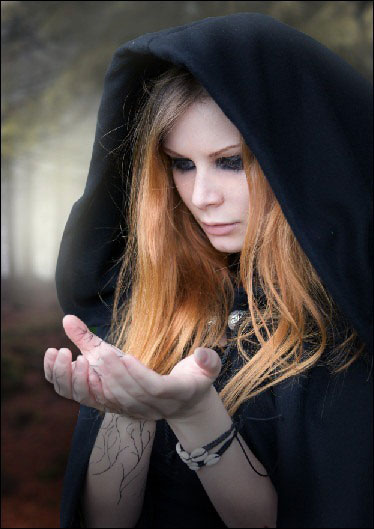
Когда вы закончите, выделите все слои, которые вы создали на этом этапе, а затем нажмите Ctrl + G, чтобы сгруппировать их. Назовите эту группу "Колдунья".
Шаг 4: Создание бабочки
На этом этапе мы будем добавлять бабочку. Для начала, откройте изображение бабочек.
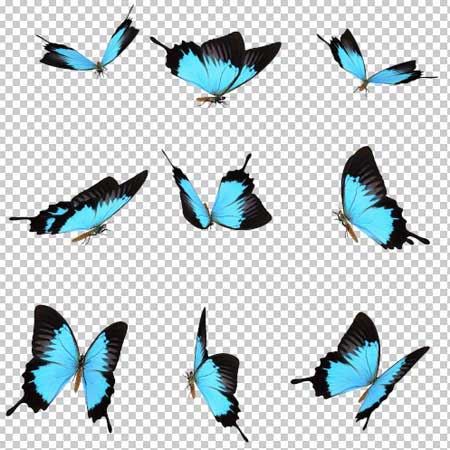
Активируйте инструмент Прямолинейное лассо (Polygonal Lasso) (L) и создайте выделение вокруг бабочки, как показано на рисунке ниже:
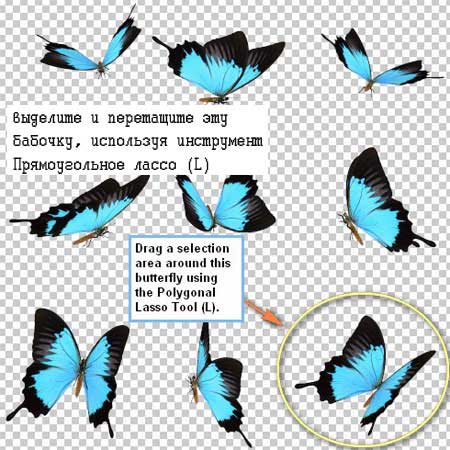
После создания выделения, активируйте инструмент Перемещение (Move Tool) (V) и перетащите бабочку на наш холст. Переименуйте этот слой в "Бабочка". Расположите бабочку, как показано на рисунке ниже:

Теперь, давайте изменим размер бабочки с помощью инструмента Трансформации (Transform tool) (Ctrl + T). См. изображение ниже:
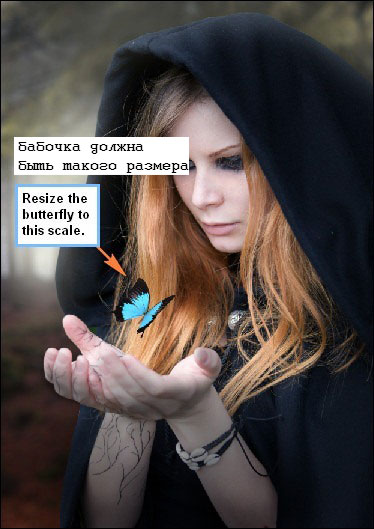
После этого, давайте уменьшим яркость бабочки, чтобы сделать это, просто нажмите на слой "Бабочка", а затем перейдите в Изображение – Коррекция – Яркость/Контрастность (Image> Adjustments> Brightness / Contrast). Когда окно откроется, введите следующие значения:
Яркость: +5
Контрастность: 0
Результат должен быть примерно следующим:
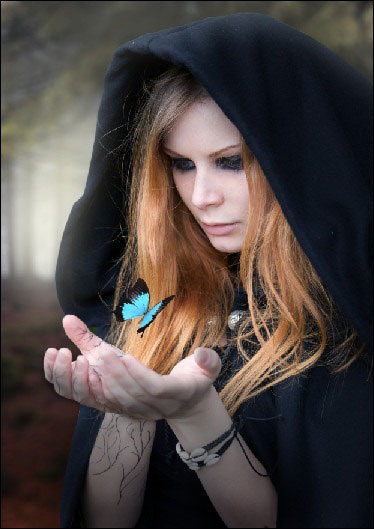
Теперь, когда вы закончите, добавьте этот слой в группу и назовите ее "Бабочки".
Шаг 5: Создание волшебного света
На этом этапе мы добавим свет, исходящий от рук колдуньи. Для начала убедитесь, что вы скачали Кисти с блестками. Чтобы открыть кисти после загрузки, просто распакуйте или скопируйте кисть (ABR файл.) в папку: Adobe> Adobe Photoshop> Presets> Brushes.
После этого откроем этот пакет кистей в Фотошопе. Во-первых, активизируйте инструмент Кисть (Brush tool) (B), после этого нажмите правой кнопкой мыши прямо на холсте, чтобы вызвать меню. Когда меню отобразиться, нажмите на кнопку выпадающего меню, расположенную в верхнем правом углу меню. См. изображение ниже:
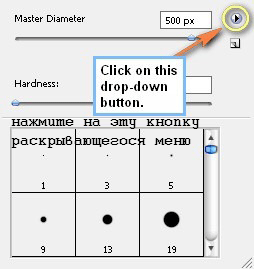
После нажатия, нажмите кнопку "Загрузить кисти" (Load Brushes) в контекстном меню.

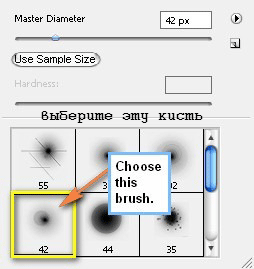
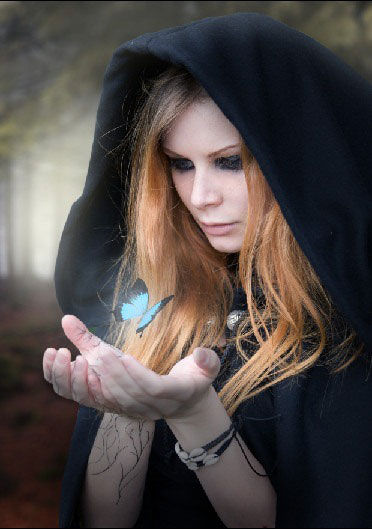
Когда откроется окно загрузки кисти, найдите файл "sparkles_by_an3czka.abr" и нажмите кнопку ОК. Теперь, когда вы активируете инструмент Кисть (B) и щелкните правой кнопкой мыши на холсте, вы увидите различные пакеты с кистями – сейчас вы видите "кисти с блестками". Теперь, давайте добавим магический свет. Во-первых, создайте новый слой (Ctrl + Shift + N) и назовите его "Магия 1". Активируйте инструмент Кисть (B) и, щелкнув правой кнопкой мыши на холсте, выберите кисть, показанную на рисунке ниже:
Далее, мы будем менять цвет кисти. Включите окно Палитра цветов (Color Picker), а затем введите следующее значение:
#: d5edff
Введите следующие значения для инструмента Кисть (B):
Размер кисти: 1600px
Жесткость: по умолчанию
Непрозрачность: 100%
Нажим: 100%
Теперь пришло время для рисования. Следуйте инструкциям, показанным ниже:

Результат:
Затем создайте новый слой и назовите его "Магия 2". Мы будет использовать нормальные кисти и для этого, нам нужно было бы сбросить кисти с блестками. Во-первых, активизируйте инструмент Кисть (B), правой кнопкой мыши щелкните на холсте, а затем нажмите на стрелку раскрывающегося списка и когда появится контекстное меню, нажмите на кнопку "Сброс Кисти" (Reset Brushes). См. изображение ниже:
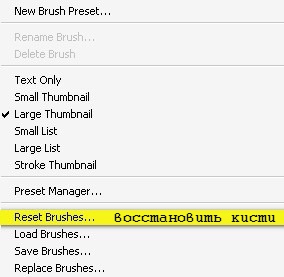
После восстановления кистей, измените цвет кисти путем активации Палитры цветов и использования следующих значений:
#: d5f5ff
После этого, активируйте инструмент Кисть ( B) и введите следующие значения:
Размер кисти: 800px
Жесткость: 0%
Непрозрачность: 50%
Нажим: 100%
Теперь давайте рисовать! См. изображения ниже для получения дополнительных инструкций:
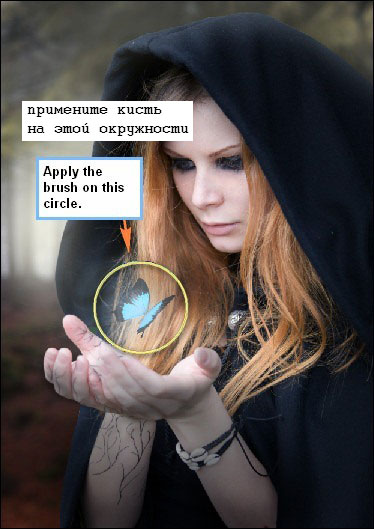

Создайте следующий слой, под названием "Магия 3". На этом слое мы все еще будем использовать кисти по умолчанию.
Активируйте Палитру цветов и введите следующий цветовой код:
#: e6f9ff
Активируйте инструмент Кисть (B) и введите следующие параметры:
Размер кисти: 1600px
Жесткость: 0%
Непрозрачность: 25%
Нажим: 100%
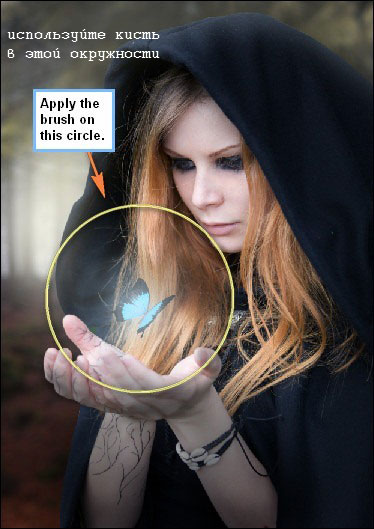
Результат должен быть похож на:

Для нашего следующего слоя, который будет называться "Магия 4", мы должны загрузить Кисти со звездами.
После загрузки, нам нужно поменять цвет кисти. Введите следующее в окне Палитра цветов.
#: e6f9ff
Когда вы закончите, активируйте инструмент Кисть (B) и введите следующие параметры:
Размер кисти: 615
Жесткость: по умолчанию
Непрозрачность: 100%
Нажим: 100%
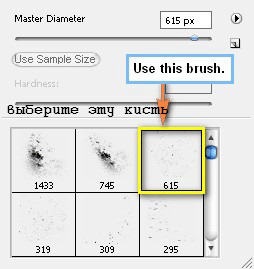
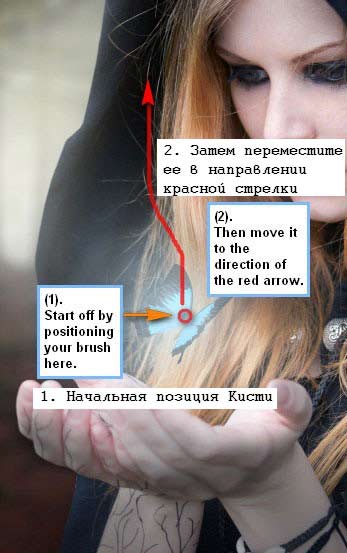
Теперь, давайте начнем рисование, см. изображение ниже для получения дополнительных инструкций:
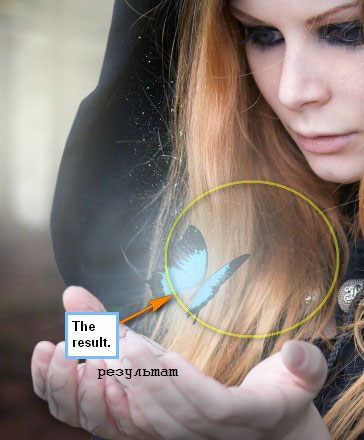
Результат:

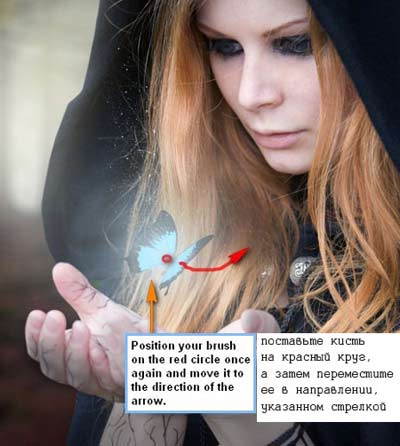

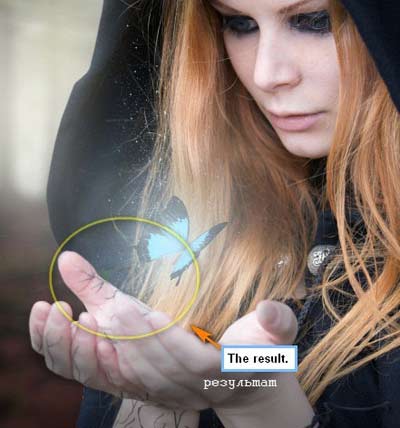
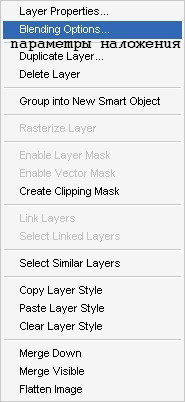
Теперь, когда это сделано, давайте добавим свету искристости. Во-первых, щелкните правой кнопкой мыши по слою "Магия 4", а затем, когда откроется контекстное меню, нажмите кнопку "Параметры наложения" (Blending Options).
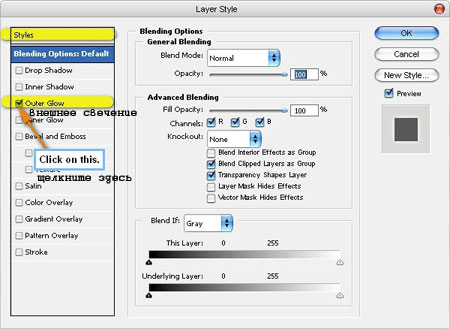
Когда окно Параметры наложения (Blending Options) откроется, нажмите на Внешнее свечение (Outer Glow).
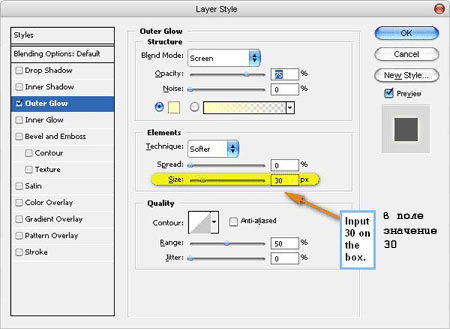
Установите следующие настройки:
Структура: значение по умолчанию
Элементы
Метод: Мягкий
Размах: 0%
Размер: 30px
Качество: использовать по умолчанию
Результат должен быть похож на изображение ниже:
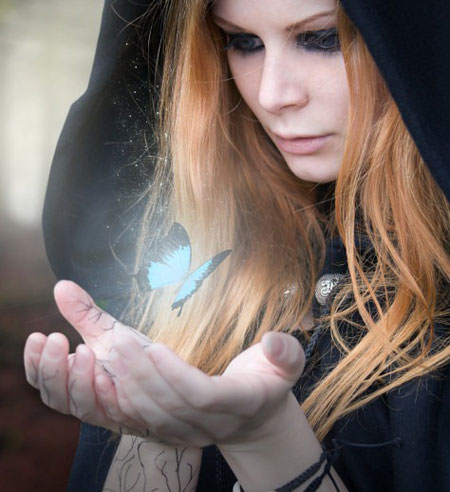
Далее, давайте создадим еще один слой (Ctrl + Shift + N) и назовем его "Магия 5". Прежде чем продолжить, убедитесь, что вы сбросили кисти и затем, активировав инструмент Color Picker, введите следующее:
#: e2fbff
Параметры для настройки кисти:
Размер кисти: 20-60px
Жесткость: 0%
Непрозрачность: 100%
Нажим: 100%
См. изображение ниже для получения дополнительных указаний:

Теперь, на последнем этапе этого шага, давайте добавим очень сильный и яркий свет. Во-первых, давайте создадим новый слой и назовем его "Магия 6". Мы будем использовать тот же цвет кисти, который мы использовали на слое "Магия 5". Активируйте инструмент Кисть (B), а затем введите следующее:
Размер кисти: 900px
Жесткость: 0%
Непрозрачность: 100%
Нажим: 100%
Область для окрашивания показана ниже:
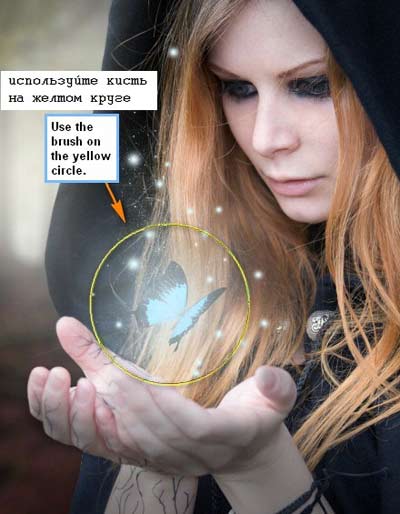
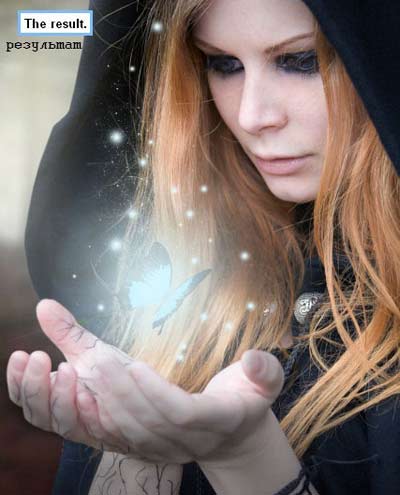
Теперь изображение должно быть похоже на это:

После этого, выделите все слои, которые мы создали на этом этапе и нажмите Ctrl + G, чтобы сгруппировать их. Назовите группу "Волшебный свет".
Шаг 6: Добавление свечение на колдунье
В этом шаге, мы собираемся добавить свечение на лицо колдунье, которое исходит от волшебного света с ее рук. Сначала создайте новый слой (Ctrl + Shift + N) и назовите его "Сияние 1".
Теперь, когда новый слой создан, давайте установим цвет кисти, который мы собираемся использовать. Включите Палитру цветов, нажав на окно переднего плана. Когда оно откроется, введите следующее:
#: e2fbff
Обратите внимание, что этот цвет кисти мы будем использовать на протяжении всего шага. Активируйте инструмент Кисть (B) и используйте следующие настройки:
Размер кисти: 500px
Жесткость: 0%
Непрозрачность: 25%
Нажим: 100%
Теперь я собираюсь зажечь глаза колдуньи. Прежде чем продолжить, лучше увеличить изображение. Рекомендуемое значение 400%. Вы можете установить его, нажав Ctrl + (+) или вручную, введя нужное значение в окне Навигатор (Navigator).
См. изображение ниже:
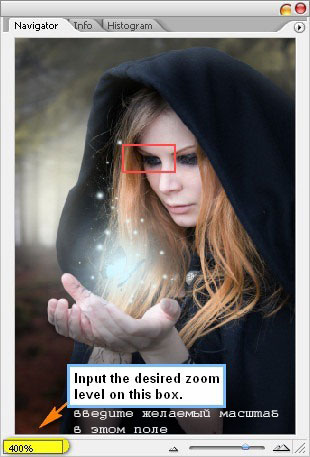
Теперь, когда изображение увеличено, вы можете точно закрасить глаз. Дополнительные инструкции см. в изображении ниже:
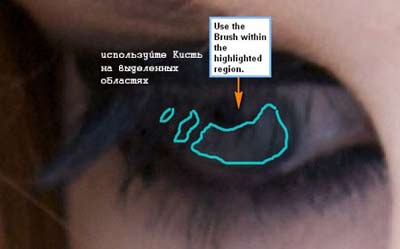
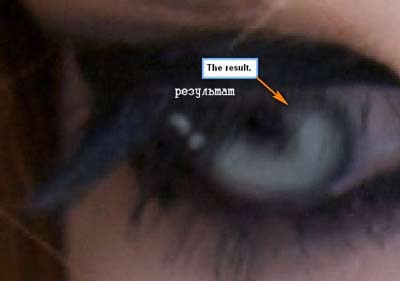
Как только вы закончите с этим глазом, перейдите к другому.
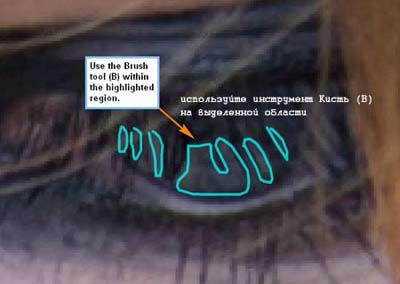

Результат, если смотреть на 25%:
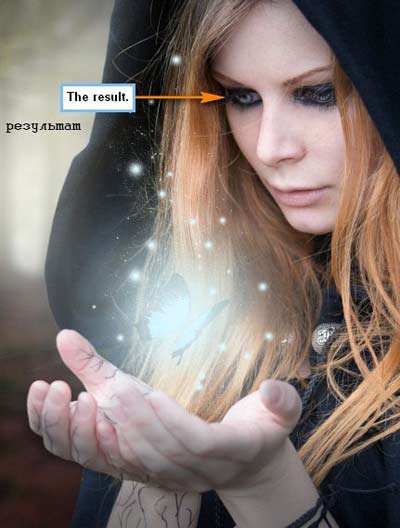
Создайте еще один слой, назовите его "Сияние 2". Активируйте инструмент Кисть (B) и введите следующее:
Размер кисти: 500px
Жесткость: 0%
Непрозрачность: 25%
Нажим: 100%
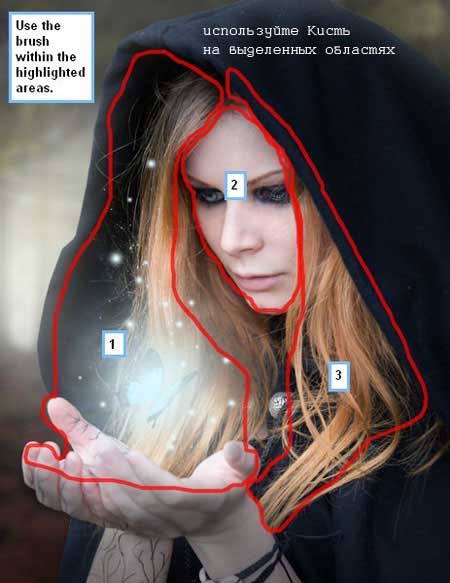
Результат, который должен получиться, показан ниже:

Создайте новый слой и назовите его "Сияние 3". Активируйте инструмент Кисть (B) и используйте следующие настройки:
Размер кисти: 500px
Жесткость: 0%
Непрозрачность: 15%
Нажим: 100%
См. изображение ниже для получения дополнительных инструкций:
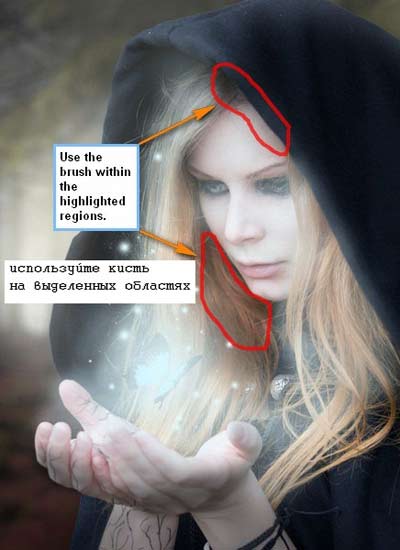
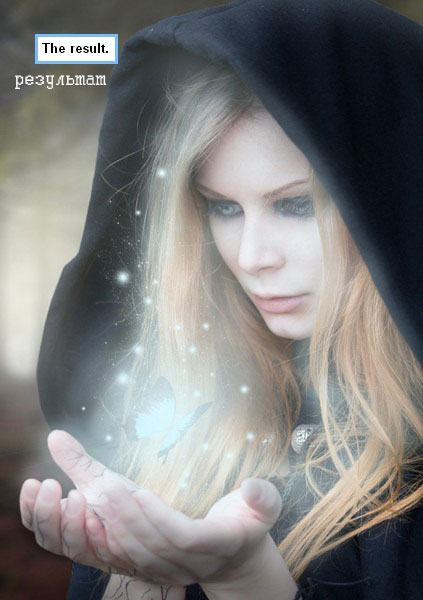
Затем создайте еще один слой и назовите его "Сияние 4". Активируйте инструмент Кисть (B), а затем введите следующее:
Размер кисти: 500px
Жесткость: 0%
Непрозрачность: 15%
Нажим: 100%
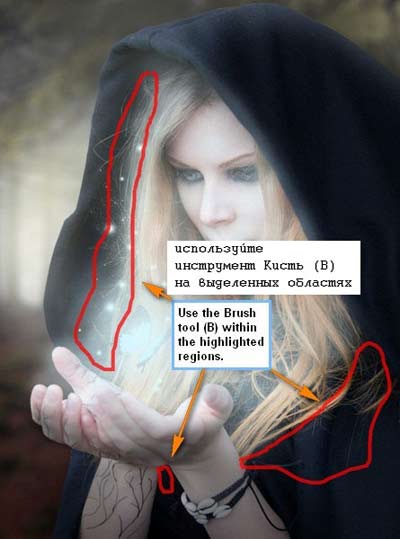
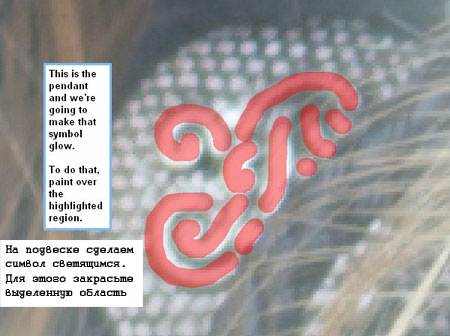
На последнем слое мы будем делать свечение от кулона на ее ожерелье. Назовите этот слой "Сияние 5". Возьмите Кисть (Brush Tool) (B) и введите следующие параметры:
Размер кисти: 10px
Жесткость: 0%
Непрозрачность: 100%
Нажим: 100%
Прежде чем продолжить, рекомендуется увеличение до 400%, чтобы быть точными. Используйте кисть на области, показанной на рисунке ниже:
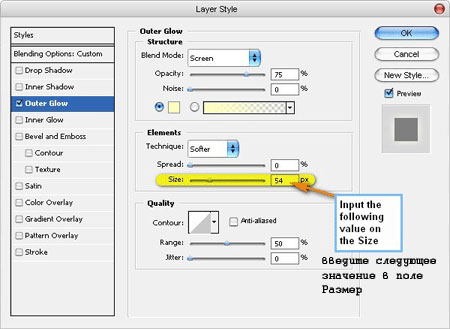
Когда вы закончите, нажмите правой кнопкой мыши на слое "Сияние 5" и выберите Параметры наложения (Blending Options). Далее выбираем Внешнее свечение (Outer Glow) и вводим следующее:
Структура: по умолчанию
Элементы
Метод: Мягкий
Размах: 0%
Размер: 54px
Качество: по умолчанию
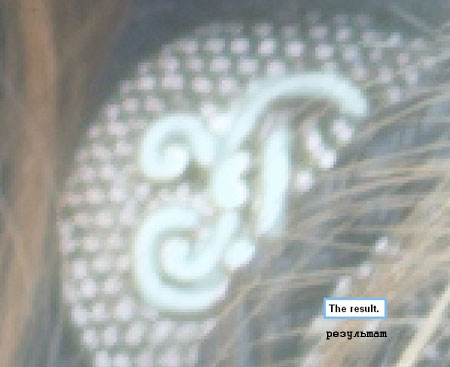
Результат, как видно в масштабе 25%:
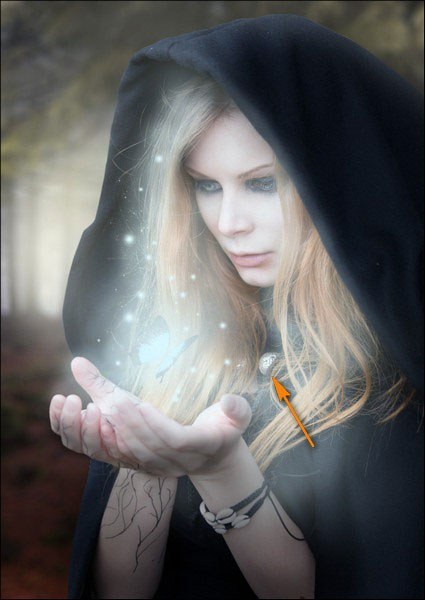
Когда вы закончите, сгруппируйте эти слои и назовите группу "Сияние на колдунье"
Шаг 7: Создание виньетки
На этом этапе, мы узнаем, как создать виньетку, которая будет способствовать повышению внимания к нашей теме. Для начала, перейдите в меню и Файл – Новый (File > New) и используйте те же настройки, что мы использовали для создания нашего холста. (См. шаг 1). Примите к сведению, что Содержимое фона должно быть: БЕЛЫЙ. Как только документ создан, перейдите в меню Фильтр – Искажение – Коррекция дисторсии (Filter> Distort> Lens Correction). Найдите вкладку Виньетка (Vignette) и используйте такие настройки:
Эффект: -100
Средняя точка: +50
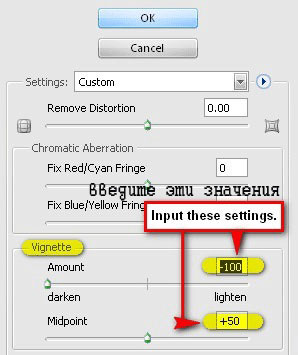
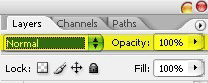
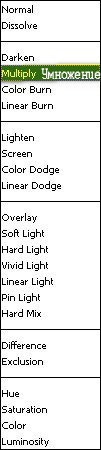
Теперь, когда это сделано, перетащите виньетку на наш холст с помощью Перемещения (Move Tool) (V) и положите ее поверх всех слоев, которые мы создали, а затем установите:
Режим наложения: Умножение (Multiply)
Непрозрачность: 100%
Чтобы установить режим наложения, просто нажмите на раскрывающееся меню рядом со словом "Нормальный" в верхней части окна слоев. Непрозрачность находится рядом. См. изображение ниже:
Несмешанная Виньетка будет выглядеть следующим образом:

В режиме Умножение (Multiply) она будет выглядеть следующим образом:
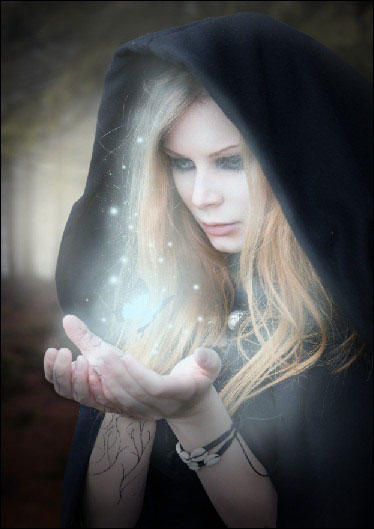
Шаг 8: Ретуширование изображения
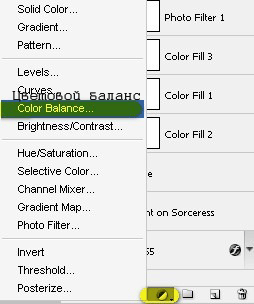
На этом этапе мы будем тщательно смотреть и корректировать изображение. Во-первых, давайте начнем с создания корректирующего слоя Цвет (Solid Color). Для этого нажмите на кнопку "Создать новый корректирующий слой или слой-заливку" (Create New Fill/Adjustment layer), расположенную на окне Слоев. См. изображение ниже:

Как только окно Цвет (Solid Color) откроется, появиться окно Цвет заливки (Color Picker). Введите
цвет.
#: 000229
Когда вы закончите, установите следующие параметры:
Режим смешивания: Исключение (Exclusion)
Непрозрачность: 40%
Далее, давайте создадим другой корректирующий слой Цвет (Solid Color). На этот раз цветовой код будет:
#: 754a27
Когда это сделано, введите следующее:
Режим наложения: Мягкий свет (Soft Light)
Непрозрачность: 40%
Изображение должно теперь быть примерно таким:
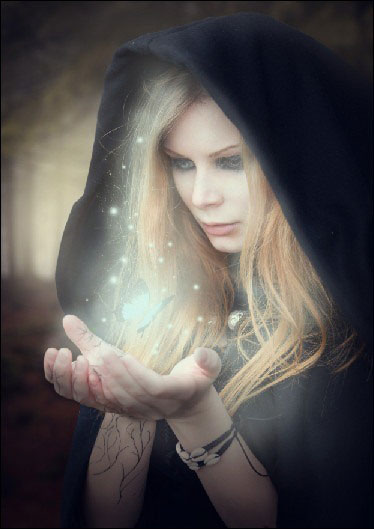
Затем создайте другой корректирующий слой Цвет (Solid Color) и введите следующий цветовой код:
#: ff7e00
Установите параметры:
Режим наложения: Мягкий свет (Soft Light)
Непрозрачность: 10%
Изображение должно выглядеть гораздо теплее, чем до применения корректирующих слоев. Затем создайте корректирующий слой Фотофильтр (Photo Filter).
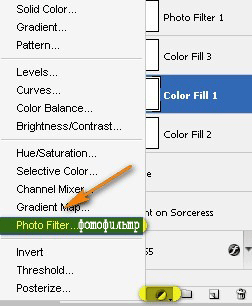
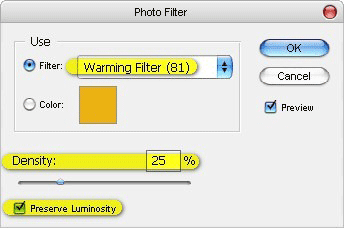
Когда окно Фотофильтра откроется, введите следующее:
Фильтр: Согревающий (81)
Плотность: 25%.
Сохранить свечение: включено
После этого, создайте корректирующий слой Цветовой баланс (Color Balance).
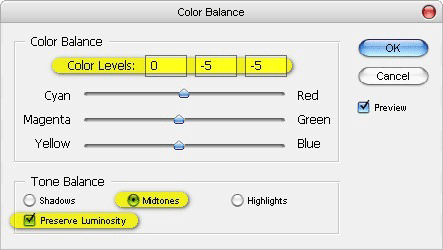
Введите следующие значения:
Уровни: 0, -5, -5
Тоновой баланс: Midtones
Сохранить свечение: включено
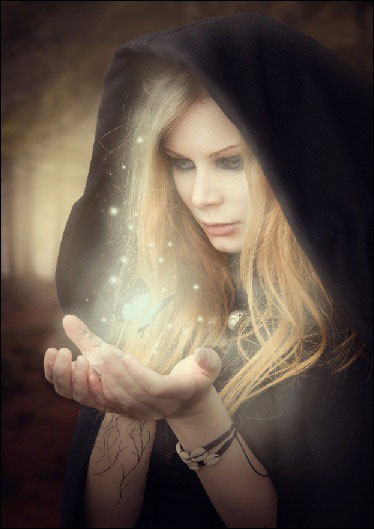
Изображение должно быть примерно следующим:
Шаг 9: Добавляем свечения
Теперь, мы добавим изображению светящийся эффект. Для этого нам нужно объединить все слои. Чтобы объединить изображения, щелкните правой кнопкой мыши на любом слое, а затем выберите Выполнить сведение (Flatten image) из контекстного меню.

После сведения дублируйте слой (Ctrl + J), выбрав дублированный слой, перейдите в Фильтр – Размытие – Размытие по Гауссу (Filter> Blur> Gaussian Blur). Радиус установите в 16,0 пикселей
После этого вы увидите, что изображение стало размытым, чтобы сделать его светящимся, изменить режим наложения размытого (дублированного) слоя на Замена светлым (Lighten) и установите его непрозрачность на 35%. Результат должен быть таким.
Автор: Michael Vincent Manalo
Переводчик: LeanhaumS
Ссылка на источник
|
|
Создай коллаж с сияющей лампочкой в Фотошоп |
В этом уроке автор покажет вам простой способ, как обрабатывать стекло в Photoshop, применять эффекты освещения и цветокоррекцию, чтобы создавать изображения, которые вам будут по вкусу.
Такой вот коллаж мы сегодня попробуем сделать.

Изображения для урока предоставленные автором:
Лампочка, Цоколь и Закат
Трещины
Шаг 1 - Подготовка документа.
Создайте новый документ в Photoshop. Для этого перейдите в меню Файл-Создать (File-New) или нажмите Ctrl + N. Установить значение ширины 600 пикселей и высоту 400 пикселей. Нажмите OK.

Скачайте картинку с закатом и найдите изображение с пустынной землёй. Поместите их в свой документ. Назовите слой с закатом SKY и слой с землёй GROUND. Разместите слой GROUND выше слоя SKY в палитре слоёв. Отредактируйте изображения с помощью Свободной трансформации (Free Transform) Ctrl + T. Ниже вы можете посмотреть, как должно выглядеть ваше изображение.

Шаг 2 – Отделяем небо от земли.
В этом шаге мы научимся отделять небо от земли на слое GROUND. Ведь мы будем использовать изображение с закатом, поэтому часть с небом на слое GROUND нам не нужна.
И так начнём. Сделать это можно очень легко благодаря каналам. Для этого щелкните на палитре Каналы (Channels). Если вы не видите такой палитры, то откройте её в меню Окно – Каналы (Window-Channels). На палитре можно увидеть RGB, красный, зеленый и синий каналы. Щелкните правой кнопкой мыши на синем канале и дублируйте его.
СОВЕТ: Если вы хотите что-то вырезать с помощью каналов, всегда дублировать канал, где самый большой контраст между объектом, который нужно вырезать, и остальной частью изображения.
Оставьте копию синего канала видимой, остальные пока отключите.

Перейдите в меню Изображение-Коррекция-Уровни (Image-Adjustments- Levels). Или нажмите Ctrl + L на клавиатуре, и настройте входные значения как на скриншоте

Канал должен выглядеть как на следующем рисунке. Уровнями мы пользуемся потому, что нам нужен на картинке только чёрный и только белый цвет. Белый цвет станет выделением, а чёрный наоборот. Оставшиеся серые цвета будут означать области с различной непрозрачностью.

Теперь возьмите инструмент Кисть (Brush Tool) жёсткую и белого цвета. Закрасьте серые участки на небе. Будьте осторожны на линии горизонта. Это нужно для того, чтобы выделить всё небо полностью. Ниже вы можете видеть, как должно выглядеть изображение.

Нажмите обратно на канал RGB, чтобы иметь возможность видеть изображение снова в цвете. Кликните на слой GROUND в палитре слоёв и идите в меню Выделение – Загрузить выделенную область (Select - Load Selection) и в диалоговом окне с настройками выберите опцию Blue copy.

Это действие загрузит выделение с копии синего канала и все, что было белым цветом, выделится, а чёрным - нет. Теперь просто нажмите кнопку Delete на клавиатуре, чтобы удалить небо на слое с землёй. После этого шага вы должны иметь картинку, аналогичную той, которая ниже.

Шаг 3. Коррекция гор.
Если вы посмотрите на картинку выше, то вы конечно заметите, что горы на горизонте должны быть меньше синими, а больше оранжевыми из-за солнца неподалеку. Вот это мы и исправим в этом шаге.
Добавим новый корректирующий слой Выборочная коррекция цвета (Selective Color). Сделать это можно с помощью соответствующей кнопки внизу палитры слоёв. Если вы не видите палитру слоёв (бывает же такое), то вызовите её с помощью клавиши F7.

Совет: Автор советует как можно чаще использовать именно корректирующие слои вместо прямой коррекции, потому как весь процесс обратим в любое время, даже если ваша история зашла слишком далеко.
Ниже на скриншоте настройки корректирующего слоя Выборочная коррекция цвета (Selective Color).

Щелкните правой кнопкой мыши на этом корректирующем слое и выберите опцию Создать обтравочную маску (Create Clipping Mask). Таким образом, коррекция влияет только на один нижний слой GROUND. Нажмите на миниатюру маски этого слоя (см. рисунок ниже), возьмите инструмент Градиент (Gradient Tool ), выберите черный цвет и заполните ним миниатюру.

Возьмите инструмент Кисть  (Brush Tool ), выберите белый цвет и закрасьте область с горами. Таким образом, коррекция влияет только на горы, а не на всю землю. Ваше изображение должно выглядеть, как показано ниже.

Как вы можете видеть на предыдущей картинке, коррекция сделала горы с оранжево-розовым оттенком, но не на всех частях, и из-за этого они выглядят плохо окрашенными. Чтобы исправить положение, создайте новый слой в верхней части палитры слоёв, назовите его, к примеру, MORE ORANGE, и так же создайте для него обтравочную маску, как вы же это делали раньше.
Активируйте инструмент Кисть (Brush Tool), мягкую круглую с диаметром примерно 20 пикс. и Непрозрачностью (Opacity) 30%. Отберите образец цвета с неба и закрасьте те части на горах, которые остаются ещё слишком синими. Как только вы закончите, ваше изображение должно выглядеть примерно так, как ниже.

Шаг 4 – Рефлексы от Солнца.
Если вы посмотрите на некоторые фотографии заката, вы можете заметить, что солнце создает "ауру" на объектах, за которыми оно светит. Мы в этом шаге сделаем то же самое.
Вот примеры, где вы можете посмотреть этот эффект от солнца:
Закат 1
Закат 2
Сделайте слой GROUND на время невидимым (отключив глазик слева от миниатюры слоя).

Активируйте инструмент Прямоугольное область выделения  (Marquee Tool) и выделите нижнюю часть солнца вместе с аурой.

Скопируйте выделение (Ctrl + C) и вставьте его на самом верху палитры слоёв (Ctrl + V). Назовите слой SUN AURA, и измените режим наложения на Осветление основы (Color Dodge). Уменьшите Непрозрачность (Opacity) до 80%. Сделайте слой GROUND снова видимым, и добавьте маску слоя к слою SUN AURA. Вы можете найти кнопку «Добавить векторную маску» в нижней части палитры слоёв.

Возьмите инструмент Кисть (Brush Tool ), выберите мягкую круглую кисть, уменьшите Непрозрачность (Opacity) до 50% и выберите черный цвет. Закрасьте по краям ауры, чтобы слить её с общей композицией. На следующем скриншоте вы увидите, как должно выглядеть ваше изображение.

Шаг 5 - Добавление лампочки.
Пришло время добавить лампочку. Скачайте изображение с лампочкой и переместите в ваш документ. Разместите слой поверх всех слоев и назовите его LIGHT BULB. С помощью комбинации клавиш Ctrl + T трансформируйте размер лампочки.
Совет: Существует много способов соединения изображений со стеклом с другими. Можно для отделения использовать способ с каналами, как вы это делали а шаге 2 или воспользоваться режимами наложения, например, если у вас есть фото со стеклом на чёрном фоне, тогда просто изменяем ему режим наложения на Экран (Screen). Весь чёрный фон станет невидимым, а стекло легко вольётся в композицию. Можете попробовать.
Но автор хочет показать вам ещё один способ. Это будет сделать довольно просто. Сделайте все слои, кроме лампочки невидимым (аналогично тому, как в предыдущем шаге). Затем перейдите в меню Выделение - Цветовой диапазон (Select - Color Range) и нажмите пипеткой на белую часть лампочки. Так вы создадите выделение на основе цвета, который вы выбрали.

Установите значение Разброс (Fuzziness) на 60 и нажмите ОК. Теперь необходимо инвертировать выделение. Для этого перейдите в меню Выделение – Инверсия (Select-Invert) или нажмите Ctrl + Shift + I. Затем нажмите кнопку Delete на клавиатуре, чтобы удалить выделенную часть лампочки.
Некоторые ненужные части неба по-прежнему остаются видны. Чтобы скрыть их возьмите Ластик (Eraser Tool ) и просто удалить их. Уменьшите Непрозрачность (Opacity) этого слоя до 65% и сделайте все слои снова видимыми.

Шаг 6 – Коррекция лампочки.
Стеклу нужно придать оранжевый тон, потому что свет в нашем коллаже тёплый, благодаря закату. Чтобы исправить это, добавим новый корректирующий слой Фотофильтр (Photo Filter) выше слоя LIGHT BULB. Выберите красноватый цвет # BB6F56 и установите Плотность (Density)на 60%. Щелкните правой кнопкой мыши на этом корректирующим слое и выберите опцию Создать обтравочную маску (Create Clipping Mask).
Шаг 7 - Добавление цоколя.
Это будет очень быстрый шаг. Откройте фотографию с цоколем в Photoshop. Отделите его от фона и перетащите в ваш документ. Назовите слой HOLDER, поместите его под лампочку. Нажмите Ctrl + T и измените, чтобы он соответствовал размеру лампочки. Нажмите клавишу Enter.

Шаг 8 – Коррекция цоколя.
Для увеличения контраста добавим корректирующий слой Уровни (Levels) с настройками как на скриншоте. Щелкните правой кнопкой мыши на этом корректирующим слое и выберите опцию Создать обтравочную маску (Create Clipping Mask).

Чтобы добавить оранжевый цвет цоколю, создайте новый корректирующий слой Цветовой тон/Насыщенность (Hue\Saturation) выше корректирующего слоя Уровни (Levels). Настройки ниже. И так же выберите опцию Создать обтравочную маску (Create Clipping Mask).

Шаг 9 - Добавление тени под лампочку.
Чтобы лампочка выглядела так, как будто она на земле, а не в воздухе, нам нужно создать для неё тень. Создайте новый слой под слоем HOLDER и назовите его SHADOW UNDER THE BULB. Активируйте инструмент Пипетка  (Eyedropper Tool)и отберите на изображении темно-коричневый цвет с земли. Теперь возьмите Кисть (Brush Tool) и нарисуйте тонкую линию под лампочкой. На следующем скриншоте вы можете увидеть, как будет выглядеть тень. Автор добавил белый фон, чтобы вы могли лучше рассмотреть тени.

Совет: Когда вы создаете тени в своих коллажах, старайтесь избегать использования черного цвета. Используйте темно-коричневые, темно-синие или зеленые и т.д. В зависимости от цвета поверхности, на которую падает тень от предмета.
В природе вы найдете очень мало чисто черных вещей - чаще всего они имеют очень темные тона различных цветов, но ваш мозг воспринимает их как черный. Ваши коллажи будут выглядеть гораздо более реалистично, если вы не будете использовать черный цвет для теней.
Шаг 10 - Размытый фон позади лампочки.
Фон позади лампочки должен выглядеть немного размытым, из-за того, что мы смотрим на него через стекло. Этим мы и займёмся на данном этапе.
Выберите слой GROUND, активируйте инструмент Лассо (Lasso Tool) и выделите область позади лампочки. Нажмите Ctrl + C, чтобы скопировать выделенное, и вставьте на слой, ниже слоя HOLDER. Назовите этот слой BLURRED BACKGROUND. Перейдите в меню Фильтр-Размытие-Размытие по Гауссу (Filter- Blur- Gaussian Blur) и установите значение Радиуса (Radius) на 2,0 пикс. Нажмите OK.

Шаг 11 – Украшаем цветами и листьями.
Теперь пришло время добавить цветы и листья. Это довольно простой шаг, но займёт у нас больше времени. Отделите от фона цветы, если это необходимо, перетащите их в основной документ, измените размеры и расположите в нужном месте. Сделайте то же самое и с листьями. На скриншоте ниже, вы можете увидеть, как добавил цветы автор урока.
Ссылки на изображения с цветами и листьями:
A
В
С
D
E
F
G

Шаг 12 - Стекло поверх цветов.
Сейчас цветы выглядят как будто они впереди лампочки, а не внутри. Это нужно исправить. Воспользуемся довольно простым способом. Щелкните правой кнопкой мыши на слое LIGHT BULB и выберите опцию Создать дубликат слоя (Duplicate Layer). Назовите этот слой BULB IN FRONT и расположите его на самом верху палитры слоёв. Уменьшите Непрозрачность (Opacity) этого слоя до 40%.

Шаг 13 - Добавление теней под цветы.
Теперь пора добавить тени под цветами.
Совет: Если вы добавляете новый объект в вашем коллаже, не забудьте подумать о тенях, которые автоматически создает объект. Каждый объект (за исключением тех, которые летят) должен иметь тонкую линию тени между собой и объектом, на котором он находится.
Создайте новый слой под слоями с цветами и назовите его, например SHADOWS UNDER FLOWERS.
Активируйте инструмент Пипетка (Eyedropper Tool)и отберите на изображении темно-коричневый цвет с земли снова. Затем выберите инструмент Кисть (Brush Tool) мягкую круглую и поставьте размер 25 пикселей. Уменьшите Непрозрачность (Opacity) кисти на 50%. Теперь начинайте рисовать тени. Ниже вы можете увидеть, как цветы выглядят без тени и уже с тенью. Автор изменил цвет фона на светло-зеленый, чтобы вы лучше могли рассмотреть результат.

Шаг 14 - Добавление трещин.
Выберите одну из фотографий с трещинами, упомянутых в начале урока (автор выбрал изображение под названием "01.jpg") и перетащите фото в основной документ. Расположите слой поверх всех слоев и назовите его CRACK.
Нажмите Ctrl + T и измените размер слоя с трещинами. Вы также можете его немного повернуть. Посмотрите на следующий скриншот, чтобы лучше понять, как это сделать.

Существует очень простой способ, как смешать трещины с остальной частью картины. Просто измените режим наложения этого слоя на Экран (Screen). Добавьте векторную маску к этому слою. Возьмите инструмент Кисть (Brush Tool), выберите черный цвет и закрасьте области на слое с трещинами, которые нужно замаскировать. На изображении ниже вы можете увидеть, как теперь должны выглядеть трещины.

Шаг 15 – Деформация трещин.
Есть две вещи, которые не нравятся автору на изображении с трещинами. Первая - трещина очень плохо видна и заслуживает большего контраста. Вторая - трещина не копирует форму лампочки. Лампа округлая, а трещина слишком плоская.
Для увеличения контраста трещины, идём в меню Изображение – Коррекция – Уровни (Image- Adjustments- Levels) или нажмите комбинацию клавиш Ctrl + L. Воспользуйтесь настройками на скриншоте ниже.

Чтобы трещины выглядели более натурально на лампочке, нам нужно их деформировать. Для этого перейдите в меню Редактирование – Трансформирование – Деформация (Edit- Transform-Warp). С помощью сетки расположите трещины по лампочке. Как это сделать смотрите на скриншоте ниже. Когда будете довольны результатом, нажмите Enter.

Шаг 16 - Изменение света.
В этом шаге мы будем работать над освещением, чтобы в центре внимания была именно лампочка. Создайте новый слой поверх всех слоев и назовите его LIGHT CHANGE. Возьмите инструмент Кисть (Brush Tool), в настройках выберите большую мягкую кисточку. Теперь отберите пипеткой на небе тёмный фиолетовый цвет и уменьшите Непрозрачность ((Opacity)) кисти на 30%. Нарисуйте виньетку вокруг изображения.

Затем отберите светлый образец цвета и закрасьте вокруг лампочки.

Вы, наверное, согласитесь, что изображение сейчас выглядит немного странно. Но это потому, что у нас не настроены режимы наложения для слоев, на которых мы рисовали. Так и сделаем – изменим режим наложения слоёв на Мягкий свет (Soft Light).
Гораздо лучше, не так ли?

Шаг 17 - Добавление фракталов.
На этом этапе мы добавим изображение с фракталами, чтобы создать эффект, как будто лампочка светится. Найдите изображения с фракталами на чёрном фоне, переместите их в ваш документ и назовите слой FRACTAL. Слой расположите на самом верху палитры слоёв. Теперь, чтобы исчез чёрный фон, необходимо изменить режим наложения на Экран (Screen).

Как видите, с эффектом освещения сейчас получился перебор. Исправим это. Для начала уменьшите Непрозрачность (Opacity) слоя до 85%. Если эффект остаётся всё ещё сильным, то добавьте маску слоя и чёрной кисточкой с Непрозрачностью (Opacity) 60% сотрите слишком яркие области.

Шаг 18 - Анализ Освещения.
В этом шаге обратим внимание на построение освещения в нашей сцене. Пока изображение выглядит немного скучно, потому что оно с довольно низким контрастом между светом и тенями, к тому же света сами по себе достаточно неинтересны.
Чтобы иметь возможность лучше представить, как будет выглядеть вся сцена освещения, автор взял фотографию с лампочкой. Ниже вы можете увидеть это фото.

А теперь вот что мы будем делать для освещения:
1. Блик (Lens Flare)-это придаст изображению эффект освещения как в «кино».
2. Желтые линии по краям.
3. Осветить часть лампочки, куда попадает солнечный свет.
4. Тень от цоколя.
Совет: Если вы работаете с коллажами и затрудняетесь построить освещение, автор рекомендует вам взять картину сцены с аналогичным освещением. Благодаря этому, вы сможете лучше представить, как должен выглядеть свет и получить лучший результат.
Шаг 19: Добавление Блика (Lens Flare).
Первым делом добавим Блик (Lens Flare). Вы можете видеть его на снимке ниже.

Чтобы добавить Блик (Lens Flare), создайте новый слой поверх всех слоев и назовите его LENS FLARE #1. Залейте слой чёрным цветом. Перейдите в меню Фильтр-Рендеринг-Блик (Filter - Render - Lens Flare) и поставьте настройки как на скриншоте.

Теперь, чтобы исчез чёрный фон, необходимо изменить режим наложения на Экран (Screen). Чтобы сделать вспышку немного мягче, добавьте векторную маску слоя, выберите инструмент Кисть (Brush Tool) чёрного цвета с Непрозрачностью (Opacity) 30%. Аккуратно закрасьте яркое пятно.

Шаг 20 – Рисуем желтые линии по краям.
На снимке ниже вы можете посмотреть, где нужно нарисовать жёлтые линии.

Чтобы добавить эти линии, создайте новый слой поверх всех слоев и назовите его YELLOW LINES. С помощью Пипетки (Eye Dropper Tool) отберите на изображении светло-желтый цвет. Возьмите инструмент Кисть (Brush Tool), выберите мягкую круглую кисть и поставьте диаметр на 4 пикс. Установите Непрозрачность (Opacity) на 60%. Теперь нарисуйте верхнюю линию. Измените размер кисти до 8 пикс. и нарисуйте линию внизу. Этот шаг будет пройти легче, если у вас есть планшет, но и с мышкой так же будет не сложно справиться. Вам просто нужно немного больше терпения. На следующем скриншоте показано, как должно выглядеть ваше изображение на данном этапе.

Шаг 21 - Аура вокруг лампочки.
Чтобы лампочка выглядела более светящейся, мы добавим к ней ауру. Создайте новый слой в верхней части палитры слоёв и назовите его AURA. Возьмите инструмент Кисть (Brush Tool), подберите светло-желтый цвет или оранжевый. Уменьшите Непрозрачность ((Opacity)) кисти на 20%. Поставьте размер кисти на 60 пикс. Обведите кисточкой вокруг лампочки, но не затрагивайте область с цоколем. Ниже на скриншоте пример, как будет выглядеть изображение без ауры и с ней.

Шаг 22 - Отражение на лампочке.
Лампочка и цветы внутри неё должны иметь оранжевый оттенок. Чтобы добавить его, сделаем следующее: выделите участок неба похожий на форму лампочки.

Идём в меню Редактирование – Скопировать совмещённые данные (Edit-Copy Merged) или нажмите комбинацию клавиш Ctrl + Shift + C на клавиатуре. Теперь нажмите Ctrl + V, чтобы вставить выделенную область на новый слой. Назовите этот слой ORANGE TONES и разместите выше всех слоёв. Возьмите инструмент Перемещение (Move Tool ) и переместите содержимое слоя над лампочкой. Измените режим наложения на Мягкий свет (Soft Light) и уменьшите Непрозрачность (Opacity)до 50%. Чтобы смешать этот слой с остальной частью изображения, добавьте маску слоя, возьмите инструмент Кисть (Brush Tool), выберите мягкую круглую кисточку чёрного цвета, уменьшите Непрозрачность (Opacity)до 50% и зарисуйте края.

Шаг 23 – Первая цветокоррекция.
Теперь пришло время сосредоточить внимание на настройках цвета. На этом этапе мы обесцветим немного изображение, изменим выборочно цвета и добавим фиолетовые тона.
Для того чтобы обесцветить немного изображение, добавим новый корректирующий слой Цветовой тон/Насыщенность (Hue / Saturation), разместим его на самом верху палитры слоёв и в настройках значения Насыщенности(Saturation) поставьте на -12.

Теперь добавим корректирующий слой Выборочная коррекция цвета (Selective Color). Настройки ниже на скриншоте.

На следующем скриншоте вы можете увидеть, как корректирующий слой Выборочная коррекция цвета (Selective Color) влияет на изображения.

Последнее, что мы сделаем в этом шаге, это добавим нежно фиолетовый тон. Создайте новый слой поверх всех слоев и назовите его VIOLET TONES. Залейте слой цветом # 7F4286. Затем измените режим наложения этого слоя на Мягкий свет (Soft Light ), и уменьшите Непрозрачность (Opacity)до 40%. У вас получится что то похожее, как на следующем скриншоте.

Шаг 24: Добавление второго Блика (Lens Flare).
Создайте новый слой на самом верху и назовите его LENS FLARE #2. Залейте слой черным цветом. Перейдите в меню Фильтр – Рендеринг – Блик (Filter- Render- Lens Flare) и поставьте настройки как на скриншоте.

Измените режим наложения этого слоя на Экран (Screen).
Шаг 25 - Настройка Блика (Lens Flare).
Как вы можете видеть на следующем изображении, эффект блика слишком яркий, и из-за этого он не выглядит достаточно хорошо.

Чтобы сделать эффект более мягче, создайте векторную маску к этому слою. Возьмите инструмент Кисть (Brush Tool ), выберите черный цвет, уменьшите непрозрачность кисти на 50% и скройте слишком яркую область. Затем уменьшите непрозрачность кисти еще на 30% и сделайте синюю линию не такой видимой.

Шаг 26 - Затемнение лампочки.
Лампочка должна выглядеть немного темнее. Для этого создайте новый корректирующий слой Экспозиция (Exposure) и установите значения, как показано на следующем скриншоте.

Чтобы этот корректирующий слой воздействовал только на лампочку, активируйте маску слоя, инвертируйте её Ctrl+I, возьмите белую кисточку, установите непрозрачность на 80% и сотрите область на лампочке. Ниже показано, как ваше изображение должно выглядеть после этой корректировки.

Шаг 26 - Изменение Света и Теней.
Свет и тени на цветах не подходят по общему освещению нашего коллажа. Поэтому, в этом шаге нужно это исправить. Создайте новый слой поверх всех слоев и назовите его LIGHTS AND SHADOWS. Залейте этот слой серым цветом # 808080. Поставьте режим наложения для этого слоя Перекрытие (Overlay).
Возьмите инструмент Кисть (Brush Tool ), выберите белый цвет, уменьшите непрозрачность на 15% и зарисуйте в тех областях, где должен быть свет. Затем выберите черный цвет и нарисуйте тени. Чтобы лучше понять процесс, рассмотрите скриншот ниже.

Автор сосредоточил своё внимание на изменении света и теней для цветов вне лампочки, если вы считаете, что нужно добавить всем цветам этот эффект, то действуйте по -своему.
Шаг 28 - Добавление Размытия.
Цветы, которые находятся внутри стекла, должны быть немного размыты. Нажмите Ctrl + A чтобы выделить весь документ и перейдите в меню Редактирование – Скопировать совмещённые данные (Edit-Copy Merged) или нажмите комбинацию клавиш Ctrl + Shift + C на клавиатуре. Теперь нажмите Ctrl + V, чтобы вставить изображение на новый слой. Поместите этот новый слой поверх всех слоев и назовите его BLUR. Теперь идём в меню Фильтр – Другое – Цветовой контраст (Filter-Other-High Pass) и установите значение радиуса на 3 пикс.

Теперь нужно инвертировать цвета, чтобы получить размытие. Если вы не сделаете это, то коррекция сделает изображение более резким. Перейдите в меню Изображение - Коррекция – Инверсия (Image- Adjustments-Invert) или нажмите Ctrl + I на клавиатуре. Режим наложения этого слоя измените на Перекрытие (Overlay).

Теперь вся картина стала размытой, а нам нужен эффект размытия только на цветах внутри лампочки. Добавьте маску слоя и чёрной кисточкой скройте размытие в областях, которые в этом не нуждаются.

Шаг 29 – Резкость.
Изображение будет выглядеть лучше, если мы добавим резкости. Для этого снова нажмите Ctrl + A чтобы выделить весь документ, перейдите в меню Редактирование – Скопировать совмещённые данные (Edit-Copy Merged) или нажмите комбинацию клавиш Ctrl + Shift + C на клавиатуре. Теперь нажмите Ctrl + V, чтобы вставить изображение на новый слой. Поместите этот новый слой поверх всех слоев и назовите слой SHARPENING. Затем идём в меню Фильтр – Другое – Цветовой контраст (Filter-Other-High Pass) и установите небольшое значение радиуса.

Измените режим наложения этого слоя на Перекрытие (Overlay).
Шаг 30 - Вторая коррекция цвета.
В этом шаге мы добавим немного больше фиолетовых тонов к изображению, а также увеличим его контраст. Создайте новый слой поверх всех слоев и назовите его MORE VIOLET. Залейте слой цветом # 6827C0. Измените режим наложения на Мягкий свет (Soft Light) и уменьшите Непрозрачность (Opacity)до 15%. Для увеличения контраста, создайте новый корректирующий слой Карта градиента (Gradient Map) выше всех слоев в палитре слоёв. Выберите градиент от чёрного к белому и нажмите ОК. Измените режим наложения этого слоя на Яркость (Luminosity).

Из-за повышения контраста, область вокруг солнца получилась слишком яркая. Чтобы исправить это, активируйте маску слоя Карта градиента (Gradient Map) и чёрной кисточкой замаскируйте эту область. У вас получится как на нижнем скриншоте.

Шаг 31 - Добавление Виньетки.
Автору очень нравится эффект виньетки, потому что с её помощью внимание легко фокусируется на конкретном объекте. Чтобы создать виньетку, создайте новый слой поверх всех слоев и назовите его VIGNETTE. Залейте слой белым цветом. Теперь перейдите в меню Фильтр-Коррекция дисторсии (Filter - Lens Correction) или нажмите Shift + Ctrl + R на клавиатуре. Настройки ниже на скриншоте.

Теперь измените режим наложения для этого слоя на Умножение (Multiply).
Шаг 32 - Добавление отражение солнца.
На скриншоте ниже указана область, которую нам нужно создать, если мы ещё следуем списку освещения из шага 18.

Создайте новый слой на самом верху и назовите его SUN REFLECTION. Выберите инструмент Кисть (Brush), поставьте размер 40 пикселей и уменьшите Непрозрачность (Opacity) на 40%. Отберите светлый образец цвета на изображении, и сделайте отпечаток, подобный тому, который указан на скриншоте выше.

Шаг 33 - Тень от цоколя.
Рассмотрите на скриншоте пример тени для цоколя.

Чтобы создать эту тень, создайте новый слой на самом верху и назовите его HOLDER SHADOW. Выберем темно-коричневый цвет с земли. Активируйте инструмент Кисть (Brush), поставьте размер 100 пикселей и уменьшите Непрозрачность (Opacity) на 40%. Нарисуйте тень подобной формы как на скриншоте выше. Ниже вы можете увидеть результат этого шага. Это небольшие изменения, но они добавляют больше реализма изображению.

Шаг 34 - Добавление зерна.
Существует очень простой и эффективный способ, как придать единый вид коллажу. Это -добавление зерна к нему. Создайте новый слой и залейте его серым цветом # 808080. Перейдите в меню Фильтр – Шум – Добавить шум (Filter- Noise -Add Noise). Настройки указаны на скриншоте.

Режим наложения этого слоя измените на Перекрытие (Overlay).
Шаг 35 – Последний штрих.
Мы почти закончили урок. Остался только один момент, который не совсем соответствует всей композиции. Это участок гор, которые слишком яркие под солнцем. Чтобы исправить это, создайте новый слой поверх всех слоев и назовите его DARKER MOUNTAIN. Выберите какой-то темно - розовый цвет с неба и сделайте отпечаток кисточкой над горой. Затем измените режим наложения на Мягкий свет (Soft Light).Ниже вы можете увидеть эффект от этого действия.

Заключение.
От автора: Поздравляю вас, вы только что закончили создавать коллаж! Спасибо за изучение этого урока и надеюсь, что вы узнали что-то новое и полезное во время чтения и получили вдохновение для своих новых работ. До встречи в следующих уроках!
Финальное изображение.

Пройдя по ссылке на источник урока, вы можете скачать PSD файл.
Автор: Jarka
Переводчик: Рыбка
Ссылка на источник
|
|
Среди цветов в Фотошоп |
Добро пожаловать на еще один урок манипуляции. Главная цель этого урока, показать Вам, как использовать кисти травы и как работать со световыми эффектами.
Конечный результат:

Ресурсы, необходимые для выполнения данного урока:
Модель
Фон
Кисти
Шаг 1. Для этого урока автор использовал изображения с DeviantART. На сайте есть фото с изображениями такого платья, так что если Вы хотите выбрать другой образ, посетите сайт.
Итак, откройте фото модели и используйте инструмент Перо  (Pen Tool (P)), Чтобы создать путь вокруг модели (активируйте режим контур для инструмента, в верхней части панели).
После того как Вы замкнули путь, надо создать выделение. Для этого щелкните правой кнопкой мыши, и выберите опцию образовать выделенную область, установите значение растушёвки 0.
У Вас есть выбор: Вы можете либо удалить фон или же добавить маску слоя. Инвертировать выделение можно с помощью сочетания клавиш Shift+Ctrl+I. Если Вы создаете маску слоя Ctrl+I.
Модель теперь выглядит так.

Шаг 2. Теперь откройте фоновое изображение и вставьте модель на новый слой. Автор использовал оригинальный размер фонового изображения 2560 × 1920, но вы можете масштабировать его. Итак, слой с моделью должен быть над фоновым слоем, назовите его Девушка. Убедитесь, что у Вас активен слой с девушкой, нажмите иконку маски слоя, расположенной рядом с FX значком в нижней части палитры слоев. Это создаст слой маску, которая будет использоваться для создания травы.

Шаг 3. Создав маску слоя, используем большую мягкую кисть черного цвета и стираем края платья, тем самым сливая его с фоном.

Скачайте кисти в начале урока. Вам не нужно закрывать Фотошоп, для того чтобы скачать кисти. Нажмите на стрелку в списке кистей, в этом списке появится вариант, который позволяет заменить или загрузить новые кисти.
После того как кисти загружены, Вам нужно изменить некоторые настройки. Нажмите клавишу F5, чтобы вызвать панель настроек и отключить Динамику цвета (Color Dynamics).

Возьмите черную кисть травы, и мягкой кистью нарисуйте траву на маске слоя, созданной во втором шаге.

Шаг 4. Теперь Вам придется восстановить пряди волос, которые были удалены, при выделении модели. Мы можете сделать это с помощью мышки или планшета, если у Вас есть.
Выберите инструмент Палец  (Smudge Tool) с интенсивностью 30%. Используя среднюю мягкую кисть, нужно размазать края волос, чтобы сделать их более гладкими.

Теперь уменьшите размер кисти до 1-2 пикс твердостью 100 и интенсивностью 85-95% . размажьте некоторые волоски. Смотрите фото ниже.

Шаг 5. В целях снижения шума на фото модели, дублируйте слой с девушкой. Далее щелчок правой кнопкой мыши, выбираем Создать обтравочную маску(Create Clipping Mask). Измените название обтравочной маски на Мягкий и прейдите в Фильтр->Размытие->Размытие по поверхности ( Filter>Blur>Surface Blur ). Установите радиус на 2-3 пикс и изогелия на 5.
После применения фильтра Размытие по поверхности (Surface Blur), удерживая клавишу Alt , щелкните на значке маски слоя. Это создаст черную маску слоя, которая полностью скрывает эффект размытия.
Вам нужен всего лишь мягкий эффект на коже, выберите маску слоя которую вы только что создали, возьмите мягкую кисть белого цвета и красьте по коже, чтобы выявить эффект гладкости. Остальные части тела должны оставаться неизменными.

Шаг 6. Теперь пришло время добавить корректирующие слои, слою с девушкой. Все эти корректирующие слои добавляются как обтравочные маски, для того чтобы они отражались только на этом слое. Вам нужно будет настроить контрастность и цвет слоя с девушкой, чтобы он соответствовал цвету и контрастности фона.
В данном случае автор сделал только незначительные изменения, но выполнив все, вы получите довольно значительные изменения. Вы можете добавить корректирующий слой из меню Слой->Новый корректирующий слой (Layer-> New Adjustment Layer) или значок, расположенный слева от значка папки в нижней части палитры слоев.
Прежде всего, автор увеличил насыщенность до +8, используя Цветовой тон/Насыщенность (Hue / Saturation) корректирующего слоя. После автор добавил корректирующий слой Фотофильтр, в котором использовал цвет #e2b696. Используйте настройки, показанные на рисунке ниже.

(нажмите, чтобы увеличить)
Далее, нужно добавить слабые тона голубого и зеленого, использованием настройки баланса белого цвета слоя. См. изображение ниже.

(нажмите, чтобы увеличить)
Теперь нужно настроить контрастность с помощью корректирующего слоя Кривые (Curves). См. изображение ниже.

Шаг 7. Давайте осветлим/затемним отдельные области на изображении с девушкой. Создайте новую обтравочную маску: создайте новый слой, назовите его Осветление/Затемнение (Dodge / Burn) и установите режим смешивания на Перекрытие (Overlay), перейдите в Меню->Редактирование->Заливка (Edit> Fill ) и выберите 50% серого из раскрывающегося списка, далее Layer – Create Clipping Mask (Слой – Создать обтравочную маску). Ничего не изменилось в вашем изображении. Это потому, что вы используете нейтральные цвета, ровно 50% черных и 50% белых.
Теперь используйте инструмент Затемнитель (Burn Tool (O)), установите диапазон Средние тона и выдержку до 8%. С помощью этих параметров инструмента Затемнитель (Burn) выберите мягкую кисть и начните рисовать везде, где есть тень на теле девушки.
Затем нужно сделать то же самое с инструментом Осветлитель  (Dodge Tool (O)). Сделайте несколько проходов, поскольку изменения являются очень тонкими. Если вы хотите, увидеть эффект, просто отключите и включите видимость слоя, чтобы увидеть, до и после.
Освоение процесса Затемнение и Осветление требует некоторой практики, но как только вы это сделаете несколько раз, вы привыкаете к этому. См. изображение ниже, чтобы увидеть, что я сделал.

Наведите курсор на изображение ниже и посмотрите, до и после Осветления / Затемнения процесса.


Смарт-объекты.
Автор упоминал во введении, о краткое объяснение смарт-объектов. Вы можете превратить обычный слой в (Smart Object) щелкнув правой кнопкой мыши и выбрав слой Преобразовать в смарт-объект.
Эти слои ведут себя как обычные слои, с той лишь разницей, что любые изменения, которые вы делаете, на смарт-объекте или фильтры могут быть отменены или изменены в любой момент.
Например, если вы примените инструмент Искажение (Distort tool) для смарт-объекта, подтвердите изменения и тогда вы поймете, что вам не нравится результат, вы можете получить доступ к инструменту Искажение снова, и увидите ваши предыдущие настройки, вы сможете изменять их.
Другими словами, он не будет уничтожать оригинальные пиксели изображения. Все фильтры, которые применяются к смарт-объектам будут автоматически преобразованы в смарт-фильтров, и они могут быть отредактированы как корректирующие слои. Два маленьких кружка если не знаете, это применяемые фильтры для смарт-объекта.
В использование Смарт объекты другой способ работы. Однако, варианты, расположенные под Изображение->Коррекция (Edit>Adjustments) не все доступны. Если Вы хотите внести изменения в смарт объект, Вы должны будете использовать слои регулирования. См. изображение ниже.

Шаг 8. Как только манипуляция сделана, все, что осталось сделать, теперь несколько заключительных регулировок, чтобы получить окончательный результат. Удостоверьтесь, что все Ваши слои активны, выберите верхний слой и используйте клавишу быстрого вызова Shift+Ctrl+Alt+E, чтобы клонировать содержимое всех видимых слоев в активный слой.
Активный слой-это не более чем новый слой со всеми объединенными слоями . Теперь конвертируйте слой в Смарт объект (Smart Object) (правый клик на слое и выберите Преобразовать в смарт-объект). Автор назвал этот слой Заключительный (Final manip) как вы можете видеть на картинке выше.
Причина, почему автор использовал смарт-объект, потому что дальше мы применим несколько фильтров, которые являются разрушительными, но, применяя их на смарт-объекте они будут действовать, не разрушительно, потому что теперь они умные.
Первый эффект, который мы применим Эффекты Освещения (Lighting Filter) для этого перейдите в Меню->Рендеринг->Эффекты освещения, чтобы подчеркнуть лицо модели и сдвинуть направление света. Используйте настройки, показанные на рисунке ниже. Обратите внимание на палитру слоев, как становится смарт-фильтр.

Далее, я применил фильтр Блики (Lens Flare), чтобы добавить больше света и фильтр Рассеянное свечение (Diffuse Glow). См. изображение ниже.

Вот как выглядит изображение после применения бликов и эффектов освещения. Наведите курсор на изображение ниже.


Шаг 9. Теперь, когда световые эффекты сделаны, сделаем несколько эффектов цвета. Для этого создайте три корректирующих слоя: Карта градиента, Фотофильтр и снова Карта градиента. Обратите внимание на панель слоёв, на которой отображена последовательность корректирующих слоёв. См. изображение ниже.

(нажмите, чтобы увеличить)
Это изменение, которые мы получили после трех корректирующих слоев. Наведите курсор на изображение ниже.

Вот что у нас получилось!

(нажмите на изображение, чтобы увеличить)
Я надеюсь, вам понравится этот урок, и вы узнали что-то новое. Удачи!
Автор: Andrei Oprinca
Переводчик: Артеменко Любовь
Ссылка на источник
|
|
Создай снежный эффект на фото в Фотошоп |
В этом уроке вы узнаете, как создать на фотографии красивый снежный цветовой эффект.
Вот такой результат у нас получится:

Исходное изображение:

Шаг 1. Дублируйте слой с исходным изображением. Выберите в меню Image - Apply image (Изображение – Внешний канал). Укажите там зеленый (green) канал, режим наложения – Lighten (Замена светлым).

В результате могут получиться разные оттенки, в зависимости от того, какое было исходное изображение. Поэтому я советую, если на фоне исходного изображения преобладают пурпурные, розовые или фиолетовые цвета, то выберите на первом шаге в диалоговом окне для Apply image (Внешний канал) синий (blue) канал. Если же преобладают зеленые или синие цвета, то укажите зеленый канал. Вы можете поэкспериментировать с разными каналами, после этого шага изображение должно выглядеть так:

Шаг 2. Создайте новый корректирующий слой Selective Color (Выборочная коррекция цвета), поставьте указанные настройки.

Сотрите воздействие этого слоя на девушке. Для этого, находясь на маске слоя, возьмите черную мягкую Кисть (Brush tool) и закрасьте нужные области.

При закрашивании поэкспериментируйте с параметрами (непрозрачностью кисти, областью, которую закрашиваете), чтобы получить следующий результат:

Шаг 3. Создайте объединенную копию всех видимых слоев, нажав Ctrl+Shift+Alt+E. Нажмите Ctrl+U для вызова коррекции Hue/Saturation (Цветовой тон/Насыщенность) (или создайте соответствующий корректирующий слой). Мы уменьшим пурпурные (magenta) и красные (red) оттенки, оставшиеся на изображении. Если на вашем изображении уже не осталось таких оттенков, то просто пропустите этот шаг.


Добавьте маску к этому слою и сотрите воздействие слоя на девушке.

Шаг 4. Снова нажмите Ctrl+Shift+Alt+E. Дублируйте этот слой. Находясь на копии слоя, нажмите Ctrl+Alt+~, это загрузит выделение светлых тонов изображения.
Примечание переводчика. Если указанная комбинация клавиш не работает, перейдите на вкладку Channels (Каналы) и сделайте Ctrl + клик по каналу RGB. Это загрузит нужное выделение светлых участков, затем вернитесь на вкладку Layers (Слои).

Нажмите Ctrl+L для вызова коррекции Levels (Уровни), сделайте указанные настройки, это еще сильнее осветлит светлые области изображения.

Добавьте маску слоя и используя мягкую черную Кисть (Brush) с Opacity (Непрозрачность) 49%, Flow (Нажим) 58%, сотрите воздействие слоя на девушке.
В результате должно получиться так:

Шаг 5. Теперь мы подкорректируем яркость и оттенок изображения. Создайте новый корректирующий слой Curves (Кривые) с указанными настройками.

На маске слоя сотрите воздействие слоя на девушке, используйте для этого Brush (Кисть) черного цвета с Opacity (Непрозрачность) 15%, Flow (Нажим) 29%.

Шаг 6. Добавим голубых оттенков изображению, чтобы создать эффект зимней прохлады. Используйте для этого корректирующий слой Color Balance (Цветовой баланс).

При желании вы также можете добавить синих тонов.

Шаг 7. Создайте новый слой, поставьте в качестве основного цвет #fba3d7 и рисуйте по губам девушки, режим наложения слоя поменяйте на Color (Цветность).
Создайте еще один новый слой, установите цвет #fa9ba6 и рисуйте по коже девушки, поменяйте режим наложения слоя на Color (Цветность), Непрозрачность (Opacity) слоя 30%. При рисовании используйте Brush tool (Кисть) с Opacity (Непрозрачность) 46%, Flow (Нажим) 57%.

Шаг 8. При желании вы можете украсить вашу работу, добавив в нее снег и сияющие звездочки. Если в вашем изображении есть темные контрастные участки, то на них будет хорошо смотреться идущий снег. Для этого создайте новый слой и нарисуйте на нем падающий снег, используя мягкую белую Кисть (Brush) маленького размера. На моем изображении таких участков нет, поэтому я добавила сияющие звездочки, используя для этого кисть для рисования звезд.
У меня получился такой результат.
Для различных изображений вы можете остановиться уже на шаге 4, чтобы получить желаемый эффект. Вот результаты применения этого урока к различным фотографиям, используя первые четыре шага урока (и добавив в конце снег).


Вариант переводчика:

Автор: Jenny
Переводчик: Елена Виноградова
Ссылка на источник
|
|
Дыши, чувствуй... Люби! |
Окружив себя шумом, люди разучились слышать свои души. Окружив себя стенами, они разучились видеть краски жизни. Наполнив города запахами духов, гари и выхлопов, они перестали различать запахов жизни. Оградив себя от других, они забыли что несут в себе простые прикосновения. Разучившись чувствовать, мы разучимся жить.
|
|
Создай красочный эффект в Фотошоп |
В этом уроке я покажу вам, как при помощи кистей и абстрактных кистей добиться интересного эффекта:
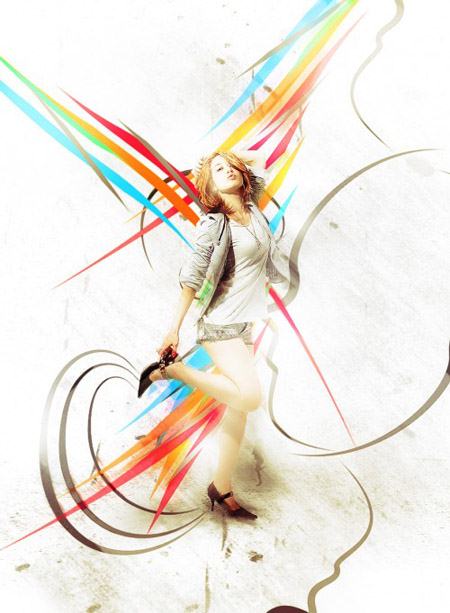
Для работы нам понадобится кисть и исходник, которые можно скачать здесь:
Шаг 1. Создаем новый документ размером 880 на 1200 пикс, цвет фона белый. Создаем новый слой «Текстура» и кистью , скачанной вами с непрозрачностью (Opacity) 40%, предаем фону эффект грязи.
Вы должны помнить, что лучше использовать несколько видов кисти при рисовании. Не бойтесь экспериментировать:
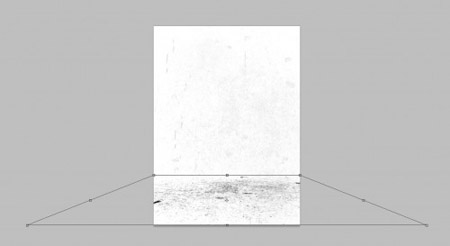
После того, как закончили, дублируем этот слой и с помощью Свободного Трансформирования (Ctrl+T) и Перспективы (Perspective) размещаем новый слой вот так:
Уменьшите непрозрачность (Opacity) этого слоя до 50%.
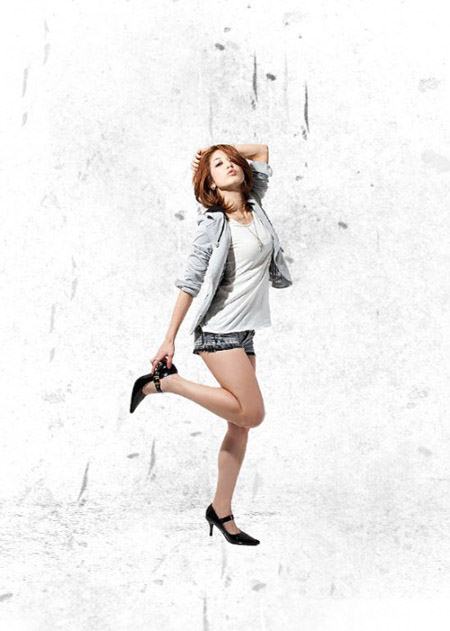
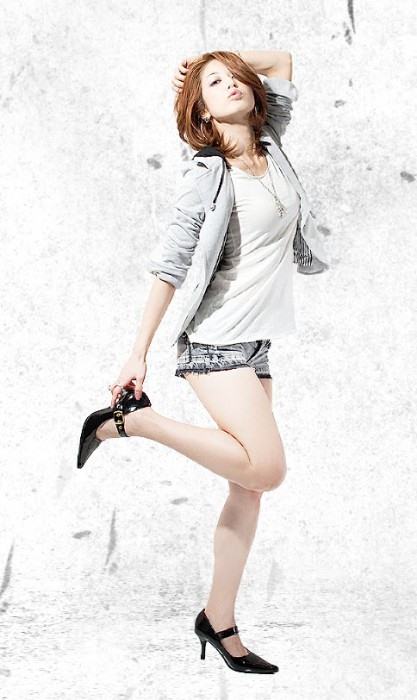
Шаг 2. Загружаем девушку в фотошоп, вырезаем ее любым удобным для вас способом и размещаем ее в нашей работе. Слой с девушкой называем «Модель».
Добавим два корректирующих слоя. Убедитесь, что при их добавлении у вас стоит галочка на «Use previous layer as clipping mask» (Использовать предыдущий слой для создания обтравочной маски»).
Уровни (Levels)
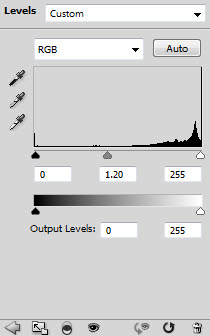
Так выглядит маска к корректирующему слою Уровни (Levels):

Кривые (Curves)

Так выглядит маска к корректирующему слою Кривые (Curves)

Создайте маску к слою «Модель» и мягкой круглой кистью закрасьте в тех областях, как показано ниже:
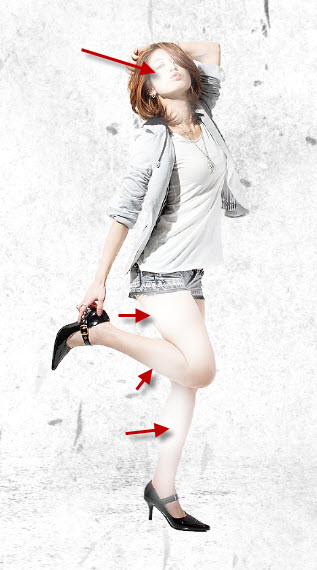
Режим наложения поставьте на Soft Light (Мягкий свет)
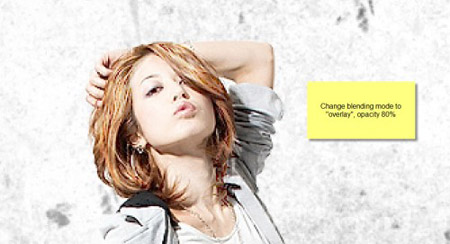
Мне показалось, что стоит волосы осветлить. Поэтому я добавляю еще одну маску и рисую белой круглой кистью с жесткостью 60-70% линии на волосах

Режим наложения ставим на Перекрытие (Overlay), непрозрачность уменьшаем до 80%.
[2-9.jpeg]
Вот что получается на данный момент
Шаг 3. Создаем новый слой «Линии» и используем Pen Tool (Перо) (Р), для того, чтобы нарисовать линию:
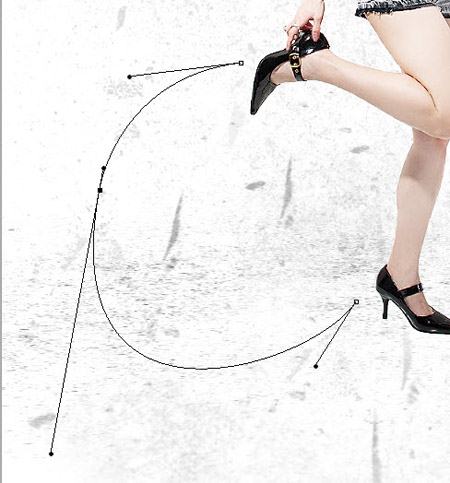
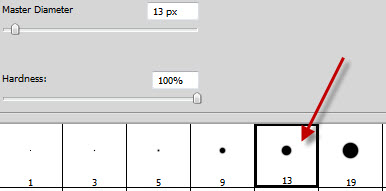
Выберите кисть с размером 13пикс и 100% жесткостью
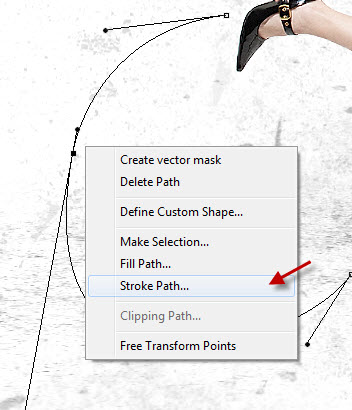
Переходите опять на инструмент Перо, нажимайте правой кнопкой на линии и выберите Выполнить обводку… (Stroke Path…)
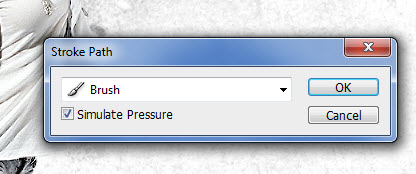
Поставьте галочку на Simulate Pressure (Имитировать нажим)
Получится следующее:
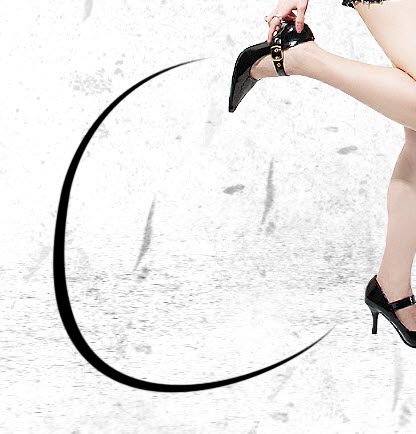
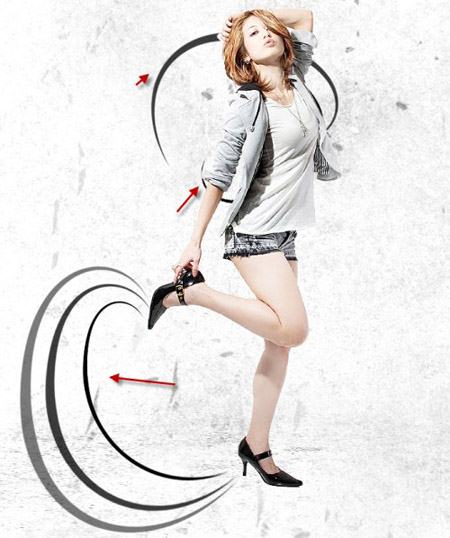
Дублируем несколько раз этот слой с линией, поворачиваем и уменьшаем размер получившихся
слоев:
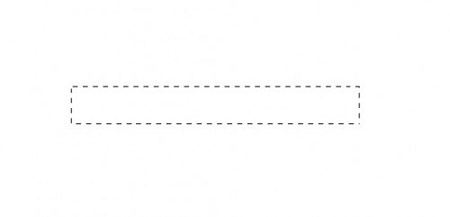
Шаг 4. Теперь переходим к созданию широких линий. Для этого создаем новый документ и с помощью Rectangular Marquee (Прямоугольное выделение) (М), рисуем прямоугольник:
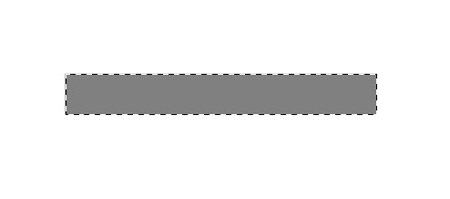
Залейте это выделение цветом по вашему вкусу
Теперь нажмите Ctrl+T, далее нажимаем правой кнопкой на прямоугольнике и выберите Distort (Искажение)

И, удерживая клавишу Alt, искажаем его так:
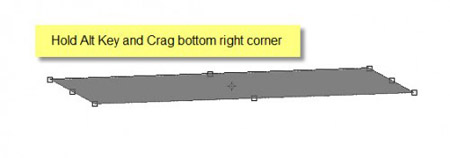
Теперь несколько раз дублируем слои, заливаем разными цветами и изменяем размеры:
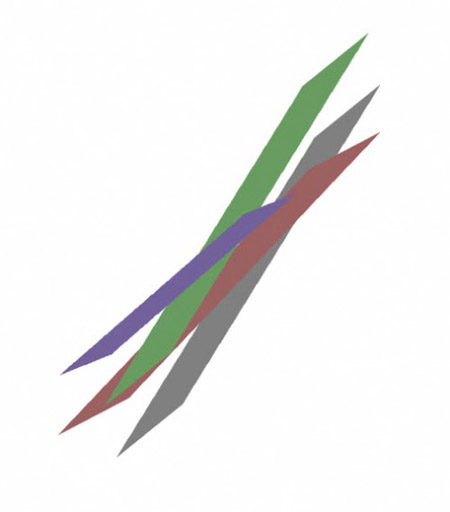
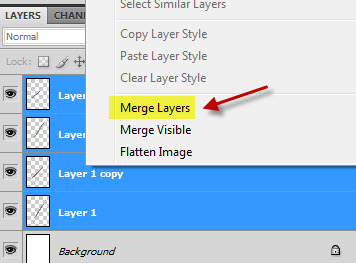
С помощью нажатие Ctrl+E сливаем слои с линиями.
Теперь нажмите Ctrl+T, далее нажимаем правой кнопкой на фигуре, которая у нас получилась и выберите Warp (Деформация)
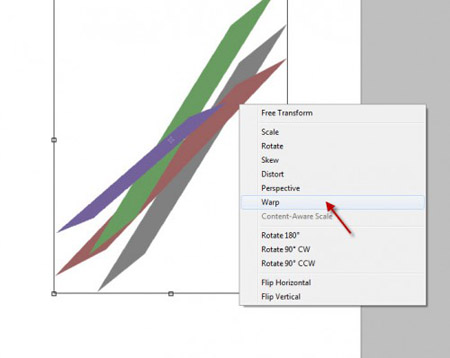
Деформируем так, как показано ниже

И помещаем в документ

Дублирование этих линий и деформация придает эффект глубины изображения

Шаг 5. Этот шаг необязателен.
Создаем новый слой «Тень девушки» ниже слоя «Модель», затем выделяем ее (Правой кнопкой нажимаем на миниатюре слоя «Модель») и выделение заливаем серым цветом
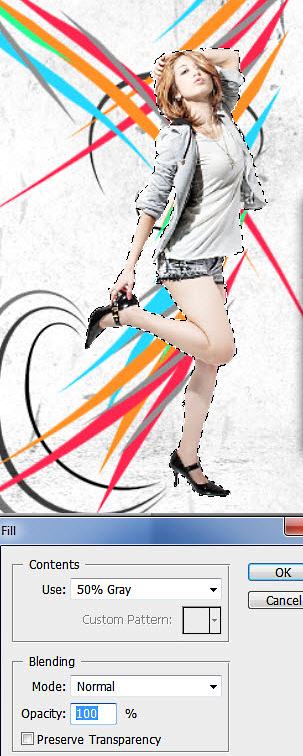
Уменьшаем этот слой и отражаем по горизонтали
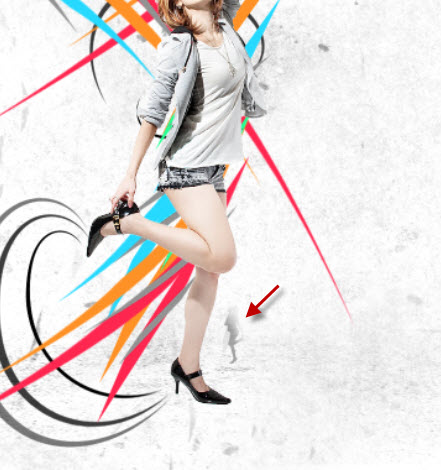
Я добавил новый слою «Тень», режим наложения поставил на Soft Light (Мягкий свет) и нарисовал тень от силуэта

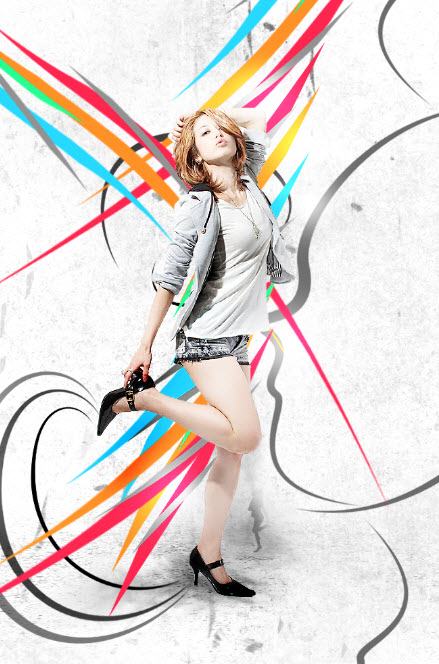
Добавляем еще несколько абстрактных линий.
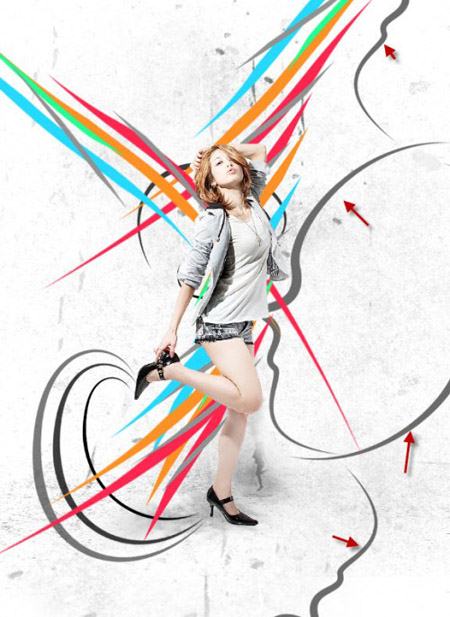
Теперь мы можем добавить общие тени и блики для нашего изображения. Создаем новый слой выше всех предыдущих и используя мягкую круглую кисть черного и белого цветов рисуем так:
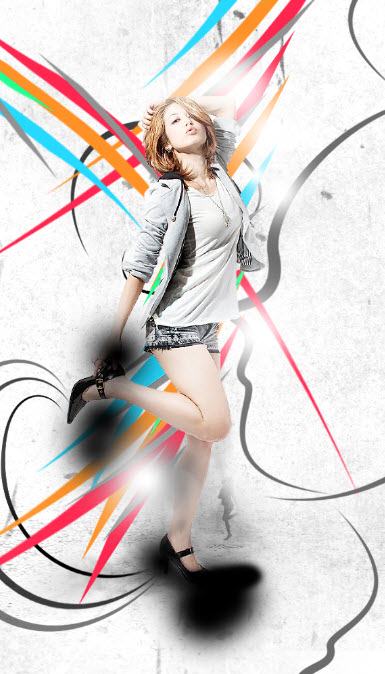
Получается такой эффект:
Прим. Автор не указал режим смешивания, поэтому у вас есть возможность самим подобрать тон на свой вкус.
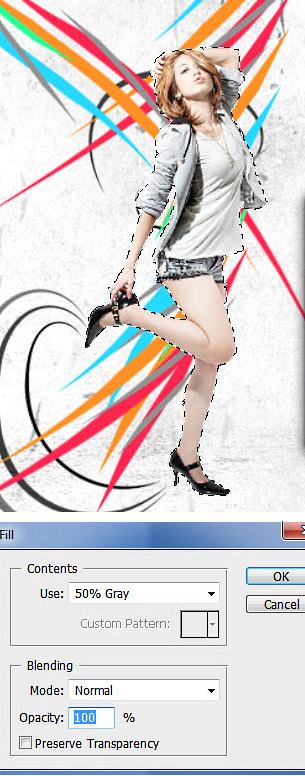
Шаг 6.. Добавим несколько штрихов к нашему изображению. Дублируем все слои (кроме фонового) и добавляем фильтр Smart Sharpen («Умная» резкость).
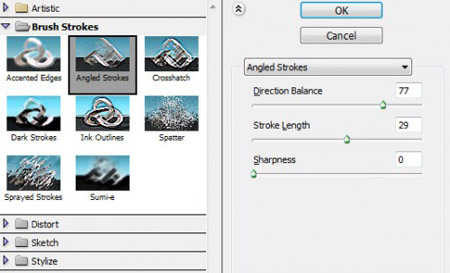
Потом применяем фильтр Angled Strokes (Наклонные штрихи) (Перед этим дублируем фоновый слой еще раз)
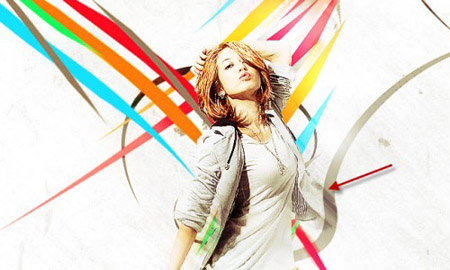
Уменьшите непрозрачность этого до 40% и вы увидите, какой получился эффект в области левой ноги

В области груди:
Так же я добавил корректирующий слой Цветовой баланс
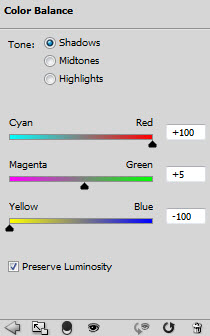
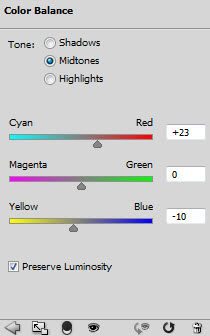
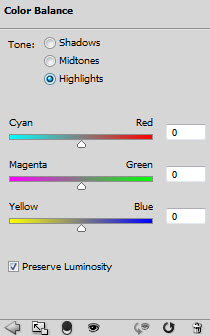
Вот и результат:
Удачного дня!
Переводчик: Белькевич Александр
Ссылка на источник
|
|
Создай световой эффект в стиле ретро |
Применение световых эффектов является уже классическим методом в Photoshop, но через плохую практику и злоупотребление теми же самыми приемами, это стало чем-то вроде шаблона. В этом уроке, Fabio Sasso покажет вам, как сделать свежий, модный световой ретро-эффект. Секрет здесь в том, чтобы сохранить простоту и не переусердствовать. Конечно, что то, что выглядит простым, не обязательно легко создать, но здесь, Fabio проведет Вас шаг за шагом через фильтры, градиенты и режимы смешивания, которые принесут вашему искусству свой стиль.
Финальное изображение.

Шаг 1. Откройте Photoshop и создайте новый документ A4 - 300dpi. Переместите в документ фото, которое вы будете использовать для этого урока, и назовите этот слой Girl 1. Автор использует изображение с сайта Shutterstock.

Шаг 2. Продублируйте слой с моделью, назовите его Girl 2. Выберите этот слой и зайдите в меню Фильтр – Размытие – Размытие по поверхности (Filter- Blur- Surface Blur). Используйте настройки как на скриншоте. Радиус (Radius)- 10 пикс., Порог (Threshold) – 15.

Шаг 3. Мы собираемся использовать этот размытый слой для сглаживания кожи модели, но без потери деталей. С помощью инструмента Ластик (Eraser tool) скройте области, такие как глаза, рот и волосы, то есть те, которые содержат важные детали.

Шаг 4. Объедините эти два слоя, объединённый снова назовите Girl 2 и дублируйте. Дубликат назовите Girl 3. Теперь идём в меню Изображение – Коррекция – Обесцветить (Image- Adjustment-Desaturate). Установите режим смешивания этого слоя на Жесткий свет (Hard Light) и непрозрачность на 50%.
Снова дублируем слой Girl 2 и назовём его Girl 4. Разместите этот слой на самом верху в панели слоёв. Выберите Фильтр – Другое – Цветовой контраст (Filter- Other- High Pass) с радиусом 10 пикселей. Как и прежде, установите режим смешивания этого слоя на Жесткий свет (Hard Light) и уменьшите непрозрачность на 50%.

Шаг 5. Находясь на слое Girl 4, с помощью инструмента Ластик (Eraser tool) сотрите области с кожей. Теперь создайте новый слой на самом верху в панели слоёв и назовите его Paint 1. С помощью инструмента Кисть (Brush (B)), используя мягкую кисточку чёрного цвета, скройте фон и плечи. Часть шеи оставьте.

Шаг 6. Создадим новый корректирующий слой Карта градиента (Gradient Map) Можно нажать иконку внизу панели слоёв, а можно пройти в меню Слои – Новый корректирующий слой – Карта градиента (Layer- New Layer Adjustments- Gradient Map). Используйте черно-белый градиент в настройках слоя, а затем измените режим наложения этого корректирующего слоя на Мягкий свет (Soft Light). Назовите этот слой Gmap.
Теперь перейдите в меню Слои – Новый корректирующий слой – Цветовой тон / Насыщенность (Layer - New Adjustment Layer - Hue/Saturation). Уменьшите Насыщенность (Saturation) до - 60 и назовите этот слой HueSat . Корректирующие слои всегда имеют маски, поэтому взяв инструмент Кисть (Brush (B)), мягкую и чёрного цвета, закрасьте губы, тем самым определив область воздействия маски.

Шаг 7. Дублируйте слой HueSat и назовите его HueSat 2. Установите Насыщенность (Saturation) до 55. Затем инвертируйте маску слоя в меню Изображение – Коррекция – Инверсия (Image - Adjustment - Invert).Таким способом мы сделаем губы ярко-красными.

Шаг 8. В области левого глаза добавим бликов, используя это изображение.
Установите для этого слоя режим наложения Экран (Screen) и в меню Изображение – Коррекция – Уровни (Image - Adjustments - Levels) подвиньте чёрный ползунок правее, чтобы остались только блики.

Шаг 9. Теперь создайте новый слой поверх остальных и назовите его - lights1. Заполните его черным цветом. Измените режим смешивания на Экран (Screen), а затем, с помощью инструмента Кисть (Brush tool) мягкой кисточкой поставьте большое розовое пятно в правом верхнем углу изображения. Затем выберите темно-оранжевый цвет и нарисуйте небольшие оранжевые пятна вверху и внизу слева.

Шаг 10. Создайте новый слой поверх остальных, назовите lights2. Залейте его чёрным цветом и поставьте режим смешивания Осветление основы (Color Dodge).
Нарисуйте по оранжевым областям тем же самым оранжевым цветом, чтобы добавить световой эффект в этой области.

Шаг 11. Настало время импортировать другое изображение со световым эффектом. Автор использует картинку с розовым и голубым прожекторами от Shutterstock.
Поместите это изображение на слой, называемый lights3, вверху панели слоёв и измените режим смешивания на Мягкий свет (Soft Light).

Добавьте еще один слой, названный bokeh, заполните его черным цветом, затем, с помощью инструмента Кисть (Brush Tool), выберите круглую кисть и создайте несколько кругов разного размера и белым цветом. Идея состоит в том, чтобы создать простой фоновый эффект размытости bokeh-стиля. Установите смешивающийся режим Осветление основы (Color Dodge).
Шаг 12. Создайте еще один слой и назовите его Gradient1. Активируйте инструмент Градиент (Gradient Tool), щелкните по образцу градиента, чтобы открыть редактор градиентов. Измените тип градиента на Шум (Noise), Плавность (Roughness) на 100%, и поставьте флажки на опциях Ограничить цвета (Restrict Colors ) и Включить прозрачность (Add Transparency). Теперь выберите стиль Угловой Градиент (Angle Gradient) и создайте луч света, протянув градиент из середины в верхний правый край документа. После этого перейдите в меню Изображение – Коррекция - Обесцветить (Image- Adjustments- Desaturate), а затем в меню Фильтр – Размытие – Размытие по Гауссу (Filter- Blur-Gaussian Blur). В настройках используйте Радиус (Radius )15 пикселей.

Шаг 13. Измените режим смешивания слоя Gradient1 на Осветление основы (Color Dodge), дублируйте его и назовите Gradient2 и переместите немного вниз. Поместите этот слой ниже слоя с первым градиентом, а затем измените его режим смешивания на Линейный затемнитель (Linear Burn) и уменьшите непрозрачность на 50%.

Шаг 14. Создайте новый корректирующий слой в меню Слои – Новый корректирующий слой – Фотофильтр (Layer-New Adjustment Layer- Photo Filter.). В настройках выберите фильтр Глубокий желтый (Deep Yellow) с интенсивностью (Intensity) 50%. Назовите этот слой Deep Yellow. Затем создайте объединённый слой с помощью комбинации клавиш - Ctrl + Alt + Shift + E. Теперь идём в меню Фильтр – Размытие – Размытие по Гауссу (Filter- Blur-Gaussian Blur). В настройках используйте Радиус (Radius )15 пикселей. Измените режим смешивания этого слоя на Экран (Screen) и уменьшите непрозрачность этого слоя на 60%.

Шаг 15. Для своего стиля, можно или добавить сверху текстуру бумаги, или просто объединить все слои и перейти в меню Фильтр – Шум – Добавить шум (Filter> Noise> Add Noise) для того чтобы добавить шум к изображению. Наша работа закончена, но вы можете продолжить эксперименты с различными комбинациями цветов и режимов наложения.

Автор: Fabio Sasso.
Переводчик: Рыбка.
Ссылка на источник
|
|
Магия световых эффектов в Фотошоп |
От автора: Этот урок является доказательством того, что я страсть как люблю цветные световые эффекты, и чем их больше, тем лучше. Я покажу вам, как можно сделать сильное освещение, применяя, например, стили слоя. Вам не нужны будут для этого специальные кисти, всё сделаем с помощью нескольких изображений.
Этот урок не только для продвинутых, новички тоже могут попробовать свои силы, но вы должны знать, как пользоваться корректирующими слоями, как создавать пользовательские кисти и как применять стили слоя. Не смотря на всё это, я думаю, что это не очень сложный урок.
Я хотел создать нечто вроде мастера, который бросает цветные шары с энергией. Поэтому я подобрал несколько изображений и теперь предлагаю приступить к этой работе вам.
Вот собственно и Мастер-Волшебник о котором весь этот урок.

Вот список всех необходимых материалов:
Boy stock
Прим. переводчика: фото стоковое и не бесплатное, но я думаю, каждый захочет сотворить всё это со своим героем.
Power ball
Color-wave
Color-lines
Fractals
Trail
Shatters
Supernova
Шаг 1. Откройте в Photoshop фото, на котором изображен ваш будущий Мастер . Вам не нужно будет отделять его от фона, если вы хотите добавить только такие эффекты как в уроке. Для начала добавим пару корректирующих слоев для общей корректировки изображения. Первый будет Карта градиента (Gradient Map) с градиентом по умолчанию (пурпурно-оранжевый) , установите его режим смешивания на Линейный осветлитель (Добавить) (Linear Dodge (Add) и непрозрачность (Opacity ) 10%. Второй корректирующий слой Цветовой тон/Насыщенность (Hue\Saturation). В настройках этого слоя поднимем Насыщенность (Saturation) до 25.

Шаг 2. Начнём со светового шара. Откройте изображение powerball.jpg, уменьшите его размер и увеличьте насыщенность. Измените режим наложения на Осветление (Screen), так вы скроете черный фон. Теперь возьмите большую, мягкую кисть и на новом слое и нарисуйте две большие точки. Автор использовал желтый и синий цвет, чтобы соответствовать цветам шара, который находится слоем ниже. Измените режим наложения для слоя с точками на Перекрытие ( Overlay).

Шаг 3. На данный момент наш энергобол смотрится неплохо, но можно сделать и лучше, добавив некоторые детали. Создадим свечение шара с помощью большой мягкой кисти оранжевого цвета. Измените режим смешивания этому слою на Точечный свет (Pin Light) и понизьте непрозрачность до 50%. Это очень важно, потому, что без этого слоя будет плохо видно Внешнее свечение (Outer glow)маленьких точек-искр, показанных на следующем скриншоте.
Имейте в виду, что в зависимости от цвета вашего изображения с моделью, вам, возможно, придется использовать различные режимы наложения. Режимы наложения работают по-разному в зависимости от цвета и освещения.
Теперь вам нужно создать кисть для искр, с рассеиванием, так же включите опцию шума в настройках кисти. В стилях слоя добавьте Внешнее свечение (Outer glow) и поставьте режим смешивания в настройках свечения на Осветление основы (Color Dodge).
Прим. переводчика: настройки подобной кисти есть в этом уроке в шаге 5.

Как вы видите, теперь на слое искры очень хорошо просматриваются, это потому, что мы заранее создали ниже слой с оранжевым свечением.
Для того чтобы лучше обозначить этот шар, автор сделал некоторые линии, используя инструмент Перо (Pen Tool). Предварительно настройте жесткую кисть в 2 пикс. и с активным инструментом Перо выберите опцию Выполнить обводку контура (Stroke Path). В окне настроек выберите Кисть (Brush). Отметьте галочкой опцию Имитировать нажим (Simulate Pressure option). Вы можете создать 5 или 6 изогнутых линий. Их можно дублировать и вращать как вам угодно.

После того, как линии будут готовы, объедините их всех в один слой, если вы сделали их на отдельных слоях и примените Внешнее свечение (Outer glow). Имейте в виду, размер и цвета вашего изображения могут повлиять на конечный результат, и вам, возможно, необходимо использовать отличающиеся настройки чем те, которые предложены в уроке.

Шаг 5. После того как мы сделали первый энергетический шар, добавим некоторые цвета на тело модели с помощью кистей и стокового изображения. Откройте color-waves.jpg и вставьте его в ваш документ. Масштабируйте его в случае необходимости и измените режим смешивания на Осветление (Screen). Создайте маску слоя и скройте верхнюю часть. См. изображение ниже.

Используя большую мягкую Кисть (Brush), добавьте больше цветовых оттенков и поставьте режим наложения для этого слоя Перекрытие (Overlay) или Осветление (Screen).

Шаг 6. Сейчас я покажу вам, как можно сделать 3D квадраты и круги.
Возьмите квадратную кисть и в окне настроек кисти активируйте опцию Рассеивание (Scattering), но не добавляйте рассеивания слишком много. В Динамике формы (Shape dinamics) нужно увеличить Колебание угла (Angle Jitter). Так же установить настройку Колебание размера (Size Jitter) на максимум и если вы работаете не с планшетом, то в Управлении (Control) включить настройку Переход (Fade). С помощью этой настройки мазок вашей кисточки в конце будет сужаться.
Проведите кисточкой от левой ноги к правой руке. Если квадратиков слишком много, то добавьте рассеивание.

Установите режим смешивания слоя с квадратами на Перекрытие (Overlay) и добавьте следующие стили слоя. Попробуйте различные цвета и режимы наложения, чтобы получить интересный результат.

3D круги сделаны таким же образом. Создайте несколько кружков разного размера и уменьшите Заливку (Fill) до 16%. Скопируйте стили слоя от слоя с квадратами и, при желания, измените некоторые режимы наложения и цветов в настройках Внешнего свечения (Outer Glow). Можно спрятатьпока этих 3D кружки в следующих шагах и приготовим другие эффекты.
Прим. переводчика: стили слоя можно скопировать, зажав клавишу Alt и просто перетащить иконку стилей на нужный слой.

Шаг 7. Откройте изображение color-lines.jpg и поместите его на левую ногу. Установите режим смешивания на Осветление (Screen). Изменение цвета, если хотите, и увеличьте насыщенность изображения.

Создадим несколько контуров с помощью инструмента Перо (Pen Tool), предварительно настроим жесткую кисть в 2 пикс. а затем, сделаем обводку контура. Ниже на скриншоте стили слоя, которые нужно применить к созданным линиям.

Добавим освещение на левой ноге. Для этого возьмите мягкую Кисть (Brush) и уменьшите её непрозрачность (Opacity) до 43%. Нарисуйте два пятна, используя цвета c2839f и bac93c. Измените режим смешивания этого слоя на Яркий свет (Vivid Light).

Шаг 8. Создайте два или три выделения, используя инструмент Прямолинейное лассо (Polygonal Lasso Tool). Зажав клавишу Shift, вы сделаете его под углом 45º. Затем, используйте большую мягкую кисть и проведите по краю выделения. У вас должно получиться примерно так, как на скриншоте ниже. После всех этих действий измените режим наложения слоя на Перекрытие (Overlay) или Мягкий свет (Soft Light).

Шаг 9. Откройте изображение fractals.jpg и поместите его в ваш документ, а затем перейдите в меню Фильтр – Оформление – Мозаика ( Filter- Pixelate- Mosaic). Автор использовал в окне настроек 30 пикселей, как размер ячейки, поскольку он работает с высоким разрешение изображения, но вы можете использовать размер, который подходит для вашей картинки. После этого увеличиваем насыщенность и меняем режим смешивания на Осветление основы (Color Dodge). Вы также можете попытаться изменить оттенок полученной мозаики, чтобы увидеть какие сочетания цветов вам понравятся больше.

Шаг 10. Как видите, правая часть нашего изображения выглядит как то пустовато, и мы это изменим. Используем квадратную кисть и нарисуем несколько случайных квадратов не далеко друг от друга, а также применим к ним фильтр Размытие в движении 45 º (Motion Blur). Для того, чтобы добавить цвета нарисованным квадратам, используем стили слоя. Скриншоты ниже. Чтобы усилить этот эффект, дублируйте этот слой.

Так же добавим на слой с размытыми квадратами искры, рассеянной кисточкой, как в шаге 3 и этим самым усилим цветовой и световой эффекты. Для этих искр так же нужно в стилях слоя настроить Внешнее свечение (Outer Glow ) установить режим наложения для свечения Осветление основы (Color Dodge). Как видно на скриншоте ниже, режим наложения для этого слоя Перекрытие (Overlay)
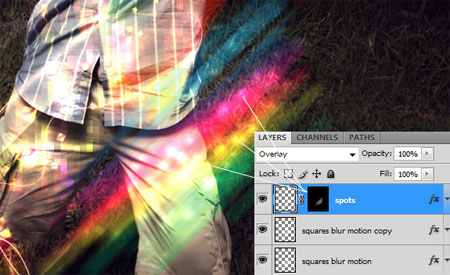
Используйте большую мягкую кисть синего цвета и добавьте вспышку света на правой ноге. Режим наложения для этого слоя поставьте Линейный осветлитель (добавить) (Linear Dodge (Add).

Шаг 11. Пришел черёд для создания второго энергошара и сделаем мы его с помощью этого изображения - supernova.jpg. Переместите его в ваш документ, отмасштабируйте, добавьте насыщенности и поместите его на руку. Режим смешивания для этого слоя поставьте Осветление (Screen). Для того чтобы добавить эффект излучения света, возьмите большую мягкую кисть с красновато-оранжевым оттенком и оставьте на новом слое отпечаток на шаре. Режим наложения для этого слоя Линейный осветлитель (добавить) (Linear Dodge (Add)).

Используйте рассеянную кисть, чтобы добавить искры на шар, как вы делали это несколько шагов назад на правой руке. Добавьте в стилях слоя Внешнее свечение (Outer Glow) с цветом по умолчанию и режим смешивания установите Осветление основы (Color Dodge).
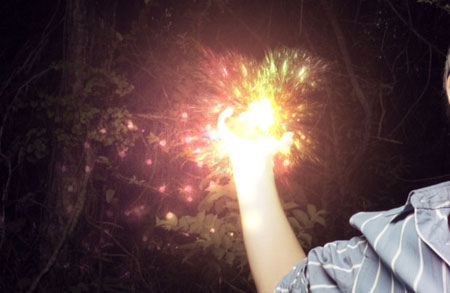
Теперь создадим шлейф этому энергошару с помощью изображения - trail.jpg. Поместите его в ваш документ и смените режим наложения для этого слоя на Осветление (Screen).

Для объёма шара используем ещё одно изображение - shatters.jpg.

Заключение: Вот и всё! Конечно, вы можете добавить ещё изображения для эффектов, но не перестарайтесь. Имейте ввиду, когда подбираете изображения, для них могут быть применены разные режимы смешивания, это зависит от их цвета и контрастности. Также помните, что автор использовал изображения с высоким разрешением и если вы используете изображения низкого разрешения, то возможно вам придётся менять предложенные в уроке настройки.
Результат урока:
Прим. переводчика: не забудьте включить слой с кружками, если вы его отключали, автор на финальном изображении это сделать кажется забыл).

Прим. переводчика: если пройдёте по ссылке на источник урока, то сможете скачать PSD файл автора. Но, не слишком увлекайтесь чужим трудом, и научитесь делать такие штуки сами). Удачи вам в изучении этого урока!
Автор: Andrei Oprinca
Переводчик: Рыбка.
Ссылка на источник
|
|
Исполняем соло в Фотошоп |
В этом уроке вы узнаете, как использовать некоторые методы и приемы при создании фантастического коллажа. Будем использовать Dodge/Burn (Осветлитель/Затемнитель) для создания замечательных эффектов путем усиления света и тени на изображениях.
Я также покажу вам, как создать реалистичные тени с использованием инструмента Brush Tool (кисть). Я использую те методы, о которых упоминал в своей серии «Секреты фотоманипуляций».

Необходимые материалы:
Violin girl:
Balcony
Rose
Background
Owl
Сrow
Шаг 1. Открываем стоковое изображение балкона. С помощью инструмента Pen Tool (Перо) (Р) выделяем небо на картинке и удаляем его. После удаления неба изменим размер документа на 2000х1500 px. Открываем изображение фона и вставляем его в рабочий документ ниже слоя с балконом, сохраняя при этом его исходный размер.

Шаг 2. Открываем изображение девушки скрипачки. С помощью Pen Tool (Перо), Сhannels (каналы) или Magic Wand  (волшебная палочка) (W) вырезаем девушку и вставляем ее в рабочий документ выше слоя с балконом. Масштабируем изображение до 43% от исходного размера.

Шаг 3. Прежде чем продолжить работу по созданию коллажа, проведем некоторые корректировки цвета балкона. Такие изменения необходимы для соответствия балкона тону неба. Другими словами, мы должны увеличить присутствие голубых тонов, чтобы цвет балкона гармонировал с цветом неба. Предлагаю всегда использовать корректирующие слои, т.к. появляется возможность контролировать влияние их настроек на результат.
Для слоя с балконом внесем изменения в настройки Saturation (Насыщенность), Levels (Уровни), Color Balance (Цветовой баланс)
Saturation (Насыщенность): + 35
Levels (Уровни): настройки ниже
Color Balance (Цветовой баланс): изменение значений в Midtones (средние тона) и Shadows (тени)

В целях увеличения четкости краев балкона, дублируем слой с балконом и применим к дубликату Filter – Stylize – Glowing Edges (Фильтр – Стилизация – Свечение краев). Изменим режим наложения слоя, понизим уровень непрозрачности до 50%
Шаг 4. Проведем некоторые корректировки цвета и контрастности для слоя с девушкой. Для всех изменений используем корректирующие слои в качестве clipping mask (обтравочная маска).
Дублируем слой с девушкой дважды. Одна из копий будет использоваться для увеличения резкости, вторая для придания коже девушки мягкого эффекта. Щелкаем правой кнопкой мыши и активируем Create clipping mask (создать обтравочную маску).
Для первого дубликата применим Unsharp Mask (контурная резкость) с радиусом 0.3 рх, amount (эффект) 215%, threshold (порог) 3 уровня.
Примечание: фильтр Резкость применяется к маске слоя.
На втором дубликате применим Surface blur (размытие по поверхности) с радиусом 2 px и создадим маску черного цвета, чтобы скрыть размытие. Мягкой кистью работаем на маске слое, открывая только участки кожи девушки. Другие части тела должны оставаться четкими.
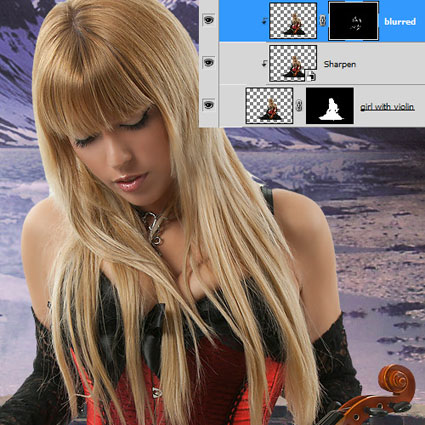
Также подправим контрастность и цвет девушки, используя несколько корректирующих слоев (см.ниже):

Шаг 5. Вставим в наш рабочий документ изображения совы, розы и вороны. Также откорректируем их цвет с помощью Color Balance (Цветовой баланс)

Шаг 6. Существенным элементом в любом коллаже являются тени. Правильные тени помогут придать вашему изображению удивительный эффект, превратив его в произведение искусства. Существует несколько способов создания теней. В данном случае мы будем делать мягкие, потому что не имеем явного источника света и отсутствуют естественные тени на нашем изображении, которые могли бы указать нам направление действий.
Мягкие тени делаем вручную с помощью Brush Tool (кисть). Используем пониженную прозрачность нашей кисти с щетиной. Не забудем также добавить тени сове и розе.

Шаг 7. С помощью инструментов Dodge /Burn (Осветлитель/Затемнитель) придадим приятный художественный вид нашему изображению. Я покажу вам, как использовать этот инструмент без пагубных последствий.
Создадим новый слой поверх всех слоев в палитре и назовем его Dodge /Burn (Осветлитель/Затемнитель). С помощью меню Edit – Fill (Редактирование – Выполнить заливку) заполним слой Gray 50% (серый 50%) и меняем режим смешивания на Overlay (Перекрытие). Используем инструменты Dodge (осветлитель) и Burn (затемнитель) для повышения эффекта светотени. Используем при этом очень низкую exposure (экспозицию), около 10%. Эта операция заняла у меня примерно 45 минут.

До и после затемнения и осветления:

Шаг 8. Применим некоторые корректировки для получения окончательного результата. С помощью комбинации клавиш Shift+Ctrl+Alt+E создаем объединенный слой, на котором и будем работать. Назовем его Final (Финал) и преобразуем этот слой в Smart Object (Смарт-объект), чтобы фильтры на него действовали без последующего ущерба. Продублируем созданный слой и назовем его Final adjustments (Финальные корректировки). Понизим opacity (непрозрачность) слоя до 70%

Шаг 9. Приступим к заключительному этапу редактирования. Выбираем слой «Финал» и переходим в Image – Adjustments – Shadows/Highlights (Изображение – Коррекция – Света/Тени). Изменим параметры согласно изображению ниже:

Переходим в Filter – Render - Lighting Effects (Фильтр – Рендеринг – Эффекты освещения) и применим настройки, указанные ниже:
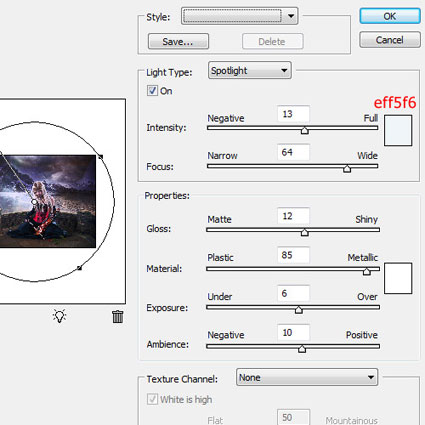
Так как в настоящее время работаем на смарт-объекте, мы можем изменить настройки в любой момент.
Шаг 10. Отметим слой Final adjustments (Финальные корректировки) и также преобразуем его в смарт-объект. На выбранном слое переходим в Image – Adjustments – Variations (Изображение – Коррекция - Варианты), выбираем More Cyan (больше голубого) и жмем ОК.

Применим к слою Final adjustments (Финальные корректировки) Filter –Distort - Diffuse Glow (Фильтр – Искажение – Рассеянный свет), изменив настройки на указанные ниже:

Шаг 11. В качестве последнего штриха добавим Gradient Map (Карта градиента), меняем режим смешивания на Overlay (Перекрытие), понизим opacity (непрозрачность) до 10%

Заключение.
Есть несколько вещей, которые я порекомендовал бы при такого рода фотоманипуляциях. Всегда используйте инструменты Dodge/Burn (Осветление/Затемнение), чтобы разгладить кожу и повысить влияние светотени в целом. Кроме того, используйте методы, позволяющие в последствии внести изменения (корректирующий слой, смарт-объекты и т.д.). Никогда не забывайте про тень. Почаще используйте фильтр Lighting Effects (Эффекты освещения). Это повысит привлекательность работы в 99% случаев.

Автор: Andrei Oprinca.
Переводчик: Евгения Леонтьева.
Ссылка на источник
|
|
Добавляем чарующий эффект на фото в Фотошоп |
В этом уроке вы узнаете, как создать чарующий эффект, используя узоры и маски. Давайте начнем!
Предварительный просмотр итога урока:
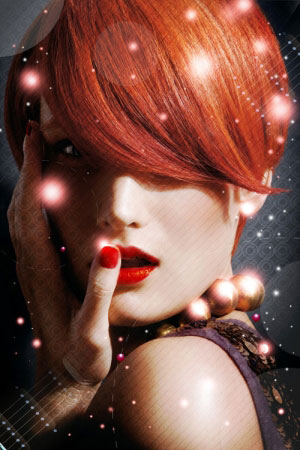
Начнем работу с поиска фотографии модели, я использовал фото с сайта deviantart.
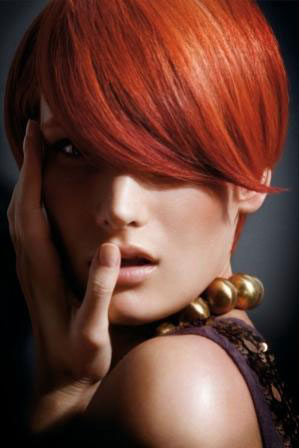
Далее нам нужно создать узор. Создайте новый файл File> New (Файл> Новый) размером 69px 69px (цветовой режим RGB) с разрешением 100 пикселов/дюйм и примените инструмент Ellipse Tool  (Эллипс) (U), чтобы нарисовать три эллипса. У узора нет фона.
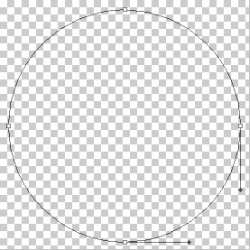
Установите Fill (Заливку) 0% для этого слоя и нажмите кнопку Add a layer style  (Добавить стиль слоя) в нижней части панели Layers (Слои), выберите Stroke (Выполнить обводку).
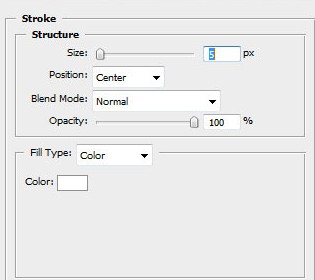
Мы получили следующий результат:
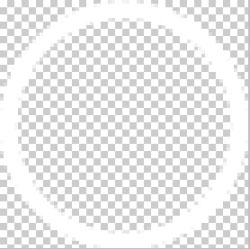
Используя тот же самый инструмент, изобразите следующий эллипс:
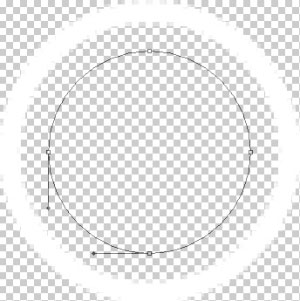
Установите Fill (Заливку) 0% для этого слоя и перейдите к Layer Style> Stroke (Стиль Слоя > Выполнить обводку):
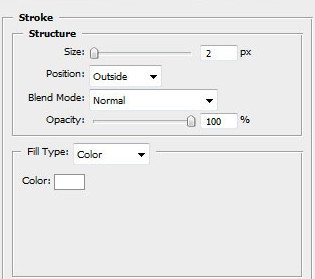
У нас получится следующий эффект:
Продолжайте работать, используя Инструмент Ellipse Tool (Эллипса) (U), чтобы создать следующий эллипс:
Установите Fill (Заливку) 0% для этого слоя и нажмите кнопку Add a layer style (Добавить стиль слоя) в нижней части панели Layers (Слои), выберите Stroke (Выполнить обводку).
У нас получится такой узор:
Соедините все эллипсы в один слой. Для этого нажмите кнопку CTRL, выберите слои в панели слоев и нажмите CTRL+E, чтобы слить с нижним (Merge Down).
Выберите Edit > Define Pattern (Редактировать > Определить Узор). Введите имя для узора.
Вернитесь к документу с девушкой и создайте новый слой. Выберите Edit > Fill (Редактировать > Заливка), чтобы заполнить новый слой. В диалоговом окне Заливки (Fill), выберите последний созданный узор из всплывающей панели и нажмите OK.
Установите Fill (Заливку) 30 % для этого слоя в панели слоев. Используя Инструмент Eraser Tool (Ластик) (E), попытайтесь стереть зоны на лице, как на следующей картине:
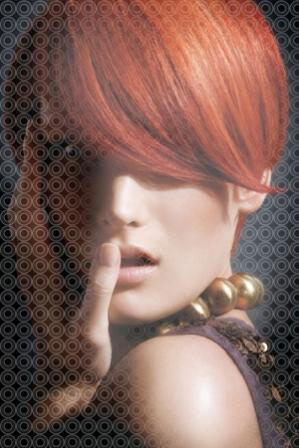
Смените Параметры наложения для этого слоя на Overlay (Перекрытие).
Теперь нам понадобится фото с электрогитарой:
Удалите фон, используя Ваши любимые инструменты, такие, как Pen Tool (перо) (P), Magic Wand Tool (Волшебная палочка) (W), Magnetic Lasso (Магнитное Лассо) (L) или даже просто Filter>Extract (Фильтр > Извлечь) и вставьте полученное на новый слой в нашем главном документе. Исправить расположение и размер можно при помощи Free Transform (Свободное Трансформирование) (Ctrl+T).
Оставаясь на этом слое, нажмите на иконку Add layer mask  (Добавить маску слоя) на нижней части панели Layers (Слои), выберите мягкую круглую черную кисть, прозрачностью 50% (Opacity 50%).
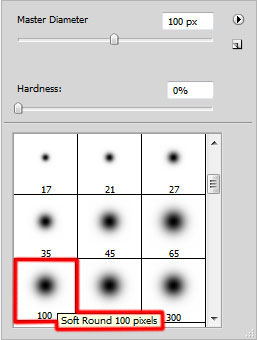
Используйте эту кисть на маске, чтобы скрыть гитару так же, как на рисунке ниже:
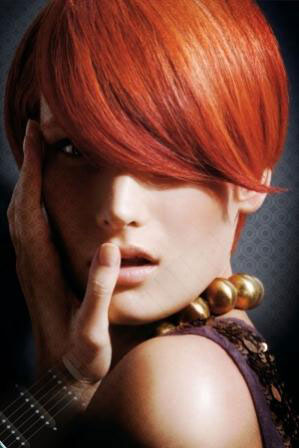
Сделайте копию слоя с гитарой и выберите инструмент Free Transform (Свободное Трансформирование) (Ctrl+T), чтобы поместить копию, как на следующем изображении:
Затем мы должны добавить маску слоя на копии также, как мы делали с первой гитарой. Выберите мягкую круглую кисть чёрного цвета Opacity 50% (прозрачностью 50%), чтобы скрыть гитару, как показано ниже:
Смените Blending mode (Параметры наложения) на Screen (Осветление) для обоих слоев с гитарой.
Создайте новый слой и выберите круглую мягкую кисть белого цвета.
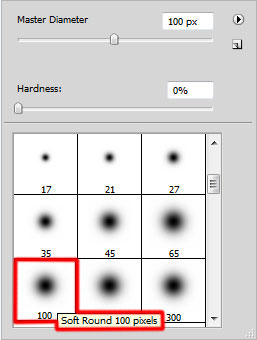
Используйте эту кисть, чтобы нарисовать много светящихся пятен различного диаметра:
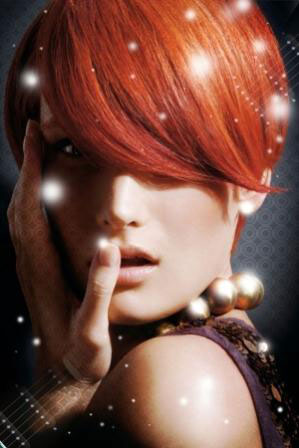
Добавьте Стиль слоя Outer Glow (Внешнее свечение).
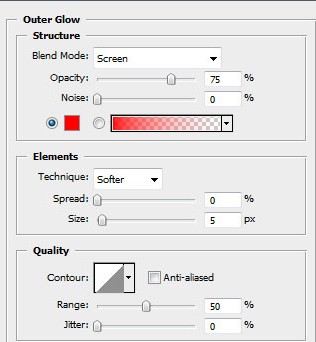
У нас есть следующий результат:
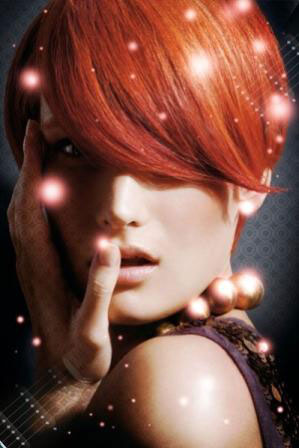
Выберите снова Инструмент Ellipse Tool (Эллипс) (U), чтобы добавить маленький эллипс:
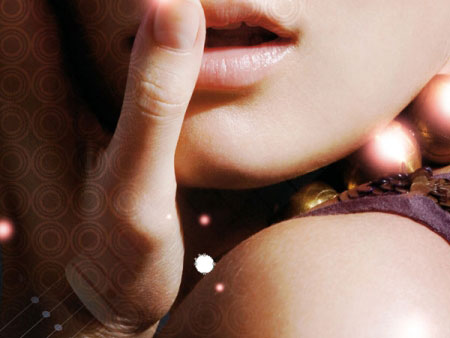
Нажмите кнопку Add a layer style (Добавить стиль слоя), иконка стиля слоя в нижней части панели Layers (Слои), выберите Inner Shadow (Внутренняя тень).
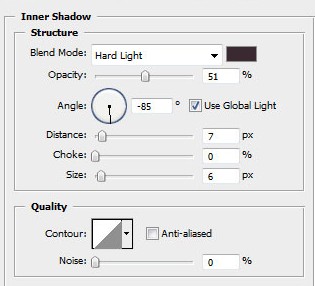
Добавьте Gradient Overlay (Наложение Градиента).
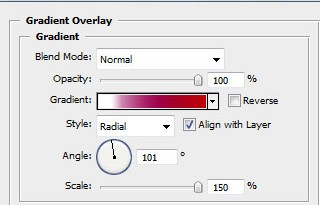
Щелкните по цветной полосе, чтобы открыть Редактор Градиента и установите цвета как на рисунке. Нажмите OK.
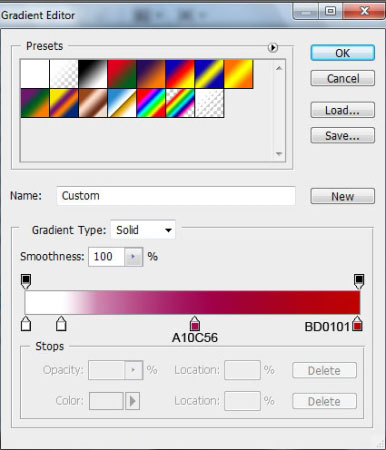
У нашего эллипса будет следующий эффект.
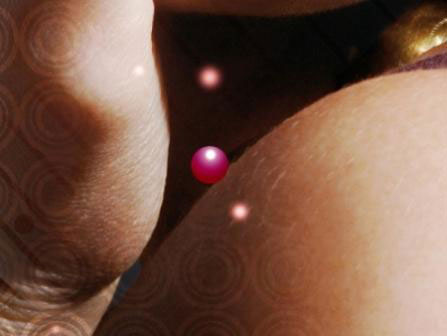
Сделайте две копии слоя, содержащего красный шар:
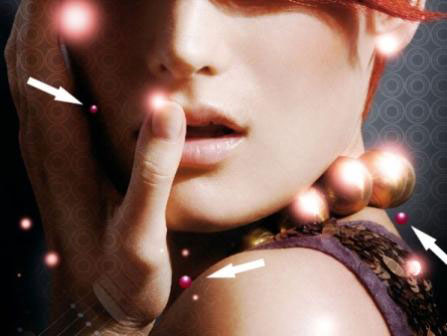
Затем создайте ещё один новый слой, и воспользуйтесь твердой механической (Hard Mechanical) кистью.
Примечание переводчика: обычная твердая кисть.
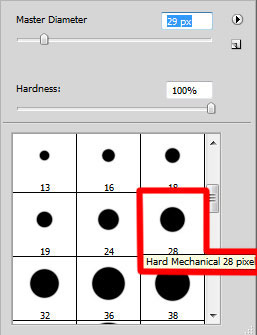
Используйте эту кисть, чтобы добавить цвет на губах девушки и на ногте:
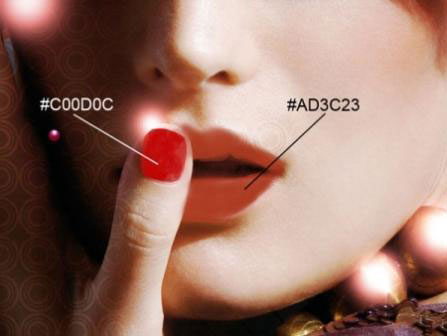
Установите режим наложения для этого слоя Затемнение основы (Color Burn).
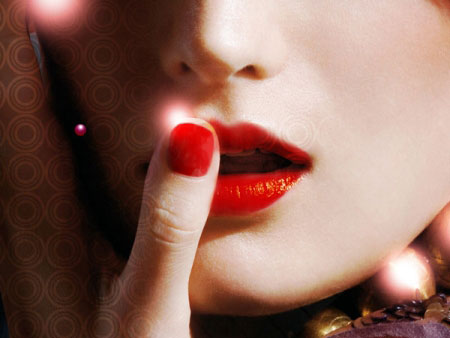
Выберите теперь инструмент Elliptical Marquee Tool (M) (Овальная область), чтобы сделать следующее выделение на новом слое.
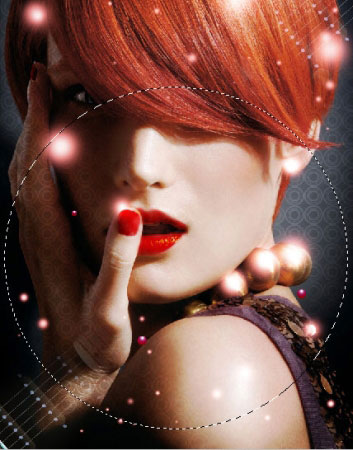
Теперь кликните правой кнопкой мыши по этому выделению и выберите Stroke (Выполнить обводку).
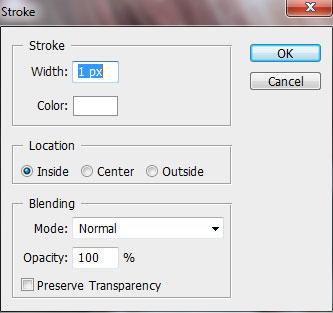
У нас получился следующий результат:
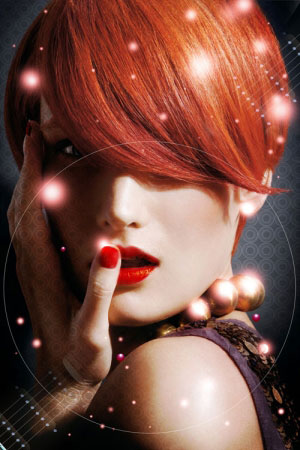
Используя Free Transform (Ctrl+T) (Свободное Трансформирование) на том же самом слое, переместите эллипс в правый нижний угол рисунка.
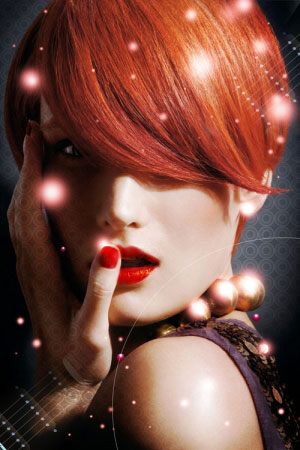
Возьмите теперь инструмент Eraser Tool (E) (Ластик), чтобы стереть отрезки линии круга на равных интервалах.
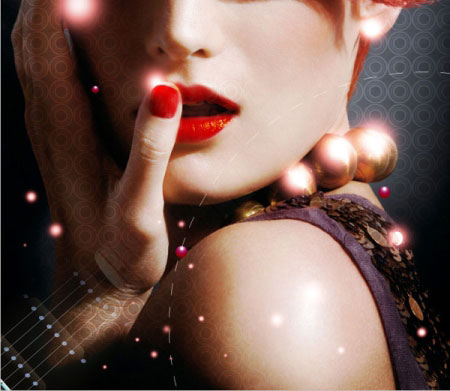
На следующем новом слое (Создайте новый слой) нам нужно выбрать Твердую Круглую кисть и Мягкую Механическую кисть белого цвета.
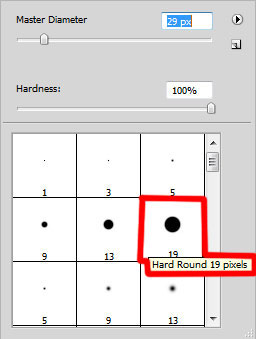
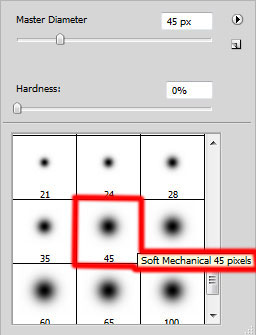
Используйте эти кисти, чтобы изобразить много маленьких точек различного диаметра:

Теперь мы создадим еще один узор. Создайте новый файл (File> New) (Файл> Новый) с размером 80px 80px (режим цвета RGB) с разрешением 100 пикселов/дюйм и выберите инструмент Rectangle Tool  (U) (Прямоугольник), чтобы вставить четыре черные линии, немного наклоните их с помощью Free Transform (Ctrl+T) (Свободное трансформирование).
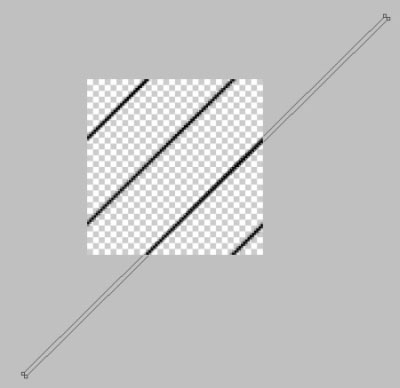
Затем слейте все линии в один слой, используя кнопку CTRL , чтобы выделить слои в группе Слоев и нажимите в конце CTRL+E, чтобы слить с нижним слоем. Потом выберите Edit> Define Pattern (Редактировать > Определить узор). Введите имя для узора в диалоговом окне Pattern Name (Название узора).
Возвратитесь к документу с девушкой, создайте новый слой, и выберите Edit>Fill (Редактировать > выполнить заливку). В диалоговом окне заливки (Fill) выберите созданный образец и нажмите OK.
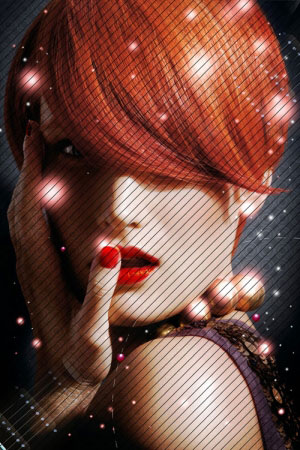
Установите Fill (Заливка) 30% для этого слоя, и изменить режим наложения на Overlay (Перекрытие).
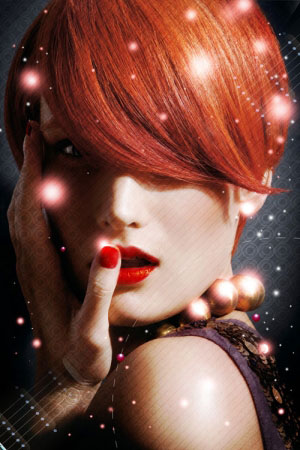
Создайте новый слой и, применив на нем метод, который мы использовали ранее, создайте еще один прерывающийся круг.
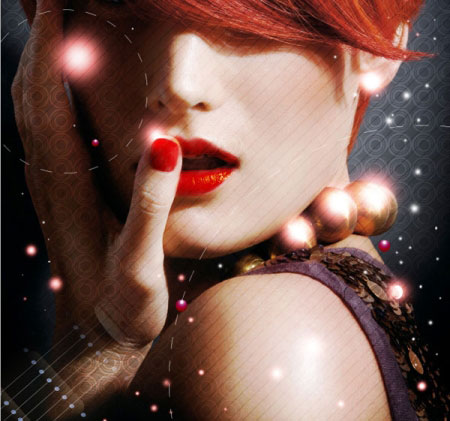
Установите Fill (Заливка) 38% для этого слоя.
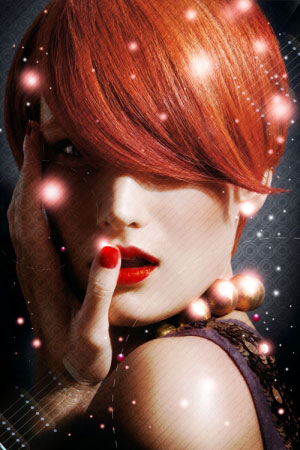
Возьмите Ellipse Tool (U) (Инструмент Эллипс), чтобы нарисовать маленький эллипс белого цвета.
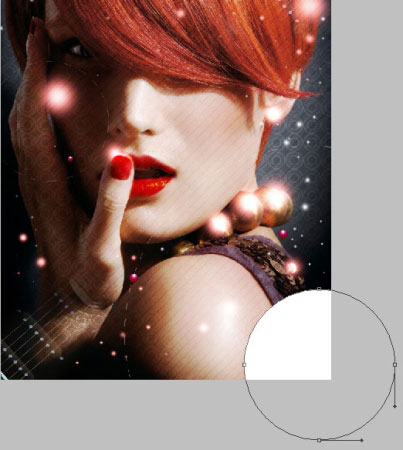
Сделайте три копии слоя, содержащего эллипс, и затем выберите Free Transform (Ctrl+T) (Свободное трансформирование), чтобы поместить копии как на рисунке ниже:
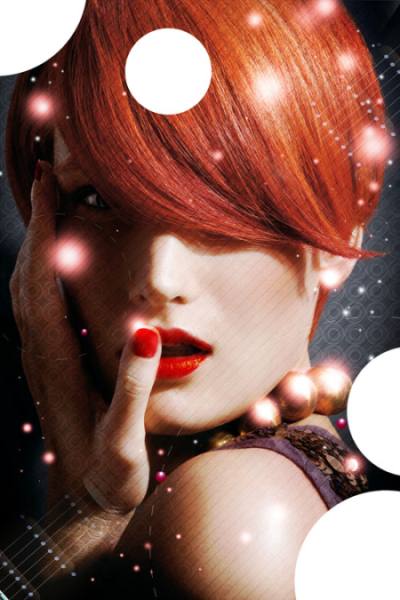
Установите заливку 10 % для слоев, содержащих белые эллипсы:
Готово!
Посмотреть в полном размере можно здесь.
Перевод: Акименко Алевтина.
Ссылка на источник
|
|
Создай мистический гранж эффект в Фотошоп |
В этом уроке я покажу вам, как создать необычный мистический коллаж, используя стоковые изображения и кисти. Работа не очень сложная, потребуются всего лишь ваши навыки работы в Фотшоп и фантазия. Начнем!
Ресурсы:
Grunge brush
Face stock
Mask stock
Ornament gold stocks
Benny Blanco fonts
Blair Caps fonts
Splatter brushes
Topaz Clean filter

Шаг 1. Создаем новый документ размером 1300х800px с черным фоном. Создаем вспомогательную линию, используя Rules (Направляющие) (CTRL+R).

Шаг 2. Импортируем фото с лицом в Фотошоп и располагаем на рабочем документе.

Удаляем лишние части фото, как показано ниже.

Создаем корректирующий слой Layer - New Adjustment Layer - Gradient Map (Слой - Новый корректирующий слой - Карта градиента). Создаем обтравочную маску для слоя ALT+CTRL+G. Устанавливаем режим смешивания слоя на Multiply (Умножение) и уменьшаем opacity (непрозрачность) до 79%.


Снова создаем корректирующий слой Layer - New Adjustment Layer - Gradient Map (Слой - Новый корректирующий слой - Карта градиента), затем обтравочную маску для него ALT+CTRL+G. Устанавливаем режим смешивания слоя на Overlay (Перекрытие) и уменьшаем opacity (непрозрачность) до 79%.

Получаем такой результат:

Затем создаем выделение с помощью Lasso Tool (Лассо) (L) вокруг глаза и жмем DELETE на обоих градиентных слоях, чтобы удалить выделенную область. Получаем:


Теперь, не убирая выделение вокруг глаза, создаем корректирующий слой Layer - New Adjustment Layer - Brightness/Contrast (Слой - Новый корректирующий слой - Яркость/Контраст). Благодаря выделению мы откорректируем только глаз.

Выделение все еще активно. Создаем новый корректирующий слой Layer - New Adjustment Layer - Hue/Saturation (Слой - Новый корректирующий слой - Цветовой тон/Насыщенность).

Получаем красивые зеленые глаза:

Шаг 3. Мы попытаемся придать нашей работе винтажный стиль, чтобы она выглядела мистичней. Добавим маску на лицо модели. Для этого будем использовать это изображение:

С помощью Pen Tool (Перо) (P) вырезаем нужную часть маски.

Затем перемещаем на рабочий документ и корректируем размер (CTRL+T).

Удаляем лишнюю область возле пальцев с помощью слой-маски. Для большего реализма, рисуем тень инструментом Burn Tool (Затемнитель) (O).


Наша маска слишком светлая. Чтобы исправить это, снова используем Burn Tool (Затемнитель) (O).

Затем создаем корректирующий слой Layer - New Adjustment Layer - Gradient Map (Слой - Новый корректирующий слой - Карта градиента) и обтравочную маску для него ALT+CTRL+G. Режим смешивания Multiply (Умножение) и opacity (непрозрачность) 100%.


Также рисуем тень под маской, создав новый слой под слоем с маской и используя черную кисть (B).

Шаг 4. На данном этапе мы создали неплохое лицо с винтажной маской. Пришло время поработать над фоном. Для этого будем использовать только одну кисть. Но сперва, нам необходимо ее настроить. Выбираем необходимую кисть и жмем F5, чтобы вызвать параметры кистей.


Что ж, наша кисть готова, так что приступим! Для начала создаем новый слой под всеми предыдущими и закрашиваем часть фона, как показано ниже. Используем цвет #b2ff79.

Теперь создаем новый слой над всеми предыдущими, выбираем черный цвет и продолжаем работать кистью.

Продолжаем рисовать, пока не получим следующий результат (чтобы создать резкий переход, я дублировал слой):

Далее увеличиваем кисть примерно до 300px, выбираем цвет #121212 и рисуем, как показано ниже:

Подобные манипудяции проводим на зеленой части изображения, только в этот раз берем цвет #98e063.

Шаг 5. Активируем Vertical Type Tool  (Вертикальный текст) (T) и пишем слово MAS, используя шрифт Benny Blanco.

Создаем новый слой над всеми остальными и кистью Debris создаем эффект брызг.

Теперь нам понадобятся красивые золотые орнаменты. Будем использовать эти два изображения:

Вырезаем необходимые детали орнамента.


Также для орнаментов я создал корректирующий слой Gradient Map (Карта градиента) с обтравочной маской, чтобы сделать их немного темнее, как мы делали это для винтажной маски и лица. Под орнаментом пишем маленькую букву К (размер: 40px; цвет: #37300f).

Шаг 6. Создаем новый слой над всеми предыдущими и меняем режим смешивания на Screen (Осветление). Выбираем цвет #01de6f и мягкой круглой кистью 100-300px рисуем световые пятна, как показано ниже.

Создаем новый слой и кистью Debris рисуем брызги так, как мы делали это раньше. Цвет используем #d1ff9f.

Теперь сделаем световые участки более ярче. Создаем новый слой над всеми предыдущими. Берем мягкую кисть (B) 450px, цвет - #cfffd2. И рисуем пятно в верхней части, как показано ниже.

Активируем Horizontal Type Tool (Горизонтальный шрифт) и пишем текст “I AM WATCHING YOU”. Используем шрифт Blair Caps.

Шаг 7. Наша работа почти завершена. В меню панели слоев выбираем Flatten Image (Объединить слои). Затем переходим Layer - Duplicate Layer (Слой - Дублировать слой); Select - All (Выделение - Все) и Edit - Copy (Редактирование - Копировать). Теперь мы имеем один слой со всей проделанной работой. Если вы что-то сделали не так, нажмите CTRL+ALT+Z, чтобы отменить последнее дейтсвие. Теперь, активировав самый верхний слой, переходим Edit - Paste (Редактирование - Вставить). Далее применяем фильтр Filter - Blur - Gaussian Blur (Фильтр - Размытие - Размытие по Гауссу) с радиусом 3.5px. Устанавливаем режим смешивания на Overlay (Перекрытие) с opacity (непрозрачность) 45%.

После проделанных манипуляций цвета на нашей работе стали более оживленными. Повторяем этот шаг, скопировав основной слой. Так как стоковые изображения, которые мы использовали не самого лучшего качества, мы применим фильтр Topaz Clean, чтобы это было не так заметно.

Я также удалил некоторые детали фона и модели. У вас должно получиться что-то подобное:

Наша работа закончена! Я также добавил немного контрастности и подкорректировал уровни, в итоге получился финальный результат, которые вы видите ниже.
Автор: Sergey
Переводчик: Макс Енин
Ссылка на источник
|
|
Создаём постер в стиле ретро |
В этом уроке я расскажу вам, как можно создать красивый ретро-постер в Photoshop, используя для этого фотографию и различные фигуры, текстуру, освещение и цветокоррекцию. Давайте приступим!
Финальное изображение:
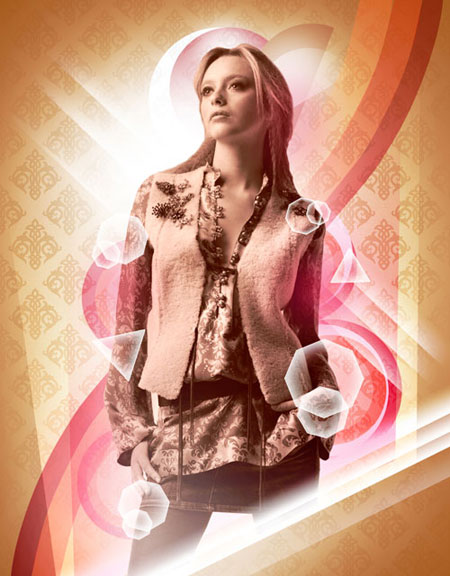
Создайте новый документ в Photoshop (Ctrl+N) размером 800x1024 пикс, режим RGB, разрешение 72 пикс/дюйм. Создайте новый слой (залейте его любым цветом) и кликнете по иконке Add a layer style (Добавить стиль слоя) внизу палитры слоев, выберите Gradient Overlay (Наложение градиента).

Откройте редактор градиентов и установите настройки, как показано ниже. Нажмите OK, чтобы закрыть окно редактора градиентов.
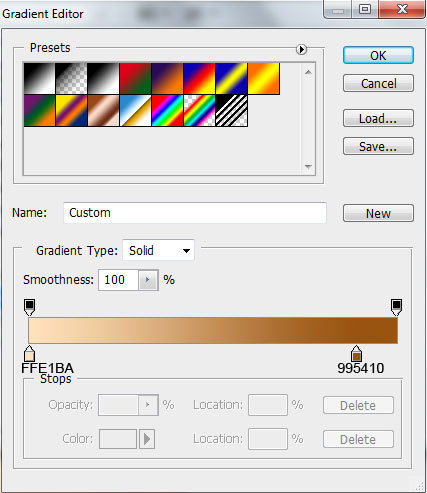
Получится так:
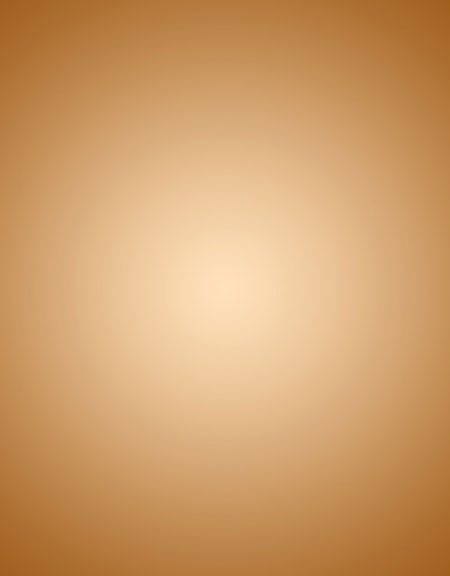
Найдите подходящую фотографию модели, я использовал это фото с сайта deviantart.
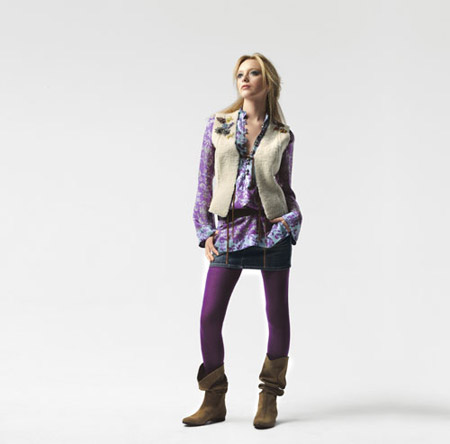
Удалите фон с изображения, используйте любой способ, какой вам нравится, например инструменты Pen Tool (Перо), Magic Wand Tool (Волшебная палочка), Magnetic Lasso (Магнитное лассо) или Filter>Extract (Фильтр-Извлечь). Вставьте вырезанную девушку на новый слой в вашем основном документе.

Обесцветьте слой с девушкой при помощи Image>Adjustments>Desaturate (Изображение-Коррекция-Обесцветить) или просто нажмите CTRL+SHIFT+U.
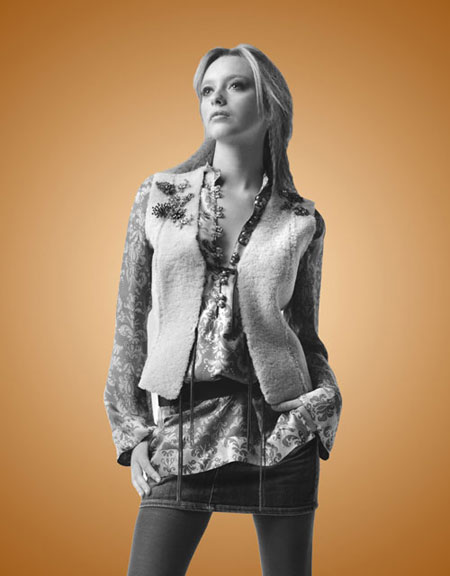
Теперь возьмите инструмент Ellipse Tool (Эллипс) и нарисуйте 3 небольших круга, слои с которыми расположите ниже слоя с девушкой. Цвета выберите как показано ниже.
Примечание переводчика. Чтобы получить ровные круги, удерживайте клавишу Shift.
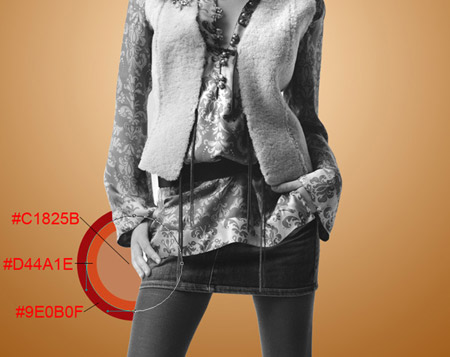
Снова выберите этот же инструмент и нарисуйте еще 3 круга тех же цветов, также расположите их ниже слоя с девушкой.

Возьмите снова инструмент Ellipse Tool (Эллипс) и нарисуйте несколько небольших кругов разного диаметра, поместите их все ниже слоя с девушкой:
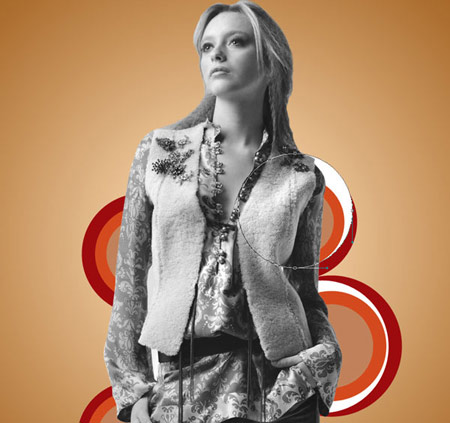
Используя все тот же инструмент, нарисуйте еще 2 круга над головой девушки, поместите эти слои ниже слоя с девушкой.

Создайте новый слой и выберите мягкую кисть белого цвета (установите в настройках Непрозрачность 20%).

Используя эту кисть, нарисуйте немного свечения над головой девушки. Также расположите этот слой ниже слоя с девушкой.
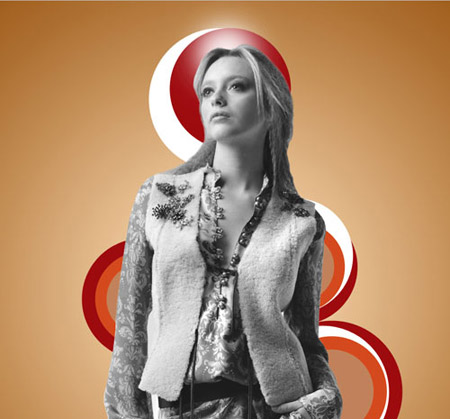
Сейчас мы создадим новую текстуру, используя узор с сайта Bgpatterns.
Скачайте следующий узор.
Откройте его в Photoshop и выберите в меню Edit > Define Pattern (Редактирование-Определить узор). Введите имя для этого узора в диалоговом окне.
Вернитесь в основной документ с девушкой и создайте новый слой. Выберите в меню Edit > Fill (Редактирование-Выполнить заливку) и в диалоговом окне Fill (Заполнить) в строке Use (Использовать) укажите созданный перед этим узор. Расположите этот слой ниже слоя с девушкой.
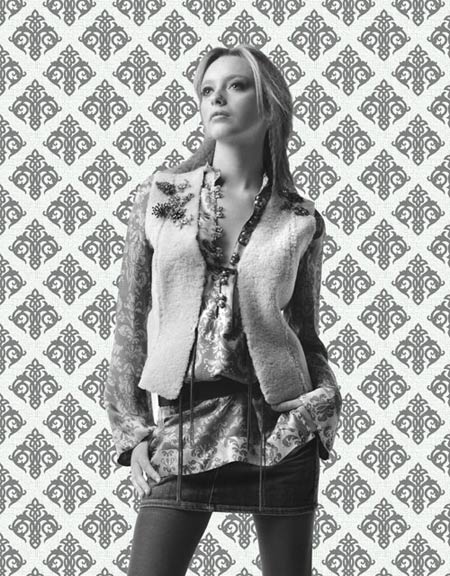
Установите заливку (Fill) для этого слоя 29% и измените режим наложения на Luminosity (Свечение).
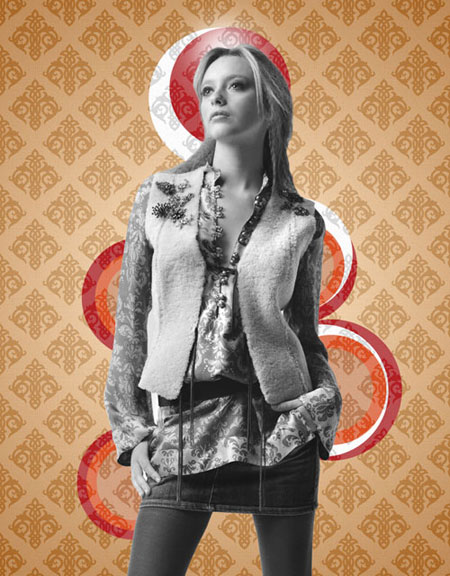
Создайте для этого слоя маску (кликните на иконку маски внизу палитры слоев), и используя мягкую кисть черного цвета (поставьте непрозрачность 15%), закрасьте углы и края этого слоя с узором:
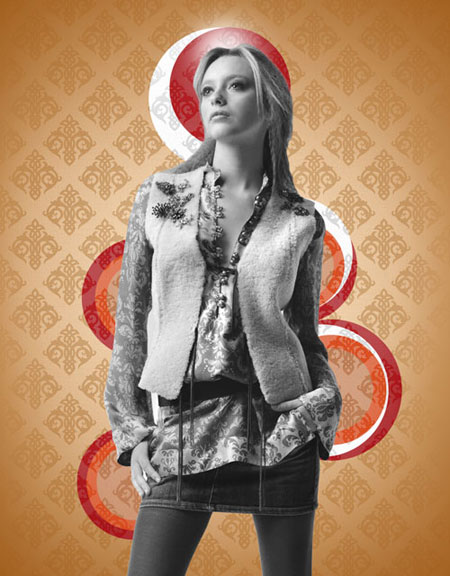
Следующим шагом добавим в изображение половинку круга. Для этого используя инструмент Ellipse Tool (Эллипс) нарисуйте круг, затем выберите инструмент Rectangle Tool (Прямоугольник) и удерживая клавишу Alt отрежьте половину круга. Используйте цвет #A7622E. Поместите этот слой ниже слоя с девушкой.
Примечание переводчика. Если хотите повернуть фигуру, щелкните по ней правой кнопкой мыши и выберите Свободное трансформирование контура.

Дублируйте последний созданный слой с половинкой круга и используя команду Free Transform (Ctrl+T) (Свободная трансформация) измените размер копии, поверните ее и расположите следующим образом:
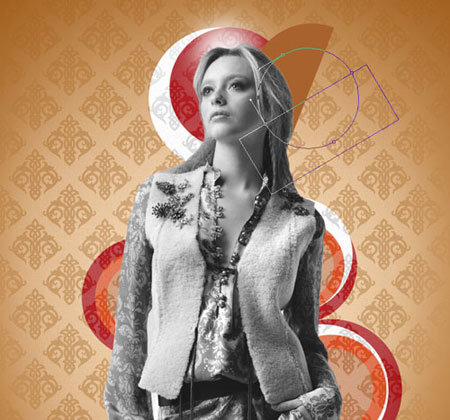
Установите Заливку (Fill) для этого слоя 0% и кликните по иконке Add a layer style (Добавить стиль слоя) внизу палитры слоев, выберите Gradient Overlay (Наложение градиента) с указанными настройками.

Откройте Редактор градиентов и сделайте настройки, как показано ниже. Нажмите OK.

У нас получился такой результат.
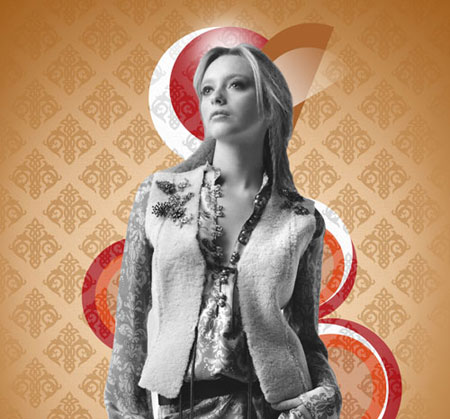
Создайте новый слой и выберите мягкую кисть белого цвета (поставьте Непрозрачность 15%).

Используя эту кисть, нарисуйте небольшое свечение поверх половинок кругов:

Теперь возьмите инструмент Pen Tool (Перо) в режиме слой-фигура (Shape Layers) и нарисуйте фигуры в виде полос как показано ниже, поместите слои ниже слоя с девушкой.

Поставьте режим наложения Hard Light (Жесткий свет) для каждого слоя с полосами.
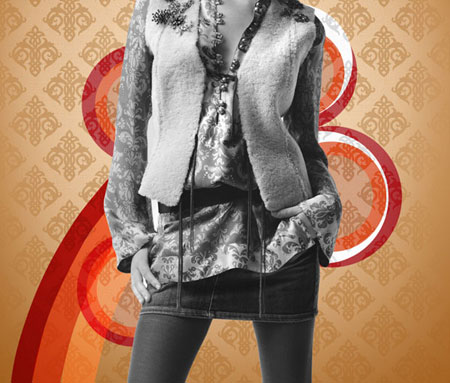
Создайте группу слоев и поместите в нее три последних созданных слоя с фигурами-полосами (выделите нужные слои на палитре слоев, удерживая левую клавишу мыши перетащите их на иконку Create a new group (Создать новую группу) внизу палитры слоев).
Дублируйте эту группу слоев, и используя команду Free Transform (Ctrl+T) (Свободная трансформация) поверните копию и расположите как показано ниже:
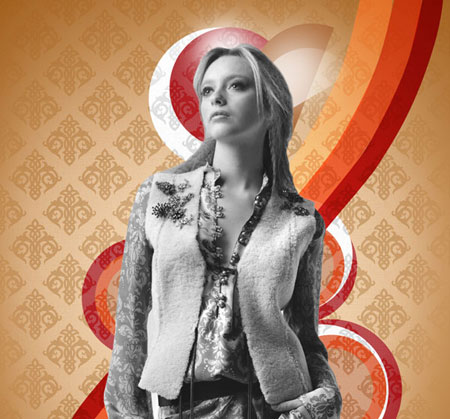
Поставьте Непрозрачность 60% для этой группы слоев:
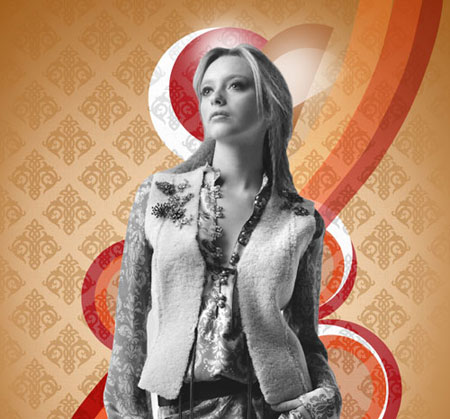
Возьмите инструмент Rectangle Tool (Прямоугольник) и нарисуйте прямоугольник.
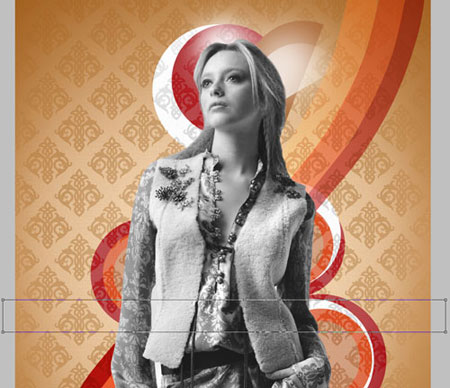
Установите Заливку 0% для этого слоя, кликните по иконке Add a layer style (Добавить стиль слоя) и выберите Gradient Overlay (Наложение градиента).
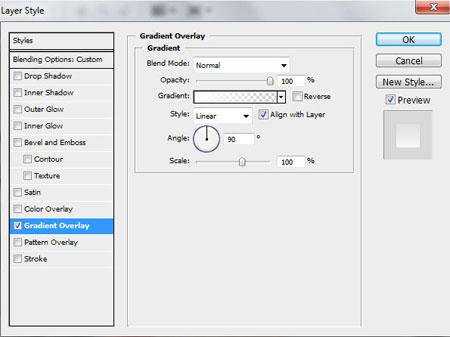
Откройте Редактор градиентов и установите показанные ниже настройки. Нажмите OK.
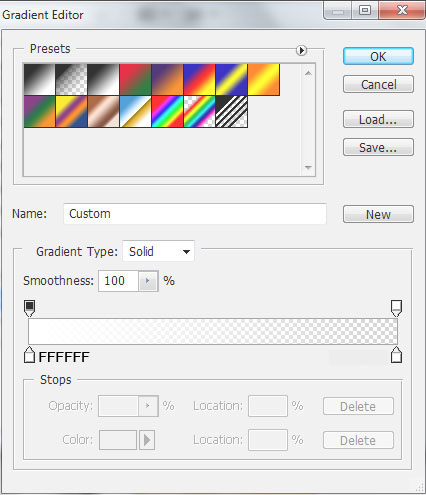
В результате у нас получится такой градиент, наложенный на слой с прямоугольником.
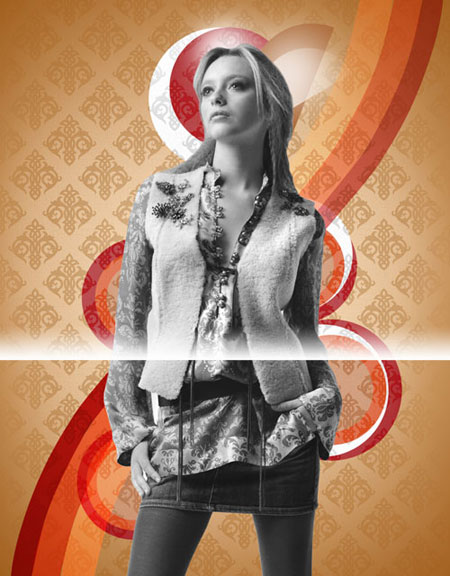
Теперь нам нужно растрировать слой с прямоугольником. Для этого создайте новый слой выше слоя с прямоугольником, выделите оба этих слоя, нажмите CTRL+E для объединения слоев. У нас получился новый слой, содержащий установленный ранее стиль слоя. Поместите этот слой ниже слоя с девушкой. Используя команду Free Transform (Ctrl+T) (Свободная трансформация) поверните прямоугольник и расположите, как показано ниже.
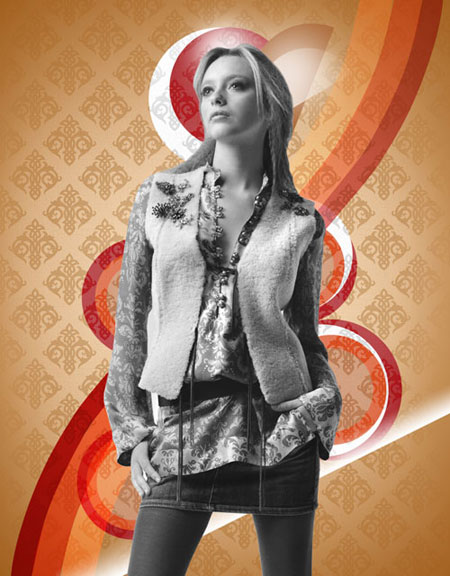
Используя инструмент Pen Tool (Перо) в режиме слой-фигура, нарисуйте фигуру, как на скриншоте, используйте белый цвет. Поместите этот слой ниже слоя с девушкой.
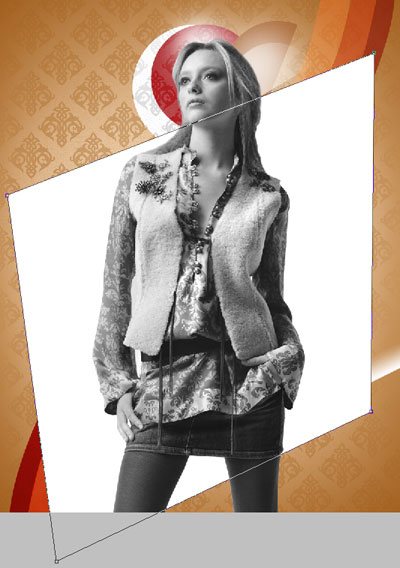
Аналогичным образом нарисуйте еще одну фигуру, меньше чем предыдущую, возьмите цвет #FDB8D7.
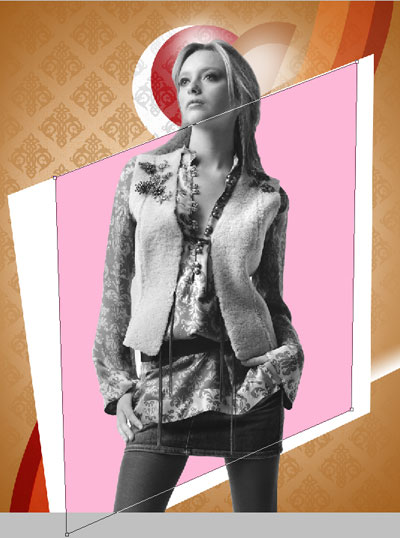
Добавьте маску слоя к каждому из двух последних созданных слоев, выберите черную мягкую кисть (установите в настройках Непрозрачность 20%).
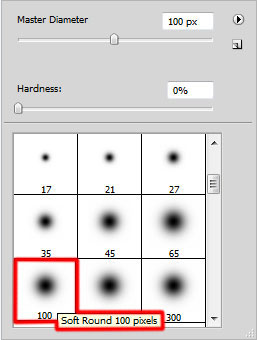
Используя эту кисть и находясь на маске слоя, закрасьте верхние края фигур.

Установите Заливку (Fill) 25% для слоя с белой фигурой и режим наложения Linear Dodge (Линейный осветлитель). Для розовой фигуры поставьте Заливку 60% и поменяйте режим наложения на Linear Burn (Линейный затемнитель).
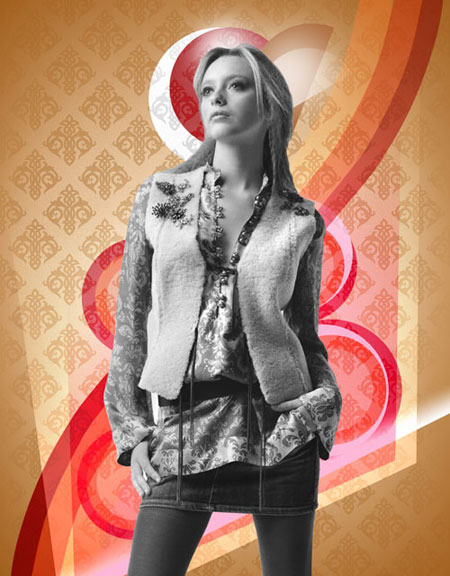
Создайте новый слой, возьмите мягкую кисть белого цвета (установите Непрозрачность 20%).
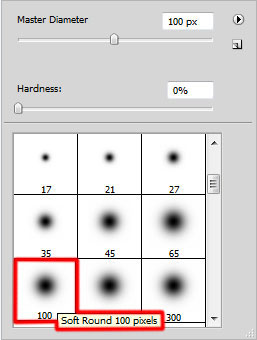
Нарисуйте этой кистью свечение позади девушки. Расположите этот слой под слоем с девушкой.
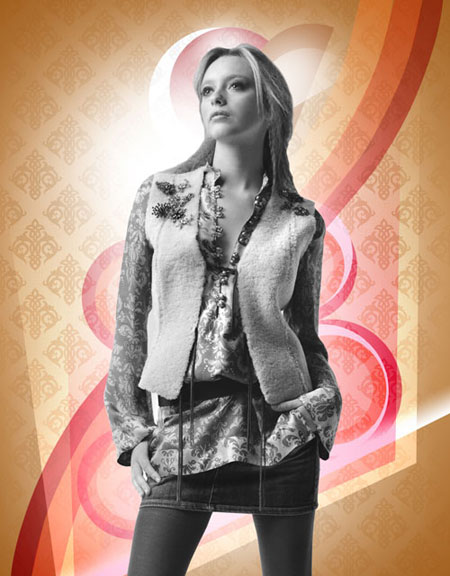
Добавьте маску слоя к слою с девушкой, возьмите жесткую кисть черного цвета.
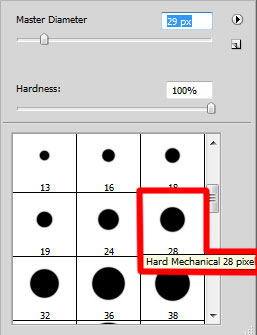
Находясь в режиме маски, используйте эту кисть для того, чтобы скрыть нижнюю часть ног девушки как показано ниже:
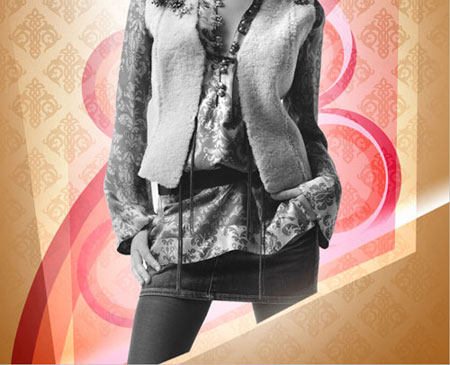
Создайте новый слой и выберите мягкую кисть.
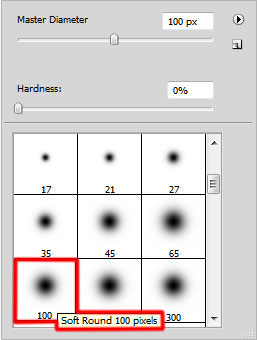
Установите цвет #D94B17 и этой кистью рисуйте поверх девушки.
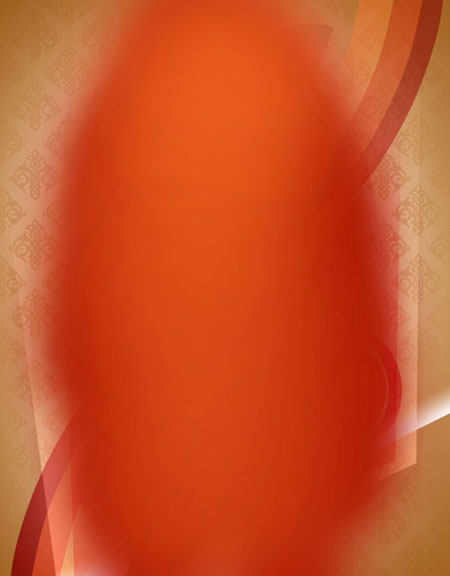
Поставьте Заливку 19% для этого слоя и режим наложения Linear Light (Линейный свет).
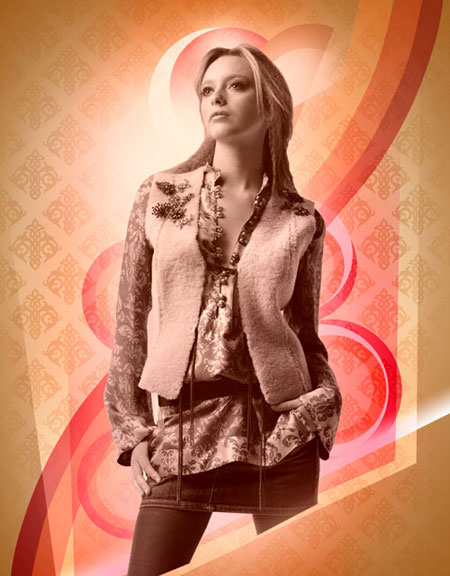
Создайте обтравочную маску для этого слоя, чтобы слой с цветом #D94B17 был виден только над изображением девушки. Для этого зажмите Alt и кликните мышью на палитре слоев между слоями с цветом и девушкой.
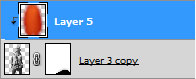
В результате получится так:

Создайте новый слой, возьмите мягкую кисть, установите цвет #F5004F.
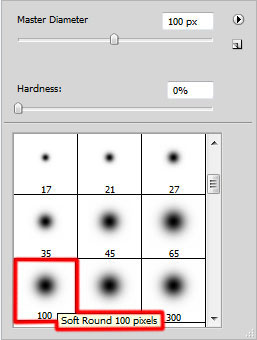
Рисуйте этой кистью поверх девушки в местах, показанных на скриншоте (внизу используйте белый цвет).

Создайте новый корректирующий слой (кликните по иконке Create new fill or adjustment layer – Создать новый корректирующий слой или слой-заливку внизу палитры слоев), выберите Curves (Кривые) и сделайте следующие настройки, чтобы немного подкорректировать цвет.
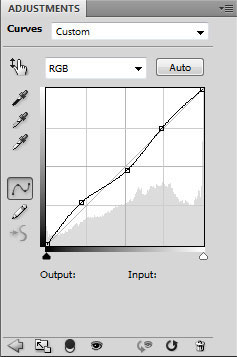
У нас получится так:

Сделайте три копии слоя с наклоненным прямоугольником, поставьте каждой копии Заливку 30% и расположите внизу ног девушки как показано ниже.
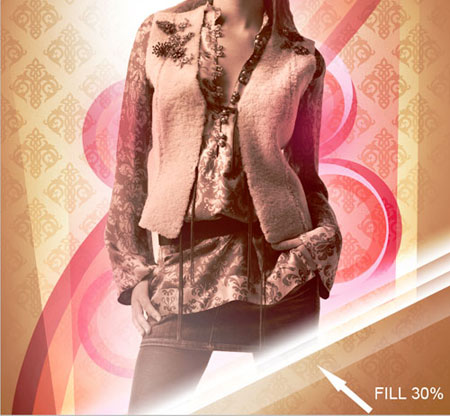
Теперь мы добавим на изображение несколько различных фигур и применим к ним стили слоя. Возьмите инструмент Custom Shape Tool  (Произвольная фигура), на панели настроек откройте окно с набором фигур. Найдите фигуру Sign 1 (Знак 1) в списке, для ее выбора кликните по ней.
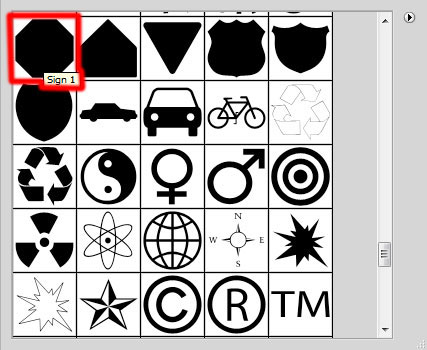
Нарисуйте на изображении данную фигуру (кликните в нужной точке изображения и удерживая левую клавишу мыши перетаскивайте в сторону).
Примечание переводчика. Чтобы получить фигуру с ровными гранями, удерживайте клавишу Shift. Цвет фигуры установите любой, а потом поставьте Заливку 0%.
Кликните по иконке Add a layer style (Добавить стиль слоя) внизу палитры слоев и выберите стили слоя Inner Glow (Внутреннее свечение)

и Stroke (Обводка).

Получим следующий результат:
Снова возьмите инструмент Custom Shape Tool (Произвольная фигура), выберите фигуру Triangle (Треугольник).
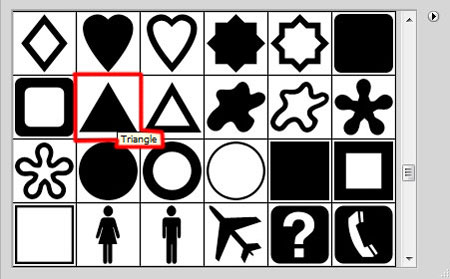
Нарисуйте треугольник на изображении, добавьте такие же стили слоя (Внутреннее свечение и Обводка). Добавьте еще несколько фигур в работу как показано ниже:
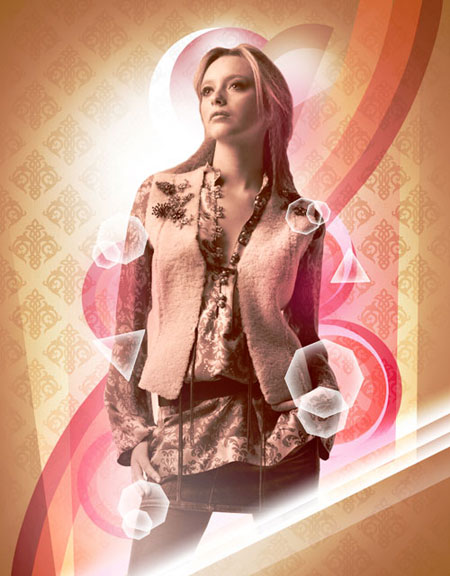
Нарисуйте еще прямоугольник, возьмите для этого инструмент Rectangle Tool (Прямоугольник).
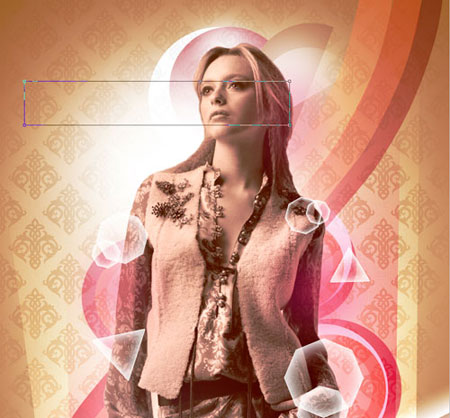
Поставьте для этого слоя Заливку (Fill) 0% и добавьте стиль слоя Gradient Overlay (Наложение градиента).
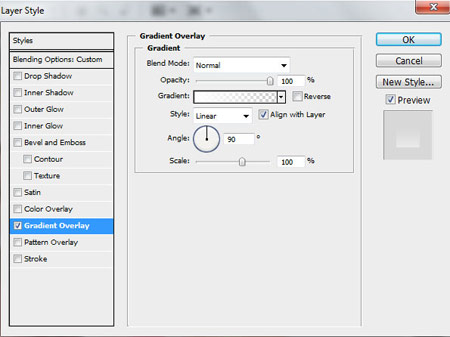
Откройте окно Редактора градиентов и установите показанные настройки. Нажмите OK.
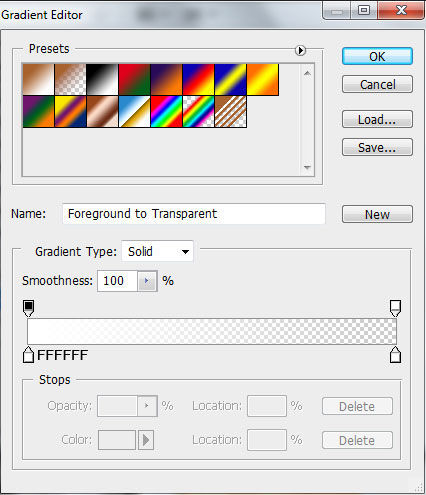
Мы получим такое наложение градиента на прямоугольник:
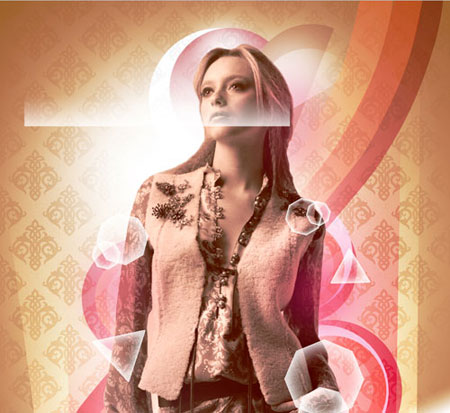
Растрируйте слой с прямоугольником, как уже описывалось выше, т.е. создайте новый слой над слоем с прямоугольником, выделите оба этих слоя. Затем нажмите CTRL+E для объединения слоев. Сделайте пять копий полученного слоя, примените Свободную трансформацию (Free Transform (Ctrl+T)) и расположите копии как показано на скриншоте ниже.
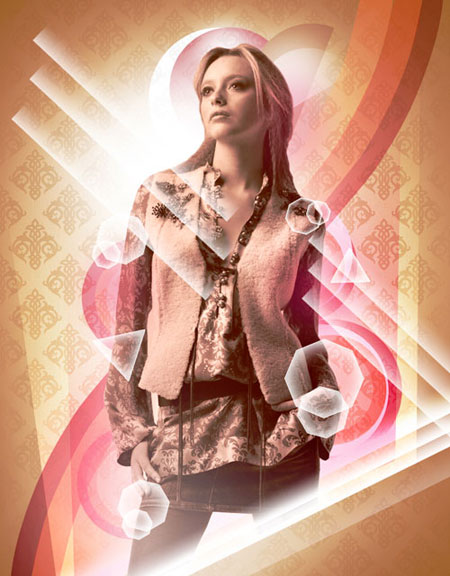
Создайте группу слоев и поместите в нее все слои с прямоугольниками (выделите нужные слои на палитре слоев, удерживая левую клавишу мыши перетащите их на иконку Create a new group (Создать новую группу) внизу палитры слоев).
Добавьте маску слоя к группе слоев и возьмите мягкую кисть черного цвета (поставьте в настройках Непрозрачность 20%).
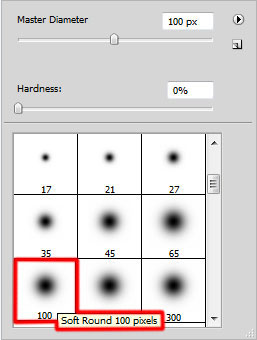
C помощью этой кисти сотрите края прямоугольников.
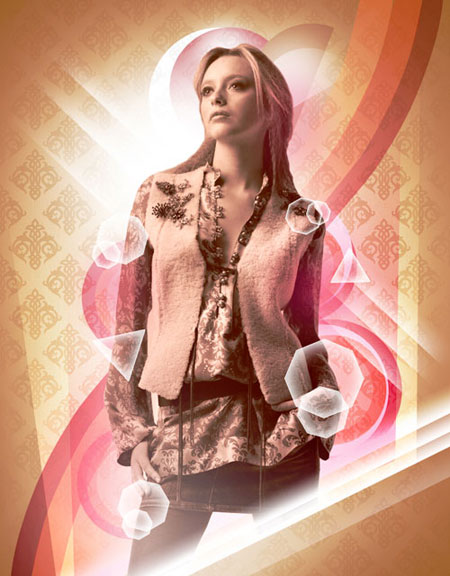
Создайте новый корректирующий слой (кликните по иконке Create new fill or adjustment layer – Создать новый корректирующий слой или слой-заливку внизу палитры слоев), выберите Curves (Кривые) и установите следующие настройки для небольшой коррекции цвета.
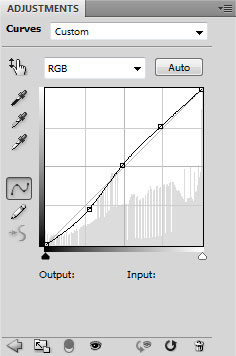
У нас получится следующий результат:
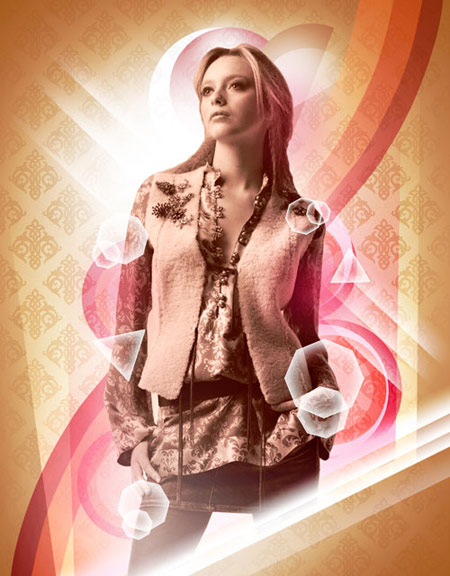
Мы закончили!
Автор: adobetutorialz.com
Переводчик: Виноградова Елена
Ссылка на источник
|
|
18 пунктов |
|
|
Кувшин |
На полке стоял маленький глиняный кувшинчик для воды. В углу комнаты на кровати лежал больной, томимый жаждой. «Пить! Пить!…» — поминутно просил он. Но он был совсем один, и некому было помочь ему. Мольба больного была так жалобна, что кувшинчик не выдержал. Сострадание переполняло его. Прилагая невероятные усилия, он подкатился к постели больного, остановившись возле самой его руки. Больной открыл глаза, и взгляд его упал на кувшинчик. Собрав все свои силы, человек взял кувшинчик и прижал его к горячим от жара губам. И только теперь он понял, что кувшин пуст! Собрав последние силы, больной швырнул кувшинчик об стену. Тот разлетелся на бесполезные куски глины.
Помните о благодарности — никогда не превращайте в куски глины тех, кто стремится вам помочь, даже если их попытки тщетны.
|
|
Создаём коллаж в брутальном стиле |
Всем здравствуйте. Начну, немного отступив от темы.
Обычно, когда я сажусь за работу, то даже и мысленно не могу представить что получится в итоге. Все идеи рождаются по ходу выполнения работы. В общем, полный полёт фантазии, и хотелось бы чтоб, читая этот урок, вы тоже учились экспериментировать и пробовать новые приёмы, или брали свои исходники, но это, конечно же, дело вашего уровня мастерства.
Моё дело дать вам представление о том, как можно достигнуть вот такого эффекта.
Для того, что б вам было немного легче, я подготовил текстуры, которые можно скачать здесь.
Результат урока:

Ну что ж начнём??
Шаг 1. Создадим документ Размером 1600х1200 и залейте его белым цветом.

Шаг 2. Теперь на новый слой вставляем изображение и назовем его «Оригинал». Продублируем его, нажав CTRL+J и обесцветим его Изображение>Коррекция>Обесцветить. Далее сделаем изображение более насыщенным. Заходим Изображение>Коррекция>Уровни, (если изображение ваше то настройки будут отличаться от моих) а вот мои настройки оказались такими:

Далее применим для этого же слоя Фильтр>Увеличения резкости,

Вот с такими настройками:

Вот что вы должны приблизительно получить,

Теперь уменьшим Непрозрачность слоя до 52% и режим наложения поменяем на Умножение.

Шаг 2. Теперь, удерживая Ctrl, выделим оба слоя.

Нажимаем Ctrl+А, Редактирование>Совмещенные данные и жмём Ctrl+V. То что у нас получилось, назовём «Света и Тени». Затем переходим Изображение>Коррекция>Тени / Света и применим следующие настройки:

И уменьшим Непрозрачность слоя до 59%
Шаг 3. Дублируем слой «Света и Тени», уменьшаем непрозрачность до 98% , а Заливку уменьшим до 18% и меняем режим наложения на Линейный осветлитель:

Шаг 4. Снова дублируем слой «Света и Тени» и перемещаем его поверх всех слоёв, уменьшаем Непрозрачность до 68%, а Заливку уменьшим до 18% и меняем режим наложения на Умножение.

Шаг 5. Копируем слой «Оригинал» и перемещаем его поверх всех слоёв, уменьшаем Непрозрачность до 45%. Теперь подкорректируем цветность Изображение>Коррекция>Цветовой тон и насыщенность. Я поставил вот такие настройки:

У вас смогут быть другие настройки. Вот что вы должны увидеть.

Шаг 6. Создадим Корректирующий слой Кривые для того чтоб сделать фото более насыщенным вот с такими настройками.

Шаг 7. Создадим новый Корректирующий слой Фотофильтр для того, чтоб придать фотографии холодный оттенок вот с такими настройками:

Шаг 8. Создадим еще один Корректирующий слой Цветовой тон и Насыщенность с настройками:

Шаг 9. В принципе, фотография уже и так не плохо смотрится, но мне хотелось бы осветлить некоторые участки лица. Для этого создадим новый слой и зальём его белым цветом. Изменим режим наложения на Перекрытие и уменьшим Непрозрачность слоя до 21% , затем создадим Маску Слоя и пройдемся по те участкам, которые хотим оставить затенёнными.

Шаг 10. Если вас устраивает резкость вашего изображения, которое вы видите перед собой, то сделайте сведение всех слоёв и пропустите этот шаг.
На мой взгляд, изображение получилось немного резковатым и мне захотелось сделать его более мягким, но при этом не хотел уменьшать резкость волос. Вот что я сделал.
Делаем сведение всех слоёв нажав правую кнопку мышки и выбрав пункт Выполнить Сведение, далее дублируем то что у нас получилось и на верхнем слое применим Фильтр Размытие по Гауссу вот с такими настройками:

После этого я создал Маску слоя и черной кистью с мягкими краями прошелся по волосам.
Шаг 11. Теперь проработаем радужную оболочку глаза в данном случае глаза голубого цвета. Для этого с помощью лассо выделим глаза, тут аккуратность не важна.

Теперь применим Изображение>Коррекция>Цветовой тон и насыщенность и поставим следующие параметры:

Если вы будете обрабатывать не эту фотографию, то тогда и настройки у вас будут немного отличаться от моих.
Далее берём Ластик с мягкими краями очень аккуратно удаляем все что не нужно, после того как вы убрали все лишнее изменим Непрозрачность слоя до 48 %.
Ну вот, вроде с лицом теперь всё в порядке и можем переходить к фону.
Шаг 12. Загружаем сразу три текстуры 000001, 000002, 000003 и располагаем их в таком порядке:

В итоге мы, получаем три новых слоя и сейчас вам нужно создать для них Маски слоя , нажав вот эту кнопочку на панели слоёв, если кто еще не знает.

Затем, нам нужно сделать видимым нашего главного героя, вот как это сделал я.
Шаг 13. Делаем невидимыми текстуры 000002, 000003, берём мягкую кисть черного цвета, жмём левой клавишей мышки по маске слоя текстуры 000001 и начинаем закрашивать на маске слоя то, что нам мешает, предварительно понизив Непрозрачность слоя до 20 – 30 % для того, чтобы мы могли видеть контур главного героя.
После того, как вы уберёте все, что вам мешало и, увидите героя во всей красе, верните Непрозрачность слоя на 100% и активируйте две верхние текстуры. Теперь, нажав Alt, делаем клик по Маске текстуры 000001 и вот что вы должны увидеть

Выберем инструмент Волшебная палочка .
Поставим параметр Допуск на 45 и кликнем по чёрному цвету. Если у вас не выделилась вся область, то увеличивайте параметр допуска, пока не выделите весь черный цвет. Теперь нажмите Ctrl+C, кликните по маске соля вышестоящей текстуры и нажмите Ctrl+V. Таким образом, мы без дополнительных усилий удалили то, что нам мешало.
Далее кликните по маске слоя текстуры 000003 и нажмите Ctrl+V.
Далее повторите настройки, которые указаны на скриншотах.


Шаг 14. Создадим новый слой и назовём его «Градиент». Выберем следующие параметры инструмента Градиентная заливка:

И теперь, проведём линию из правого верхнего угла в левый нижний угол. После этого, изменим режим наложения слоя на Мягкий свет и создадим Обтравочную маску, для того, чтоб градиент не оказывал воздействие на главный объект. Слои>Создать обтравочную маску.

Шаг 15. Загружаем текстуру 000004. Делаем для этой текстуры Маску слоя и, нажав Alt, делаем клик по Маске текстуры 000001.
Выберем инструмент Волшебная палочка . Поставим параметр Допуск на 45 и кликнем по чёрному свету. Если у вас не выделилась вся область, то увеличивайте параметр допуска, пока не выделите весь черный цвет.
Теперь нажмите Ctrl+C, кликните по Маске соля текстуры 000004 и нажмите Ctrl+V. Поменяйте режим наложения на Цветовой тон и уменьшим Непрозрачность слоя до 61%.

Шаг 16. Создадим новый слой и выберем инструмент Градиент как в Шаге 14 только на этот раз нам нужно сделать рамку вот такую:

Поменяйте режим наложения на Мягкий свет.
Вот собственно то, что у нас получилось:
Изображение в большем размере.
Автор: vofka81
Ссылка на источник
|
|
Реалистичная кровь |
Используя это изображение, я попытаюсь создать эффект реалистичной крови с тенями, динамично стекающей с губ. Без плоских оттенков. Кровь будет струиться по коже от губ, заканчиваясь небольшой каплей на подбородке.
До:
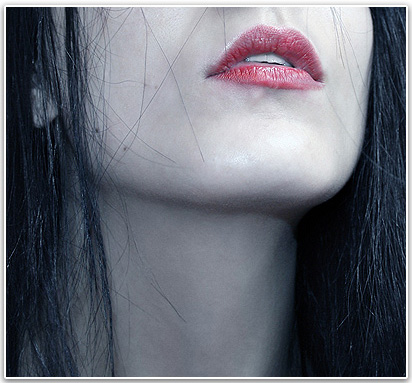
После:
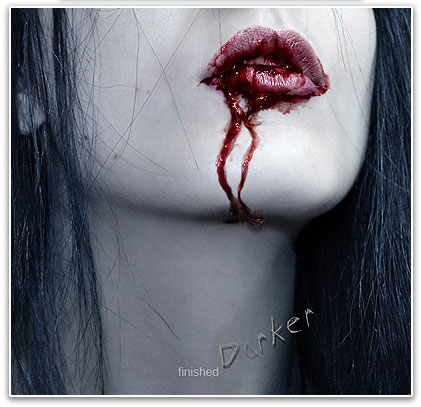
Основные инструменты/фильтры, необходимые для придания реалистичного вида крови:
Variations (Вариации);
History brush (Архивная кисть);
Blur (Размытие);
Sharpening (Резкость);
Smudge (Размазывание);
Spot Healing Brush (Лечащая кисть);
Burn (Затемнитель) и Dodge (Осветлитель).
Шаг 1. Выберите инструмент Lasso (Лассо) в Панели инструментов. Отмечу, что вам нужно уделить особое внимание кривым линиям участка, на котором вы будете использовать инструмент Lasso (Лассо) (ведь кровь все время меняет свое направление, становясь похожей на кривую). Создайте тонкое выделение (в данном случае от уголка рта к линии подбородка). Из Панели инструментов выберите инструмент Magic Wand (Волшебная палочка), кликните правой кнопкой мыши и установите значение Feather (Растушевка) на 0,5. Feather (Растушевка) очень важна, поскольку она смягчает края участка, где будет кровь.
Шаг 2. Перейдите в меню Image>Adjustments>Variations (Изображение>Коррекция>Вариации). Здесь вы выберете цвет, насыщенность и яркость крови. Я предпочитаю кровь более темных и холодных оттенков, но на данном этапе вы можете выбрать настройки на свое усмотрение.
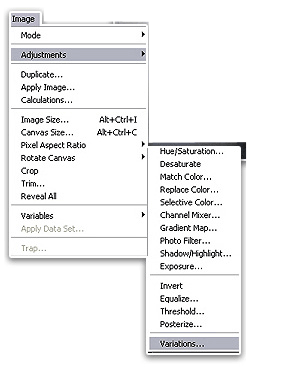
Переходим к смягчению: подходящим инструментом для этого будет инструмент History Brush (Архивная кисть).
Шаг 3. После того, как вы установите подходящий цвет, выберите инструмент History Brush (Архивная кисть) в Панели инструментов (значения Opacity (Непрозрачности) и Flow (Интенсивности) не должны быть высокими), затем тщательно проведите ей только по краям крови (например, там, где естественная тень кожи смешивается с красным цветом). Ваша задача состоит не в том, чтобы стереть весь красный цвет, а в том, чтобы придать объем. Сглаживаемые края не должны быть прозрачными или слишком текстурированными.
Выберите инструмент Lasso (Лассо) и еще раз повторите процесс с Feather (Растушевкой) и Variations (Вариациями). Теперь, когда у вас получился такой насыщенный красный цвет, пришло время немного размыть цвет. Filter>Blur>Gaussian Blur (Фильтр > Размытие > Размытие по Гауссу) и размойте выделенный участок, установив радиус около 2,6 px.
Шаг 4. Далее последует непрерывный процесс использования Lasso (Лассо), Variations (Вариаций), History Brush (Архивной кисти) и Blurring (Размытия). Опять же, оставляю на ваше усмотрение то, как будет течь кровь (много и в произвольном направлении или в виде ровной струи). Перед вами несколько выделений, которые я создал, где после каждого применения Variations (Вариаций) я применил немного blur (размытия) и стер лишнее.
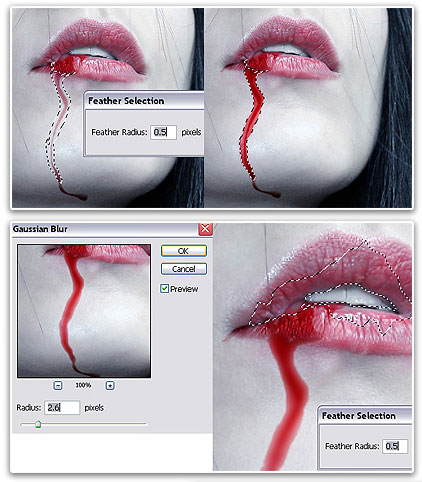
Шаг 6. Схитрите…
Реалистичная, объемная кровь требует реалистичности световых рефлексов. Это вполне выполнимо, но почему бы не упростить себе задачу и не воспользоваться тем, что уже есть? Губы являются отличным примером того, как здорово может выглядеть применение Variations (Вариаций) (в отличие от плоского красного цвета). Существующий свет на губах (как на этом изображении) может использоваться в качестве световых рефлексов крови. Текстура губ может играть ту же роль благодаря своим теням и светам. Тот же принцип применяется в случаях, когда вы хотите сделать эффект кровавых слез из глаз, обычно всегда в области нижнего края глаз есть участки с естественным светом.
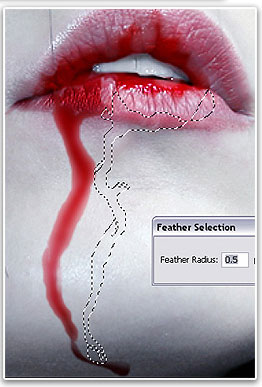
Помните, я говорил о том, что собираюсь получить растекающуюся, темную, плотную струю крови с небольшими сгустками внизу и по краям. Как только вы достигли желаемого результата струи крови и все вроде бы примет необходимую форму, потребуется добавить дополнительных световых рефлексов, проходящих от более темных и более светлых теней, которые придадут ощущение большей реалистичности. Вам потребуется 6 специальных инструментов: Burn и Dodge (Затемнитель и осветлитель); Smudge (Размазывание/Палец); Sponge  (Губка) (или функция Hue/Saturation (Цветовой тон/Насыщенность)); Sharpen
  (Резкость); Spot Healing (Лечащая кисть).
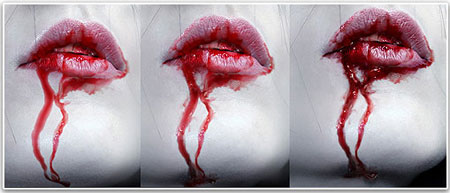
Шаг 7. Создание световых рефлексов.
Остановите свой взгляд на любом месте, где доминируют красные цветовые тона и любые похожие, которые кажутся слегка смешанными. Затем в панели инструментов выберите инструмент Dodge (Осветлитель). Установите radius (радиус) не более 8px (я обычно работаю с 3-5px), range (диапазон) установите на midtones (средние тона). Средние тона красного цвета станут ярче. Exposure (экспозицию) установите 20-25 (не нужно делать красный цвет слишком ярким). Используя инструмент Dodge (Осветлитель), создайте в любом участке красного цвета маленькую точку. Вы заметите, что красный цвет начнет становиться ярче. Аккуратно продолжайте осветлять, но позаботьтесь о том, чтобы не потерять красный цвет (если вы слишком сильно осветлите участок, то красный цвет может превратиться в серо-коричневый или даже в серый).
Затем замените midtones (средние тона) на highlights (Света) (это позволит осветлить только очень яркий красный оттенок). Теперь вы можете установить кисть размером 10px для инструмента Dodge (Осветлитель). Пройдитесь им не спеша по участкам, где только что были осветлены средние тона. Вы заметите, что начнет проявляться красный цвет. Если это произойдет, тогда продолжайте осветлять участок, используя время от времени инструмент Sponge (Губка) для уменьшения насыщенности. Не переставайте работать с инструментом Dodge (Осветлитель) до тех пор, пока осветляемый участок не станет совсем белым. Повторите этот процесс с другими участками красного цвета там, где вы посчитаете необходимым добавить бликов.
Шаг 8. Формирование светового рефлекса.
Эта часть оставляется полностью на ваше усмотрение и на то, как на ваш взгляд должны выглядеть световые рефлексы. Они могут быть больше, шире или меньше и более тонкие, могут быть зигзагообразные или абсолютно прямые. Дайте волю фантазии. Кровь сама по себе может иногда иметь очень необычные, абстрактные световые рефлексы… а иногда и не иметь их вообще. Но в художественной работе (особенно в коллажах) вы можете спокойно объяснить, что если очень яркие рефлексы - откуда-то падает яркий свет, или наоборот, если недостаточно яркие, то для определенного участка так просто смотрится лучше. Когда вы будете готовы приступить к работе, помните: никогда не перебарщивайте со световыми рефлексами, слишком переливающаяся кровь – не кровь.
Выберите инструмент Smudge (Размазывание/Палец) в панели инструментов, Strenght (интенсивность) 50%, Brush (Кисть) 10px (приблизительно). Медленно проводите им по ранее осветленному участку. Это действие должно задать направление для всего участка с кровью. Как только вы будете удовлетворены результатом, который у вас получится, уменьшите размер кисти приблизительно до 3px, установите Strenght (интенсивность) около 70-85%. Это позволит определить вид крови. Повторите указанный процесс столько раз, сколько необходимо, столько, сколько вам захочется или до тех пор, пока все это не начнет выглядеть, как реалистичные световые рефлексы на стекающем потоке крови… это всего лишь простой пример того, как легко изобразить световой рефлекс.
Шаг 9. Повышение резкости
Затем, естественно, почему бы не поиграть немного с резкостью крови и ее световых рефлексов… Она проявит их даже еще больше и сделает их ярче и четче. Но опять же, не переборщите. Если вы переборщите, результат может быть ужасающим.
Spot Healing Brush  (Точечная восстанавливающая кисть) – это то, что я часто использую в своей работе, включая данный метод создания крови. Установите ее в режиме Proximity Match (Выбранный), это отличный корректирующий инструмент, который может клонировать окружающие детали с желаемой текстурой и другими эффектами. Комбинируйте ее с инструментом
Sharpen (Резкость), это также отличный способ достичь потрясающего эффекта на отдельных участках.
Шаг 10. Обесцвечивание и затемнение крови
Вы можете сделать это, используя инструменты Sponge (Губка) и Burn (Затемнитель), или перейдя к меню Hue\Saturation (Цветовой тон \ Насыщенность) (Image\Adjustments (Изображение \ Коррекция).
Sponge (Губка): Mode (Режим) Desaturate (Обесцвечивание)/ Flow (Интенсивность): приблизительно 40%.
Burn (Затемнитель): Range (Диапазон): Midtones (Средние тона)/ Exposure (Экспозиция): приблизительно 40%.
Hue\Saturation (Цветовой тон \ Насыщенность) – Edit (Редактирование): Reds (Красные).
Это поможет снизить насыщенность и одновременно затемнить цвета. Чтобы уберечь от изменений другие красные тона в работе, выберите инструмент Lasso (Лассо), выделите участки ярко-красной крови, где вы бы хотели немного снизить тон.
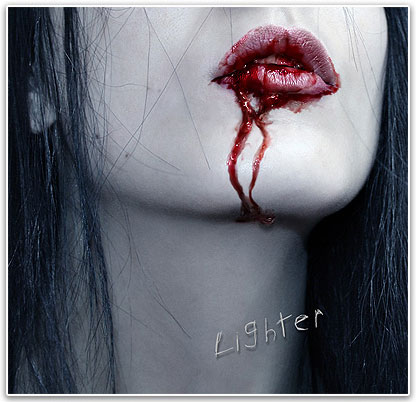
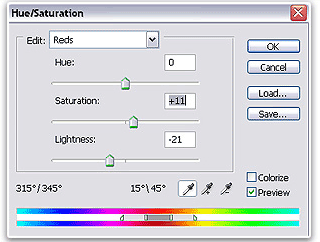
Примечание: при добавлении насыщенности и затемнения красному, кровь становится более реалистичной.
… это все! Никаких слоев, никакой грязи. Не нужно никаких кистей или каких-нибудь дополнений. Но помните, это все делается с нуля, из ничего. Это всего лишь простой пример того, как можно нарисовать кровь. Успехов!
Автор: alxa.ru
Перевод: Анцыперович Александра
Ссылка на источник
|
|
В нежно-голубых тонах |
Шаг 1. Портрет взят на сайте sxc.hu.
Перед вами оригинальное изображение и конечный результат его обработки.

Шаг 2. Дублируйте изображение Layer > Duplicate layer (Слой - Создать дубликат слоя). Получили слой - Background copy.
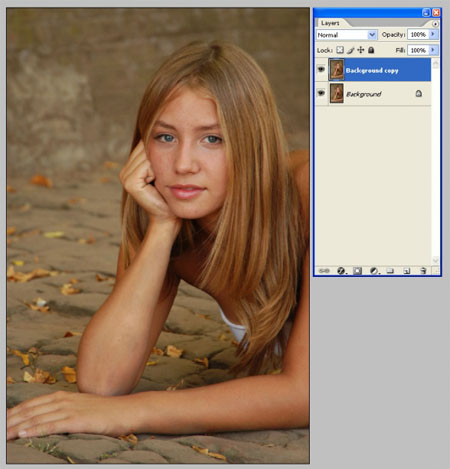
Шаг 3. Нам нужно добавить немного контраста. Layer > New adjustment layer > Brightness/contrast (Слой > Новый корректирующий слой > Яркость/Контрастность).
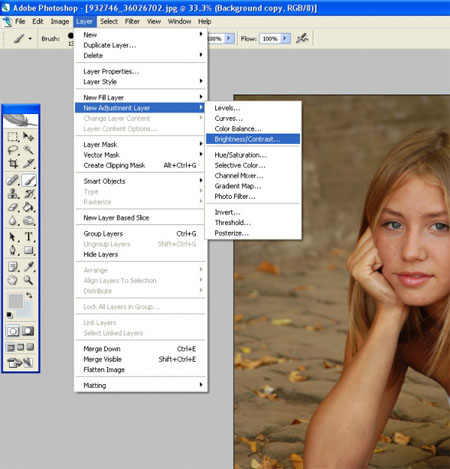
Шаг 4. Каждый раз, создавая новый корректирующий слой, нажимайте (V) – использовать предыдущий слой, чтобы создать обтравочную маску (или правой кнопкой мыши по слою с Яркость/Контраст в палитре слоев и «создать обтравочную маску»). В следующий раз, когда мы будем менять цвет или уровни, мы всегда будем создавать новую обтравочную маску.
Итак, я поставила +20 и в яркости, и в контрасте, но учтите, что, конечно же, все зависит от вашей фотографии, поэтому поставьте такую яркость и контраст, какую посчитаете нужной.
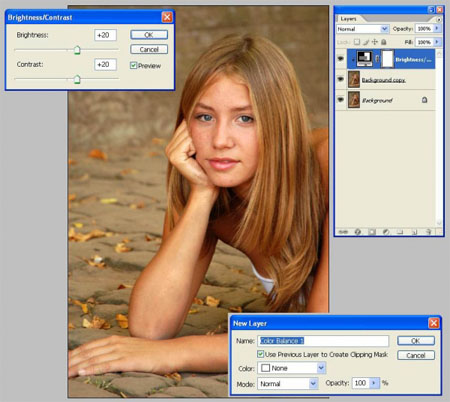
Шаг 5. Установив нужный вам контраст и яркость, объедините дубликат с обтравочной маской (правой кнопкой по дубликату и выберите «объединить обтравочные маски»).
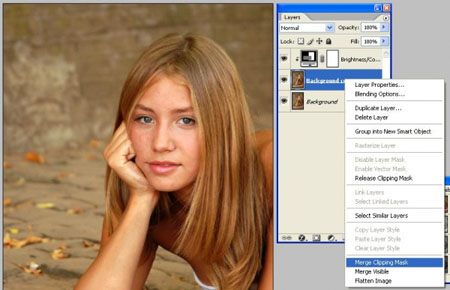
Шаг 6. Мягкой кисточкой с низкой непрозрачностью смягчите немного кожу. Вы можете создать новый слой, чтобы если что просто убрать ненужное Ластиком , и не придется начинать все заново. Layer > New (Слой > Новый слой).

Шаг 7. Сейчас мы изменим цвет. Layer > New adjustment layer > Color balance (Слой > Новый корректирующий слой > Цветовой баланс). Не забудьте создать обтравочную маску.
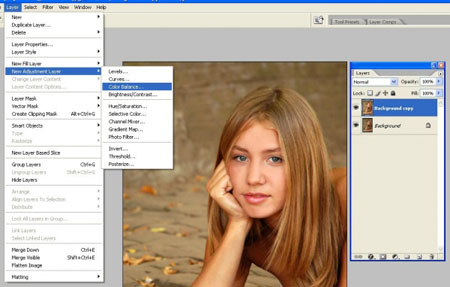
Шаг 8. Измените цветовой баланс у пурпурного и голубого цветов, пока не получите желаемой голубизны (-100; 0; +50).
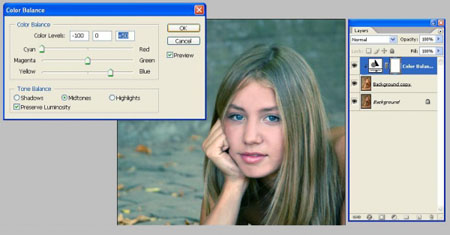
Шаг 9. Объедините обтравочные маски
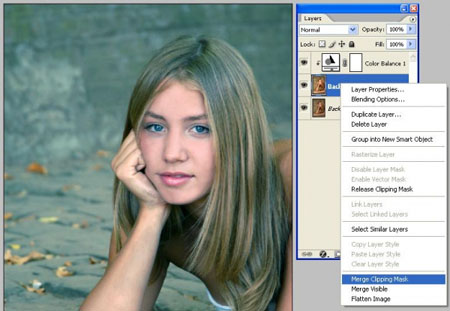
Шаг 10. Создайте копию слоя Background copy. Layer > Duplicate layer (Слой > Cоздать дубликат слоя). Полученный слой - Background copy2. Установите цвета в палитре инструментов на белый и бледно-голубой. Вы можете использовать инструмент «Пипетка» , чтобы подобрать цвета. Убедитесь, что бледно-голубой цвет стоит фоновым, а не основным. Если нужно, то воспользуйтесь маленькой стрелочкой, чтобы поменять цвета местами.
Затем применяем Filter > Distort > Diffuse glow (Фильтр > Искажение > Рассеянное свечение).
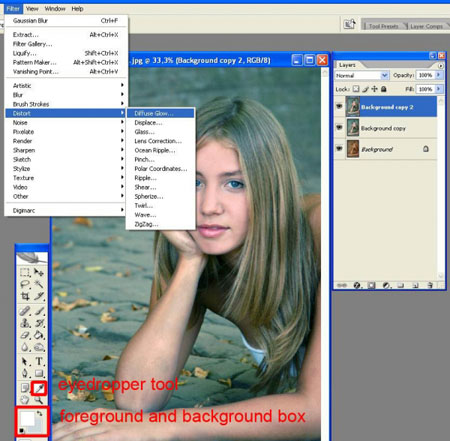
Шаг 11. Поиграйте настройками, изображение не должно быть мягким, но не слишком ярким (настройки сверху вниз: 3; 6; 17).
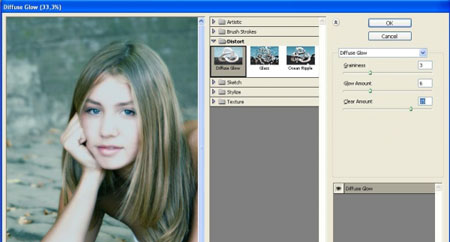
Шаг 12. Layer > New adjustment layer > levels (Слой > Новый корректирующий слой > Уровни). Не забудьте про создание обтравочной маски.
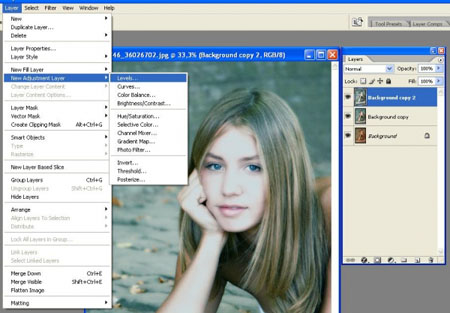
Шаг 13. Сделайте портрет немного темнее, поиграв с настройками (43; 1; 255).

Шаг 14. Объединить обтравочные маски.
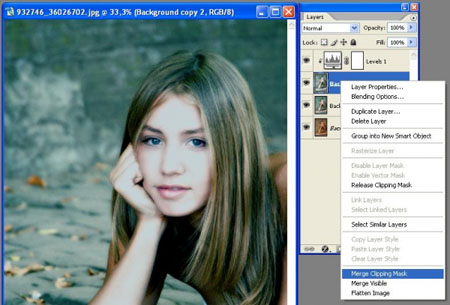
Шаг 15. В третий раз сделайте дубликат слоя. Layer > duplicate. Затем, Filter > Artistic > Poster edges (Фильтр > Имитация > Очерченные края).
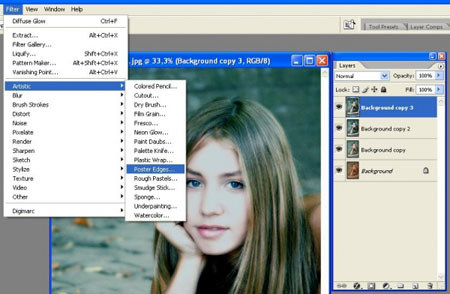
Шаг 16. Сделайте очерченные края мягче, поэкспериментировав с настройками (Настройки сверху вниз: 2; 0; 5).
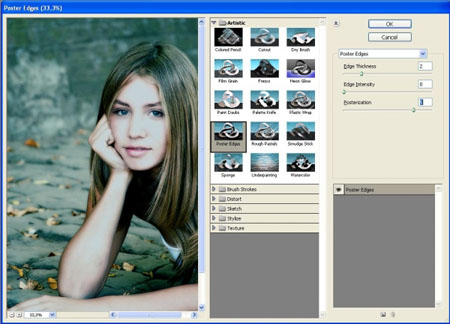
Шаг 17. Используя инструмент Ластик , пройдитесь по заднему плану последнего слоя так, чтобы задний план был мягким и размытым, а девушка стала четче.
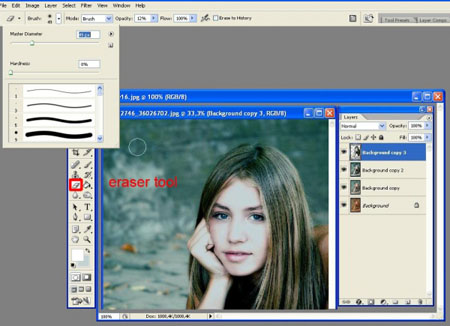
Шаг 18. Объедините два верхних слоя – удерживая Сtrl выделите, затем правая кнопка мыши, Merge layers (Объединить слои).
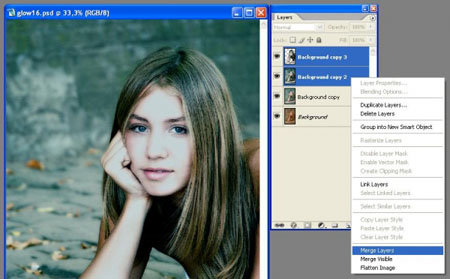
Шаг 19. Filter > Distort > Diffuse glow (Фильтр > Искажение > Рассеянное свечение).
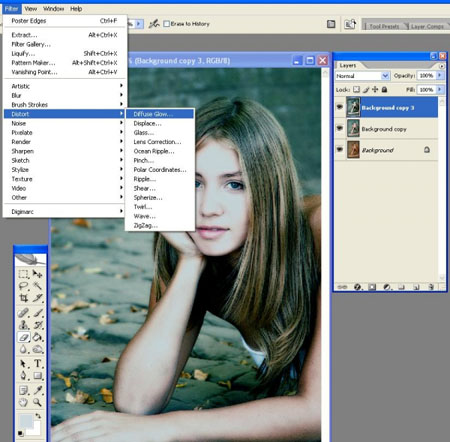
Шаг 20. Сделайте изображение не очень ярким и мягким (настройки сверху вниз: 4, 2, 18).
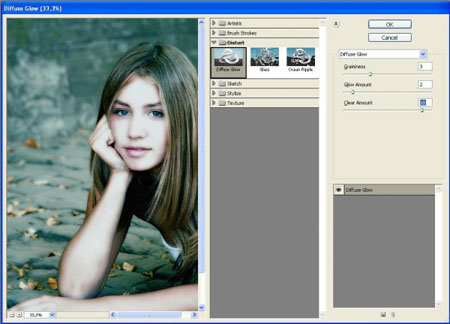
Шаг 21. Мягкой кисточкой я сделала задний план немного светлее.
Затем последнее изменение цвета. Layer > New adjustment layer > Color balance (Слой > Новый корректирующий слой > Цветовой баланс). Не забудьте поставить галочку в окне для создания обтравочной маски.
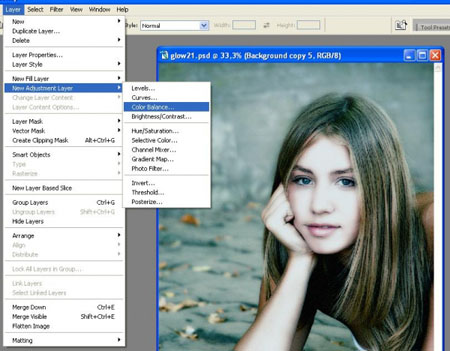
Шаг 22. Последнее изменение голубого (+25) и пурпурного (-25) цветов.

Готово!!!
Автор: hilleke
Перевод: Сапрыкина Виталия.
Ссылка на источник
|
|
Фото с налетом старины |
Эта работа принесла автору так много положительных эмоций, что он с радостью делится с Вами секретом созданием этого прекрасного эффекта.
Но не стоит забывать, что каждая фотография уникальна, и что Ваши картины, возможно, нуждаются в немного другом подходе, чтобы получить подобный эффект.
Этот урок должен только показать Вам методы, которые автор использует, чтобы Вы двигались в правильном направлении.
Это – конечный результат работы.
А это – оригинал фотографии, над которой работал автор.
Обычный портрет, с мягким светом, падающим из окна с правой стороны.
Фон - немного темноват, автор решил осветлить его и тени на левой стороне лица, чтобы уменьшить контраст.
Приступим!
Выберите Инструмент Лассо (L)  и выберите области на заднем плане, которые необходимо осветлить. Затем, при помощи Select – Feather (Выделение Растушевка) слегка размойте выделение. Значение подбирайте исходя из размеров вашей фотографии. Чем меньше размер, тем меньше значение Feather (Растушевки). Попробуйте несколько различных параметров настройки, чтобы понять, какое количество подходит лучше всего.
Создайте новый корректирующий слой. Его можно создать двумя способами. Первый способ, нажатием значка  на палитре слоев и выбрать из списка Curves (Кривые).
Второй способ, выполнить команду:
Layers - New Adjustment Layer – Curves (Слой – Новый корректирующий слой – Кривые)
Для этого темного фона автор добавил такие параметры настройки кривых.
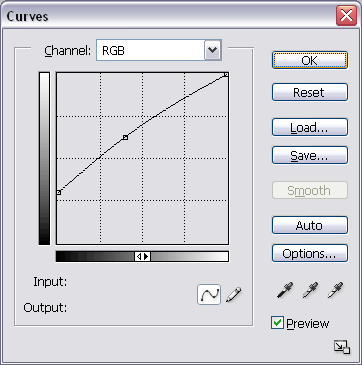
Имейте в виду, что более легкий фон, возможно, нуждается только в регулировании средними тонами или вообще не нуждается в этом.
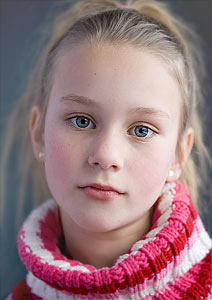
Снимите выделение CTRL + D. Вместе с фоном на фото осветлились и волосы.
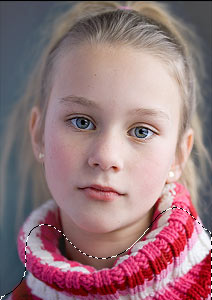
Теперь автор решил осветлить воротник свитера, контрастные цвета которого крадут внимание от ее глаз. Но розовые цвета выгодно подчеркивают нежность кожи девочки, поэтому их необходимо оставить.
Автор использовал ту же технику, что описана выше, используйте Lasso Tool (L) и Feather (Растушевку).
Затем Layers - New Adjustment Layer – Levels (Слой – Новый корректирующий слой – Уровни).
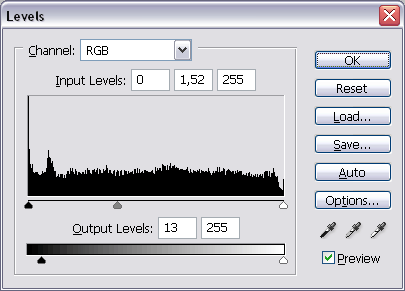
Это меню так же можно вызвать, нажав значок на палитре слоев и выбрав из списка Levels (Уровни)
Снимите выделение CTRL + D. Обратите внимание, выглядит намного легче, а водолазка приобрела более мягкий цвет.
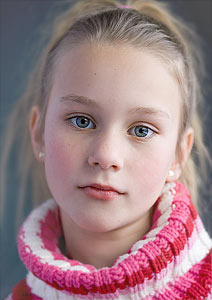
Теперь осветлим тени на левой стороне лица девочки.
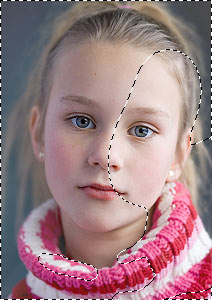
Используйте лассо, как показано на рисунке и Layers - New Adjustment Layer – Curves (Слой – Новый корректирующий слой – Кривые) с такими параметрами:
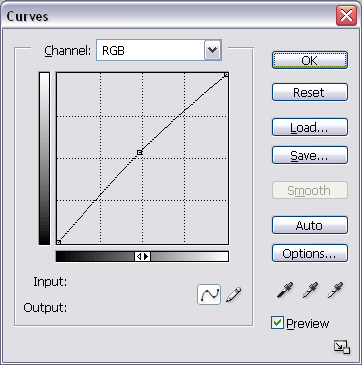
Снова CTRL + D, чтобы снять выделение.
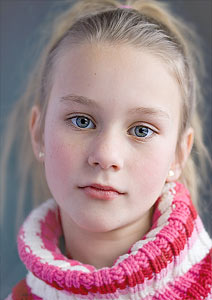
Теперь фотография выглядит намного лучше, и если вы довольны результатом, то можете остановиться. Если желаете добавить еще дополнения, то продолжаем!
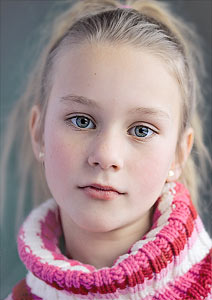
Создаем новый корректирующий слой Layers - New Adjustment Layer - Hue/Saturation (Слой – Новый корректирующий слой – Цветовой тон Насыщенность) с такими параметрами:
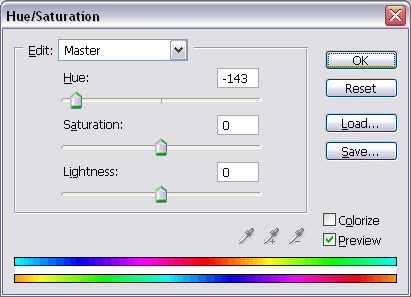
Уменьшите прозрачность этого нового слоя до 40 %, поставьте режим смешивания Overlay (Перекрытие).
Создайте новый корректирующий слой Layers - New Adjustment Layer – Curves (Слой – Новый корректирующий слой – Кривые) и поставьте галочку Use Previous Layer to Create Clipping Mask (Использовать предыдущий слой для создания обтравочной маски).
Используйте такие параметры:
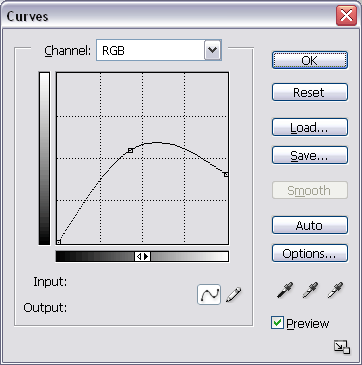
Кожа приобрела нежные переходы тона. Нажмите клавишу D, чтобы установить цвета по умолчанию и Х, чтобы поменять их местами. Создайте новый корректирующий слой, нажав на значок  на палитре слоев, или выполнив команду Layers - New Adjustment Layer - Gradient Map (Слой – Новый корректирующий слой – Карта градиента). Фото станет черно – белым.
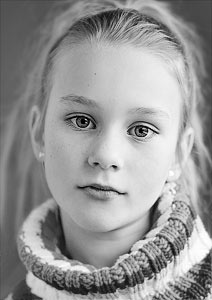
Снизьте прозрачность надстроечного слоя до 75%.
Возьмите мягкую черную кисть, установите прозрачность приблизительно к 20-30 %.
Рисуйте на слое карты градиента, чтобы вернуть цвет на необходимых участках фото. Добавьте цвет глазам, губам, щекам и воротнику свитера. Регулируйте размер кисти, не используйте кисть несколько раз на одном и том же месте.
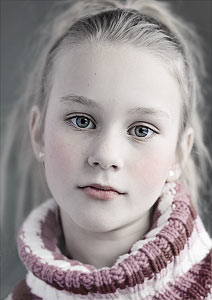
Автору захотелось сделать мягкую белую рамку вокруг лица девочки. Для этого он добавил новый слой и использовал белую кисть, которой нарисовал белые области в углах и по сторонам.
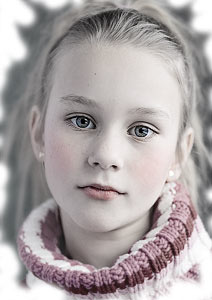
А потом при помощи Gaussian Blur (Размытие по Гауссу) сильно размыл этот слой.
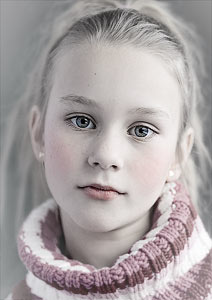
Когда все это было сделано, автор почувствовал, что ее глаза темноваты, и использовал Инструмент Лассо, чтобы выбрать область вокруг обоих ее глаз.
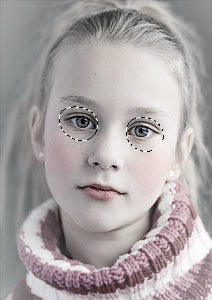
Убедитесь, что нажали (Добавление к выделенной области).

Выделите область глаз и слегка растушуйте выделение Select – Feather (Выделение – Растушевка). Автор поставил значение в 30 pixels , а затем создал Layers - New Adjustment Layer – Levels (Слой – Новый корректирующий слой – Уровни) с таким настройками:
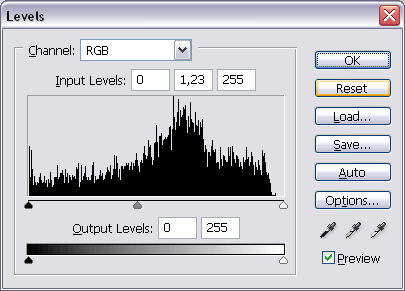
Снимите выделение CTRL + D
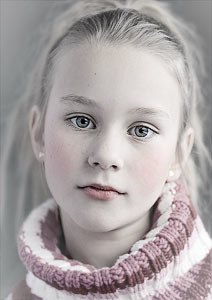
Окончательный результат!
Автор надеется, что этот урок помог Вам получить некоторое представление для достижения подобного эффекта.
Перевод: Натальи Шестаковой .
Ссылка на источник
|
|
Японка |
Композиция в Фотошоп состоит на 1/3 из техники и 2/3 из воображения. В примере ниже я создавал темную и таинственную сцену с юной девушкой, замершей в ужасающем шторме. Вот как я ее создавал:

Посмотреть итоговую композицию.
Как вы видите, итоговый результат представляет собой совокупность нескольких слоев, смешанных друг с другом по тематике и цветовой коррекцией. Создание настроения сцены тонкой настройкой цветового баланса с помощью корректирующих слоев объединяет изображения вместе в единую историю. Простое наложение слоев друг на друга не будет давать такой же эффект и будет неубедительным для вашей аудитории. Все начинается с идеи. В данном случае – создание темы зловещей красоты.
Ваш первый коммерческий заказ заключался бы в просмотре стоковых архивов (прим. сайтов с изображениями) с целью найти образы, которые вы себе задумали, но в процессе вы, конечно же, будете адаптировать свою идею под имеющиеся изображения. В этом уроке следуйте моим примерам, которые я предоставляю вам для того, чтобы вы поняли, как эти изображения объединяются друг с другом.
Шаг 1. Мы начнем с этого старого дома, расположенного в приятном окружении. Небо не такое устрашающее, каким оно должно быть, поэтому мы избавимся от него с помощью любого инструмента на ваше усмотрение, предпочтительнее инструмент Pen (Перо). Уделите время тому, чтобы вырезать тщательно все ненужные пиксели. Даже самые маленькие недочеты должны быть устранены. Хотя в этом уроке Вы можете пропустить этот этап и свободно воспользоваться готовыми psd файлами.

Скачать house.jpg или house.psd
Шаг 2. Наш фон теперь готов к добавлению неба, найти изображение которого не составит проблемы. Вставьте свои облака и разместите их, как считаете нужным. Облака, которые вы выберете, сыграют огромную роль в создании атмосферы.
Скачать clouds.jpg
Шаг 3. Наша героиня была создана талантливым фотографом angelcurioso и взята с сайта DeviantArt в разделе фотографий. Опять-таки нам нужно потратить некоторое время, чтобы тщательно отделить ее от фона с помощью инструмента Pen (Перо). Когда все будет сделано, поместите ее над фоновыми слоями.

Шаг 4. Затем добавим некоторые детали для придания глубины нашей композиции: траву на передний план и легкий снег. Траву или листву не составляет труда найти, но очень сложно вырезать. Однако, как только вам это удастся, вы сможете воспользоваться ей для создания будущих проектов. Снег в действительности – рамка из моего проекта в After Effects, был создан с помощью плагина. Но он также может быть воссоздан с помощью инструмента Brush (Кисть) и различных значений opacity (непрозрачности).
Скачать grass.psd | snow.jpg.
Шаг 5. Поместите эти слои над слоем с девушкой. Добавьте Gaussian Blur (Размытия по Гауссу) (~2.5) к траве, чтобы придать эффект фокусировки. Теперь у вас готов подходящий для переднего плана элемент, который не сильно выделяется из общей картины. Поскольку снег расположен на черном фоне, измените blending mode (режим смешивания) этого слоя на Screen (Осветление).

Шаг 6. Монтаж слоев завершен. Пришло время перейти к функциональной части: цветовой коррекции. Мы будем использовать корректирующие слои, чтобы поправить уровни и баланс цветов.

Шаг 7. Начнем с добавления adjustment layer (корректирующего слоя) Channel Mixer (Смеситель каналов). Этот шаг делаем на глаз. Играя с отдельными каналами, я выровнял все цвета. Результат должен быть не слишком насыщенным, готовым к дальнейшей колоризации.

Шаг 8. В завершение используем adjustment layer (корректирующий слой) Curves (Кривые) для придания настроения. И снова данный шаг в основном полагается на то, чтобы, играясь настройками и, подгоняя красные, зеленые и синие каналы, получить желаемый эффект. Как вы видите ниже, я, прежде всего, убавил синего и добавил побольше красного для того, чтобы придать больше тепла общей атмосфере. Эти настройки устанавливаются полностью на ваше усмотрение, и зависят от фото, которое вы используете. Вы можете ниже скачать настройки, которые использовал я.
Скачать adjustments.psd
Поскольку эти корректирующие слои расположены на отдельных слоях, вы спокойно можете вернуться назад и поэкспериментировать со своей композицией. В качестве завершительного штриха будет очень кстати добавление легкой виньетки.

Посмотреть итоговую композицию в большем размере.
Автор: luxa.org
Перевод: Анцыперович Александра
Ссылка на источник урока
|
|


