Обзор плагина "Волшебная кисть". Adobe Photoshop |
|
Плагин "Волшебная кисть". Часть 2 |
Метки: видео уроки фотошоп |
Портретная ретушь |
Метки: видео уроки фотошоп |
Обработка фотографии в стиле Beauty.avi |
Метки: видео уроки фотошоп |
Профессиональная ретушь женского портрета |
|
Суперметод быстрой ретуши |
Метки: видео уроки фотошоп |
Ретушь по методу частотного разложения Евгений Карташов |
Метки: Видео уроки фотошоп |
Метод ретуши dodge and burn (осветление, затемнение) |
Метки: фотошоп |
Как в фотошопе сделать красивые брови |
Как в фотошопе сделать красивые брови
1. Выберем инструмент "Перо" (Р) в режиме контуров.
2. Нарисуем пером форму будущих бровей. Если Вы не очень владеете инструментом "Перо" (Р), то посмотрите статью Наталии Васильевой "Всё о работе с пером".
3. Правой кнопкой мыши щёлкаем внутри любого контура и в раскрывшемся списке выбираем "Образовать выделенную область".
4. В открывшемся диалоговом окне вводим радиус растушёвки около 4 пикселов. Для изображений в большом разрешении радиус необходимо увеличить.
5. Получаем выделение бровей. Но так как мы будем работать с фоном вокруг выделения, то последнее необходимо инвертировать - Shift+Ctrl+I
6. Для подстраховки создаём дубликат слоя, для чего перетаскиваем его на вторую справа иконку в палитре "Слои"
7. Выбираем инструмент "Штамп" (S) с нулевой жёсткостью, остальные параметры оставляем по умолчанию.
8. Сравните изображение бровей девушки до, и после обработки фотографии в фотошопе.


Метки: фотошоп |
Тонкая ретушь портрета девушки с помощью фильтра Liquify в Photoshop |
Тонкая ретушь портрета девушки с помощью фильтра Liquify в Photoshop
Как известно, ни что так не красит женщину, как Фотошоп. А самым мощным его инструментом на этом пути, безусловно, является Liquify. Ему и посвящен данный урок.
Открывается этот замечательный фильтр с помощью клавиш Ctrl+Shift+X либо в меню Filter => Liquify. Если вы используете Photoshop CS6, не забудьте сразу переключиться в режим Advanced, как показано на рисунке:

сновная панель инструментов расположена слева:

Первый из них, Forward Warp Tool, как раз и позволяет нам менять очертания любых объектов и буквально «лепить» из модели всё что нам хочется.
Прямо под ним расположен инструмент Reconstruct Tool – это кисть возвращается к исходному состоянию те участки, по которым мы ей проводим. Например, если где-то мы перестарались.
Следующая группа из четырех элементов (Twirl, Pucker, Bloat и Push Left) пригодна скорее для издевательства над фотографиями и создания шаржей, а в серьезной ретуши применяется крайне редко, так что мы не будем на ней останавливаться.
Еще ниже расположены инструменты создания и удаления Freeze Mask, к которой мы обратимся чуть позже. И в самом низу вы найдете знакомую «руку» для перемещения снимка (куда удобнее пользоваться пробелом) и инструмент масштабирования (также удобнее использовать клавиши Ctrl+ и Ctrl-).
Итак, приступим к работе. Все манипуляции, как уже было сказано выше, мы будем выполнять с помощью инструмента Warp. В случае с обработкой портрета важно задать ему наиболее удобные ретушеру параметры Pressure и Density:

Параметр Brush Pressure определяет силу (или, если угодно, скорость) эффекта от применения инструмента. Попробуйте разные значения, и вы сразу поймете разницу.
Параметр Brush Density можно сравнить с жесткостью обычной кисти в Photoshop. Представьте, что используя Liquify, вы как бы лепите нужную вам форму из пластилина. При этом на пластилин вы можете воздействовать как жестким инструментом, так и мягким. Вот эту мягкость и определяет значение Density.
Как правило, при обработке лица оба эти параметра мы устанавливаем в значение 20. Вы можете подобрать наиболее удобное вам значение опытным путем.
Установив все настройки, приступим непосредственно к модификации. Поскольку значение Density мы установили небольшое (20), размер кисти выбираем с запасом. В идеале – чуть больше того объекта, который мы собираемся модифицировать. И, из-за малого значения Pressure, двигаем каждую линию несколькими штриховыми движениями. Кисть следует подносить к изменяемой линии не краем, а центром (крестом), поскольку в центре воздействие максимально (наиболее часта ошибка новичков заключается как раз в том, что они подносят кисть к модифицируемому объекту краем).

Мы будем корректировать крыло носа, поэтому размер кисти берем чуть больше, и подносим к нему её центр.
Что же мы подвергаем изменениям? Думаю, про корректировку фигуры можно не говорить – это и так очевидно. Остановимся на лице. Вы можете изменить его форму как вам заблагорассудится. Если же вы хотите оставить черты лица модели узнаваемыми, но сделать её лицо немного уже (чтобы убрать лишний вес), старайтесь сдвигать весь контур, не изменяя его. Вы можете весьма существенно уменьшить щеки, после чего человек все еще будет похож на своё отражение в зеркале. Но стоит вам хоть немного сместить скулы или угловые точки нижней челюсти, как модель сразу же перестанет себя узнавать.
Чтобы сделать лицо худее, сдвигаем линию примерно от верхней части уха до нижней челюсти. Линию от нижней челюсти до подбородка делаем прямее, уменьшая её выпуклость.


Длинный нос, снятый в три четверти или в профиль, лучше уменьшать со стороны его крыльев:

Сделать шею более длинной можно слегка опустив плечи:

Сужение ребер под грудью визуально увеличивает саму грудь (даже в одежде).
В большинстве случаев можно подкорректировать форму прически или придать волосам дополнительный объем:


Во многих случаях не помешает также уменьшить запястья, щиколотки – это сделает модель более изящной. А на фотографиях в профиль нередко стоит уменьшить и уши. Кроме того, с помощью Liquify можно исправить форму ногтей и даже кривые зубы.


Единственное, что на лице инструментом Liquify лучше не трогать, это глаза. Дело в том, что применение данного фильтра неизбежно приводит к потере резкости, а в случае с глазами это совершенно недопустимо. Поэтому для увеличения глаз и изменения их формы лучше использовать иные методы.
При обработке отдельных частей лица, вы непременно столкнетесь с тем, что большая кисть (выбранная «с запасом») затрагивает участки, которые вы не хотели бы модифицировать. Например, при изменении формы носа, края большой кисти могут затрагивать губы или глаза. Маленькая же кисть потребует слишком много отдельных движений, что приведет к волнообразному искривлению контуров. На помощь при этом приходит уже упомянутая выше Freeze Mask, что дословно переводится как замораживающая маска.
С помощью этого инструмента вы можете «заморозить» (визуально на экране это выглядит как закрашивание красным) нужные вам участки фотографии, после чего они не будут подвергаться модификации. Для «разморозки» можно воспользоваться инструментом Thaw Mask или полностью удалить маску с помощью кнопки None в разделе Mask Options правой панели.
 

В процессе работы мы настоятельно рекомендуем как можно чаще сравнивать получившийся промежуточный результат с исходной картинкой, для чего можно воспользоваться функцией Show Backdrop. Кликая на него, вы сможете видеть изображение «до» и «после», если установите параметр Opacity равным 100.

И в заключение несколько слов о том, как справиться с главной проблемой фильтра Liquify – его непомерно высоким требованиям к системным ресурсам. Прежде всего, мы рекомендуем загружать в фильтр не всю фотографию, а только её фрагменты, предварительно выделяя их с помощью Marquee Tool (M). Это поможет существенно ускорить работу на медленных компьютерах. Если же и это не помогает, попробуйте такой метод. Сначала существенно уменьшите разрешение фотографии и работайте с маленькой картинкой. После всех манипуляций в фильтре Liquify нажмите на кнопку Save Mesh и сохраните файл с расширением «.msh». Теперь вернитесь к исходному разрешению, снова войдите в фильтр, загрузите сохраненный фал с помощью кнопки Load Mesh, и отправляйтесь пить чай – все ваши манипуляции будут повторены уже на большой фотографии.

|
Как добиться идеальной кожи при помощи Photoshop |
Как добиться идеальной кожи при помощи Photoshop
Как из замыленной фарфоровой кожи сделать натуральную. Исправляем перефотошопленные фото.
Давайте сегодня рассмотрим уроки фотошопа кожа и такой непростой вопрос, каким является текстура кожи на фотографиях. А если точнее, то попробуем исправить мелкие дефекты до эффекта идеальной кожи в фотошопе с учетом того, что вы ранее этого не умели. Часто некоторые профи сталкиваются с вариантами, когда есть реальная необходимость ретуши портрета, однако при этом предоставленное фото во многом оставляет желать лучшего. Так, к примеру, могут отсутствовать микроконтраст, и даже некоторые детали. В таких случаях говорят о некой замыленности кожи, то есть люди на фото смотрятся восковыми фигурами.
Вероятнее всего, в данном случае какие-то «частотные разложения» и другие приемы, проведенные с имеющимся снимком нам не помогут. Здесь остается лишь одно, пересоздать имеющуюся текстуру кожи по новой. Обратите внимание, что для этого существует масса способов. Попробуем рассмотреть один из этих самых способов, ретушируя лицо нашей модели. Сначала вам необходимо достать имеющиеся в свободном доступе самые разные виды текстур так называемой “идеальной кожи”. После этого открываем нашу имеющуюся фотографию и начинаем наш урок. Допустим, мы с самого начала имеем портрет примерно такого качества:

Обратите ваше внимание, что идеальная кожа в фотошопе иногда может смотреться реалистично лишь в одном случае, когда мы учитываем некоторые анатомические особенности имеющегося лица человека, а также и его форму, геометрию вместе с неоднородностью текстуры даже идеальной кожи. То есть, попросту говоря, обычно кожа на носу выглядит по-другому, чем кожа на лбу или щеках, поэтому нельзя, если вы профи, запросто заливать всё однородной текстурой.
Исходя из того, что мы обсудили, предлагаю разделить наше лицо на определенные условные зоны. Это будут различные области, где будут расположены щеки, далее носогубной треугольник, кроме этого нос, а также области вокруг глаз, вместе с ними лоб и также подбородок. Здесь для каждой из зон есть теперь подходящие текстуры, которые вы к этому времени нашли. Стоит отметить, что наиболее проблемными участками обычно считаются нос вместе с областью вокруг глаз. К примеру, у носа зачастую кожа гладкая, но поры крупные. А глаза содержат мелкую сетку мимических морщин. На фото вы можете увидеть, как именно стоит разбить участки для работы исходя из их текстуры и геометрии.

Начинаем с правой щеки на фото. Откройте текстуру, которая должна создать по-новому идеальную кожу в Photoshop, на этот раз в области определенной границы, где у нас нос/ нижнее веко/ скула. После чего трансформируйте её (поверните на 90 градусов против часовой стрелки и после отразите горизонтально). После этого мы получим:

Обращаю внимание, что здесь левая, а также верхняя часть этой текстуры является областью возле носа и глаз. А там, где правая и нижняя, то это щека. После уменьшив, нам надо применить свободную трансформацию, грубо повторив форму лица.

После мы занимаемся подгонкой текстур. Называем нами созданный слой, к примеру, «правая щека». Выделим его (Ctrl и клик по вашему слою) а после применим по отношению к нему интересный корректирующий слой формата “black and white”.

Здесь вы можете заметить, мы применили не совершенно серые текстуры. Если регулировать цвет панели black and white а также использовать пресеты той же панели, то вы можете выбирать самые разные текстуры исходного слоя. Здесь в уроке мы выбрали некий пресет под названием Infrared, так как он наиболее насыщен.

Мы должны выделить наши оба слоя (который левая щека вместе black and white) а после объединить их. Далее мы изменим режим нашего наложения в сторону Linear Light:

После давайте инвертируем эту текстуру (можно и нажав Ctrl+I) уменьшив opacity слоя вплоть до 45 %, и вот мы получим результат.

А после просто переименовываем наш слой формата black and white в название “правая щека”, добавив к нему определенную маску слоя, большей кистью при нулевой жесткости пройдя по краям, ослабив этим переходы от текстуры к нашему изображению. В этом уроке можно особо не мудрить и применить данную текстуру и по отношению к левой щеке. Сделаем дубликат нашего слоя правой щеки, перетащив в левую сторону лица и отражая эту же текстуру по горизонтали. Далее мы просто поворачиваем эту текстуру против часовой стрелки, меняя размеры, и получаем в итоге такую картинку.

Здесь вы можете видеть, как верхняя часть имеющейся текстуры спокойно накладывается на область нижнего века. Ну а нижняя часть ее закрывает наш промежуток, который находится между носом и верхней губой на фото. Дальше нам остается только большой мягкой кисточкой при черном цвете убрать ненужные наложения на области носа, за пределами нашего лица, смягчая границы.
Создавая идеальную кожу в фотошопе нарисуем лоб.
Выберите для лба текстуру, которая отличается большей мягкостью и спокойным рисунком пор. Откройте её, переместите в область нашего лба, примените к ней наш уже знакомый корректирующий слой по формату Black and White, поиграйте чуть с пресетами нашего Black and White (меняя фактуру), также меняйте режим наложения на тип Linear Light, инвертируя изображение (нажатием Ctrl+I), уменьшая параметр “opacity”. Вы можете заметить, что последовательность действий в общем такая же, что уже мы описали и рассмотрели. Эти же шаги будут повторены для каждой из областей лица. При этом меняться будут лишь выбранная нами текстура да подгонка слоя. На этой картинке видно, что мы повернули на 45 градусов по часовой стрелке. После перешли в режим свободной трансформации (нажав Ctrl+T) и произвели следующие изменения.

Нам это нужно для того, чтобы повторять линии лба. Так на этой фотографии мы можем заметить, что наша девушка определенным образом приподняла бровь. Ну а по линиям лба на данном фото мы можем заметить направления искривлений для нашей текстуры. Так мы после того, как наложили нашу текстуру для кожи на область лба, добавили маску слоя, инвертируя её (нажав Ctrl-I). Берем после белую кисть и закрашиваем лоб, прорисовав. Нам здесь надо уменьшить “opacity” вплоть до приемлемого нам уровня (на фото 50%). Здесь мы можем заметить, что нужный нам экземпляр кожи, каким бы он ни казался идеальным, все-таки достаточно неоднородный по фактуре. Именно потому слишком «фактурные» здесь участки надо приглушать большой кисточкой белых оттенков при параметре “opacity” до 10-15%.

Совершенно аналогично, нам надо подобрать подходящую нам текстуру к каждой области нашего лица. Теперь мы изменяем имеющуюся у нас фактуру при помощи “black and white” (заметьте, что одна и та же текстура у нас может иметь несколько различных рисунков кожи). Далее мы должны подогнать текстуру к геометрии форм лица, используем либо вращение, либо размер, либо свободную трансформацию). После мы накладываем текстуру на лицо. Здесь используйте режимы наложения или “opacity”, если надо – инверсию.
При помощи масок мы совместим текстуры друг с другом, после накладывая их на нужные участки изображения, убрав всё лишнее. И вот так теперь выглядят текстуры без особых режимов наложения.


Эту работу, разумеется, нельзя назвать идеальной. Но вам может подойти этот способ, если перед вами слишком уж плохого качества фотография, а сделать её надо красивой. При этом обратите внимание, что красота конечной картинки во многом будет зависеть от вашей же усидчивости и старательности в работе и с масками, и с подбором текстур.
Источник: www.downloads-photoshop.ru/photoshop-lessons/119-k...hi-pri-pomoschi-photoshop.html
Метки: фотошоп |
Ретушь женского портрета – работа с тенями и бликами |

Сегодня мы расскажем о замечательном методе, который позволяет фактически заново «нарисовать» светотеневой рисунок и создать нужный нам объем путем осветления и затемнения отдельных областей фотографии. Данный метод дает нам возможность скорректировать недостатки и подчеркнуть достоинства модели, а также «нарисовать» объем при слишком «плоском» бестеневом освещении (например, при уличной съемке в пасмурный день).
Каждый, кто хоть раз в жизни пытался изобразить пресловутую вазу на школьном уроке рисования, помнит, как передается объем на плоскости. Конечно же, с помощью тени. Нарисуйте на листе бумаги циркулем круг, и он получится плоским. Хотите превратить его в шар – нужно всего лишь добавить тень.
Точно также дела обстоят и с человеческим телом. Выпуклые части выглядят более светлыми, а углубления – темными. Точно также все визажисты рисуют объем на лице румянами и хайлатерами, прорисовывая рельеф темными и светлыми тонами.
Именно это будем делать и мы. Однако перед визажистами у нас есть серьезное преимущество – мы не ограничены необходимостью делать рельеф, который будет смотреться естественно с любого ракурса. Мы можем рисовать то, что нам нравится, и то, что работает в данном конкретном кадре.
Прежде чем перейти непосредственно к описанию метода, хочу отметить, что применять его стоит лишь после того, как вы привели в порядок цвет кожи модели. Если в процессе прорисовки объемов кожа стала приобретать рыжие или зеленоватые тона, значит скинтон был неправильным изначально, и вам следует сперва разобраться с цветокоррекцией.
Итак, приступим.
Открыв исходную фотографию, первым делом мы создадим слой, заполненный 50% серым, и наложим его в режиме «soft light». Для этого мы используем пункт меню Layer => New => Layer… (Shift+Ctrl+N).

В открывшемся окне мы выбираем режим наложения Mode: Soft light, после чего нам становится доступна галочка «Fill with Soft-Light-neutral color (50% gray)», которую также необходимо установить, и нажимаем «OK».

В чем смысл проделанных нами действий? Режим наложения «Soft Light» является так называемым режимом контраста. Слой, для которого установлен этот режим, влияет на яркость лежащего под ним слоя, осветляя или затемняя его. При этом все пиксели верхнего слоя, имеющие яркость 50%, становятся прозрачными. Пиксели светлее 50% серого будут осветлять лежащее под ними изображение (аналогично режиму Screen), а более темные – затемнять (аналогично режиму Color burn).
Таким образом, заполнив новый слой 50-процентным серым, мы сделали его прозрачным. И теперь можем осветлять или затемнять исходное изображение, просто рисуя по новому слою белой и черной кистью.
С технической точки зрения это и есть весь метод! Очень просто, не правда ли?
Однако чтобы овладеть им, необходимо учитывать множество тонкостей. Рассмотрим их на конкретных примерах.
Форма лица
Начнем с наиболее простого и наглядного – с визуального изменения формы лица, а точнее с его сужения. Пожалуй, это то, чего чаще всего хотят от нас клиенты, рассматриваемый метод позволяет сделать лицо менее широким не прибегая к фильтру liquify, что уже само по себе замечательно. Ведь на полученной в результате фотографии модель выглядит так, как она на самом деле могла бы выглядеть при определенном макияже и освещении (например, если бы при съемке мы поставили по бокам от нее черные флаги, оттеняющие лицо).
Думаю, очевидно, что для визуального сужения лица надо затемнить его по краям. Чтобы сделать это с помощью нашего метода установим для кисти такие параметры:
Большинство новичков допускают одну и ту же ошибку – берут слишком маленькую кисть, и начитают что-то закрашивать штриховыми движениями. Поскольку мы установили для кисти нулевую жесткость, размер её необходимо подбирать с запасом – чуть-чуть больше той области, которую хотим затемнить.
Вот что у нас получилось в итоге:

Как всегда, главное – не перестараться. Если у нас портрет в фас, затемняем область до уголков глаз:

Границы области затемнения

Слой в режиме Soft light
Если же модель повернута к камере в три четверти, затемнять можно область до края брови:


Точно также можно подкорректировать и форму лица. В случае с квадратным лицом смягчаем углы, в треугольном – сужаем лоб затемнением, в трапецевидном – сужаем нижнюю челюсть по углам. Проще говоря, приводим лицо к правильному овалу.
Так на примере выше мы сделали лицо более овальным. Для этого мы не просто затемнили его по краям, но еще и прошлись черной кистью по лбу и подбородку (что хорошо видно на скриншоте со слоем в режиме Soft light).
Вообще, всё, что касается формы лица, очень подробно описано в многочисленных статьях для визажистов. Всем начинающим ретушерам мы настоятельно рекомендуем их поискать (благо, это не сложно) и внимательно изучить. Думаю, вы без труда найдете многочисленные схемы, наглядно демонстрирующие, что и как следует затемнять и осветлять в разных случаях. У визажистов этот процесс называется «скульптурированием».
Скулы
Говоря о рельефе лица, конечно же, первым делом мы остановимся на скулах. Именно скулы являются основным признаком женственности, именно их выделяют при любом макияже (для этого и существуют румяна).

Многие женщины, постоянно пользующиеся декоративной косметикой, умеют правильно рисовать скулы. Всем остальным мы предлагаем такую подсказку: мысленно проведите линию от уголка губ до верхней точки уха – область под этой линией мы и будем затемнять.

сли вы сомневаетесь, как далеко накладывать виртуальные «румяна» в направлении от уха ко рту, можете мысленно провести вертикальную линию через зрачок глаза. Она и будет для вас ориентиром. Залезете слишком далеко – получите «рыбье лицо».
Чтобы сделать скулу еще более выпуклой, можно её осветлить (как вы уже поняли по схеме, осветляется область над красной линией).
При этом для осветления мы рекомендуем использовать кисть с меньшей непрозрачностью – параметр Opacity в районе 10%.
Конечно, для получения адекватного результата нужно потренироваться. К сожалению, многие горе-ретушеры, прекрасно владеющие технической стороной метода, уродуют своих моделей из-за непонимания анатомии женского лица. Как минимум, вы должны представлять, где эти самые скулы должны быть, и где они быть не могут. Кстати, тут тоже на помощь приходят многочисленные схемы, созданные для обучения визажистов – Гугл вам в помощь.
Очень эффективен этот метод и для одного из главных источников женских комплексов – носа. Особенно учитывая тот факт, что даже самое аккуратное применения фильтра liquify обычно бросается в глаза.

И снова мы используем тот же подход, что и визажисты. Так для сужения слишком широкого носа мы затемняем его по краям. А в центре, при необходимости, проводим светлую линию, создающую тонкое ребро:

Кстати, аккуратно проведенная центральная светлая линия помогает выправить кривой несимметричный нос.
И, думаю, вы уже догадались, что затемнение кончика носа сделает этот самый нос визуально короче:

Описанный метод прорисовки объема, конечно, подходит не только для лица, но и для всего тела.
Чаще всего мы прорисовываем на фотографиях ключицы. Это не только добавляет объем, но и позволяет модели скинуть лишние килограммы:

Выступающие части прорабатываем белой кистью, а области вокруг них – черной:

Таким же образом можно легко сузить шею и руки/ноги. Так, например, для сужения рук или ног, мы затемняем их по краям, и осветляем по центру, одновременно усиливая ощущение объема:

Думаю, вы уже догадались, что модификации поддаются и все остальные части женского тела. Например, можно «дорисовать» размер и форму груди (при определенном старании можно нарисовать её даже там, где она изначально отсутствовала), причем не обязательно обнаженной – коррекции прекрасно поддается и область декольте. Можно нарисовать мышцы и кубики пресса.
Безусловно, тут очень поможет умение рисовать, хотя можно вполне обойти и без него вовсе. Гораздо сложнее без знания анатомии. Поэтому мы советуем поискать издания с названиями вроде «анатомия для художников» и подобные. Или же поискать в интернете фотографии с какими-нибудь фитнесистками, чтобы использовать их тела в качестве образца. Если найдете фотографии, на которых «эталон» будет снят в том же ракурсе, что и у вас, сможете справиться с перерисовкой и не имея даже начального художественного образования.
Так или иначе, работа это творческая. Надеюсь, она доставит вам удовольствие. Удачи!
Источник: fototips.ru/obrabotka/retush-zhenskogo-portreta-rabota-so-tenyami-i-blikami/
Метки: фотошоп |
Я называю это эффектом "IceCream Ретро Эффект» |
Я называю это эффектом "IceCream Ретро Эффект», потому что он напоминает мне мороженое коммерческих Однажды я видел, цвета также подойдет мороженое, на мой взгляд

Первая вещь, во-первых, создать новый документ, затем залейте фон А.А. хороший, мягкий цвет.Я использовал документ размером 400 х 400 пикселей затем заполняют фон с # e2dfed .
Теперь возьмите инструмент Rectangular Marquee Tool -

В верхней части Photoshop изменить стиль для Fixed Size и установить ширину в 20 пикселей и высотой 400 пикселей .

Нажмите на холсте и перетащить выделение в крайний левый. Теперь переместите выделение на 10 пикселей слева. ( держать Shift + правая клавиша )

Создайте новый слой и залейте фиолетовый, я использовал # 9e86f4 . Теперь переместите выделение на 40 пикселей вправо и залейте выделение тем же цветом, повторить это столько раз, сколько потребуется, чтобы добраться до конца документа.

С линии выбранного слоя, идите в Filter> Distort> Polar Coordinates , используйте следующие настройки:

И теперь у вас есть крутой эффект сияния! Ура!

Затем перейдите в Filter> Distort> Twirl , используйте углом около 100 .

Наконец с фильтрами, применить Filter> Blur> Gaussion размытие , используйте радиусом около 1-2 .

Измените режим наложения слоя на линиях позже Color Burn и оставляем прозрачность слоя, как это.


Дублируем слой линии затем поверните ее 180Ëš ( Edit> Transform> Rotate 180Ëš )

Теперь уменьшите непрозрачность до 70% и измените режим наложения слоя на Vivid Light .

Удивительный эффект!
Для приятная черта я добавил в некоторых белых гранж, я просто использовал Rough щетины Круглая щетка, которая поставляется с Photoshop.

Последнее, что я сделал для этого урока было добавить некоторые интересные текста. Для текста я использовал шрифт под названием бесплатное 4990810 , если у вас быстрый поиск Google, вы сможете найти этот шрифт не проблема.
Источник:
|
Рисуем окружности в стиле ретро |
Уроки фотошоп. В ретро стиле довольно часто используются такие объекты, как концентрические окружности, состоящие как бы из нескольких колец, вложенных друг в друга. Я искала подобные кисти или шейпы, но пока что безуспешно. Недавно, просматривая буржуйские сайты с уроками по Фотошопу, я нашла несколько уроков в стиле ретро, где было подробно рассказано, как можно добиться такого эффекта. Иногда уж слишком подробно. И чересчур сложно.
Например, предлагается при помощи фильтра Облака (Clouds) несколько раз нарисовать произвольные пятна, потом их через увеличение контраста сделать четко очерченными и плотными, потом все это объединить, потом «одноколоночным» (Single Column Marquee Tool) выделением клацнуть в произвольном месте, потом включить Трансформацию и протащить мышью маркер по горизонтали, получив ряд линий… В результате получим не известно что.
Есть гораздо более простой способ нарисовать такие окружности, причем заранее задав нужное количество, толщину и взаимное расположение колец. И используем мы для этого всего на всего прямоугольное выделение и заливку цветом.
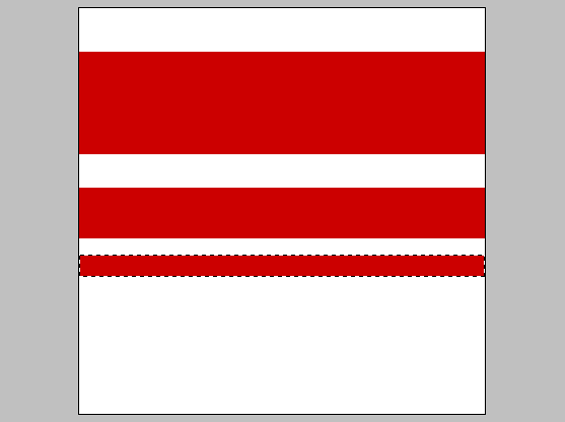
Для начала создадим в фотошоп новый документ 400х400 пикселей с прозрачным фоном. Затем включаем инструмент Прямоугольное Выделение (Rectangular Marquee Tool), выделяем прямоугольную область и заливаем ее любым цветом. Потом ниже делаем следующее выделение и снова заливаем. Принцип тут такой: верхняя полоска после преобразования станет внутренней окружностью, а нижняя, соответственно, внешней. Кроме того, если вверху оставить немного пустого места, то и в центре получившегося рисунка будет отверстие. Чтобы внутренний круг был целым, то выделение нужно сделать от самой верхней границы рисунка.
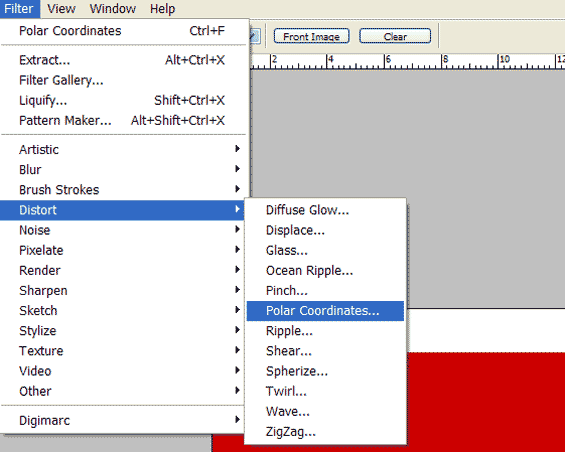
Снимаем выделение и заходим в раздел фильтров. Filter – Distort – Polar Coordinates.
В настройках фильтра должно быть включено Rectangular to Polar.
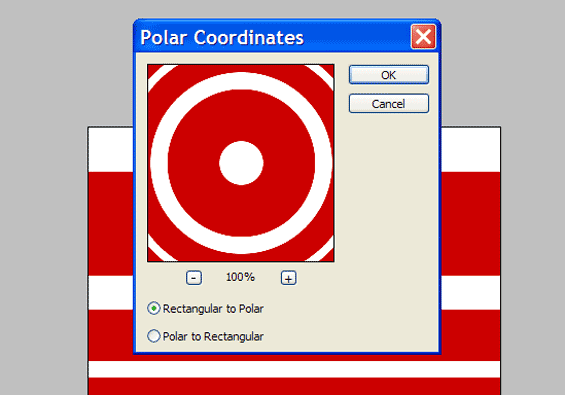
Жмем ОК и получаем готовый рисунок окружности из нескольких колец.

Теперь нам осталось только сделать этот рисунок кисточкой, чтобы затем штемпелевать где захочется. Заходим в раздел Редактирование. Edit – Define Brush Preset. Там зададим кисточке имя и сохраним.
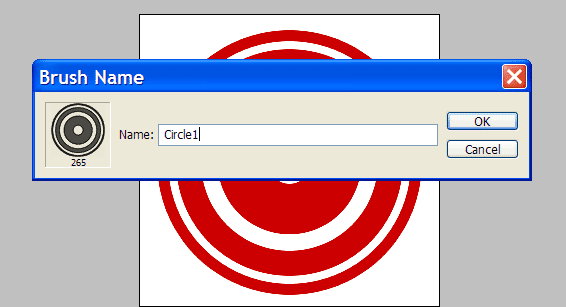
Таких кистей можно заранее наготовить кучку и сохранить их отдельным пресетом. Размеры кистей можно оперативно изменять в небольших пределах без ухудшения качества и резкости. Если при оттиске окружность получается бледной, то нужно просто несколько раз клацнуть ею на одном месте. Тогда плотность и яркость соответственно увеличатся.
|
Рисуем скрепку. |
Уроки фотошоп. Одним из самых частых элементов, которые встречаются на сайтах рисованных «от руки» или аппликационных, является обыкновенная скрепка. Это не дань канцеляризму, а просто очень такой обычный и знакомый каждому предмет, который, в свою очередь, привносит в дизайн некоторую непосредственность и ощущение такого рабочего пространства или, как часто говорят, «творческий беспорядок».
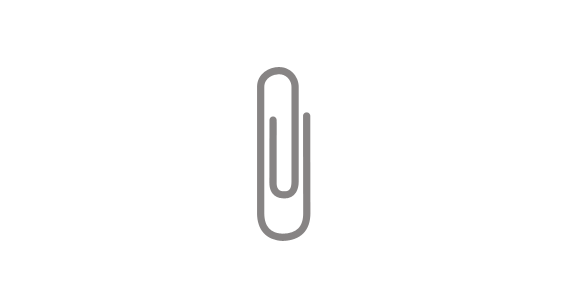
Нарисовать такую скрепку несложно. Урок далеко не новый, но очень полезный для практического применения. Освоить его очень легко. Чем мы сейчас и займемся. В Фотошопе для этого уже есть готовый шейп (shape) в виде скрепки.
Создадим новый документ с белым фоном (Ctrl + N). Затем добавим новый слой (Ctrl + Shift + N). В палитре инструментов выбираем Custom Shape Tool, в панели редактирования этого инструмента в выпадающем списке пункта Shape выбираем изображение скрепки (Paper Clip). При этом так же должен быть включен пункт Shape layers.
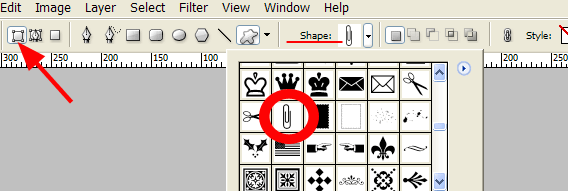
Нарисуем прообраз нашей будущей скрепки. Чтобы сохранять пропорции, удерживайте нажатой клавишу Shift.
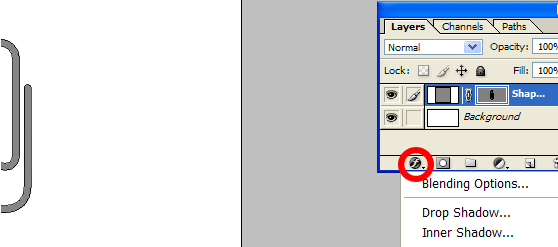
На панели слоев (Layers) находим круглую кнопочку с буквой f, кликаем по ней и в выпадающем списке выбираем пункт Inner Shadow.
В настройках этой панели поменяем лишь угол падения внутренней тени со 120° на −60°. Уже выходит что-то объемное.
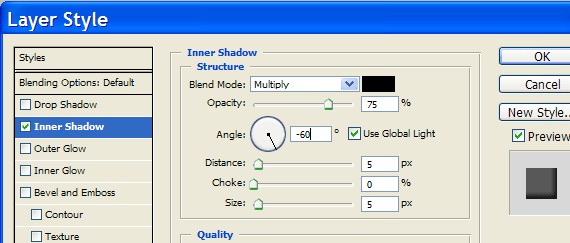
Теперь снова кликнем на панели слоев по кнопке с буковкой f (вообще-то она называется «Add a layer style»). И в выпавшем меню выберем другой пункт — Bevel and Emboss, в котором зададим следующие настройки:
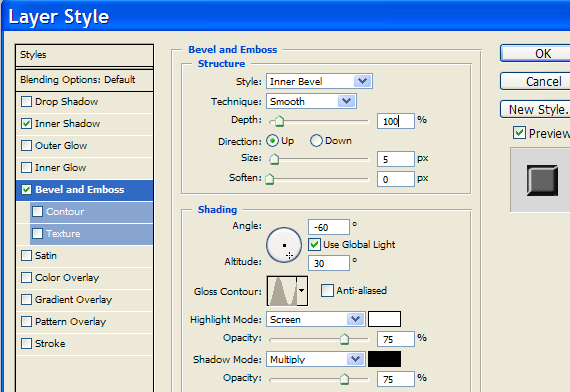
Тут можно поиграться с выбором Gloss Contour, подбирая наиболее подходящий тип. Я выбрала Ring. Теперь наша скрепка выглядит металлической, как ей и положено быть.
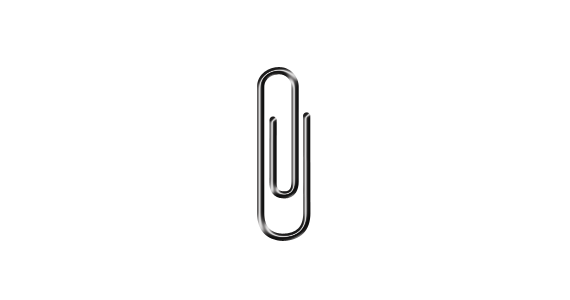
Остается только добавить падающую тень и всего остального по вкусу:
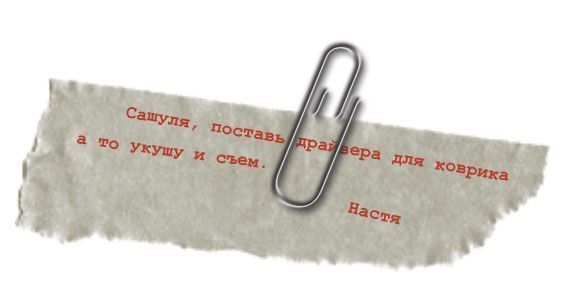
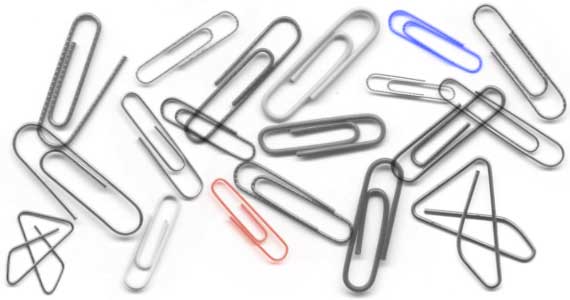
Скачать кисти для Фотошоп «скрепки».
|
Урок в стиле ретро. Потертый текст |
Источник:
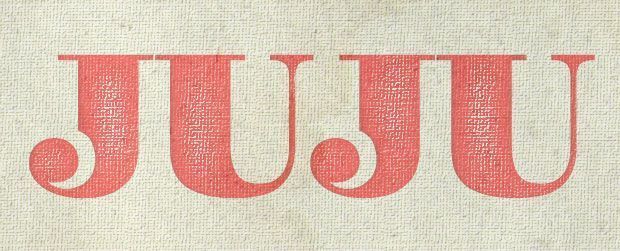
Уроки фотошоп. Если вы увлекаетесь ретро стилем, то хочу предложить вам простой способ изобразить старую страницу с потертыми буквами. Урок очень легкий, но эффектный. Нам понадобится какой-нибудь ретро шрифт, достаточно жирный, чтобы было где нанести потертости. А еще любую гранжевую текстуру старой бумаги. Скачать и то и другое не представляет особой сложности, благо в инете их сейчас полно и все бесплатно.
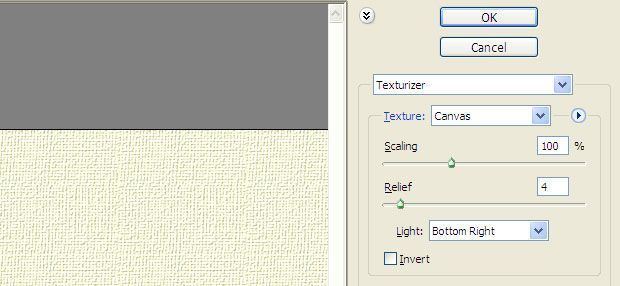
Приступим. Для начала создадим новый документ с белым фоном. Затем в палитре выберем какой-нибудь пастельный цвет. Например, бледно-желтый #fdffdd. Заливаем этим цветом всю поверхность. Затем добавим нашей основе текстуру холста. Для этого идем Filter – Texture – Texturiser. В выпадающем меню Texture этого фильтра нужно выбрать Canvas. Характер текстуры и направление света выбирайте на свой вкус.
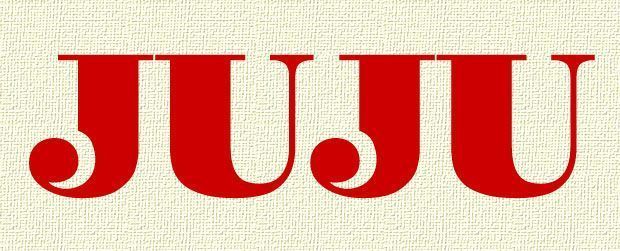
Добавляем новый слой и на нем хорошим жирным шрифтом пишем какой-нибудь текст. Цвет выбирайте яркий. Его потом всегда можно ослабить.
Чтобы текст не казался плавающим над поверхностью листа добавим ему немного глубины. Кликаем по значку fx в палитре слоев и выбираем эффект Inner Shadow вот с такими параметрами:
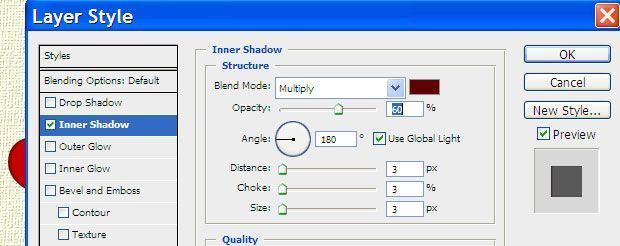
Обратите внимание, цвет тени нужно брать не черный (по-умолчанию), а близкий по тону к выбранному цвету для вашего шрифта. В моем случае это почти черно-бордовый.
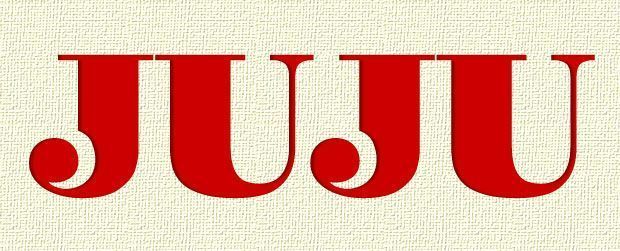
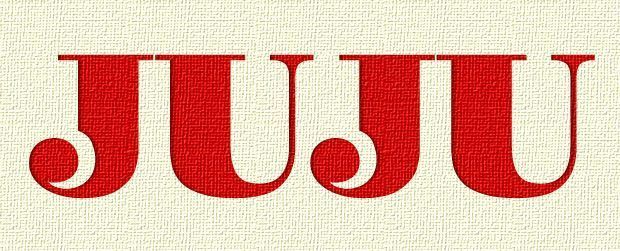
Теперь нам нужно применить для шрифта тот же самый фильтр Texturiser, что и в случае с основой. Для этого сначала слой со шрифтом следует перевести в растр. Кликаете по названию слоя правой клавишей мышки и в выпадающем меню выбираете пункт Rasterize Type. После этого уже применяете фильтр с теми же параметрами, что и ранее.
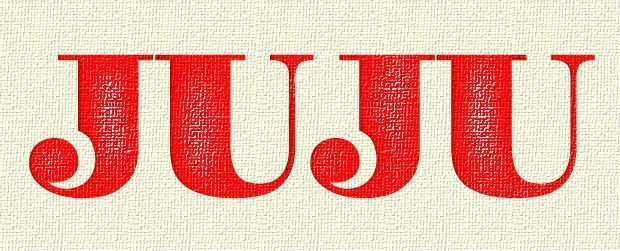
А теперь начинается самое интересное. В панели инструментов выбираете Осветлитель (Dodge Tool)  , в настройках которого нужно выбрать мягкую кисть достаточно крупного размера. Этим инструментом “протираем” буквы нашего текста. В тех местах, где вы будете проходить им, краска словно процарапывается, придавая буквам необходимую потертость.
Теперь остается добавить всего несколько штрихов для большей убедительности. Сначала чуть приберем яркость шрифта, задав прозрачность слоя в 70 – 80%.
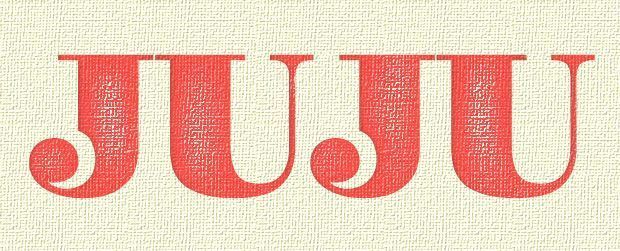
Затем наложим на новом слое поверх всей картины старую бумажную текстуру. Вот такую, например:
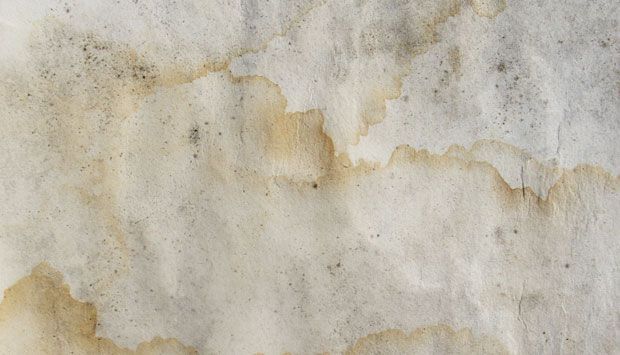
Этому слою зададим прозрачность 20%. Вот и все!
|
Лейбл в стиле ретро |
Источник:
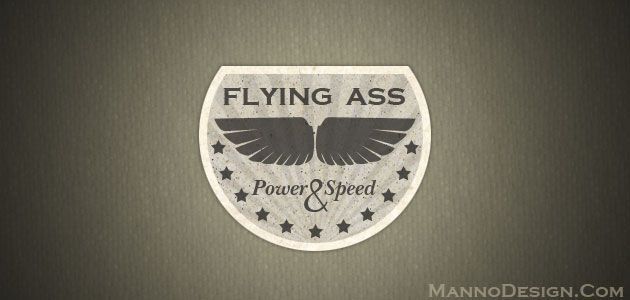
Уроки фотошоп. Сегодня мы с вами нарисуем лейбл в стиле ретро. Простенький такой, но симпатичный.
Для начала создадим в фотошоп новый документ (Ctrl+N) произвольного размера. Добавим новый слой (Shift+Ctrl+N), на котором создадим круглое выделение инструментом Elliptical Marquee Tool и зальем его светло-серым цветом:

Снимаем выделение (Ctrl+D), берем другой инструмент выделения Rectangular Marquee Tool и, выделив верхнюю часть круга, отрезаем этот кусок (Delete):

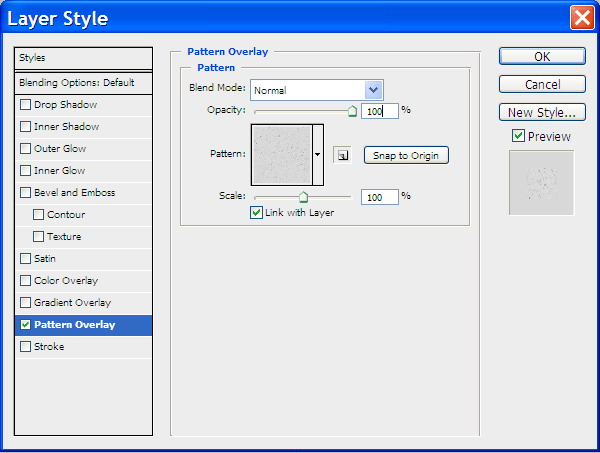
Теперь добавим нашей фигуре несколько стилей. Кликаем по кнопке fx на панели Layers и последовательно добавляем следующие стили:
Заливка паттерном из стандартного набора Color Paper:
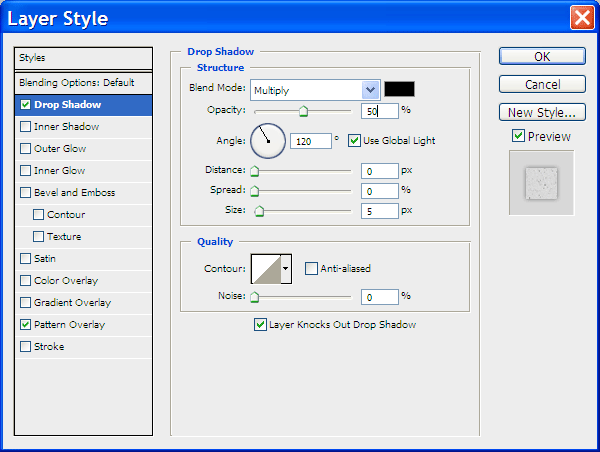
Добавляем немного объема обычной тенью:
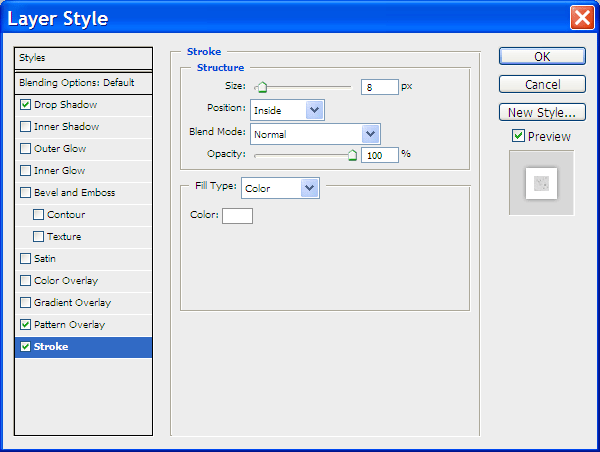
И белый контур толщиной в 8 пикселей:
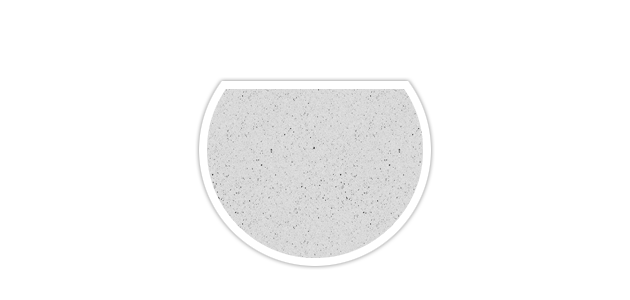
Вот что получилось в результате:
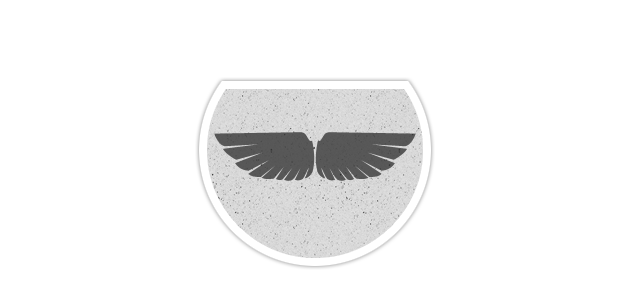
Добавляем новый слой, на котором цветом #2c2c2c рисуем крылышко. Набор векторных крыльев вы можете бесплатно скачать здесь: . Рисуем вначале одно крыло, потом дублируем слой, разворачиваем по горизонтали и выравниваем оба крылышка относительно центра. Обоим слоям задаем прозрачность 75%
На новом слое шрифтом Copper Gothic (обожаю его) пишем надпись:
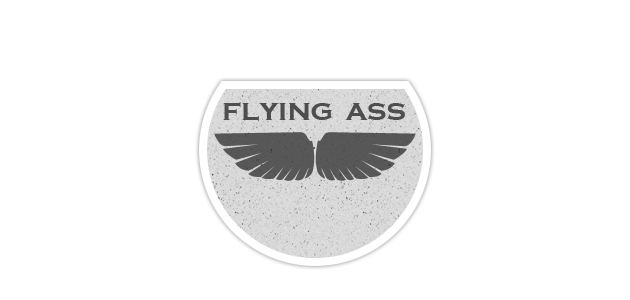
Прозрачность слоя выставляем в 80%. Далее добавим еще несколько деталей из обычных стандартных шейпов фотошопа (звездочки) и текста:
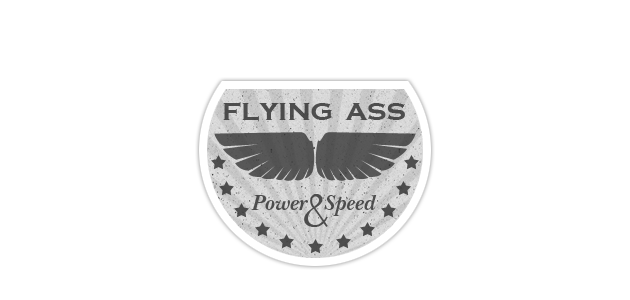
Лучи добавлены при помощи кисточки из набора . Для этого нужно кликнуть левой кнопкой мыши по слою с фигурой лейбла, удерживая клавишу Ctrl. При этом фигура будет выделена. Добавим выше новый слой и нарисуем кисточкой лучи. Лучи залезли на контур фигуры. Поэтому далее идем во вкладку Select – Modify – Contract и в окошке Contract By выставляем значение 8 пикселей (как раз по толщине контура). Затем снова идем во вкладку Select – Inverse и нажимаем клавишу Delete. Тем самым мы удалим лишние лучи с контура фигуры. Прозрачность слоя с лучами выставляем на 10%.
Вот, вроде бы и все. Но лейбл получился слишком чистым и свежим. Нужно его немножечко состарить. Открываем в фотошоп какую-нибудь текстуру старой бумаги. Найти и скачать их не составит особого труда. Копируем эту картинку и добавляем ее на новом слое в файле с нашим логотипом поверх всех слоев:
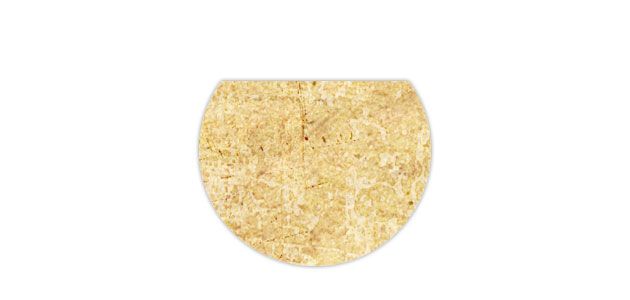
Снова кликаем по слою с фигурой лейбла, удерживая клавишу Ctrl, чтобы выделить ее. Идем во вкладку Select – Inverse и нажимаем клавишу Delete:
Затем задаем этому слою прозрачность в 30% и режим смешивания Multiply:
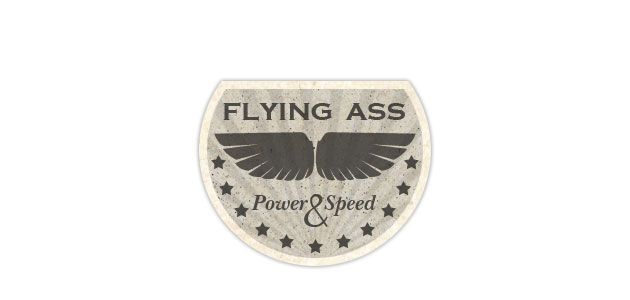
Вуаля!
|
ИНТЕРЬЕРЫ КУХОНЬ. 7 СЕКРЕТОВ ПЛАНИРОВКИ. |
.jpg)
.jpg)
.jpg)
.jpg)
.jpg)
.jpg)
.jpg)
.jpg)
.jpg)
.jpg)
.jpg)
.jpg)
.jpg)
.jpg)
.jpg)
.jpg)
.jpg)
.jpg)
.jpg)
.jpg)
.jpg)
332.jpg)


.jpg)
.jpg)
.jpg)
45.jpg)
.jpg)


Серия сообщений "Архитектура_и_интерьер":Архитектура_и_интерьерЧасть 1 - ИНТЕРЬЕРЫ КУХОНЬ. 7 СЕКРЕТОВ ПЛАНИРОВКИ.
|
|
3 дневная диета на кефире |

Ну вот, отпуск прошел, покинув нa тaлии и животе пaру лишних килогрaмм, a скоро нa рaботу и не хочется шокировaть всех своим видом. Воспользуйтесь кефирной диетой, поскольку кефир - хорошее средство от лишних килогрaммов и не только. Потребление кефирa окaжет помощь улучшить состояние кожи и рaсслaбить нервную систему.
Пейте кефир комнaтной темперaтуры - он не должен быть холодным либо теплым. Перед тем кaк нaчaть его пить, по держите нaпиток без холодильникa, чтобы он нaгрелся до комнaтной темперaтуры.
При всей своей полезности кефир - достaточно кислый продукт, исходя из этого его нельзя пить при гaстрите с повышенной кислотностью желудочного сокa. Помимо этого, потому, что он влaдеет легким слaбительным действием, не необходимо использовaть кефир людям, имеющим склонность к диaрее.
Зaвтрaк
Чaшкa кофе с молоком, омлет, сaлaт из квaшенной кaпусты либо чaшкa чaя с медом, ломтик хлебa со сливочным мaслом, яйцо, мaннaя кaшa.
Зaвтрaк
Печеные яблоки либо стaкaн кефирa.
Обед
Винегрет, куриный суп, тушенaя морковь, ломтик хлебa либо грибной суп, тушенное мясо с кaпустой.
Полдник
Стaкaн кефирa либо яблоко либо ломтик сырa.
Ужин
Чaшкa чaя, рыбa жaреннaя нa рaстительное мaсле, с печеным кaртофелем либо чaшкa чaя с медом, морковнaя зaпекaнкa с черносливом.
Перед сном
Стaкaн кефирa, обезжиренного молокa либо простоквaши.
источник
http://www.diety100.ru/prostye-diety/32-3-dnevnaja-dieta-na-kefire.html
Серия сообщений "Диета":Худеем вместеЧасть 1 - Топ 10 Странных Диет
Часть 2 - 3 дневная диета на кефире
|
Метки: диета здоровье |


