Мгновенная виртуальная перезагрузка компьютера. Даже ребенок знает про основной метод избавления ...
Как выбрать ноутбук по параметрам. - (0)Как выбрать ноутбук по параметрам. Ноутбук за последние годы стал одним из покупаемых видов компь...
Как включить и отключить безопасный режим Android. - (0)Как включить и отключить безопасный режим Android. Безопасный режим Андроид — специальный режим р...
2 горячие клавиши, которые пригодятся, если Вы ошиблись в Word. - (0)2 горячие клавиши, которые пригодятся, если Вы ошиблись в Word. Часто при работе с текстовым реда...
9 причин почему не работает камера в Скайп - (0)9 причин почему не работает камера в Скайп. Перестала нормально функционировать камера в Скайпе? ...
 ОткрыткиПерерожденный каталог открыток на все случаи жизни
 СтенаСтена: мини-гостевая книга, позволяет посетителям Вашего дневника оставлять Вам сообщения.
Для того, чтобы сообщения появились у Вас в профиле необходимо зайти на свою стену и нажать кнопку "Обновить
СтенаСтена: мини-гостевая книга, позволяет посетителям Вашего дневника оставлять Вам сообщения.
Для того, чтобы сообщения появились у Вас в профиле необходимо зайти на свою стену и нажать кнопку "Обновить Дешевые авиабилетыВыгодные цены, удобный поиск, без комиссии, 24 часа. Бронируй сейчас – плати потом!
 Я - фотографПлагин для публикации фотографий в дневнике пользователя. Минимальные системные требования: Internet Explorer 6, Fire Fox 1.5, Opera 9.5, Safari 3.1.1 со включенным JavaScript. Возможно это будет рабо
Женщины, нравятся нам ваши попки |

|
Метки: Стихи мои стихи |
Как вставить изображение в пост на ли.ру |
Ко мне обратились мои читательницы с просьбой рассказать, как вставить картинки в пост.
Я использую два способа добавления картинок.
Первый способ.

Нажимаем на "Изображение" в текстовом редакторе сообщения и в появившемся окошке выбираем "Закачать".
|
Метки: уроки вставить фото в пост |
Как легко создать GIF анимацию c помощью GifCam |



|
Метки: Уроки Уроки Ларисы Гурьяновой создать Гифку из видео |
Урок писать текст в фотошопе по работе с фильтром шум.. |
|
Метки: уроки . писать текст с фильтром шум |
Видео на YouTube и урок - как сделать гифку из видео онлайн. |
|
Метки: уроки Гифку из видео Ютубе |
Аудиоплеер, работающий без Adobe Flash Player |
|
|
Метки: уроки уроки Любаши К Аудиоплееер Любаши К. |
Очищаем диск С |
диск С

|
Метки: уроки очищаем диск С |
Мчатся кони... |
 Мчатся кони...

Нет ничего прекрасней на Земле
Безумной скачки, мощи и напора,
Трехкратной дроби кованных копыт,
Шального ветра, воли и простора,
Да горозонта, что к себе манит...

Мчатся кони...
После долгих лет неволи,
Зарешётчатой тоски,
Бросив вызов стылой доле,
Вскачь несутся рысаки.

|
Метки: стихи мчатся кони кони конь жеребенок |
15 советов по работе в Word |
 Популярный тестовый редактор Microsoft Word пользуется большой популярностью у пользователей в мире. Это самое мощное и удобное профессиональное приложение для работы с текстовыми документами.
Программа Microsoft Word входит с состав пакета офисных программ Microsoft Office. По работе в программе Word издано множество книг и руководств. Многие пользователи учились пользоваться программа самостоятельно, поэтому некоторые настройки и функциональные возможности программы могут быть им неизвестны.
В этой статье я написал некоторые простые советы по работе с программой Word, которые будут полезны начинающим пользователем. Эти 15 полезных советов Ворд, работают в версиях программы Microsoft Word 2007, Microsoft Word 2010, Microsoft Word 2013, Microsoft Word 2016. Возможно, почти все работает и в версии программы Microsoft Word 2003 (я не имею возможности проверить).
В окне открытого документа Word нажмите на сочетание клавиш «Ctrl» + «A».
Нажмите на кнопку «Ctrl», а затем кликните курсором мыши по любому слову из предложения.
Для выделения абзаца, три раза кликните мышью по любому слову данного абзаца.
Выделите в документе Word любым удобным способом первый нужный фрагмент текста, а затем, нажав на клавишу «Ctrl», выделите другие нужные фрагменты текста.
Поставьте курсор мыши в начало фрагмента, а затем, нажав на клавишу «Shift», кликните курсором мыши в конце фрагмента.
Если вы случайно набрали текст заглавными буквами, то можно вернуть регистр букв в обычный вид, сначала выделив текст, а затем нажав на клавиши «Shift» + «F3».
Перенос текста в документе без использования функций копирование/вставка. Выделите часть текста, а затем нажмите на «F2», переместите курсор в нужное место документа, а потом нажмите на клавишу «Enter».
Текст будет перенесен в новое место документа.
По умолчанию, в Word работает стандартный порядок: при подчеркивании текста затрагиваются слова и пробелы (сплошное подчеркивание). Как быть, если в тексте нужно подчеркнуть только слова, пропуская пробелы? Для этого выделите текст, а затем нажмите на клавиши «Ctrl» + «Shift» + «W».
В результате, в тексте документа будут подчеркнуты только слова, и пропущены пробелы. Повторное нажатие этих клавиш отменяет подчеркивание.
В окне открытого документа Word нажмите на сочетания клавиш:
По умолчанию, в Word для перехода по ссылке (гиперссылке) нужно сначала нажать на клавишу «Ctrl», а затем кликнуть по ссылке. Гиперссылки могут идти на сайты в интернете, на другие файлы, или внутри самого документа, на определенное место в тексте документа. Сейчас я расскажу, как перейти по ссылке одним кликом мыши.
Войдите в настройки Word, выберите «Параметры», а затем «Дополнительно». В разделе «Параметры правки» снимите галку напротив пункта «CTRL + щелчок для выбора гиперссылки».
Теперь после клика по ссылке сразу произойдет переход на сайт, или на другое место в документе.
Начиная с версии Word 2010, в программе появилась возможность создания снимков экрана (скриншотов). Снимок экрана вставляется непосредственно в документ Word.
Войдите во вкладку «Вставка», в группе «Изображения» нажмите на кнопку «Снимок». Далее выберите эскиз окна из списка открытых окон, или нажмите на «Вырезка экрана», а затем выделите рамкой нужный фрагмент экрана монитора.
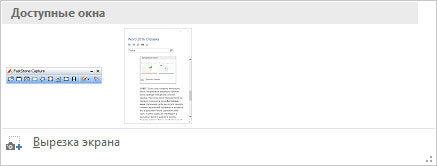
Далее Word автоматически вставит скриншот в открытый документ. Это изображение можно перемещать или изменять, как любое другое изображение в документе Word. Функция создания скриншотов работает в Word 2010, Word 2013, Word 2016.
В программе Word вы можете быстро объединить документы для того, чтобы обойтись без выделения, копирования и вставки документов по очереди.
Сначала откройте новый документ Word, затем перейдите во вкладку «Вставка», нажмите на стрелку рядом с кнопкой «Объект», в открывшемся меню выберите «Текст из файла…».
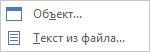
Далее в окне Проводника выберите необходимые документы Word. Для этого, нажмите на кнопку «Ctrl», а затем кликните по файлам в нужной последовательности, а потом нажмите на кнопку «Вставить».
После этого содержимое выбранных документов будет последовательно скопировано в новый документ Word.
Предположим, что у вас возникла необходимость сравнить две версии одного документа. Выберите документ, откройте вкладку «Рецензирование», нажмите на кнопку «Сравнить». В меню откроется два варианта: «Сравнить…» и «Объединить…». Нажмите на вариант «Сравнить…».
Далее откроется окно «Сравнение версий». Сначала выберите «Исходный документ», а затем «Измененный документ», а потом нажмите на кнопку «ОК».
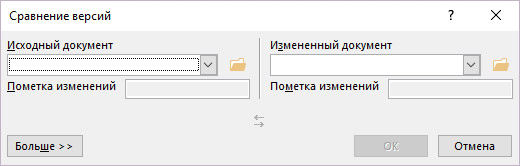
В открывшемся окне вы увидите различия между версиями документа, выделенные красным цветом.
Для обеспечения конфиденциальности, зашифруйте документ Word с использованием пароля. Доступ к зашифрованному документу будет открыт только после ввода пароля. Подробнее об этом можно прочитать здесь.
Для того, чтобы не повторять свои действия несколько раз подряд (ввод текста, вставка, удаление и т.д.), используйте команду повтора действия. После действия, которого нужно повторить, нажмите на кнопку клавиатуры «F4».
С уважением, Василий Прохоров
|
Метки: уроки советы работы в Word |
Как увеличить скорость работы в Windows 7 |
|
|
Метки: Уроки уроки Любаши Каренгиной |
Как сделать скриншот экрана на компьютере в Windows, OS X и Ubuntu. |
http://faqpc.ru/kak-sdelat-skrinshot-ekrana-na-kompyutere-v-windows-os-x-i-ubuntu/Чтобы сделать скриншот – снимок экрана компьютера или ноутбука, нужно… вызвать фотографа! Уже потянулись к телефону? Не торопитесь, это шутка. Операционная система – сама себе неплохой фотограф. И Windows, и Mac OS X, и Ubuntu способны фотографировать экран без сторонних приложений. А впрочем, и с ними тоже.
Читать далее
|
Метки: Уроки Скриншот |
КАК СОХРАНИТЬ ЗАКЛАДКИ |
|
Метки: уроки Сохранить закладки |
Что такое брандмауэр windows? Что такое фаервол? |
Рано или поздно, каждый человек который активно пользуется компьютером и интернетом, задается вопросом, а что такое брандмауэр windows? Не каждый знает насколько это эффективный инструмент, который способен защитить ваш компьютер от большинства проблем извне.
Правильно настроенный брандмауэр виндовс в сочетании с антивирусной программой, способны защитить ваш компьютер от подавляющего большинства вирусов и атак злоумышленников. Что такое брандмауэр и как с ним работать, читаем далее… Брандмауэр Windows, он же фаервол (firewall) – это программа проверяющая все данные и подключения из сети интернет, которые запрашивают доступ к вашему компьютеру. В зависимости от настроек брандмауэра, он либо пропускает либо блокирует данные поступающие в ваш компьютер.
Если еще проще, брандмауэр – это стена между интернетом и вашим компьютером.

|
Метки: уроки уроки Шильникова Брандмауэр винды |
Автоматический вход в систему windows 7 без ввода пароля. |
http://faqpc.ru/avtomaticheskij-vhod-v-sistemu-windows-7/Сегодня расскажу про автоматический вход в систему windows 7 без ввода пароля. Очень удобная штука, когда надоело вводить каждый раз пароль при включении компьютера, но в то же время нужно обезопасить свой комп от несанкционированного доступа по сети.
Читать далее
Вот и все! Перезагружайте компьютер и если вы все сделали правильно, авторизация пройдет автоматически, без ввода пароля.
|
Метки: Уроки уроки Шильникова |
7 системных утилит, которые помогут вам исправить ошибки Windows |
Если при любом сбое компьютера ваша рука автоматически тянется к телефону, чтобы вызвать мастера, прочитайте эту статью. Из неё вы узнаете о нескольких имеющихся в Windows бесплатных утилитах, с помощью которых можно легко найти причину неисправности и даже самому устранить её.
|
Метки: уроки уроки Шильникова |
5 простых советов по ускорению загрузки Windows |
Ничто так не раздражает как медленная загрузка системы. Кажется, что прошло уже десять минут, а голубое колечко все крутится и крутится, рапортуя о неготовности системы приступить к работе. Когда Windows еще свеженькая и чистая после переустановки, загрузка происходит довольно шустро, но через некоторое время этот процесс неприятно растягивается во времени. Сегодня мы хотим вам подсказать несколько простых советов, с помощью которых вы сможете значительно ускорить загрузку системы.
|
Метки: уроки ускорение загрузки Windows |
Совет, как обрезать видео (онлайн) |
Не реклама!
 Сервис Online Video Cutter.
Для того чтобы обрезать видео вовсе не обязательно устанавливать на своем устройстве (компьютере, смартфоне или планшете) видеоредактор. С этой задачей легко, в три клика мышкой справиться специальный онлайн сервис под названием Online Video Cutter. Все что Вам нужно сделать, это загрузить на сервис видео, «отрезать» от него нужный кусок и скачать «отрезанное» обратно, к себе на устройство.
Сервис Online Video Cutter «всеяден», он распознает практически любые форматы видео. Вы можете повернуть видео на 90, 180 или 270 градусов. Это бывает необходимо, если горизонтальная сцена снята вертикально, или наоборот. Сохранить видео можно в нескольких, самых распространенных форматах. Минусом сервиса является то, что загрузить можно видеофайл размером не более 500 Мб.
|
Метки: уроки обрезать видео |
Романтический эффект. Урок фотошопа для начинающих |
|
Метки: уроки |
Отключаем компоненты Windows. |
Наверняка вы знаете (или догадываетесь), что при установке Windows вместе с ней устанавливается и много дополнительных инструментов (компонентов), предназначенных для выполнения вспомогательных функций. Эти компоненты есть в любом компьютере и многие из них действительно полезны.
Но не все знают, что очень многие компоненты, по умолчанию включенные в Windows, могут достаточно серьезно тормозить систему, и это при том, что подавляющее большинство пользователей не используют и половины из включенных компонентов.
Именно поэтому в этом уроке мы будем оптимизировать работу Windows путем отключения тех компонентов, которые нам не нужны.
Приятного и полезного просмотра!
|
Метки: уроки уроки Шильникова |
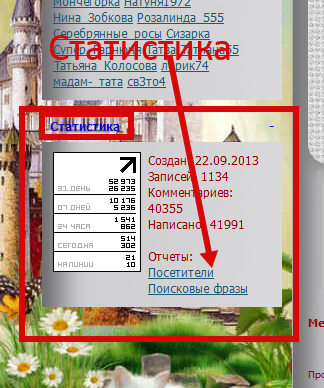
Узнаем кто заходил в ваш дневник в гости |


|
Метки: Уроки |




 Наверняка вы знаете (или догадываетесь), что при установке Windows вместе с ней устанавливается и много дополнительных инструментов (компонентов), предназначенных для выполнения вспомогательных функций. Эти компоненты есть в любом компьютере и многие из них действительно полезны.