Мгновенная виртуальная перезагрузка компьютера. Даже ребенок знает про основной метод избавления ...
Как выбрать ноутбук по параметрам. - (0)Как выбрать ноутбук по параметрам. Ноутбук за последние годы стал одним из покупаемых видов компь...
Как включить и отключить безопасный режим Android. - (0)Как включить и отключить безопасный режим Android. Безопасный режим Андроид — специальный режим р...
2 горячие клавиши, которые пригодятся, если Вы ошиблись в Word. - (0)2 горячие клавиши, которые пригодятся, если Вы ошиблись в Word. Часто при работе с текстовым реда...
9 причин почему не работает камера в Скайп - (0)9 причин почему не работает камера в Скайп. Перестала нормально функционировать камера в Скайпе? ...
 ОткрыткиПерерожденный каталог открыток на все случаи жизни
 СтенаСтена: мини-гостевая книга, позволяет посетителям Вашего дневника оставлять Вам сообщения.
Для того, чтобы сообщения появились у Вас в профиле необходимо зайти на свою стену и нажать кнопку "Обновить
СтенаСтена: мини-гостевая книга, позволяет посетителям Вашего дневника оставлять Вам сообщения.
Для того, чтобы сообщения появились у Вас в профиле необходимо зайти на свою стену и нажать кнопку "Обновить Дешевые авиабилетыВыгодные цены, удобный поиск, без комиссии, 24 часа. Бронируй сейчас – плати потом!
 Я - фотографПлагин для публикации фотографий в дневнике пользователя. Минимальные системные требования: Internet Explorer 6, Fire Fox 1.5, Opera 9.5, Safari 3.1.1 со включенным JavaScript. Возможно это будет рабо
ПРИЗНАКИ того, что компьютер скоро сломается |
|
|
Метки: уроки признаки поломки компа |
Спец коды ЛИру |
|
|
Метки: уроки спец коды Лиру |
100 самых полезных сайтов Интернета |



Серия сообщений "Шпаргалки":
Часть 1 - Как сделать бегущую строку и бегущее изображение в дневнике
Часть 2 - Несколько оригинальных формул и ссылок для дневника
...
Часть 16 - HTML шпаргалка по линиям
Часть 17 - Заморские сайты к НОВОМУ ГОДУ
Часть 18 - 100 самых полезных сайтов Интернета
|
Метки: уроки 100 сайтов Интернета |
Новый сайт надыбала. Посмотрим, что получится. |
|
Метки: музыка |
Программа для восстановления забытых паролей. |
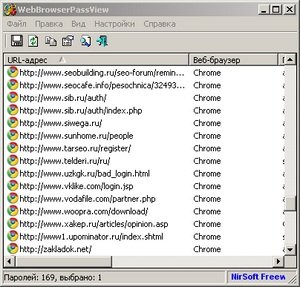
Многим пользователям интернета приходится регистрироваться на разных сервисах и различных сайтах. Многие из них частенько забывают пароль и логин от входа на тот или иной ресурс. К счастью восстановление забытых паролей и логинов легко осуществить с помощью программы WebBrowserPassView. Небольшого размера программа восстанавливает пароли и логины сохраненные в браузерах Google Chrome, FireFox, Opera, Safari, SeaMonkey, Internet Explorer
и от таких популярных веб-сайтов, как Twitter, Facebook, Google, Gmail, Yahoo.

|
Метки: уроки восстановление паролей |
Программа Windows Movie Maker |
 Программа Windows Movie Maker - новая улучшенная версия по созданию фотографий и видео слайдов в новой версии. Это 150 плюс эффекты, 20 плюс шаблоны, 3D титры, а также анимация. Программа wmm очень проста и удобна в пользовании. Преимущества новой версии Windows Movie Maker очевидны. В одном слайд шоу можно совместить фото и видео, создать аннимационный фильм и многое другое. И все это за несколько минут. Новую версию скачать можно тут и выбрать тот шаблон, который более всего понравился. Можно добавить фото или видео, любую музыку. Также самые сложные эффекты, комментирующий голос и прочее. В одной программе вы получите более 70 эффектов для слайдов, которые помогут создавать самые невероятные композиции и движение в пространстве, природные явления как снег, дождь, листопад и прочее. Также сайт программы поможет создавать поздравительные открытки, оформлять альбомы с фотографиями, делать уникальные переходы между видео и создавать фильмы. Теперь не нужна какая-либо специальная программа для конвертирования видео. Программа Виндовс Муви Макер сделает все за вас. Скриншоты Windows Movie Maker помогут пошагово разобраться во всех нюансах.
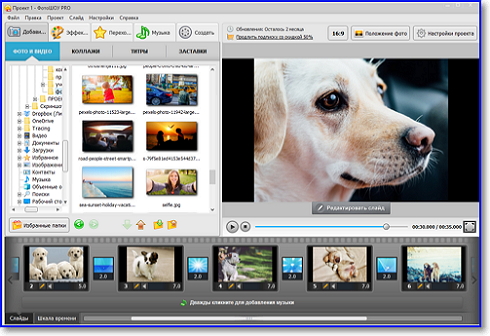
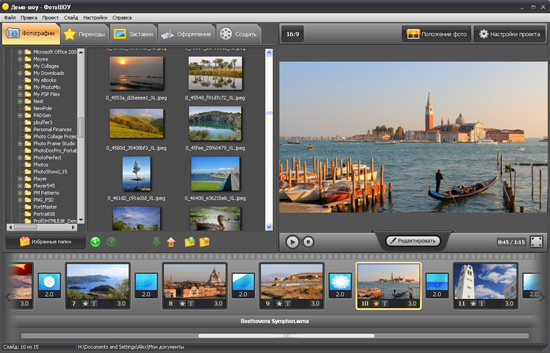
Очень понятный интерфейс, а фотографии и видеофайлы добавляются легко и удобно.
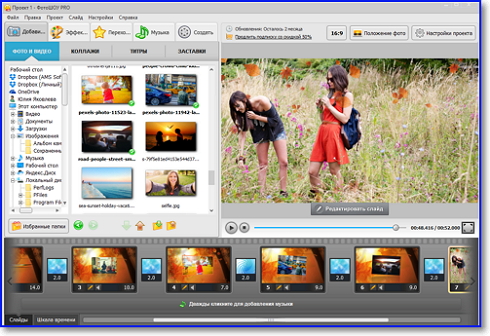
Здесь очень большая коллекция самых оригинальных эффектов. Выбор за вами.
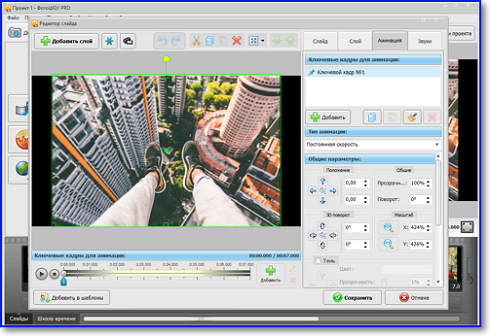
Можно фантазировать и добавлять индивидуальные эффекты, а еще анимацию на каждый слайд.
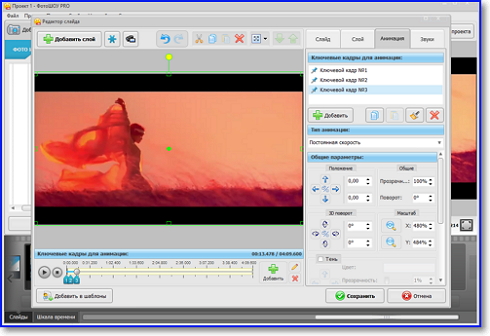
Редактировать видеофайлы, изменять положение каждого кадра, добавлять разные эффекты - ускорения или наоборот плавного замедления.
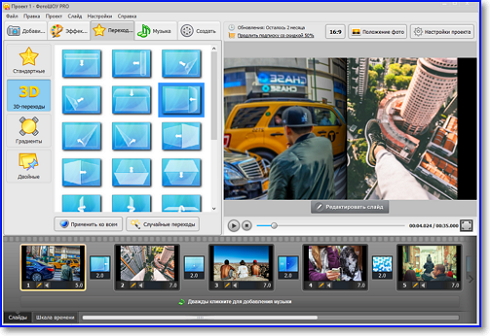
Использовать более 150 разных переходов: двойные, 3D, стандартные.
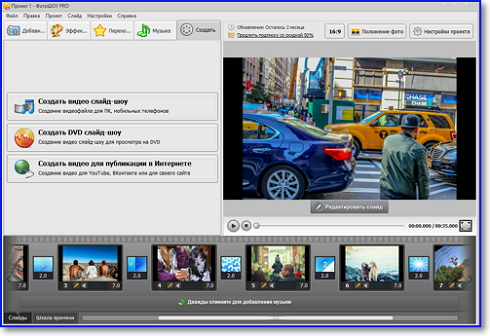
Сохранять видео в нужном вам формате для телефона, DVD или для публикации в сети Посмотрите внимательно, изучите все, и создавайте сами свои клипы и фильмы в новой версии Windows Movie Maker. На досуге так приятно будет посмотреть его вместе с друзьями! Удачи!
|
Метки: уроки Windows Movie Maker-делать видео |
Как изменить IP-адрес в браузере |
|
|
Метки: уроки уроки Любаши К. Как изменить IP-адрес в браузере |
Corner-A ArtStudio v.1.3.3 Rus - подробная установка и русификация программы |



Серия сообщений "* Corner-A ArtStudio":
Часть 1 - Создание анимации в программе Corner-A ArtStudio v1.3.3 Final
Часть 2 - Урок анимации "Живые цветы" в программе Corner-A ArtStudio+Фотошоп.
...
Часть 4 - Урок анимации в программе Corner-A ArtStudio v1.3.3
Часть 5 - Corner-A ArtStudio v.1.3.3 Rus - скачать программу
Часть 6 - Corner-A ArtStudio v.1.3.3 Rus - подробная установка и русификация программы
Часть 7 - Урок анимации в Corner-A ArtStudio
Часть 8 - "Мы летаем" - Урок по анимации в Corner-A ArtStudio
Часть 9 - Анимация пара в программе Corner-A ArtStudio
|
Метки: уроки прога анимации Corner-A ArtStudio |
Создание анимации в программе Corner-A ArtStudio v1.3.3 Final |
Сама программа Corner-A ArtStudio v1.3.3 Final
Скачали и установили программу, теперь будем делать анимацию.
Я сделала вот такую и сейчас расскажу как сделать и сохранить ее.

Смотрим урок >>>


Серия сообщений "МОИ УРОКИ":
Часть 1 - Установка плагина Alien Skin Bokeh v.1.0.3 ( Для Оленьки)
Часть 2 - Установка плагина Picture Cutout Guide v1.1 (отделяет от фона)
...
Часть 14 - Очень легкий урок по созданию текстуры
Часть 15 - Урок фотошоп - Золотой текст с эффектом анимации
Часть 16 - Создание анимации в программе Corner-A ArtStudio v1.3.3 Final
Часть 17 - Как я делаю анимашки)))
Часть 18 - Создание анимации " Пылающий текст с отражением"
...
Часть 29 - Подсказка по предыдущему посту + глазки)
Часть 30 - Урок по глазоломалкам)
Часть 31 - Фракталы
|
Метки: Уроки анимация в проге Corner-AArtStudio |
Программа для восстановления документов word. |
Продается старинный кирпич 18-19 веков с клеймом. Уникальность старинного кирпича с клеймом заключатся в его индивидуальности. Второго такого же Вы нигде не найдете. Природная фактура, сложность палитры, глубина и законченность отражаются в старинном кирпиче 18-19 веков с клеймом. Мастер вложил в старинный кирпич с клеймом свою душу, что является действительно уникальным отделочным материалом.
Документы созданные с помощью популярной программы Microsoft Word могут быть испорчены в силу разных причин. И хотя в самой программе Microsoft Word присутствует возможность восстановления документов, в некоторых серьезных случаях этот способ не работает. В этом случае целесообразно использовать специальные программы для восстановления поврежденных документов word.
Программа для восстановления документов WordRepair v1.1
Программа предназначена для восстановления текста из поврежденных файлов Word , которые невозможно открыть обычным способом. Извлеченный текст можно сохранить как обычный документ формата Microsoft Word на любом носителе.
|
Метки: уроки восстановление документа ВОРД |
Как сделать видео из фотографий в программе ФотоШОУ |
|
Метки: уроки Видео из фото в ФотоШОУ |
Как правильно написать комментарий на Лиру |
|
|
Метки: Уроки Любаши К написать комментарий |
Как создать электронную книгу с перелистыванием |
Зачем нужна электронная книга? Прежде всего для себя - самый лучший способ сохранить любимые посты по какой то теме, это скопировать их все поочередно вместе с фотками в один word-овский документ... и создать из этого документа многостраничную электронную pdf книгу!
Которую можно будет потом читать на чем угодно, даже на любом планшете смартфоне... Ведь, офисные пакеты установлены не на всех гаджетах, а просмотровщик pdf файлов- есть всегда и почти на любом устройстве, кроме дверного замка.
Итак...
Шаг первый. Форматируем документ Word
При создании многостраничного офисного документа, который нужно переделать применяйте для реальных заголовков отдельных частей документа какой то из СТИЛЕЙ ЗАГОЛОВКОВ (потом это будут заголовки будущих страниц):
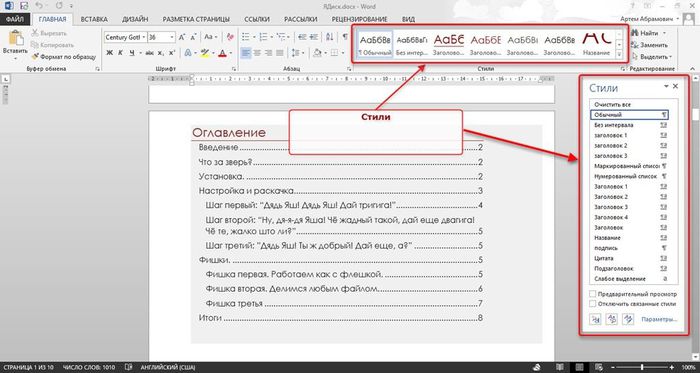
Для будущей электронной книги, отформатируйте офисный документ:
|
Метки: уроки создать электронную книгу |
Анимация снегопада с готовым снегом. |
|
Метки: уроки снегопад с готового снега |
Как перенести папку "Мои документы" на другой диск? Видео. |
В этом видео показано, как в Windows 7 перенести папку "Мои документы" с системного на другой диск.
Для чего это нужно? Если папка "Мои документы" находится на системном диске, то в случае сбоя, если Вам нужно будет переустановить Windows документы (файлы), которые находились в этой папке, могут быть потеряны.
Чтобы этого не случилось, лучше перенести папку "Мои документы" с системного на другой диск. Как это сделать в Windows 7, смотрите в этом видео:
|
Метки: уроки перенести папку мои документы на другой диск |
Восстановление системы в Windows 7. Создание точки восстановления. |
|
Метки: уроки Создание точки восстановления Windows 7 |
Как взять с Ютуба фрагмент ролика |
Выполняю свое обещание поделится с вами, мои дорогие друзья и читатели, очень простым секретом, как взять с Ютуба фрагмент ролика. Такая необходимость может возникнуть в том случае, когда вам вовсе не хочется размещать в своем дневнике ролик целиком, а только лишь его часть - начало, середину или концовку. Можно взять из одного и того же ролика несколько фрагментов и разместить их порознь в своем дневнике. Для этого необходимо проделать несколько шагов. Причем первые шесть шагов - это те манипуляции, которые вы традиционно делаете, когда берете на Ютубе код ролика целиком. Для тех, кто этого не знает, я повторю их пошагово.
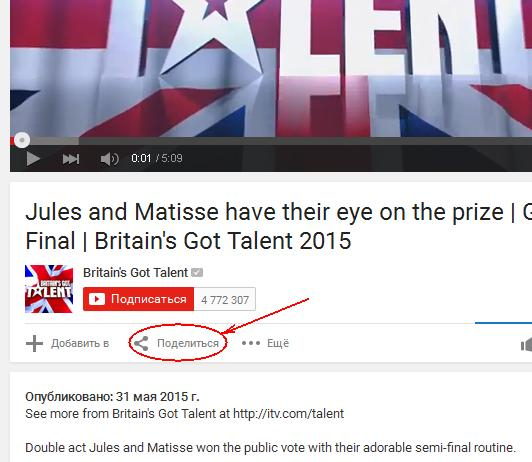
1. Открываете в Ютубе страничку с понравившимся видео и под названием ролика нажимаете "Поделится"
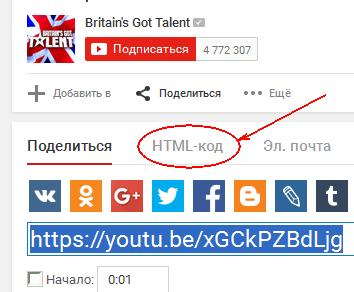
2. В открывшемся окне нажимаете HTML-код
3. После щелчка появится код для вставки этого ролика в блог. Но в нем стоят размеры окна, в котором будет проигрываться видео (width="560" height="315) 560Х315. Эти размеры меня не устраивают и поэтому я введу свои размеры. Для этого щелкаю на "ЕЩЁ", которое под кодом.
Если кого-то устраивают эти размеры, то копируйте код в рамке и переходите на шаг 7.
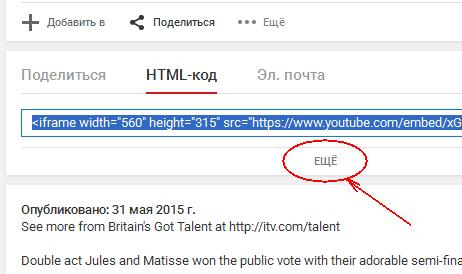
4. После нажатия на "ЕЩЁ" появится окно "Предварительный просмотр", под которым имеются три рамочки. Нажав на "Другой размер" можно выбрать уже готовые размеры и они сразу же появятся в коде ролика.
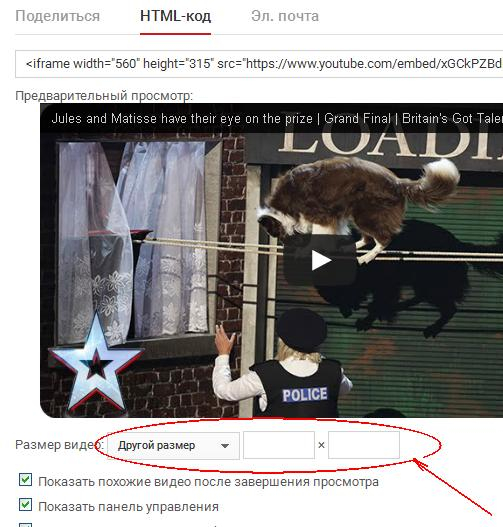
5. Но мне ни один из готовых размеров не подходит, потому что я для своего блога использую ширину 800 пикселей. Поэтому в среднюю рамочку я завожу размер 800 и нажимаю на клавиатуре "Enter" При этом правая рамочка заполнится автоматически.

6. В окне с кодом параметры ширины и высоты окна приняли нужные нам значения width="800" height="450". Делаем три щелчка в окне с кодом, чтобы выделить весь код без остатка и копируем его. На этом стандартная процедура закончена. Если вы желаете вставить ролик целиком в свой блог, то скопированный код вставляете в свой дневник и нажимаете "Предпросмотр" или "В черновик".
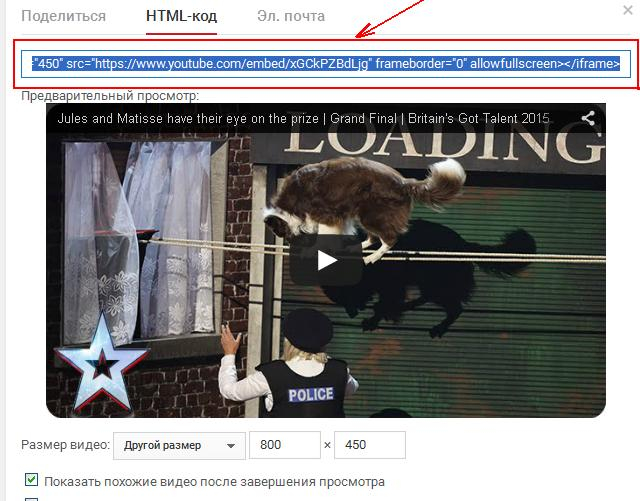
7. Если же хотите вставить фрагмент ролика то необходимо заблаговременно при его просмотре засечь время начала и время окончания фрагмента и перевести это время в секунды. Предположим начало моего фрагмента будет в 3 сек, а окончание - в 2 мин 49 сек. или если перевести в секунды - 169 сек.
Скопированный на Ютубе код имеет вот такой вид:
<iframe width="800" height="450"src="https://www.youtube.com/embed/xGCkPZBdLjg"frameborder="0" allowfullscreen></iframe>
В него надо добавить перед кавычками, как показано на рисунке ниже, выражение
?rel=0&start={&end=}
в котором вместо открывающих фигурных скобок поставить время начала (в нашем случае 3), а вместо закрывающих фигурных скобок - время окончания (в нашем случае 169)
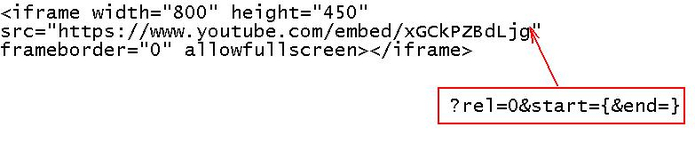
Получится следующее выражение для кода фрагмента ролика:
<iframe width="800" height="450"src="https://www.youtube.com/embed/xGCkPZBdLjg?rel=0&start=3&end=169"frameborder="0" allowfullscreen></iframe>
Вставляете его в свой дневник и нажимаете "Предпросмотр" или "В черновик" Добавляете все необходимое для вашего поста и нажимаете "Опубликовать в личный дневник" Фрагмент ролика у Вас в дневнике.
Успехов вам!
Серия сообщений "Пошаговые уроки":
Часть 1 - Как сделать картинку-ссылку
Часть 2 - О картинках на ЛиРу и длинных постах
...
Часть 17 - Создание серии сообщений дневника
Часть 18 - ВСТАВЛЯЕМ МЕЛОДИЮ В ПЛЕЕР ИЗ ФОТОШОП
Часть 19 - Как взять с Ютуба фрагмент ролика
|
Метки: Уроки Как взять с Ютуба фрагмент ролика |
копируем дневник ли.ру на копьютер полностью! |
Большое спасибо уважаемым коллегам, которые уже рассказали, как скопировать только тексты постов Вашего дневника поквартально и как экспортировать Ваш дневник в ЖЖ и в Мой мир. Мы сейчас обсудим совсем другую задачу. Многим очень хотелось бы иметь на своем компьютере действительно полную версию всего своего дневника на компьютере даже с фотками, причем так, чтобы можно было открывать любые рубрики, кликать отдельные метки из облака тегов, переходить по файловой системе дневника от одного сообщения к любому другому Вашему сообщению, видеть все Ваши фотографии и даже все комментарии друзей - и все это с Вашего компьютера, даже не выходя в интернет!
Это все возможно. И поможет нам программа Teleport Pro. Одну из последних русских версий можно скачать с торрента - я использую более старую боевую версию - и с ней тоже все получилось.
Итак... Скачивайте Teleport Pro... устанавливайте программу на компьютер (все как обычно по умолчанию).
Важно!!! Если Вы ведете дневник давно - предварительно перед запуском программы Teleport Pro почистите место на компьютере, потому что Ваш дневник с фотками может занять место на диске до 10-15 Гб. Как почистить компьютер от мусора можно прочесть в отдельной статье
Итак... Программа уже установлена? Открываем программу Teleport Pro и создаем новый проект (нужно обязательно указать что "копировать сайт со структурой каталогов"):
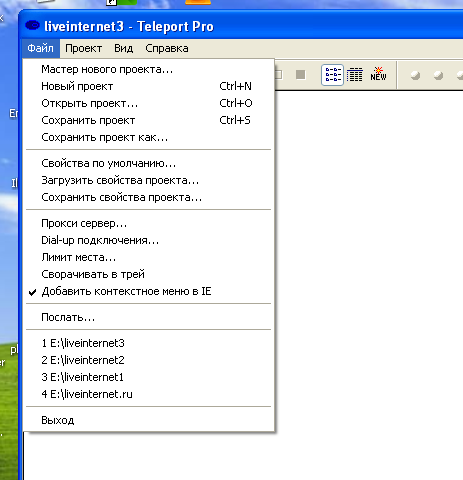
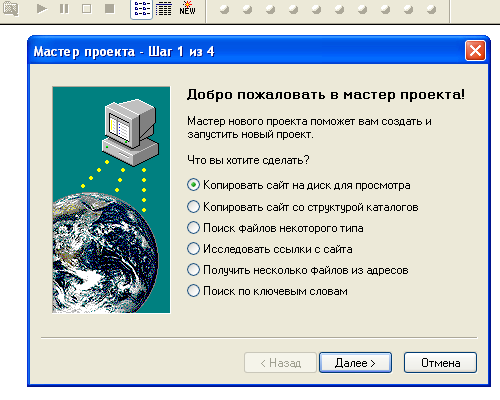
Далее копируем в диалоговое окно ссылку на свой дневник (обратите внимание, что ссылка должна оборваться на номере Вашего дневника) и подтвердите что будете скачивать все:
|
Метки: уроки копируем дневник блог на комп полностью |
чистим компьютер от мусора! |
Иногда наступает момент, когда компьютер начинает тупить и тормозить из за того, что на на диске С: недостаточно свободного места. Порой Вам нужно поставить на этот диск большую по весу программу или игрушку - и вновь не хватает места... Если Вы любите чистоту, Вы просто может захотеть, чтобы на Вашем компьютере не было лишних файлов... Во всех подобных ситуациях поможет ручная чистка компьютера от мусора: мы с Вами просто удалим то, что больше уже не нужно...
И после этого необходимое Вам дополнительное место на диске С: обязательно высвободится!
Итак:
1. уменьшаем размер корзины: по умолчанию microsoft устанавливает размер корзины аж 10% от размера диска С - а это гигабайты! Нужно просто кликнуть правой мышкой по корзине, выбрать свойства и указать минимальное значение, которое Вас устроит (мне кажется, что 10-20 Мб обычно достаточно - ( в ХР размер корзины меряется в процентах, я там уменьшаю ее обычно до 1 %)


2. убиваем все содержимое в папках для временных файлов (они нужны только во время установки программ - а потом все эти файлы часто так и остаются годами лежать в качестве мусора):
|
Метки: уроки Чистим комп от мусора |