Мгновенная виртуальная перезагрузка компьютера. Даже ребенок знает про основной метод избавления ...
Как выбрать ноутбук по параметрам. - (0)Как выбрать ноутбук по параметрам. Ноутбук за последние годы стал одним из покупаемых видов компь...
Как включить и отключить безопасный режим Android. - (0)Как включить и отключить безопасный режим Android. Безопасный режим Андроид — специальный режим р...
2 горячие клавиши, которые пригодятся, если Вы ошиблись в Word. - (0)2 горячие клавиши, которые пригодятся, если Вы ошиблись в Word. Часто при работе с текстовым реда...
9 причин почему не работает камера в Скайп - (0)9 причин почему не работает камера в Скайп. Перестала нормально функционировать камера в Скайпе? ...
 ОткрыткиПерерожденный каталог открыток на все случаи жизни
 СтенаСтена: мини-гостевая книга, позволяет посетителям Вашего дневника оставлять Вам сообщения.
Для того, чтобы сообщения появились у Вас в профиле необходимо зайти на свою стену и нажать кнопку "Обновить
СтенаСтена: мини-гостевая книга, позволяет посетителям Вашего дневника оставлять Вам сообщения.
Для того, чтобы сообщения появились у Вас в профиле необходимо зайти на свою стену и нажать кнопку "Обновить Дешевые авиабилетыВыгодные цены, удобный поиск, без комиссии, 24 часа. Бронируй сейчас – плати потом!
 Я - фотографПлагин для публикации фотографий в дневнике пользователя. Минимальные системные требования: Internet Explorer 6, Fire Fox 1.5, Opera 9.5, Safari 3.1.1 со включенным JavaScript. Возможно это будет рабо
С Днем России, друзья... |
|
Метки: Уроки уроки Любаши К С Днем России |
Во время загрузки Windows просят нажать на клавишу F1. |
Операционная система Windows не редко приносит неприятные сюрпризы: то конфликты какие-то, то сбой и, как результат — «Синий экран смерти«, то пятое, то десятое!
Вот, вроде бы и правильно всё установил, запустил. И тут, на самом интересном месте — бац! — и операционная система, просит вас нажать на клавишу F1, чтобы она могла продолжить загрузку.
Вроде бы и не трудно: нажал на F1, и система продолжила ход. Но это, же так муторно! Хочется ведь чтоб сразу и быстро, правда?
Проблема устраняется очень просто, но только многие об этом не знают и продолжают, остервенело и обреченно нажимать клавишу F1 при каждой последующей загрузке системы. Итак, устраняем проблему!
Запускаем компьютер и перед самым стартом операционной системы(то есть, когда экран монитора стал черным) жмем клавишу «Del». Это делается для того, чтобы попасть в BIOS. ( следует учесть тот факт, что в некоторых версиях ОС Windows вход в настройки BIOS осуществляется нажатием клавиши «F2″).

|
Метки: уроки просят нажать F1 |
Что делать, если компьютер не включается или не загружается. |
Существуют самые различные причины, по которым компьютер может не включаться или не загружаться и, как правило, по внешним признакам, о которых будет поведано ниже, можно с определенной долей уверенности определить эту причину. Чаще проблемы вызваны программными сбоями или недостающими файлами, записями на жестком диске, реже — неисправностями аппаратной составляющей компьютера.
В любом случае, что бы ни случилось, помните: даже если «ничего не работает», скорее всего, все будет в порядке: ваши данные останутся на месте, а ПК или ноутбук достаточно легко вернуть в рабочее состояние.
Примемся рассматривать распространенные варианты по порядку.
Не включается монитор или компьютер шумит, но показывает черный экран и не загружается
|
Метки: уроки комп не включается |
Как определить, что ваш компьютер взломали. |
Хакеры приносят либо пользу, либо вред. От последнего необходимо защищаться. Если вы думаете, что ваш компьютер был взломан, примите безотлагательные меры. Хакеры могут пробраться в ваш компьютер многочисленными способами, но вам нужно научиться определять признаки взлома.
Шаги
Часть 1 из 2: Признаки взлома
Необычное поведение компьютера. Если компьютер «ведет себя странно», то это может свидетельствовать о его возрасте, или о вышедшем из строя компоненте, или о взломе:
|
Метки: УРОКИ КОМП ВЗЛОМАЛИ |
Юлианне на её стихи "воспоминание" |
|
 |
|
Метки: Стихи любовь Юлии стихи МОИ СТИХИ |
Картинки - Tubes Maryse |

Серия сообщений "Tube":
Часть 1 - Tube PsP
Часть 2 - Tube PsP девушки
...
Часть 22 - TUBES ОТ Azalee девушки в PNG 2
Часть 23 - Tubes Homme
Часть 24 - Tubes Maryse
Часть 25 - Мои девушки в формате PNG.
Серия сообщений "Мужчины":
Часть 1 - КЛИП-АРТ МУЖЧИНЫ 1
Часть 2 - Красавчики в png 1
...
Часть 4 - Tube PsP мужчины
Часть 5 - Клип арт-«СНЕГУРОЧКИ ДЕД МОРОЗЫ В PNG»
Часть 6 - Tubes Maryse
Серия сообщений "Декор":
Часть 1 - ДЕКОР-1
Часть 2 - Декор из роз в png
...
Часть 8 - Клип арт-ОСЕННИЙ ДЕКОР в png
Часть 9 - Клип арт-«Еловые веточки и ёлочки в png»
Часть 10 - Tubes Maryse
Часть 11 - Клипарт "Снежинки"
Часть 12 - Клипарт "Кружево"
Серия сообщений "Бабочки":
Часть 1 - Бабочки в png
Часть 2 - Tubes Maryse
Серия сообщений "Блинги":
Часть 1 - Tubes Maryse
Серия сообщений "Дети":
Часть 1 - Клип арт-Дети в png
Часть 2 - Tubes Maryse
Часть 3 - Мои работы -клипарт "Дети"
|
Метки: Картинки |
Как удалить файл или папку если они не удаляются? |
Бывает такое, что Вам просто необходимо удалить папку или файл, а Windows Вам не дает этого сделать и пишет о ошибках вида "данный процесс занят" или "папка не пуста" или ещё что. Может Вы нашли какую то папку или файл который Вам "не понравился" и хотите его удалить. Может Вы точно знаете что это "ненужный хлам" который только место занимает, а Windows ругается и не разрешает. В общем не столько важно Почему нельзя удалить, сколько Как удалить и в этой статье Вы найдете ответы на этот вопрос.
Чаще всего такие ситуации бывают из-за того, что удаляемые файлы заняты другими программами. Но бывает и так, что удалить файл невозможно даже после закрытия всех приложений, которые могут использовать этот файл. Например, файл или папка могут стать заблокированными вследствии неправильных действий пользователя и удалить их не получается никак. Эти папки (файлы) остаются "висеть" на жёстком диске, занимают место, не открываются и не удаляются.
|
Метки: уроки удалить файл прогу если не удаляется |
Компьютерная мышь и ее функции |

 Компьютерная мышь является на сегодня незаменимым инструментом абсолютно любого пользователя компьютера. Каждый из нас знаком с компьютерной мышкой, но не каждый использует все функции этого незаменимого помощника в работе за компьютером. Сегодня поговорим о полезных функциях, которые выполняет компьютерная мышь.
Серия сообщений " Полезное о компьютере":
Часть 1 - Устанавливаем автоматический веб переводчик в МАЗИЛЕ
Часть 2 - Хотите проверить свой компьютер на наличие уязвимости в интернете
...
Часть 8 - 20 самых известных и наиболее удобных браузеров.
Часть 9 - Чистим КЭШ ПАМЯТЬ компьютера в разных браузерах
Часть 10 - Компьютерная мышь и ее функции
|
Метки: уроки мышь и ее функции |
Красивые слайд-шоу в ваш дневник |

Серия сообщений "Шпаргалки":
Часть 1 - Как сделать бегущую строку и бегущее изображение в дневнике
Часть 2 - Несколько оригинальных формул и ссылок для дневника
...
Часть 5 - БРОДИЛКА ПО САЙТАМ одноразовая e-mail электронная почта
Часть 6 - Разлиновка — шаблоны разлинованных листов всех форматов.
Часть 7 - Красивые слайд-шоу в ваш дневник
|
Метки: Красивые слайд - шоу |
Удаляем ненужный пункт из контекстного меню |
|
|
Метки: уроки уроки Любаши К |
Полезные советы для пользоватей YouTube |
YouTube — очень крутой сервис, который позволяет нам просматривать миллионы роликов и фильмов. И, чтобы сделать работу с ним комфортнее и легче, мы собрали список полезнейших настроек, которые помогут вам использовать его по полной.

|
Метки: Уроки Советы для пользователей You Tube |
90 советов в работе с Photoshop |
1. Удалить текущий слой можно, зажав Alt и нажав 3 раза L.
2. Работая с инструментом Move Tool Вы можете выбрать любой слой, кликнув по части объекта с нажатым Ctrl.
3. Двойной клик по верхней синей полосе, в любом окне палитры, свернет ее.
4. Двойной клик по серому фону откроет диалоговое окно для открытия файла, Shift двойной клик откроет браузер Adobe Bridge.
5. Устали от серого фона вокруг изображения? Возьмите инструмент Paint Bucket Tool (Ведро), зажмите Shift клик по серому фону - и он сменится любым цветом, который Вы выбрали в качестве цвета переднего плана.
6. Чтобы выбрать все слои, нажмите Alt Ctrl A.
7. Caps Lock сменит Ваш курсор на более четкий крестик.
8. Нажмите клавишу F, и Вы сможете выбрать один из 3-х различных режимов экрана, что позволит сделать рабочую область больше.
9. Чтобы нарисовать прямую линию с помощью кисти или карандаша, сделайте один клик в точке начала, затем зажмите Shift клик в точке конца.
10. Нажатый Ctrl превратит любой инструмент в Move Tool (Перемещение), пока удерживаете его.
11. Ctrl Alt клик создаст копию изображения и переместит его по ходу движения мышки.
12. Нажатый Space (Пробел) превратит любой инструмент в Hand Tool (Рука), пока удерживаете его.
13. Ctrl Space клик увеличит масштаб изображения, Alt Space клик — уменьшит.
14. Нажав Ctrl и » » или «-», изменит масштаб изображения в процентах.
15. Если использовать Eyedropper Tool (Пипетка) с нажатой Alt — это позволит взять образец цвета для цвета фона.
16. Инструмент Measure Tool (Линейка) — сделайте линию, а затем зажмите Alt и создайте другую линию из конца первой — это поможет Вам определить угол между ними.
17. Ctrl Alt Z и Ctrl Shift Z используйте для отмены и возврата ряда действий.
18. Alt Backspace и Ctrl Backspace зальет изображение цветом переднего плана и фона соответственно. Shift Backspace вызовет диалоговое окно для заливки изображения. Alt Shift Backspace и Ctrl Shift Backspace зальет изображение цветом переднего плана и фона соответственно, но оставив при этом прозрачные места прозрачными.
19. Если зажать Alt и вызвать свободную трансформацию с помощью Ctrl T, то она будет производиться над копией объекта. Ctrl Shift T повторит любые последние трансформации.
20. Размер холста легко можно увеличить, используя инструмент Crop Tool, растяните его за пределы холста и нажмите Ок.
21. Ctrl J создаст копию текущего слоя.
22. Ctrl Shift E сольет все видимые слои в один, Ctrl Shift Alt E сольет копию видимых слоев в один новый слой.
23. При использовании Marquee Tool (Выделение), зажмите Alt, чтобы сделать стартовую точку центром выделенной области.
24. Ctrl D для снятия выделения, Ctrl Shift D для возврата выделения.
25. Когда Вы создаете выделение с помощью инструментов Marquee Tool, зажмите Space, чтобы переместить выделение, отпустите, чтобы продолжить выделять.
26. Нажав Shift и » » или «-» сменит режим наложения слоя на: Normal, Dissolve, Multiply, Screen, Overlay.
27. Если выбран инструмент Brush или любой другой, прозрачность слоя можно менять нажатием на соответствующую цифру на клавиатуре:
- при нажатии на одну цифру [4=40%];
- для задания более точного % прозрачности [зажмите 7, а затем 2, что в результате даст 72%].
28. Зажмите Alt и сделайте клик по значку глаза рядом с иконкой слоя на палитре слоев, чтобы скрыть все остальные слои, кроме текущего.
29. Образец цвета можно взять не только с изображения в Photoshop, но и за пределами программы. Уменьшите окно фотошопа так, чтобы видеть изображение, на котором хотите определить цвет, возьмите инструмент Eyedropper Tool (Пипетка), сделайте клик внутри фотошопа и, не отпуская, выведите ее за пределы окна.
30. Выберите слой, зажмите Alt и сделайте клик на границе между верхним и текущим слоем, чтобы создать Cliping Mask, т.о. верхний слой будет виден в рамках нижнего, а нижний заменит маску.
31. Удерживая Alt нажмите кнопку создания нового слоя «Create a new layer» на палитре слоев, чтобы появилось диалоговое окно с настройками для нового слоя.
32. Выберите слой и, удерживая нажатой Alt, сделайте клик по мусорной корзине на палитре слоев, т.о. слой удалится без лишнего вопроса. Сделайте выделения для прозрачности где Вы хотите, перейдите на вкладку Channels и нажмите Ctrl клик по кнопке «Create new channel», т.о. создастся альфа-канал только для выделенных областей.
33. File > Automate > Contact Sheet II — создаст небольшие превьюшки для каждого файла, открытого в данный момент в фотошопе, в отдельном документе в ряд и подпишет их.
34. У инструмента Move Tool в настройках доступна опция автовыделения слоя «Auto Select Layer» в зависимости от места клика.
35. Работая с инструментом Move Tool, нажав Alt Shift клик правой кнопкой мыши по различным объектам изображения, расположенных на различных слоях, позволит выделить все эти слои.
36. Работая с сеткой Grid, потяните за верхний левый угол, где расположены шкалы для Grid, и начало отсчета для них станет в том месте, где Вы отпустите клавишу мыши. Двойной клик в верхнем углу, сбросит точку отсчета в первоначальное положение.
37. Создав путь с помощью инструмента Pen Tool можно скрыть/показать его вновь с помощью комбинации Ctrl Shift H.
38. Управление навигацией с помощью клавиш может быть часто эффективней мышки:
Home = пролистать в верхний левый угол
End = пролистать в правый нижний угол
PageUp = пролистать вверх на одну страницу
PageDown = пролистать вниз на одну страницу
Ctrl PageUp = пролистать влево на одну страницу
Ctrl PageDown = пролистать вправо на одну страницу
Shift PageUp = пролистать вверх на 10 pixel
Shift PageDown = пролистать вниз на 10 pixel
Ctrl Shift PageUp = пролистать влево на 10 pixel
Ctrl Shift PageDown = пролистать вправо на 10 pixel
39. Ctrl Tab переключит Вас между различными окнами с изображениями.
40. F12 вернет состояние изображения, которое было при последнем сохранении.
41. Горячие клавиши для Каналов: RGB, CMYK, Indexed color
Ctrl «~» = RGB
Ctrl 1 = red
Ctrl 2 = green
Ctrl 3 = blue
Ctrl 4 = other path
Ctrl 9 = other path
Ctrl «~» = CMYK
Ctrl 1 = light green
Ctrl 2 = pink red
Ctrl 3 = yellow
Ctrl 4 = black
Ctrl 5 = other path
Ctrl 9 = other path
Ctrl 1 = Indexed
Ctrl 2 = other path
Ctrl 9 = other path
42. Удерживая Ctrl на палитре Navigator, Вы можете растянуть красный прямоугольник, масштабируя тем самым изображение.
43. Зажмите Alt и сделайте клик на любом шаге в истории, т.о. шаг скопируется.
44. Нажмите Alt и потяните за шаг из одного Action в другой, получите копию действия.
45. В фильтре Lens Flare (Filter > Render > Lens Flare) задать точные координаты можно, зажав Alt кликнув по окошку предпросмотра.
46. Удерживая Shift Alt, трансформация объекта будет производиться пропорционально — из центра.
47. Если у Вас выбран инструмент Move Tool, и Вы хотите что-то скопировать, то просто зажмите Alt и потяните за изображение. Удерживая Shift Alt, объект легко переместить вдоль направляющих Grid.
48. Если Вы хотите выровнять горизонт или неровные края после сканирования, то возьмите инструмент Measure Tool (Линейка), проведите линию вдоль Вашей кривой, затем идем в Image> Rotate Canvas> Arbitrary, значения угла поворота фотошоп подставит сам, осталось нажать Ок и изображение повернуто.
49. Если Вы создаете что-то в Illustrator’е, скопируйте и вставьте в Photoshop, он спросит, в каком виде вставлять: пиксельном либо в Shape.
50. Чтобы отобразить панель Rules, нажмите Ctrl R.
51.Чтобы изображение было четко по центру - Ctrl A, Ctrl X, Ctrl V.
52. Ctr E сольет текущий слой с нижележащим.
53. Если выбран инструмент Brush Tool, управлять диаметром кисти можно посредством кнопок [ и ].
54. Двойной клик по инструменту Zoom Tool вернет масштаб изображения в 100%, а по инструменту Hand Tool - растянет изображение на область экрана.
55. Работа с текстом:
Ctrl H скроет выделение выделенных символов.
Если у Вас выделены символы, сделайте клик в строке выбора типа шрифта, и Вы сможете использовать стрелки на клавиатуре для выбора типа шрифта.
Alt стрелка влево или вправо изменит отступ между символами на 10.
Ctrl Alt стрелка влево или вправо изменит отступ между символами на 100.
56. Ctrl Alt T создаст копию объекта, который Вы хотите трансформировать.
57. Ctrl Alt стрелка вправо, влево, вверх или вниз скопирует текущий слой и сдвинет на 1px.
58. Смените активный слой при помощи Alt [ или ].
59. Переместите активный слой вверх или вниз при помощи Ctrl [ или ].
60. Чтобы скрыть направляющие Grid, нажмите Ctrl.
61. Ctrl [клавиша плюс] увеличит масштаб изображения, Ctrl [клавиша минус] — уменьшит. Ctrl Alt [клавиша плюс] увеличит масштаб и размер окна, тоже самое для Ctrl Alt [клавиша минус].
62. Используя инструмент Polygonal Lasso Tool, нажмите Backspace, чтобы отменить последний шаг.
63. Нажмите X для переключения цвета переднего плана и фона местами.
64. Нажмите D, чтобы сбросить настройки цветов для переднего плана и фона в цвета по умолчанию: черный и белый.
65. Чтобы отобразить палитру с настройками Brushes, нажмите F5.
66. Чтобы отобразить палитру Layers, нажмите F7.
67. Ctrl клик по иконке слоя на палитре слоев создаст выделение содержимого слоя.
68. Если хотите увидеть содержимое маски слоя, то зажмите Alt и сделайте клик по маске слоя.
69. Alt клик по иконке создания маски для слоя создаст черную маску .
70. Когда используете Polygonal Lasso Tool, зажмите Shift, чтобы создать прямые под углом с шагом в 45 градусов.
71. Для того, чтобы перемещаться по видимой части с помощью захвата, используйте зажатый пробел в режиме выбора (V).
72. Ctrl Shift N создаст новый файл, с выводом диалогового окна; Ctrl Shift Alt N создаст новый слой в рабочем файле.
73. Вернемся к кистям, клавиши [ и ] уменьшают и увеличивают диаметр кисти, а Shift [ или ] изменят жесткость кисти.
74. Нажмите Alt, чтобы Burning Tool стал выполнять функцию Dodge Tool, и наоборот.
75. Stamp Tool клонирует участки изображения (Alt клик — для определения участка под копирование). Это также работает, если в фотошопе открыто несколько изображений, и Вы можете также клонировать любые участки из других изображений, достаточно лишь расположить изображения в пределах видимости на экране.
76. Ctrl клик по иконке слоя создает выделение объекта на этом слое. Если необходимо выделить более чем 1 объект на нескольких слоях, удерживайте дополнительно еще и Shift.
77. Чтобы объединить палитры в одной, потяните за ярлычок любой вкладки на другую палитру к другим ярлычкам - и она переместится.
78. Когда создаете текст, нажатие Enter создаст новую строку, чтобы закончить писать нажмите Ctrl Enter или Enter на цифровой клавиатуре.
79. Вы можете переместить слой на любое другое открытое изображение в фотошопе, т.о. создастся копия слоя. Удерживайте при перетаскивании нажатой Shift - и содержимое слоя вставится четко по центру.
80. Создайте новый документ в Photoshop размером 500х500px, создайте новый слой, возьмите инструмент Brush Tool, кисть выберите стандартную круглую, любого диаметра и поставьте точку вверху по центру (позиция как в часах у 12). Нажмите Ctrl Alt T, это создаст копию точки и позволит ее трансформировать. Потяните за точку в центре трансформируемого объекта Pivot Point и установите ее четко по центру изображения, вверху впишите угол повора 30 градусов и нажмите Ок. А теперь трюк — нажмите Ctrl Shift Alt T 10 раз - и Вы увидите, что получится.
81. Shift клик по синей верхней полосе у панели инструментов или палитрах переместит их к боковой границе окна.
82. Как выбрать группу слоев не используя палитру слоев? Как выделить один слой - мы знаем из пункта 81, а добавить еще один слой в группу – можно, зажав Ctrl Shift и сделав клик по части объекта, расположенного на другом слое.
83. Удалить сразу несколько слоев можно простым перетаскиванием группы слоев на иконку корзины на палитре слоев, как выбрать группу знаем из пункта 82.
84. Нажмите Tab, чтобы скрыть панель инструментов и палитры, Shift Tab скроет только палитры.
85. После применения фильтра, его действие можно смягчить при помощи функции Fade, нажав Shift Ctrl F.
86. Скопировать маску слоя можно перетянув ее с нажатым Alt на другой слой.
87. Из вертикальной направляющей Grid легко можно получить горизонтальную, выбрав инструмент Move Tool, зажать Alt и кликнуть по самой направляющей. И наоборот.
88. Сохраняя документ при помощи Save for Web, информация о документе теряется; чтобы сохранить информацию, используйте Save As.
89. Для лучшей организации слоев — сгруппируйте выделенные, нажав Ctrl G.
90. Чтобы отобразить панель Rules, нажмите Ctrl R.
|
Метки: уроки Советы в работе с Фотошоп |
Создаем слайд-шоу из фотографий - ФотоШОУ PRO |
 В век современных технологий, цифровым фотоаппаратом обзавелся почти каждый. Но вот распечатывать фотографии не совсем популярное занятие. Как правило, фотоархивы хранятся на жестком диске домашнего компьютера. И просматривать их в таком виде, не очень то удобно. Ведь в папке они не отсортированы и не упорядочены.
Прекрасная возможность придать своим снимкам оригинальный и законченный вид, создавая слайд-шоу, или видео их фотографий можно в программе «ФотоШоу». Программа фотошоу pro имеет в своем арсенале множество различных эффектов и готовых шаблонов для применения. С помощью данного софта создавать анимации, накладывать музыку на видеоряд, различные 3D-эффекты, и многое другое можно буквально в один клик.
Чтобы пользоваться всеми прелестями, для начала нужно скачать программу для создания слайд-шоу по ссылке. Установка стандартная и не займет много времени. Доступна бесплатная версия для ознакомления, а за символические деньги можно купить полную версию и пользоваться ей без ограничений.
Данная программа для создания видеороликов из фотографий, позволяет создать любую презентацию, ведь в качестве исходников, можно использовать не только фотографии, но и любые изображения. После создания проекта, вывести готовый фильм в любом удобном формате и даже записать на диск. Готовые шаблоны переходов и различных эффектов, которые используются в программе, постоянно пополняются.
Видео обзор программы от ФотоШОУ PRO от разработчиков.
|
Метки: уроки слайд-шоу фотошоу PRO |
Надписи "С днём рождения!" png |
|
Метки: уроки надпись с Днем Рождения |
Уроки чтобы не тормозил комп |
Глючит и тормозит компьютер? Эта проблема известна каждому из нас. Но существуют простые советы и пошаговые инструкции, с которыми компьютер будет просто летать! Берите на заметку.
|
Метки: уроки урок чтобы не тормозил комп |
Рамочка в зеркальном овале |
|

|
Метки: рамочки |
Причины медленного завершения работы Windows |
Почему долго выключается компьютер?
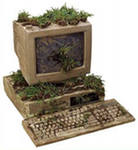
Причины медленного завершения работы Windows, могут быть разные.
Это и зараженная система всевозможными вирусами. Если поиск вирусов ничего не показал, то стоит попробовать восстановить операционную систему с контрольной точки или резервной копии.
Так же некоторые программы могут быть несовместимы с вашей ОС и аппаратной частью компьютера.
Еще один вариант, это попробовать изменить время отклика программ. Это значит, что в система Win 7 по умолчанию в настройках стоит, что программа считается зависшей, если она не отвечает в течении 10-12 секунд. попробуйте уменьшить время вдвое.
Как изменить время отклика программы.
Для этого необходимо произвести изменения в системном реестре. Заходим в Пуск -> в поиске вводим «regedit»
|
Метки: уроки медленое заверщение работы Windows |
Огненный текст для стихов без фотошопа |
| ||||
| Из блога Егоровой Татьяны |

|
Метки: уроки уроки Егоровой Тани Огненый текст для стихов |
Ускорить запуск Windows |

|
Метки: уроки ускорить запуск Windows |
Обводка для текста |
|
|


 Удачи!
|
Метки: уроки урок Егоровой Тани обводка текста |




 Причины медленного завершения работы Windows, могут быть разные.