Описание шапки Описание шапки от https://www.instagram.com/s_julia_knitting/ ...
НОВЫЙ СПОСОБ ВЯЗАНИЯ СВЕРХУ СПИЦАМИ!!!! НЕ РЕГЛАН!!! - (0)НОВЫЙ СПОСОБ ВЯЗАНИЯ СВЕРХУ СПИЦАМИ!!!! НЕ РЕГЛАН!!!НОВЫЙ СПОСОБ ВЯЗАНИЯ СВЕРХУ СПИЦАМИ!!!! НЕ РЕГЛА...
Популярная шапка бини. Подробный МК. - (0)Популярная шапка бини. Подробный МК.
Идеи для вязания - (0)Идеи для вязания
Пятка «УГОЛОК»- простая и удобная! - (0)Пятка «УГОЛОК»- простая и удобная!


 Всегда под рукойаналогов нет ^_^
Позволяет вставить в профиль панель с произвольным Html-кодом. Можно разместить там банеры, счетчики и прочее
Всегда под рукойаналогов нет ^_^
Позволяет вставить в профиль панель с произвольным Html-кодом. Можно разместить там банеры, счетчики и прочее Дешевые авиабилетыВыгодные цены, удобный поиск, без комиссии, 24 часа. Бронируй сейчас – плати потом!
 Я - фотографПлагин для публикации фотографий в дневнике пользователя. Минимальные системные требования: Internet Explorer 6, Fire Fox 1.5, Opera 9.5, Safari 3.1.1 со включенным JavaScript. Возможно это будет рабо
 Онлайн-игра "Empire"Преврати свой маленький замок в могущественную крепость и стань правителем величайшего королевства в игре Goodgame Empire.
Строй свою собственную империю, расширяй ее и защищай от других игроков. Б
Онлайн-игра "Empire"Преврати свой маленький замок в могущественную крепость и стань правителем величайшего королевства в игре Goodgame Empire.
Строй свою собственную империю, расширяй ее и защищай от других игроков. Б ОткрыткиПерерожденный каталог открыток на все случаи жизни


Как сделать скриншот на компьютере или ноутбуке в windows и на смартфонах, разные способы. |
https://evgeniy-udalov.ru/kak-sdelat-skrinshot-ekrana-na-kompyutere-telefone
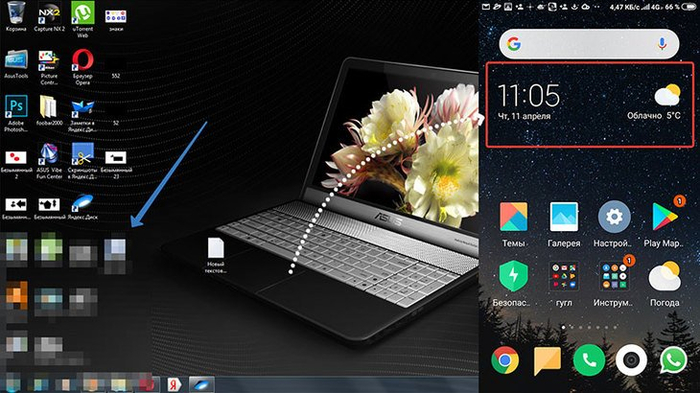
В этой заметке рассмотрим, как сделать скриншот экрана на компьютере в Windows XP, vista, 7, 8, 10 и как это можно сделать на телефоне (на андроиде и айфоне).
Рассмотрим, как сделать снимок экрана на компьютере с помощью стандартных средств операционной системы Windows и с помощью дополнительного программного обеспечения с расширенными возможностями.
Также рассмотрим то, как быстро сделать скриншот на смартфонах средствами операционной системы, и каким приложением пользуются многие, если нужен дополнительный функционал.
Как сделать скриншот на компьютере windows
Если вам нужно просто сделать скрин всего экрана компьютера, то это делается с помощью клавиши “Prt Scr”, которая находится в правой верхней части клавиатуры, и стандартной программы в Windows Paint. Клавиша может обозначаться как “Prnt Scn”, “Prt Sc” и в разных вариациях, у меня она выглядит так.
Нужно нажать эту клавишу, потом открыть Paint. Программа Paint находится в пуске меню в разделе “Стандартные”, если не можете найти, наберите название программы в поиске меню пуск.
После того, как открыли Paint, кликаем на кнопку "Вставить" в левом верхнем углу или набираем комбинацию клавиш Ctrl+V, и снимок откроется в программе. Далее можно применить функционал программы, например, выделить нужное прямоугольником или использовать текст и т.д.
После этого снимок экрана останется только сохранить. Для этого нужно войти в меня программы в левом верхнем углу, нажать “Сохранить как” и выбрать формат, в котором будете сохранять скриншот. Ну и, конечно, потом указать путь и выбрать папку для сохранения.
Сохранять скриншот лучше в формате PNG, так качество изображения будет лучше. Формат JPEG больше подходит для фотографий, но в этом формате размер изображения будет меньше.
Для того, чтоб снять не весь экран, а отдельное окно, нужно открыть это окно и нажать Alt+Prt Sc. Далее всё то же самое, только с отдельным окном. В Windows от 8-ой версии и выше можно сразу сохранить скриншот в папке снимок экрана в изображениях, нажав Win+Prt Sc.
Сделать скриншот стандартной программой windows
Сейчас рассмотрим, как сделать скриншот отдельной части экрана на компьютере в стандартной программе Windows. Это программа идёт стандартно, начиная с Windows 7 и выше, и называется “Ножницы”. С помощью ножниц можно сделать скрин любой части экрана монитора.
Ножницы так же, как и Paint, находятся в меню пуск в папке “Стандартные”, если найти не получается, нужно набрать “ножницы” в поиске в меню. Когда войдёте в программу, нужно нажать на значок “Создать” в левом верхнем углу и выделить область экрана. Дальше изображение нужно сохранить, делается это так же, как и в программе Paint.
Всё вышеописанное можно сделать без скачивания дополнительных программ. Но если делают снимки экрана для сайта в интернете, то тут нужны более расширенные функции. Иногда нужно что-то выделить, закрасить ненужное, добавить стрелки и т.д.
Программ скриншотеров с разными функциями очень много платных и бесплатных. Можно остановиться на одной бесплатной, функций которой хватает за глаза. Все скриншоты для этой статьи и для других статей на своих сайтах делают с помощью программы яндекс диск.
Скриншот через Яндекс Диск
Чтоб установить эту программу “Яндекс Диск” нужно завести аккаунт на Яндексе. Так как многие уже пользуются Яндекс почтой, у них это имеется. Но если у вас этого нет, то завести труда не составит.
Если аккаунт есть, то нужно набрать название программы “Яндекс Диск” в поиске и установить. С установкой проблем не возникнет, после установки автоматически установится утилита "Редактор скриншотов".
Когда программа установлена, можно нажать “Prt sc” или комбинацию Ctrl+Shift+3 и снимок полного экрана сразу откроется в редакторе. Дальше можно использовать разные инструменты. Тут есть прямоугольники, овалы, разные стрелки, можно сделать обрезку, размыть ненужный текст, подписать изображение. Чтоб отменить действие, нужно нажать Ctrl+z.
В самой программе Яндекс Диск можно кликнуть на файл, настройки, скриншоты и посмотреть все горячие клавиши. Например, чтоб сделать снимок области экрана нужно нажать Ctrl+Shift+1.
Если нажать “Сохранить”, скриншот будет сохранён на Яндекс Диске. Оттуда его можно скопировать в любую папку компьютера. А можно скопировать ссылку на файл в Яндекс Диске, кликнув на него правой кнопкой мышки, и поделится ею с кем-нибудь, например, в соцсетях.
Как сделать снимок экрана на смартфоне
На любом смартфоне снимок целого экрана можно сделать, нажав одновременно кнопку включения и кнопку понижения громкости. На IOS любую кнопку громкости одновременно с кнопкой вкл.
Также на разных моделях могут быть дополнительные фишки для скриншотов. Например, у многих на xiaomi redmi, чтобы сделать скриншот нужно провести по экрану сразу тремя пальцами руки.
Если нужно сделать снимок части экрана или опять же использовать функции в виде квадратиков и стрелочек. То нужно скачивать дополнительные приложения. Многие используют программу для Android “Screen Master”. Эту же программу можно установить и на ios.
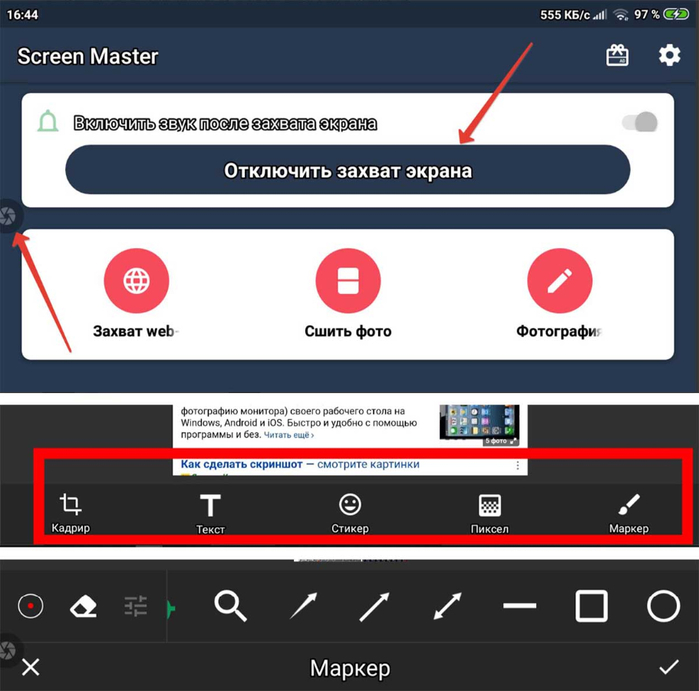
Чтоб сделать скриншот, нужно войти в приложение, кликнуть на "Включить захват экрана" и нажать на кружок слева. Дальше выбрать область экрана и нажать “Редактировать”. Чтоб использовать прямоугольники и стрелки, нужно нажать маркер.
В программе Screen Master можно использовать тот же функционал, что и в программе Яндекс Диск: прямоугольники, стрелки, прочие фигуры, закрасить, выделить, подписать и ещё много всего.
Заключение
Наверно, у вас больше не возникает вопрос, как сделать скриншот экрана на компьютере в Windows и на смартфонах. На самом деле сложного тут ничего нет, и после прочтения этой заметки, каждый без труда сможет сделать снимок экрана.
Способов, программ и приложений для того, чтоб сделать скрин экрана, существует ещё очень много. Здесь описаны лишь те простые и бесплатные программы, которыми многие пользуются и функций которых вполне хватит большинству пользователей.
| Рубрики: | все для компьютера |
| Комментировать | « Пред. запись — К дневнику — След. запись » | Страницы: [1] [Новые] |