Клавиатурный тренажер: Stamina |
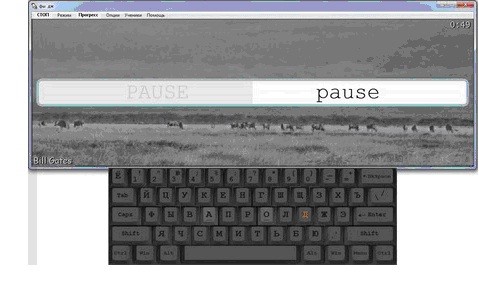
Прекрасной наглядной программой для обучения детей и взрослых так называемому «слепому» методу печати на клавиатуре 10 пальцами является клавиатурный тренажер Stamina.
Установка программы ничем не отличается от стандартной установки – те же вопросы, лицензионное соглашение, и вопрос, в какую именно папку данную программу установить. Вся процедура установки полностью на русском языке, поэтому никаких проблем, я думаю, возникнуть не должно.
После установки не забудьте ознакомиться с файлом помощи и посмотреть, как правильно расположить пальцы на клавиатуре. Так будет приятнее и проще работать. Все обучение включает в себя несколько уроков со все возрастающей сложностью. Сначала следует привыкнуть к стандартным буквосочетаниям, потом научиться правильно печатать слова, а затем уже переходить к предложениям и текстам. Специально для экстремалов предусмотрен режим «все буквы», выдающий на экран настоящую абракадабру из цифр, знаков, букв и знаков препинания.
Метки: клавиатурный тренажер компьютер комп программа |
Новинки моделей на сайте vse-sama.ru |
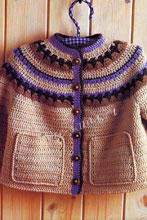
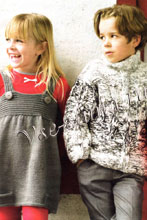
Жакет с узором из полос
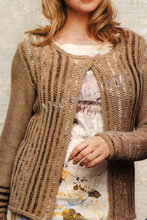
Жакет из цветочных мотивов

Жакет - Весенние переливы
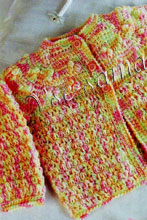
Жакет - Небесная палитра
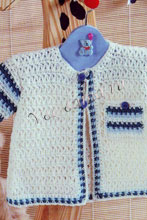
Платье - Бирюза и янтарь

Жакет и шарф - Исландский мотив
Метки: вязание жакет шарфик вязание детям платье |
“Плотный шнур” Видео-урок |

Плотный шнур
На самом деле новый видео-урок вязания крючком с очень большой натяжкой можно рекомендовать для начинающих. Потому что это самый настоящий мастер-класс. А попал он в категорию уроков по чистой случайности, так сказать по-протекции. Раз уж мы в прошлый раз прошли шнур, вязаный по спирали, то я подумала:
- Эх, была не была, пусть этот тоже в коллекцию шнурков попадёт!
И ещё я всё время удивляюсь. Бывает чего только не спрашивают читательницы моего блога. Вот, например, одна из них советовалась какой шнур лучше всего подходит для альпиниста. На мой взгляд именно плотный шнур, который мы сегодня научимся вязать, самый крепкий из всех вязаных шнуров. И хоть он связан по спирали, полым его назвать никак нельзя. А вот сами сейчас увидите что там внутри творится!
Связать такой шнур без сноровки не получится, объяснить как его вязать тоже невозможно. Ну а видео, я думаю сможет помочь в этом намного лучше! Хочу заметить, что в первом ряду совсем не обязательно набирать именно столько воздушных петель, как показано. Можно набрать и больше, и меньше. В зависимости от этого меняется толщина шнура. И конечно многое, можно даже сказать всё, зависит от выбранной нитки. Будет толстая нитка – свяжется канат, а будет тоненькая – получится верёвочка для мобильного телефона.
Впрочем самое наивыгодное употребление этого шнура – конечно ручки для сумки. Трудно придумать что-то более подходящее в этом случае. Поэтому я рекомендую, всё таки набраться храбрости и осилить эту технику вязания. Впрочем при определённых навыках – скорость вязания этого шнура довольно большая. И это радует.
http://www.knittingforbeginners.ru/kak-viazat-plotnij-chnur-kruckom-urok-viazanija/
Метки: видеоурок вязание крючком шнур |
Как измерить температуру компонентов компьютера и какая она должна быть? |
 Вячеслав Вяткин

Купив новый компьютер, пользователи забывают, что по прошествии определенного количества времени, внутренности системного блока загрязняются пылью и компоненты начинают сильно греться, что нередко приводит к их перегреву и выходу из строя. Конечно, все случаи перегрева я перечислять не буду, так как это немного другая тема. В сегодняшней статье я бы хотел рассказать, о том, как проверить температуру компонентов компьютера с помощью программы AIDA (Everest), и если вы будете в курсе того, какова температура: процессора, видеокарты, материнской платы, жесткого диска и других комплектующих, то сможете предотвратить перегрева этих устройств, а вместе с тем продлить их срок службы. Так же данная статья будет актуальна потому, что наступает лето, устанавливается жаркая погода, а вместе с этим и повышается комнатная температура. Из — за высокой комнатной температуры кулерам будет сложно поддерживать комфортную температуру, а это может привести к тому, что ваш компьютер начнет работать нестабильно.
Главными признаками перегрева компонентов компьютера, являются неожиданные сбои:
─ вылет из приложений на рабочий стол;
─ начинаются периодические подвисания;
─ выключение или перезагрузка компьютера;
─ различные помехи на экране;
─ отказ операционной системы загружаться, с выводом предупредительного сообщения проверить систему охлаждения.
Совет: Не доводите ваш компьютер до такого состояния и вовремя примите меры!
Метки: компьютер комп температура |
Удобрение из сорняков: как приготовить жидкую подкормку |
|
Удобрение из сорняков - находка для садовода. Из ничего (сорняков!) можно приготовить прекрасное органическое удобрение, равноценное по составу навозу. Нужно всего три компонента: вода, трава и немного любого азотного удобрения для усиления брожения. Самое привлекательное для нас – что всего одна бочка в 200 литров за лето производит огромные количества удобрения, так что обычный садовый участок в несколько соток обеспечивается питанием полностью…
Содержание статьи:
Как сделать жидкое удобрение из сорняков Преимущества жидкого удобрения из сорняков Готово ли удобрение из сорняков? В каких пропорциях разбавлять и когда вносить удобрение из сорняков Как долго может храниться жидкое удобрение из сорняков
Как сделать жидкое удобрениеНеобходима пластиковая емкость, желательно вместительная, от 50 л, самое лучшее – обычная бочка в 200 л, хотя с успехом подойдут и ведра. Главное, чтобы емкость была пластиковая, а не железная. |
Метки: удобрение сад огород дача советы огородникам |
Особенности браузера internet explorer 9 |
Основной отличительной особенностью новой версии браузера Internet Explorer 9 является упрощенный интерфейс. Кнопки «Масштабирование», «Печать» собраны в одном месте, и могут быть открыты при нажатии кнопки «Сервис». Для избранных страниц по прежнему существует кнопка «Избранное».
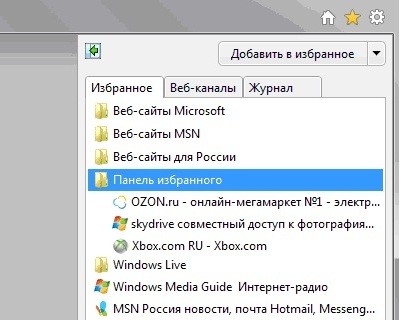
windows internet explorer 9
Управление избранным осуществляется в специальной панели, находящейся справа от строки ввода адреса, которую, как и раньше, можно переместить и под нее. Командную панель, строки меню и состояния можно вывести, щелкнув правой кнопкой мыши на меню «Сервис» и выбрав в выпадающем списке нужный элемент.
Метки: браузер internet explorer 9 интернет |
Как открыть файл образа ISO,MDF? |
Вячеслав Вяткин

Как открыть файл ISO? Как открыть файл MDF? Какой программой открыть файл ISO? И куча других подобных вопросов ежедневно возникает у сотни пользователей. Давайте для начала разберем, что это за форматы iso, mdf, mds? Ну, во-первых, стоит сказать, что это формат образа диска. Есть, допустим, диск, который мы вставляем в дисковод и с помощью специальной программы создается его копия на компьютере, а точнее его как бы зеркальное отражение. Получается, что создавая образ диска в формате, например ISO, у нас он становиться таким же диском, только он открывается не физическим дисководом, а виртуальным который создается с помощью специальной программы для открытия образов в форматах iso, mdf, mds и так далее. Выглядит этот дисковод как обычный, ему также присваивается специальная буква, но он виртуальный и открывает только образы дисков. Так с помощью, какой же программы открыть файл ISO и другие форматы? Программ для таких задач много. Одна из таких называется Daemon Tools. Мы ей и будем пользоваться. С помощью данной программы можно открыть mds, iso, mdf и другие подобные форматы. Одним словом открывать и создавать образы, добавлять до четырех виртуальных приводов в бесплатной версии. Подробно здесь расписывать нет смысла, так как все это я сделал уже давно в других уроках. В одном из уроков мы рассмотрели установку Daemon Tools: «Как установить Daemon Tools», в другом уроке я рассказал, как добавлять и удалять виртуальные приводы: «Создание и удаление виртуальных приводов в Деймон Тулс», и еще один урок был посвящен созданию образов в Деймон Тулс: «Как создать образ диска в программе Daemon Tools». Когда у нас программа Деймон Тулс установлена, мы спокойно можем открывать любые образы дисков. Допустим нам нужно открыть файл ISO. Для этого, кликаем один раз левой кнопкой мыши по значку программы в Панели уведомлений и в появившемся списке кликаем по виртуальному приводу.

В открывшемся окне у себя на компьютере указываем место, где лежит образ, и нажимаем «Открыть».
Метки: файлы комп компьютер ISO MDF диск |
Новинки моделей на сайте vse-sama.ru |
Свитер синего цвета
Свитер мужской цвета шоколада
Свитер и шарф
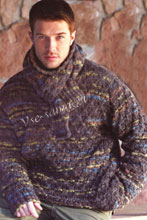
Трехцветный мужской жакет
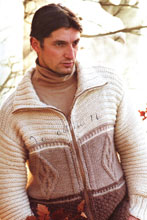
Серый мужской свитер
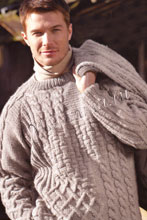
Шарф мужской

Метки: вязание крючком вязание спицами шарфик свитер жакет |
Установка Windows 7 на ноутбук |
Вячеслав Вяткин

Эта инструкция поможет многим пользователям, которые ни разу не сталкивались с установкой ОС самостоятельно.
1. Для начала нам понадобится диск с операционной системой Windows7. Вставляем этот диск в привод ноутбука , на который собираетесь устанавливать Windows 7.
2.Следующим шагом нам нужно настроить BIOS ноутбука для загрузки ОС Windows 7 с DVD диска.
Чтобы включить загрузку с диска, нужно зайти в BIOS. Для этого при включении ноутбука нужно нажать определенную клавишу. Как правило, при загрузке внизу экрана указано какую кнопку нажать, чтобы войти в BIOS. Наиболее частые варианты это F2, Del, Esc,но бывают и другие комбинации. Как войти в BIOS должно быть описано в инструкции к ноутбуку.
После того как вам удалось зайти в BIOS нужно найти вкладку где настраивается порядок загрузки. Обычно эти настройки размещены на вкладке BOOT, хотя на вашем ноутбуке они могут быть и в другом меню BIOS. Чтобы сменить порядок загрузки обычно используются кнопки F5/F6 или стрелочки. Как менять порядок загрузки вы можете посмотреть в инструкции к ноутбуку инструкции к ноутбуку.
Устанавливаете ваш CD/DVD привод на первое место в списке загрузки, сохраняете настройки и выходите из BIOS. Обычно для этого нужно в BIOS найти пункт Save and Exit Setup.
После сохранения настроек ноутбук перезагружается.
Метки: Windows компьютер комп установка ноутбук программа |
Новинки моделей на сайте vse-sama.ru |
Свитер серого цвета
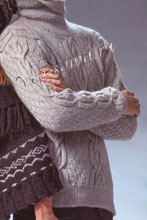
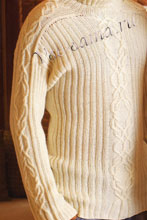
Свитер белого цвета
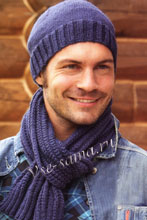
Шарф и шапка
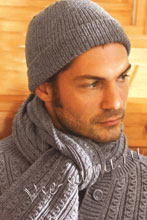
Шапка резинкой
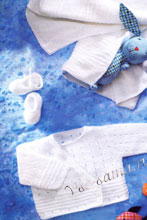
Жакет, пинетки, плед - Легкое начало
Два джемпера, штанишки и 2 пары пинеток
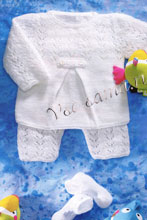
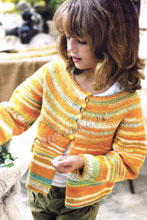
Жакет - Солнечное утро
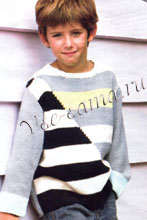
Задорные дорожки - джемпер, пуловер
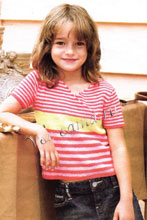
Футболка - Три цвета
Нескучный серый сарафан и свитер
Видеоурок "Небесная фантазия" |
Метки: видеоурок фотошоп |
Тест жесткого диска на предмет ошибок |
Вячеслав Вяткин

Тестировать жесткий диск своего компьютера обязательное действие на предмет выявления ошибок, а так же их последующего устранения, для того , чтобы избежать потерю данных при дальнейшем использовании. Поэтому важно знать о состоянии своего жесткого диска, чтобы вовремя принять правильное решения, воизбежании потери информации.
В настоящее время для пользователей доступно большое количество программ с помощью которых можно протестировать жесткий диск на наличие ошибок, данные программы предоставляются, как на платных так и на бесплатных условиях. Однако, сама операционная система Windows может предоставить для пользователя достаточно мощное средство для диагностики жесткого диска, причем абсолютно бесплатно.
Для запуска данной утилиты проверки жесткого диска нужно в меню Пуск щелкнуть пункт Выполнить. В строку «Открыть» нужно ввести команду cmd и нажать ОК.
Метки: тест компьютер комп жесткий диск |
Как освободить место на жестком диске? |
Вячеслав Вяткин

Многие пользователи, работая долгое время за компьютером, начинают замечать, что место на жестком диске куда- то пропадает. Особенно заметно – это на системном разделе.
Так куда же девается свободное место на диске, cпросите вы!?
В данной статье мы с вами постараемся разобраться в этой проблеме.
Во – первых, если долгое время работать в интернете накапливается большое количество временных файлов и папок сохраненных браузером под свои нужды. Не мало места занимают точки восстановления системы, которые практически всегда создаются перед тем, как вы проводите какие – то действия с операционной системой Windows. Все эти автоматические действия браузера и самой системы могут занять много свободного места без вашего ведома.
Как же освободить место на жестком диске?
Если вы не желаете прибегать к помощи каких- либо сторонних утилит, которые могут комплексно удалить все не нужные файлы и папки в вашей операционной системе, то можно воспользоваться стандартной утилитой, которой располагает Windows. Данная утилита называется «Очистка диска».
Метки: Windows жесткий диск компьютер комп |
Освобождаем место на жестком диске с помощью ССleaner |
Вячеслав Вяткин

Приветствую Вас, мои дорогие читатели, как и обещал размещаю продолжения поста — Как освободить место на жестком диске! В прошлой статье, мы рассмотрели с вами, как удалить весь мусор с жесткого диска стандартными средствами Windows «Очистка диска».
В сегодняшней статье я бы хотел рассказать вам об отличной программе CCleaner, которая профессионально очистит ваш жесткий диск от мусора и оптимизирует работу системы в несколько кликов.
Кто не в курсе предыдущего поста, рекомендую прочитать: Как освободить место на жестком диске?
Скачать программу CCleaner вы можете на официальном сайте http://www.ccleaner.com. После того, как вы скачаете дистрибутив программы, запустите файл установки, выберите русский язык и нажмите «ОК».

В процессе инсталляции вам нужно будет принять лицензионное соглашение, нажать несколько раз кнопку «Далее» и в заключении нажать на кнопку «Установить».
Метки: жесткий диск программа компьютер комп |
Новинки моделей на сайте vse-sama.ru |
|
Кардиган - Прохладный ветерок 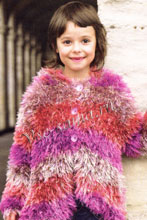 Сарафан и шарф - Городской сюжет 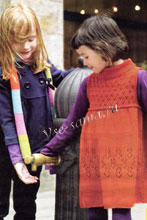 Джемпер - Яркие моменты 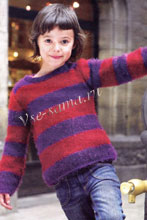 Свитер - Догоняй! 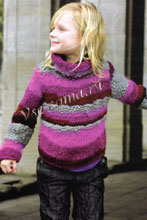 Шарф - Ветерок 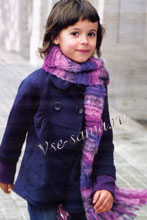 |
Метки: вязание крючком вязание спицами вязание детям кардиган сарафан шарфик джемпер свитер |
“Отделка круглой пуговицы рачьим шагом” Видео-урок |
“Легким движением руки брюки превращаются… ээээ… превращаются…. в элегантные шорты! ”
И мы сегодня будем превращать круглую пуговицу, которую научились вязать на предыдущем уроке, в плоскую, да ещё элегантно обвязанную рачьим шагом. А чтобы ещё красивей смотрелось можно контрастную ниточку использовать, только ниточка эта в моём случае была потоньше, чем та, которой вязалась пуговка. Впрочем судите сами, что из всей этой затеи получается.

Отделка круглой пуговицы рачьим шагом
http://www.knittingforbeginners.ru/kak-sviazat-pugovicu-kruckom/
Метки: вязание крючком пуговица видеоурок рачий шаг |
Почему на компьютере срывается Mozilla, т. е. происходит пропадание соединения? |
Пропадание соединения, не обусловленное проблемами вашего провайдера, или неправильной настройкой самого соединения и сетевого адаптера, может происходить в браузере «Mozilla Firefox» только в случае неправильных настроек самого браузера.
Для устранения проблемы пройдите в меню «Инструменты» – «Настройки».
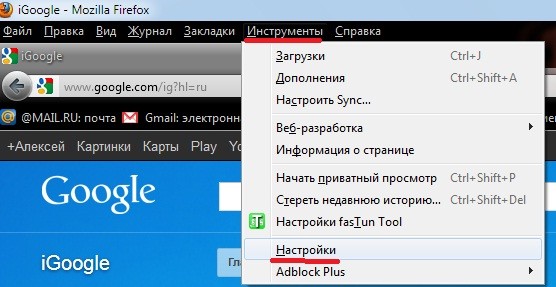
Mozilla обрыв связи
Затем пройдите к вкладке «Дополнительные» – «Сеть», и нажмите на кнопку «Настроить»
Метки: Mozilla интернет компьютер комп |
“Витой узелок – 1 способ” Видео-урок |
Сегодня мы начинаем вязать что-то странное и непонятное. Называется эта завитушка “витой узелок” и на первый взгляд для чего он нужен не ясно. Так давайте разберёмся. Зачем кошке хвост?
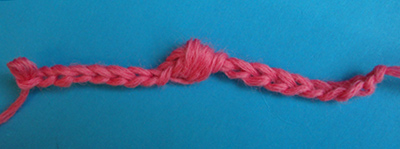
Витой узелок - 1 способ
…На самом деле используется витой узелок очень часто при вязании ирландского кружева. Это что называется – настоящий писк, то есть изысканное дополнение. Ирландское кружево состоит из разнообразных мотивов – всяких там листиков и цветочков, а вот скрепляются они между собой паутинками-ниточками, специальной сеткой. Вяжется эта сетка из воздушных петель которые хаотически соединяют фрагментики кружева, чтобы они держались между собой. И вот именно в этой сеточке принято использовать декоративный витой узелок – просто так для красоты.
А как он вяжется в классическом исполнении вы можете взглянуть на этом видео-уроке вязания крючком для начинающих. Ну что ж – в добрый путь, пожалуй!
http://www.knittingforbeginners.ru/kak-viazat-vitoj-uzelok-kruckom/
Метки: витой узелок вязание крючком видеоурок |
"Витой узелок 2 способ" Видео-урок |
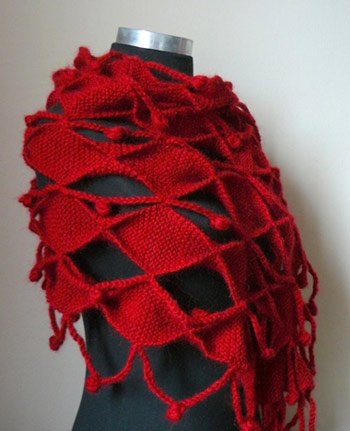
Продолжаем рассматривать в микроскоп варианты вязания витых узелков. Надо сказать, что этот узелочек совсем не похож на предыдущий, он пышнее, рельефнее и немного похож на маленькую шишечку. А вяжется он не так уж и сложно. Сначала провязываем цепочку из воздушных петель, потом делаем накид на крючок, заводим его с правой стороны за цепочку, снова накид и так несколько раз, в зависимости от толщины нитки. И в результате всего этого на крючке собирается много-много петель. Продеваем ниточку через всю компанию петелек и возвращаемся в предыдущую петлю воздушной цепочки, провязываем петлю в точности так как я показываю, и вот узелок готов. Теперь можно дальше вязать цепочку из воздушных петель.

Применить этот приём вязания как правило можно в ирландском кружеве, но не только. Вот такой фантазийный палантин может получиться, используя этот способ вязания витого узелка.
http://www.knittingforbeginners.ru/kak-viazat-vitoj-uzelok-urok-viazanija-kruckom/
Метки: вязание крючком видеоурок витой узелок |
Создаем скриншот экрана средствами Windows |
Вячеслав Вяткин

Приветствую вас, дорогие читатели блога Nsk54Life.ru. В сегодняшней статье я бы хотел вам рассказать, как сделать снимок экрана средствами Windows. Итак, скриншот (screenshot) экрана или снимок, кому как нравится, средствами Windows можно сделать двумя способами. Первый способ — это сделать снимок всего экрана монитора при помощи нажатия кнопки Print Screen . Второй способ – это создание скриншота активного окна, который создается при помощи нажатия сочетания клавиш Alt + Print Screen. Но если раньше, лет десять назад, а то и больше, на старых операционных системах при нажатии на клавишу Print Screen происходило вывод на печать точного снимка экрана в кодировке ASCII, то сейчас в современных версиях операционных систем Windows, созданный скриншот экрана сохраняется в буфер обмена.
Отсюда следует вопрос – Где же найти этот только что созданный скриншот?
Метки: Windows скриншот компьютер комп снимок экрана |