Колумбийская мочила.Мастер-класс + идеи. Мочила (Mochila) – традиционная сумка колумбийских инд...
Без заголовка - (0)Колумбийская мочила.Мастер-класс + идеи. Мочила (Mochila) – традиционная сумка колумбийских инд...
Без заголовка - (0)Топ спицами от Norah Gaughan. Все размеры Описание на русском языке
Без заголовка - (0)Топ с жемчужинами от SCHACHENMAYR (спицы) Размеры пуловера: 36/38 (40/42) Вам потребу...
Без заголовка - (0)К лету: 2 пуловера крючком (1-"филейка") >>> &...
Без заголовка |
Стилевой параметр font позволяет устанавливать несколько параметров одновременно.
font: [font-style || font-variant || font-weight] font-size [/line-height] font-family
font-style: normal | italic | oblique
Определяет начертание шрифта — обычное, курсивное или наклонное. Когда для текста установлено курсивное или наклонное начертание, браузер обращается к системе для поиска подходящего шрифта. Если заданный шрифт не найден, браузер использует специальный алгоритм для имитации нужного вида текста.
Нормальный текст
Курсив
Наклоный текст
font-variant: normal | small-caps
Определяет, как нужно представлять строчные буквы — оставить их без модификаций или делать их все прописными уменьшенного размера. Такой способ изменения символов называется капителью.
Нормальный текст
Капитель
font-size: абсолютный размер | относительный размер | значение | проценты
Для задания абсолютного размера используются следующие значения: xx-small, x-small, small, medium, large, x-large, xx-large.
Также разрешается использовать любые допустимые единицы CSS: em (высота шрифта элемента), ex (высота символа х), пункты (pt), пикселы (px), проценты (%) и др. За 100% берется размер шрифта родительского элемента. Отрицательные значения не допускаются.
Текст 22 пикселя
Текст 2.5em
Текст 110%
font-family: имя шрифта [, имя шрифта[, ...]]
Любое количество имен шрифтов разделенных запятыми. Универсальные семейства шрифтов:
font-weight: bold | bolder | lighter | normal | 100 | 200 | 300 | 400 | 500 | 600 | 700 | 800 | 900
Устанавливает насыщенность шрифта. Значение устанавливается от 100 до 900 с шагом 100. Сверхсветлое начертание, которое может отобразить браузер, имеет значение 100, а сверхжирное — 900. Нормальное начертание шрифта (которое установлено по умолчанию) эквивалентно 400, стандартный полужирный текст — значению 700.
Насыщенность шрифта задается с помощью ключевых слов: bold — полужирное, bolder — жирное; lighter — светлое, normal — нормальное начертание. Также допустимо использовать условные единицы от 100 до 900.
|
Без заголовка |
|
Без заголовка |
Костюмы для фотомонтажа и др.:
Разные фоторамки и др.:
Обложки на DVD/CD и др.:
Детские фоторамки:
Новогодние и свадебные фоторамки:
Шаблоны календарей:
Этикетки на бутылки:
Программа для оформления фотографий:
|
Без заголовка |
Летом многие решают начать заниматься фотографией - к этому располагают и длинные теплые дни, и природа, которая расцвела и является прекраснейшим источником для вдохновения всех тех, кто хотел попробовать себя в этом виде самовыражения. А начинать, как известно, можно вполне даже с самой обычной мыльницы, которая есть у большинства людей. К тому же, все мы фотографируем или фотографируемся, и хотим, чтобы наши снимки были красивыми, яркими, и хранили воспоминания как можно дольше (да и люди на снимках получались лучше ;).
Дабы вы не терялись и не расстраивались от того, что у вас не получается сразу также, как у именитых фотографов, привожу подобрку статей о фотографии с сайта photoline.ru - она поможет новичкам быстрее освоиться в мире фотографии (как правильно построить кадр, как должен падать свет, какие светофильтры лучше использовать в той или иной ситуации), а для профессионалов подскажет пару интересных вещей, о которых они не знали до этого. Тут есть статьи и по пленочной фотографии - для любителей пленки.
|
Без заголовка |
|
Без заголовка |
Фотошоп. 51 эффект.
|
|
|
|
|
|
|
|
|
|
|
|
|
|
|
|
|
|
|
|
|
|
|
|
|
|
|
|
|
|
|
|
|
|
|
|
|
|
|
|
|
|
|
|
|
|
|
|
|
|
|
|
|
|
|
|
|
|
|
|
|
|
|
|
|
|
|
|
+ Фотошоп. 40 эффектов
+ Фотошоп. Работа с фото. 100 уроков
+ Фотошоп. Работа с фото. 40 уроков
+ Фотошоп. Работа с фото. 69 уроков
+ Фотошоп. Работа с текстом. 69 уроков

|
Без заголовка |
Urban Scrawl Brushes
Photoshop Brush (29 in set)
600 Kb
Unusual Cityscapes The Next
Photoshop Brush (16 in set)
2.8 Mb
Spooky Tree Brushes
Photoshop Brush (15 in set)
2.7 Mb
Creepy Tree Brushes
Photoshop Brush (12 in set)
2.7 Mb
Botched Ornaments
Photoshop Brush (36 in set)
2.9 Mb
Скачать одним файлом:
ССЫЛКА 1 Depositfiles
ССЫЛКА 2 Letitbit
размер архива 12 Mb
|
Без заголовка |
|
Без заголовка |
Анимация в Фотошопе: 24 урока
Для просмотра уроков может потребоваться регистрация на форуме Демиарта
|
|
|
|
|
|
|
|
|
|
|
|
|
|
|
|
|
|
|
|
|
|
|
|
|
|
|
|
|
|

|
Без заголовка |
Еще один ответ на пост [Искажение.]
Для создания эффекта линзы произвольной овальной формы можно воспользоваться дополнительными фильтрами (плагинами), например, Panopticum LensProIII.

Инструкция по установке:
1. Скачиваем архив Panopticum LensProIII.zip (бесплатно, без кликов и задержки времени, 3.77 Mb)
2. Разархивируем файлы архива (scotch.part1.rar, scotch.part2.rar, scotch.part3.rar, scotch.nfo, FiLE_iD.DiZ) в
|
Без заголовка |

Делаем "постапокаплитические" фото


(c)копировал  Gite \ Gite \
  Gite \ Gitetv для
  ПостЫ для цитатника
|
Без заголовка |
Итак из этого урока вы можете узнать как создавать докумет, работа со слоями, стилями, работа с направляющими, кистями
Создаём новый документ с такими параметрами:
Читать далее
|
Без заголовка |
Оригинальное название урока Photoshop Space and Planet Tutorial
исходник :
Переводчик : SanchesZ
// я переводил не дословно....и еще немного дополнил))
P.S. это мой первый урок ..так что если че строго не судить)))
Технические приемы представленные ниже покажут нам как автор умудрился нарисовать такое)) Он просидел гдето 3 часа вырисовывая мельчайшие детали...
а нам лишь раскажет саму идею рисования....

ЗВЕЗДЫ
Создаем новый документ
(размеры автор умалчивает.. я делал 1280*1024)
и добавляем шум
Filter-> Noise-> Add noise

теперь надо отсеять лишнее ...
идем : Image >> Adjust >> Brightness/Contrast. поиграйтесь с настройками..чтобы получилось нечто подобное..

теперь к тому что получилось надо добавить шум опять.... но вот настройки другие... т.е. поменьше шума...

и опять ..Image >> Adjust >> Brightness/Contrast
но тут тоже по-другому .. т.е. контраста по-больше))

Повтроряем эти шаги..пока не получим то чего вам надо...
(автор советует повторять раз 6-8 .... мне лично хватило 3 -х)))
ТУМАННОСТЬ
Делаем новый слой с черной заливкой...
(жать комбинации клавиш по очереди :
D
ctrl + N
ALT + BackSpace
и с ним делаем следующее :
Filters >> Render >> Difference clouds
нажимать комбинацию клавиш :
ctrl + F пока не получится :

изменяем режим смешивания на Screen и уровень Opacity убавляем до 29 :


теперь сводим все слои воедино ....их всего 2 ))))
(жать Ctrl+Shift+E)

теперь надо бы добавить немнога цвета...))
жмем Ctrl + U .. и выбираем нужный цвет..
(галочку на против Colorize не забываем поставить)

если хотите разнообразить цвета... то можно создать новый слой -режим смешивания- Color и разукрасить как вам нравиться... после этого сводим все слои опять вместе....

чтобы добавить такие вот светящиеся точки автор предлагает инструментом dodge tool (2 или 3 пикселя размером) нарисовать все вручную...
.............................
лично я делал так :
новый пустой слой ( ctrl + n ) режим смешивания - Color Dodge
перед приминением градиета жмем D и еще X (сброс цветов на ч/б)
берем градиет (шарик ) и режим его смешивания - lighten
и заливаем этим градиетом новый слой..... эффект будет сразу виден)
............................
ПЛАНЕТЫ
делаем новый слой
берем Elliptical Marquee Tool
и с зажатой кнопкой shift делаем правильный круг... который заливаем черным цветом
(Shift + Back Space - black )

вобщем по уроку надо 2 таких круга...(на разных слоях)
теперь берем мягкую кисточку с белым цветом...
жмем ctrl и левой кнопкой мыши по слою с одной из планет чтобы получилось ее выделение.. и по краям планеты водим кисточкой... чтобы получилось вот так :

далее автор предлагает сохранить выделения для каждой из планет
(нужно поочередно для каждой выделенной ( ctrl + ЛКМ ) планеты приминить такое действие) :

и слить слои воедино...чтобы продолжать работать с одной уже картинкой...
теперь берем в руки инструмент Dodge Tool и осветляем\затемняем планету....

можно еще добавить немного различных эффектов.... например lens flare
получится что то вроде того :

здесь автор заканчивает урок.... говоря что раскрыл технику по которой он работал....
вобщем далее сами доделываем ...)))
|
Без заголовка |
|
Без заголовка |
Оригинальный урок "How to Animate a GIF Inside of Photoshop CS4" (перевод TackDSGN с моими правками). Качественный, подробный и действительно полезный урок для новичков с ответами на все вопросы, касающиеся анимирования изображений в Photoshop CS4.
Итог работы автора Kajik:

Шаг 1. Для начала откройте Photoshop и создайте файл размером 125 на 125 пикселей. В нашем случае, разрешения 72 пикселя на дюйм и цветового режима RGB будет достаточно, потому что мы будем использовать анимацию для Web.

|
Без заголовка |
Невероятно красивые фоны. Такой любимый японский стиль.


Все картинки увеличиваются (кликом по превью), 2976-4175 пкс .
Дальше > > >
|
Без заголовка |
|
Без заголовка |

|
Без заголовка |

|
Без заголовка |
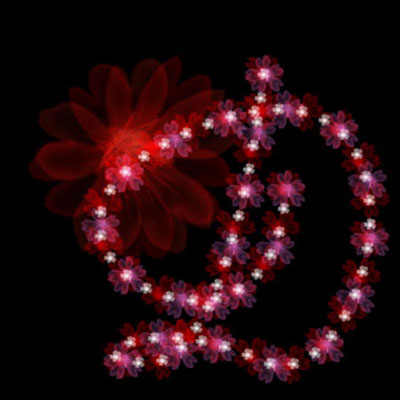
"Цветы и Буквы"
Продолжаем изучать Коварное перо. Сегодня будем рисовать буквы в цветах.
По окончании урока должно получиться следующее:
|


 Композиция


