Колумбийская мочила.Мастер-класс + идеи. Мочила (Mochila) – традиционная сумка колумбийских инд...
Без заголовка - (0)Колумбийская мочила.Мастер-класс + идеи. Мочила (Mochila) – традиционная сумка колумбийских инд...
Без заголовка - (0)Топ спицами от Norah Gaughan. Все размеры Описание на русском языке
Без заголовка - (0)Топ с жемчужинами от SCHACHENMAYR (спицы) Размеры пуловера: 36/38 (40/42) Вам потребу...
Без заголовка - (0)К лету: 2 пуловера крючком (1-"филейка") >>> &...
Цитата сообщения Гадя_Х_Хреново
Без заголовка |
Цитата |
|
Комментарии (0) |
Без заголовка |
|
Без заголовка |
|
Без заголовка |
Создайте новый документ размером 1000х500px, после этого выберите пододящие цвета, например #3497b6 и #97d5e6 и нарисуйте линейный градиент.

Хорошо, затем выберите инструмент Horizontal Type Tool (T)  . Напишите что-нибудь, например ‘SKY’ шрифтом Arial Black. Используйте следующие настройки для текста:

Результат вы можете увидеть ниже:

Хорошо, пришло время создать фон из облаков. Выберите инструмент Brush Tool (B)  и загрузите эти кисти. Затем создайте новый слой и нарисуйте облака, используя белый цвет. Не забывайте уменьшать размер каждой кисти до 90-100px.

Следующий шаг, вам надо выделить текст. Нажмите Ctrl+левый клик на слое с текстом, чтобы сделать выделение. Затем вы можете удалить слой с текстом, т.к. он нам больше не понадобится. Вернитесь к слою с облаками. Используйте Ctrl+Shift+I, чтобы инвертировать выделение и затем нажмите Delete чтобы удалить лишнее. Снимите выделение, нажав Ctrl+D.

После этого выберите инструмент Eraser Tool (E)  и выставите кисть soft round, затем сделайте острые края, более мягкими.

Хорошо, выберите снова инструмент Brush Tool (B) и добавьте небольшие облака, чтобы добавить реалистичности нашему тексту.

После этого создайте новый слой и добавьте немного оригинальных облаков на переднем плане. Не забудьте выставить opacity для этого слоя 25%.

Ну, вот и всё. На этом мы закончим этот лёгкий урок. Можете также поэкспериментировать со шрифтами и кистями.

Автор: PhotoshopStar
Переводчик: Butters
Это цитата этого сообщения в  FlashStudio
|
Без заголовка |
Также, смотрите в разделе PhotoShop:
- Работа с текстом в фотошопе | Photoshop Text Effects - более 100 потрясающих уроков
- Работа с цветом в PhotoShop на примере создания аватарок
- 27 уроков PhotoShop от PSDuts + наборы Hi-Res кистей
- Чудеса Photoshop'а. | Как из слона сделать муху
- Никаких чудес фотошопа: из тринадцати в тридцать
- 8 видеоиллюстраций профессиональной работы в Photoshop
| Волновой эффект взрыва Mental Wave Explosion Effect  | Отражение в воде Realistic Water Reflection 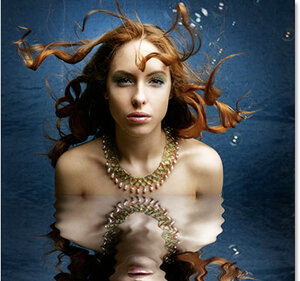 | Эффекты замещения Displacement effects  |
| Делаем фото более заманчивыми Make Photos More Suggestive  | Полутоновые точки и линейный свет Halftone Dots and Linear Light  | Эффект комичности в стиле ретро Retro Comic Book Effect  |
| Добавляем радугу на фото Add Realistic Rainbow To A Photo  | Цифр. фото в стиле Ломо(фотоаппарат такой) How To Make Digital Photos Look Like Lomo Photography  | Раскачивающийся силуэт Creating a Rocking Silhouette  |
| Отражение на солнцезащитных очках Adding Reflections To Sunglasses  | Эффект старения(жен) Age Progression - women  | Эффект старения(муж) Age Progression - men  |
| Вторжение инопланетян Alien Invasion  | Темный Арт-стиль Dark Art Picture Style  | Оживляем каменную статую Bringing a Stone Statue to Life  |
| Меняем цвет волос Changing Hair Color  | Меняем цвета фото Photo Edit Color Effects  | Добавляем еще одно измерение Add Another Dimension 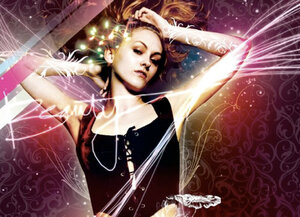 |
| Эффект выстрела и трещин Crack and Peel  | Эффект полутонов Cool Halftone Effect  | Эффект фильма Film effect  |
| Создаем энергетические сферы Creating Energy Spheres  | Дьявольский взгляд Devil's Eye  | Динамичное освещение Dynamic Lighting  |
| Работа со светом Lignting  | Необычные глаза Eery-Eye Photo Manipulation  | Выразительные световые эффекты Expressive lighting effects  |
| В стиле фэнтези Fantasy Art  | Огненный космический взрыв Fiery Photoshop Space Explosion  | Меняем цвет волос Color hair locks  |
| Эффект прекрасной леди Beautiful Lady Effect  | Мозаика: заполняем фото другими фотками Mosaic, Fill A Photo With Photos  | Фокусируемся на свете Focus with light  |
| Супер сумеречное освещение Super Slick Dusky Lighting Effects  | Эффект зомби Zombie  | Из человека в пришельца Transform a person into an alien  |
| Классный эффект взрыва Seriously Cool Photoshop Explosion Effect  | Портрет в стиле Coldplay/Apple Coldplay/Apple Style Portrait  | Пузырьки с отражениями Reflective bubbles 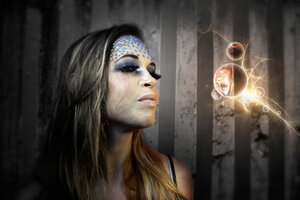 |
| Эффект акварели Easy Watercolor Painting Effect  | Круглые пиксели в стиле pop-art How to Make Circle Pixels (Pop-art Style)  | Изображения в стиле Urban An Urban-Style Piece of Artwork 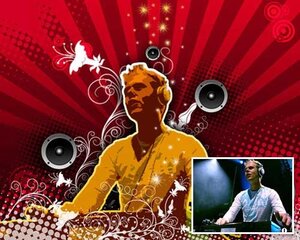 |
| Реалистичные тату Realistic Tattos  | Эффект акварели Watercolor effect  | Лягушка-робот Robotic frog  |
| Горящий текст Firing text  | Имитация карандашного рисунка Pencil Painting  | Векторные портреты Vector portraits  |
| Эффект комикса Sin City Style  | Профи работа в ФШ Martin Missf  | Векторизуем портрет Creating a Vector Composite Effect from a Photo  |
| Совмещаем несколько слоев Compositing with Adjustment Layers  | Капли чернил Using Ink Drops in Your Digital Compositions 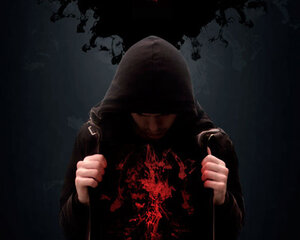 | Магические ночные глаза Fairy Night Eye  |
| Мистический портрет The Making of Mystic 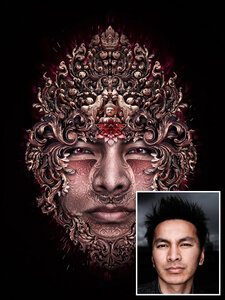 | Линии огня Fire Lines  | Фото в стиле мафии Giving a Mafia-Look to a Business Photo  |
by LexIncorp
еще ссылки:
Быстрые клавиши | Hot-keys
Чудеса Photoshop'а. | Как из слона сделать муху.
еще одна подборка уроков от  БЛОГбастер
уроки Photoshop у  Avalona
подборка уроков у LiLuMi

Это цитата этого сообщения в  _LexIncorp_
|
Без заголовка |
Каждое изображение в программе Photoshop состоит из одного и более полупрозрачных рисунков определенного цвета, называемых каналами. Например, изображение в режиме RGB составлено из красного, зеленого и синего каналов. Для получения наглядного представления о них откройте цветное изображение, а затем на палитре Channels щелкните по одному из элементов Red, Green, Blue, чтобы отображался только этот канал. Затем, щелкнув по элементу RGB (комбинация клавиш Ctrl+~), восстановите полное представление изображения.
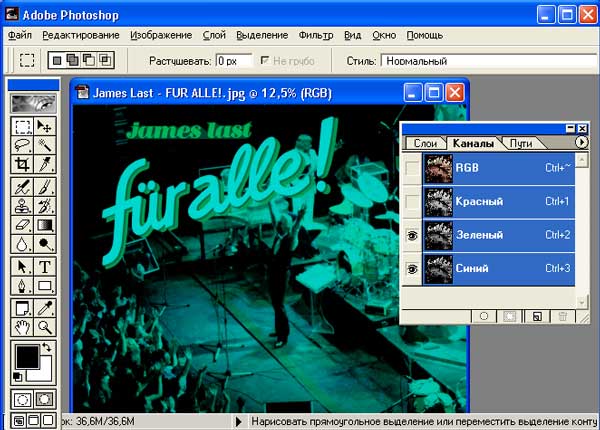
Рис.1. Каналы изображения
Если каналы не отображаются в цвете, в окне Edit (Редактирование)| Preferences (Предпочтения) | Display&Cursors (Дисплей и курсоры) установите флажок Color Channels in Color (Цветовые каналы в цвете).
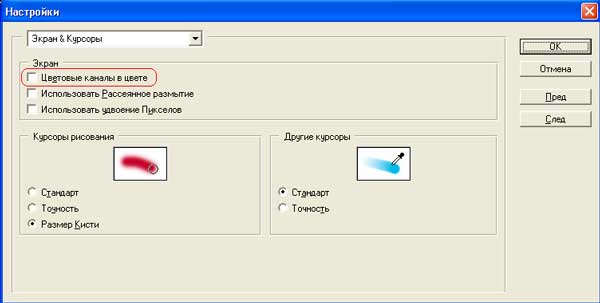
Рис.2. Установка каналов
Иногда корректировка цвета касается только отдельного канала, но обычно изменения проводятся и отображаются в многоканальном, композитном изображении (самый верхний элемент на палитре Channels (Каналы)) и влияют на все каналы изображения одновременно. Специальные полутоновые каналы, используемые для сохранения выделенной области в качестве маски, называются альфа-каналами, и их можно добавить к изображению (см. рис. 3). Также можно добавить канал плашечного цвета. Редактировать допускается только выделенные в данный момент каналы.
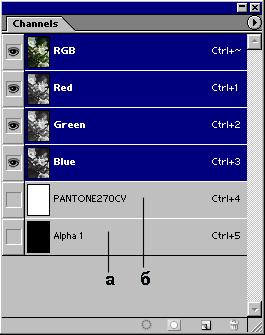
Рис.3. Каналы изображения
Чем больше каналов содержит изображение, тем больше памяти оно занимает. Размер изображения в режиме RGB с тремя каналами (красный, зеленый и синий) будет в три раза больше, нежели то же изображение в полутоновом режиме с одним каналом. Это же изображение в режиме CMYK будет содержать четыре канала и займет еще больше дискового пространства.
Если вы создаете изображение для Web-сайта, воспользуйтесь цветовой моделью RGB. Помните, что RGB-цвета или цвета из любой другой модели в данном случае могут не соответствовать цветовой палитре Web-браузера. Для получения более качественных результатов загрузите одну из палитр Web или Visibone в палитру Swatches и воспользуйтесь опциями Web Color Sliders (Ползунки Web-цветов) и Make Ramp Web Safe (Сделать цвета подходящими для Web) из меню палитры Color.
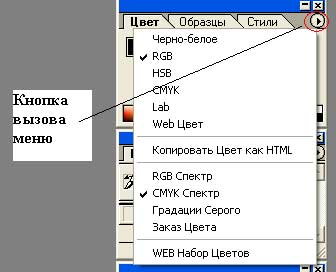
Рис.4. Меню палитры Color (Цвет)
В таблице указано, какое количество каналов определяется по умолчанию для каждого режима представления цветов.
| Один | Три | Четыре |
|---|---|---|
| Bitmap | RGB | CMYK |
| Grayscale | Lab | |
| Duotone | Multichannel | |
| Indexed Color |
Режим представления цветов можно выбрать в пункте меню Image (Изображение) | Mode (Режим).
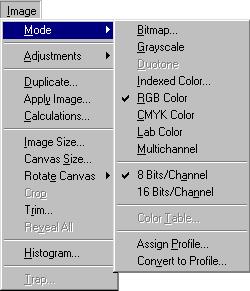
Рис.5. Подменю Mode (Режим)
Увидеть результаты изменения цветовых параметров можно, воспользовавшись пунктом меню View (Вид) | Proof Setup (Установки просмотра).
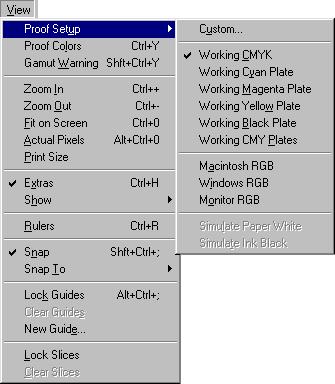
Рис.6. Подменю установки параметров пробного отпечатка
Это цитата этого сообщения в FlashStudio
|
Без заголовка |
|
Без заголовка |

|
Без заголовка |
|
Без заголовка |
Сабрина 11 2009
В номере вязаные шапки, шарфы и перчатки
СКАЧАТЬ


Вяжем САМИ

Crochet World 10 2009
Журнал по вязанию крючком одежды, предметов декора, игрушек, пледов.

1000 ideias para fazer croche
Журнал по вязанию крючком: скатерти, салфетки, подушки, покрывала, коврики, пледы, прихватки


|
Без заголовка |

|
Без заголовка |
Rost продолжает цикл "Все настройки ЛиРу в картинках".
|
Без заголовка |
В этом уроке по Photoshop вы узнаете как делают ретушь кожи профессионалы. Кожа будет выглядеть здоровой, без пластмассового эффекта или размытия.

Шаг 1 Попробуем использовать высокое разрешение изображения, где можно увидеть текстуру кожи.
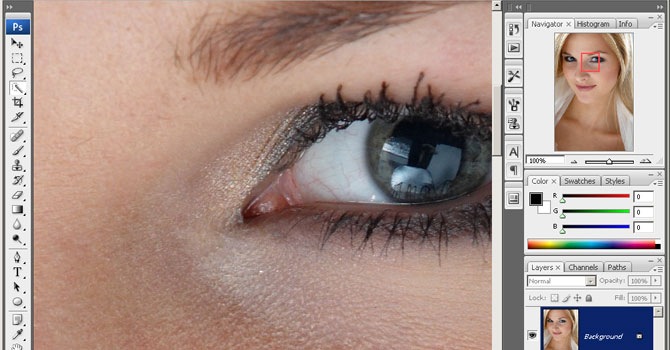
Шаг 2 Создайте дубликат слоя и поместить его в группу. Для этого нажмите Ctrl + J, чтобы дублировать слой, затем Ctrl + G, чтобы разместить новый слой в группу. Название группы "Аэрограф", а слой "Blur". Первый слой мы создали (слой Blur) будет использоваться для размытия кожи. После этого, мы добавим еще один слой, чтобы восстановить естественную текстуру кожи. 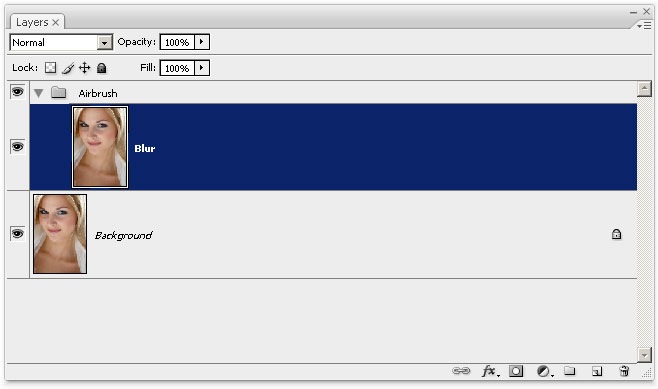
Шаг 3 Чтобы размыть этот слой, использование поверхности фильтра Blur. Этот фильтр размывает как фильтром Gaussian Blur, за исключением может сохранить краю детали. Нам нужно, чтобы размыть слой так, что кожа разглаживается и несколько размыто без края 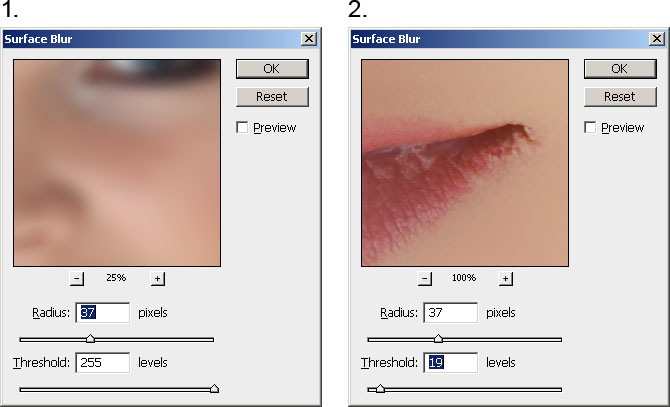
Вот как выглядит изображение после поверхности фильтра Blur. Ваше изображение должно выглядеть примерно с так же, и незабудьте, что глаза должны остаться нетронутыми. 
Шаг 4 Создайте новый слой и переместите его выше слоя Blur. Назовем этот слой "Текстура" и измените режим наложения на Hard Light. Этот слой, будет использоваться для добавления небольших текстуру кожи, а также для того что бы настроить тональность кожи. 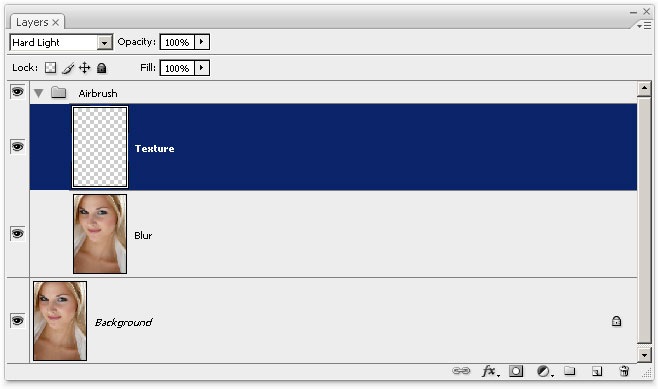
Текстуры, созданной в этом слое, на окончательном изображении практически не будет видно. Её можно будет разглядеть, если только применить большое увеличение. Но, несмотря на это кожа не будет выглядеть слишком гладкой или как будто из пластика. Ниже приведён пример полученного результата. Изображение справа есть небольшой шум шаблон, чтобы сделать кожу выглядеть более реалистично. 
Шаг 5 Убедитесь, что у вас есть "Фактура" и выберите именно этот слой. Нажмите Shift + F5 или выбрать Правка> Заполнить. В инструмента Fill, установите параметры в соответствии с изображении ниже. Это позволит заполнить ваш слой с 50% серого цвета. 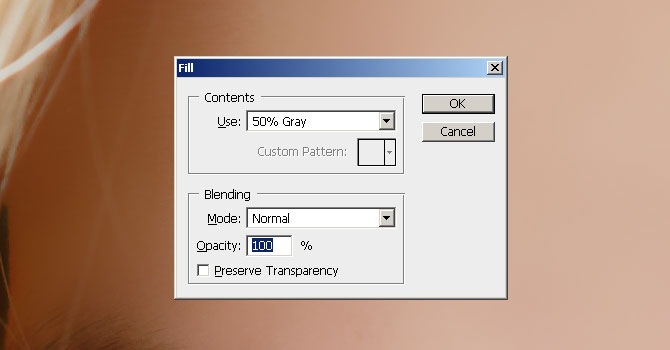
Шаг 6 Далее идём в меню Filter > Noise. Тем самым Вы добавите немного шума на изображение, что позволит избежать «эффекта кожи из пластика». После применения фильтра изображение может выглядеть очень резко, но на следующем шаге мы это исправим, применив фильтр Gaussian Blur. 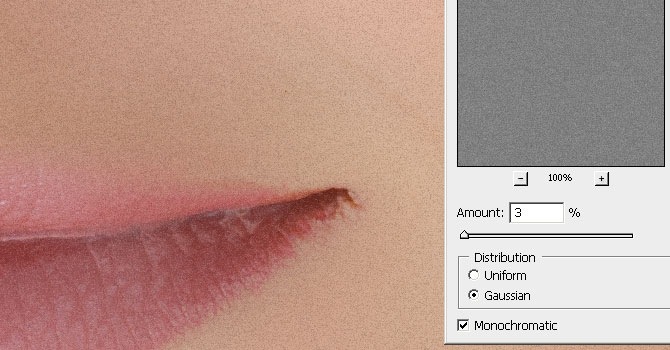
Шаг 7 Выберите Filter> Blur> Gaussian Blur. Тут нужно размыть слой на 1 пиксель. 
Шаг 8 Сейчас мы возьмём образец цвета с этого слоя. С начала выберите инструмент Eye Dropper. Послн этого выберете образец цвета кожи, который Вам кажется более подходящим, вы можете быть не очень точными, поскольку окончательно настраивать цвет мы будем позже. В палитре цветов Color нажмите на маленький треугольник в кружке и в всплывающем меню выберите HSB sliders. Мы должны видеть HSB значения для следующего шага. 
Шаг 9 Откройте панель Hue / Saturation инструментов, нажав Ctrl + U или выбрав Image> Adjustments> Hue / Saturation. Поставьте галочку Colorize и проверьте параметры Hue, Saturation и Lightness, чтобы они совпадали с параметрами HSB из верхнего шага. 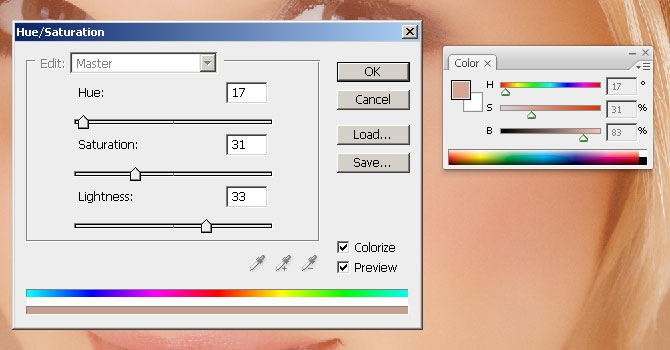
Шаг 10 Выберите группу “Airbrush” в палитре слоев и добавить Перейти к Layer> Layer Mask> Hide All. Это создаст маску слоя заполнены черным цветом, что будет скрывать группы. В этой маске слоя мы будем рисовать области, в которых мы хотим добавить ретушь. 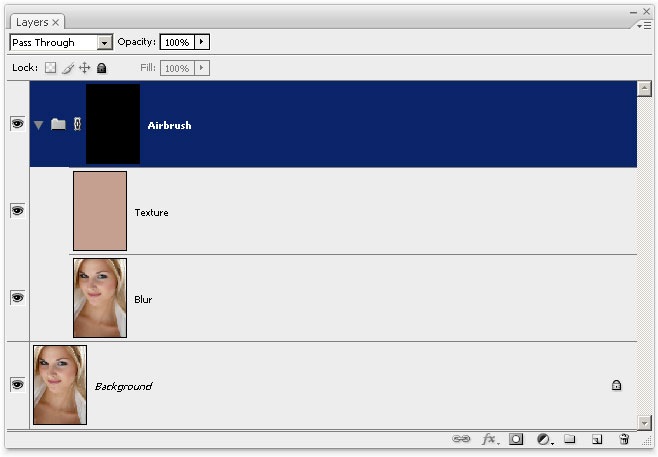
Шаг 11 Во-первых, выберете D на клавиатуре, чтобы установить цвета текста и фона по умолчанию черный и белый. Выберите инструмент Кисть и примените настройки указанные ниже. 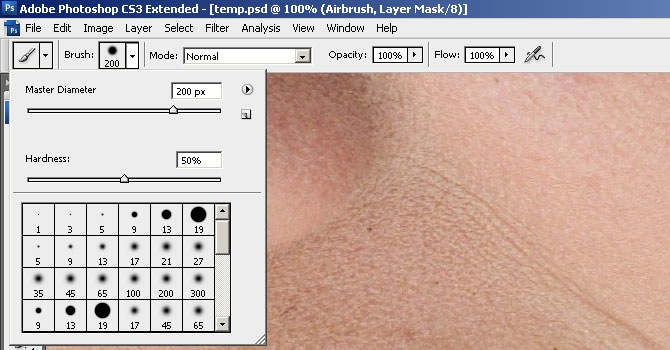
Увеличьте изображение до 100% и закрасьте кожу. Не волнуйтесь, если тон кожи вам покажется неправильным. Это происходит потому, что мы не выбрали правильный цвет, когда мы использовали Hue/Saturation с оттенком на слое Texture, так как сразу это очень сложно сделать. К правильному результату мы придём позже. Используйте следующие горячие клавиши, для того чтобы изменить размер кисти и твердость:
• Уменьшение размера кисти: [ • Увеличение размера кисти: ] • Уменьшить мягкость кисти на 25%: Shift + [ • Увеличить мягкость кисти на 25%: Shift + ] 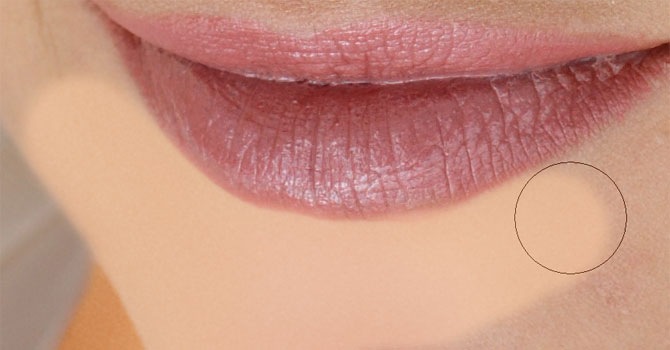
В тех местах где вы закрашивали кожу ваша маска слоя должна иметь области белого цвета, а кожа выглядеть гладкой: 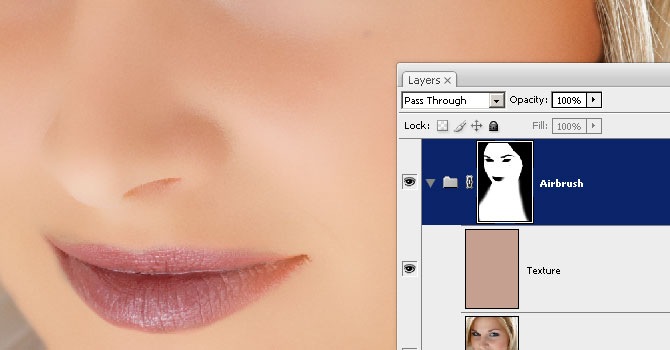
Шаг 12 Теперь мы собираемся исправить обратно цвет и тонус кожи, как мы уже упоминалось в учебнике. Выберите "Фактура" слой и нажмите Ctrl + U, чтобы получить доступ к Hue / Saturation инструментом. Измените настройки для получения естественного вида кожи тон. В Hue настройки как правило правильные. Увеличиваем на 10 единиц, добавив жёлтого оттенка, этим мы уменьшим красные области. Настройки Saturation придёться значительно уменьшать. Регулируйте этот параметр пока оттенок кожи не будет выглядеть естественно, но не очень бледно. Lightness требует незначительных изменений, когда вы будете его регулировать, вы увидите как чувствителен этот параметр. 
Шаг 13 Для востановления деталей кожи идём в меню . Choose Image > Apply Image. Используйте приведенные ниже настройки. 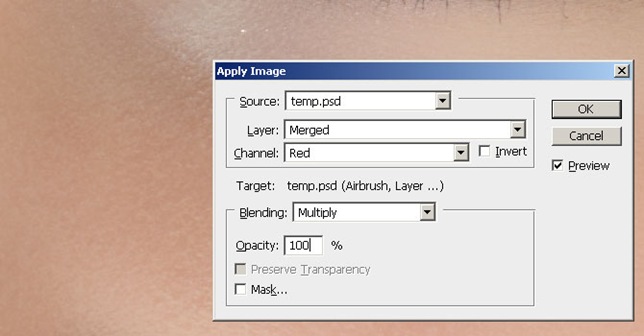
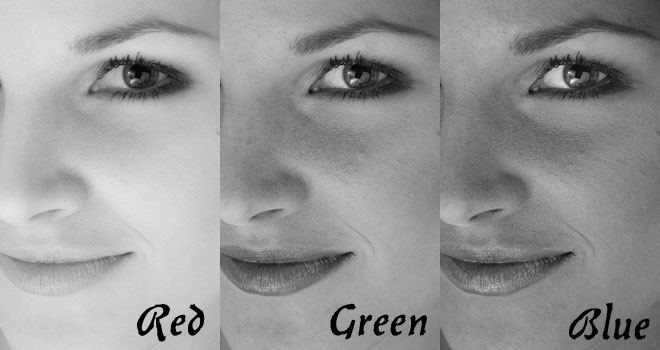
Мы добавили данные красного канала, т.к. в нём кожа смотрится более совершенной. На картинке ниже вы можете видеть различия между каналами:
Окончательные результаты. Здесь вы видите окончательный результат после применения техники аэрографа. 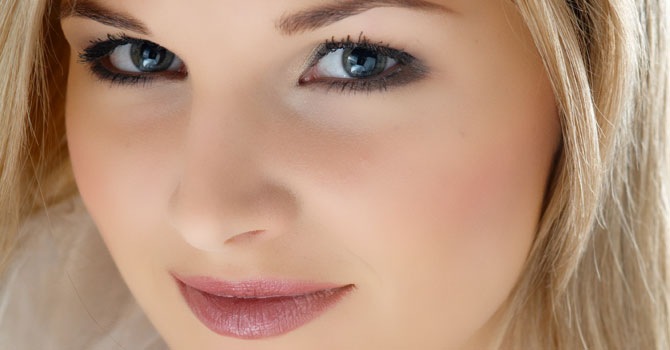
Сравниваем что было и что стало после всех наших действий 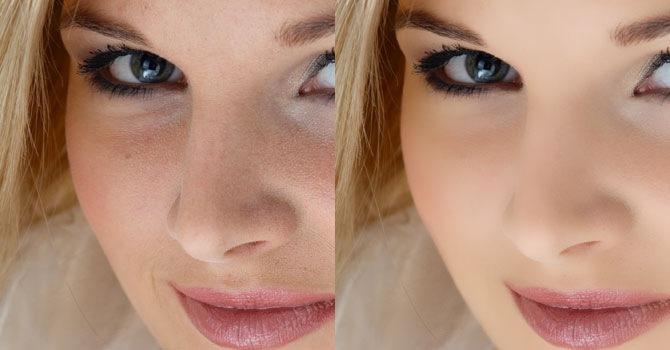

Это цитата этого сообщения в Дайтека
|
Без заголовка |
ОПИСАНИЕ КНИГИ - Книга узоров спицами: рельефных, структурных, ажурных, жаккардных, и крючком, а также каймы, мотивов, узоров в ирландской и тунисской (афганской) технике, филейное вязание, притачное кружево, имитация тканого полотна с четкими качественнами схемами к каждому типу узора. В книге даны подробнейшие описания условных обозначений, применяемых в вязании спицами и крючком, различные виды вырезов горловин, воротников, кромок, карманов, петель, - с пошаговыми наглядными инструкциями-иллюстрациями по технологии вывязывания того или иного элемента в вязании.


|
Без заголовка |

|
Без заголовка |
|
Без заголовка |
|
Без заголовка |
 и рисуем маленький элипс - нашу будущую капельку. И заливаем белым цветом.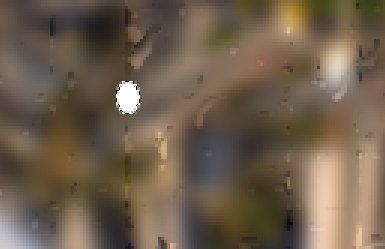
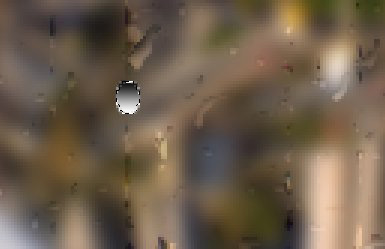
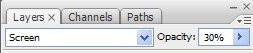
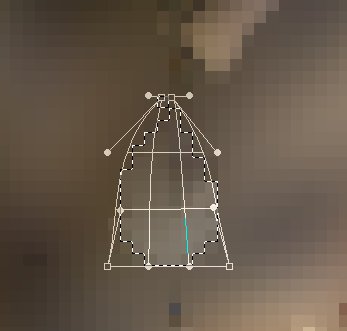
 . Настройки такие:
|
Без заголовка |
|
Без заголовка |
|


