-Цитатник

Без заголовка - (0)

Колумбийская мочила.Мастер-класс + идеи. Мочила (Mochila) – традиционная сумка колумбийских инд...

Без заголовка - (0)

Колумбийская мочила.Мастер-класс + идеи. Мочила (Mochila) – традиционная сумка колумбийских инд...

Без заголовка - (0)

Топ спицами от Norah Gaughan. Все размеры Описание на русском языке

Без заголовка - (0)

Топ с жемчужинами от SCHACHENMAYR (спицы) Размеры пуловера: 36/38 (40/42) Вам потребу...

Без заголовка - (0)

К лету: 2 пуловера крючком (1-"филейка") >>> &...

 -Сообщества

Читатель сообществ (Всего в списке: 1) Рецепты_блюд

 -Статистика

Статистика LiveInternet.ru: показано количество хитов и посетителей
Создан: 01.10.2009
Записей: 1610
Комментариев: 47
Написано: 1664

Дневник ogl


Без заголовка

Вторник, 06 Октября 2009 г. 17:19 + в цитатник
Это цитата сообщения Sexy_Lady [Прочитать целиком + В свой цитатник или сообщество!]

Анимация "Солнечные лучики"


Отвечаю на вопрос SNOOPY__GIRL, какд делать вот такой эффект:

Смотрим
Рубрики:  Фотошоп

Без заголовка

Вторник, 06 Октября 2009 г. 17:19 + в цитатник
Это цитата сообщения Sexy_Lady [Прочитать целиком + В свой цитатник или сообщество!]

Анимация "Ветер". Вариоэффект, морфинг.


Итак, я сегодня вот тут писала о вариоизображениях. Давайте рассмотрим эффект морфинга на примере программы FantaMorph. Скачать ее можно здесь. Так же рекомендую ознакомиться с данной инструкцией.
Далее
Рубрики:  Фотошоп

Без заголовка

Вторник, 06 Октября 2009 г. 17:18 + в цитатник
Это цитата сообщения Sexy_Lady [Прочитать целиком + В свой цитатник или сообщество!]

Анимация "Яркие блестки". Alien Skin Xenofex 2


Уверена, многие не раз задавались вопросом, как делать такие блестки

Можно, конечно, кистью, но... Если кто еще не знает - я терпеть не могу забивать фотошоп дополнениями! Но для этого плагина я сделала исключение. Скачайте его и
приступим к уроку
Рубрики:  Фотошоп

Без заголовка

Вторник, 06 Октября 2009 г. 17:18 + в цитатник
Это цитата сообщения Sexy_Lady [Прочитать целиком + В свой цитатник или сообщество!]

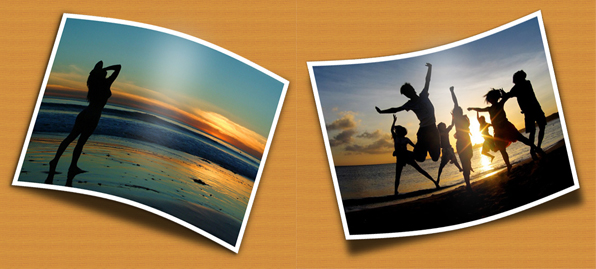
Объемное глянцевое фото


 (596x269, 161Kb)
Тырк
Рубрики:  Фотошоп

Без заголовка

Вторник, 06 Октября 2009 г. 17:17 + в цитатник
Это цитата сообщения Ikarus [Прочитать целиком + В свой цитатник или сообщество!]

Текст из разлитой воды


Отличный и очень реалистичный эффект!

Приблизительное время выполнения: 10 минут

далее

Рубрики:  Фотошоп

Без заголовка

Вторник, 06 Октября 2009 г. 17:17 + в цитатник
Это цитата сообщения Tanja_Boitcova [Прочитать целиком + В свой цитатник или сообщество!]

Убираем ненужное с фотографии в фотошопе. Как это сделать?


Убираем ненужное с фотографии в фотошопе. Как это сделать?


Вам понадобится Adobe Photoshop версии 7.0 или выше. Хорошо знать фотошоп совсем необязательно, нам с вами будет достаточно всего трех инструментов Clone Stamp, Healing Brush, Patch. В общем случае работа с ними строится по одному и тому же принципу: нужно найти участок-«донор», взять кусочек изображения оттуда и поместить его вместо мешающих восприятию снимка деталей, будь то прыщик на лице или пьяный приятель в салате.


Инструмент Значок, быстрый вызов Описание
Clone Stamp ,Shift + S Выбор «донора»: удерживая нажатой клавишу Alt, щелкните кисточкой на участке-образце. Отпустите клавишу Alt. Теперь при «рисовании» такой кисточкой обрабатываемые участки будут заменяться выбранным образцом.
Healing Brush , Shift + J Работа аналогична Clone Stamp. После применения инструмента фотошоп будет стараться согласовать образец и обработанный участок. Результат иногда непредсказуем, но зачастую инструмент очень полезен.
Patch , Shift + J «Заплатки» любой формы. Если на панели инструмента выбрано значение Source, то работа производится следующим образом. Выделяете участок любой формы, подлежащий замене. Затем перемещаете «заплатку» на донорский участок. Так же как и Healing Brush, при работе с инструментом производится согласование образца и фона.

Читать далее

Рубрики:  Фотошоп

Без заголовка

Вторник, 06 Октября 2009 г. 17:16 + в цитатник
Это цитата сообщения Tanja_Boitcova [Прочитать целиком + В свой цитатник или сообщество!]

Учимся использовать инструмент «Перо» в Adobe Photoshop CS


Изображение Инструмент «Перо» в Adobe Photoshop CS

Предположим, решили мы нарисовать, скажем персонаж или логотип, а может иконку для приложения. Ну и конечно хотим чтоб при любых размерах наш шедевр выглядел хорошо. Дело ясное – шедевр должен быть векторный. И что же нам теперь изучать Corel Draw или Adobe Illustrator ? К счастью не все так плохо. В знакомом нам Adobe Photoshop тоже есть достаточное количество инструментов решающих нашу проблему!

    Инструмент Pen (перо) - [P] - позволяет вычерчивать пути. Этим инструментом расставляются опорные точки, которые Adobe Photoshop автоматически соединяет сегментами.
    Инструменты перо и инструменты рисования фигур могут быть использования как для создания путей, так и для создания фигур. Переключение между этими режимами производится на палитре настроек.
    В режиме рисования фигур создается новый слой на котором будет нарисована фигура. Эту фигуру Adobe Photoshop автоматически заливает цветом фона. В любой момент можно сменить цвет заливки на другой цвет, градиент или узор.
    Второй режим - это режим создания рабочего пути. Рабочий путь - это путь который никак не виден на изображении, но его можно сохранить и использовать в дальнейшем, в качестве фигуры или обтравочного пути.


Читать далее

Рубрики:  Фотошоп

Без заголовка

Вторник, 06 Октября 2009 г. 17:16 + в цитатник
Это цитата сообщения La_anarquia [Прочитать целиком + В свой цитатник или сообщество!]

Русскоязычные сайты с уроками по Фотошоп.


http://globator.net/ новичкам,которые просто пока не знают с чего начать изучение программы глобатор более чем подойдет.
http://tutorials.psdschool.ru/ - небольшой,но довольно милый сайт,понравился раздел Основы,есть уроки по типовым вопросам типа как рисовать тень и тп.
http://www.photoshop-master.ru очень неплохой сайт.Интересные уроки,также советую всем новичкам почитать раздел Основы работы.Есть миленькие кисточки,текстурки и прочие бонусы.
http://graphic-tutorials.ru/ - неплохой сайт,разбит на разделы,уроки какие-то сыроватые местами,но есть довольно интересные.
http://web-silver.ru/photoshop/tutorials/ - небольшой сайтик,однако довольно интересные уроки по работе с текстом.
http://zerolayer.ru/ - очень неплохой сайт,удобная навигация,интересные уроки.Есть и Дополнения - кисти,плагины,шрифты и проч.
http://balbesof.net/article/view/photoshop.html - много статей по основам,советую новичкам.

http://worldps.ru/ - так же сайт с довольно неплохой подборкой уроков,много того,что часто спрашивают,типа поп арта и прочего,только баннеры-анимашки по бокам жутко бесят
http://psmaster.ru/ - неплохие уроки,есть много интересных уроков для начинающих и продолжающих,кстати, тоже
http://fiksaj.ru/ - много интересных и креативных уроков,для любителей.есть уроки и по фотографии
http://rukurs.com/ - хороший сайт.неплохая навигация + видео уроки
http://www.drawmanga.ru/
- для тех,кто хочет научится рисовать,а потом обрабатывать отсканированные изображения в фотошопе.

ДАЛЕЕ
Рубрики:  Фотошоп

Без заголовка

Вторник, 06 Октября 2009 г. 17:15 + в цитатник
Это цитата сообщения Фотошоп_и_творчество [Прочитать целиком + В свой цитатник или сообщество!]

урок!


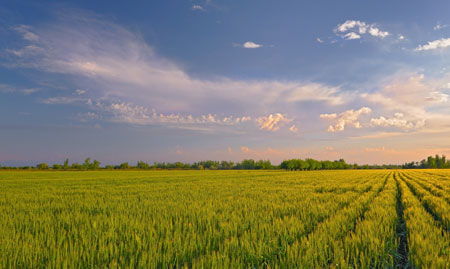
этом уроке мы создадим вот такой удивительный закат:

По мне это изображение очень похоже на нарисованную красками картину.

Итак, приступим!

Шаг 1. Для этого урока я взял фотографию поля:

Открываем наше изображение в Adobe Photoshop CS3.

Шаг 2. Создаём дубликат этого фото, т. е. в окне Слоёв (Layers) щёлкаем правой клавишей мыши по нашему изображению и выбираем Duplicate Layer (Дублировать слой) (Ctrl+J). Это необходимо, ведь, если вы случайно «испортите» изображение, вы можете снова создать копию исходного изображения.

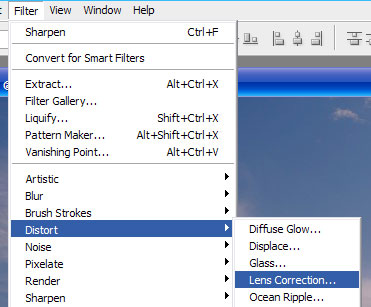
Шаг 3. Далее необходимо затемнить края скопированного слоя. Для этого открываем меню Filter – Distort – Lens Correction (Коррекция линз).

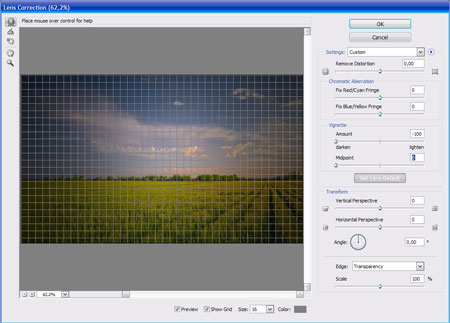
и ставим следующие значения:

Единственное, что мы изменяем в окне Lens Correction, так это значения Amount (-100) и Midpoint (0).

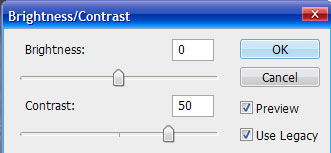
Шаг 4. Теперь у получившегося слоя необходимо изменить контраст. Для этого в окне Layers (Слои)  открываем закладку Channels (Каналы), оставляем активным канал Red (Красный) и открываем меню Image – Adjustments – Brightness\Contrast (Изображение – Настройки - Яркость/Контраст).

В раскрывшемся окне ставим следующие значения:

Как вы заметили, контраст немного изменился. Теперь точно также меняем контраст канала Green (Зелёный).

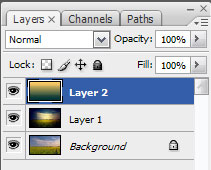
Шаг 5. А теперь самое интересное! В окне Layers опять открываем закладку Layers и выше всех слоёв создаём новый слой, т. е. открываем меню Layer – New – Layer.

В панели инструментов выбираем инструмент Gradient Tool (Градиентная заливка) (G). Цвет переднего фона ставим #ffcc66, а заднего - #003333. И с помощью инструмента Gradient Tool на новом слое сверху вниз проводим градиент.

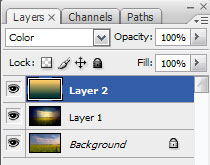
Шаг 6. Теперь у слоя с градиентом ставим режим смешивания Color (Цвет).

У вас так получилось?

Если так, то распечатываем это изображение на цветном принтере, вставляем в рамку для фотографии и вешаем на стену. Смотрится очень красиво!

Рубрики:  Фотошоп

Без заголовка

Вторник, 06 Октября 2009 г. 17:15 + в цитатник
Это цитата сообщения Виенто [Прочитать целиком + В свой цитатник или сообщество!]

101 спецэффект в Photoshop CS3. Полное руководство


ССЫЛКА 1 Letitbit
ССЫЛКА 2 Depositfiles

Данная книга представляет собой великолепное руководство по созданию всевозможных спецэффектов в Photoshop CS3. Создание каждого из них сопровождается подробным пошаговым описанием и детальными иллюстрациями. Сами спецэффекты могут использоваться как самостоятельно, так и в составе каких-либо работ. Кроме того, рассмотренные спецэффекты могут служить основой (отправной точкой) создания каких-либо других эффектов. Широта творческих идей и доступность изложения позволяют использовать книгу в качестве настольной как начинающим пользователям Photoshop CS3, так и дизайнерам со стажем. По ходу изложения поясняются все необходимые моменты.
Автор: Волкова Т.
Год издания: 2008 г.
Количество страниц: 336
Издательство: Наука и техника
Язык: русский
Формат: PDF, отсканированные страницы
Размер файла: 113 Mb
Рубрики:  Фотошоп

Без заголовка

Вторник, 06 Октября 2009 г. 17:14 + в цитатник
Это цитата сообщения Элэя [Прочитать целиком + В свой цитатник или сообщество!]

Как раскрасить картинку


Я часто вижу, как люди мучаются с покраской ч/б картинок. Мучаетесь, вы родные, и не знаете простого секрета, который решит все ваши проблемы ))))

Но я вас при обязательно спасу от этой жуткой несправедливости! И так:

Есть у меня вот такая ч/б картинка:


Далее>>>>>>>>>>>>>>>>>>>>>>>>>>>>>>>>>>>>>>>>>>>>>>>>>
Рубрики:  Фотошоп

Без заголовка

Вторник, 06 Октября 2009 г. 17:14 + в цитатник
Это цитата сообщения Tanja_Boitcova [Прочитать целиком + В свой цитатник или сообщество!]

Уроки фотошоп. 75 уроков курс для начинающих.


http://depositfiles.com/files/51dhf1tfw

Рубрики:  Фотошоп

Без заголовка

Вторник, 06 Октября 2009 г. 17:13 + в цитатник
Это цитата сообщения Жагуара [Прочитать целиком + В свой цитатник или сообщество!]

25 шикарных огненных фонов!


25 шикарных огненных фонов! 

Разрешение всех фонов 5175 х 3375

Все картинки кликабельны до оригинального размера.


Еще 23 фона
Рубрики:  Фотошоп

Без заголовка

Вторник, 06 Октября 2009 г. 17:12 + в цитатник
Это цитата сообщения Sexy_Lady [Прочитать целиком + В свой цитатник или сообщество!]

Как раскрасить "кровавую" кисть


Разумеется, недостаточно просто выбрать цвет и применить кисть. Это будет выглядеть ненатурально. Иногда достаточно многократно применить кисть, но даже тогда результат будет выглядеть не очень реалистично. Я уже рассказывала, как раскрасить кисть огня. Сегодня объясню, как раскрасить кисть крови. Этого добра хватает в нете. Так что сразу приступим к делу.
Тырк
Рубрики:  Фотошоп

Без заголовка

Вторник, 06 Октября 2009 г. 17:11 + в цитатник
Это цитата сообщения Tanja_Boitcova [Прочитать целиком + В свой цитатник или сообщество!]

Клип Арт. Более 5000 фотографий на разные темы. Возможность скачать бесплатно.


Фото на тему самолетов и воздушных шаров. Скачать - 62 MB http://depositfiles.com/files/u2ar9pcm3


Читать далее

Рубрики:  Фотошоп

Без заголовка

Вторник, 06 Октября 2009 г. 17:09 + в цитатник
Это цитата сообщения Все_о_фотошопе [Прочитать целиком + В свой цитатник или сообщество!]

Загнем у фото уголок.


Сейчас в сети очень много видеоуроков. После просмотра видеоурока Игоря Ульмана "Заворачивание уголка изображения", решила записать как это можно сделать. Видеоурок, конечно, все показывает наглядно, но чтобы в следующий раз применить этот прием на практике - лучше пролистать запись.

Для примера я выбрала два фото, одно из которых будет иметь загнутый уголок.


Инструментом Polygonal Lasso Tool (Полигональное лассо) выделим треугольную область загибаемого уголка.


Командой Edit > Cut (Редактирование > Вырезать) вырезаем выделенную область, а командой Edit > Copy (Редактирование > Вклеить) делаем копию на новый слой.

Загибаемый уголок по цвету должен отличаться от фото, поэтому командой Image > Adjustments > Brighness/Contrast (Изображение > Настройки > Яркость > Контраст) делаем его светло серым.


Командой Edit > Transform > Flip Horizontal (Редактирование > Трансформация > Отразить горизонтально) перевернем выделенный треугольник по горизонтали.

Командой Edit >Free Transform (Редактирование > Свободное трансформирование) располагаем загибаемый уголок по линии сгиба.


Инструментом Eliptikal Marguee Tool (Элиптическая область выделения) делаем выделение в области сгиба уголка.


Нажимаем клавишу Delete и видим, что уголок действительно загнулся.


Чтобы сделать более реалистичным и обьемным область сгиба можно добавить тень по краям инструментом Burn Tool (Затемнение), а самую выпуклую часть осветлить инструментом Dodge Tool (Осветление).


Все это можно сделать и при помощи специального плагина. Одноко, загибать уголки приходится не так часто, а сделать все с помощью инструментов фотошопа оказалось совсем не сложно.


Размещено с помощью приложения Я - фотограф

Рубрики:  Фотошоп

Без заголовка

Вторник, 06 Октября 2009 г. 17:08 + в цитатник
Это цитата сообщения Все_о_фотошопе [Прочитать целиком + В свой цитатник или сообщество!]

Стеклянный текст.


Среди многочисленных уроков по фотошопу нашла несколько вариантов создания стеклянного или прозрачного текста.

Самый сложный вариант - применение команды Layer > Create Clipping Mask (Слой > Создать обтравочную маску).

Открываем готовое для печати фото.Делаем копию слоя.

Пишем текст большими толстыми буквами и применяем к нему эффект Bevel and Emboss ("Тиснение"). Цвет текста может быть любой.

Чтобы сделать текст прозрачным, помещаем слой с текстом между слоями с исходным изображением и его копией.

Делаем активным верхний слой (копию) и выбираем команду Layer > Create Clipping Mask (Слой > Создать обтравочную маску). На верхнем слое моментально появится прозрачный текст.

Рельефность текста определяется параметрами эффекта тиснения.На просто написанном без рельефа тексте маска не создается.

Более простой способ основан на изменении режима смешивания слоев.

Пишем крупными буквами текст белым цветом.

На палитре слоев нажимаем на кнопку Add a layer style (Добавить стиль слоя). Выбираем пунктBevel and Emboss ("Тиснение"). Затем выбираем пункт Blending option (Параметры смешивания). Способ смешивания Blend Mode выставляем - Multiply (Умножение).

Программа каким-то хитрым образом сделает пересчет цветовых пикселей в режиме умножения и текст станет прозрачным.

Если первоначальный цвет текста не белый, а какой-то другой, то в пункте Blending option (Параметры смешивания) дополнительно выставляется параметр Fill Opacity (Заполнение непрозрачности) в 0%.

Самое интересное, что в программе Adobe Photoshop много готовых стилей, которые можно применить к тексту. Прозрачный текст там также имеется.

На палитре Color "Цвет" имеется закладка Styles "Стили". Щелкаем по этой закладке и подгружаем коллекцию стилей "Text Effects". Образцы стилей показаны в виде кнопок. Прозрачный текст получается, если выбрать третью или четвертую кнопочку во втором ряду.

На фото пишем текст крупными буквами любым цветом и затем просто выбираем стиль, щелкая по кнопочкам-образцам.

Готовых стилей так много, что Вы наверняка найдете

для себя что-то необыкновенное.


Размещено с помощью приложения Я - фотограф

Рубрики:  Фотошоп

Без заголовка

Вторник, 06 Октября 2009 г. 17:08 + в цитатник
Это цитата сообщения Inmira [Прочитать целиком + В свой цитатник или сообщество!]

Режимы наложения. Русский - английский.


Мне этот текст прислали - (Спасибо Jella!), - поэтому источника не знаю. А так как сие полезно знать нам всем - выгружаю. Режимы не только при работе с кистями нужно знать, а вообще. Но лучший метод - метод проб, без сомнений. В нижеприведенном тексте радует наличие перевода.

Кисть работает в различных режимах, которые можно менять в палитре Options/Параметры в списке параметра Mode/Режим. Описать режимы очень сложно, так как при различных условиях они дают различные результаты. Поэтому, просто дадим краткую характеристку каждому режиму, а Вы, в свою очередь, открывайте любую картинку и начинайте пробовать каждый из вариантов. Итак:

Normal (Нормальный). Это обычный режим. Пикселы основного цвета замещают пиксели изображения. Если инструменту задана прозрачность, то эффект проявляется в ослабленном виде, и сквозь мазок просвечивает фон.

Dissolve (Растворение). Это режим "растворения". При непрозрачности меньше 100% все пиксели линии все равно имеют непрозрачность 100%, но некоторые из них отсутствуют. В результате, если Вы проводите линию со значением Opacity/Непрозрачность 60%, то в ней есть только 60% пикселей, а 40% отсутствует. При этом мазок имеет приятный "шершавый" вид, как-будто он нарисован на пористой поверхности.

Behind (Подложка). Изменяются (закрашиваются текущим цветом) только прозрачные области, а не пиксели базового цвета. Получается, словно вы рисуете на изнаночной стороне чистой ацетатной ткани. Этот режим нельзя использовать на фоновом слое. Вероятно, он сейчас для вас недоступен.

Дальше > > >
Рубрики:  Фотошоп

Без заголовка

Вторник, 06 Октября 2009 г. 17:07 + в цитатник
Это цитата сообщения ЯблочкоНаливное [Прочитать целиком + В свой цитатник или сообщество!]

Нужны фоны? Берите!


Океан фонов


http://styleindisign.narod.ru/main.html
http://haksnotdead.narod.ru/fon.htm
http://gotomy.com/back.html
http://vasilechki.ru/modules.php?name=Content&pa=showpage&pid=20
http://svweb.narod.ru/SKRIPT/skript.htm
http://fatiniyacollection.by.ru/fon.htm
http://artmo2005.narod.ru/foni.htm
http://fone-gallery.sitecity.ru/
http://for-you-sites.narod.ru/fon2.html
http://dolls-pix.narod.ru/
http://vsefoni.by.ru/
http://fca.narod.ru/fon.html
http://x-yulia2007.narod.ru/oboi.html
http://vsefoni.by.ru/
http://fca.narod.ru/fon.html
http://x-yulia2007.narod.ru/oboi.html
http://liza12543.narod.ru/photoalbu.html
http://www.graffixofeden.net/goebg.html
http://www.moobackgrounds.com/
http://www.freemyspacebackgrounds.net/
http://www.ollenkka.com/backgrounds/
http://www.purpleglitter.com/backgrounds/
http://www.healthmantra.com/anisha/freebgs.htm
http://www.design.protoplex.ru/photos_group/15.html
http://www.freestuff.centralvirginia.net/backgrounds/
http://www.webniche.com/my_backgrounds/backgrounds.html
http://www.lenagold.ru/fon/main.html
http://www.wingsdove.com/backgrounds-2.htm
http://www.steamboats.com/hobbies/clipart40.html
http://www.turtlepuddle.org/bio/freebackgrounds.html
http://www.cybergifs.com/bkgs/other.html
http://www.shoporium.com/sellers/background.htm
http://www.designedtoat.com/backgroundsmain.htm
http://www.runic.com/fire1.html
http://www.angelfire.com/wv2/webbuild7/backgrounds/red/
http://www.dolliecrave.com/backgroundcodes.shtml
http://www.grsites.com/textures/
http://www.backgroundcity.com/
http://www.freemyspacebackgrounds.net/
http://www.fg-a.com/backgrounds.htm
http://www.wonderbackgrounds.com/
http://www.bigoo.ws/backgrounds
http://www.geocities.com/SoHo/Village/2082/stripebackgrounds.html
http://www.neopets.com/backgrounds.phtml
http://www.backgrounds.free-animations.co.uk/red/red_1.html
http://www.webpagebackground.com/fun.htm
http://veselble-kartinki.narod.ru/Fonbl_animirovannble.html
http://www.woweb.ru
http://www.glitter-graphics.com/gallery.php?categoryID=42

взято из сообщества"Мир иллюзий"

Рубрики:  Фотошоп

Без заголовка

Вторник, 06 Октября 2009 г. 17:06 + в цитатник
Это цитата сообщения Sexy_Lady [Прочитать целиком + В свой цитатник или сообщество!]

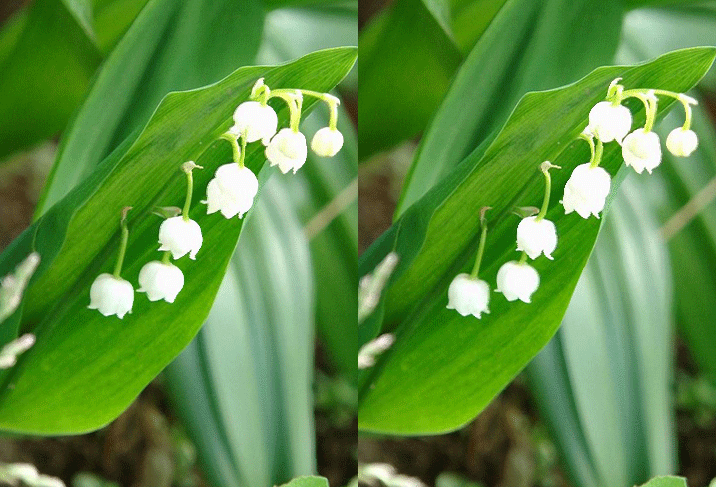
2D-3D конверсия. Трехмерное стереоизображение.


Итак, я вот тут писала об этих эффектах. А теперь покажу, как же вот такое делать:
 (358x487, 200Kb)
Тырк
Рубрики:  Фотошоп


Поиск сообщений в ogl
Страницы: 80 ... 9 8 [7] 6 5 ..
.. 1 Календарь