Колумбийская мочила.Мастер-класс + идеи. Мочила (Mochila) – традиционная сумка колумбийских инд...
Без заголовка - (0)Колумбийская мочила.Мастер-класс + идеи. Мочила (Mochila) – традиционная сумка колумбийских инд...
Без заголовка - (0)Топ спицами от Norah Gaughan. Все размеры Описание на русском языке
Без заголовка - (0)Топ с жемчужинами от SCHACHENMAYR (спицы) Размеры пуловера: 36/38 (40/42) Вам потребу...
Без заголовка - (0)К лету: 2 пуловера крючком (1-"филейка") >>> &...
Без заголовка |
Этот инструмент очень полезный, и его многие недооценивают, может потому, что им пользоваться не умеют? )) Некоторые хитрости помогут вам освоить перо.
Для тренировки создайте документ 600х600, разрешение 150, фон белый
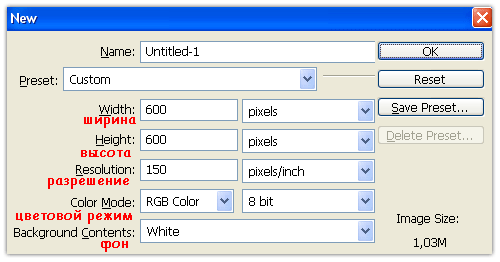
Для работы с контурами используют эти инструменты:
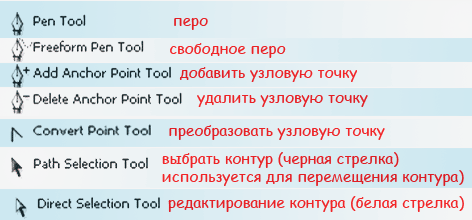
 Перо применяется как основной инструмент для создания контуров и векторных объектов, методом поточечного вычерчивания. Режим создания определяется на панели параметров.
|
Без заголовка |
1) http://demiart.ru/tutorials.shtml - Огромная коллекция уроков по Фотошопу, CorelDraw, Illustrator, уроки по графике, рисованию, Flash, уроки по монтажу видео.
2) http://forum.rc-mir.com/forum219.html - уроки по Фотошопу на форуме
3) http://photoshop.3dn.ru – Фабрика дизайна
4) http://www.2dtutorials.ru – Уроки по Фотошопу, всякие полезности для него же
5) http://shootdesigns.ucoz.ru/forum - Форум «Все о Фотошопе»
6) http://www.globator.net – Коллекция простых уроков
7) http://rukurs.com – Уроки + видеоуроки + всякие полезности (кисти, заливки, формы)
8) http://psart.ru – Уроки, кисти, клипарт
9) http://photoshop-master.ru – Уроки и полезности для Фотошопа
10) http://alltutorials.ru/category/photoshop - Множество уроков, в том числе есть раздел «Для начинающих»
11) http://tutorials.psdschool.ru – Коллекция красивых уроков по Фотошопу
12) http://graphic-tutorials.ru – различные уроки по Фотошопу
13) http://zerolayer.ru – Уроки. Кисти, плагины, фильтры, экшены
14) http://www.pscs.ru – Полезный фотошопный сайт (нужна регистрация)
15) http://balbesof.net/info/photoshop_map.html - Фотошоп для начинающих
16) http://designarts.ru/lessons/photoshop/index.html - Уроки по Фотошопу
17) http://fototema.ru/category/photoshop - Сайтик с книгами и дисками по Фотошопу (нужна регистрация)
18) http://scrache.com/forum - Форум по Фотошопу: уроки + полезности
19) http://fotodryg.ru – Коллекция уроков + полезности
20) http://planetaphotoshop.ru – Форум «Планета Фотошопа»
21) http://arttower.ru – Уроки по фотошопу, по рисованию + различные учебники
22) http://web-silver.ru/photoshop/tutorials - Уроки, статьи, экшены, кисти
23) http://psworld.ru/lessons.html - Простые уроки по Фотошопу
24) http://www.compuart.ru/lessons.aspx - Журнал «КомпьюАрт»
25) http://3pix.ru – Дизайнеру про Фотошоп и многое другое
26) http://www.adobeps.ru/content.html - Уроки Adobe Photoshop
27) http://prifaso.ru – Фотошопные уроки и полезные примочки
28) http://www.allphotoshop.ru – Все про Фотошоп + плагины, фильтры
29) http://www.fotodelo.ru/index.php?do=art&se=2020 – Хорошая подборка уроков по Фотошопу
30) http://goldenone.ru – Блог о дизайне: Уроки по фотошопу + полезные примочки
На английском языке:
1) http://www.eyesondesign.net/pshop/tuts.htm - Простейшие уроки
2) http://www.absolutecross.com/tutorials/photoshop - Тоже простые уроки
3) http://www.spoono.com/photoshop - Небольшая коллекция уроков
4) http://www.teamphotoshop.com/Tutorial-15,8.html – Уроки по фотошопу, также присутствуют уроки по Illustrator и Flash
5) http://www.planetphotoshop.com/category/tutorials - Отличнейший сайт для владеющих английским языком. Очень красивые видеоуроки.
6) http://www.good-tutorials.com/tutorials/photoshop - Огромное количество уроков
7) http://www.tutorialized.com/tutorials/Photoshop/1 - Коллекция уроков
8) http://photoshoptutorials.ws/photoshop-tutorials/ - Блог с туториалами
9) http://www.photoshoproadmap.com/Photoshop-tutorials - Уроки самой различной направленности
10) http://www.pegaweb.com/tutorials/web-design-and-adobe-photoshop-tutorials.htm - Хорошая коллекция уроков в том числе и для новичков
11) http://www.photoshopsupport.com/tutorials.html - Коллекция уроков + на главной странице ссылки на кисти, экшены, плагины
12) http://www.smashingmagazine.com/2008/01/10/adobe-photoshop-tutorials-best-of - Избранные сложные уроки
13) http://www.tutorialkit.com/categories/Photoshop-Tutorials-All-Tutorials.html - Внушительная коллекция уроков + видеоуроки
14) http://www.photoshopstar.com/tutorials-page - Коллекция уроков по Фотошопу
15) http://www.photoshoplady.com – Фотошопные уроки для девушек
Собрано  Sheree
|
Без заголовка |
Photoshop: Выход из кадра
Интересный способ, который позволяет добавить объем
простым двухмерным фотографиям:
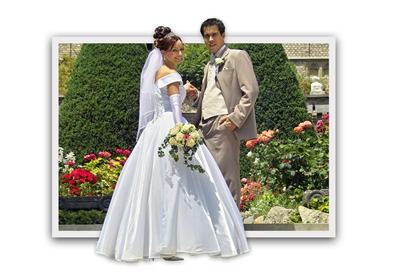
1. Откройте фотографию, к которой решили применить эффект.

2. Двойным щелчком по слою на палитре Layers переведите фотографию из фонового слоя в обычный слой.
3. Выделите объект, который должен “выходить” из фотографии (в нашем случае это фигуры жениха и невесты). Для этого используйте подходящий инструмент выделения (Magnetic Lasso, Pen и т.п.).

4. Затем нажмите комбинацию клавиш Ctrl+J, чтобы перенести выделенный объект на отдельный слой.

5. Встаньте на нижний слой, где содержится все изображение. Выберите инструмент Rectangular Marquee, после чего выделите ту часть фона, которая должна остаться видимой (не забудьте включить в выделенную область и основной объект).

6. Затем выберите команду Inverse из меню Select, чтобы выделить все, за исключением необходимой области.

7. Нажмите клавишу Delete, чтобы удалить ненужные части изображения. Снимите выделение с помощью комбинации клавиш Ctrl+D.

8. Создайте новый слой, нажав на пиктограмму Create New Layer в нижней части палитры Layers (при нажатии на пиктограмму нажмите клавишу Ctrl, чтобы слой создался ниже текущего слоя).

Залейте слой белым цветом с помощью инструмента Paint Bucket.

9. Снова встаньте на слой с фотографией.
Выберите команду Stroke из выпадающего меню Add a layer style в нижней части палитры Layers. Установите нужное значение параметра Size (в моем случае оно равняется 35), из раскрывающегося списка Position выберите значение Inside, после чего щелкните на образце цвета и выберите светло-серый цвет (у меня это цвет #edebeb).

10. Выберите команду Drop Shadow из выпадающего меню Add a layer style в нижней части палитры Layers. Установите параметры Angle, Distance, и Size по своему усмотрению, после чего щелкните на кнопке Ok.

11. Встаньте на слой с вырезанным объектом (самый верхний). Выберите команду Drop Shadow из выпадающего меню Add a layer style в нижней части палитры Layers. Установите параметры Angle, Distance, и Size по своему усмотрению, после чего щелкните на кнопке Ok.

12. На этом шаге можно остановиться. А можно удалить кусок тени от объекта, которая находится за ним на фоне. Для этого щелкните на слое с изображением объекта (у меня это жених и невеста, слой самый верхний), после чего выберите команду Create Layer из меню Layer - Layer Style. Тень от объекта окажется на отдельном нижележащем слое.
13. Встаньте на слой с тенью. С помощью инструмента Rectangular Marquee выделите фон за объектом так, чтобы в прямоугольное выделение не вошла обводка.

Нажмите клавишу Delete, чтобы удалить тень, оказавшуюся на фотографии. Снимите выделение клавишами Ctrl+D.

Оригинал урока находится в книге Скотта Келби
"Хитрости и секреты работы в Photoshop".
Перевод взят здесь
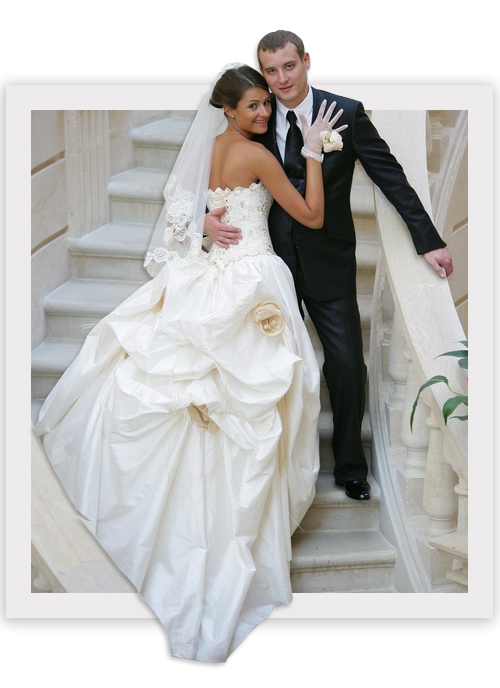
Мой результат:

|
Без заголовка |
|
Без заголовка |
Очень большая сложность возникает при покраски картинки в отсутствии графического планшета. Но если желание всё таки есть, то стоит запастись терпением и с усердием приступит к работе. Это я вам говорю, как человек, который рисовал и красил 5 лет при помощи компьютерной мыши.
Ваше важнейшее оружие - это кисти и переход от цвета к цвету. В этом уроке я постараюсь показать вам некоторые моменты по (раскраске. И так... Сегодня мы красим картинку (в какой-то момент у меня произошёл сбой в программе, за сим не обращайте внимание на разницу цвета в итоговой картинки - эффект покраски всё равно один). И так. Берём картинку:

|
Без заголовка |

|
Без заголовка |
Если Вы думаете, что для оригинального оформления фотографии требуются навыки работе в фотошопе и других подобных программах, время, нервы, шаблоны, занимающие кучу места на компьютере, то вы ошибаетесь ))
Теперь красиво оформить фотографию гораздо проще )) Я бы даже сказала проще простого. Всего три клика и ваша ОБЫЧНАЯ фотография станет вашей УНИКАЛЬНОЙ фотографией )
Для этого в интернете существует сервис Picjoke.
Краткая инструкция по работе с сервисом:
1. Заходите на http://ru.picjoke.com
2. Выбираете любой понравившийся Вам фотоэффект (на момент написания поста их уже целых 118 и каждый день добавляются новые фотоэффекты)
3. Выбираете на компьютере нужную фотографию и создаете фотоприкол.
ВСЕ!!!
Фотоприкол можно сохранить себе на компьютер или же скопировав ссылочку, переслать ее другу/подруге/соседу/теще/президенту ))
Вот несколько примеров получившихся фотографий:

|
Без заголовка |
http://fotoflexer.com/ -редактирование фотографии
http://www.loonapix.com/ -эффекты,надписи,....
http://pixenate.com/index.php -редактирование фото,зерк-е отражение
http://www.caption.it/ -лица,рамки,...
http://www.fotline.ws/index.php -редактирование фотографии
http://makeup.pho.to/?lang=ru -ретушь портретов
http://www.flauntr.com/ -рамки
http://labs.wanokoto.jp/olds -черно-белая фотография...
http://en.fakemypic.com/ -обложки
|
Без заголовка |
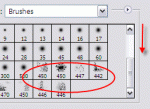
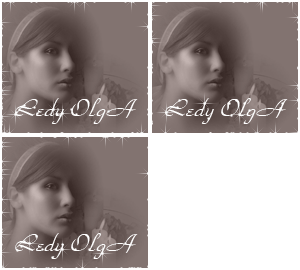
В сегодняшнем посте был задан вопрос об изменении анимированных файлов (конкретно, аватар). Попробую объяснить, как на анимированную аватарку добавить кисти, надписи или что-либо подобное. Надписи на многих моих аватарках сделаны именно таким способом.

Итак, выбираем файл, запускаем Photoshop и импортируем анимированное изображение: File > Import > Video Frames to Layers (т.е. кадры в слои).

|
Без заголовка |
|
Без заголовка |

|
Без заголовка |




|
Без заголовка |
Данные уроки размещаю по просьбе  tortilka Удачи ))))
1. Для начала вам потребуется картинка. Я использовал ту, что находиться ниже.

|
Без заголовка |
|
Без заголовка |
164 очень нарядных фона.


Все увеличиваются (кликом по превью), размер - 2950-2094 или 2094-2950 px.
Дальше > > >
|
Без заголовка |
100 Потрясающих цветочных фонов!!!
Для коллажей, открыток, создания дизайнов и-и-и чего-нибудь еще )))
Разрешение 5175 х 3375


|
Без заголовка |
|
Без заголовка |
|
Без заголовка |
200 рамок для фотошопа - разных тематик и размеров.
Учитывая пожелания высказанные к посту 300 рамок для фотошопа - все рамки в PNG.


 ДАЛЕЕ ...
|
Без заголовка |
|


 ДАЛЕЕ ...