-Рубрики

 -Поиск по дневнику

Поиск сообщений в O_JANE

 -Статистика

Статистика LiveInternet.ru: показано количество хитов и посетителей
Создан: 01.10.2012
Записей: 2776
Комментариев: 81
Написано: 2879


1351282208_25 (500x500, 189Kb)


Сделать фон для дневника в фотошопе

Четверг, 18 Октября 2012 г. 13:16 + в цитатник
Это цитата сообщения Ledy_OlgA [Прочитать целиком + В свой цитатник или сообщество!]

Урок 67. Сделать фон для дневника в фотошопе

Сейчас я расскажу как я делаю фоны для дневника - может это и не правильно - но я как делаю - так и напишу)))
Как делать полупрозрачные с обводкой фоны для дневников смотрим урок бурный поток,
ИННА очень хорошо и подробно описывает как сделать фоны для КОММЕНТАРИЕВ,
чтобы они были полупрозрачными - СМОТРИМ ТУТ - http://www.liveinternet.ru/users/2210411/post114196307/page1.html#BlCom537819063

А мы будем делать основную фоновую заставку для дневника - это на любителя,
некоторым нравится повторяющийся фон, но иногда можно и поносить фон,
где только одна картинка - вот об этом я и расскажу.
Картинка должна быть не мелкой - иначе будет как заплатка, можно взять красивые обои большОго размера.

Мне очень нравятся в PNG формате готовые картинки - Inn_Gallery -
можно сразу применять, только подложив основной цвет!
Спасибо ей большое! и если честно - у нее можно найти картинку на любой вкус, цвет, размер, настроение и сделать неповторимый дизайн для дневника!!!
вот и свой дизайн, который у меня сейчас я сделала из ее готовой картинки


а мы будем сами делать такие картинки и применять себе на дневник!
продолжение>>>>>>>>>>>>>>>>>>>>>
Рубрики:  ФОТОШОП/ УРОКИ
для дневника

урок 50.Как сделать бесшовным фон

Четверг, 18 Октября 2012 г. 13:15 + в цитатник
Это цитата сообщения morela4 [Прочитать целиком + В свой цитатник или сообщество!]

урок 50.Как сделать бесшовным фон


Каждый может менять себе фоны, хоть каждый день, не копируя чужие.
Бесшовным фон можно сделать при помощи фильтра - seamlessborder2
архив можно скачать внизу урока
Из любой картинки можно сделать бесшовный фон,
главное чтобы размер картинки был не более 50 кб
возьмем, к примеру, эту картинку - она большого размера, но легкая -
вы видите, размер ее - 40,3 кб - допустимый

Читать далее...
Рубрики:  ФОТОШОП/ УРОКИ

спасаем фотошоп ошибка 16...

Четверг, 18 Октября 2012 г. 13:14 + в цитатник
Это цитата сообщения fanta_girro [Прочитать целиком + В свой цитатник или сообщество!]

спасаем фотошоп ошибка 16...


Рубрики:  ФОТОШОП/СЕКРЕТЫ ФОТОШОПА

Эффект Майкла Ортона в Photoshop

Четверг, 18 Октября 2012 г. 13:13 + в цитатник
Это цитата сообщения Mademoiselle_Viv [Прочитать целиком + В свой цитатник или сообщество!]

Эффект Майкла Ортона в Photoshop


Майкл Ортон считается автором данной технологии получения фотоснимка, чем-то напоминающего акварельную картину, написанную в так называемой «мокрой» технике. Картинка при этом выходит мягкая, словно во время дождя, но хорошо насыщенная цветом. Наиболее впечатляющие результаты, конечно же, получаются в пейзаже.


Принцип оригинальной технологии достаточно прост. В эру пленочной фотографии, автор использовал слайдовую пленку и делал 2 кадра одного и того же сюжета. Один резкий, а другой слегка не в фокусе. При этом оба кадра намеренно делались немного переэкспонированными. То есть, весьма светлыми. При последующем наложении друг на друга получался тот самый эффект.


Сегодня я покажу, как можно добиться похожего эффекта Ортона в Photoshop, используя всего лишь один снимок. Возьмем для примера вот такую фотографию:


orton1.jpg


Для начала немного ее осветлим. Лучше всего делать это уровнями (Levels). Заходим в Image – Adjustments – Levels или просто нажимаем Ctrl+L. В окне настроек уровней будем двигать влево средний ползунок. Обычно хватает сдвинуть его до значения 2.


orton2.jpg


Фотография получилась белесая, но это не страшно. Дублируем слой (Ctrl+J) и к дублю применим размытие по Гауссу: Filter – Blur – Gaussian Blur со значением радиуса 3 – 4.


orton3.jpg


Теперь достаточно для дублированного слоя включить режим смешивания Multiply:


orton4.jpg


И в результате получим нужный эффект:


orton5.jpg


Если вам понравился этот эффект, то загляните на страничку сообщества Orton на Flickrе. Найдете массу интересных примеров. Обратите внимание, как красиво и мягко иногда получаются женские портреты с данным эффектом (автор ali_nel_vento):


orton6.jpg


источник

Vassi-Lisa, СПАСИБО ЗА ССЫЛКУ!


Серия сообщений "Спецэффекты":

Часть 1 - ОЖИВЛЯЕМ ВОДОПАДЫ!!!
Часть 2 - Эффект дрожания
...
Часть 27 - Анимация аватара: Заморозка
Часть 28 - Урок фотошопа - как сделать ванильный эффект на фото+фото
Часть 29 - Эффект Майкла Ортона в Photoshop


Рубрики:  ФОТОШОП/СЕКРЕТЫ ФОТОШОПА

Улучшить резкость фото в фотошопе

Четверг, 18 Октября 2012 г. 13:11 + в цитатник
Это цитата сообщения Лариса_Гурьянова [Прочитать целиком + В свой цитатник или сообщество!]

Улучшить резкость фото в фотошопе


ПАМЯТКА НАЧИНАЮЩИМ ФОТОШОПЕРАМ


Улучшить резкость фото в фотошопе

Для того чтобы применить фильтр контурная резкость, выберите в строке меню Adobe Photoshop - вкладку "фильтр", в раскрывшемся списке выберите вкладку "усиление резкости", затем в раскрывшемся меню Adobe Photoshop выберите "вкладку контурная резкость".

Улучшить резкость фото в фотошопе

Читать далее...

Улучшаем цвет изображения

Четверг, 18 Октября 2012 г. 13:04 + в цитатник
Это цитата сообщения Лариса_Гурьянова [Прочитать целиком + В свой цитатник или сообщество!]

Улучшаем цвет изображения


ПАМЯТКА НАЧИНАЮЩИМ ФОТОШОПЕРАМ


Улучшаем цвет изображения

При работе с цифровыми фотографиями вы неизбежно столкнетесь с проблемой коррекции тона, контрастности, цвета. В программе Adobe Photoshop можно автоматически настроить цвет изображения.
Для автоматической настройки автокоррекции изображения выберите вкладку "изображение" в раскрывшемся меню Adobe Photoshop, выберите вкладку "автотон" или нажмите комбинацию клавиш SHIFT + CTRL + L, этот параметр значения помогает улучшить значение полутонов сделать тени более выразительными.

Улучшаем цвет изображения

"Читать далее..."
Рубрики:  ФОТОШОП/СЕКРЕТЫ ФОТОШОПА

Для быстродействия приложения Photoshop CS5:(объяснения)

Четверг, 18 Октября 2012 г. 13:00 + в цитатник
Это цитата сообщения Джоан [Прочитать целиком + В свой цитатник или сообщество!]

Для быстродействия приложения Photoshop CS5:(объяснения)

Статьи наших авторов

Автор Название
Софья Скрылина Photoshop CS5: что нового для работы с фотографиями

Новую версию популярного графического редактора Photoshop компания Adobe Systems представила широкой аудитории 12 апреля 2010 года.

В связи с тем, что современные операционные системы перешли на 64-разрядную платформу, теперь Photoshop CS5 стал полноценным 64-битным приложением с улучшенным быстродействием (в 10 раз!) выполнения операций при работе с большими файлами, трехмерными объектами и видео.

Замечание

Для быстродействия приложения вам потребуется 64-разрядная операционная система Mac OS X 10.6 Snow Leopard, Microsoft Windows 7 или Microsoft Windows Vista. Также производительность может зависеть от объема ОЗУ, типа драйверов и других факторов.

В Photoshop CS5 улучшена работа с рабочими средами. При первом запуске редактора пользователь видит рабочую среду, заданную по умолчанию, которую в любой момент можно приспособить под выполнение своих собственных задач. Также предлагаются готовые рабочие среды для работы с трехмерными объектами и анимацией, для обработки фотографии и рисования с нуля. Любое добавление, удаление или изменение положения панели будет сохранено даже при закрытии программы. А с помощью меню Окно (Window) или скрываемого переключателя пользователь быстро может перемещаться между рабочими средами (рис. 1).Читать далее

Рубрики:  ФОТОШОП/СЕКРЕТЫ ФОТОШОПА

Интересная комбинация клавиш в Фотошопе

Четверг, 18 Октября 2012 г. 12:59 + в цитатник
Это цитата сообщения Mademoiselle_Viv [Прочитать целиком + В свой цитатник или сообщество!]

Интересная комбинация клавиш в Фотошопе


При работе в Фотошопе вспомнила интересную комбинацию клавиш, которая сохраняет нервы и время в разы. Может быть Вы об этом и знаете, но наверняка будут и такие, кто услышит об этом впервые.
От слов к делу:

Создаем новый документ 500х300.
Выбираем инструмент Текст, я выбрала такие настройки
1 (646x43, 7Kb)
и напишем какое-нибудь слово.
2 (352x218, 28Kb)
Оформляем текст красиво - применяем стили или оставляем как есть.
Копируем слой Ctrl+J,
жмем Ctrl+T или Редактирование / Свободное трансформирование


Удерживая клавиши Alt и Shift немного растягиваем текст, чтобы он стал немного больше первого ( немного сдвинула его, чтобы была видна разница, вам этого делать не нужно)
1 (244x146, 13Kb)
жмем Enter или "галочку" на верхней панели.
Теперь скручиваем пальцы в комбинацию Ctrl+Alt+Shift и жмем T(Раскладка клавиатуры английская).
Жмем столько раз, сколько потребуется.

У меня появилось еще 6 слоев, т.к. я нажимала на "Т" 6 раз.
Легко, правда?
Теперь можно делать анимацию, включая поочередно видимость каждого из слоев и выключая предыдущего.
С помощью Изображение / Тримминг (на слое с самыми большими буквами) я убрала лишние прозрачные пиксели и у меня получился вот такой результат
Без-имени-1 (356x77, 51Kb)


Точно также можно изменить угол поворота и получить вот такой результат
Без-имени-1 (259x260, 108Kb)
В общем суть в том, что до тех пор пока фигура находится в Свободном трансформировании, комбинация клавиш Ctrl+Alt+Shift и T воспроизводит все движения.

Давайте еще раз проверим.
Делаем пунктирную линию. Раньше требовались какие-то неимоверные движения со слоями.

Чертим линию и жмем Ctrl+T, удерживая клавишу Shift — жмем несколько раз стрелку вправо →


Дальше Ctrl+Alt+Shift + T, жмем сколько нужно.

Без имени-1 (386x21, 1Kb)
Просто, правда? :)
Ну, а дальше экспериментируйте.
Рубрики:  ФОТОШОП/СЕКРЕТЫ ФОТОШОПА

СОХРАНЕНИЕ ГИФ БЕЗ БЕЛЫХ КРАЁВ!

Четверг, 18 Октября 2012 г. 12:58 + в цитатник
Это цитата сообщения morela4 [Прочитать целиком + В свой цитатник или сообщество!]

Рубрики:  ФОТОШОП/СЕКРЕТЫ ФОТОШОПА

10 малоизвестныx возможностей инструментов Photoshop

Четверг, 18 Октября 2012 г. 12:57 + в цитатник
Это цитата сообщения kayros [Прочитать целиком + В свой цитатник или сообщество!]

10 малоизвестныx возможностей инструментов Photoshop


10 малоизвестныx возможностей инструментов Photoshop

Многие пользуются такой широко известной программой, как Adobe Photoshop? но мало кто знает о то что есть немало малоизвестныx возможностей инструментов Photoshop. Советы, которые вы прочтёте ниже помогут вам более эффективно и быстро работать в Photoshop и сэкономят немало вашего времени!

Читать далее

Подписаться на RSS ленту! Подписаться на почтовую рассылку! Следовать в Twitter! Добавить в друзья! Цитировать этот пост!

Серия сообщений "уроки Photoshop":
Часть 1 - 27 уроков Photoshop по дизайну своего сайта
Часть 2 - 30 видео-уроков по Photoshop в HD качестве от Vimeo
...
Часть 19 - Мини фотошоп онлайн
Часть 20 - Видеоуроки Photoshop онлайн на русском языке
Часть 21 - 10 малоизвестныx возможностей инструментов Photoshop
Часть 22 - Уроки Photoshop на русском
Часть 23 - Мастер-класс: Креативные футболки в стиле 70-х своими руками
...
Часть 34 - Уроки Фотошопа на русском - эффект засветки пленки
Часть 35 - 50 лучших уроков Фотошопа от журнала Photoshopwebsite
Часть 36 - Обработка фотографий в стиле Dave Hill | новости сайта Kayrosblog.ru
Рубрики:  ФОТОШОП/СЕКРЕТЫ ФОТОШОПА

>Автозамена формата PNG.

Четверг, 18 Октября 2012 г. 12:57 + в цитатник
Это цитата сообщения AnnaDu [Прочитать целиком + В свой цитатник или сообщество!]

Автозамена формата PNG.


      Довольно часто сталкиваюсь с этой маленькой проблемкой, когда работаю с найденными где-нибудь в интернете изображениями. Иногда и при скачивании клипартов тоже встречаются подобные казусы. Совсем недавно научилась справляться с этой проблемой, и быстренько делюсь с вами.
      Конечно, само собой разумеется, для кого-нибудь это пара пустяков, а вот, поди ж ты, я и не знала...
Да и вообще я "мелко плаваю" в тонкостях с форматами. Думаю, точно так же плавает и ещё кто-нибудь!


Смотреть дальше!
Рубрики:  ФОТОШОП/СЕКРЕТЫ ФОТОШОПА

Как открыть без фоновую картинку в Фотошопе.

Четверг, 18 Октября 2012 г. 12:56 + в цитатник
Это цитата сообщения FlorMary [Прочитать целиком + В свой цитатник или сообщество!]

Как открыть без фоновую картинку в Фотошопе.

Сейчас в интернете много очень красивых картинок в формате PNG, но открывая ее в фотошопе, мы видим вот такую табличку:


Что же делать? Ведь так хочется поработать с той или иной картинкой. Нет ничего сложного. По крайней мере для тех, у кого Adobe Photoshop CS4. К сожалению на других версиях я это проверить не могу. Если у вас получится, обязательно напишите мне.

И так начнем:
У нас есть вот такая картинка. Спасибо за нее Mademoiselle Viv


Чтобы открыть ее через фотошоп, нужно сначала скопировать название этого изображения. Открыв папку хранения данной картинки.


После чего, открываем наш Фотошоп и нажимаем Фаил ---> Импортировать ----> Кадры видео в слои
В открывшемся окне, находим место хранения нашей картинки. Не пугайтесь, если не увидите саму картинку. В моем варианте, папка выглядит пустой. В графе Имя файла вставляем скопированное название нашей картинки. На рисунке видно, данное изображение в папке есть. Обязательном порядке выбираем выделенный вариант названия. И жмем Загрузить


В новом, появившемся окне ничего менять не надо. Просто жмем Да


И вуаля!! Наша картинка открыта в фотошопе. Можно с ней работать.

Рубрики:  ФОТОШОП/СЕКРЕТЫ ФОТОШОПА

>Секреты коллажирования. Создание освещения и теней

Четверг, 18 Октября 2012 г. 12:54 + в цитатник
Это цитата сообщения Natariel [Прочитать целиком + В свой цитатник или сообщество!]

Секреты коллажирования. Создание освещения и теней

 Тени - это очень важный аспект любого коллажа. Правильно создавая освещение и тени, в итоге можно добиться потрясающих результатов. В этом уроке я покажу вам, как правильно создавать и использовать света и тени при создании коллажа. 

Для начала - немного теории. 

1) Источник света и угол падения тени. 


Приступая к работе, первым делом нужно определить, будете ли вы создавать тени или нет. Для этого нужно сначала определить, где находится источник света. 
Секреты коллажирования. Создание освещения и теней *
(розовыми стрелками показано расположение источника света, зелеными - освещенные участки, желтыми - тени)

Читать далее...
Рубрики:  ФОТОШОП/ УРОКИ
ФОТОШОП/Набор для коллажа.
ФОТОШОП/СЕКРЕТЫ ФОТОШОПА

Учимся применять заливку и накладывать текстуру в Стилях Слоя

Четверг, 18 Октября 2012 г. 12:51 + в цитатник
Это цитата сообщения NATALI-NG [Прочитать целиком + В свой цитатник или сообщество!]

Учимся применять заливку и накладывать текстуру в Стилях Слоя

Учимся применять заливку и накладывать текстуру в Стилях Слоя

СМОТРИМ ЗДЕСЬ  http://club.rc-mir.com/printMessage262195552.html

Рубрики:  ФОТОШОП/ УРОКИ
ФОТОШОП/СЕКРЕТЫ ФОТОШОПА

88 секретов фотошопа.

Четверг, 18 Октября 2012 г. 12:46 + в цитатник
Это цитата сообщения A-delina [Прочитать целиком + В свой цитатник или сообщество!]

88 секретов фотошопа.

1. Нажмите Tab, чтобы скрыть панель инструментов и палитры, Shift+Tab скроет только палитры.

2. Shift+клик по синей верхней полосе у панели инструментов или палитрах, переместит их к боковой границе окна.

3. Двойной клик по верхней синей полосе, в любом окне палитры, свернет ее.

4. Двойной клик по серому фону откроет диалоговое окно для открытия файла, Shift+двойной клик откроет браузер Adobe Bridge.

5. Устали от серого фона вокруг изображения? Возьмите инструмент Paint Bucket Tool (Ведро), зажмите Shift+клик по серому фону и он сменится любым цветом, который Вы выбрали в качестве цвета переднего плана.

6. Чтобы выбрать все слои нажмите Alt+Ctrl+A.

7. Caps Lock сменит Ваш курсор на более четкий крестик.

8. Нажмите клавишу F, и Вы сможете выбрать один из 3х различных режимов экрана, что позволит сделать рабочую область больше.

9. Чтобы нарисовать прямую линию с помощью кисти или карандаша, сделайте один клик в точке начала, затем зажмите Shift+клик в точке конца.

10. Нажатый Ctrl превратит любой инструмент в Move Tool (Перемещение), пока удерживаете его.
далее...
Рубрики:  ФОТОШОП/СЕКРЕТЫ ФОТОШОПА

Память и КЭШ память в Photoshop

Четверг, 18 Октября 2012 г. 12:44 + в цитатник
Это цитата сообщения morela4 [Прочитать целиком + В свой цитатник или сообщество!]

Память и КЭШ память в Photoshop


При работе в Photoshop выходит табличка "загрузочный диск заполнен.." или "недостаточно памяти…"
Что делать ?


Такой вопрос получила от участницы нашего сообщества. У меня такой проблемы не возникало, но я решила в этом разобраться. Что же может являться причиной этому и как от этого избавиться? Описываю так, как понимаю это я, возможно в чём-то окажусь и не совсем права.

Выделение ОЗУ для Photoshop

ОЗУ - ОПЕРАТИВНОЕ ЗАПОМИНАЮЩЕЕ УСТРОЙСТВО. Проще говоря оперативная память компьютера или другого устройства (RAM). Служит для занесения данных во временную память. При перезагрузке компьютера содержимое оперативной памяти не сохраняется.

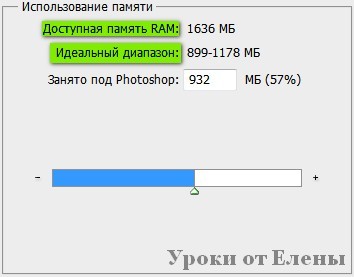
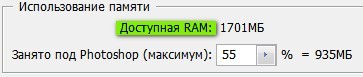
Photoshop отображает объем доступной ему оперативной памяти и идеальный диапазон памяти, необходимой для его работы (долю общей доступной памяти в процентах).
Значение "Занято под Photoshop" стоит по умолчанию, но при желании его можно изменить примерно на 75%
Это можно посмотреть : Редактирование-Установки-Производительность для Cs5

Редактирование-Установки-Память и кэш память для CS2


Photoshop для своей работы использует Оперативную память, но если ему её не хватает , он может использовать и Виртуальную память (файл подкачки)
Что для этого нужно сделать? Читать дальше

Назначение рабочих дисков

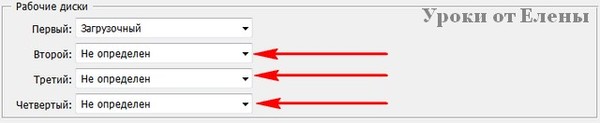
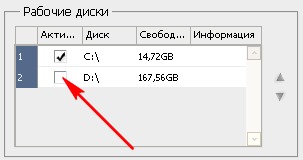
Если в системе недостаточно оперативной памяти для выполнения операции, Photoshop использует собственную технологию виртуальной памяти, называемую также рабочими дисками. Рабочий диск – это любой диск или раздел диска со свободным пространством. По умолчанию Photoshop использует в качестве основного рабочего диска жесткий диск, на который установлена операционная система, обычно это Диск C

Photoshop обнаруживает и отображает все доступные внутренние диски на панели "Установки". С помощью панели "Установки" можно включить другие рабочие диски, которые будут использоваться после заполнения основного диска.

Для CS2 это можно сделать : Редактирование-Установки-Внешние модули и рабочие диски


Для CS5 это можно сделать : Редактирование-Установки-Производительность


Основным рабочим диском должен быть самый быстрый жесткий диск; убедитесь, что на нем много свободного дефрагментированного пространства.
Что бы включить Виртуальную память (файл подкачки) , поставьте галочку около того диска , на котором есть свободное место.
Нажмите кнопку "ОК".
Чтобы изменения вступили в силу, перезапустите Photoshop.

PS: Виртуальная память будет использоваться только тогда, когда не хватает памяти на Основном рабочем диске для дальнейшей работы в Photoshop , при выходе из Photoshop она закончит свою работу, т.е. можете смело использовать Файл подкачки , никакие сохранения на диске производиться не будут.
Читать далее...
Рубрики:  ФОТОШОП/СЕКРЕТЫ ФОТОШОПА

>Когда работаем инструментом Лассо ...

Четверг, 18 Октября 2012 г. 12:43 + в цитатник
Это цитата сообщения morela4 [Прочитать целиком + В свой цитатник или сообщество!]

Когда работаем инструментом Лассо ...


Когда работаем инструментом Лассо ...

У "Лассо" есть отвратительнейшая особенность - он не "отпускает мышку".
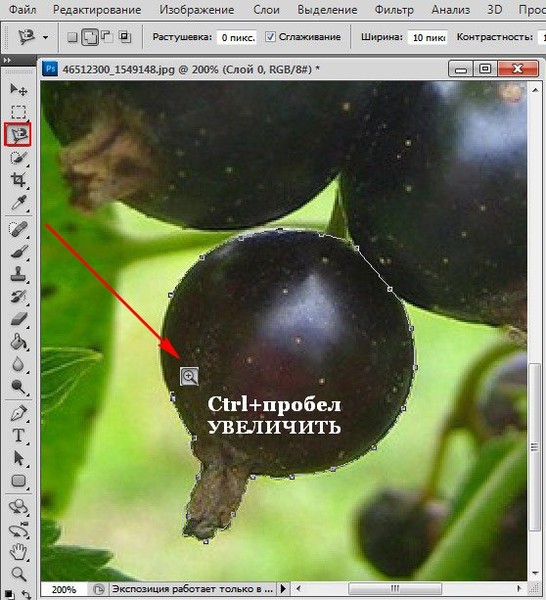
Иногда при работе с инструментом Лассо изображение необходимо уменьшить или увеличить , сделать это инструментом Лупа не возможно . Как же быть ?
Для этого воспользуйтесь горячими клавишами :
Ctrl+пробел - увеличить изображение
Alt+пробел - уменьшить изображение


Читать далее...
Рубрики:  ФОТОШОП/СЕКРЕТЫ ФОТОШОПА

Устали от серого фона вокруг изображения?

Четверг, 18 Октября 2012 г. 12:38 + в цитатник
Это цитата сообщения morela4 [Прочитать целиком + В свой цитатник или сообщество!]

Устали от серого фона вокруг изображения?


Устали от серого фона вокруг изображения?


Устали от серого фона вокруг изображения? Возьмите инструмент Ведро (Paint Bucket Tool), зажмите клавишу Shift и кликните по серому фону, он сменится любым цветом, который Вы выбрали в качестве цвета переднего плана.


Кликните на значок и Вам откроются все Секреты


Серия сообщений "СЕКРЕТЫ ФОТОШОПА":
Часть 1 - Как увеличить быстрое действие Photoshop
Часть 2 - Как вернуться на шаг назад, что бы исправить ошибку?
...
Часть 4 - Как выделить слой цветом?
Часть 5 - Как просмотреть одно и то же изображение в двух окнах?
Часть 6 - Устали от серого фона вокруг изображения?
Часть 7 - Когда работаем инструментом Лассо ...
Часть 8 - Как изменить Размер Холста ?
...
Часть 31 - Улучшить резкость фото в фотошопе
Часть 32 - Эффект Майкла Ортона в Photoshop
Часть 33 - спасаем фотошоп ошибка 16...
Рубрики:  ФОТОШОП/СЕКРЕТЫ ФОТОШОПА

Как просмотреть одно и то же изображение в двух окнах?

Четверг, 18 Октября 2012 г. 12:37 + в цитатник
Это цитата сообщения morela4 [Прочитать целиком + В свой цитатник или сообщество!]

Как просмотреть одно и то же изображение в двух окнах?


Как просмотреть одно и то же изображение в двух окнах?

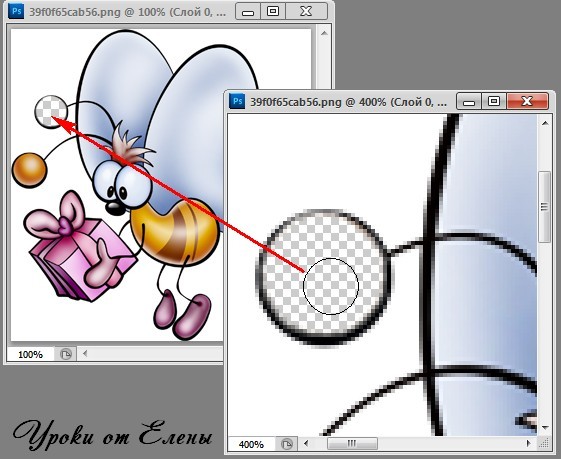
Работая с изображением, в сильно увеличенном масштабе, удобно видеть каждый пиксель... Но, проделав необходимые действия, например, ластиком, вы каждый раз должны возвращаться в меньший масштаб, чтобы удостовериться, что изображение будет выглядеть реалистичным в нормальном масштабе... Воспользуйтесь советом - откройте новое окно с тем же самым изображением - ОКНО-УПОРЯДОЧИТЬ-НОВОЕ ОКНО ДЛЯ...


Теперь в Новом окне можно увеличить масштаб на столько на сколько вам это необходимо и работать, например Ластиком или инструментом Выделение ...
То , что у Вас получается можно увидеть в оригинальном окне


По окончании работы просто закройте вспомогательное окно
Просто и очень Удобно


Серия сообщений "СЕКРЕТЫ ФОТОШОПА":
Часть 1 - Как увеличить быстрое действие Photoshop
Часть 2 - Как вернуться на шаг назад, что бы исправить ошибку?
Часть 3 - Как быстро и точно изменить параметры Настроек Размеров?
Часть 4 - Как выделить слой цветом?
Часть 5 - Как просмотреть одно и то же изображение в двух окнах?
Часть 6 - Устали от серого фона вокруг изображения?
Часть 7 - Когда работаем инструментом Лассо ...
...
Часть 31 - Улучшить резкость фото в фотошопе
Часть 32 - Эффект Майкла Ортона в Photoshop
Часть 33 - спасаем фотошоп ошибка 16...
Рубрики:  ФОТОШОП/СЕКРЕТЫ ФОТОШОПА

Как установить настройки Фотошоп для его быстрой работы.

Четверг, 18 Октября 2012 г. 12:36 + в цитатник
Это цитата сообщения ЭМИЛЛИ [Прочитать целиком + В свой цитатник или сообщество!]

Как установить настройки Фотошоп для его быстрой работы.

 Как установить настройки Фотошоп для его быстрой работы
Adobe Photoshop это обширный пакет услуг. Это приложение разработано не только для работы с фотографиями, оно также часто используется для создания веб-дизайна и компьютерной графики. Возможности Фотошоп настолько обширны, что многие опции вам, как художнику никогда не понадобятся. 
В этом уроке мы рассмотрим как настроить Photoshop. Есть несколько приемов, которые вы можете использовать в настройках Фотошоп, чтобы заставить его работать быстрее
Читать далее


Рубрики:  ФОТОШОП/СЕКРЕТЫ ФОТОШОПА

Как выделить слой цветом?

Четверг, 18 Октября 2012 г. 12:31 + в цитатник
Это цитата сообщения morela4 [Прочитать целиком + В свой цитатник или сообщество!]

Как выделить слой цветом?


Как выделить слой цветом?

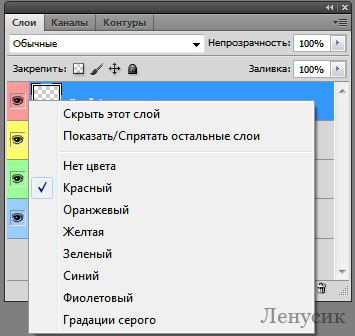
Иногда слоев слишком много и можно долго искать нужный или запутаться...
Проблему можно решить очень просто - выделите слои цветом - для этого нажмите правой клавиши мышки на глазик, и выберите цвет...


Просто и никаких проблем


Серия сообщений "СЕКРЕТЫ ФОТОШОПА":
Часть 1 - Как увеличить быстрое действие Photoshop
Часть 2 - Как вернуться на шаг назад, что бы исправить ошибку?
Часть 3 - Как быстро и точно изменить параметры Настроек Размеров?
Часть 4 - Как выделить слой цветом?
Часть 5 - Как просмотреть одно и то же изображение в двух окнах?
Часть 6 - Устали от серого фона вокруг изображения?
...
Часть 31 - Улучшить резкость фото в фотошопе
Часть 32 - Эффект Майкла Ортона в Photoshop
Часть 33 - спасаем фотошоп ошибка 16...
Рубрики:  ФОТОШОП/СЕКРЕТЫ ФОТОШОПА

Как увеличить быстрое действие Photoshop

Четверг, 18 Октября 2012 г. 12:28 + в цитатник
Это цитата сообщения morela4 [Прочитать целиком + В свой цитатник или сообщество!]

Как увеличить быстрое действие Photoshop


Как увеличить быстрое действие Photoshop

Читать далее...
Рубрики:  ФОТОШОП/СЕКРЕТЫ ФОТОШОПА

Интерьер "КУХНЯ"

Четверг, 18 Октября 2012 г. 03:07 + в цитатник
Это цитата сообщения Herbstblatt [Прочитать целиком + В свой цитатник или сообщество!]

Интерьер "КУХНЯ"

Пожалуй, во многих квартирах кухня — это самое уютное и «домашнее» место. Хозяйка его прочно обживает: готовит, тут же кормит семью, а то и гостей принимает. И. конечно, вся обстановка, стиль интерьера подчиняются здесь ее вкусу.

1)
Смотреть далее...
Рубрики:  интерьер.

Интерьер "СПАЛЬНЯ"

Четверг, 18 Октября 2012 г. 03:07 + в цитатник
Это цитата сообщения Herbstblatt [Прочитать целиком + В свой цитатник или сообщество!]

Интерьер "СПАЛЬНЯ"

Главным элементов в любой спальне является кровать. При ее покупке не стоит экономить денег, она должна быть мягкой, качественной и удобной. Лучше расположить кровать в центре спальни, так к ней можно будет подходить с двух сторон. Чтобы Ваш сон был здоровым, нужно подобрать хороший матрас — мягкий и пружинистый.

Не стоит заставлять спальню мебелью. Классический вариант — это кровать, две тумбочки, шкаф-купе, а также туалетный столик, для полной релаксации можно поставить удобное кожаное кресло. Мебель для спальни должна иметь округлые формы, избегайте острых углов.

Если в спальной комнате имеются окна, украсьте их шторами пастельных тонов, а для приятного аромата в спальне можно разложить ароматические подушечки с Вашим любимым запахом.

Успехов!
1)
Смотреть далее...
Рубрики:  интерьер.

Планировка кухни - удобно и практично. Идеи и рекомендации

Четверг, 18 Октября 2012 г. 03:06 + в цитатник
Это цитата сообщения Глебова_Елена [Прочитать целиком + В свой цитатник или сообщество!]

Планировка кухни - удобно и практично. Идеи и рекомендации

Доброго времени суток!

На кухне мы проводим огромное количество времени и от того, насколько грамотно все там устроено, насколько комфортно и удобно все расположено напрямую зависит не только качество и внешний вид пищи, но и наше настроение. Разве женщина, которая находится в постоянном поиске того, что "не помню куда положила", сможет приготовить вкусно? Сложно! А если при этом что-то постоянно ломается, многое приходится делать вручную, да и внешний вид кухни не вызывает вдохновения - на выходе вряд ли получится шедевр, и женщина - загнанная лошадь - будет с ужасом думать о том, что опять придется готовить:) Я, конечно, уверена, что у нас с вами в этом плане все в порядке, но все равно будет не лишним узнать о том, что же такое грамотно и правильно организованная планировка кухни, в каком порядке лучше располагать рабочее место и мебель, и еще массу полезных советов от строительного портала Ibud.ua. Приятного просмотра!

Еще в начале века американский архитектор Франк Ллойд Райт определил, что кухня является мастерской домохозяйки, а ее рабочая зона должна быть спланирована правильно и обустроена эргономически: с учетом пропорций и размеров человеческого тела.

Существует четыре основных вида планировки кухни:линейная, Г-образная, двухлинейная, G-образная, островная и П-образная. В каждой из планировок линии, соединяющие три центра активности — холодильник, раковину и плиту — составляют так называемый рабочий треугольник. При правильной планировке кухни и рабочем треугольнике расстояния между его вершинами сведены до минимума, что дает возможность хозяйке беспрепятственно подойти к любой из нужных зон. Профессионалы советуют избегать такой планировки кухни, при которой затрудняется движение внутри треугольника.

Читать далее...
Рубрики:  интерьер.

Обновление мебели

Четверг, 18 Октября 2012 г. 03:04 + в цитатник
Это цитата сообщения Miss_SV [Прочитать целиком + В свой цитатник или сообщество!]

Обновление мебели. Подборка.

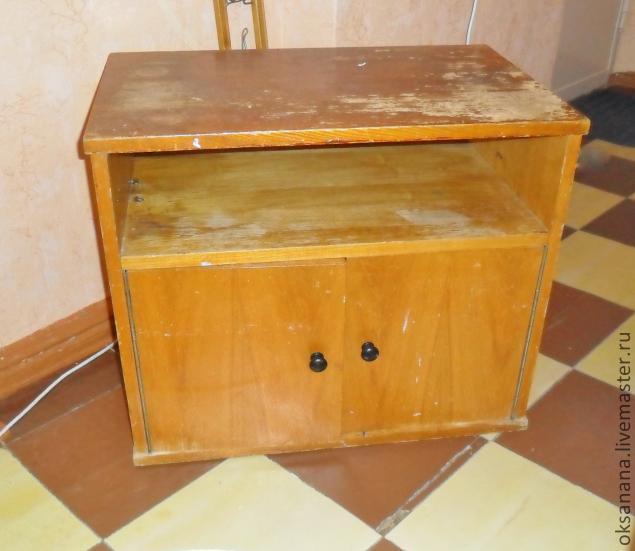
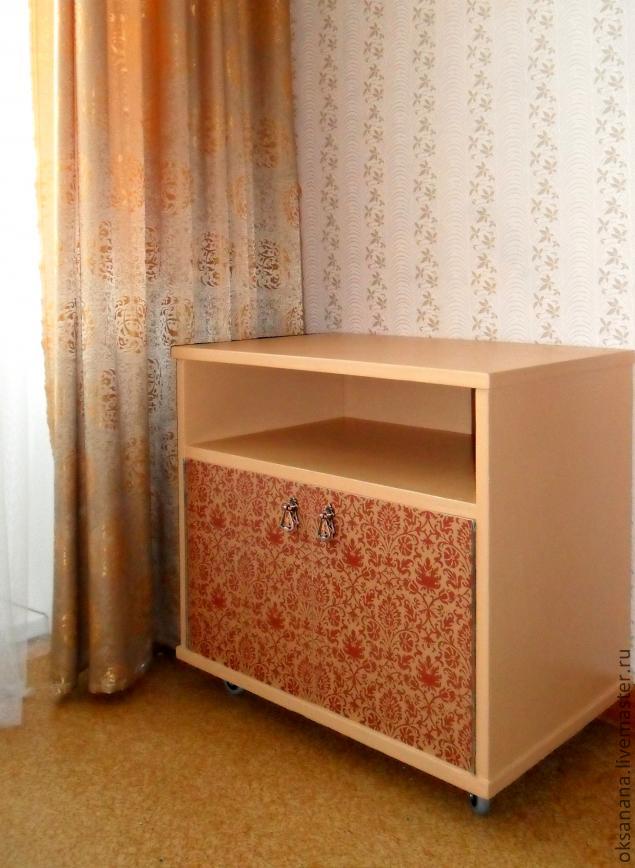
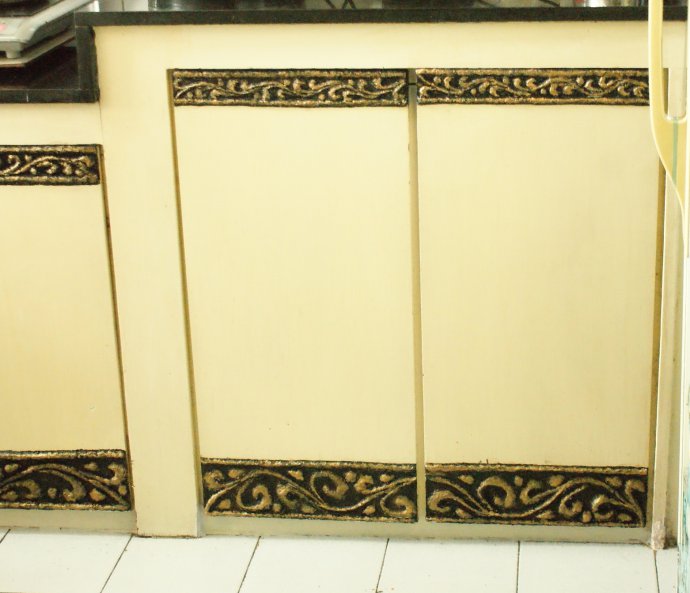
простое, но симпатичное преображение старой тумбочки 

http://www.liveinternet.ru/users/3909543/post204495793/


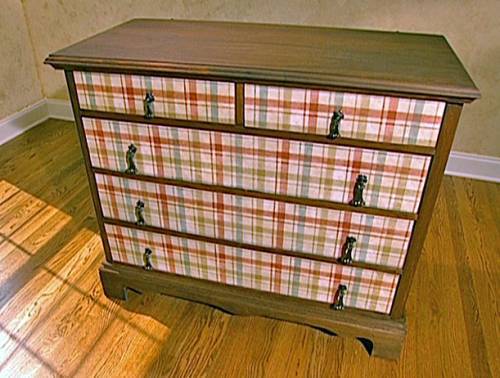
Новая жизнь старого комода - КРАСОТА ИЗ ИНЕТА ))

http://www.liveinternet.ru/users/2930900/post196181672/

Грамотная и оригинальная переделка старой мебели-идеи.

http://www.liveinternet.ru/users/bad_cat2008/post205919560/


У Вас есть старая мебель? Тогда мы идем к ВАМ! :)))

Подборка.

http://www.liveinternet.ru/users/marisha54/post179786698/


РЕСТАВРИРУЕМ СТАРУЮ МЕБЕЛЬ.

http://www.liveinternet.ru/users/orhideya6868/post195933855/


Обновление интерьера

http://www.liveinternet.ru/users/miss_sv/post190903115/


Резьба по дереву за час

http://www.liveinternet.ru/users/miss_sv/post194405324/


Королевский стул. Хочу...

http://www.liveinternet.ru/users/3599638/post124173741/

Превращание книжных полок в современный шкаф

http://www.liveinternet.ru/users/3484545/post183232423/


Преображение старого стула

http://www.liveinternet.ru/users/miss_sv/post194515149/


Шкаф в новой одежде

http://www.liveinternet.ru/users/miss_sv/post160980738/

Ситцевый пол

http://www.liveinternet.ru/users/miss_sv/post159995743/ 


Рубрики:  ПОЛЕЗНЫЕ СОВЕТЫ/Обновление мебели

Делаем бесшовные фоны

Четверг, 18 Октября 2012 г. 03:00 + в цитатник
Это цитата сообщения Amfidalla [Прочитать целиком + В свой цитатник или сообщество!]

Делаем бесшовные фоны

Мне очень нравится делать схемы, это ужасно увлекательное занятие) Так вот, для того, чтоб сделать схему, для нее обязательно нужно изготовить бесшовную картинку. А делается это очень легко! Благодаря программе GIMP , эта программа абсолютно бесплатна и очень удобна в использовании. Вот ссылка, скачиваем, устанавливаем и приступаем.
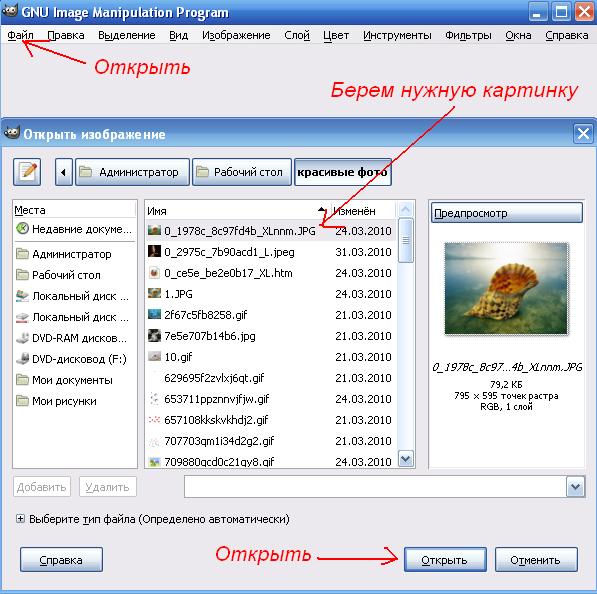
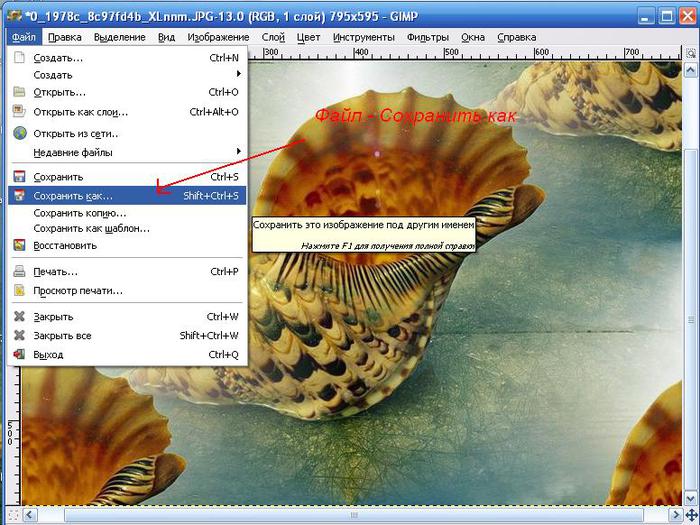
Запускаем программу, она состоит из трех окошек. Первое- GNU Image Manipulation Program, второе- слои, каналы, контуры... и третье- панель инструментов. В первом окошке нажимаем ФАЙЛ - ОТКРЫТЬ, выбираем картинку для будущего фона.

 (597x594, 78Kb)

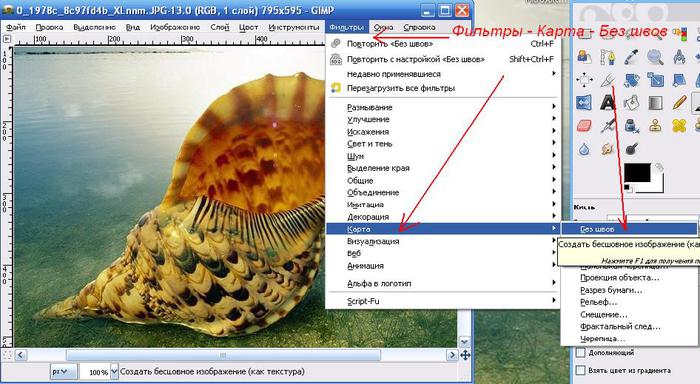
Теперь открывайте в меню ФИЛЬТРЫ -> КАРТА -> БЕЗ ШВОВ

 (700x384, 59Kb)

Ну вот, фон готов. Сохраняем, выбирая пункт СОХРАНИТЬ КАК потому, что вам эта картинка еще может пригодится. Если нет, то тогда просто нажимает сохранить.
 (700x525, 80Kb)

Удачи!
***********
Всегда нужно идти в ногу со временем и не стоит себя ограничивать, тем более в таком вопросе как общение. безлимитный тариф мтс позволит вам всегда быть на связи и не заботится о том, сколько же у вас денег снимет со счета тот или иной телефонный разговор.
Рубрики:  КОМП/ПРОГРАММЫ
для дневника

уголки

Четверг, 18 Октября 2012 г. 02:52 + в цитатник
Это цитата сообщения Милая_Татьяна28 [Прочитать целиком + В свой цитатник или сообщество!]

Уголки(часть2)

Уголки 199


Продолжение здесь...
Рубрики:  КЛИП-АРТ/уголки

уголки

Четверг, 18 Октября 2012 г. 02:52 + в цитатник
Это цитата сообщения morela4 [Прочитать целиком + В свой цитатник или сообщество!]

Уголки

 (466x700, 116Kb) (466x700, 72Kb) (466x700, 93Kb) (466x700, 91Kb) (466x700, 99Kb)
Рубрики:  КЛИП-АРТ/уголки

Цветочные уголки png

Четверг, 18 Октября 2012 г. 02:51 + в цитатник
Это цитата сообщения ttalu [Прочитать целиком + В свой цитатник или сообщество!]

Цветочные уголки png

цветочные уголки png
 (200x200, 45Kb)  (200x200, 45Kb)  (200x200, 45Kb)

Читать далее...
Рубрики:  КЛИП-АРТ/уголки


Поиск сообщений в O_JANE
Страницы: 93 ... 15 14 [13] 12 11 ..
.. 1 Календарь