Четвёртая матрёшка: Запад сам признал, что СВО — это очищение России от скверны — и это его главный ...
Кабачковая «пицца» - (2)🍕 Кабачковая «пицца» Основа получается нежной и сочной, сверху &md...
Декомпрессия сосудов шеи: техника «Свободный кровоток» - (0)Декомпрессия сосудов шеи: техника «Свободный кровоток» 3 упражнения для декомпрессии сосудов ...
Плетение из газет. Новые идеи и мастер-классы - (0)Плетение из газет. Новые идеи и мастер-классы Марриэтта ...
Как сплести квадратные корзинку, шкатулку или поднос из газеты - (0)Как сплести квадратные корзинку, шкатулку или поднос из газеты ...
4 урока по фотошопу |
|
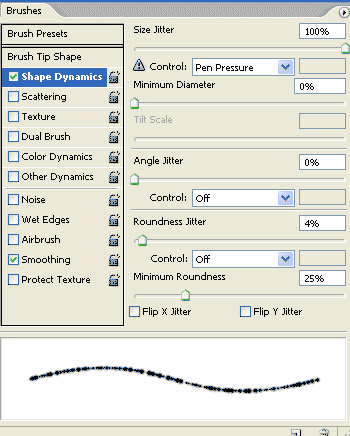
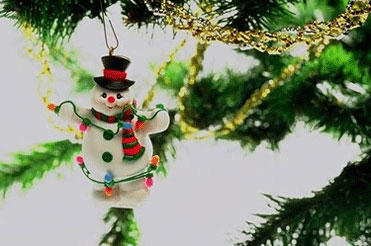 Далее выбираем инструмент Кисть  и открываем палитру Кисти (F5). Выбираем Brush Tip Shape (Форма отпечатки кисти) и применяем следующие установки. и открываем палитру Кисти (F5). Выбираем Brush Tip Shape (Форма отпечатки кисти) и применяем следующие установки. Динамика формы:
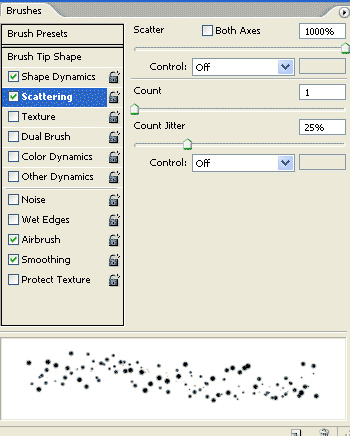
 Рассеивание:
 Используем белый цвет для снега, который создаем на новом слое. 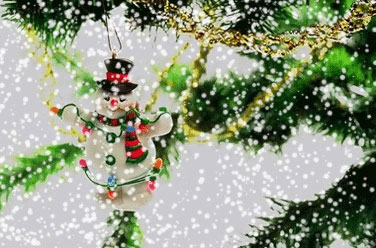 Создаем копию снежного слоя и поднимаем ее настолько вверх, чтобы нижняя часть нового снежного слоя касалась верхней части первоначального снежного слоя. Слейте оба снежных слоя - выделите их и нажмите Ctrl + E. 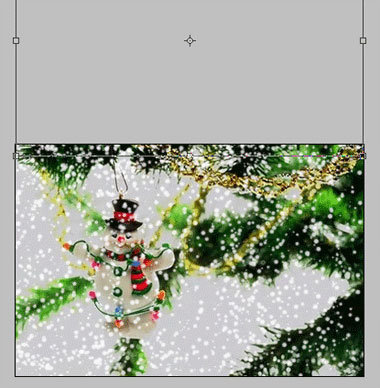 Откройте окно анимации. Для первого слайда оставьте рисунок со снежным слоем, как здесь. 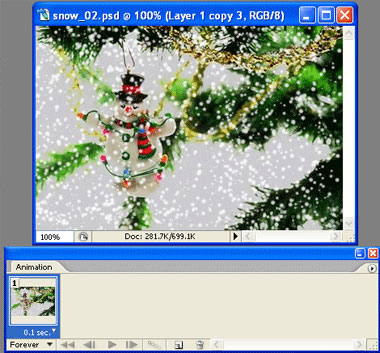 Скопируйте имеющийся слайд (нажмите на  в окне анимации) и плавно спустите снежный слой так, чтобы на изображении показалась верхняя часть снежного слоя (которая была за пределами изображения). 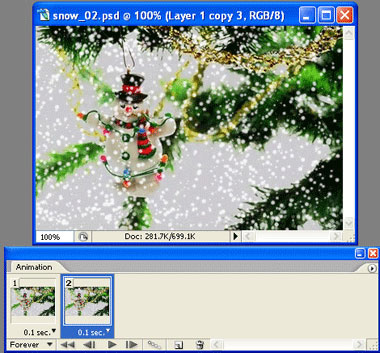 Выделите оба слайда и нажмите Tweens animation frames (Создать промежуточные кадры) в окне анимации. 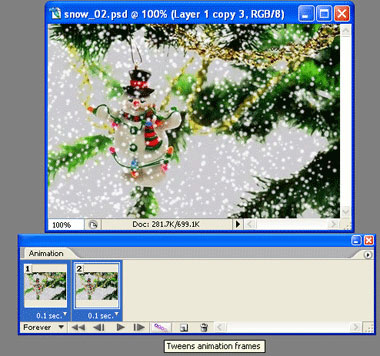 Выберите в появившемся окне Frames данные параметры. 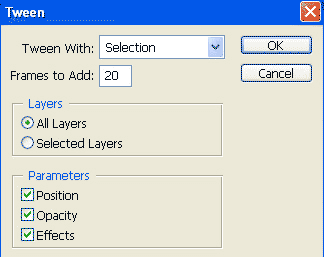 У вас автоматически получатся промежуточные слайды с движением снега. 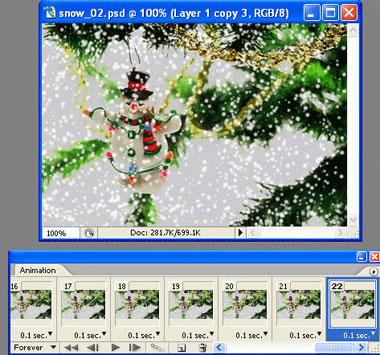 Удаление последнего слайда закрепит круговорот анимации падающего снега, сделает его непрерывным. Отрегулируйте задержку продолжительности каждого слайда (под слайдом установите время его продолжительности), как показано внизу. 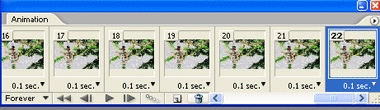 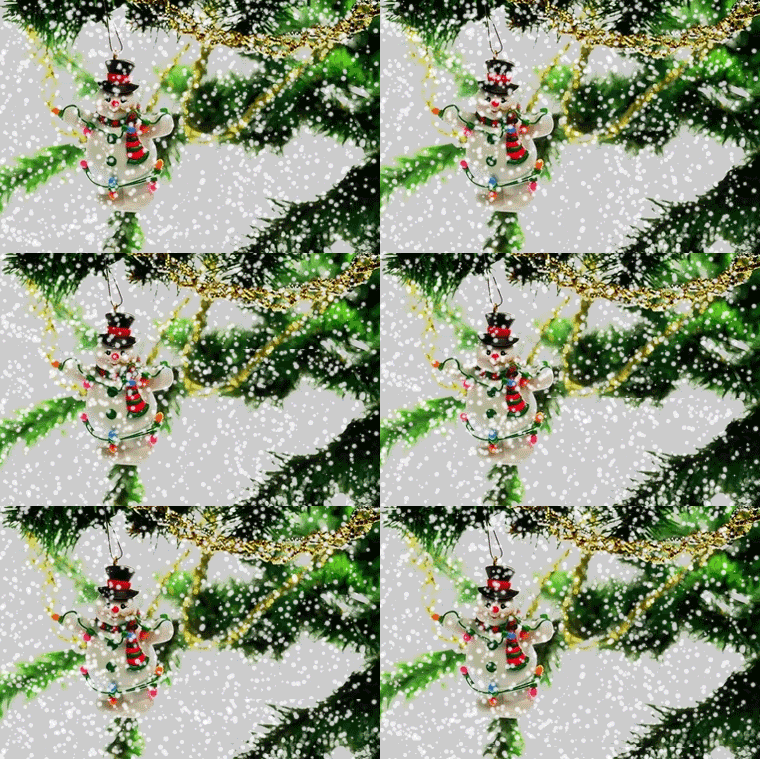 Чтобы сохранить анимацию переходим Файл - Сохранить для web.
Выбираем формат GIF и количество цветов 256. Далее по своему усмотрению вы можете менять форму кисти, размер и все что только захотите. Такими замечательными новогодними анимациями вы сможете одаривать своих друзей и близких.  2.урок В этом Фотошоп уроке мы будем с вами создавать анимацию, где волшебная ручка пишет слово "СКИДКА". Для начала создаем маленький документ, где будет размещаться наше слово. Я сделала размером 350 х 250 px Создаем новый слой, устанавливаем приятный  градиент и заливаем. Я использовала градиент от мягко-красноватого к белому, тип градиента - радиальный градиент и заливаем. Я использовала градиент от мягко-красноватого к белому, тип градиента - радиальный  . . Пишем слово (любое):
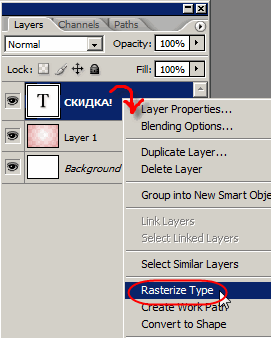
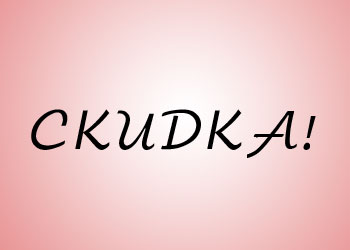 Перейдите на текстовый слой, клик правой кнопкой, выберите команду Растрировать слой.
 Берем инструмент  . Выделяем первую букву и нажимаем Shift+Ctrl+J (вырезаем и вставляем на новый слой) . Выделяем первую букву и нажимаем Shift+Ctrl+J (вырезаем и вставляем на новый слой)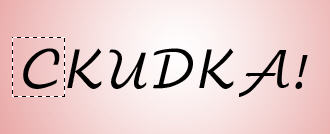 То же самое делаем с остальными буквами слова. 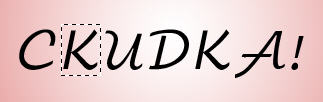 Теперь у нас все слово разбито по буквам, причем каждая буква на новом слое.
Спрячьте все буквы (закройте
 ) напротив всех букв, кроме "С". ) напротив всех букв, кроме "С".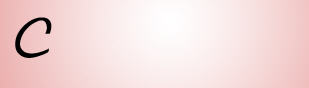 Снова возьмите
. Будем разбивать букву на кусочки. Поступаем так же. Выделяем кусочек и нажимаем Shift+Ctrl+J.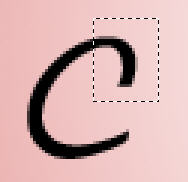 и и 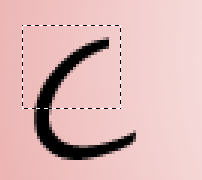 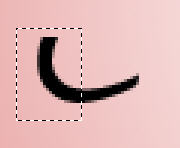 и и 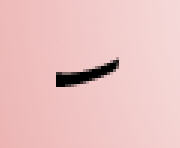 Теперь нам нужно создать пишущую ручку.
Находим инструмент Произвольные фигуры
 , в настройках выбираем форму ручки. , в настройках выбираем форму ручки.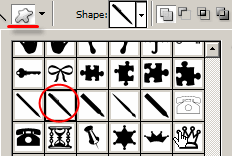 Если вы не нашли ручку у себя, то можете скачать ее здесь В настройках устанавливаем нужный цвет и режим фигур
 . Рисуем ручку удерживая Shift, чтобы сохранились пропорции. . Рисуем ручку удерживая Shift, чтобы сохранились пропорции. Отразим ручку по горизонтали. Ctrl + T, клик правой кнопкой по рамке, выбираем Отразить по горизонтали.
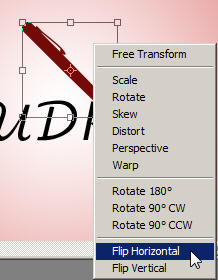 Придаем ручке стиль "Тиснение":
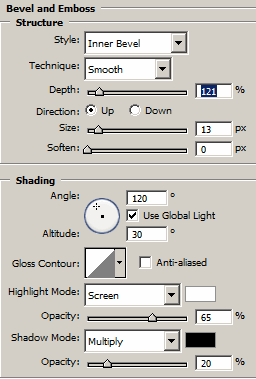 Ручка стала объемной. Теперь ей можно писать!
 Открываем палитру Анимация через меню Окно (Window - Animation)
Прячем все слои, кроме ручки. Это будет наш первый кадр.
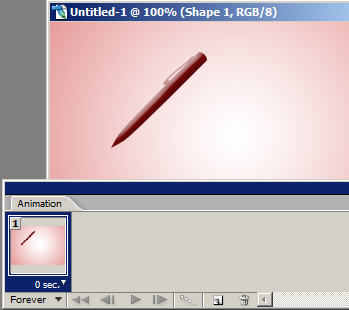 Дублируем кадр (нажимаем на
 в палитре Анимация) и добавляем первый кусочек от буквы "С". Ручку передвигаем на кончик отрезка. в палитре Анимация) и добавляем первый кусочек от буквы "С". Ручку передвигаем на кончик отрезка.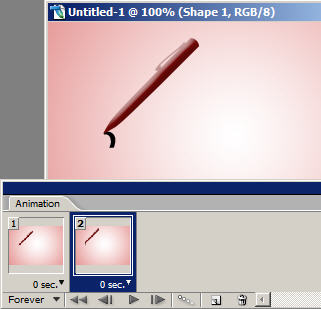 Продолжаем...
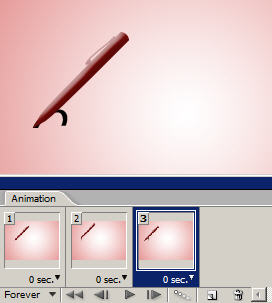 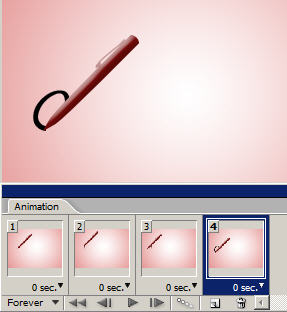 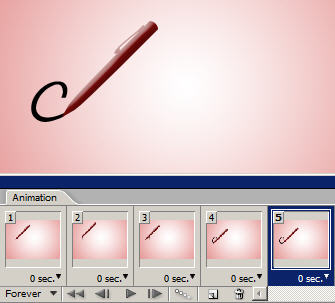 Когда Вы проделаете эти операции с каждой буквой, то у вас получится вот так:
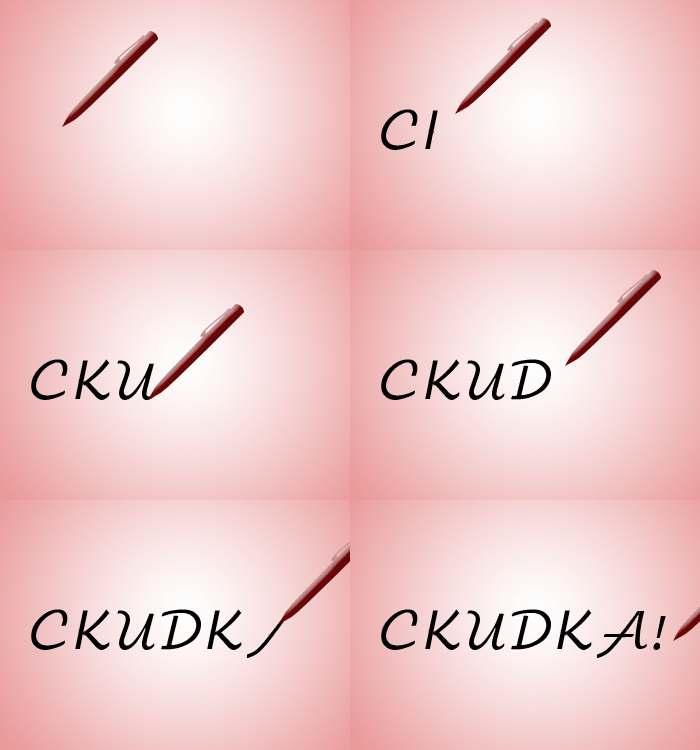 Всего у меня получилось 41 кадр. Первому и последнему я поставила время на 0,5 сек, остальные кадры без задержки.
3.урок-
В этом уроке мы будем создавать забавную анимацию. В главной роли - лягушонок.
1. Создадим новый документ 240х320 пикс с разрешением 72 dpi. (это, возможно, станет скрином для мобильника).
2. На новом слое зальём вот такой градиент, цвета #03ae13 (зелёный) и #65ccfd (голубой). 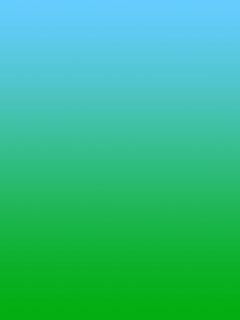 3. Применим к слою с градиентом стиль «наложение узора» (Pattern Overlay) с такими настройками. Текстура называется Washed Watercolor Paper. 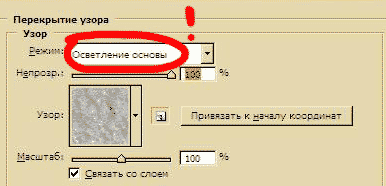 4.Теперь внимание!!! В палитре «Слои» («layers»), находясь на слое градиента, кликнуть правой кнопкой по значку, обозначающему, что слою придан стиль (рис.4) и выбрать «Образовать слой». 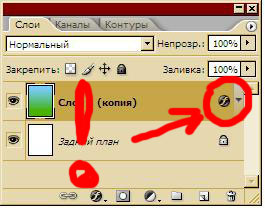 В палитре слоёв произойдут вот такие изменения: 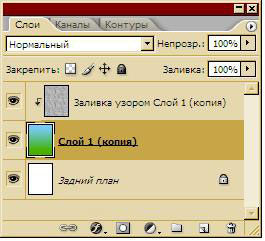 Этот шаг нужно проделать очень внимательно, т.к. это действие редко описывается и используется. 5. Перейдём на образовавшийся слой и применим к нему фильтр «Искажение» - «Волна» (Distort - Wave) с такими настройками: 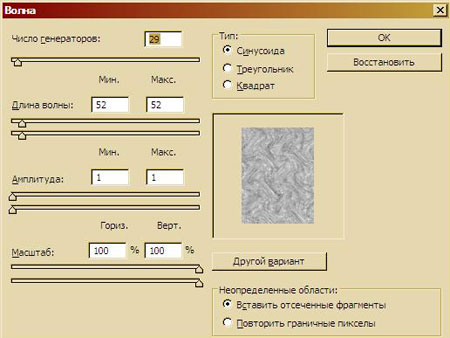 и получится так: 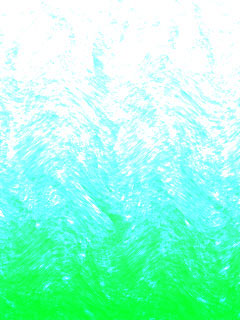 6. Дублируем этот слой (а предыдущий «спрячем») и применим к нему тот же фильтр с теми же настройками или просто нажмём Ctrl+F и получится так: 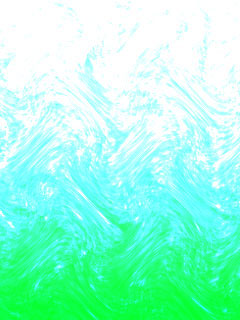 7.Ещё раз дублируем слой (а предыдущий «спрячем») и применим к нему тот же фильтр с теми же настройками или просто нажмём Ctrl+F и получится так: 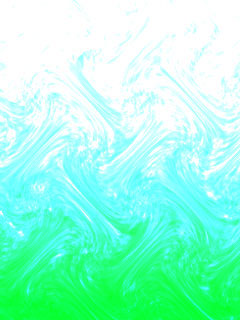 Палитра слоёв выглядит так: 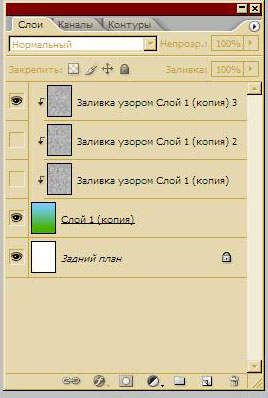 Фон готов! 8.Рисуем лягушку. Свободно, прямо «от руки» мышью, на новом слое, твёрдой круглой кистью (3-5 пикс), чёрным цветом. У меня получилось так: 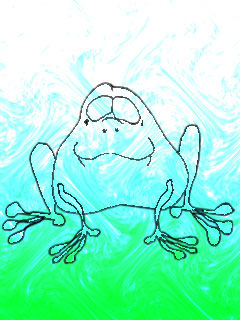 У вас, возможно, получится по-своему. Для тех, кто не умеет пока или боится рисовать, предлагаю готовые кисти с лягушками. Вы их можете скачать здесь. 9.Теперь раскрасим нашу жабку. У меня получилось так: 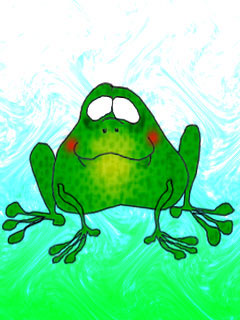 А у вас будет так, как подскажет фантазия! Заметьте, я не нарисовала зрачки…Об этом в следующем шаге. 10. Создадим новый слой, назовём «зрачки» и нарисуем их твёрдой круглой кистью (размер, адекватный глазам), чёрного цвета с белыми бликами. Вот так:  11.Дублируем слои «лягушка» и «зрачки», сливаем их и нажимаем Ctrl+Т, чтобы включилась рамка трансформации. Отразим слой по вертикали, немного «сплющим». Поместим его под слой «лягушка» - это будет отражение. Получится должно примерно вот так: 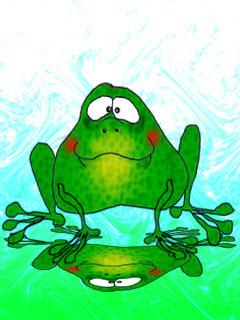 12.Применим к слою «отражение» фильтр «Искажение»-«Стекло» (Distort - Glass) с такими настройками: 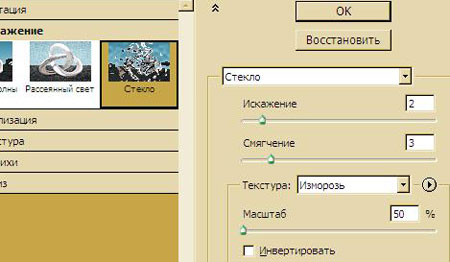 и снизим непрозрачность до 70%. Получилось так: 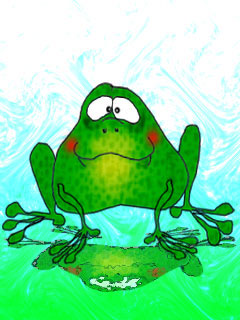 13. Создадим новый слой «муха» и нарисуем её так же произвольно кистью: 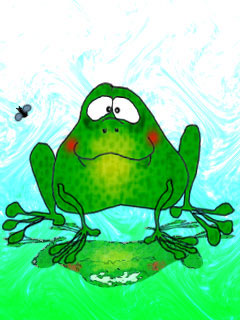 14.И последние приготовления…Рисуем язык. На новом слое «язык», твёрдой кистью, розовым цветом #ff6666 нарисуем вот такую завитушку и применим стиль «Тиснение» с настройками: 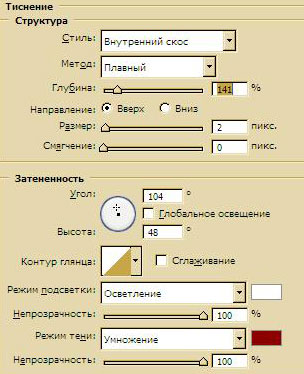 В результате: 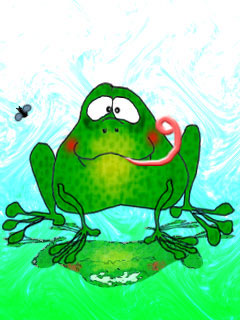 15.Дублируем слой «язык» и немного его уменьшим, чтобы было впечатление, что он убирается в рот или вылезает оттуда: 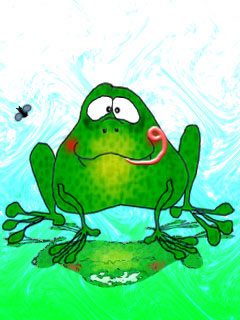 16.Ну вот, теперь все картинки подготовлены. Можно делать анимацию! Не переходя в ImageReady, заходим в меню «Окно» (window)-Animation. Откроется окно анимации. Итак, идея проста: муха летит, жабка за нею следит и оп!…получает обед. Не забываем по очереди (по одному!) включать и выключать наши слои с изменяющимся фоном: 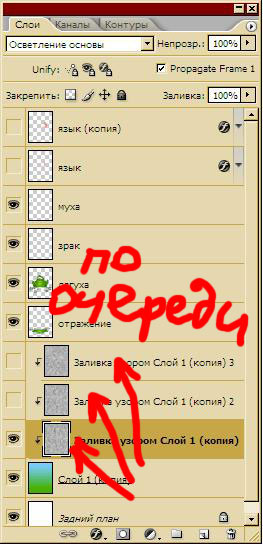 На каждом кадре должен быть разный фон (один из трёх вариантов по очереди). Кадры: 1 - 2 - 3 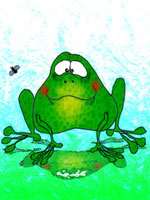 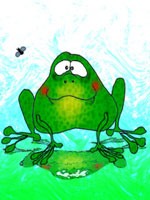 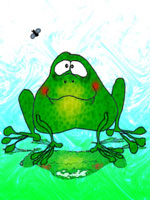 Кадры: 4 - 5 - 6
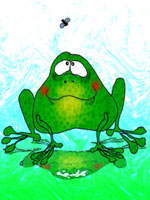 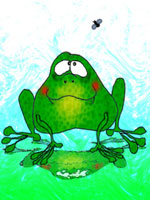 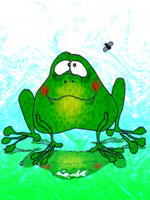 Кадры: 7 - 8 - 9
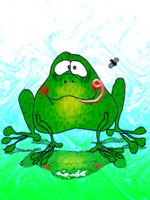 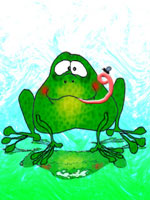 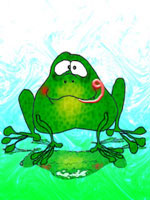 Кадры: 10 - 11 - 12
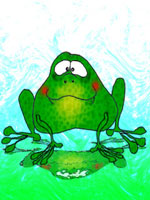 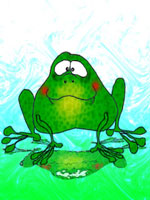 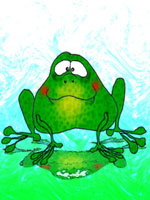 И вот, после всех мучений (творческих, надеюсь), анимация готова! Хочу ещё уточнить, что время задержки каждого кадра – 0 (no delay); и анимация будет работать у нас вечно!!! (настройка – forever). Теперь надо всё это сохранить. Меню «Файл» (file) – «Сохранить для Web» (save for Web) или нажать, если хватит здоровых пальцев после такой работы, Alt+Shift+Ctrl+S. Появится такое меню: 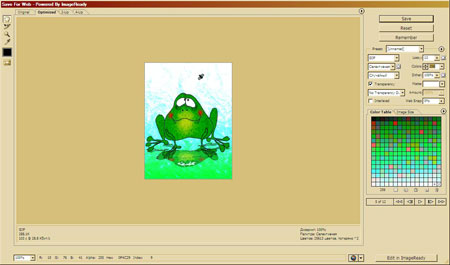 С помощью такого сохранения, файл оптимизируется для записи анимации в формате GIF. Выбираем «save» и остаётся только выбрать место для сохранения. Вот и готово! А вы думали мультики легко делать? Любуемся своей работой. Удачи всем! ВНИМАНИЕ!!! Файл весит много, если у вас интернет dial-up, то грузится будет долго. 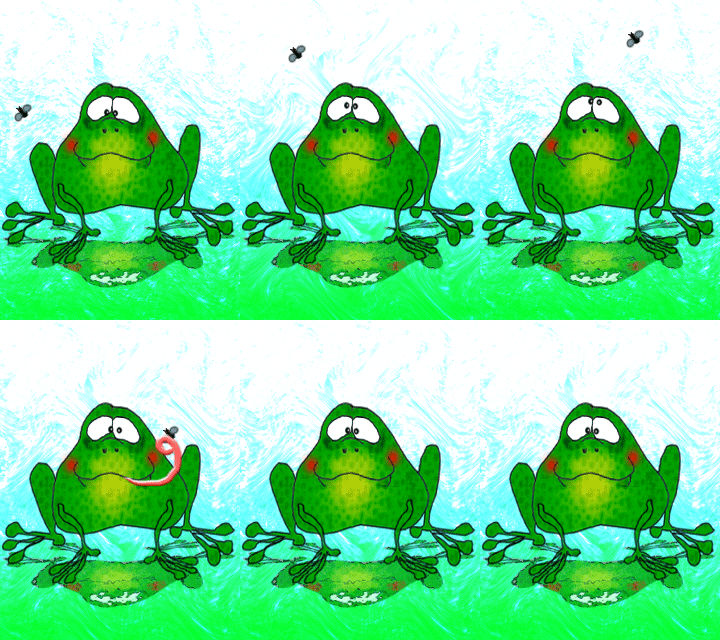 4 урок -
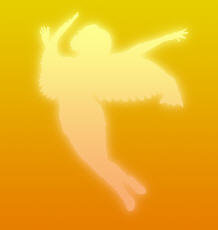
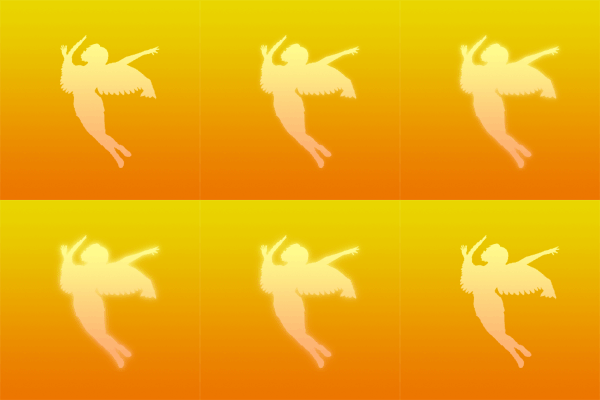
Этот фотошоп урок посвящен созданию анимации. "Ангельское дыхание" будет называться эта работа. Создайте новый документ 300*300 px Залейте каким-нибудь теплым градиентом. 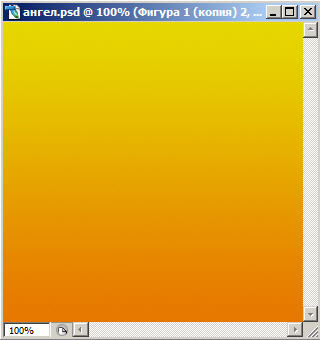 Разместите фигуру ангела на документе.
Примените к фигуре стиль слоя "Наложение градиента", оттенки те же только намного светлее. 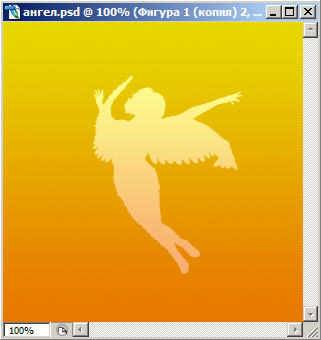 Дублируйте слой с ангелом 2 раза.
Первой копии примените фильтр "Размытие по Гауссу", выберите значение самостоятельно, главное, чтобы ваша фигура стала примерно такой: 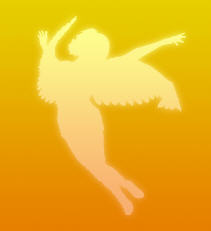 То же самое повторите со второй копией, только значение фильтра немного увеличьте, чтобы получилось уже так:
 Скройте два верхних слоя и перейдите в программу Image Ready.
1. На данный момент в строке анимации у вас должен находится только один кадр с первым ангелом.
Сразу измените время задержки кадра на 0 сек!!!
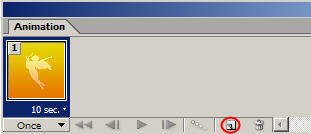 2. Нажмите на кнопочку "дублировать кадр" (
)3. Теперь перейдите в палитру слоев и включите глазик напротив первой копии (легкое размытие).
4. Встаньте на второй кадр и нажмите кнопку "размножить" (выделено красным), в появившемся окошке выберите количество копий 7.
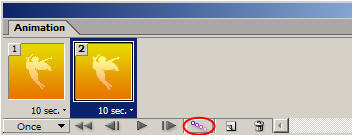 5. Снова нажмите на
и включите глазик напротив второй копии (сильно размытая).6. Далее "размножить" на 7 шт.
7. Операцию повторяем еще раз: нажмите на
и выключите глазики с двух верхних слоев, т.е. возвращаемся к оригиналу.8. "Размножить" на 7 шт.
Если я все правильно написала, у вас должно получиться 25 кадров, у каждого должно стоять время 0 сек.
Вернитесь в начало, выберите способ проигрывания анимации Forever (бесконечно) и нажмите на кнопку Play, чтобы посмотреть результат.
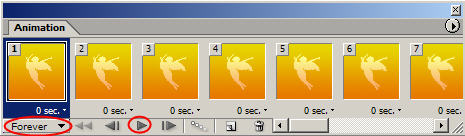 Если вас все устраивает, то бегом в меню Файл - Сохранить оптимизированный как... (File - Save Optimized as...)
В окошке указываем место, имя и формат
Вот что должно получиться:
 |
Серия сообщений "Фотошоп.":
Часть 1 - Без заголовка
Часть 2 - Установка фотошоп СS4
...
Часть 98 - Работа с маской, раскрашиваем маску
Часть 99 - уроки фотошоп
Часть 100 - Уроки по Ф.Ш.
| Рубрики: | ФОТОШОП/уроки по фотошопу ФОТОШОП/анимация |
| Комментировать | « Пред. запись — К дневнику — След. запись » | Страницы: [1] [Новые] |


