Урок «Интересный эффект для фото / Bitmap (Битовый формат)»
Автор урока: Ленусик Материал для написания урока взят из свободных источников интернета и мной отредактирован
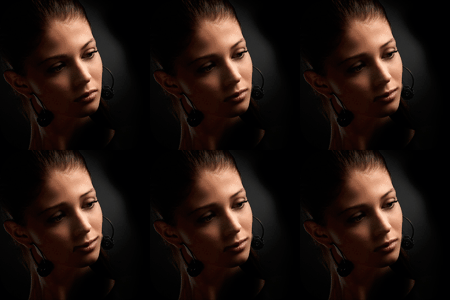
Этот урок не столько созидательный, сколько познавательный. В этом уроке мы рассмотрим два цветовых режима Adobe PhotoShop: Grayscale (Градации серого) и Bitmap (Битовый формат), используя эти режимы, попробуем получить вот такой интересный эффект для фото.
Несмотря на то, что они имеют некоторые общие черты, отсутствие цветного изображения, они имеют также существенные отличия:
Режим Grayscale (Градации серого) основывается на 256 оттенках серого цвета, а режим Bitmap (Битовый формат) имеет только два цвета — черный и белый.
Перейти в режим Grayscale (Градации серого) можно из любой цветовой модели, а перейти в режим Bitmap (Битовый формат) можно только из режима Grayscale (Градации серого)
ОГУРЦЫ НА ПЛЕНКЕ. ЕЩЕ ОДИН СПОСОБ ВЫРАЩИВАНИЯ ОГУРЦОВ
Мы знаем, что сорняки всегда надо удалять. Но есть удивительный способ выращивать огурцы без прополки. Причем, вдвойне удивительный, потому что выращивать мы их будем не под пленкой, а НА пленке! И при этом иметь замечательный по количеству и качеству урожай молодых огурчиков.
Опробуйте этот вариант выращивания огурцов. Он простой, но урожайный.
Спасибо за то, что я стала сильней.
Сумела смеяться от бешеной боли.
Забыла тепло тех пленительных дней
И наши красивые страстные роли.
Спасибо тебе, что смогла промолчать, Читать далее
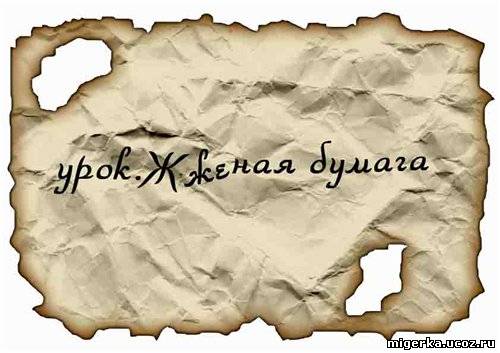
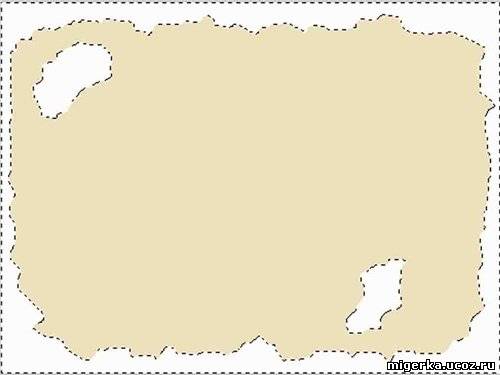
маска выжженной бумаги, есть урок, как ее можно сделать, любого вида Урок.Жженая бумага. 1.Создадим новый рисунок, например 29,7 х 21см, фон белый, режим RGB.
2. Выбираем цвет схожий с старой бумагой, например e9dfbd. Делаем заливку выбранным цветом.
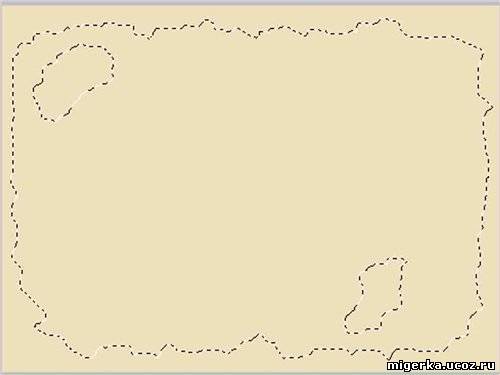
3. Инструментом лассо, рисуем контур по краю картинки. Это будет контур
будущего обгорелого листа, так что контур делаем более реалистичней.
Можно сделать и в середине область или две области, кабы прожженные
дырки.
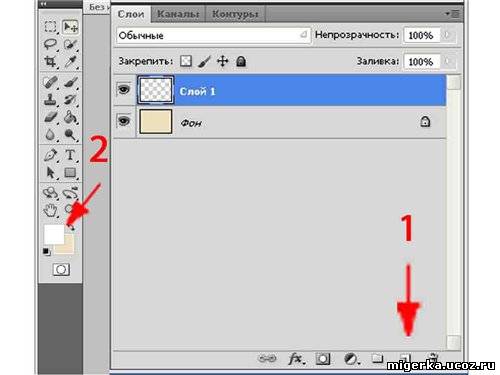
4.Добавляем новый слой и выбираем белый цвет в политре
5.Переходим ВЫДЕЛЕНИЕ – ИНВЕРСИЯ и делаем заливку.
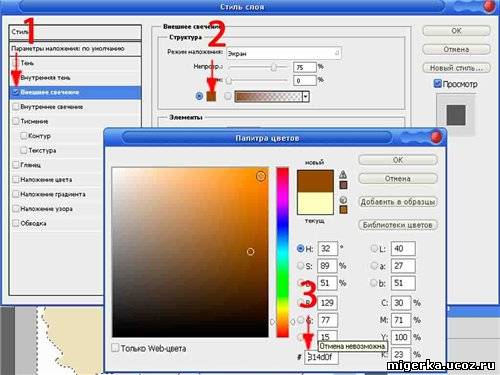
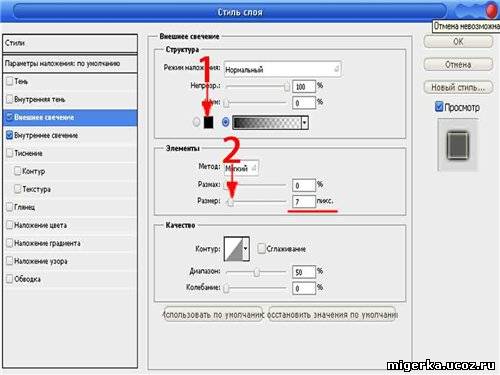
6.Нажимаем правой кнопкой мыши по слою и выбираем ПАРАМЕТРЫ НАЛОЖЕНИЯ.
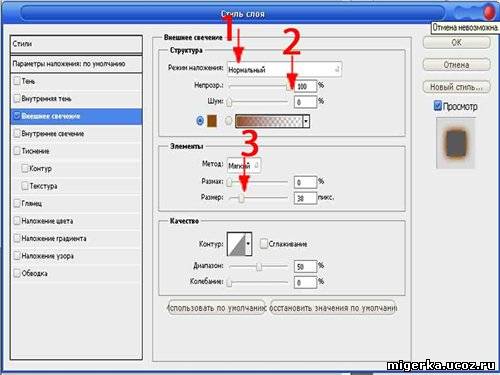
В появившемся окошке выбираем ВНЕШНЕЕ СВЕЧЕНИЕ и выбираем коричневый цвет, похожий на подгорелую бумагу
Режим наложения выставляем НОРМАЛЬНЫЙ, НЕПРОЗРАЧНОСТЬ 100%, РАЗМЕР на ваше усмотрение, я поставила 38пикс.
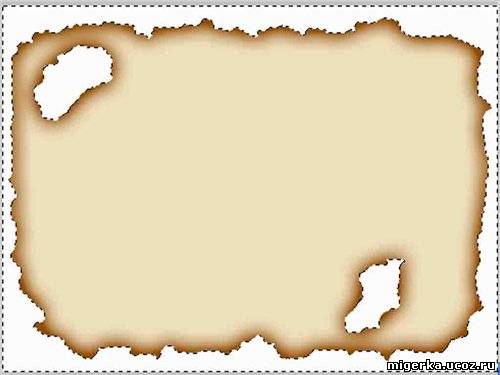
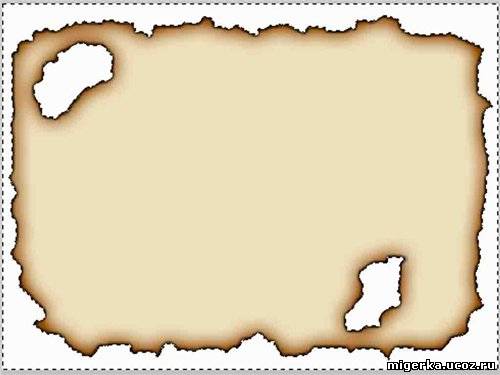
Вот что получилось
7.Создаем дубликат слоя (правой кнопкой мышки по слою). Опять выбираем
ПАРАМЕТРЫ НАЛОЖЕНИЯ. В появившемся окошке выбираем ВНЕШНЕЕ СВЕЧЕНИЕ и
выбираем чёрный цвет, и ставим РАЗМЕР так, чтобы у нас была небольшая
каёмка.
Вот что получилось
Ну почти получилось, но можно сделать обгорелый лист мятым. Для этого
можно найти текстуру мятой бумаги или отсканировать мятый лист бумаги.
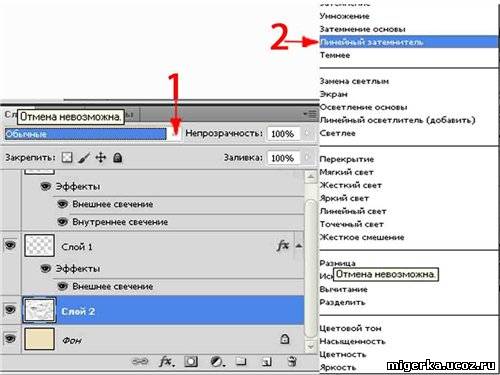
8.Открываем в фотошопе вашу текстуру мятого листа и переносим его в нашу работу.
9.Режим смешения ставим ЛИНЕЙНЫЙ ЗАТЕМНИТЕЛЬ
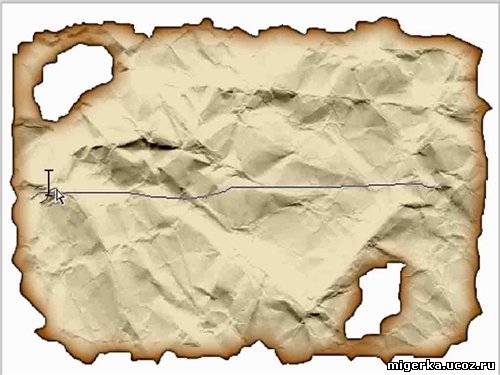
Ну что, похоже на старую обгорелую бумагу?
Еще можно добавить надпись. Для этого берем инструмент СВОБОДНОЕ ПЕРО и
проводим, выбираем цвет, шрифт, и наносим текст. Курсор текста надо
поставить так, чтобы был виден хвостик.
Пост о том, как я создаю кулинарную открытку с рецептом в черновике дневника
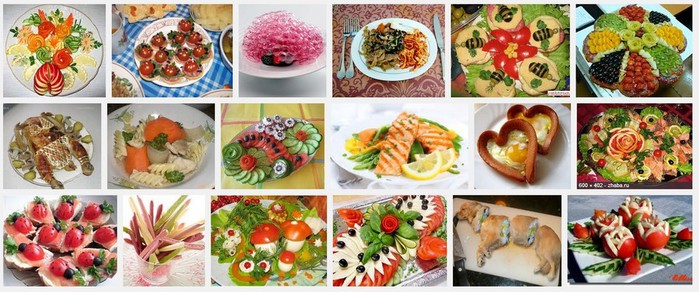
В сети интернет огромное количество красиво оформленных блюд, пирогов, салатов, но как сохранить понравившиеся рецепты себе на компьютер? Кто- то записывает рецепты в блокнот, кто-то копирует в word, а кто то по старинке в тетрадочке. В этом уроке я покажу как можно сохранить рецепт с описанием и с картинкой в привычном нам формате jpag
Муж давно хотел сделать подставку для кустов, так как все подставки, сделанные ранее из дерева, сгнили и сломались. Он присматривался к таким вот водопроводным трубам, но не мог сообразить, как их попроще соединить и т.д. А тут...
ХОЧУ ПРИВЕСТИ НЕСКОЛЬКО УРОКОВ ФШ С ПРИМЕНЕНИЕМ МАСКИ
МНЕ САМОЙ КОГДА-ТО ОЧЕНЬ ХОТЕЛОСЬ НАУЧИТЬСЯ ПРИМЕНЯТЬ В КОЛЛАЖАХ МАСКИ
Я ИСКАЛА НА САЙТАХ,ПРОБОВАЛА И НАКОНЕЦ НАУЧИЛАСЬ.
СЕЙЧАС ПОДЕЛЮСЬ С НЕСКОЛЬКИМИ ВАРИАНТАМИ.
ДУМАЮ ВОЗМОЖНО КОМУ-ТО ТОЖЕ ПРИГОДЯТСЯ.
Все оттенки золотого цвета.
От жёлтого до коричневого.
Нажимаем на понравившеюся линеечку
правой кнопкой мыши.
И выбираем надпись
СОХРАНИТЬ ИЗОБРАЖЕНИЕ КАК..
И сохраняете к себе на комп в нужную
вам папку или на Рабочий стол.
А потом можно добавлять линеечку как
разделитель ТЕКСТА в пост или рамку. ЗДЕСЬ далее...




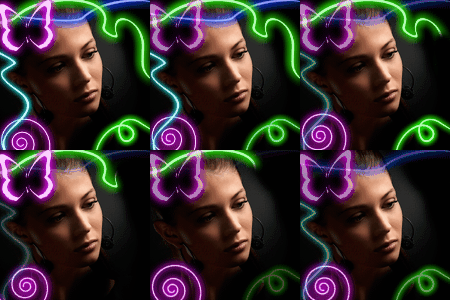
 Хотите создать анимированный аватар онлайн по существующим шаблонам, потратив всего 1 минуту?








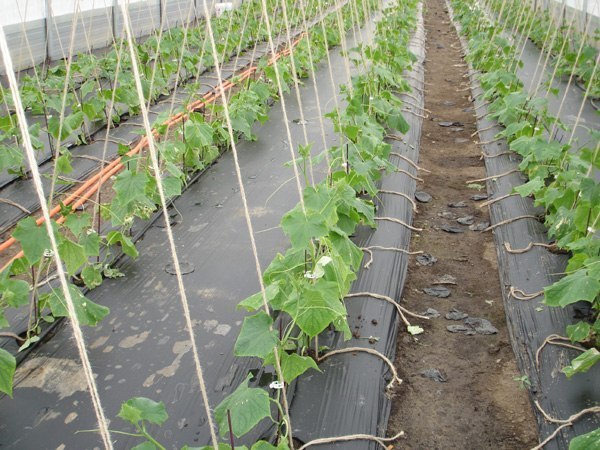 Мы знаем, что сорняки всегда надо удалять. Но есть удивительный способ выращивать огурцы без прополки. Причем, вдвойне удивительный, потому что выращивать мы их будем не под пленкой, а НА пленке! И при этом иметь замечательный по количеству и качеству урожай молодых огурчиков.