Без заголовка |
Конечный результат урока:
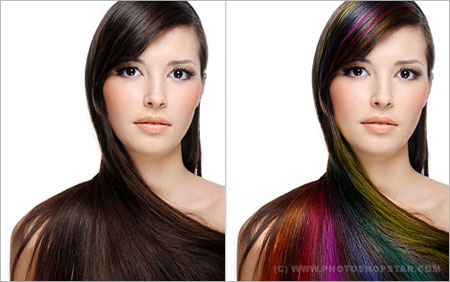
В этом уроке я покажу Вам, как сделать профессиональную обработку волос в Photoshop, добавить различные оттенки и принести некоторое сияние к волосам.
В начале Вы должны найти, соответствующее изображение женщины с длинными волосами. Вы можете найти изображение через Google или использовать это фото. Откройте изображение и начните делать этот урок со мной.
|
|
Без заголовка |

|
|
Без заголовка |
|
|
Без заголовка |
Этот Photoshop урок покажет, как придать фотографии эффект нарисованной картины с рельефным эффектом.

Фильтры в Фотошопе творят чудеса. Сейчас мы покажем вам еще одну интересную технику использования фильтров.
Я думаю, что вы уже открыли фото в Photoshop:

1. Примените к этой фотографии фильтр Watercolor (Filter > Artistic > Watercolor). Для этой фотографии мы установили следующие параметры.

2. Дублируйте слой (Layer > Duplicate Layer)
3. На новом скопированном слое примените фильтр Emboss, (Filter > Stylize > Emboss). Установите параметр Height (высота) около 2 px и Amount (величина) около 150 - 200%.

4. Поменяйте режим смешивания слоев (Blending Mode) слоя с фильтром на Linear Light.

В итоге
Взято:
http://www.photoshop-master.ru
Серия сообщений "УРОКИ ФОТОШОПА":
Часть 1 - Как сделать скриншоты из видео
Часть 2 - Повышаем насыщенность и добавляем четкости
Часть 3 - Добавляем фотографии гламурный эффект
Часть 4 - » Фоторетушь «Свежесть»
Часть 5 - Cat Funny Eyes
Часть 6 - Исправляем неправильную экспозицию, лучше чем HDR
Часть 7 - Портрет сепией за 5 минут, фотообработка, графика
Часть 8 - Фотообработка «The Beauty», Обрабатываем фотографию спецэффектами
Часть 9 - Выравнивание носа с помощью фильтра
Часть 10 - Улучшение качества фотографии с помощью High Pass Filter
Часть 11 - Smokin Woman
Часть 12 - Восточная красавица
Часть 13 - Ретуширование заднего плана
Часть 14 - Отделение объектов от фона с помощью инструмента Pen (Перо).
Часть 15 - Удаляем задний фон на фотографии с помощью маски
Часть 16 - Подавление цифрового шума. Встроенные инструменты и плагины
Часть 17 - Пример создания более насыщенной фотографии.Цветокоррекция
Часть 18 - Придание небу яркости и насыщенности
Часть 19 - Меняем цвет волос
Часть 20 - Убрать с картинки большой предмет, и сохранить текстуру
|
|
Без заголовка |
Серия сообщений "УРОКИ ФОТОШОПА":
Часть 1 - Как сделать скриншоты из видео
Часть 2 - Повышаем насыщенность и добавляем четкости
Часть 3 - Добавляем фотографии гламурный эффект
Часть 4 - » Фоторетушь «Свежесть»
Часть 5 - Cat Funny Eyes
Часть 6 - Исправляем неправильную экспозицию, лучше чем HDR
Часть 7 - Портрет сепией за 5 минут, фотообработка, графика
Часть 8 - Фотообработка «The Beauty», Обрабатываем фотографию спецэффектами
Часть 9 - Выравнивание носа с помощью фильтра
Часть 10 - Улучшение качества фотографии с помощью High Pass Filter
Часть 11 - Smokin Woman
Часть 12 - Восточная красавица
Часть 13 - Ретуширование заднего плана
Часть 14 - Отделение объектов от фона с помощью инструмента Pen (Перо).
Часть 15 - Удаляем задний фон на фотографии с помощью маски
Часть 16 - Подавление цифрового шума. Встроенные инструменты и плагины
Часть 17 - Пример создания более насыщенной фотографии.Цветокоррекция
Часть 18 - Придание небу яркости и насыщенности
Часть 19 - Меняем цвет волос
Часть 20 - Убрать с картинки большой предмет, и сохранить текстуру
|
|
Без заголовка |

Серия сообщений "УРОКИ ФОТОШОПА":
Часть 1 - Как сделать скриншоты из видео
Часть 2 - Повышаем насыщенность и добавляем четкости
Часть 3 - Добавляем фотографии гламурный эффект
Часть 4 - » Фоторетушь «Свежесть»
Часть 5 - Cat Funny Eyes
Часть 6 - Исправляем неправильную экспозицию, лучше чем HDR
Часть 7 - Портрет сепией за 5 минут, фотообработка, графика
Часть 8 - Фотообработка «The Beauty», Обрабатываем фотографию спецэффектами
Часть 9 - Выравнивание носа с помощью фильтра
Часть 10 - Улучшение качества фотографии с помощью High Pass Filter
Часть 11 - Smokin Woman
Часть 12 - Восточная красавица
Часть 13 - Ретуширование заднего плана
Часть 14 - Отделение объектов от фона с помощью инструмента Pen (Перо).
Часть 15 - Удаляем задний фон на фотографии с помощью маски
Часть 16 - Подавление цифрового шума. Встроенные инструменты и плагины
Часть 17 - Пример создания более насыщенной фотографии.Цветокоррекция
Часть 18 - Придание небу яркости и насыщенности
Часть 19 - Меняем цвет волос
Часть 20 - Убрать с картинки большой предмет, и сохранить текстуру
|
|
Без заголовка |
1. Открываем нужную картинку.

2. Выполняем Изображение/ Коррекция/ Цветовой тон, насыщенность и оставляем такие настройки:

3. Открываем историю и ставим метку возле «Открыть» .

4. Берем архивную кисть и выделяем все, что вам необходимо.
5. После этого можно перейти в Изображение/ Коррекция/ Яркость, контрастность и немного поиграть с ними для более привлекательного эффекта.

Вот что получилось у меня:


Серия сообщений "УРОКИ ФОТОШОПА":
Часть 1 - Как сделать скриншоты из видео
Часть 2 - Повышаем насыщенность и добавляем четкости
Часть 3 - Добавляем фотографии гламурный эффект
Часть 4 - » Фоторетушь «Свежесть»
Часть 5 - Cat Funny Eyes
Часть 6 - Исправляем неправильную экспозицию, лучше чем HDR
Часть 7 - Портрет сепией за 5 минут, фотообработка, графика
Часть 8 - Фотообработка «The Beauty», Обрабатываем фотографию спецэффектами
Часть 9 - Выравнивание носа с помощью фильтра
Часть 10 - Улучшение качества фотографии с помощью High Pass Filter
Часть 11 - Smokin Woman
Часть 12 - Восточная красавица
Часть 13 - Ретуширование заднего плана
Часть 14 - Отделение объектов от фона с помощью инструмента Pen (Перо).
Часть 15 - Удаляем задний фон на фотографии с помощью маски
Часть 16 - Подавление цифрового шума. Встроенные инструменты и плагины
Часть 17 - Пример создания более насыщенной фотографии.Цветокоррекция
Часть 18 - Придание небу яркости и насыщенности
Часть 19 - Меняем цвет волос
Часть 20 - Убрать с картинки большой предмет, и сохранить текстуру
|
|
Без заголовка |

Серия сообщений "УРОКИ ФОТОШОПА":
Часть 1 - Как сделать скриншоты из видео
Часть 2 - Повышаем насыщенность и добавляем четкости
Часть 3 - Добавляем фотографии гламурный эффект
Часть 4 - » Фоторетушь «Свежесть»
Часть 5 - Cat Funny Eyes
Часть 6 - Исправляем неправильную экспозицию, лучше чем HDR
Часть 7 - Портрет сепией за 5 минут, фотообработка, графика
Часть 8 - Фотообработка «The Beauty», Обрабатываем фотографию спецэффектами
Часть 9 - Выравнивание носа с помощью фильтра
Часть 10 - Улучшение качества фотографии с помощью High Pass Filter
Часть 11 - Smokin Woman
Часть 12 - Восточная красавица
Часть 13 - Ретуширование заднего плана
Часть 14 - Отделение объектов от фона с помощью инструмента Pen (Перо).
Часть 15 - Удаляем задний фон на фотографии с помощью маски
Часть 16 - Подавление цифрового шума. Встроенные инструменты и плагины
Часть 17 - Пример создания более насыщенной фотографии.Цветокоррекция
Часть 18 - Придание небу яркости и насыщенности
Часть 19 - Меняем цвет волос
Часть 20 - Убрать с картинки большой предмет, и сохранить текстуру
|
|
Без заголовка |
Вообще-то, в интернете есть немало туториалов, рассказывающих о методах создания из фотографии иммитации карандашного рисунка. Однако они все громоздки. Я же хочу предложить на ваш суд довольно таки простой способ, который под силу каждому новичку. И от простоты этой, к счастью, результат не страдает. Приступим...
Автор статьи: Egr_Noor
Действие 1:

Откроем в Фотошопе какую-нибудь фотографию. Желательно с хорошей резкостью и не тусклую. Теперь переведём картинку в слой. Для этого дважды кликните на панели слоёв по этому "ещё не слою". И если выскочит окошко с просьбой дать имя слою, дайте ему имя. Если же ничего от двойного клика не меняется, ваши действия такие: идите в Image->Mode и выберите RGB. Теперь должно сработать. Теперь на панели слоёв нажмите правой мышкой на этот наш единственный слой и выберите Duplicate Layer. Теперь у нас 2 одинаковых слоя.
Действие 2:

Теперь инвертируем верхний слой (нашу копию), нажав на клавиатуре CTRL+I.


Теперь Image->Mode и выбираем Grayscale. В выскочившем окошке выбираем Dont Merge (Важно!!!)
Действие 3:

Следующий наш шаг: Для верхнего слоя выставляем Layer Mode Color Dodge, как на рисунке снизу.

У нас вдруг стало всё совершенно белое. Не пугайтесь, так и должно быть.
Действие 4:
Заключительный шаг. Запускаем Filter->Blur->Gaussian Blur. Радиус устанавливаем вручную, оптимальная цифра для каждого рисунка своя. Для нашего случая хорошо смотрится с радиусом от 4 до 7.
Действие 5:

А результат получился вот какой!
Вот как всё просто ;)
Серия сообщений "УРОКИ ФОТОШОПА":
Часть 1 - Как сделать скриншоты из видео
Часть 2 - Повышаем насыщенность и добавляем четкости
Часть 3 - Добавляем фотографии гламурный эффект
Часть 4 - » Фоторетушь «Свежесть»
Часть 5 - Cat Funny Eyes
Часть 6 - Исправляем неправильную экспозицию, лучше чем HDR
Часть 7 - Портрет сепией за 5 минут, фотообработка, графика
Часть 8 - Фотообработка «The Beauty», Обрабатываем фотографию спецэффектами
Часть 9 - Выравнивание носа с помощью фильтра
Часть 10 - Улучшение качества фотографии с помощью High Pass Filter
Часть 11 - Smokin Woman
Часть 12 - Восточная красавица
Часть 13 - Ретуширование заднего плана
Часть 14 - Отделение объектов от фона с помощью инструмента Pen (Перо).
Часть 15 - Удаляем задний фон на фотографии с помощью маски
Часть 16 - Подавление цифрового шума. Встроенные инструменты и плагины
Часть 17 - Пример создания более насыщенной фотографии.Цветокоррекция
Часть 18 - Придание небу яркости и насыщенности
Часть 19 - Меняем цвет волос
Часть 20 - Убрать с картинки большой предмет, и сохранить текстуру
|
|
Без заголовка |
|
|
Без заголовка |


Серия сообщений "УРОКИ ФОТОШОПА":
Часть 1 - Как сделать скриншоты из видео
Часть 2 - Повышаем насыщенность и добавляем четкости
Часть 3 - Добавляем фотографии гламурный эффект
Часть 4 - » Фоторетушь «Свежесть»
Часть 5 - Cat Funny Eyes
Часть 6 - Исправляем неправильную экспозицию, лучше чем HDR
Часть 7 - Портрет сепией за 5 минут, фотообработка, графика
Часть 8 - Фотообработка «The Beauty», Обрабатываем фотографию спецэффектами
Часть 9 - Выравнивание носа с помощью фильтра
Часть 10 - Улучшение качества фотографии с помощью High Pass Filter
Часть 11 - Smokin Woman
Часть 12 - Восточная красавица
Часть 13 - Ретуширование заднего плана
Часть 14 - Отделение объектов от фона с помощью инструмента Pen (Перо).
Часть 15 - Удаляем задний фон на фотографии с помощью маски
Часть 16 - Подавление цифрового шума. Встроенные инструменты и плагины
Часть 17 - Пример создания более насыщенной фотографии.Цветокоррекция
Часть 18 - Придание небу яркости и насыщенности
Часть 19 - Меняем цвет волос
Часть 20 - Убрать с картинки большой предмет, и сохранить текстуру
Серия сообщений "Все для ФОТОШОПа":
Часть 1 - Фотошоп-Да
Часть 2 - Простой способ уменьшить фото в Фотошопе
Часть 3 - Доступные версии Photoshop (обновляется постоянно)
Часть 4 - Русский форум по Фотошоп
Часть 5 - Темы, которые уже были в сообществе «Photoshopinka»
Часть 6 - РАМКИ~
Часть 7 - ~ФОТО-РАМКИ~
Часть 8 - РАМКИ~
Часть 9 - ~ФОТО-РАМКИ~
Часть 10 - ~ФОТО-РАМКИ~
Часть 11 - ~ФОТО-РАМКИ~
Часть 12 - ~ФОТО-РАМКИ~
Часть 13 - ~ФОТО-РАМКИ~
Часть 14 - ~ФОТО-РАМКИ~
Часть 15 - ~ФОТО-РАМКИ~
Часть 16 - ~ФОТО-РАМКИ~
Часть 17 - ~ФОТО-РАМКИ~
Часть 18 - ~ФОТО-РАМКИ~
Часть 19 - 88 полезностей по Фотошопу
Часть 20 - Совет для работающих в фотошопе
|
|
Без заголовка |


Серия сообщений "УРОКИ ФОТОШОПА":
Часть 1 - Как сделать скриншоты из видео
Часть 2 - Повышаем насыщенность и добавляем четкости
Часть 3 - Добавляем фотографии гламурный эффект
Часть 4 - » Фоторетушь «Свежесть»
Часть 5 - Cat Funny Eyes
Часть 6 - Исправляем неправильную экспозицию, лучше чем HDR
Часть 7 - Портрет сепией за 5 минут, фотообработка, графика
Часть 8 - Фотообработка «The Beauty», Обрабатываем фотографию спецэффектами
Часть 9 - Выравнивание носа с помощью фильтра
Часть 10 - Улучшение качества фотографии с помощью High Pass Filter
Часть 11 - Smokin Woman
Часть 12 - Восточная красавица
Часть 13 - Ретуширование заднего плана
Часть 14 - Отделение объектов от фона с помощью инструмента Pen (Перо).
Часть 15 - Удаляем задний фон на фотографии с помощью маски
Часть 16 - Подавление цифрового шума. Встроенные инструменты и плагины
Часть 17 - Пример создания более насыщенной фотографии.Цветокоррекция
Часть 18 - Придание небу яркости и насыщенности
Часть 19 - Меняем цвет волос
Часть 20 - Убрать с картинки большой предмет, и сохранить текстуру
|
|
Без заголовка |

Серия сообщений "УРОКИ ФОТОШОПА":
Часть 1 - Как сделать скриншоты из видео
Часть 2 - Повышаем насыщенность и добавляем четкости
Часть 3 - Добавляем фотографии гламурный эффект
Часть 4 - » Фоторетушь «Свежесть»
Часть 5 - Cat Funny Eyes
Часть 6 - Исправляем неправильную экспозицию, лучше чем HDR
Часть 7 - Портрет сепией за 5 минут, фотообработка, графика
Часть 8 - Фотообработка «The Beauty», Обрабатываем фотографию спецэффектами
Часть 9 - Выравнивание носа с помощью фильтра
Часть 10 - Улучшение качества фотографии с помощью High Pass Filter
Часть 11 - Smokin Woman
Часть 12 - Восточная красавица
Часть 13 - Ретуширование заднего плана
Часть 14 - Отделение объектов от фона с помощью инструмента Pen (Перо).
Часть 15 - Удаляем задний фон на фотографии с помощью маски
Часть 16 - Подавление цифрового шума. Встроенные инструменты и плагины
Часть 17 - Пример создания более насыщенной фотографии.Цветокоррекция
Часть 18 - Придание небу яркости и насыщенности
Часть 19 - Меняем цвет волос
Часть 20 - Убрать с картинки большой предмет, и сохранить текстуру
|
|
Без заголовка |
Один из первых моих уроков. Не знаю, как у вас, а у меня есть пунктик - в фотоарте волосы должны быть рисованными, и хоть ты тресни))))) В связи с этим хочу поделиться с вами тем, как я рисую волосы.
Итак, начнем урок. Сразу оговорюсь, что для мышатников данная техника невыгодна, поскольку львиная доля успеха зависит от кисти для рисования.
Урок "Рисуем волосы"
|
|
Без заголовка |
Захотелось нам сделать картинку с отражением. Абсолютно не важно, что будем отражать.

|
|
Без заголовка |
|
|
Без заголовка |
|
|
Без заголовка |
Это цитата сообщения ЭМИЛЛИ
ПРИМЕЧАНИЕ: в переводе присутсвуют настройки фильтров для размера изображения минимум в два раза большего, чем на скрине для примера - соответственно соизмеряйте силу параметров у фильтров (или на глаз настраивайте)
Используя режимы смешивания слоев, инструмент  Pen и немного воображения, я покажу Вам как добавить изображению настроения, создавая ошеломляющее свечение и светящиеся линии.
Before & After:

Читать далее
Серия сообщений "Уроки photoshop":
Часть 1 - Создаем флеш
Часть 2 - Сделать флеш-часы для блога.
Часть 3 - Коллекция классных ссылок
Часть 4 - Как вставить флеш в пост (флеш видео,игру,анимацию)
Часть 5 - Обработка фото
Часть 6 - Вырезать JPEG и GIF картинки из фона
Часть 7 - Поменять оттенок картинки
Часть 8 - Появляющиеся буквы
Часть 9 - Появляющаяся надпись
Часть 10 - Плавный переход одной картинки в другую
Часть 11 - Как совместить форматы GIF и JPG
Часть 12 - Двигаем руками
Часть 13 - Коллаж из 2-х и более картинок.
Часть 14 - Радужная рамка
Часть 15 - Убрать дефекты кожи
Часть 16 - Несколько рамок на одной картинке
Часть 17 - Украсить глиттерами что-либо
Часть 18 - Блестящие полоски на картинке
Часть 19 - Применение фильтра Xenofex
Часть 20 - Как добавить что-либо, при помощи штампа
|
|
Без заголовка |

Это цитата сообщения Pechalnaya_ya
1.Эффект прожектора - http://freetemp.net/index.php?option=com_content&a...k=view&id=57&Itemid=63
2.карандашная растушевка - http://freetemp.net/index.php?option=com_content&a...k=view&id=62&Itemid=63
3.пишем в стиле Web - http://web-silver.ru/photoshop/tutorials/web-2-0-text-edge-reflection.php
4.анимация рукописного текста - http://globator.net/animation/44-animaciya-rukopisnogo-teksta.html
5.сияющий текст - http://paint.3dn.ru/forum/4-423-1
|
|
Без заголовка |
Это цитата сообщения Bambarda_Maxima
Кто-то просил урок по обработке глаз.
Сразу скажу, у меня есть несколько технологий по обработке глаз. Это только одна из них.
1. Берем исходное фото. Я заранее его отретушировала (немного) и откадрировала так, чтобы акцент был как раз на глазах.

Серия сообщений "Уроки photoshop":
Часть 1 - Создаем флеш
Часть 2 - Сделать флеш-часы для блога.
Часть 3 - Коллекция классных ссылок
Часть 4 - Как вставить флеш в пост (флеш видео,игру,анимацию)
Часть 5 - Обработка фото
Часть 6 - Вырезать JPEG и GIF картинки из фона
Часть 7 - Поменять оттенок картинки
Часть 8 - Появляющиеся буквы
Часть 9 - Появляющаяся надпись
Часть 10 - Плавный переход одной картинки в другую
Часть 11 - Как совместить форматы GIF и JPG
Часть 12 - Двигаем руками
Часть 13 - Коллаж из 2-х и более картинок.
Часть 14 - Радужная рамка
Часть 15 - Убрать дефекты кожи
Часть 16 - Несколько рамок на одной картинке
Часть 17 - Украсить глиттерами что-либо
Часть 18 - Блестящие полоски на картинке
Часть 19 - Применение фильтра Xenofex
Часть 20 - Как добавить что-либо, при помощи штампа
|
|