Без заголовка |
|
Без заголовка |
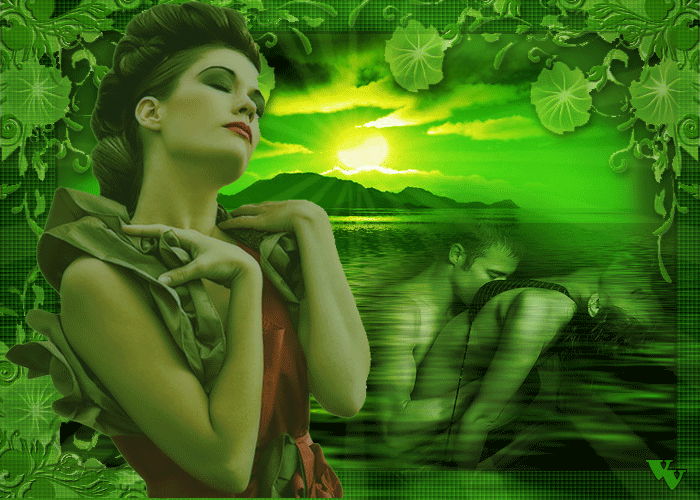
Эта работа принесла автору так много положительных эмоций, что он с радостью делится с Вами секретом созданием этого прекрасного эффекта.
Но не стоит забывать, что каждая фотография уникальна, и что Ваши картины, возможно, нуждаются в немного другом подходе, чтобы получить подобный эффект.
Этот урок должен только показать Вам методы, которые автор использует, чтобы Вы двигались в правильном направлении.
Это – конечный результат работы.

Читать далее
|
Без заголовка |
|
Без заголовка |
 |
|
Без заголовка |
|
Без заголовка |
Вот некоторые готовые аватары, выполненные по этому уроку:









|
Без заголовка |
|
Без заголовка |

Использование Adobe Photoshop CS5. Самоучитель В этой книге вы найдете все, что нужно знать, чтобы в полном объёме использовать все функции Adobe Photoshop CS5. Для этого воспользуйтесь этим самоучителем от компании Adobe "Использование Adobe Photoshop CS5". Книга будет полезна как новичкам, так и опытным пользователям.
Название: Использование Adobe Photoshop CS5. Самоучитель
Автор: Коллектив
Год: 2010
Страниц: 716, цт. ил.
Язык: Русский
Формат: pdf / rar
Размер: 14,71 Mb
|
Без заголовка |
|
Без заголовка |
цитата от
 |
 |
 |


|
Без заголовка |
|
Без заголовка |
Сначала было много сайтов с уроками photoshop. Потом были отобраны текстовые эффекты и объединены в одну таблицу.
А затем я просмотрел множество русскоязычных сайтов и нашел переводы к трети уроков. Ссылки на них в конце имеют RU.
Наслаждайтесь.
|
Без заголовка |

|
Без заголовка |
Приветствую всех заглянувших! Рада представить Вам авторский урок по моей одноименной работе:  начнем |
|
Без заголовка |
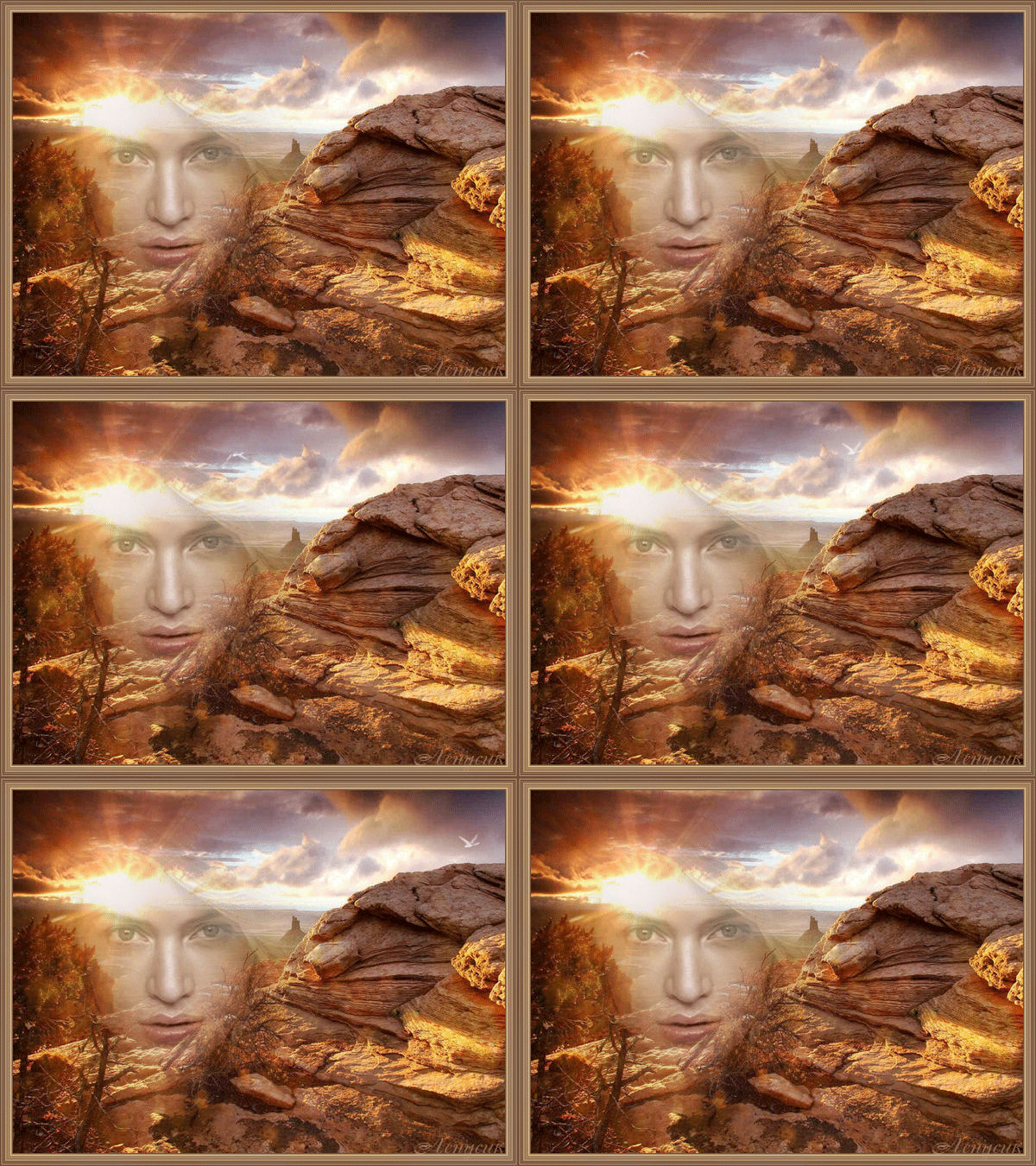
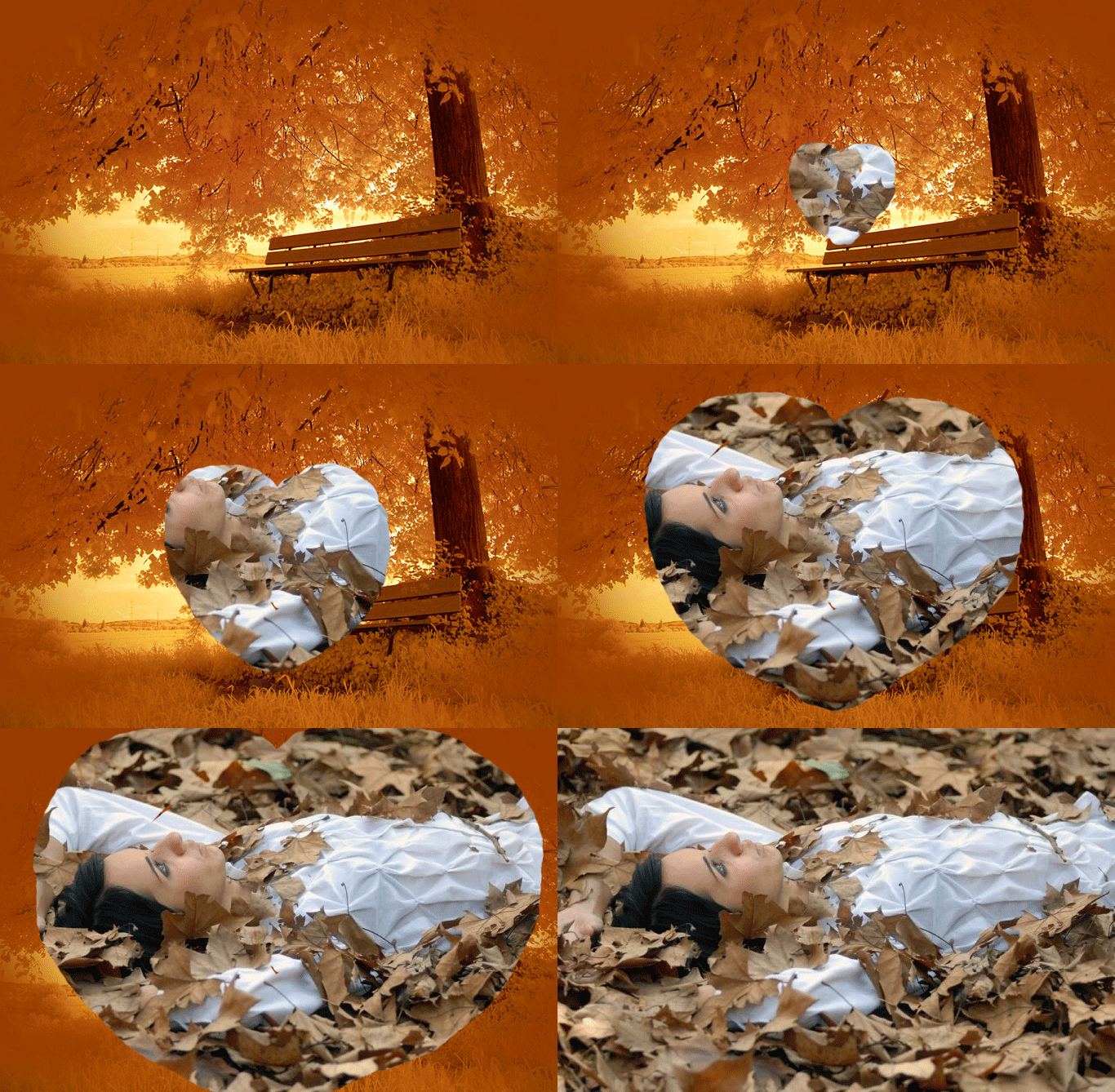
Интересные возможности обработки фото получаются с применением дополнительного слоя, который заливается подходящим цветом или узором (все зависит от Вашей фантазии).
Затем выбирается инструмент "Ластик", форма которого может быть в виде кляксы или какой-то фигуры размером не меньше 100 пикселов.
Стираем часть дополнительного слоя. Чтобы было видно где стирать, можно временно уменьшить непрозрачность дополнительного слоя. Рисунок исходного изображения будет виден и удаление станет более точным.
Последовательность действий:
Открываем исходное изображение с размерами, готовыми для печати.
|
Без заголовка |
 .....
..... ....
....
Исходный материал:

Результат:
|
Без заголовка |
Данный инструмент поможет вам анимировать зрачок глаза и приближать предметы. Вот к примеру:


|
Без заголовка |
|
Без заголовка |
|
Без заголовка |
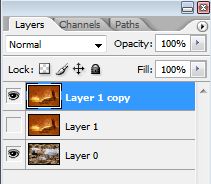
 (достаточно нажав клавишу V), перетаскиваем одну картинку на другую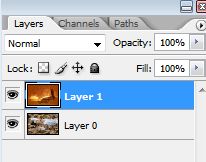
 (клавиша Е) и подходящую к нему кисточку
Серия сообщений "УРОКИ ФОТОШОПА":
Часть 1 - Как сделать скриншоты из видео
Часть 2 - Повышаем насыщенность и добавляем четкости
Часть 3 - Добавляем фотографии гламурный эффект
Часть 4 - » Фоторетушь «Свежесть»
Часть 5 - Cat Funny Eyes
Часть 6 - Исправляем неправильную экспозицию, лучше чем HDR
Часть 7 - Портрет сепией за 5 минут, фотообработка, графика
Часть 8 - Фотообработка «The Beauty», Обрабатываем фотографию спецэффектами
Часть 9 - Выравнивание носа с помощью фильтра
Часть 10 - Улучшение качества фотографии с помощью High Pass Filter
Часть 11 - Smokin Woman
Часть 12 - Восточная красавица
Часть 13 - Ретуширование заднего плана
Часть 14 - Отделение объектов от фона с помощью инструмента Pen (Перо).
Часть 15 - Удаляем задний фон на фотографии с помощью маски
Часть 16 - Подавление цифрового шума. Встроенные инструменты и плагины
Часть 17 - Пример создания более насыщенной фотографии.Цветокоррекция
Часть 18 - Придание небу яркости и насыщенности
Часть 19 - Меняем цвет волос
Часть 20 - Убрать с картинки большой предмет, и сохранить текстуру
|