Без заголовка |

|
Без заголовка |

|
Без заголовка |
В этом уроке Вы узнаете, как создать интересный абстрактный лентообразный эффект с помощью функции "Экшен", поле для фантазии так же не ограничено. Удачи и задавайте вопросы если что то не совсем понятно описано.

Серия сообщений "Уроки Фотошоп для начинающих":
Часть 1 - Панель инструментов Adobe Photoshop Уроки фотошоп
Часть 2 - Разбираемся с режимами наложения (Blending Modes в фотошопе) (Уроки фотошоп)
Часть 3 - Уроки фотошоп. Фото в карандашный рисунок
Часть 4 - Уроки фотошоп. Словарь Photoshop
Часть 5 - Уроки фотошоп. И еще раз о панели инструментов
Часть 6 - Уроки фотошоп. Вырезаем сложные объекты из фона
Часть 7 - Уроки фотошоп. Горячие клавиши Фотошопа
Часть 8 - Уроки фотошоп. Наложение объектов на текстуру
Часть 9 - Уроки фотошоп. Отбеливаем зубки
Часть 10 - Уроки фотошоп. Очень интересный эфект наложения текстуры
Часть 11 - Уроки фотошоп. Кисть огонь
Часть 12 - Уроки фотошоп. Аватар своими руками
Часть 13 - Уроки фотошоп. Замена фона
Часть 14 - Уроки фотошоп. Портрет в пузырьках
Часть 15 - Уроки фотошоп. Блеск глаз
Часть 16 - Уроки фотошоп. Рисуем молнию
Часть 17 - Уроки фотошоп. Отражение 1
Часть 18 - Уроки фотошоп. Отражение 2
Часть 19 - Уроки фотошоп. Меняем цвет глаз и губ
Часть 20 - Уроки фотошоп. Фото в стиле ретро
|
Без заголовка |
|
Без заголовка |
|
Без заголовка |
|
Без заголовка |
Я думала , что достаточно вырезать дырку под лицо и шаблон готов, но оказывается не всё так просто !
Что бы создать правильный шаблон нужно потрудиться
Шаблон должен состоять как минимум из 3-х слоёв
Для изготовления шаблона нам необходимо взять : картинка Фон и картинка Фото , подбираем нужные и открываем их в фотошопе
В окне слои снимаем замочки
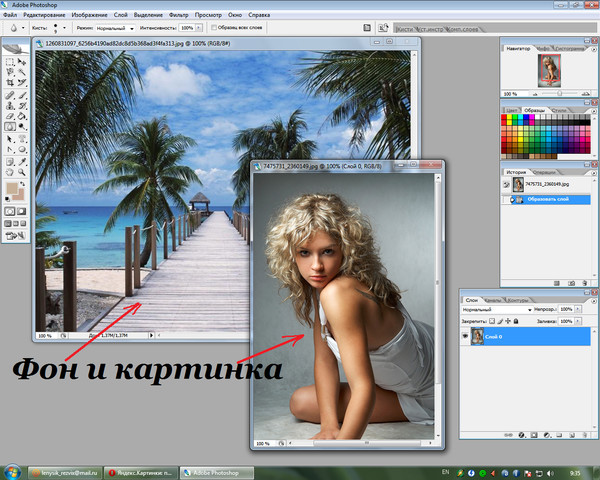
|
Без заголовка |

|
Без заголовка |
|
Без заголовка |
|
Без заголовка |
|
Без заголовка |
Этот урок научит вас, как достичь эффекта загнутого листа страницы
посредством нескольких легких шагов.В этом уроке используется трансформация Warp
, которая доступна только для photoshop CS2.

Первое, что мы сделаем -это откроем наш background слой. Для этого щелкнем
дважды на «замке» в панели слоев.

Выберем инструмент Rectangular Marquee Tool

и выбираем прямоугольную область в углу, к которой вы хотите применить
эффект. (на скриншоте – выделенный прямоугольник)

Сейчас выберите инструмент градиента и выберите черно-белый градиент.
Проведите направляющую градиента от верхнего правого угла, к нижнему левому.

Select->Deselect или (Ctr+D)
Edit->Transform->Warp
Протащите нижний левый ползунок трансформации к середине прямоугольника , как
показано ниже:

И вот результат.

Примените такие настройки стиля слоя:

Конечный итог:

|
Без заголовка |
|
Без заголовка |
|
Без заголовка |

Серия сообщений "Полезные мелочи":
Часть 1 - Как разместить картинку в эпиграфе по центру
Часть 2 - Делаем бегущую строку не возясь с кодами. Flash генератор бегущей строки.
Часть 3 - Шпаргалка цветов для текста и прочего (flash)
Часть 4 - Для новичков. Вырезать 1 картинку из множества из 1 файла
Часть 5 - Урок по созданию фигурного полупрозрачного фона
Часть 6 - Как сделать бесшовный фон.
Часть 7 - УЧИМСЯ ДЕЛАТЬ РАЗДЕЛИТЕЛЬ.
Часть 8 - Скачиваем с депозитфайл без ожидания и ввода цифр
Часть 9 - water effect
Часть 10 - Программа Clip2Net. Скриншоты и многое другое
Часть 11 - Portable Студия Коллажа 3.95 Rus
Часть 12 - Хостинг фото, картинок
Часть 13 - Фото эффекты-просто чудо!
Часть 14 - ГЕНЕРАТОРЫ
Часть 15 - Как вставить в пост ПростоПлеер (еще один способ размещения MP3-плеера на Ли.
Часть 16 - Как сделать простой MP3-плеер в посте
Часть 17 - Получение HTML-кода для любого цвета (флешка)
Часть 18 - Photoshop. Пара советов :-)
Часть 19 - Тысяча и одна полезность
Часть 20 - Урок по работе с программой Clip2Net.
|
Без заголовка |
|
Без заголовка |
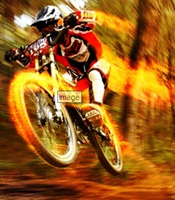



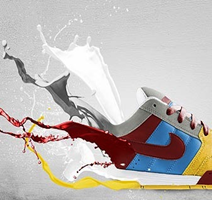
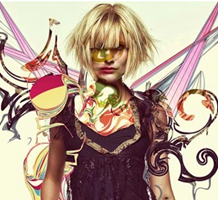
| Коллекция из 15 лучших высококачественных уроков, которые научат вас, как использовать Photoshop для того, чтобы манипулировать фотографиями. С их помощью вы сможете создать великолепные плакаты, коллажи или рекламные буклеты с применением эффектов используемых профессиональными студиями дизайна и рекламы. |


Серия сообщений "уроки Photoshop":
Часть 1 - Обработка портретной фотографии в Photoshop
Часть 2 - Винтажный эффект с помощью Photoshop
Часть 3 - 17 полезнейших инструментов в помощь веб-дизайнеру
Часть 4 - 25 уроков работы с текстурой в Photoshop
Часть 5 - 15 лучших высококачественных уроков Photoshop
Часть 6 - 10 малоизвестныx возможностей инструментов Photoshop
Часть 7 - 15 фантастических уроков Photoshop
Часть 8 - Словарь терминов Photoshop
|
Без заголовка |
Создание гладкого градиента
1. Выберите инструмент «Градиент»

|
Без заголовка |
Создание градиента шума
Градиент шума представляет собой градиент, который содержит случайно распределенные цвета, относящиеся к указанному диапазону цветов.

Градиент шума с различными значениями неровности:
А. неровность 10 %; Б. неровность 50 %; В. неровность 90 %
|
Без заголовка |
|