Без заголовка |

|
Без заголовка |
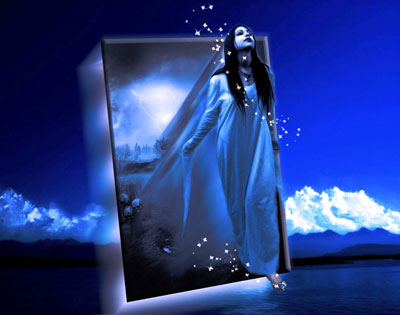
Попробуем составить вот такой коллаж
|
Без заголовка |

|
Без заголовка |

|
Без заголовка |
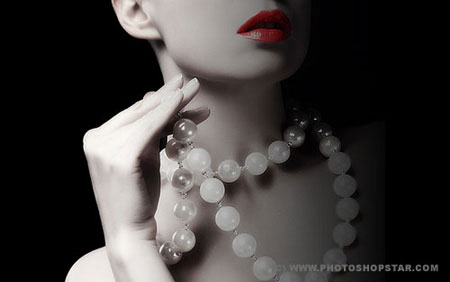
Не сложный, но очень интересный урок по приданию артистичности фото.
|
Без заголовка |
|
Без заголовка |
1) Открываем любое изображение со свечой. Если изображение большое, уменьшаем его размеры с помощью команды Image - Image Size
2) Любым удобным инструментом, например Lasso Tool выделяем пламя (точность необязательна, но желательно обогнуть область фитиля)
3) Копируем выделенную область (Ctrl+C)
4) На новом слое вставляем скопированное (Ctrl +V)
5) Дублируем еще 2 раза полученный слой. таким образом у нас будет 4 слоя: свечка и три слоя с огнем.
6) На каждом слое, кроме первого, с помощью Filter – Liquify изменяем форму языка пламени.
7) Дублируем кадры: для простоты сделаем количество кадров, равное количеству слоев.
8) Выделяем первый кадр. Оставляем видимым первый слой со свечой. Остальные слои скрыты.
9) Переходим на второй кадр. Оставляем видимыми первый слой со свечой и второй слой с огнем.
10) На третьем кадре оставляем видимыми первый и третий слой.
11) На четвертом кадре оставляем первый и четвертый слой.
12) Ставим на всех кадрах время - приблизительно 0,1 сек.

13) Сохраняем рисунок File-Save Optimized As…
Любуемся на горящую свечу!

Автор урока Iriska
|
Без заголовка |
|
Без заголовка |


Серия сообщений "Мои уроки":
Часть 1 - Урок от NATALI: Выделение при помощи быстрой маски
Часть 2 - Урок от NATALI:Использование маски на картинке
Часть 3 - Урок от NATALI:Делаем дождь плагином Альен Скин
Часть 4 - Урок от NATALI:Делаем дождь плагином Альен Скин
Часть 5 - Урок от NATALI:Плагин- Greg's Factory Output2 и урок как им создавать анимацию
Часть 6 - Урок от NATALI:Учимся делать свет плагином Альен Скин-Impact
Часть 7 - Урок от NATALI:Учимся создавать коллаж
Часть 8 - Урок от NATALI:Для фотошопа С5 -быстрое выделение
Часть 9 - .Урок от NATALI: Учимся добавлять плагины и маски в Корел
Часть 10 - Урок: Учимся делать огонь плагином Альен Скин
Часть 11 - Урок от NATALI:Плавное движение всего в четырёх слоях
Часть 12 - Урок от NATALI:Учимся делать блики инструментом осветлитель
Часть 13 - Урок от NATALI:Марионеточная деформация для С5
Часть 14 - Урок от NATALI:Восстанавливающая кисть
Часть 15 - Урок от NATALI:Заливка с учётом содержимого для С5
Часть 16 - Урок от NATALI:Учимся создавать 3Д формат в С5
Часть 17 - Урок от NATALI: Бегущая дорожка
Часть 18 - Урок от NATALI:Движение текста по заданному пути
Часть 19 - Урок от NATALI: Плывущие облака
Часть 20 - Урок от NATALI:Как использовать МАСКИ- в фотошопе
|
Без заголовка |
|
Без заголовка |
|
|
Без заголовка |
Серия сообщений "Мои уроки":
Часть 1 - Урок от NATALI: Выделение при помощи быстрой маски
Часть 2 - Урок от NATALI:Использование маски на картинке
Часть 3 - Урок от NATALI:Делаем дождь плагином Альен Скин
Часть 4 - Урок от NATALI:Делаем дождь плагином Альен Скин
Часть 5 - Урок от NATALI:Плагин- Greg's Factory Output2 и урок как им создавать анимацию
Часть 6 - Урок от NATALI:Учимся делать свет плагином Альен Скин-Impact
Часть 7 - Урок от NATALI:Учимся создавать коллаж
Часть 8 - Урок от NATALI:Для фотошопа С5 -быстрое выделение
Часть 9 - .Урок от NATALI: Учимся добавлять плагины и маски в Корел
Часть 10 - Урок: Учимся делать огонь плагином Альен Скин
Часть 11 - Урок от NATALI:Плавное движение всего в четырёх слоях
Часть 12 - Урок от NATALI:Учимся делать блики инструментом осветлитель
Часть 13 - Урок от NATALI:Марионеточная деформация для С5
Часть 14 - Урок от NATALI:Восстанавливающая кисть
Часть 15 - Урок от NATALI:Заливка с учётом содержимого для С5
Часть 16 - Урок от NATALI:Учимся создавать 3Д формат в С5
Часть 17 - Урок от NATALI: Бегущая дорожка
Часть 18 - Урок от NATALI:Движение текста по заданному пути
Часть 19 - Урок от NATALI: Плывущие облака
Часть 20 - Урок от NATALI:Как использовать МАСКИ- в фотошопе
|
Без заголовка |


Появится диалоговое окно. Назовите экшен «эскизы» и нажмите Ok. Как только вы это сделаете, экшен сразу начнет записываться.


Нажмите Ok и выполните команду File >Safe For Web. Установите там те параметры jpg, которые вы считаете оптимальными и сохраните файл в папку «эскизы».
Теперь остановите запись экшена посредством соответствующей кнопочки в палитре Actions.

Теперь удалите из папки «эскизы» файл, который мы только что сохранили, чтобы потом случайно его не подгрузить в галерею.
Шаг 3. Использование action.
Перейдите к работе с Photoshop и выполните команду File >Automate >Batch
Появится диалоговое окно, в котором вам нужно будет указать все данные.
В поле Set выберите пункт «галерея», а в поле Action «эскизы».

Поле Source служит для указания источника изображений. Если выбрать из списка пункт Import, то изображения будут импортироваться из возможных периферийных устройств (скорее всего у вас будет выбран пункт импорта из программы для сканера). Нам нужен другой пункт – Folder, который в качестве источника позволяет указать определенную папку. Нажмите на кнопку Choose и укажите на папку «исходники». В поле «Destination» выберите пункт Folder, потому что если вы случайно выберите Save and Close, то файлы после изменения будут просто перезаписываться после изменений. Не забудьте указать папку «эскизы».
Поскольку мы не записывали команду открытия файла в наш экшен, то убедитесь в том, что флажок Override Action “Open” Commands не установлен. Вас наверняка заинтересовало, за что отвечают остальные флажки. Если установить флажок возле строки Include Subfolders, то при обработке файлов из папки будут использоваться изображения и из вложенных в указанной папке директорий. Suppress file Open Options Dialog нужно установить поскольку он позволяет избавиться от отображения диалогового окна открытия файла.
Suppress Color Profile Warnings также должен быть установлен, поскольку он отвечает за отображение сообщений о цветовых профилях файлов.
Вернемся к полю Destination, поставьте там флажок Override Action “Save as” Commands.
Вам осталось только настроить раздел File Naming. Первое поле вы можете обозвать как угодно оно отвечает за имена файлов, а вот второе, то, что справа, должно быть установлено как Extension. Все, жмем Ok и наслаждаемся результатом.
И последнее, никогда не забывайте, что каким бы ни был мощным ваш компьютер, скорость его работы всегда имеет свои пределы. И чем больше изображений вы положите в папку, тем дольше будет обрабатывать их компьютер, это связано не только со скоростью работы процессора, но и доступной оперативной памятью, поэтому если вам все-таки требуется обработать большое количество файлов, то лучшим вариантом в данном случае будет разбивка их на группы файлов, которые вы отредактируете по очереди.
|
Без заголовка |
Серия сообщений "Мои уроки":
Часть 1 - Урок от NATALI: Выделение при помощи быстрой маски
Часть 2 - Урок от NATALI:Использование маски на картинке
Часть 3 - Урок от NATALI:Делаем дождь плагином Альен Скин
Часть 4 - Урок от NATALI:Делаем дождь плагином Альен Скин
Часть 5 - Урок от NATALI:Плагин- Greg's Factory Output2 и урок как им создавать анимацию
Часть 6 - Урок от NATALI:Учимся делать свет плагином Альен Скин-Impact
Часть 7 - Урок от NATALI:Учимся создавать коллаж
Часть 8 - Урок от NATALI:Для фотошопа С5 -быстрое выделение
Часть 9 - .Урок от NATALI: Учимся добавлять плагины и маски в Корел
Часть 10 - Урок: Учимся делать огонь плагином Альен Скин
Часть 11 - Урок от NATALI:Плавное движение всего в четырёх слоях
Часть 12 - Урок от NATALI:Учимся делать блики инструментом осветлитель
Часть 13 - Урок от NATALI:Марионеточная деформация для С5
Часть 14 - Урок от NATALI:Восстанавливающая кисть
Часть 15 - Урок от NATALI:Заливка с учётом содержимого для С5
Часть 16 - Урок от NATALI:Учимся создавать 3Д формат в С5
Часть 17 - Урок от NATALI: Бегущая дорожка
Часть 18 - Урок от NATALI:Движение текста по заданному пути
Часть 19 - Урок от NATALI: Плывущие облака
Часть 20 - Урок от NATALI:Как использовать МАСКИ- в фотошопе
|
Без заголовка |

Наверняка вы не раз сталкивались с тем, что, показывая изменения, произведенные над фотографией, оба изображения располагают рядом. Так удобнее сравнивать: что было и что стало. В тех случаях, когда вы хотите расположить в одном снимке несколько, вам поможет этот секрет. Секрет потому, что мало кто делает это так просто. Всего один пункт меню.
И так. Берем снимок и, перед тем как начнем с ним что-то делать, нажимаем Ctrl +J (чтобы получить дубликат слоя). На дубликате мы и будем производить все изменения, а оригинал останется нетронутым.

Далее произведем простую коррекцию — превратим фото в черно-белое. Нажимаем Ctrl+Shift +U — это клавиатурное сокращение функции Desaturate (Обесцветить).
Конечно этот пункт вы можете значительно расширить различными приемами обработки. Главное, чтобы все действия вы производили на дубликате слоя, который сделали в начале.
Теперь поставим то, что было и то, что стало рядом. Берем инструмент  (его можно вызвать, нажав клавишу V) и сдвигаем слой, который мы корректировали, вправо, влево, вверх или вниз — куда вам больше нравиться. Сдвигаем так, чтобы он перестал быть видимым, можно в несколько движений.

Удерживайте клавишу Shift в процессе движения. Это позволит вам сдвинуть изображений строго горизонтально или вертикально.
А теперь самое главное. Идем в пункт Image (Изображение) и выбираем Reveal All (Показать все). Оба изображения оказываются в видимой области. Просто?! Всего одна функция!
Если вам нужен просвет между снимками, то сдвиньте дубликат до образования нужной полосочки между снимками и снова примените Reveal All.
Удачной вам работы!
Серия сообщений "Полезные мелочи":
Часть 1 - Как разместить картинку в эпиграфе по центру
Часть 2 - Делаем бегущую строку не возясь с кодами. Flash генератор бегущей строки.
Часть 3 - Шпаргалка цветов для текста и прочего (flash)
Часть 4 - Для новичков. Вырезать 1 картинку из множества из 1 файла
Часть 5 - Урок по созданию фигурного полупрозрачного фона
Часть 6 - Как сделать бесшовный фон.
Часть 7 - УЧИМСЯ ДЕЛАТЬ РАЗДЕЛИТЕЛЬ.
Часть 8 - Скачиваем с депозитфайл без ожидания и ввода цифр
Часть 9 - water effect
Часть 10 - Программа Clip2Net. Скриншоты и многое другое
Часть 11 - Portable Студия Коллажа 3.95 Rus
Часть 12 - Хостинг фото, картинок
Часть 13 - Фото эффекты-просто чудо!
Часть 14 - ГЕНЕРАТОРЫ
Часть 15 - Как вставить в пост ПростоПлеер (еще один способ размещения MP3-плеера на Ли.
Часть 16 - Как сделать простой MP3-плеер в посте
Часть 17 - Получение HTML-кода для любого цвета (флешка)
Часть 18 - Photoshop. Пара советов :-)
Часть 19 - Тысяча и одна полезность
Часть 20 - Урок по работе с программой Clip2Net.
|
Без заголовка |
Этот урок расскажет, как при помощи Photoshop 6.0 нарисовать реалистичные глаза. В этом уроке будем использовать, в основном, инструмент airbrush.
Урок здесь
|
Без заголовка |

Эта книга станет замечательным подарком для всех, кто хочет научиться оформлять цифровые фотографии и попутно овладеть основами работы в Photoshop.У вас осталось огромное количество неразобранных свадебных фотографий? Или масса необработанных снимков из путешествий? Или вы хотите сохранить в самом красочном виде впечатления о рождении и первых годах жизни своего ребенка? Тогда это издание — то, что вам нужно!Изучив материал этой книги, вы сможете создать замечательный красочный фотоальбом из цифровых фотографий, который будет не стыдно показать близким и друзьям. Плоды своего творчества вы сможете демонстрировать как в электронном виде (например, на экране ноутбука или домашнего кинотеатра), так и в печатном, заказав изготовление своего альбома в фотостудии.В качестве бонуса на диске, прилагаемом к книге, вы найдете готовые рамки, скрапы, кисти и стили - все необходимое, для того, что бы немедленно сесть и приступить к работе.
Автор: Волкова Т. О., Смирнова Т. М.
Название: Создаем домашний фотоальбом в Photoshop
Год издания: 2009г
Страниц: 231
Формат: PDF
Язык: русский
Размер: 14,6 Mb
|
Без заголовка |
Меня часто спрашивают как раскрасить кисть не одним цветом, а разными, не знаю как вы, я делаю так.....
Создаем документ и заливаем черным цветом (в моем случае)

|
Без заголовка |
Серия сообщений "Мои уроки":
Часть 1 - Урок от NATALI: Выделение при помощи быстрой маски
Часть 2 - Урок от NATALI:Использование маски на картинке
Часть 3 - Урок от NATALI:Делаем дождь плагином Альен Скин
Часть 4 - Урок от NATALI:Делаем дождь плагином Альен Скин
Часть 5 - Урок от NATALI:Плагин- Greg's Factory Output2 и урок как им создавать анимацию
Часть 6 - Урок от NATALI:Учимся делать свет плагином Альен Скин-Impact
Часть 7 - Урок от NATALI:Учимся создавать коллаж
Часть 8 - Урок от NATALI:Для фотошопа С5 -быстрое выделение
Часть 9 - .Урок от NATALI: Учимся добавлять плагины и маски в Корел
Часть 10 - Урок: Учимся делать огонь плагином Альен Скин
Часть 11 - Урок от NATALI:Плавное движение всего в четырёх слоях
Часть 12 - Урок от NATALI:Учимся делать блики инструментом осветлитель
Часть 13 - Урок от NATALI:Марионеточная деформация для С5
Часть 14 - Урок от NATALI:Восстанавливающая кисть
Часть 15 - Урок от NATALI:Заливка с учётом содержимого для С5
Часть 16 - Урок от NATALI:Учимся создавать 3Д формат в С5
Часть 17 - Урок от NATALI: Бегущая дорожка
Часть 18 - Урок от NATALI:Движение текста по заданному пути
Часть 19 - Урок от NATALI: Плывущие облака
Часть 20 - Урок от NATALI:Как использовать МАСКИ- в фотошопе
|
Без заголовка |


|