Без заголовка |
Уроки Photoshop
(для начинающих и среднего уровня)
|
|
|
|
|
|
|
|
|
|
|
|
|
|
|
|
|
|
|
|
|
|
|
|
|
|
|
|
|
|
|
|
|
|
|
|
|
|
|
|
|
|
|
|
|
|
|
|
|
|

|
Без заголовка |
|
Без заголовка |
Для работы нам потребуется фотошоп, мышь и, идея....
Но Вам для идеи лучше всего подойдет любая фотография...
В этом уроке я научу Вас рисовать цветок.
Открываем Фотошоп, создаем новое изображение, в данном случае это 2000х1500 пикселей с разрешением 300 dpi
Итак, выбираем картинку, я взяла вот такой шикарный цветок

Затем берем кисточку с размытими краями и аккуратно обводим контуры
нашего цветка... я в данном случае сильно размахнулась, Вам же для
первого раза лучше всего взять что-нибудь менее масштабное... Вы же не
камикадзе.
Рисуется данный скетч черным цветом на новом слое. Как только Вы закончите, заблокируйте слой, нажав на замочек.

Вот такой вот скетч нарисовала я... тогда я еще собиралась нарисовать листья и ствол дерева...
А теперь приступаем к самому интересному! Будем раскрашивать наш цветок!

Для этого берем природную кисточку, выставляем прозраность на 63,
кисточку берем где-то порядка 15-17 пикселей. Вооружившись пипеткой мы
аккуратно, по-тихоньку начинаем выбирать цвета и рисовать на новом
слое.

Не пугайтесь тому, что вы сейчас видите. сейчас главное, создать границы цвета...
Стоит отметить, что, например, листья нужно будет создавать на новом слое...

После того, как вы обойдете весь цветок сквозь и поперек - берете
инструмент палец, тоже уменьшаете его прозрачность и берем кисточку от
12-14 пикселей. Кисточку для него тоже лучше взять с рваными краями...
И аккуратно начинаете размывать прожилки на цветке...

После первого прохода будет смотреться примерно так:
Но вы не отчаивайтесь, впереди еще самое интересное!
Вы берете палец и так же начинаете размывать резкими движениями по ходу жилок на цветке.
Вот, что у Вас получилось:

Убираете слой со скетчем и те же пальцем аккратно прорисовываете края цветка...
После долгих скитаний должен получиться примерно такой результат:

Просьба, если у кого-нибудь возникнет желание повторить этот урок, а
оно должно возникнуть, иначе зачем я столько над ним работала.... - не
мучить огромные цветки, а взять что-нибудь маленькое и миниатюрное...
Автор урока Alisha
|
Без заголовка |
Это один из самых простых способов... И уже включая вашу фантазию, по этому методу можно делать любые другие движения и эффекты..  |
|
Без заголовка |

Делала картинку с кликабельными надписями в целях рекламы моего блога (не этого блога; всё, что рекламируется, есть уже здесь:)))), а потом подумала - фишка неплохая, почему бы и не сделать урок для ЛиРушников! Во всяком случае, на просторах ЛиРу не встречала такого урока, правда, специально не искала.Но неважно. Главное, чтобы урок пригодился кому-нибудь!
Покликайте, пожалуйста, надписи на картинке для того, чтобы проверить, как она работает!

Ну, как?! Здорово?! :)))
Если хотите научиться делать такие же, читайте, пожалуйста, дальше! Я постараюсь подробно, просто и доступно рассказать, да и вовсе это не сложная методика.
|
Без заголовка |
В этом уроке вы узнаете, как перенести предмет на другой фон, сохранив все тонкие и сложные тени от него.
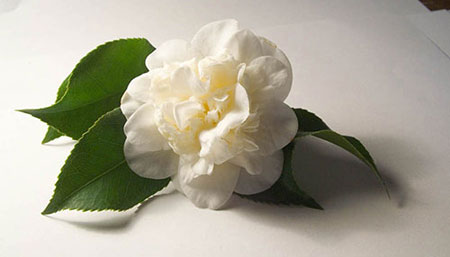
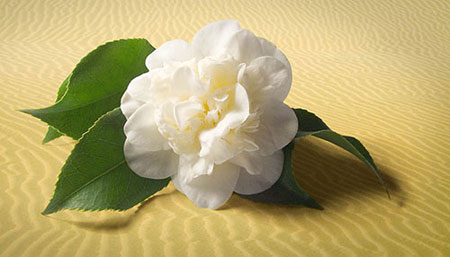
Цветок был специально сфотографирован для этого урока. Под светом неяркой лампочки (75 ват), чтобы хорошо было видно все тонкие и мягкие тени. Фон за предметом не обязательно должен быть белым, но он должен быть относительно без структуры, то есть однотонный. Это предотвратит неточности при переносе тени.
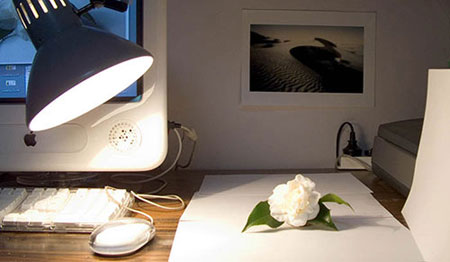
*Исходное изображение у нас получиться точно такого же размера, как изображение с предметом, так как фон будет помещаться именно в документ с изображением предмета с тенью от него*
|
Без заголовка |
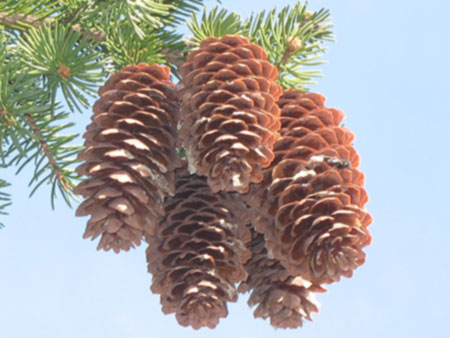
В этом уроке вы познакомитесь с еще одним способом повышения резкости изображения. С помощью него можно увеличить резкость, например, очертаний лица, губ, глаз, сделать четче контуры лица, не затронув при этом текстуру кожи. Также он хорошо подходит для усиления резкости отсканированных фотографий при их реставрации, так как при его применении не увеличивается зернистость изображения.
1. Открываем исходное изображение. Создаем дубликат, нажав CTRL+J. Сначала необходимо создать маску краев. Сделать это можно несколькими способами. Приведу один из них. Откройте панель Каналы (Channels) и выберите канал, в котором изображение имеет максимальную контрастность.
|
Без заголовка |

|
Без заголовка |
Как снять блокировку?...
 У многих часто возникает вопрос, вот скачали материал, а ничего с ними сделать не можем, объясняю, нужно просто снять замочек, как смотрите и читайте далее... Например, вот такая рамка , у меня она в формате png с прозрачным слоем  при попытке что либо с ней сделать ничего не происходит, обратите внимание, в слоях стоит замочек  заходим в изображение - режим - (кликаем мышкой ) ставим галочку на RGB  замочек снят, можно работать. ВАРИАНТ №2 Если у вас стоит режим RGB, а замочек на месте, кликаем два раза левой кнопкой мыши по слою с замочком, в открывшемся окне нажимаем ОК  замочек снят. ВАРИАНТ №3 Если и после этого ничего у вас не изменилось, тогда продублируйте этот слой с замочком нажимаем на слой - создать дубликат слоя или Ctrl+J  отключаете глазок на слое с замком и преспокойно работаете с копией. Всем удачи. |
Серия сообщений "ФШ полезности":
Часть 1 - если у меня рамка форматом "гиф" и белое окошко как вставить туда фотографию (лицо)
Часть 2 - как вставить в рамку "гиф" формат - фотку
Часть 3 - Как загрузить в фотошопе формат PSP
Часть 4 - Клипарт, Photoshop, графика и многое другое
Часть 5 - Как создать качественный превью
Часть 6 - Уроки фотошоп. Преобразование фотографии в пунктирные линии.
Часть 7 - Как отделить объект от фона в Photoshop CS 5
Часть 8 - Открыть в фотошопе файлы формата psp, pspimage, tub
Часть 9 - УРОК по переводу рамок-масок из непрозрачного в прозрачный формат. Это - ПРОСТО!
Часть 10 - Полупрозрачность изображения (Формат PNG)
Часть 11 - Эффект сеточка мелкая
Часть 12 - О блестяшках. Заготовки Fills
Часть 13 - Перевод масок jpeg в png
Часть 14 - Водяные знаки
Часть 15 - Как повторить рисунок.
Часть 16 - Азы фотошоп, онлайн шпаргалка 1 :-)
Часть 17 - All for Photoshop ( Советы и подсказки )
Часть 18 - секреты и советы по работе с Adobe Photoshop ( часть 2)
Часть 19 - секреты и советы по работе с Adobe Photoshop
Часть 20 - Фотошоп полезности.
|
Без заголовка |
|
Без заголовка |
|
Без заголовка |
| Многие пользуются такой широко известной программой, как Adobe Photoshop? но мало кто знает о то что есть немало малоизвестныx возможностей инструментов Photoshop. Советы, которые вы прочтёте ниже помогут вам более эффективно и быстро работать в Photoshop и сэкономят немало вашего времени! |


Серия сообщений "уроки Photoshop":
Часть 1 - Обработка портретной фотографии в Photoshop
Часть 2 - Винтажный эффект с помощью Photoshop
Часть 3 - 17 полезнейших инструментов в помощь веб-дизайнеру
Часть 4 - 25 уроков работы с текстурой в Photoshop
Часть 5 - 15 лучших высококачественных уроков Photoshop
Часть 6 - 10 малоизвестныx возможностей инструментов Photoshop
Часть 7 - 15 фантастических уроков Photoshop
Часть 8 - Словарь терминов Photoshop
|
Без заголовка |
|
Без заголовка |
|
|
Без заголовка |
|
Без заголовка |

|
Без заголовка |


Серия сообщений "МОИ УРОКИ":
Часть 1 - Установка плагина Alien Skin Bokeh v.1.0.3 ( Для Оленьки)
Часть 2 - Установка плагина Picture Cutout Guide v1.1 (отделяет от фона)
Часть 3 - Урок по анимации украшений
Часть 4 - Урок анимации " Потанцуем!"
Часть 5 - Урок анимации " Я люблю тебя!"
Часть 6 - 5 способов анимации воды родными средствами Photoshop
Часть 7 - Анимация крутящейся спирали
Часть 8 - Создание снега и дождя в программе Nature Illusion Studio (легко и просто!)
Часть 9 - Урок - Установка плагина для Photoshop - Topaz ReMask 2.0.4
Часть 10 - Вырезаем в фотошопе плагином Topaz ReMask 2.0.4
|
Без заголовка |
|
Без заголовка |


|
Без заголовка |
В этом уроке я поделюсь с Вами, как при помощи инструментов Перо  (Pen Tool), Эллипс
  (Elipse Tool) и Стилей Слоя (Layer Style) нарисовать такую симпатяшную стрекозу!


|