-Цитатник

Список уроков.Как ОФОРМИТЬ ДНЕВНИК. - (13)

Список уроков.Как ОФОРМИТЬ ДНЕВНИК. Здесь я собрала всё самое Основное, И НЕОБХОДИМО...

Удобные flash-генераторы для подборки нужного вам цвета! - (3)

Удобные flash-генераторы для подборки нужного вам цвета!   Очень удобные flash-генерат...

Знаменитые фильтры KPT 6 для Фотошопа - (3)

Знаменитые фильтры KPT 6 для Фотошопа Чтобы посмотреть эффекты, нужно нажать на название фильт...

Инструкция для Золушки, или как выйти замуж за Принца в тайском лакорне - (0)

Инструкция для Золушки, или как выйти замуж за Принца в тайском лакорне   МИССИЯ...

 -Рубрики

 -ТоррНАДО - торрент-трекер для блогов

Делюсь моими файлами
    Скачал и помогаю скачать

      Показать все (1)

       -Всегда под рукой

       -Поиск по дневнику

      Поиск сообщений в morela4


      ОДИС-ВАШ ИДЕАЛЬНЫЙ ДРУГКаленДАРь - праздник на каждый деньClick for Одесса, Украина Forecast


      Смарт - объект.

      Вторник, 10 Мая 2011 г. 14:38 + в цитатник
      Смарт - объект.
      (Smart Objects)


      Начиная с версии CS2 в фотошопе появилось такое понятие, как Смарт - объект.

      Смарт-объекты — это слои, содержащие данные изображения из растровых или векторных изображений, таких как файлы Photoshop или Illustrator.
      Смарт-объекты сохраняют первоначальное содержимое изображения со всеми исходными характеристиками, позволяя производить обратимое редактирование слоя.

      Это краткая теория из которой понятно, что ничего НЕ понятно

      Давайте рассмотрим несколько примеров использования смарт -объектов.
      Мы будем рассматривать примеры любительского использования смарт-объектов
      в фотошопе.

      Группа слоёв, коррекция и редактирование отдельных слоёв в данной группе.

      Задача такая -
      сделать из одного шарика группу шариков с разным размером и оттенком.

      1)Возьмём шарик и сделаем несколько копий.


      2)Убираем слои в группу и параметрами "шарики".


      3)Преобразовываем группу в смарт - объект.

      Это можно сделать двумя способами:

      меню - слои - смарт-объект - преобразовать в смарт-объект.


      клик правой кнопкой мыши по группе в панели слоёв
      и выбрать "преобразовать в смарт-объект.


      В панели слоёв образовался слой.


      4)Приступаем к редактированию и коррекции шариков,
      которые находятся у нас в смарт-объекте.

      Делаем два клика левой кнопкой мыши по миниатюре смарт-объекта.
      Выскочит окошечко, в котором жмём ОК.


      Откроется новый документ в формате psb, в панели слоёв которого увидим нашу группу.


      Размер этого документа соответствует размеру шарика.
      Нам нужно увеличить размер холста, чтобы появилась возможность перемещать шарики.
      (меню - изображение - размер холста).


      Всё готово. Теперь можно изменять шарики по цвету, перемещать, изменять размер
      и применять эффекты к слоям.

      Если после каждого действия сохранять этот докумен (меню - файл сохранить),
      то это действие тут же отобразится на основном документе.
      Можно не сохранять каждое действие, а сохранить только после всех действий,
      но сохранить нужно ОБЯЗАТЕЛЬНО,
      иначе на основном документе не произойдёт никаких изменений.

      Я сделала такие изменения:

      Слой 1 оставила без изменений.


      Слой 1 копия отразила по горизонтали
      ( меню - редактирование - трансформирование - отразить по горизонтали)
      сместила вниз и влево инструментом "перемещение" и тонировала
      (меню - изображение - коррекция - тон/насыщенность, галочка на тонирование)


      Слой 1 копия 2 я сместила вниз, уменьшила размер свободной трансформацией и тонировала.


      Третью и четвёртую копию я скрыла ( убрала видимость слоёв) и сохранила изменения
      (меню - файл - сохранить), закрыла документ для редактирования.
      На основном документе отобразились все изменения.


      Такое применение смарт-объекта полезно для рабочих файлов, в которых много слоёв.
      Это позволяет облегчить работу в панели слоёв, а также в любой момент можно открыть смарт-объект
      и продолжить делать изменения.
      Но не забывайте, что все изменения будут отображаться на основном документе.

      Если вы хотите оставить данную группу без изменений, а создать ещё одну, то для этого
      создайте дубликат смарт-объекта и растрируйте его.
      (клик правой кнопкой мыши по слою - выбрать "растрировать слой").


      Продолжить редактирование на смарт-объекте.
      Так выглядит моя вторая группа после изменений.


      Закрепление эффектов слоя с помощью смарт-объекта.

      Закреплять эффекты слоя нужно для сохранение результата видимости эффекта на дубликате,
      у которого нужно изменить положение( повернуть, изменить размер).
      Дело в том, что при изменении положения будут изменяться градусы углов(при повороте)
      и воздействие эффектов(изменение размера).

      Рассмотрим на конкретном примере.

      1.Создаём полоску, к которой применяем эффекты слоя :

      Наложение градиента.
      Я сделала золотой градиент.
      Угол - 90
      Стиль - линейный.
      Масштаб - 74.


      Внутренняя тень.
      Угол - 120
      Смещение - 7
      Размах - 16


      Тень по умолчанию.


      Получила изображение.


      А теперь смотрите, как изменяется видимость эффекта без закрепления и с закреплением.


      Как видите, преобразование слоя в смарт-объект позволяет сохранить видимость эффектов слоя.

      Так же такое преобразование будет эффективно при создании анимации,
      когда у вас "загуляют" эффекты на кадрах.

      Вот и всё.

      Надеюсь, что мой совет по использованию смарт-объектов вам пригодится.

      С теплом, Ольга Бор.

      Советы начинающим.
      МОИ УРОКИ.

      Серия сообщений "СЕКРЕТЫ ФОТОШОПА":
      Часть 1 - Как увеличить быстрое действие Photoshop
      Часть 2 - Как вернуться на шаг назад, что бы исправить ошибку?
      ...
      Часть 18 - Советы по работе с фотошоп!
      Часть 19 - Учимся применять заливку и накладывать текстуру в Стилях Слоя
      Часть 20 - Смарт - объект.
      Часть 21 - Секреты коллажирования. Создание освещения и теней
      Часть 22 - Как открыть без фоновую картинку в Фотошопе.
      ...
      Часть 35 - 3Д в фотошопе (продолжение)
      Часть 36 - Подсказка для пользователей нетбука
      Часть 37 - Открытие картинок в Photoshop


      Метки:  


      Процитировано 8 раз
      Понравилось: 3 пользователям

      ПЛАГИН Alien Skin Eye Candy:5 Nature

      Вторник, 10 Мая 2011 г. 09:47 + в цитатник


      Уроки "Фотошопа CS-5"

      На некоторые вещи можно смотреть
      бесконечно долго. Например,на огонь или волны.
      В этих и прочих явлениях природы есть что-то,
      что всегда привлекает внимание человека.
      Знакомимся :
      плагин Alien Skin Eye Candy:5 Nature


      Начнём
      УРОК №43


      Разработчик плагина
      Eye Candy 5: Nature для Photoshop,
      постарались чтобы эффекты, выглядели
      как можно более реалистично.
      "Corona"
      Этот фильтр создает эффект солнечного
      затмении. На изображении создается
      светящийся ободок пламени.

      "Drip"
      Фильтр с таким названием делает
      изображение <текучим>.

      "Fire "
      Действие этого фильтра напоминает
      эффект горения.Используя данный фильтр,
      вы сможете добавить языки пламени
      одним щелчком мыши.

      "Icicles "
      этот фильтр сделать на рисунке
      ледяные сосульки.

      "Ripples"
      На этот раз это имитация различного
      рода волн и волнений на поверхности
      <жидкого> изображения.

      "Rust"
      Этот фильтр может помочь в ситуации,
      когда требуется придать грязный ,ржавый вид.

      "Smoke"
      Этот эффект довольно реалистично
      изображает дымящиеся объекты и
      позволяет настраивать форму, цвет и
      направление распространения дыма.

      Помимо сугробов, фильтр"Snow Drift"
      может генерировать падающие снежинки.

      "Squint"
      Фильтр "Squint" превращает
      выделенные участки изображения
      в цветовые луче-образные блики.
      Используя этот эффект, можно, например,
      придать сверкающий вид драгоценностям.

      "Water Drops"
      Этот эффект позволяет сделать <мокрым>
      любое изображение, создав на нем капли
      определенной формы.

      Скачать его можно ТУТ
      Подробно о плагине "Eye Candy, Nature"

      Желаю удачи!


      Спрашивайте если не понятно

      Еще УРОКИ здесь
      Рубрики:  ФОТОШОП/ФШ плагины

      Метки:  


      Процитировано 31 раз
      Понравилось: 8 пользователям

      анимациЯ "Блики"

      Понедельник, 09 Мая 2011 г. 16:20 + в цитатник


      Анимация "Блики".

      Всем приветик!

      Хочу познакомит вас, друзья, с созданием простой, но эффектной, на мой взгляд,
      анимации "Блики"с использованием инструмента "осветлитель".

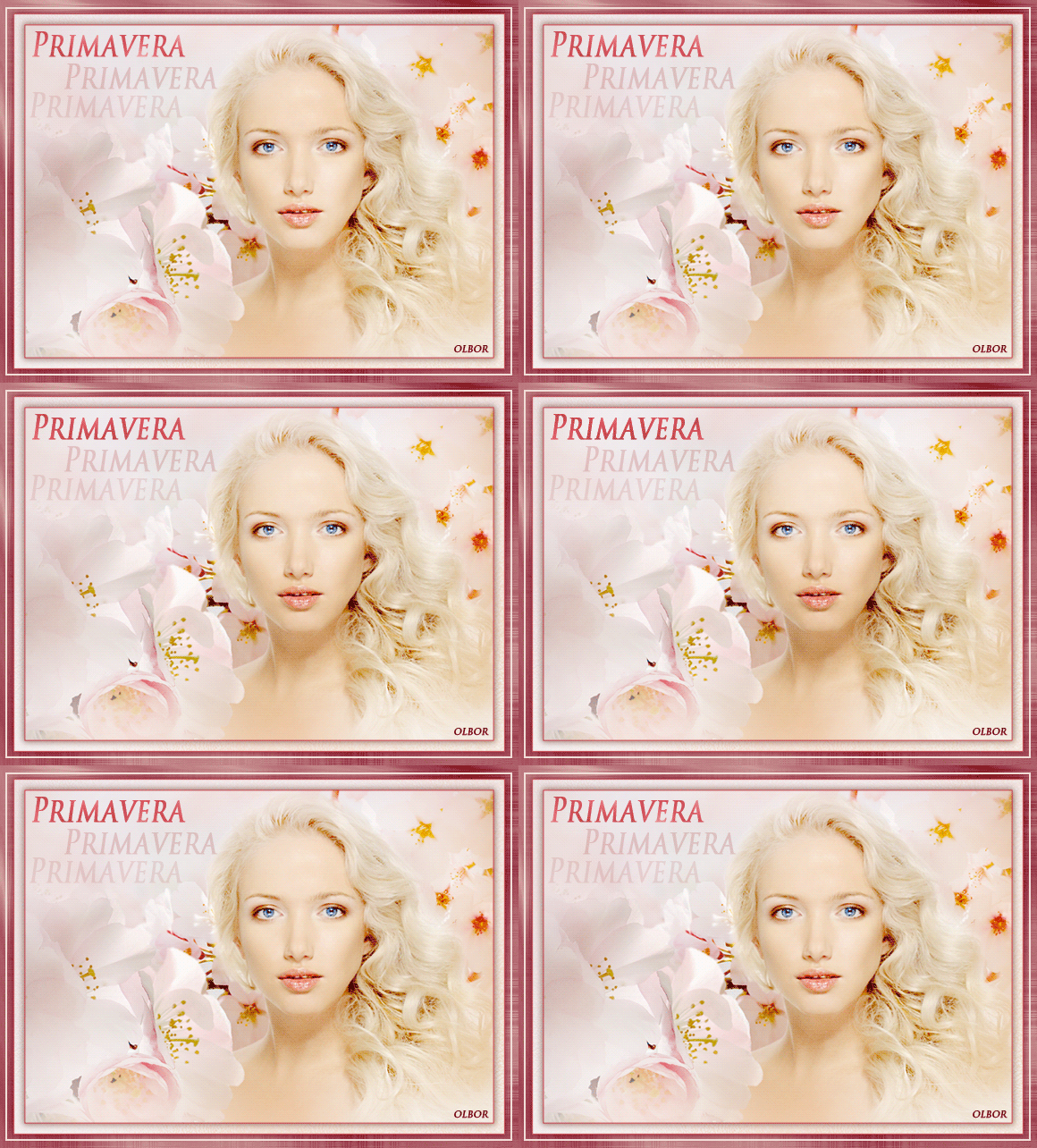
      Результат урока.


      В качестве изображения я использовала свой коллаж "Primavera",
      состоящий из трёх изображений;
      1.Модель Алёна Никонорова -
      http://www.fashionbank.ru/photo/612883.html
      Права Fashion Bank. -
      http://www.fashionbank.ru/
      2.Flowers 030 Wallpaper ©2010 Funmunch.com -
      http://www.funmunch.com/wallpapers/flowers_030-wallpaper.html
      3.Картинка в PNG - Цветы -
      http://www.lenagold.ru/fon/clipart/tc/tcvet/roz8.html

       
      Читать далее...
      Рубрики:  ФОТОШОП/ФШ анимация

      Метки:  


      Процитировано 17 раз
      Понравилось: 6 пользователям

      Знакомимся с Jasc Animation Shop

      Суббота, 07 Мая 2011 г. 13:35 + в цитатник


      Урок №13

      Знакомимся с Jasc Animation Shop

      В этом уроке мы познакомимся с Вами ближе с программой Jasc Animation Shop 3.04, которую ранее установили. Эта программа служит аниматором для Corel. Она привлекательна тем, что имеет достаточно большое количество встроенных эффектов, с помощью которых можно сделать интересные баннеры и анимированные картинки. Программа проста в использовании. И так приступим к делу. Запускаем Jasc Animation Shop и начинаем изучать.

      Читать далее...

      Серия сообщений "Jasc Animation Shop":
      Часть 1 - УРОК РАБОТАЕМ С ПРОГРАММОЙ JACS ANIMATIONS SCHOP
      Часть 2 - УРОК -КАК СДЕЛАТЬ В ПРОГРАММЕ Jasc Animation Shop КРАСИВЫЕ ЭФФЕКТЫ
      ...
      Часть 22 - Урок. Делаем коллаж Мечтаю о....Корел + Jasc Animation Shop
      Часть 23 - Урок. Делаем коллаж Снежная круговерть. Корел+Jasc Animation Shop
      Часть 24 - Знакомимся с Jasc Animation Shop
      Часть 25 - Меняем цвет в картинке.Урок в Jasc Animation Shop
      Часть 26 - урок в Jasc Animation Shop ,удаляющаяся картинка
      ...
      Часть 48 - Jasc Animation Shop 3.04 Rus
      Часть 49 - Как сделать БЛИНГИ в Corel PSP
      Часть 50 - Знакомство с Jasc Animator Shop


      Метки:  


      Процитировано 107 раз
      Понравилось: 19 пользователям

      Урок-"Открытка с размытым фоном и акцентом на фото"

      Четверг, 05 Мая 2011 г. 11:33 + в цитатник

      Урок Светланы Олещенко

      Всем привет!
      В результате моих вчерашних экспериментов
      с открытками родился этот урок.Написан он по просьбе трудящихся :))


      Урок "Открытка с размытым фоном и акцентом на фото"
      Результат урока.


      Читать далее...
      Рубрики:  ФОТОШОП/ФШ фото

      Метки:  


      Процитировано 22 раз
      Понравилось: 4 пользователям

      ПЛАГИН AV Bros. Page Curl Pro 2.2

      Среда, 04 Мая 2011 г. 14:02 + в цитатник

      AV Bros. Page Curl Pro 2.2

      Данный плагин предназначен для того, чтобы создавать
      необычайно реалистичный и сложный эффект изгибания страницы
      (в том числе неоднократного изгибания!), в двух вариантах:

      заворот страницы (Page Curl) и загибание страницы (Page Fold).

      Также с помощью этого плагина можно скручивать отдельные элементы,
      расставлять акценты в виде света и тени, использовать в качестве
      заднего плана различные варианты (цвет, текстура, изображение).

      Для операционной системы Windows
      Page Curl Pro 2.2 имеет как 32-битную, так и 64-битную версии.

      Для 32-бит. забираем архив с лекарством ЗДЕСЬ.
      Для 64-бит можно скачать демо версию на ОФСАЙТЕ и вставить серийник
      EMFA-WEFV-16AF-22BY-J3SN


      Читать далее...
      Рубрики:  ФОТОШОП/ФШ плагины

      Метки:  


      Процитировано 19 раз
      Понравилось: 3 пользователям

      Мои работы (COREL и Animation Shop)

      Воскресенье, 01 Мая 2011 г. 17:13 + в цитатник

      КОЛЛАЖИ в альбоме «Мои работы» morela на Яндекс.Фотках


      Рубрики:  МОИ РАБОТЫ

      Метки:  

      Понравилось: 7 пользователям

      Маленькие плагины для ФОТОШОПА

      Суббота, 30 Апреля 2011 г. 15:43 + в цитатник

      Маленький плагин , вес его всего 288,97 Кб...Устанавливается просто и без проблем,просто скопируйте файл по пути C:\Program Files\Adobe\Adobe Photoshop CS5\Plug-Ins....Найдёте его в фотошопе в разделе Mehdi ....С помощью этого плагина удаляете фон на картинке..Берёте пипетку тыкаете по картинке в окошке предварительного просмотра и настраиваете плужок tolerance ,и сразу видно будет, как тот цвет что вы выбрали начинает исчезать...Он конечно не делает всё идеально,но с его помощью можно избавлятся от фона быстрее чем ластиком...А если у вас на картинке удалится цвет и с основного рисунка,тогда возьмите инструмент Архивная кисть и пройдитесь по тем местам которые тоже исчезли...Только работайте с изображением не меняя изначально ему размер,иначе архивная кисть не сработает....Плагин очень удобен ,если вам срочно нужно создать коллаж,а тыкаться ластиком ну совсем нет времени....


      СКАЧАТЬ ТУТ http://turbobit.net/tckzd9t5as8n.html
      А вот ещё плагин ,из этой же серии,только здесь определяете два цвета ,тот который хотите удалить,и тот,который хотите защитить....Плагин тоже маленький и всего весит 292,34 Кб.....


      Плагин автоматически извлекать фон и цвет, с приложения.Для того чтобы изменить цвета нажмите кнопку RESET для восстановления двух цветов.
      вот смотрите,быстро и удобно

      СКАЧАТЬ ТУТ http://turbobit.net/ajvs3txcv0io.html

      Рубрики:  ФОТОШОП/ФШ плагины

      Метки:  


      Процитировано 36 раз
      Понравилось: 6 пользователям

      плагин Topaz Adjust HDR 3.4.0 -

      Пятница, 29 Апреля 2011 г. 09:44 + в цитатник


      плагин Topaz Adjust HDR 3.4.0 -
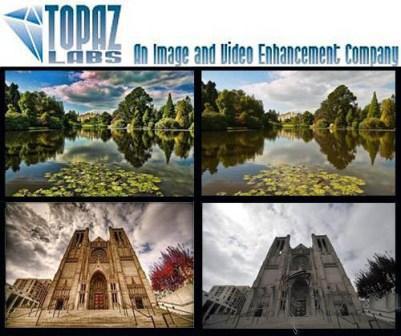
      подключаемый модуль для Adobe Photoshop.Topaz Adjust HDR регулирует программное расширение и производит манипуляции с изображениями для Photoshop.

      Легко и эффективно возьмёт полный контроль над обрабатываим изображением, цветом, и деталями для того, чтобы создать ошеломляющие творческие эффекты и автоматизированной коррекции экспозиции.

      Для максимального удобства имеет автоматизированную интеллектуальную коррекцию экспозиции для недоэкспонированных и переэкспонированных изображений, средство удаления шумов, допускает сохранение и повторное использование пресетов.
      Поддержка смарт-фильтров Photoshop.

      Разработчик: Тopazlabs
      Язык : Английский
      Платформа: Windows
      Лекарство: присутствует.
      СКАЧАТЬ АРХИВ С МАЙЛ РУ.

      Читать далее...
      Рубрики:  ФОТОШОП/ФШ плагины

      Метки:  


      Процитировано 8 раз
      Понравилось: 1 пользователю

      Мои работы (COREL и Animation Shop)

      Четверг, 28 Апреля 2011 г. 18:13 + в цитатник

      КОЛЛАЖИ в альбоме «Мои работы» morela на Яндекс.Фотках


      Рубрики:  МОИ РАБОТЫ

      Метки:  


      Процитировано 2 раз
      Понравилось: 12 пользователям

      Коллажи (Corel+Animation Shop )

      Среда, 27 Апреля 2011 г. 13:55 + в цитатник
      КОЛЛАЖИ в альбоме «Мои работы» morela на Яндекс.Фотках


      Читать далее...

      Метки:  


      Процитировано 2 раз
      Понравилось: 7 пользователям

      Мои коллажи (COREL )

      Суббота, 23 Апреля 2011 г. 15:51 + в цитатник

      МОИ КОЛЛАЖИ в альбоме «Мои работы» morela на Яндекс.Фотках

      Счастливой Пасхи


      Читать далее...
      Рубрики:  МОИ РАБОТЫ

      Метки:  


      Процитировано 5 раз
      Понравилось: 5 пользователям

      Фильтр для фотошоп "StarFilter Pro 1.0.2 Rus"

      Пятница, 22 Апреля 2011 г. 14:37 + в цитатник

      Блог Колибри


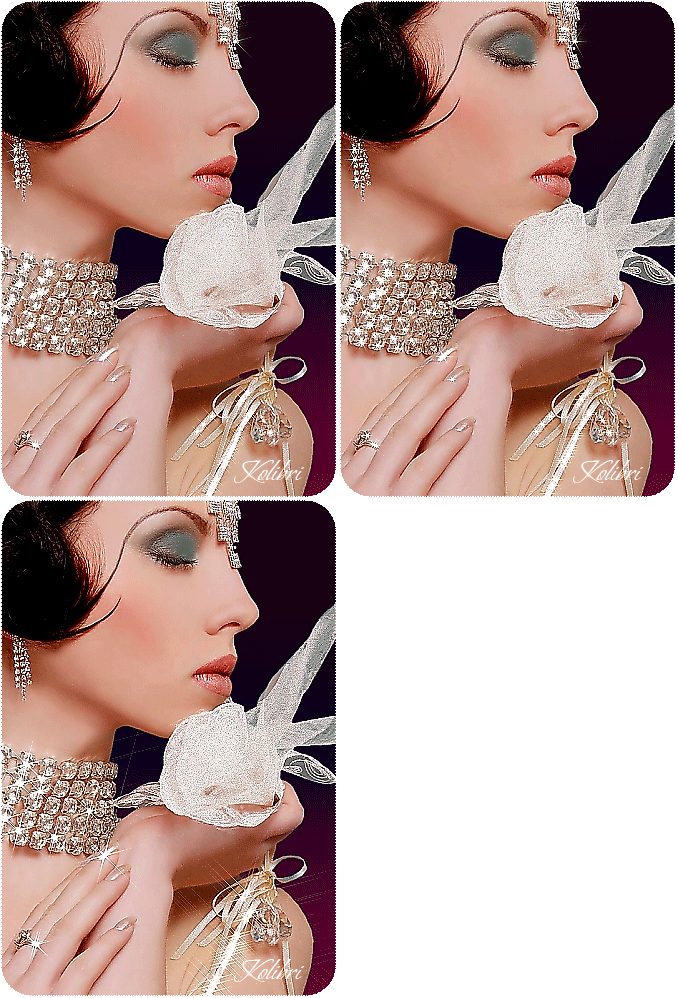
      StarFilter Pro представляет собой плагин для Photoshop, Paint Shop Pro, и совместимых редакторов изображений, которые можно использовать, чтобы добавить поразительно красивые эффекты фильтра звезды в ваши изображения в цифровом виде, без использования громоздких фильтров!
      Этот модуль предлагает Вам возможность управлять всеми аспектами оказываемых эффектов, а также предоставляет математическое моделирование дифракции, в результате чего получается красивый, естественный трехмерный вид и правдоподобность продукции.

      Особенности
      * Искрящиеся, реалистичные эффекты.
      * Пять различных фильтров Звезды и два уникальных эффекта.
      * Без потери контраста.
      * Работает в популярных редакторах изображений и фотографий.
      * Богатый набор настроек дает вам законченное художественное управление.
      * 32 Bit и 64 Bit, работает с Photoshop CS4/CS5!
      * Content-Aware: автоматическое распознавание источников света.
      * Изменение размера эффекта в нужном месте.
      * Прокрутка, масштабирование, интерактивный просмотр.
      * Наборы Любимые Параметры - может быть сохранен для дальнейшего поиска.
      * Максимальный контроль над творческим процессом.
      * Богатый набор стандартных горячих клавиш.
      * Полный редактор интеграции работ в избранном, со слоями, масками.
      * Внутренняя математика 32 Bit, высочайшее качество изображения.
      * 8, 16, 32 бит на канал цвета и Поддержка изображения оттенков серого


      Детали, загрузка

      Рубрики:  ФОТОШОП/ФШ плагины

      Метки:  


      Процитировано 17 раз
      Понравилось: 3 пользователям

      Коллаж"Сердце любви"

      Четверг, 21 Апреля 2011 г. 13:35 + в цитатник
      Оригинал урока Здесь


      Коллаж HERZLIEBE "Сердце любви"

      Автор: pinuccia@maidiregrafica.eu

      Материалы: Здесь

      Файл "sel-rom1" поместить в папку My PSP Files "Элементы выбора".

      Читать далее


      Перевод и адаптация совместно: Наталья Налетова (morela) и SabinA

      А это моя попытка:


      /

      Рубрики:  COREL/Уроки Corel

      Метки:  


      Процитировано 6 раз
      Понравилось: 1 пользователю

      Урок к коллажу ПАСХА / OSTERN

      Четверг, 21 Апреля 2011 г. 13:33 + в цитатник


      OSTERN

      Автор: ©Daty*Le-Beatrice
      http://www.maidiregrafica.eu/tutorial/beatrice/beatriceostern.html

      Материал: Здесь

      Фильтры:
      Xero - Clarity Здесь

      Поместить файл "Crisscross" в папку My PSP Files "Текстуры".

      Файл Шрифт "Mr DeHaviland" в папку где находятся шрифты


      1. Выбрать два цвета из приготовленного материала

      В данном случае используется тёмный цвет как основной # f3c377,

      цвет фона # f5eedb.


      В свойствах Материалы создать линейный градиент:
      угол 0; повтор - 0; с инвертированием


      Читать далее
      Перевод и адаптация для Corel Paint Shop Pro Photo X2 - SabinA
      А вот и коллажик по этому уроку.

      Рубрики:  COREL/Уроки Corel

      Метки:  


      Процитировано 7 раз
      Понравилось: 3 пользователям

      Бродилка по GIMP( от Александры)

      Четверг, 21 Апреля 2011 г. 12:52 + в цитатник


      Рубрики:  GIMP

      Метки:  


      Процитировано 111 раз
      Понравилось: 10 пользователям

      Анимации с применением глиттера на обводке текста и рамки.

      Среда, 20 Апреля 2011 г. 12:34 + в цитатник

      Анимации с применением глиттера на обводке текста и рамки.

      Небольшой урок для интересующихся этой темой. Написан по просьбе пользователей.

      Результат урока.
      В уроке использована работа художника Алексея Долотова.

      Читать далее...
      Рубрики:  ФОТОШОП/ФШ анимация

      Метки:  


      Процитировано 77 раз
      Понравилось: 16 пользователям

      Color Pilot v4.62 Retail+SerialПрограмма для цветокоррекции изображений

      Вторник, 19 Апреля 2011 г. 09:53 + в цитатник


      Color Pilot v4.62 Retail+Serial
      Программа для цветокоррекции изображений


      Color Pilot 4.62 - кибернетическая программа для цветокоррекции изображений.
      В отличие от многих других, Color Pilot понимает язык цвета.
      Вы просто указываете желаемый цвет, а рутинную часть работы - коррекцию кривых программа берет на себя.
      Научиться работать с Color Pilot легко: можно не читать руководство, а просто посмотреть интерактивные примеры.
      Форматы графических файлов: BMP, TIFF, JPEG, PNG, PCX.

      Скачать Color Pilot v4.62 Retail+Serial

      Размер: 3.06 Мб
      Системные требования: Windows 95/98/NT/2000/ME/XP/Vista/Windows7
      (с поддержкой русского языка)

      На нашем сайте так же найдёте и Подробную Установку


      Автор Поста  Елена
      Добро пожаловать в мой Блог
      Сообщество : Самая Лучшая Коллекция Анимационных Картинок и Уроки Фотошопа


      Серия сообщений "ФШ программы":
      Часть 1 - Установка фотошоп СS4 и всего,что к нему необходимо!
      Часть 2 - Adobe Photoshop CS5 Мini Edition v12 Portable (2010RUS)
      ...
      Часть 18 - Adobe.Photoshop.CS5.Extended.v12.0.rus
      Часть 19 - Установка Photoshop'a
      Часть 20 - Color Pilot v4.62 Retail+SerialПрограмма для цветокоррекции изображений
      Часть 21 - Скачать и установить фотошоп Adobe Photoshop 12 CS5 (русс
      Часть 22 - Portable Adobe Photoshop CS5 Extended 12.0.3
      ...
      Часть 35 - Скачать: Adobe-Photoshop-CC-14.2.1
      Часть 36 - Adobe Photoshop CC (Creative Cloud) 14.2.1 Final RePack by JFK2005
      Часть 37 - Adobe Photoshop CS6 13.0 Extended Final


      Метки:  


      Процитировано 18 раз
      Понравилось: 3 пользователям

      Анимация Оттенком и насыщенностью для Corel Paint Shop Pro Photo X2 в Jasc Animation Shop 3

      Понедельник, 18 Апреля 2011 г. 13:44 + в цитатник
      Анимация Анимация Оттенком и насыщенностью
      для Corel Paint Shop Pro Photo X2 в Jasc Animation Shop 3

      1-ый способ

      Уменьшила все слои до 800, затем слой "девушка"
      закрыла глазик, остальные слои
      Слить - Слить видимые.
      Копировала слияние

      Открыла аниматор
      Вставила как новую анимацию.

      Вернулась в Корел
      Вошла в Настройка - Оттенок и насыщенность
      - Оттенок/насыщенность/осветление
      И там передвинула бегунки по двум сторонам.
      Затем копировать слияние

      Перешла в аниматор
      Вставила После фрейма

      Вернулась в Корел
      Отменила последнюю команду
      Опять вошла в Настройка - Оттенок и насыщенность
      - Оттенок/насыщенность/осветление
      Сдвинула ещё бегунки
      Опять копировала слияние

      Вставила после фрейма
      Правка - Копировать слияние
      Анимация - Свойства фрейма
      Выставила время на 25
      Вид - Анимация

      И вот что у меня получилось


      2-ой способ:

      На готовом коллаже в панеле СЛОИ переименовала
      для удобства слои (можно и не делать этого)
      Правка - Специальное капирование - Копировать слияние
      Перейти в Аниматор
      Правка - Вставить - Как новая анимация
      Перейти в Корел

      Встать на слой на котором ходим изменить цветовую гамму
      Я встала на Анимация 1 (можно добавить и ещё другой слой)


      вошла в Настройка - Оттенок и насыщенность
      - Оттенок/насыщенность/осветление
      Сбила последние настройки путём "По умолчанию"
      все стали по нулям, затем поиграла бегунками,
      нашла более выгодный вариант


      Правка - Специальное капирование - Копировать слияние
      Перейти в Аниматор
      Правой кнопкой мыши навела на
      уже вставленный слой - в меню нажала на
      Вставить - После фрейма

      Перешла опять в Корел
      Отменила последнюю команду
      Опять вошла в Настройка - Оттенок и насыщенность
      - Оттенок/насыщенность/осветление
      Сдвинула ещё бегунки


      Копировала слияние
      Перешла в Аниматор
      Встала на второй кадр своей анимации,
      нажала правой кнопкой мыши и
      Вставить - После фрейма

      Таким образом у меня в анимации три кадра

      Правка - Выбрать всё
      Анимация - Свойства фрейма
      Выставила время на 30
      Вид - Анимация

      Сохранить КАК - дала имя и сохранилось в GIF

      И вот что получилось


      Это лишь мои заметки,
      если есть другие способы,
      я только приветствую,
      а может это давно и не секрет,
      как простыми настройками придать
      эффекты для анимации,
      я не видела уроков для аниматора в Кореле.
      С уважением - SabinA

      Серия сообщений "Jasc Animation Shop":
      Часть 1 - УРОК РАБОТАЕМ С ПРОГРАММОЙ JACS ANIMATIONS SCHOP
      Часть 2 - УРОК -КАК СДЕЛАТЬ В ПРОГРАММЕ Jasc Animation Shop КРАСИВЫЕ ЭФФЕКТЫ
      ...
      Часть 17 - Распаковываем программу Jasc Animation Shop
      Часть 18 - Jasc Animation Shop
      Часть 19 - Анимация Оттенком и насыщенностью для Corel Paint Shop Pro Photo X2 в Jasc Animation Shop 3
      Часть 20 - Скачиваем Jasc Animation Shop + русификатор
      Часть 21 - Скачиваем Jasc Animation Shop + русификатор
      ...
      Часть 48 - Jasc Animation Shop 3.04 Rus
      Часть 49 - Как сделать БЛИНГИ в Corel PSP
      Часть 50 - Знакомство с Jasc Animator Shop


      Метки:  


      Процитировано 64 раз
      Понравилось: 19 пользователям

      Плагин muraseamless

      Понедельник, 18 Апреля 2011 г. 13:15 + в цитатник


      Делаем обьём по контуру картинки в формате PNG плагином muraseamless


      скачать плагин http://turbobit.net/7qctcbzzig2b.html


      Рубрики:  ФОТОШОП/ФШ плагины

      Метки:  


      Процитировано 21 раз
      Понравилось: 6 пользователям

      Поиск сообщений в morela4
      Страницы: 227 ... 85 84 [83] 82 81 ..
      .. 1 Календарь