
OSTERN
Автор: ©Daty*Le-Beatrice
http://www.maidiregrafica.eu/tutorial/beatrice/beatriceostern.html
Материал: Здесь
Фильтры:
Xero - Clarity Здесь
Поместить файл "Crisscross" в папку My PSP Files "Текстуры".
Файл Шрифт "Mr DeHaviland" в папку где находятся шрифты
1. Выбрать два цвета из приготовленного материала
В данном случае используется тёмный цвет как основной # f3c377,
цвет фона # f5eedb.
В свойствах Материалы создать линейный градиент:
угол 0; повтор - 0; с инвертированием

Создать Новое прозрачное изображение 600 х 450 пикселей,
залить  градиентом. градиентом.
2. Эффекты / Эффекты текстуры / Текстура
- выбрать нашу текстуру, со следующими настройками.

Эффекты / Краевые эффекты / Улучшение.
3. Открыть изображение большой круг "gr.Kreis" и перейдите к
Правка / Копировать.
Вернуться на рабочий слой и перейти к
Правка / Вставить как новый слой.
Эл. выбора / Выделить все.
Эл. выбора / Изменить./ Выбрать идентичные.
Слои / Новый растровый слой .
В настройке градиента изменить угол подъема до 90.

Залить выделение градиентом.
Удалить уровень с черный кругом и вернуться обратно к верхнему.
Выделение не снимаем
Открыть изображение утёнка "KaraT3906" и перейдите к
Правка / Копировать.
Вернуться на вашу работу и перейти к
Правка / Вставить как новый слой.
Выделение не снимаем
4. Активный слой круг.
Изображение / Изменить размер до 95%,
(Снять галочку "Изменить размер всех слоев").
Эл. выбора / Инвертировать
Перейти на уровень с утёнком
и нажмите "Delete" на клавиатуре.
Эл. выбора / Отменить выбор.
Эффекты / Подключаемые модули / фильтр Xero - Clarity.

Слои / Слить / Слить с нижним
Эффекты / 3D эффекты / Тень, с цветом # 8a3c17.

Слои / Дублировать, и активировать слой ниже.
Эффекты / Эффекты искажения / Ветер: с права, интенсивностью 100.

Эффекты / Краевые эффекты / Улучшение
Эффекты / Эффекты искажения / Завихрение .

Эффекты / Эффекты изображения / Смещение:

Слои / дублировать
Изображение / Зеркальное отражение
Изображение / Переворот.
Слои / Слить / Слить с нижним
Установить Непрозрачность этого слоя до 55%.
Ещё раз - Изображение / Переворот
Активный верхний уровень
Изображение / Изменить размер 85%,
(Снять галочку "Изменить размер всех слоев").
Эффекты / Подключаемые модули / фильтр Xero - Clarity, с предыдущими настройками.
5. Открыть изображение "овал" и перейдите к
Правка / Копировать.
Вернуться на вашу работу и перейти к
Правка / Вставить как новый слой.
Эффекты / Эффекты изображения / Смещение.

Эл. выбора / Выделить все.
Эл. выбора / Изменить./ Выбрать идентичные.
Слои / Новый растровый слой .
Залить Выделение светлым цветом.
Удалить слой "овал" черной окантовкой и возвратиться на предыдущий.
Эл.выбора / Отменить выбор.
Эффекты / 3D эффекты / Тень с настройками выше.
Слои / Упорядочить / Переместить вниз
(этот уровень должен быть на втором месте в верхней палитре слоев).

Вернуться на верхний уровень
6. Открыть файл с маленьким черным кругом - "Kreis" - и перейдите к
Правка / Копировать.
Вернуться на вашу работу и перейти к
Правка / Вставить как новый слой.
Эл. выбора / Выделить все.
Эл. выбора / Изменить./ Выбрать идентичные.
Слои / Новый растровый слой .
Залить выделение этим градиентом:
Выделение / Отменить выделение.
Эффекты / 3D эффекты / Тень, с настройками выше.
Слои / Дублировать несколько раз, и  примерно как в примере. примерно как в примере.
Пожалуйста, обратите внимание,
что круги в нижней части не будут видно ( добавим ромашки).

Как и в предыдущих пунктах удалим слой с черным кругом.
7. Активировать инструмент фигуры - эллипс 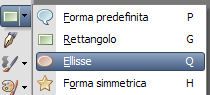


Установите основной цвет темного цвета и цвета фона - градиент (угол 90, повторяет 0),
градиент должн быть темного цвета на левой стороне.

Нарисуйте эллипс в левом нижнем углу, как показано на рисунке.

Слои / Преобразовать в растровый.
Эффекты / 3D эффекты / Тень, с настройками выше.
8. Активировать инструмент "Текст"  , шрифт Mr DeHavilland: , шрифт Mr DeHavilland:


Введите текст в элипс.
(((У меня не получилось с этим шрифтом, в русском языке - не работает)))
Слои / Преобразовать в растровый.
Эффекты / 3D Эффекты / Тень.

Открыть изображение ромашек "+FLORAL DAISIES" и перейдите к
Правка / Копировать.
Вернуться на вашу работу и перейти к
Правка / Вставить как новый слой.
Изображение / Изменить размер, 65%,
(Снять галочку "Изменить размер всех слоев").
Переместить  изображение в правый нижний угол, с краю. изображение в правый нижний угол, с краю.
Эффекты / 3D Эффекты / Тень, как и в пункте 4.
9. Слои / Новый растровый слой.
Эл. выбора / Выделить все.
Залить выделение цветом #cc5310.
Эл. выбора / Изменить - на 1 пиксель
Залить выделение светлым цветом.
Эл. выбора / Изменить - на 1 пиксель
Залить выделение темным цветом.
Эл. выбора / Изменить - на 1 пиксель
Залить выделение светлым цветом.
Эл. выбора / Изменить - на 1 пиксель
Залить выделение темным цветом.
Эффекты / 3D эффекты / Вырез.

Добавить свое имя и / или водяной знак.
Слои / Слить / Слить все и сохранить в JPG формате.
А вот и моя попытка.
 |


 kometa28 обратиться по имени
Четверг, 21 Апреля 2011 г. 15:44 (ссылка)
kometa28 обратиться по имени
Четверг, 21 Апреля 2011 г. 15:44 (ссылка)




 градиентом.


 изображение в правый нижний угол, с краю.


