-Цитатник

Список уроков.Как ОФОРМИТЬ ДНЕВНИК. - (13)

Список уроков.Как ОФОРМИТЬ ДНЕВНИК. Здесь я собрала всё самое Основное, И НЕОБХОДИМО...

Удобные flash-генераторы для подборки нужного вам цвета! - (3)

Удобные flash-генераторы для подборки нужного вам цвета!   Очень удобные flash-генерат...

Знаменитые фильтры KPT 6 для Фотошопа - (3)

Знаменитые фильтры KPT 6 для Фотошопа Чтобы посмотреть эффекты, нужно нажать на название фильт...

Инструкция для Золушки, или как выйти замуж за Принца в тайском лакорне - (0)

Инструкция для Золушки, или как выйти замуж за Принца в тайском лакорне   МИССИЯ...

 -Рубрики

 -ТоррНАДО - торрент-трекер для блогов

Делюсь моими файлами
    Скачал и помогаю скачать

      Показать все (1)

       -Всегда под рукой

       -Поиск по дневнику

      Поиск сообщений в morela4


      ОДИС-ВАШ ИДЕАЛЬНЫЙ ДРУГКаленДАРь - праздник на каждый деньClick for Одесса, Украина Forecast


      ко Дню Святого Валентина

      Воскресенье, 12 Февраля 2012 г. 09:28 + в цитатник


      Метки:  


      Процитировано 2 раз
      Понравилось: 4 пользователям

      Простые флеш часики своими руками

      Воскресенье, 12 Февраля 2012 г. 09:25 + в цитатник
      Простые флеш часики своими руками
      Начинаем учиться созданию flash..Создадим элементарные флеш-часики,которые "тикают и ходят" в реальном времени

      Создавать их будем в программе Sothink_SWF_Quicker

      СКАЧАТЬ ПРОГРАММУ ТУТ.

      Приступим к уроку.(жмите на изображения для увеличения)
      Урок для английской версии программы находится ТУТ

      Открываем программу.
      1.
      В выпавшем окне выбора шаблона для работы выбираем "ПУСТОЙ ДОКУМЕНТ"

      2.
      Далее верхнее меню программки и жмите раздел с последующим переходом ВСТАВКА-НОВЫЙ СИМВОЛ

      3.
      Далее в выпавшей табличке отмечаем пункт ВИДЕОРОЛИК и жмем ОК:

      4.
      Нам открылось поле редактирования нашего клипа. Теперь в левой части рабочего поля выбираем инструмент ТЕКСТ ( щелчок левой клавишей мыши по инструменту для его активации):

      5.
      На рабочем поле выделяем область для текста- удерживая левую кнопку мыши нажимаем на поле и тянем в стороны что-бы образовалась рамочка. Получится вот так..

      6.
      В нижней части программы будет поле редактор настроек параметров текста а так-же применение..статичный или динамичный и т.д
      Настройки сделайте как у меня на скрине и ГЛАВНОЕ самом правом окошке пишем "time" вручную

      7.
      Теперь вернёмся выше,на рабочее поле к нашему текстовому окошку. Щелкаем в нем один раз левой кнопкой мышки для активации готовности  и набираем текст "00 00 00"
      Т.е. два нуля пробел,два нуля пробел, два нуля

      8.
      Теперь смотрим верхнее окно программы ( лента кадров).

      9.
      Далее создаем новый слой,нажав на знак документика с загнутым уголком,появится второй слой над первым и встаем на первый кадр этого нового слоя:(шкала рядом..как и рассматривали у первого слоя)..жмите на первый отрезок это и есть первый кадр этого нового слоя

      10.
      Смотрим нижнюю часть рабочего поля..меню..выбираем вкладку "ДЕЙСТВИЕ"

      11.
      Далее..сейчас тыкните мышкой в окошко ниже,потом правой кнопкой мышки и в списке выбираете ВЫДЕЛИТЬ ВСЁ и потом когда выделится(код в окошке будет синего цвета то жмите опять правой кнопкой мышки и в списке выбираете СКОПИРОВАТЬ


      ДАЛЕЕ отправляетесь к открывшемуся окну ДЕЙСТВИЕ нашей программки где делаем часики и в поле вставляем скопированный код...для этого жмите в поле окна и потом правой кнопкой мышки и в списке выбираете ВСТАВИТЬ и наш скопированный скрипт-код вставится

      12.
      Кодик вставился..и жмём на вот эту стрелочку ( ПРОВЕРКА СИНТАКСИСА )

      12-а.
      Выпадет окошечко где Вас предупредят что ОШИБКА НЕ НАЙДЕНА после этого жмите ОК

      13.
      Далее отправляемся к верхнему меню программы..вновь к нашей шкале слой-кадры и выбираем над палитрой слоёв раздел " СЦЕНА-1"

      14.
      Откроется похожее рабочее поле, но уже небольшое (белый квадратик в центре)
      Теперь, на этот белый квадратик перетаскиваем наш клип.
      Для этого..в правой нижней части рабочего стола находим раздел "СИМВОЛ"(тут отображаются все добавленные действия..текст..создание кадра и т.д)и видим в первой верхней строке символическую мини иконку КАДРОВОЙ ПЛЁНКИ..нажимаем на этот слой мышкой и он станет активным,синего цвета

      15.
      Нажимаем левой кнопкой мышки и удерживая-перетаскиваем объект в белое поле..(так и ведём по полю до рабочего..белого квадрата и потом отпускаем находясь в поле этого рабочего квадрата)
      1.
       Наша заготовка часиков появится на поле
      2.-3.
      В верхней строке меню программки нажимаем на СТРЕЛОЧКУ ПРЕДПРОСМОТРА и если всё правильно делали то Вам выпадет окошечко предпросмотра где будет показываться Ваше реальное время

      16.
      Далее в верхнем меню программы нажимаете на ЭКСПОРТ и в выпавшем окне прописываете название работе и выбираете формат SWF и указываете место для сохранения

      17.
      Вот Вы и сделали своими руками первые часики..Всё не так сложно как кажется))..Там где они сохранились будет вот такой документик

      и нажав на него Вы увидите свои часики в новом окне..В дальнейшем когда будете делать флешки то сможете свои часики добавить к работе..Об Этом то-же будет урок
       Васютина Светлана

      Серия сообщений "Sothink SWF Quicker":
      титульник
      Часть 1 - Использование масок во flash
      Часть 2 - Делаем элементарные часики.Начинаем учиться созданию flash.
      ...
      Часть 17 - Создаем таймер обратного отсчета в программе Sothink SWFQuicker
      Часть 18 - Создаем таймер обратного отсчета(23 февраля) в программе Sothink SWF Quicker
      Часть 19 - Простые флеш часики своими руками
      Часть 20 - Простая музыкальная flash-открытка с кнопками ВОСПРОИЗВЕДЕНИЕ и СТОП,в программе Sothink SWF Quicker
      Часть 21 - Шкала времени - TimeLine
      ...
      Часть 41 - Sothink SWF Quicker 5.0 Build 501 + Rus - Универсальная флеш программа + Урок.
      Часть 42 - Урок. Снимаем логотип с плеера в программе Sothink SWF Quicker.
      Часть 43 - Урок вращение в Sothink SWF Quicker от MissKcu


      Метки:  


      Процитировано 22 раз
      Понравилось: 4 пользователям

      Создаем таймер обратного отсчета(23 февраля) в программе Sothink SWF Quicker

      Воскресенье, 12 Февраля 2012 г. 09:23 + в цитатник

      Метки:  


      Процитировано 15 раз
      Понравилось: 4 пользователям

      Картинка с округлыми углами.

      Пятница, 10 Февраля 2012 г. 08:41 + в цитатник

      Картинка с округлыми углами. Для просмотра полного размера жмите на картинки.

      В уроке использован мой авторский фон. Этот урок пригодится новичкам, которые мало знакомы с инструментами фотошопа. 1. Открываем изображение(картинку).

      2. Меняем задний план на слой. Кто не знает как это сделать, читайте ЗДЕСЬ

      3.Активируем инструмент "прямоугольник с округлыми углами"

      4. В панели настроек инструмента устанавливаем: способ - контуры радиус - у меня 50 пикселей. Чем больше радиус, тем больше округление углов.

      5. Обводим картинку. Обводку начинайте с любого угла, как вам удобнее.

      6. Преобразуем контур в выделенную бласть. Для этого сделаем клик правой кнопкой мыши в области картинки и выбираем "образовать выделенную область".

      6.Инвертируем выделение (меню - выделение - инверсия) и удаляем лишнее (меню - редактирование - очистить или клавиша Delete). Снимаем выделение (меню - выделение - отменить выделение). Получаем

      7. Если вы хотите оставить картинку для публикации в таком виде, без заднего фона, то следует файл сохранить в формате PNG. (меню - сохранить как...) В открывшемся окне компа выбрать формат PNG.

      8. Если хотите сохранить с задним фоном, то:

      1) Создайте новый слой (вторая иконка справа внизу панели слоёв) и расположите его под слоем с картинкой (перетащите мышкой)

      2) Залейте любым цветом или текстурой.

      3) Сохраните файл в формате JPG

      9. Можно ещё сделать небольшой кант(обводку), используя эффект слоя - обводка. Клик правой кнопкой мыши по слою с картинкой, выбрать - параметры наложения. Либо вызвать список эффектов слоя нажав на вторую иконку слева внизу панели слоёв. Настройки эффекта(стиля) "обводка" Размер - размер канта, у меня 3 пикселя Положение - внутри Тип обводки - выбирайте любой. У меня - узор. В этом типе открывается панель ваших заливок (паттернов), которые находятся в меню - редактирование - выполнить заливку - регулярный. Готово. Для просмотра полного размера жмите на картинки.

      Рубрики:  ФОТОШОП/ФШ уроки

      Метки:  


      Процитировано 23 раз
      Понравилось: 7 пользователям

      стрела Амура

      Пятница, 10 Февраля 2012 г. 08:34 + в цитатник


      Метки:  


      Процитировано 1 раз
      Понравилось: 5 пользователям

      Добро пожаловать

      Четверг, 09 Февраля 2012 г. 08:10 + в цитатник


      Метки:  

      Понравилось: 3 пользователям

      Коллажи "Валентинки"

      Среда, 08 Февраля 2012 г. 13:01 + в цитатник


      Метки:  


      Процитировано 2 раз
      Понравилось: 12 пользователям

      Мои коллажи

      Среда, 08 Февраля 2012 г. 10:05 + в цитатник


      Метки:  

      Понравилось: 7 пользователям

      Пришла весна

      Вторник, 07 Февраля 2012 г. 19:57 + в цитатник

      Серия сообщений "ОДИС":
      Часть 1 - Осень с ОДИСами
      Часть 2 - В гостинной с ОДИСами
      ...
      Часть 23 - Наш ОДИС
      Часть 24 - ОДИСы на лужайке
      Часть 25 - Пришла весна
      Часть 26 - ОДИСы встречают Пасху
      Часть 27 - Одесский коллаж
      Часть 28 - ОДИС (моя маска)


      Метки:  


      Процитировано 2 раз
      Понравилось: 3 пользователям

      Часики

      Вторник, 07 Февраля 2012 г. 18:44 + в цитатник


      Рубрики:  ЧАСИКИ


      Метки:  


      Процитировано 7 раз
      Понравилось: 6 пользователям

      Для приветствия

      Вторник, 07 Февраля 2012 г. 18:41 + в цитатник


      Метки:  


      Процитировано 9 раз
      Понравилось: 6 пользователям

      Часики

      Вторник, 07 Февраля 2012 г. 18:36 + в цитатник


      Метки:  


      Процитировано 5 раз
      Понравилось: 9 пользователям

      Часики с мишкой

      Вторник, 07 Февраля 2012 г. 18:31 + в цитатник


      Метки:  


      Процитировано 6 раз
      Понравилось: 8 пользователям

      ОДИСы на лужайке

      Вторник, 07 Февраля 2012 г. 17:56 + в цитатник

      Серия сообщений "ОДИС":
      Часть 1 - Осень с ОДИСами
      Часть 2 - В гостинной с ОДИСами
      ...
      Часть 22 - ОДИСы спешат поздравить...
      Часть 23 - Наш ОДИС
      Часть 24 - ОДИСы на лужайке
      Часть 25 - Пришла весна
      Часть 26 - ОДИСы встречают Пасху
      Часть 27 - Одесский коллаж
      Часть 28 - ОДИС (моя маска)


      Метки:  


      Процитировано 2 раз
      Понравилось: 3 пользователям

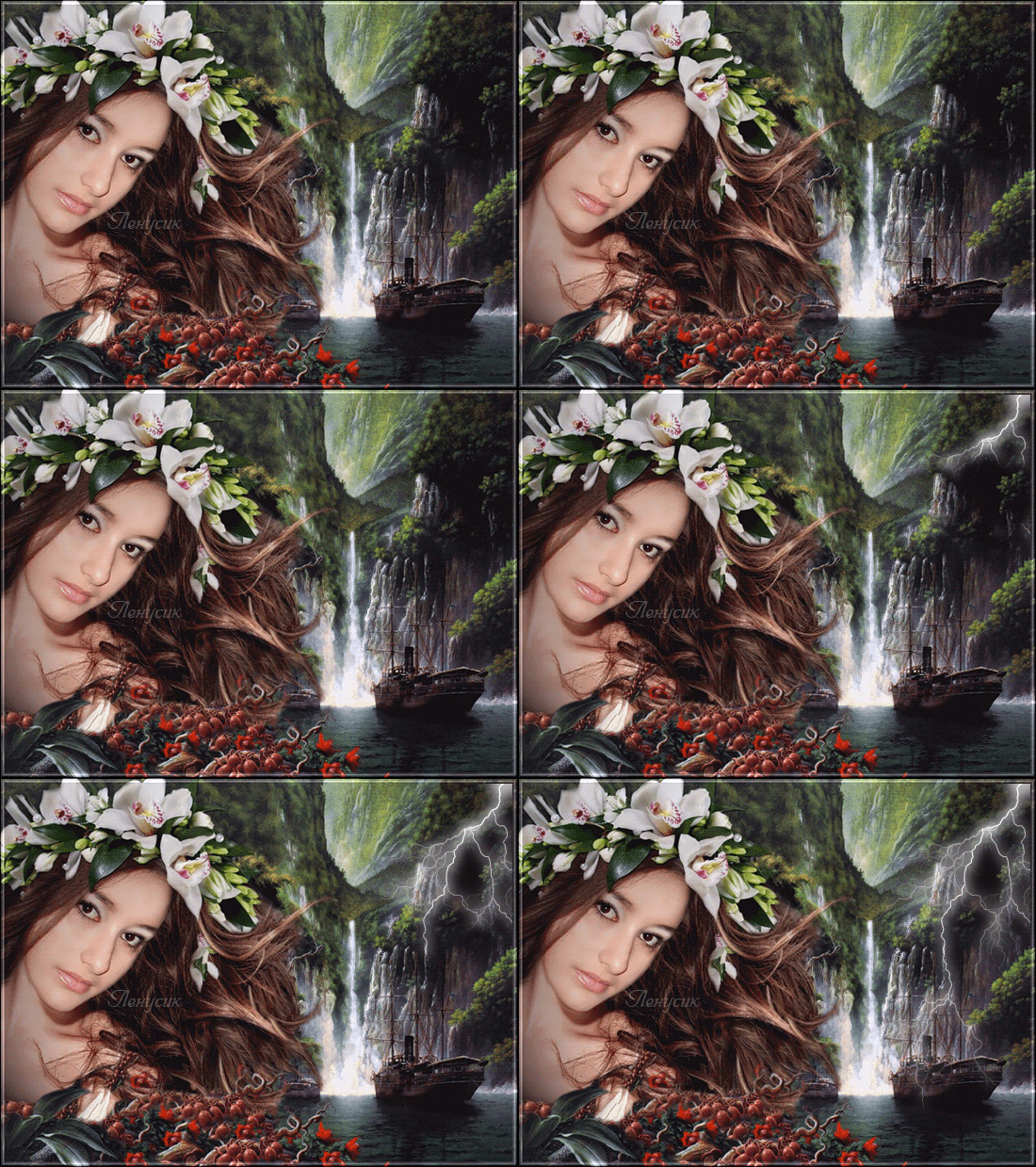
      Вспышка Молнии

      Вторник, 07 Февраля 2012 г. 09:26 + в цитатник
      Вспышка Молнии

      Урок написан по просьбе  Зои Богдановой


      Открываем в ФШ картинку , в окне Слои снимаем замочек , кликнув на него левой кнопкой мыши 2 раза .
      Продублируем слой с картинкой Ctrl+J или зажмите слой левой кнопкой мыши и перетащите на листик внизу панели слои , это надо для того что бы просто посмотреть , как будет выглядеть молния на картинке , потом мы этот слой удалим . В процессе вы поймёте почему .

      Стоим на слое Дубликат , идём
      Фильтр - Alien Skin Xenofex 2 - Lightning
      У кого до сих пор нет этого замечательного фильтра , значит вам
      Сюда
      Рассматриваем настройки , крутим - вертим и настраиваем молнию , не бойтесь экспериментировать , иначе не поймёте как всё работает .
      Что бы расположить молнию как вам необходимо , перемещаем её за кружочки , которые видим в правом окне . Примерный перевод функций я вам дала . Цвет молнии можете менять по желанию .

      Жмём OK .
      Теперь мы видим , что расположение молнии нас устраивает . Этот слой можно уже удалить , т.к. настройки молнии у нас сохранились .
      В окне слои создаём Новый слой , нажатием на листик .

      Идём Фильтр и жмём на верхней строке Lightning - сохранённые настройки молнии или сочетание двух клавиш Ctrl+F .

      Мне не очень нравиться вверху молнии слишком большой белый ореол , берём инструмент Ластик - жёсткость 0% и стираем лишнее.

      Дублируем слой Молния ещё 2 раза Ctrl+J

      Становимся на слой Молния , на других слоях глазки выкл. , на слое Картинка - глазик вкл. всегда .
      Берём инструмент Ластик - жёсткость 0% и стираем часть Молнии .

      Переходим на слой Молния 2 и снова стираем часть молнии , но оставляем видимой уже большую часть .

      Слой Молния 3 не трогаем .

      Переходим в окно Анимации :
      Задаём время 1 кадру 0,1 сек.
      1 кадр - слой Картинка

      Создаём кадр 2 - слой Молния и слой Картинка

      Создаём кадр 3 - слой Молния 2 и слой Картинка

      Создаём кадр 4 - слой Молния 3 и слой Картинка


      Далее работаем только в окне Анимация :
      Становимся на кадр 2 и создаём 1 Промежуточный кадр .


      Становимся на кадр 4 и снова создаём 1 Промежуточный кадр

      Становимся на кадр 6 и снова создаём 1 Промежуточный кадр

      Итого : всего 7 кадров . Изменим время задержки 1 кадру примерно на 0,7 сек .

      Жмём на Запуск воспроизведения анимации и если всё устраивает сохраняем :
      Файл-Сохранить для Web в формате GIF .


      Автор Урока  Елена
      Пост из
      Блога Елены
      Сообщество : Самая Лучшая Коллекция Анимационных Картинок и Уроки Фотошопа

       
      Рубрики:  ФОТОШОП/ФШ уроки

      Метки:  


      Процитировано 10 раз
      Понравилось: 7 пользователям

      Добро пожаловать

      Вторник, 07 Февраля 2012 г. 09:22 + в цитатник

      Метки:  


      Процитировано 11 раз
      Понравилось: 12 пользователям

      Комплекты стилей и переходов:

      Вторник, 07 Февраля 2012 г. 08:46 + в цитатник

      Комплекты стилей и переходов:

      Комплекты стилей и переходов 7 частей. Их больше, но часть из них повторяется и если появится желание, то Вы без трудностей найдете на просторах интернета .Обратите внимание в комплектах стилей присутствует абсолютно новый ВИНТАЖНЫЙ набор. Стили залиты отдельным архивом.


      Архив разбит на части. Части взаимозаменяемы.
      Dump.ru:
      Part 1
      Part 2
      Narod.ru:
      Part 1
      Part 2

      Рубрики:  ProShow Producer

      Метки:  


      Процитировано 18 раз
      Понравилось: 9 пользователям

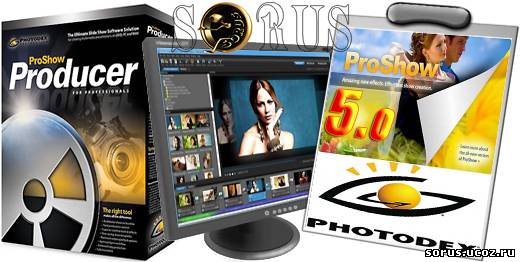
      Photodex ProShow Producer v5.0.3206 Rus

      Вторник, 07 Февраля 2012 г. 08:44 + в цитатник
      Photodex ProShow Producer v5.0.3206 Rus
      профессиональное создание презентаций


      ProShow Producer - программа для профессионального создания презентаций от Photodex. Утилита поддерживает работу со слоями и дает возможность использовать неограниченное число слоев для каждого слайда. Программа поддерживает прозрачность для файлов PSD, PNG, TIFF и GIF, дает возможность использовать маски слоя, эффекты перехода, градиентную заливку или заливку цветом. Фотографии, из которых состоит презентация, можно редактировать, применяя к ним такие инструменты, как повышение четкости, изменение контрастности и насыщенности цветов. Презентация может содержать подписи, в том числе и анимированные, фоновую музыку. Готовый проект может быть сохранен в один из 14 форматов, в том числе в HD Video, Flash и QuickTime. Данная версия является самой функциональной версией из двух версий данной программы, а также полностью подойдет для использования в бизнесе.

      Программа содержит профессиональную систему настройки кадров, также поддерживает функцию Drag-and-drop, что ускоряет работу с программой. Среди прочих возможностей стоит отметить возможность добавления большого количества эффектов, а также звукового сопровождения по выбору пользователя. Программа поддерживает более 40 форматов для сохранения, включая такие форматы как DVD, Blu-Ray, CD, EXE, Flash, HD Video и другие. В последних версиях добавлена поддержка Blu-ray, расширены возможности работы с ключевыми кадрами, добавлена возможность риппинга аудиодисков и сохранения их в MP3 для дальнейшего использования в слайд-шоу.

      Некоторые возможности:
      • Добавление неограниченного количества слоев для любого слайда
      • Поддержка функции Drag-and-drop
      • Поддержка более 100 форматов
      • Поддержка прозрачности для PSD, PNG, TIFF и GIF файлов
      • Добавление градиента или заливки как отдельного слоя для получения невероятных результатов
      • Применение эффектов перехода для отдельных слоев
      • Встроенные инструменты корректирования изображений (резкость, размытие, раскрашивание, насыщенность и т.д.)
      • Создание расширенных рамок для ваших фото и видео
      • Вырезание и поворачивание ваших фотографий и видео с точностью
      • Устранение эффекта "красных глаз" с помощью встроенного инструмента
      • Масштабирование по координатам X и Y индивидуально для каждого слоя
      • Полностью настраиваемая сетка предпросмотра слайдов позволяет точно установить позицию для ваших фото и видео
      • Контролирование шрифтов, размеров и цветов подписей к слайдам
      • Анимирование подписей к слайдам с помощью различных встроенных эффектов
      • Использование звукового сопровождения для ваших слайдов
      • Поддержка форматов WAV и MP3 для звукового сопровождения
      • Сохранение звуковых дорожек напрямую с CD-диска и прямое перетаскивание звуков в ваши слайды
      • И многие другие возможности...

      Дополнительные возможности данной версии:
      • Копирование защищенных CD
      • Наложение водяных знаков на изображения и видео
      • Пользовательские шаблоны
      • Захват рамок
      • Сжатие AVI на выходе
      • Сглаживание при переходах
      • Использование текстур в подписях
      • Использование градиента в подписях
      • Использование стилей подписей
      • Использование межстрочных промежутков в подписях
      • Поворот подписей
      • Настройка цвета тени и прозрачности
      • Создание виньеток
      • Поддержка RAW-файлов
      • Управление с клавиатуры
      • И многое другое

      Новые возможности:
      • Стили слайдов имеют предустановленные эффекты, которые вы сможете применить к любому слайду вашего показа
      • Добавление примечаний к слоям, слайдам или показу
      • Редактирование ключевых кадров с легким использованием нового редактора ключевых кадров
      • Размытие любого изображения или видео в вашем слайд шоу
      • Подобно Adobe Photoshop, ProShow Producer 4.0 теперь позволяет регулировать слои на каждом слайде
      • Новый инструмент синхронизации аудио
      • Поддержка анимированных GIF изображений
      • Установка названий слоям
      • Повороты и перевороты видео
      • Усовершенствованный аудио контроль
      • Новые настройки автоматического сохранения
      • Опции меню правой кнопки мыши
      • Отображение времени в секундах во временной шкале


      Год выхода: 2012
      ОС: Windows XP/Vista/7
      Язык Интерфейса: English / Русский (русификатор teosofia)

      Размер: 39.7 Mб


      Dump.ru
      Letitbit.net


      Рубрики:  ProShow Producer

      Метки:  


      Процитировано 23 раз
      Понравилось: 6 пользователям

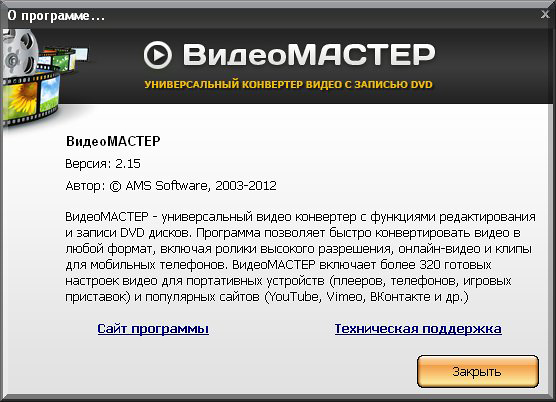
      ВидеоМАСТЕР 2.15 RePack Rus + Portable

      Вторник, 07 Февраля 2012 г. 08:07 + в цитатник
      ВидеоМАСТЕР 2.15 RePack Rus + Portable
      универсальный видео конвертер


      ВидеоМАСТЕР - универсальный видео конвертер с возможностью записи DVD дисков. Программа позволяет быстро конвертировать видео в любой формат, включая ролики высокого разрешения и онлайн-видео.


      Конвертер включает более 320 готовых настроек видео для мобильных устройств (плееров, телефонов, игровых приставок) и популярных сайтов, таких как YouTube, Vimeo, ВКонтакте и др. Кроме того, вы можете легко поменять любые параметры видео, включая разрешение и битрейт. Благодаря доступному интерфейсу на русском языке освоить программу можно всего за несколько минут!


      ВидеоМАСТЕР поддерживает форматы: AVI, MP4, MPEG, 3GP, 3G2, WMV, MOV, VOB, MKV, FLV, MPG, PSP, M4V, MTV, H261, H263, H264, MP3 и многие другие, а также позволяет извлекать звук из любого видео.

      Возможности программы ВидеоМАСТЕР:
      — Обрезка и соединение видео
      — Кадрирование видео и добавление надписей
      — Повышение качества видеозаписей
      — Наложение специальных эффектов
      — Встроенный DVD-риппер (конвертация целых дисков или отдельных глав)
      — Публикация видео на сайтах и блогах (включает встроенный плеер)

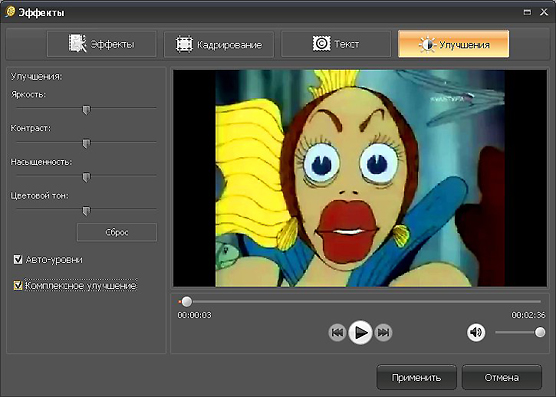
      ДОПОЛНИТЕЛЬНЫЕ СКРИНЫ:


      Год выхода: 2012
      OC: Windows 7/Vista/XP
      Язык интерфейса: русский
      PePack: by KaktusTV (и никаких кряков!)

      Размер: 21.5 Мб / 23.2 Мб

      Материал любезно предоставил автор сборки - KaktusTV


      ВидеоМАСТЕР 2.15 RePack:


      Portable ВидеоМАСТЕР 2.15:


      Метки:  


      Процитировано 35 раз
      Понравилось: 4 пользователям

      Урок к коллажу " Fashion Girls"

      Понедельник, 06 Февраля 2012 г. 09:07 + в цитатник


      Урок написан для Corel Paint Shop Pro
      Оригинал урока здесь
      Перевод Miki
      Материал

      Фильтры

      Xero Improver
      Xero Fuzzifier : All Xero
      Graphics Plus - Cross Shadow
      Unlimited 2.0-
      Filter Factory Gallery U - Digital Weaver
      Filter Factory Gallery V - Picture Chopper
      Filter Factory Gallery V - Inside Out
      Читать далее...
      Рубрики:  COREL/уроки от MIKA

      Метки:  


      Процитировано 10 раз
      Понравилось: 6 пользователям

      Поиск сообщений в morela4
      Страницы: 227 ... 130 129 [128] 127 126 ..
      .. 1 Календарь