-Цитатник

Список уроков.Как ОФОРМИТЬ ДНЕВНИК. - (13)

Список уроков.Как ОФОРМИТЬ ДНЕВНИК. Здесь я собрала всё самое Основное, И НЕОБХОДИМО...

Удобные flash-генераторы для подборки нужного вам цвета! - (3)

Удобные flash-генераторы для подборки нужного вам цвета!   Очень удобные flash-генерат...

Знаменитые фильтры KPT 6 для Фотошопа - (3)

Знаменитые фильтры KPT 6 для Фотошопа Чтобы посмотреть эффекты, нужно нажать на название фильт...

Инструкция для Золушки, или как выйти замуж за Принца в тайском лакорне - (0)

Инструкция для Золушки, или как выйти замуж за Принца в тайском лакорне   МИССИЯ...

 -Рубрики

 -ТоррНАДО - торрент-трекер для блогов

Делюсь моими файлами
    Скачал и помогаю скачать

      Показать все (1)

       -Всегда под рукой

       -Поиск по дневнику

      Поиск сообщений в morela4


      ОДИС-ВАШ ИДЕАЛЬНЫЙ ДРУГКаленДАРь - праздник на каждый деньClick for Одесса, Украина Forecast


      Урок к коллажу "Cuzco"

      Понедельник, 06 Февраля 2012 г. 09:05 + в цитатник


      Урок написан для Corel Paint Shop Pro
      Оригинал урока здесь
      Перевод Miki

      Материал


      Плагин RCS Filter Pak 1.0
      Плагин Eye Candy 4000

      Читать далее...
      Рубрики:  COREL/уроки от MIKA

      Метки:  


      Процитировано 6 раз
      Понравилось: 4 пользователям

      Урок к коллажу "Happy Valentine's"

      Понедельник, 06 Февраля 2012 г. 09:03 + в цитатник


      Урок написан для Corel Paint Shop Pro
      Оригинал урока здесь
      Перевод Miki

      Материал

      Фильтры Graphic Plus/Cross Shadow

      Читать далее...
      Рубрики:  COREL/уроки от MIKA

      Метки:  


      Процитировано 6 раз
      Понравилось: 3 пользователям

      Imagenomic Noiseware Professional PlugIn 4.2

      Понедельник, 06 Февраля 2012 г. 08:58 + в цитатник

      Imagenomic Noiseware Professional PlugIn 4.2

      Imagenomic Noiseware Professional PlugIn 4.2 Build 4205 (Win/Mac)

      Плагин предназначен для устранения шумов на изображении

      Системные требования:

      Windows 2000/XP/Vista( 32/64 бит)Windows 7( 32/64 бит)
      Для XP только 32бит
      Adobe Photoshop CS+

      Серийник в архиве

      Скачать архив - ссылка

      Установка.

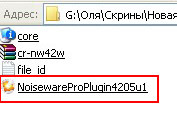
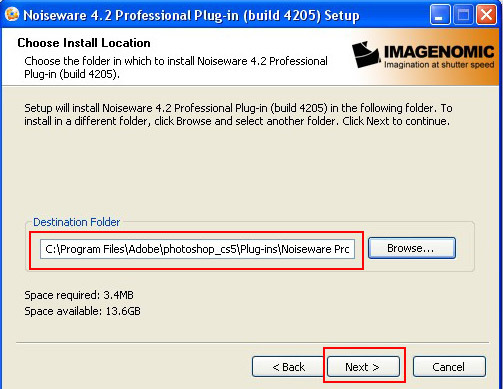
      1. Извлечь архив в папку.

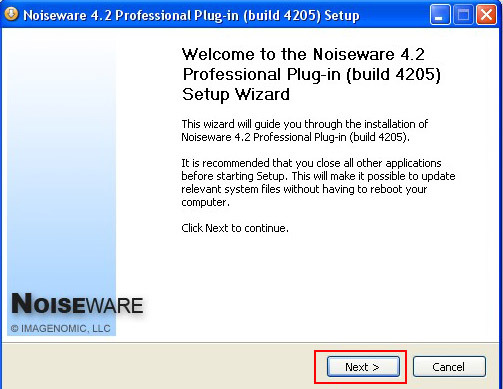
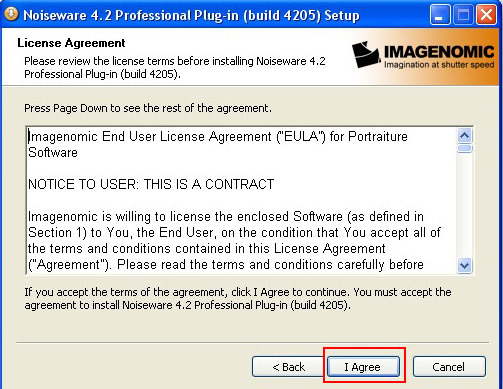
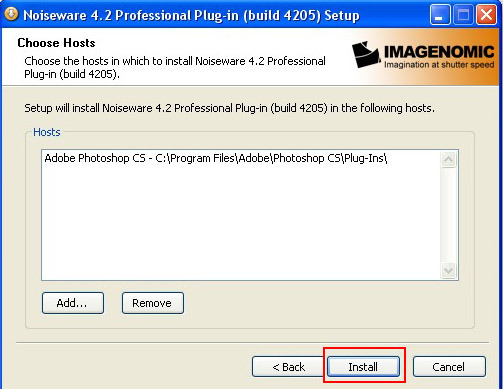
      2. Активировать установочный файл.


      3. Установить в программу.


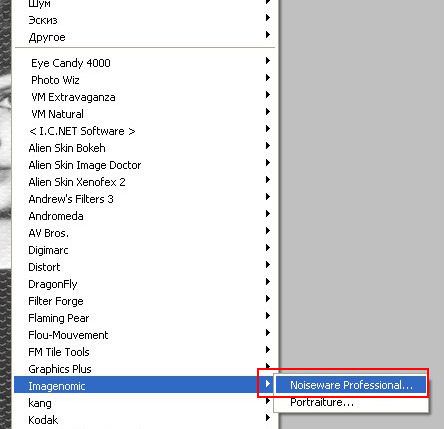
      4. Открыть фотошоп, открыть изображение,
      найти плагин в фильтрах.


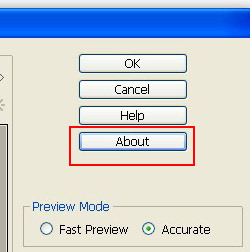
      5. Открыть плагин, нажать на нижнюю кнопку в верхнем правом углу,


      ввести любые данные, серийник, который подойдёт из списка.
      Готово.

      Рубрики:  COREL/Фильтры

      Метки:  


      Процитировано 7 раз
      Понравилось: 4 пользователям

      Обработка сканированной фотографии

      Понедельник, 06 Февраля 2012 г. 08:56 + в цитатник

      Обработка сканированной фотографии
      заявка пользователя.


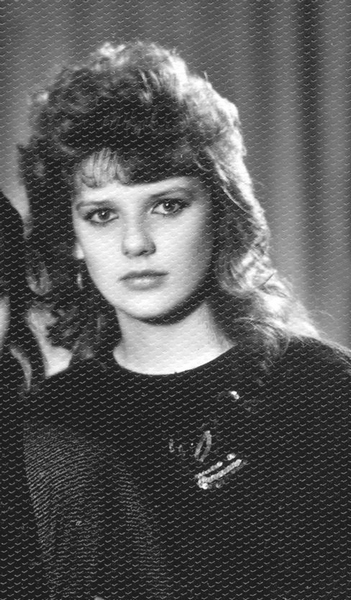
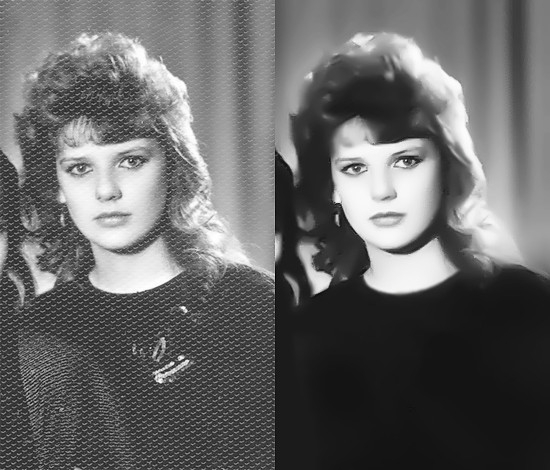
      Дана такая фотография.


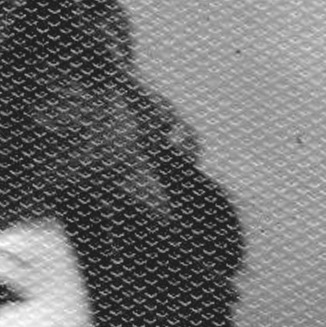
      Артефакты, скорее всего, фактура бумаги,
      на которой она была напечатана.


      Что здесь можно сделать...
      Да в общем - то, ничего...ничего для дальнейшей печати.
      А немного сгладить для веб коллажа, видеороликов можно.
      Результат идеальным не будет, но лучше, чем исходник.


      1. Открываем фото в программе.
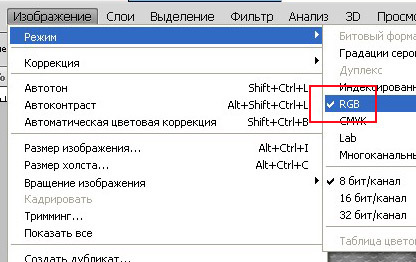
      Работаем в режиме RGB
      (меню - изображение - режим)


      2. Дублируем слой.
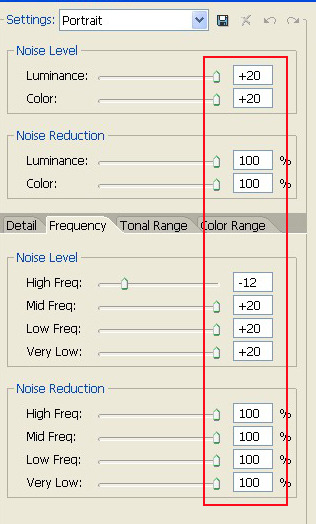
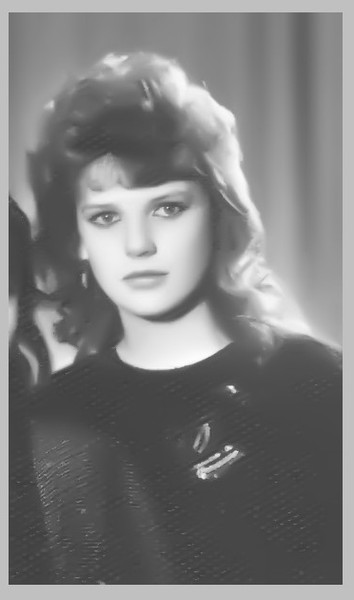
      Применяем плагин
      Imagenomic Noiseware Professional PlugIn 4.2 - ссылка

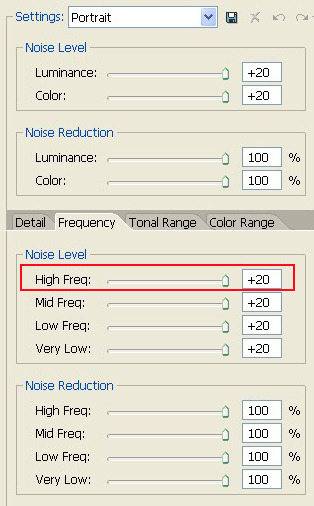
      Настройки почти все максимальные.


      Я дважды применила эти настройки.
      А третий раз применила плагин со всеми настройками на максимум.


      Получила такой результат.


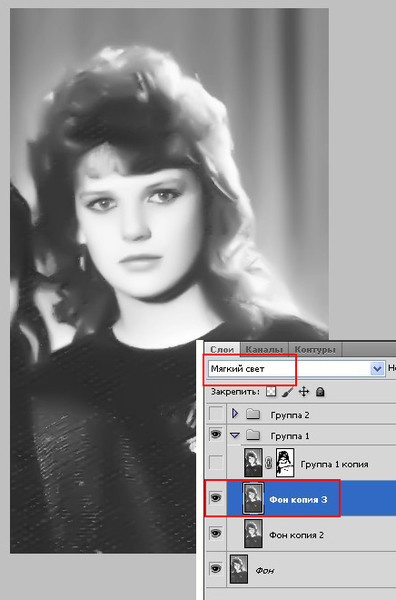
      3. Дублируем слой, режим наложения меняем на "мягкий свет".
      Это действие позволит придать насыщенность изображению.


      4. Нужно увеличить резкость глаз.
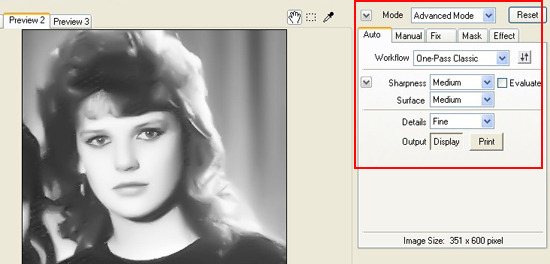
      Я воспользовалась плагином FocalBlade2 - ссылка.

      1) Соединяем оба слоя.

      2) Дублируем полученный слой
      и к нему применяем плагин.
      Настройки на скрине.


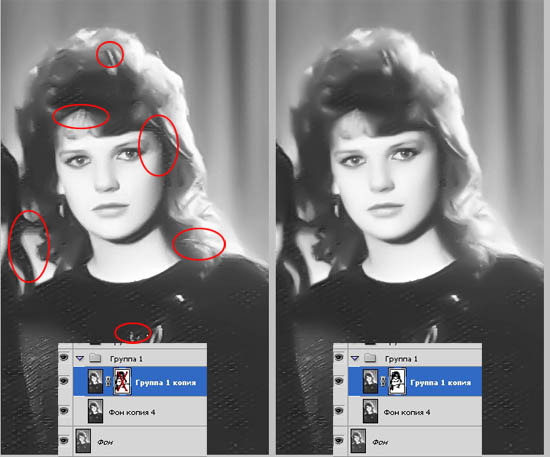
      5. После применения плагина резкость повысилась не только глаз,
      но и всплыли некоторые артефакты.

      Создаём маску слоя и на ней удаляем лишнюю резкость.


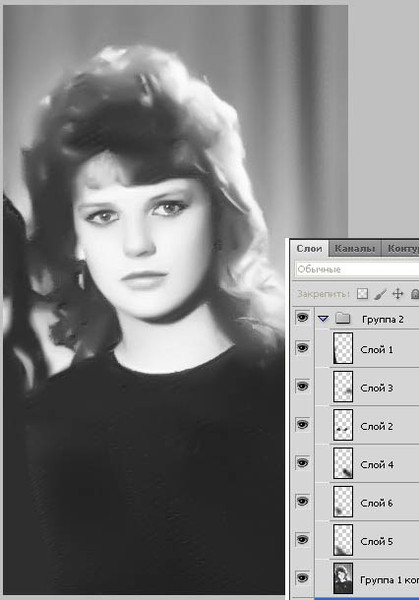
      6. Последние штрихи - блузка.
      Пользуясь пипеткой (для определения цвета)
      мягкой кисточкой закрашиваем блузку.
      Я с каждым участком привыкла работать на разных слоях,
      чтобы была возможность корректировки
      ( изменения уровня, размытие...)

      В итоге получилось так


      7.Подрисуем немного губы и готово.


      Конечно, это не лучший результат.
      Оптимально - сделать прорисовку на планшете.
      Но, что есть, то есть.

      В заключении я хочу дать некоторые советы по настройке сканера
      для сканирования плёночных фотографий, напечатанных на бумаге.

      1. Фактура и грязь на бумаге будут доминировать,
      если в настройках сканера увеличена резкость.

      2. Разрешение устанавливайте большое - 500-700 дюймов.

      3. Не используйте автоматические настройки коррекции сканера.

      Всё это поможет улучшить сканированное изображения
      и позволить более качественную дальнейшую обработку.

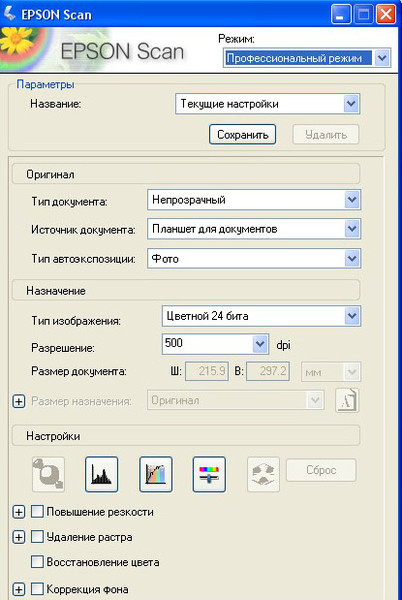
      У меня сканер EPSON Perfection 1270
      Панель настроек выглядит так.


      В любом сканере есть панель, она может выглядеть иначе,
      но сути это не меняет.

      Удачи!

      С теплом, Ольга Бор.

      Рубрики:  ФОТОШОП/ФШ фото

      Метки:  


      Процитировано 40 раз
      Понравилось: 5 пользователям

      Без заголовка

      Понедельник, 06 Февраля 2012 г. 08:48 + в цитатник


      Метки:  


      Процитировано 5 раз
      Понравилось: 8 пользователям

      Желаю счастья и любви

      Понедельник, 06 Февраля 2012 г. 08:45 + в цитатник
      .

      Метки:  


      Процитировано 4 раз
      Понравилось: 7 пользователям

      Учимся вместе

      Понедельник, 06 Февраля 2012 г. 08:39 + в цитатник


      Все картинки кликабельны.Выбранная картинка открывается на хостинге,кликайте по картинке и она откроется в оригинальном размере. После полной загрузки, можете сохранить себе.

      Учимся вместе

      Сегодня мы создадим вот такой коллаж

      Фильтры найдете ТУТ

      Клипарт ТУТ

      Советую вам использовать ваш клипарт, так не будет одинаковых работ и я думаю, что будет интересно поэксперементировать

      Ну что начнем творить?

      Читать далее...
      Рубрики:  ФОТОШОП/ФШ коллаж

      Метки:  


      Процитировано 19 раз
      Понравилось: 8 пользователям

      IP

      Понедельник, 06 Февраля 2012 г. 08:32 + в цитатник
      Рубрики:  КОМПЬЮТЕР

      Метки:  


      Процитировано 19 раз
      Понравилось: 6 пользователям

      Мои коллажи

      Воскресенье, 05 Февраля 2012 г. 13:14 + в цитатник

      Романтика Скоро весна


      Метки:  

      Понравилось: 5 пользователям

      Мои коллажи

      Четверг, 26 Января 2012 г. 10:15 + в цитатник


      Метки:  


      Процитировано 1 раз
      Понравилось: 10 пользователям

      Ретушь лица.

      Четверг, 26 Января 2012 г. 08:22 + в цитатник


      Ретушь лица.

      Урок написан в 2009 году.

      В этом уроке я познакомлю вас с одним из способов ретуши лица.


      1.Открываем фото и дублируем изображение(Ctl+J).

      2.Уберём дефекты кожи с помощью инструмента
      «Точечная восстанавливающая кисть» с такими настройками.


      Радиус устанавливайте в зависимости от дефекта.

      Читать далее...
      Рубрики:  ФОТОШОП/советы новичкам фотошоп

      Метки:  


      Процитировано 45 раз
      Понравилось: 10 пользователям

      Параметры слоя - режим "НАЛОЖИТЬ,ЕСЛИ:"

      Четверг, 26 Января 2012 г. 08:20 + в цитатник
      Параметры слоя -
      режим "НАЛОЖИТЬ,ЕСЛИ:"


      Данный режим позволяет определить цветовой канал,
      для которого будут задаваться режимы наложения,
      по умолчанию стоит серый, что соответствует совмещенному каналу.


      Две шкалы расположенные ниже, являются шкалами яркости для выбранного канала.
      Верхняя шкала "ДАННЫЙ СЛОЙ" отвечает за активный слой,
      а нижняя "ПОДЛЕЖАЩИЙ СЛОЙ" - за расположенный ниже.

      С помощью ползунков,
      которые находятся под каждой шкалой,
      можно изменять видимость отдельных участков изображения.

      Режим "НАЛОЖИТЬ, ЕСЛИ:" применяют при увеличении или снижении яркости
      отдельный участков изображения.
      А ещё данный режим бывает полезен при отделении объекта от фона,
      наложении объекта или фона на объект.

      Это была, можно сказать, небольшая теория.

      А теперь рассмотрим теорию на конкретных примерах.

      Увеличение или снижение яркости
      отдельный участков изображения.


      Пример 1.

      В своём уроке "Ретушь лица" - ссылка я описывала
      применение режима "НАЛОЖИТЬ, ЕСЛИ:"
      Читать далее...
      Рубрики:  ФОТОШОП/советы новичкам фотошоп

      Метки:  


      Процитировано 47 раз
      Понравилось: 7 пользователям

      Мои коллажи

      Понедельник, 23 Января 2012 г. 10:11 + в цитатник


      Метки:  


      Процитировано 1 раз
      Понравилось: 12 пользователям

      Мои коллажи

      Понедельник, 23 Января 2012 г. 08:59 + в цитатник

      Водопад


      Метки:  

      Понравилось: 12 пользователям

      Без заголовка

      Понедельник, 23 Января 2012 г. 07:14 + в цитатник


      Урок написан для Corel Paint Shop ProХ12.
      Сделан в Corel Paint Shop ProХ2

      Оригинал урока здесь

      Перевод Miki

      Материал

      Читать далее...
      Рубрики:  COREL/уроки от MIKA

      Метки:  


      Процитировано 1 раз
      Понравилось: 5 пользователям

      Добро пожаловать

      Понедельник, 23 Января 2012 г. 07:09 + в цитатник


      Метки:  


      Процитировано 1 раз
      Понравилось: 2 пользователям

      Mediachance Photo BLEND 1 RePack Rus программное обеспечение для фотомонтажа

      Понедельник, 23 Января 2012 г. 06:48 + в цитатник
      Mediachance Photo BLEND 1 RePack Rus
      программное обеспечение для фотомонтажа


      Mediachance Photo BLEND 1 прошел 6 стадий Beta-тестирования и за этот период обзавелся новыми инструментами и эффектами, стал работать более стабильно. Программа обладает несколькими неординарными свойствами, что делает его уникальными среди всех фоторедакторов и позволяет использовать его с удовольствием.


      Толерантная Маска
      Самая большая проблема при комбинирования различных картин это изолирование объекта из одной фотографии, и корректный перенос его на другую, чтобы не было видно мест сшивания. Обычно маска для этого должна быть идеально точной без лишних пикселей.
      Photo BLEND выполняет эту задачу гораздо проще, самостоятельно производя фиксацию маски. Photo BLEND скроет несовершенство комбинируемых изображений и результат вставки изображения в сцену оставит впечатление целостности нового изображения, словно вставленный объект всегда был ее частью.

      Автоматическая настройка цвета
      В любом графическом редакторе процесс комбинирования различных фотографий сделанных с разных камер, в разное время суток, в различных условиях освещенности потребовал бы длительной работы и занял бы много времени, но не в Photo BLEND.
      Для корректной визуализации Photo BLEND автоматически регулирует цвет и освещение комбинируемых объектов при их фиксировании в новом составе, даже если источники очень разные.
      Происходит захват окружающего света с фоновой сцены. И все происходит автоматически.

      Возможность автоматически корректировать цвета объектов практически в любой сцене. Можно легко проверить это, просто загрузив новые фоны:
      В Photo BLEND есть все современные инструменты необходимые для создания правдоподобных миксов и комбинаций, для редактирования мелких деталей, такие как создание искусственной тени, изменение и настройка перспективы сцены.

      Полный экспорт разрешения
      Для скоростного редактирования Photo BLEND производит работу в черновом режиме на стадии процесса проектирования, а уже на стадии экспорта Photo BLEND повторит все шаги на оригинальном размере изображения для получения полного разрешения на выходе.
      Целью Photo BLEND является быстрое и непринужденное создание фото-композиций.

      Основные возможности:
      - Полный инструментарий предназначенный для создания графическом композиций.
      - Практически половина программного обеспечения предназначена для маскирования и включает все классические инструменты маскирования Magic wand (волшебная палочка), Mask from Curve (кривые маски) или Mask from Hue (маски Hue), просто кисти для нанесения маски близко к краю объекта.
      - Автонастройка цвета — нет необходимости производить цветокоррекцию изображений, при перемещении объекта программа пересчитывает внешнее освещение сцены до оптимального.
      - Все в операции могут быть скорректированы в любой момент вперед или назад.
      - Логический интерфейс — все наиболее часто используемые инструменты в интерфейсе программы разделены на две логические части: Composition Mode (режим комбинирования) и masking Source Mode (режим маскирования источника).
      - Liquify (пластика) — дополнительный инструмент для изменения выражение лица или создания карикатуры.
      - Ускоренный процесс на стадии проектирования изображения и повтор всех шагов на полноразмерных изображениях на стадии экспорта для получения высокого разрешения на выходе.
      - Живые инструменты — использование волшебной палочки или маски Hue для создания живой маски, где можно визуально установить допуск инструмента после его использования. Вы можете использовать инструмент Push / Pull (сжать / растянуть) для перемещения и изменения формы маски, как при работе с глиной.
      - Тени объекта — придание правдоподобности с помощью добавления правильных теней объекту. От простых теней, которые могут быть добавлены перемещением слайдера (ползунка) до сложных теней объекта, которые могут быть сформированы заданием перспективы.
      - Корректировка цвета — возможность цветокорректировки каждого объекта.
      Mediachance Photo BLEND 1
      В финальной версии 1.0:
      - Добавлены горячие клавиши для инструментов
      - Добавлено отображение векторов для кривых и выделений.
      - Добавлены инстументы Fuzzy Expand и Fuzzy Shrink (размытое или нечеткое сжатие и растяжка) для бесшовного сопряжения краев маски и фона.
      - Добавлен эффект для маскирования Remove Specks (удаление частичек)
      - Добавлен авто-поворот при загрузке источников JPEG
      - Добавлена опция Load Manually для ручной загрузки в браузер.
      - Добавлена функция "drag and drop" для перетаскивание из проводника.


      Год выхода: 2012
      Системные требования
      ОС: Windows ® 7 XP, Vista, W7 (32/64 бит)
      Язык интерфейса: русский
      Автор сборки: wadimus

      Размер: 14 Мб


      Dump.ru
      Letitbit.net

      Рубрики:  КОМПЬЮТЕР/ПРОГРАММЫ

      Метки:  


      Процитировано 24 раз
      Понравилось: 2 пользователям

      МОИ РАБОТЫ

      Воскресенье, 22 Января 2012 г. 09:02 + в цитатник

      Моя Валентинка

      Метки:  


      Процитировано 1 раз
      Понравилось: 10 пользователям

      Добро пожаловать

      Воскресенье, 22 Января 2012 г. 06:53 + в цитатник


      Метки:  

      Понравилось: 5 пользователям

      Добро пожаловать

      Воскресенье, 22 Января 2012 г. 06:52 + в цитатник


      Метки:  


      Процитировано 10 раз
      Понравилось: 4 пользователям

      Поиск сообщений в morela4
      Страницы: 227 ... 129 128 [127] 126 125 ..
      .. 1 Календарь