Список уроков.Как ОФОРМИТЬ ДНЕВНИК. Здесь я собрала всё самое Основное, И НЕОБХОДИМО...
Удобные flash-генераторы для подборки нужного вам цвета! - (3)Удобные flash-генераторы для подборки нужного вам цвета! Очень удобные flash-генерат...
Знаменитые фильтры KPT 6 для Фотошопа - (3)Знаменитые фильтры KPT 6 для Фотошопа Чтобы посмотреть эффекты, нужно нажать на название фильт...
Инструкция для Золушки, или как выйти замуж за Принца в тайском лакорне - (0)Инструкция для Золушки, или как выйти замуж за Принца в тайском лакорне МИССИЯ...



Зимние коллажи |


|
Метки: мои работы |
Мой коллаж |

|
Метки: мои работы |
Новогодние коллажи |


|
Метки: мои работы |
коллажи |


|
Метки: мои работы |
Футажи видео к Новому году |
Футажи видео к Новому году
Скачать видеофутажи можно здесь
В архиве только футажи видео-салюты разных форм и расцветок в количестве 21 шт. Архив 344 МБ
Метки: proshow producer футажи |
коллажи |

 Ко
Ко
|
Метки: мои работы |
Шахматы |

|
Метки: мои работы |
Коллажи |


|
Метки: мои работы |
Give me Peace |

Оригинал урока
Перевод *MIKA*
Материал здесь
Фильтры:
Unlimited 2.0
Xero XL
Метки: уроки от MIKA |
Цветной скетч в программе FotoSketcher. |
|
Метки: программы урок для начинающих |
Флешка -До Нового года осталось... |
Серия сообщений "ОДИС":Часть 1 - Осень с ОДИСами
Часть 2 - В гостинной с ОДИСами
...
Часть 9 - ОДИСы и Дед Мороз(флешка)
Часть 10 - ОДИСы
Часть 11 - Флешка -До Нового года осталось...
Часть 12 - ОДИСы зимой
Часть 13 - ОДИСы на прогулке
...
Часть 26 - ОДИСы встречают Пасху
Часть 27 - Одесский коллаж
Часть 28 - ОДИС (моя маска)
|
Метки: флешки мои работы ОДИС |
Как сделать градиент цвета |
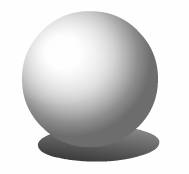

Предполагаемое время завершения работ: 25 минут
1. По форме панели, прямой вход R: 102, G: 102, B: 255 справа. Установить ширину линии как 0.
2. Выберите инструмент прямоугольник вокруг и ввод 20 в текстовом поле расположено в нижней части панели инструментов. Рисование прямоугольника со скругленными углами на холсте.

3. В библиотеке, переименовывать форму символа как "фон". Щелкните правой кнопкой мыши символ «фон» в библиотеке и выберите копировать, затем щелкните правой кнопкой мыши еще раз, чтобы выбрать пасту, вы можете получить duplicatate символа "фон". Переименовать его в качестве "кнопки тень".
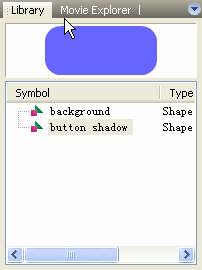
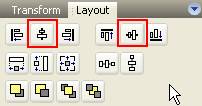
4. Вставьте новый слой - слой 2 и перетащите символ "кнопка тень" на холст в layer2. Убедитесь, что экземпляр символа «фон» находится под экземпляр символа "кнопку тень". Чтобы выровнять тени кнопки и фон отлично, мы можем установить выравнивание в Компоновка панели. Во-первых, пожалуйста, выберите две фигуры на холсте, а затем нажмите кнопку Выровнять по центру и Выровнять по середине.
5. Выберите экземпляр символа "кнопку тень". Во-первых, установить цвет линии и ширина линии: Линия цвет R: 0, G: 51, B: 204, ширина линии: 0,25. Затем установите стиль заливки в форму панели, как линейная. После выбора в линейной Стиль заполнения раскрывающегося меню, бар градиент определений показывает вверх, с указателем на каждом конце. Указатель выглядит как маленький треугольник, представляющая цвет в градиенте. Выберите левый указатель и установите цвет R: 0, G: 0, B: 102. Установите цвет правой точке, как белые.
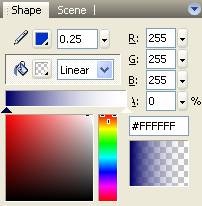
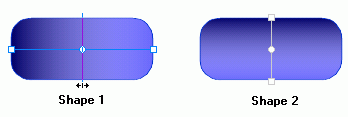
6. Выберите заполнить Transform Tool и нажмите кнопку тень, линии управления с точки центра и ручки на каждом конце появится внутри, перетащите одну ручку, чтобы сделать линию управления по вертикали. Почувствуйте разницу между следующими двумя формами? Градиент формы 1, слева направо, другая сверху вниз.
7. Сделайте дубликат символа "кнопку тень" в библиотеке, и переименовать его как "легкие".
8. Создайте новый слой и перетащите символ "свет" на холст. Сделайте три фигуры полностью перекрывается с помощью Align вариантов в панели макета. Выберите "легкие", установить ширину линии как 0. Выберите левый указатель и установите цвет белый, Альфа значение, как 100%, цвет правого указателя, как белый, Альфа значение как 0.
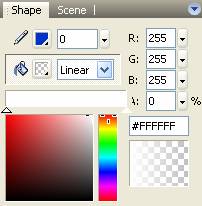
9. Выберите экземпляр символа "свет" на холсте и настроить его размер и положение так:
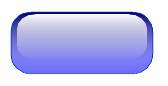
10. То есть кристалл кнопка, которую мы хотим. Вы можете добавить несколько символов на ней.
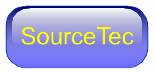
СОВЕТ: Заполните цвет цвет полностью закрытых помещениях, где может быть заполнен сплошной цвет, градиент цвета (линейных и радиальных цвет) и растровые с помощью SWF Quicker, мы берем линейные цвета в качестве примера в этом уроке. Другие способы также быстрый и простой в освоении. Сделайте это!
Серия сообщений "Sothink SWF Quicker":Часть 1 - Использование масок во flash
Часть 2 - Делаем элементарные часики.Начинаем учиться созданию flash.
...
Часть 14 - Как добавить ссылку на объект в SWF Quicker
Часть 15 - Создание кнопки
Часть 16 - Как сделать градиент цвета
Часть 17 - Создаем таймер обратного отсчета в программе Sothink SWFQuicker
Часть 18 - Создаем таймер обратного отсчета(23 февраля) в программе Sothink SWF Quicker
...
Часть 41 - Sothink SWF Quicker 5.0 Build 501 + Rus - Универсальная флеш программа + Урок.
Часть 42 - Урок. Снимаем логотип с плеера в программе Sothink SWF Quicker.
Часть 43 - Урок вращение в Sothink SWF Quicker от MissKcu
|
Метки: sothink swf quicker |
Создание кнопки |
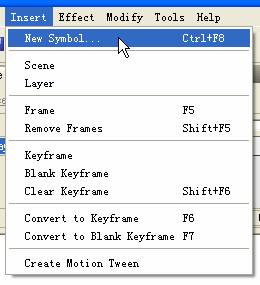
1. Запуск SWF Quicker. Выберите Insert> New Symbol.
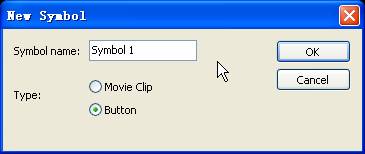
2. В Нью-символ всплывающее окно, назовите его кнопки.
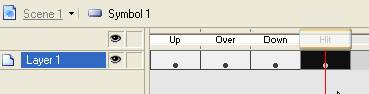
3. Теперь, вы входите в кнопку в режим редактирования. Кнопка состоит из четырех состояний: Up, Over, вниз и жмем как показано на рисунке ниже:
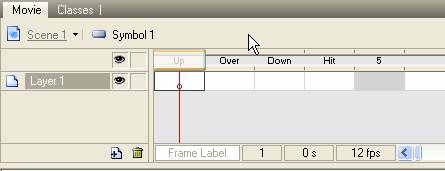
СОВЕТ: Дайте нам знать некоторые детали четырех государств в первую очередь.
Up: Up состояние по умолчанию вид кнопки. Она появляется, когда фильм воспроизводится и всякий раз, когда указатель мыши находится вне кнопки
За: За состояние появляется, когда мышь перемещается внутри кнопки.
Вниз: Вниз государство "нажата" внешний вид кнопки. Оно отображается при щелчке мышью внутри кнопки
Хит: Hit государство определяет активную область кнопки, которая реагирует на события мыши. Это невидимое государство и никогда не отображается.
4. Нарисуйте эллипс вверх государства. То есть по умолчанию вид кнопки. Хит F6, чтобы вставить ключевой кадр в Over, Down, Hit соответственно. Программа вставляет ключевой кадр, который копирует содержимое кадра Up.
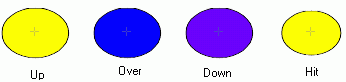
5. Для составляющих различие между тремя государствами, мы должны дать каждом государстве разные цвета. Выбор за кадр на временной шкале и выберите эллипс на холсте. В панели преобразования, щелкните стрелку вниз на коробки цвета для установки цвета. Либо выбрать цвет из выпадающего выбора цвета, или непосредственно вход RGB или HSV значение справа, а также Альфа значение для изменения прозрачности цвета.
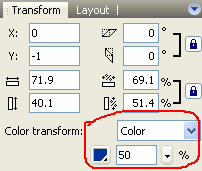
6. Пожалуйста, используйте тот же метод, чтобы изменить цвет Дауна Frame. Хит Frame не виден на холсте, но и определяет область кнопки, которая отвечает при нажатии. Убедитесь, что изображение для хитом кадров достаточно велика, чтобы покрыть изображения трех других фреймов.
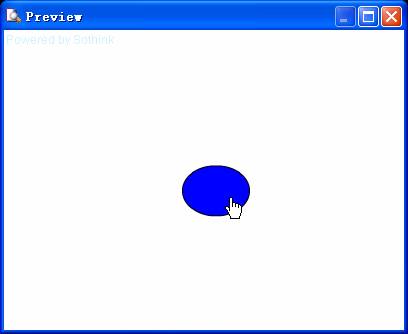
7. Нажмите Scene 1, чтобы вернуться на главную фильм еще раз, а затем перетащить символ 1 из библиотеки на холст. Теперь нажмите Ctrl + ENTER, чтобы просмотреть его. Постарайтесь, чтобы переместить курсор и нажать на кнопку, что вы получите эффект.
Серия сообщений "Sothink SWF Quicker":Часть 1 - Использование масок во flash
Часть 2 - Делаем элементарные часики.Начинаем учиться созданию flash.
...
Часть 13 - Листаем страницы
Часть 14 - Как добавить ссылку на объект в SWF Quicker
Часть 15 - Создание кнопки
Часть 16 - Как сделать градиент цвета
Часть 17 - Создаем таймер обратного отсчета в программе Sothink SWFQuicker
...
Часть 41 - Sothink SWF Quicker 5.0 Build 501 + Rus - Универсальная флеш программа + Урок.
Часть 42 - Урок. Снимаем логотип с плеера в программе Sothink SWF Quicker.
Часть 43 - Урок вращение в Sothink SWF Quicker от MissKcu
|
Метки: sothink swf quicker |
Как добавить ссылку на объект в SWF Quicker |
как добавить URL ссылку на кнопку (нажми на зеленую кнопку play,что посмотреть урок)
//img0.liveinternet.ru/images/attach/c/4//3914/3914890_addlink.swf
Вопрос: Кроме кнопки, какой другой символ может добавить к ActionScript?
: ActionScript только могут быть добавлены в ключевой кадр, кнопки и клипа.
Поэтому, прежде чем добавить ссылку на объект, пожалуйста, убедитесь, что он был преобразован в символ, как кнопка или фрагмент ролика на первый взгляд.
Вопрос: Можно ли определить окно, в которое документ должен нагрузкой?
: Вы можете ввести имя определенного окна или выбрать один из следующих зарезервированных имен цели:
Так же, как следующие:
| Код: |
|
на (релиз) { getURL ("Ваша ссылка здесь адрес", "_self"); } |
Вопрос: Как добавить ссылку электронной почты в фильме Flash?
: Точно так же с URL ссылки.
Нажмите эту кнопку, и в панели ввода действий:
| Код: |
|
на (релиз) { getURL ("MAILTO: support@sothink.com", _self); } |
Примечание: Вы должны использовать цитаты, чтобы окружить и целевой URL.
Серия сообщений "Sothink SWF Quicker":Часть 1 - Использование масок во flash
Часть 2 - Делаем элементарные часики.Начинаем учиться созданию flash.
...
Часть 12 - Как сделать Эффект Blur Filter Слайд-шоу(Sothink SWF Quicker )
Часть 13 - Листаем страницы
Часть 14 - Как добавить ссылку на объект в SWF Quicker
Часть 15 - Создание кнопки
Часть 16 - Как сделать градиент цвета
...
Часть 41 - Sothink SWF Quicker 5.0 Build 501 + Rus - Универсальная флеш программа + Урок.
Часть 42 - Урок. Снимаем логотип с плеера в программе Sothink SWF Quicker.
Часть 43 - Урок вращение в Sothink SWF Quicker от MissKcu
|
Метки: sothink swf quicker |
Листаем страницы |
Постарайтесь, чтобы пролистать эту книгу
Серия сообщений "Sothink SWF Quicker":Часть 1 - Использование масок во flash
Часть 2 - Делаем элементарные часики.Начинаем учиться созданию flash.
...
Часть 11 - Как изменить текст в баннере
Часть 12 - Как сделать Эффект Blur Filter Слайд-шоу(Sothink SWF Quicker )
Часть 13 - Листаем страницы
Часть 14 - Как добавить ссылку на объект в SWF Quicker
Часть 15 - Создание кнопки
...
Часть 41 - Sothink SWF Quicker 5.0 Build 501 + Rus - Универсальная флеш программа + Урок.
Часть 42 - Урок. Снимаем логотип с плеера в программе Sothink SWF Quicker.
Часть 43 - Урок вращение в Sothink SWF Quicker от MissKcu
|
Метки: sothink swf quicker |
Как сделать Эффект Blur Filter Слайд-шоу(Sothink SWF Quicker ) |
В этом уроке вы узнаете, как сделать слайд-шоу с эффектом размытости флэш.
Расчетное время: 30 минут
Способ приготовления: Загрузка изображений ( 1.jpg , 2.jpg ), используемых в этом учебнике.
Серия сообщений "Sothink SWF Quicker":Часть 1 - Использование масок во flash
Часть 2 - Делаем элементарные часики.Начинаем учиться созданию flash.
...
Часть 10 - Как редактировать флеш баннер без исходников
Часть 11 - Как изменить текст в баннере
Часть 12 - Как сделать Эффект Blur Filter Слайд-шоу(Sothink SWF Quicker )
Часть 13 - Листаем страницы
Часть 14 - Как добавить ссылку на объект в SWF Quicker
...
Часть 41 - Sothink SWF Quicker 5.0 Build 501 + Rus - Универсальная флеш программа + Урок.
Часть 42 - Урок. Снимаем логотип с плеера в программе Sothink SWF Quicker.
Часть 43 - Урок вращение в Sothink SWF Quicker от MissKcu
|
Метки: sothink swf quicker |
Создание Flash альбомов из шаблона(Sothink SWF Easy) |
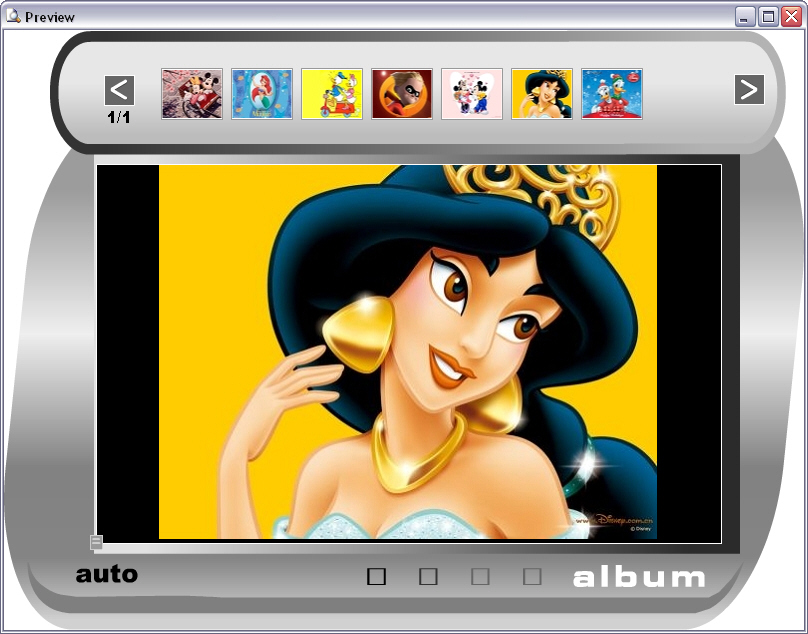
На следующем рисунке показано появление флэш альбом созданные Sothink SWF Easy. Альбом флэш сама могла бы сыграть под контролем или показывать фотографии автоматически. Когда фотографии меняется, она также показывает флэш перенос эффектов.
Серия сообщений "Sothink SWF Easy":
Часть 1 - Sothink SWF Easy 6.3 Build 630 Portable
Часть 2 - видео урок - анимация текста в Sothink SWF Easy
Часть 3 - Sothink SWF Easy 6.2 622 Rus + tutorial
Часть 4 - Как создать эффект для текста (Sothink SWF Easy )
Часть 5 - Создание Flash альбомов из шаблона(Sothink SWF Easy)
Часть 6 - Урок по Sothink SWF Easy (создание эффектов)
Часть 7 - Урок Sothink SWF Easy (эффекты со звездами)
...
Часть 11 - Sothink SWF Easy V6.2 622 [Русский] (2009)
Часть 12 - Урок Sothink SWF Easy ( 8 Марта )
Часть 13 - "Полёт бабочки" Урок во флеш.
|
Метки: флешки Sothink SWF Easy |
Как импортировать видео и воспроизведения Добавить кнопку на своем Flash-ролик?(Sothink SWF Easy) |
Если скачав прекрасным видео, которыми вы хотите управлять воспроизведением видео прогресса полностью, прекратить играть видео в определенное время или добавить предисловие сцена для видео, как это сделать? Это не так сложно, мы можем использовать Sothink SWF Easy понимать, что вы хотите.
Инструменты, используемые в настоящем Учебник
Sothink SWF Easy 6,2
Adobe Flash Player
1. Как импортировать видео на флэш-анимацию?
2. Как установить Canvas?
3. Как добавить кнопку воспроизведения этого видео?
4. Как создать Предисловие сцены?
5. Как просмотреть этот SWF?
Часть первая: Импорт видео в Flash-анимация
1. Запуск Sothink SWF Easy и создать новую флэш-анимации с пустым документом.
2. Нажмите кнопку "Импорт" на панель инструментов, чтобы открыть диалоговое окно, а затем подобрать видео файл из папки, чтобы импортировать в холст.
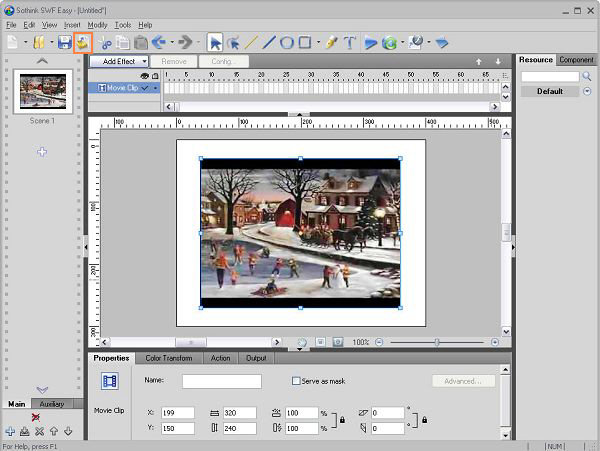
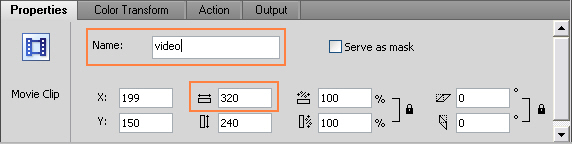
3. Выберите видео на холст, и панель свойств превращается в один для видео. На вкладке "Свойства", вход "видео" в качестве названия видео. Помните ширина видео, которое 320px.
|
Метки: флешки урок |
Одесса, одесситы и другие прелести города. |
Метки: одесса |



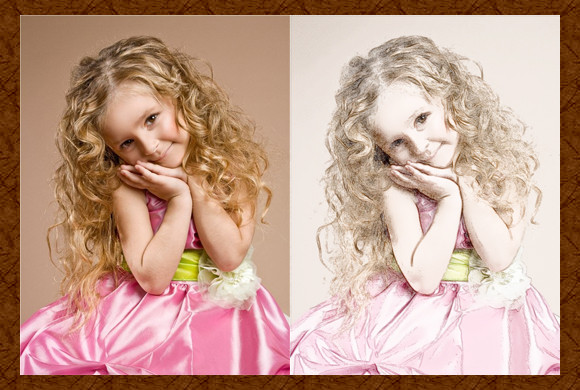 Автор этой бесплатной программы David THOIRON. Скачать программу можно на


