Список уроков.Как ОФОРМИТЬ ДНЕВНИК. Здесь я собрала всё самое Основное, И НЕОБХОДИМО...
Удобные flash-генераторы для подборки нужного вам цвета! - (3)Удобные flash-генераторы для подборки нужного вам цвета! Очень удобные flash-генерат...
Знаменитые фильтры KPT 6 для Фотошопа - (3)Знаменитые фильтры KPT 6 для Фотошопа Чтобы посмотреть эффекты, нужно нажать на название фильт...
Инструкция для Золушки, или как выйти замуж за Принца в тайском лакорне - (0)Инструкция для Золушки, или как выйти замуж за Принца в тайском лакорне МИССИЯ...




ОДИСы зимой |
Серия сообщений "ОДИС":Часть 1 - Осень с ОДИСами
Часть 2 - В гостинной с ОДИСами
...
Часть 10 - ОДИСы
Часть 11 - Флешка -До Нового года осталось...
Часть 12 - ОДИСы зимой
Часть 13 - ОДИСы на прогулке
Часть 14 - До рождества....с ОДИСами
...
Часть 26 - ОДИСы встречают Пасху
Часть 27 - Одесский коллаж
Часть 28 - ОДИС (моя маска)
|
Метки: мои работы флешки ОДИС |
До Рождества осталось.... |
|
Метки: мои работы |
Спасибо (флешка) |
проведи мышкой и будут звездочки
|
Метки: флешки |
Эффект зеркального шара DP Animation Maker |
|
Метки: dp animation maker |
Видео-урок (DP Animation Maker) |
|
Метки: DP Animation Maker |
Новогодние коллажи |


|
Метки: мои работы |
Как работать с программой Акронис (Acronis)? Часть 2 |
Теперь давайте перейдем ко второй части программного пакета – Acronis True Image, предназначенной для создания резервной копии всей вашей системы и последующего восстановления таковой по мере необходимости.
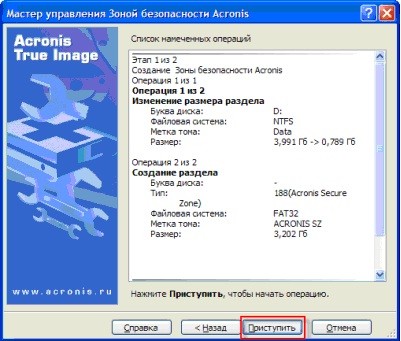
Образ системы лучше всего хранить в безопасной области жесткого диска, созданной самой программой. Для создания образа проделаем следующие действия:
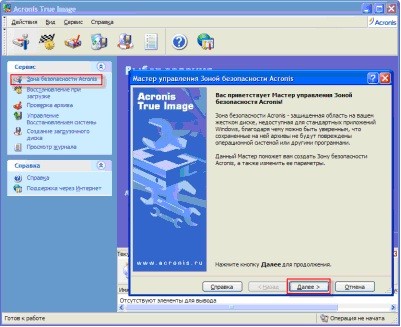
Acronis True Image
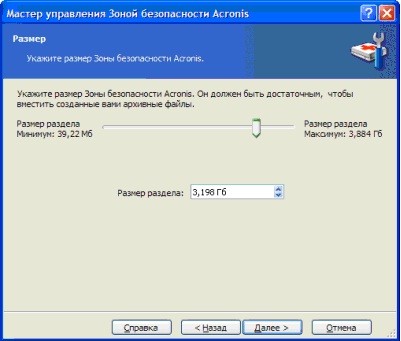
Acronis True Image
Acronis True Image
Создание полного архива
Создание полного архива
Создание полного архива
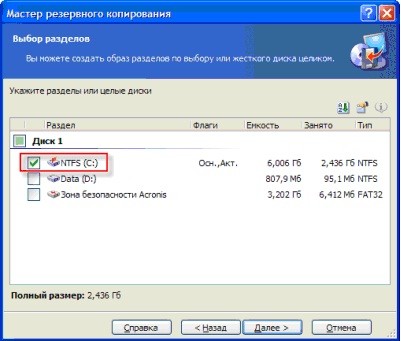
образ системы
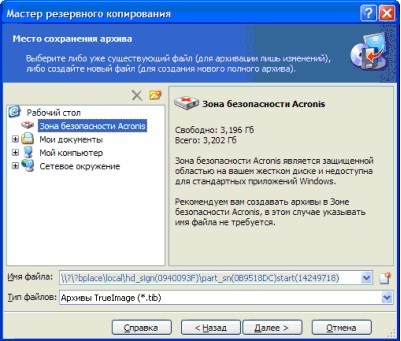
образ системы
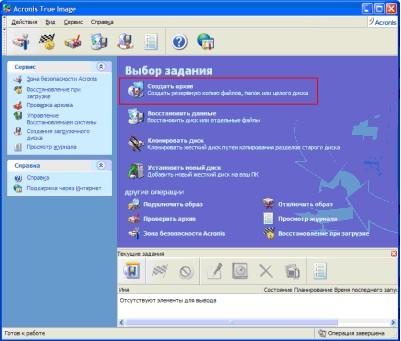
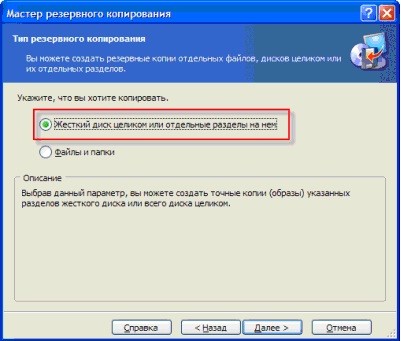
При первом запуске программы следует выбрать опцию «Создание полного архива»,
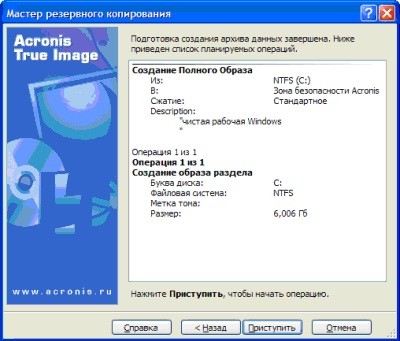
который можно будет дополнять в будущем инкрементными архивами, содержащими внесенные изменения. А вообще, специалисты рекомендуют создать «чистый» образ системы со всеми нужными вам программами и инструментами на случай краха системы, а затем создавать новые инкрементные архивы. В таком случае вы будете иметь исходный образ системы и образ системы на текущий момент.
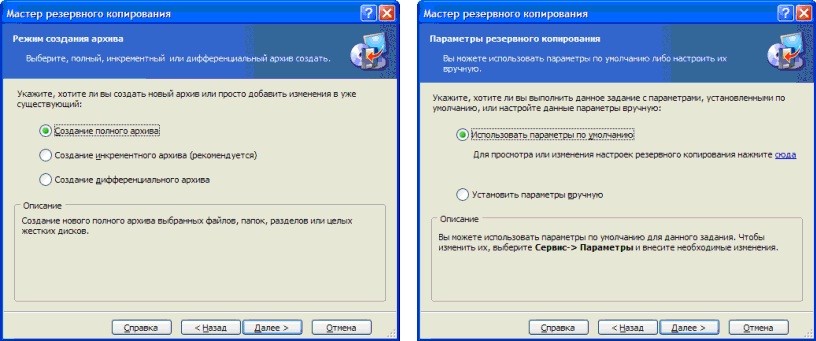
образ системы
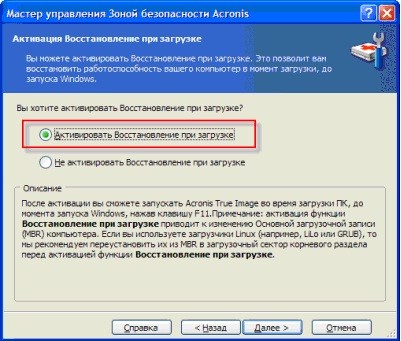
Восстановление при загрузке
После этого вы всегда сможете восстановить вашу систему в первоначальном виде. Для этого, во время загрузки нажмите F11 и дождитесь восстановления системы. Затем нажмите в окне программы «Восстановить данные»
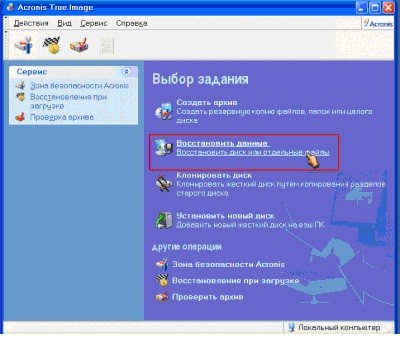
Восстановление при загрузке
Затем выберите архив для восстановления в зоне безопасности, поставьте отметку «Восстановить диски и разделы»
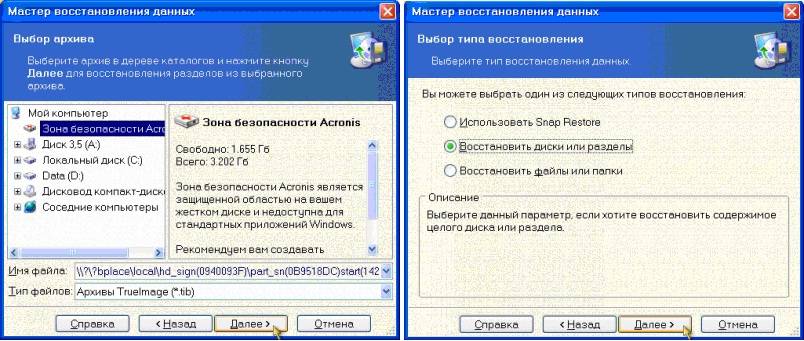
Восстановление при загрузке
Выберите раздел, который вы хотите восстановить и нажмите «Далее»
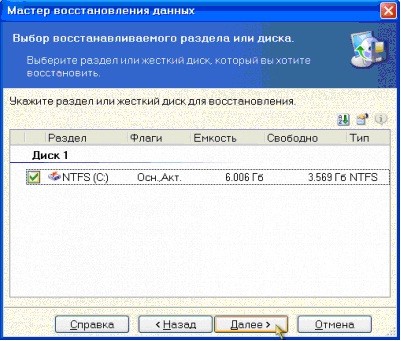
Восстановить данные
После этого, вам нужно будет заменить раздел с неработающей системой на раздел с архивной копией рабочей системы. Выберите активный раздел в списке и нажмите «Далее»
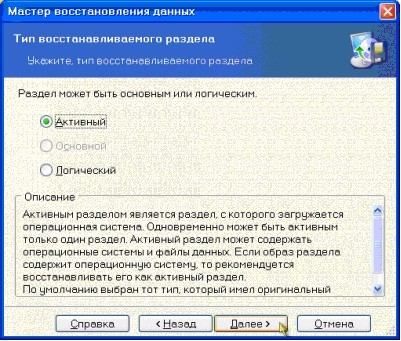
Восстановить данные
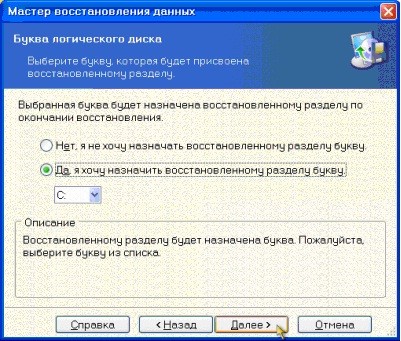
Затем назначьте букву для раздела. Для системного раздела обычно выбирают диск «С» (или выберите букву того раздела, на котором у вас ранее была установлена система). Нажмите «Далее»
Восстановить диски и разделы
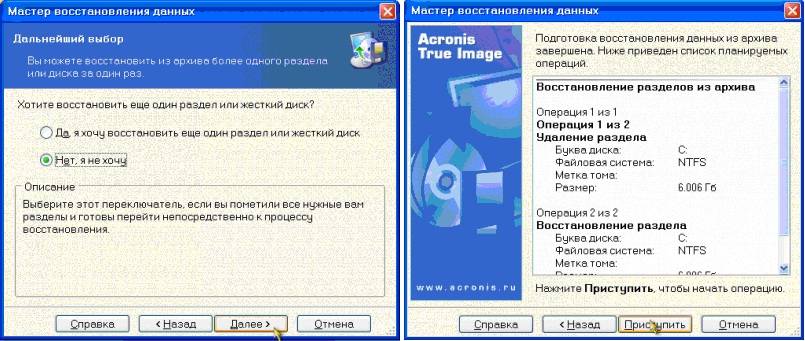
Проверку архивов и восстановленных файлов можно пропустить. При восстановлении единственного раздела, отметьте «нет, я не хочу» в окне запроса о восстановлении других разделов. Затем нажмите «Приступить» и ожидайте окончания работы программы.
Восстановить диски и разделы
Перед вами вновь рабочая система!!!
Метки: программы уроки |
Как работать с программой Акронис (Acronis)? Часть 1 |
Программа Acronis – это система резервного копирования диска. У нее довольно много полезных функций.
Традиционный пакет «Acronis» состоит из двух основных компонентов: Acronis Disk Director и Acronis True Image. Сегодня мы научимся работать с каждым из них.
После установки данных программ на ваш компьютер, попробуем для начала разбить раздел жесткого диска на две части без потери информации.
Запустим Acronis Disk Director. После запуска перед нами возникнет рабочее окно программы, откуда мы сможем управлять всеми операциями с жестким диском вашего компьютера:
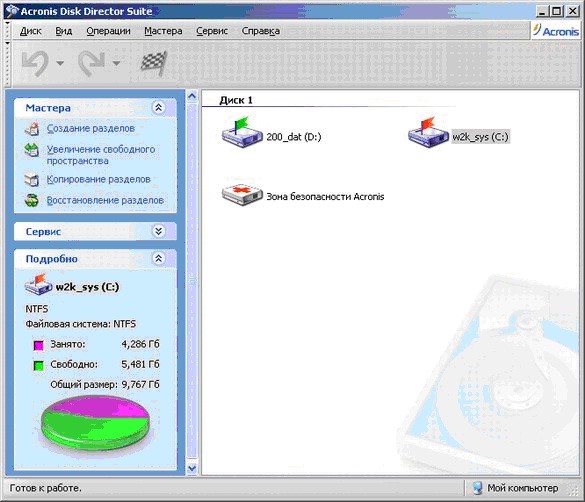
Данный пакет дает возможность работы в двух режимах: автоматические операции над разделами,
предназначенный для выполнения основных операций, и ручные операции над разделами, предназначенный для опытных пользователей и предоставляющий полный контроль над выполнением всех операций над разделами.
В автоматическом режиме работы основные действия над разделами выполняются при помощи мастера работы в пошаговом режиме.
Режим ручного управления операциями предоставляет пользователю самостоятельный выбор операций и их остановку или отмену по требованию.
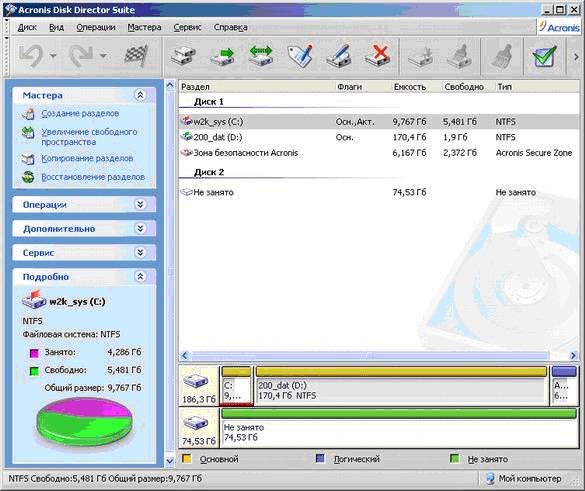
Переключение режимов осуществляется при помощи меню «Вид».
Программа Acronis
После установки нового винчестера, нам потребуется разбить его на разделы для более удобного использования. Данная операция может проводиться в автоматическом режиме и выполняется следующим образом:
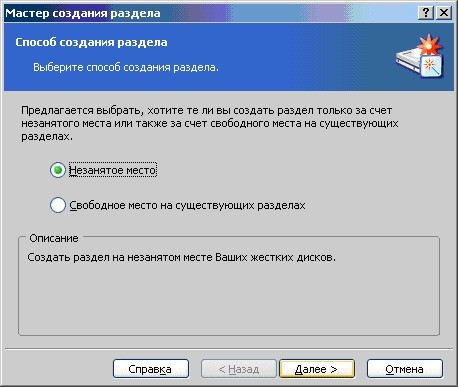
Программа Acronis
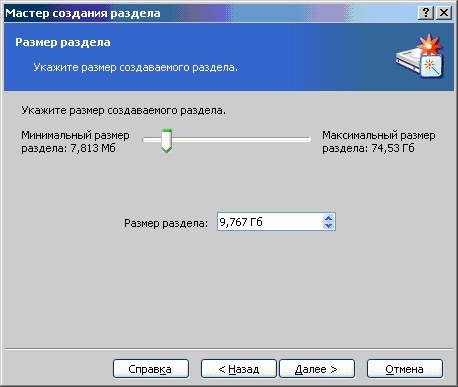
программа Акронис
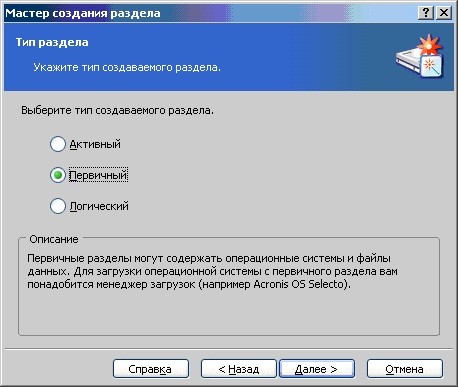
программа Акронис
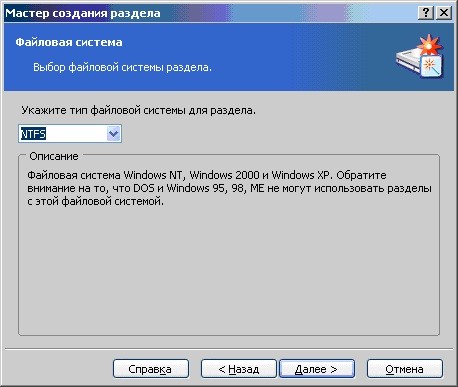
программой Акронис
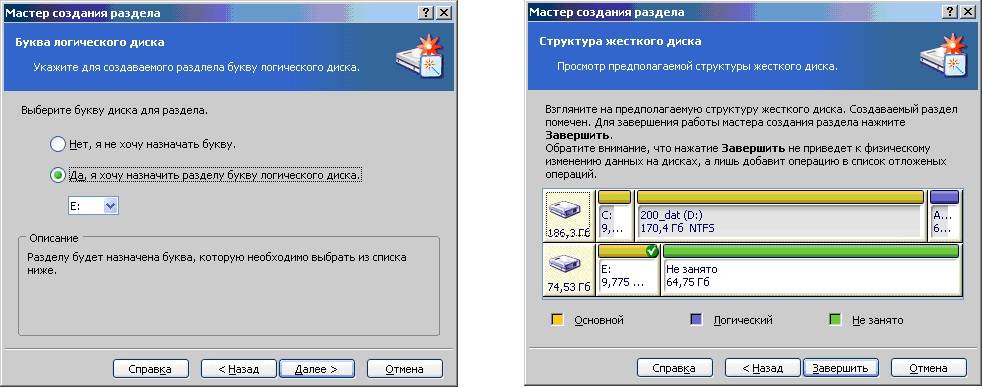
Не следует забывать, что все операции в «Acronis Disk Director» изначально попадают в разряд отложенных и могут быть отменены в любой момент до нажатия кнопки «Выполнить» в главном окне программы.
Для создания еще одного раздела давайте вернемся к главному окну мастера управления дисками. По аналогии создадим на жестком диске вашего компьютера еще один раздел и, после просмотра подготовленной структуры разметки, наконец, нажмем на кнопку выполнить.
После окончания действий программы, мы увидим следующий результат:
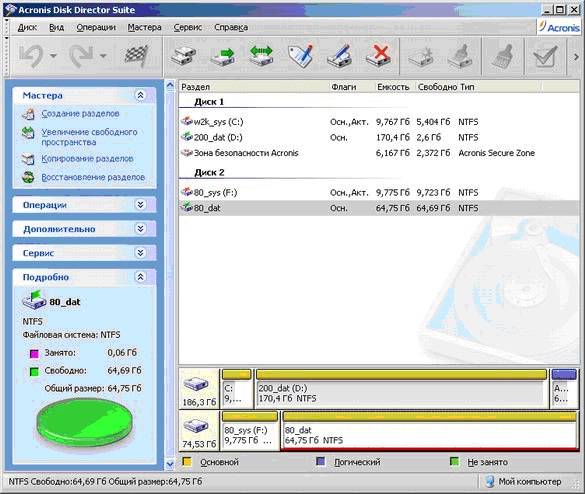
http://www.kurs-pc-dvd.ru/blog/programmy/kak-rabotat-s-programmoj-akronis-acronis-chast-1.html#more-2206
Метки: программы уроки |
Как установить программу, если нет файла Setup.exe |
Представьте себе ситуацию – Вы вставили диск с новой программой в дисковод вашего компьютера, открыли диск, а файла «setup.exe» там нет! Что же делать? Как установить программу?
Ответ прост – ищите файл «install.exe» или файл с расширением «msi». Файлы «msi» являются стандартными установочными файлами Windows Installer Package, принятыми на вооружение разработчиками компании Майкрософт с 2000 года. В некоторых компьютерах по какой-то причине для этого файла установлена ассоциация с блокнотом, поэтому запускаться автоматически он «не хочет». Давайте исправим ситуацию.
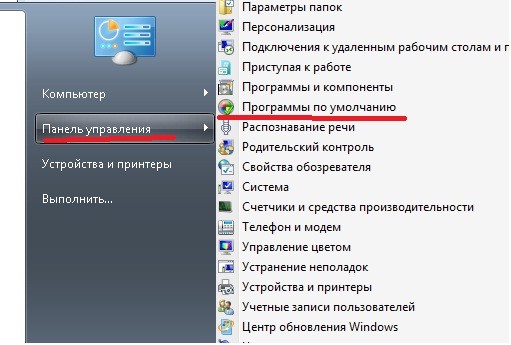
Как установить программу
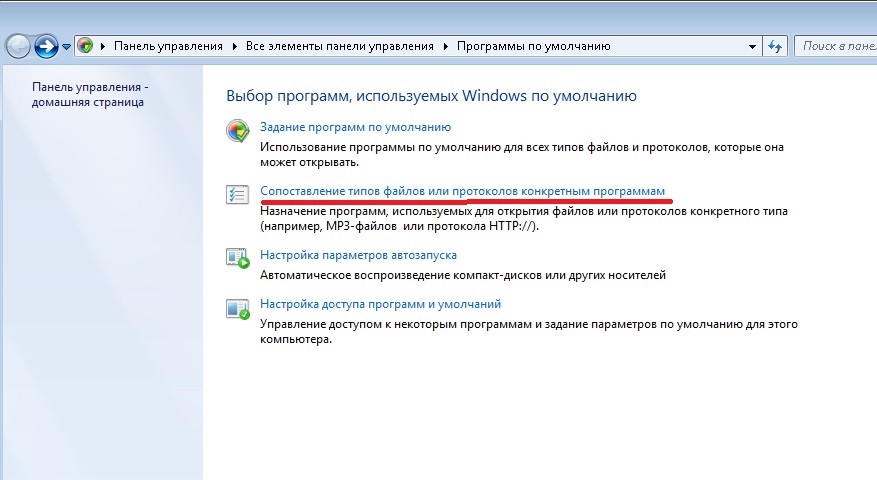
Как установить программу
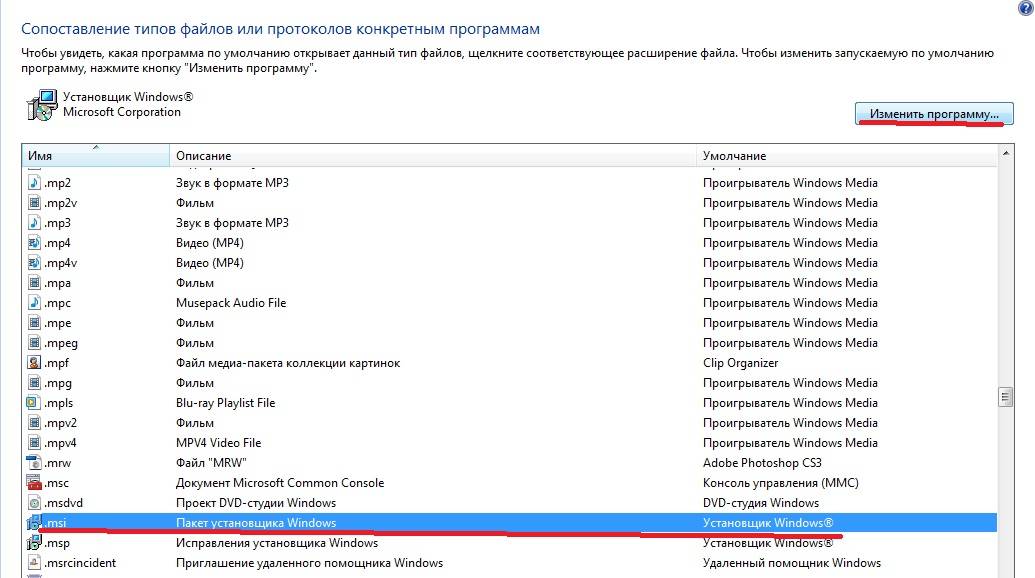
нет файла Setup.exe
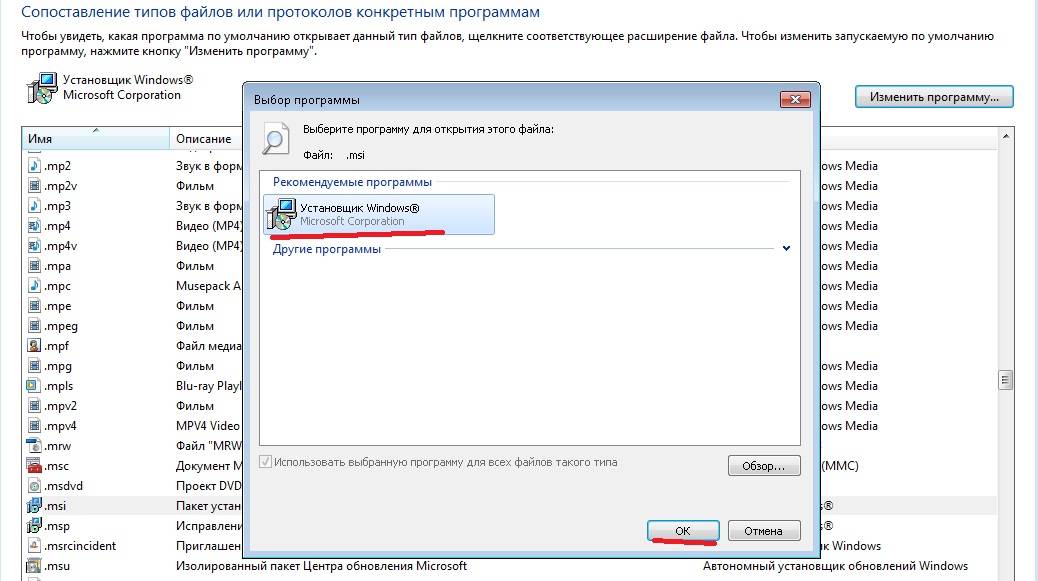
нет файла Setup.exe
Теперь вы можете смело запускать файл «msi» и устанавливать полюбившуюся вам программу.
Метки: компьютер |
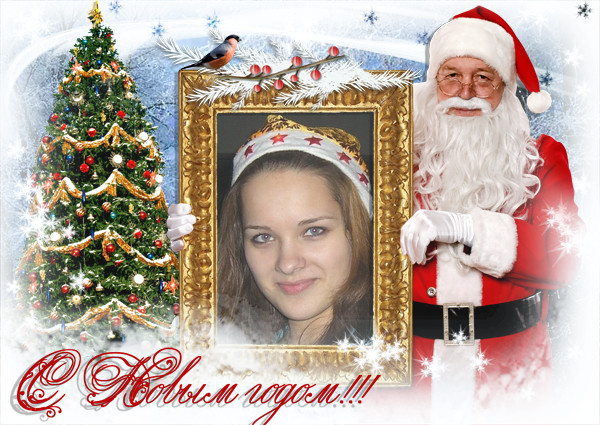
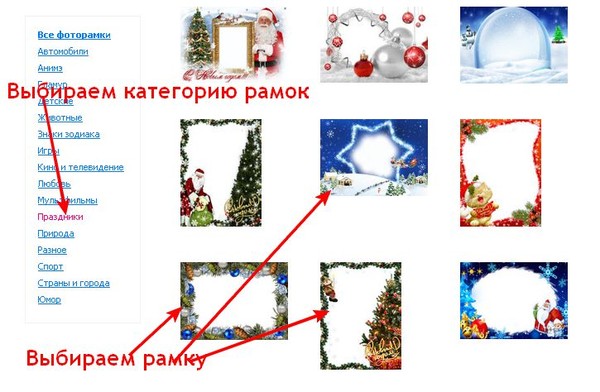
НОВОГОДНИЕ ФОТО! |
Метки: сайты фоторедакторы |
Осенний дождь |
Метки: Уроки Corel |
Флешки |
|
Метки: флешки часики |
Текстовые эффекты |
курсором веди
|
Метки: флешки |
Флешки |
|
Метки: флешки |
Рыбка в воде |
|
Метки: флешки |
Светящиеся шары (флешка) |
нажмите мышкой
|
Метки: флешки |
Как сделать анимацию воды без фотошопа |
Программа Sqirtz Water Reflections позволяет создавать анимацию воды, дождя и снега. Ссылка на загрузку http://depositfiles.com/ru/files/f9zuf0gq1 Объём 2,5 МБ. Интерфейс английский
Рассмотрим анимацию воды
Открываем программу, нажимаем "файл", "открыть". Выбираем нужное фото. Фотография не должна быть большого размера (лучше брать размер до 700 на 470 ). Иначе анимация будет много весить и долго грузиться на ярушку.
Нажимаем на овал (первая стрелка слева) и крестиком выделяем область анимации. Область должна быть замкнутой. Если получилось прерывистая линия, значит всё сделано правильно.

Нажимаем на знак воды (вторая стрелка слева)
После этого открывается окно

Перевести термины довольно легко. Поэтому делать этого не буду. Скажу только, что буквы A B C D означают тип движения воды. Прозрачность (Transparency) советую ставить на 100.
Основные настройки тут это Wave Strength - сила волн. Wave Separation - разделение волн. Прямоугольник с надписью Add Flow (Добавить течение) позволяет настроить направление течения воды и его силу. Add Extra Wave - добавить сверхволну. Эта настройка пригодиться для анимации штормящего моря.
Закрываем окно и нажимаем на кнопку выбора эффектов в виде антенны (третья стрелка слева). Отмечаем выбранный эффект (знак воды в данном
случае). Затем нажимаем "gif" и сохраняем анимацию.
У меня получилось так
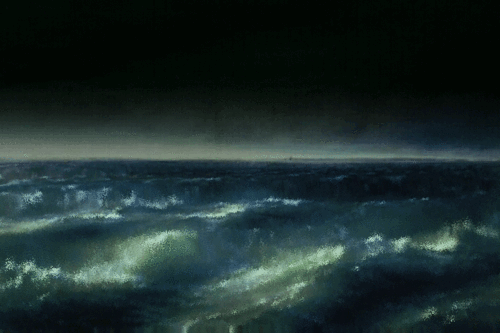
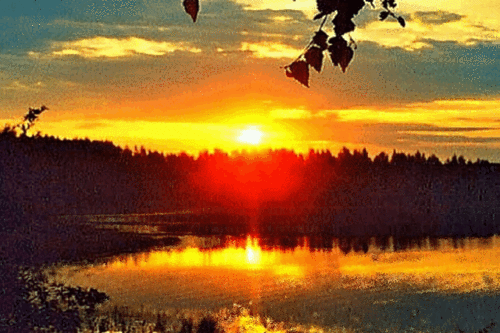
Вот ещё одна подобная анимация
Перед загрузкой анимацию лучше предварительно посмотреть. Я делаю это в почте Яндекса : сохраняю как черновик, потом смотрю результат. Программу не закрывайте сразу, а сверните. Скорее всего с первого раза результат вас не устроит
Серия сообщений "Sqirtz Water Reflections":
Часть 1 - Программа - Sqirlz Water Reflections version 2.0 + Руссификатор
Часть 2 - Простая программа для создания анимации
...
Часть 9 - Анимация воды
Часть 10 - Sgirtz Water Reflections.
Часть 11 - Как сделать анимацию воды без фотошопа
Часть 12 - Эффект волнующейся воды.
Часть 13 - О программе Sqirlz Water Reflections
...
Часть 16 - Анимация водорослей. Урок для Sqirlz Water Reflections + Photoshop CS6.
Часть 17 - Весенний ветерок в Sqirlz Water Reflections
Часть 18 - Анимация дождя в программе Sqirlz Water Reflections
|
Метки: Sqirtz Water Reflections |
Анимация дождя и луж |
Открываем в программе нужное фото.
Для первого раза возьмите фото небольшого размера( 500 на 350 например)

Нажимаем на овал и выделяем область, где будут лужи. (для дождя выделять ничего не нужно. Он будет идти по всему снимку). В самом начале лучше брать более простые фотографии (листья на асфальте без дальней перспективы). Здесь у меня на снимке, ставшем основой для анимации, улица в Старой Риге. Тут есть и тротуар, и бордюрные камни. Поэтому область анимации луж и получилась такой сложной формы.
Нажимаем на знак луж (первая левая стрелка).
Открывается окно с установочными параметрами.
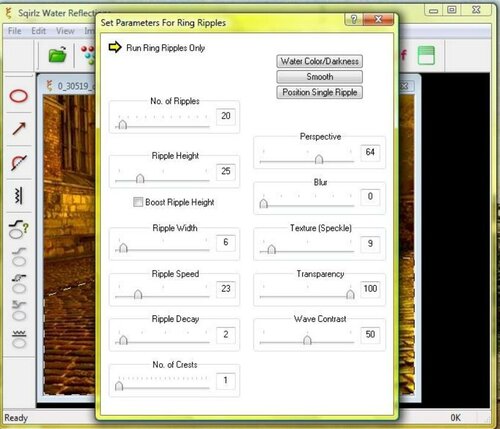
Прямоугольники в верхнем правом углу не трогайте. Без них можно вообще обойтись.
No. of Ripples регулирует число луж. Ripple Height - высота лужи. Ripple Width - ширина. Speed и Decay регулируют скорость и степень распада луж. Transparency - прозрачность.
После установки параметров закрываем окно и жмём на знак дождя (вторая стрелка слева).
В открывшемся окне ставим параметры дождя

Верхний параметр (Number) означает интенсивность дождя. Чем правее указатель, тем интенсивнее дождь. Как правило указатель лучше установить чуть левее центра.
Длина частиц дождя (Length) ставьте в пределах 30-45. Лучше поставить как у меня. Для первого раза подойдёт. Чем темнее фон фото, тем меньше нужно ставить яркость (Bridhtness) частиц. Прозрачность (Transparency) можно вообще не трогать..Мягкость падения частиц дождя (Softness) не ставьте больше 20 - дождь будет неестественным. После установки параметров закрываем окно и нажимаем на кнопку выбора эффектов в виде антенны (третья стрелка слева). Отмечаем знак "дождь и лужи" (это один знак), потом нажимаем "gif" и сохраняем анимацию.
У меня получилось так

Советую сразу программу не закрывать, а просто свернуть: после предварительного просмотра скорее всего вас результат первый раз не устроит и понадобится 3-5 попыток прежде чем вы выставите нужные параметры. Одновременная анимация дождя и луж - самое сложное тут. Поэтому запаситесь терпением.
Вот ещё одна моя анимация с дождём и лужами

Серия сообщений "Sqirtz Water Reflections":
Часть 1 - Программа - Sqirlz Water Reflections version 2.0 + Руссификатор
Часть 2 - Простая программа для создания анимации
...
Часть 6 - Sqirlz Water Reflections 2.0 RUS (прога для анимации)
Часть 7 - Урок. Волны для Юры . С помощью программы Sqirlz Water Reflections.
Часть 8 - Анимация дождя и луж
Часть 9 - Анимация воды
Часть 10 - Sgirtz Water Reflections.
...
Часть 16 - Анимация водорослей. Урок для Sqirlz Water Reflections + Photoshop CS6.
Часть 17 - Весенний ветерок в Sqirlz Water Reflections
Часть 18 - Анимация дождя в программе Sqirlz Water Reflections
|
Метки: анимация дождь |
Набор экшенов |


Формат: ATN
Общее количество: 20
Общий размер: 13.2 Мб

Dump.ru
RGhost.ru
Letitbit.net
Метки: экшены |
Мои коллажи |


|
Метки: мои работы |