Список уроков.Как ОФОРМИТЬ ДНЕВНИК. Здесь я собрала всё самое Основное, И НЕОБХОДИМО...
Удобные flash-генераторы для подборки нужного вам цвета! - (3)Удобные flash-генераторы для подборки нужного вам цвета! Очень удобные flash-генерат...
Знаменитые фильтры KPT 6 для Фотошопа - (3)Знаменитые фильтры KPT 6 для Фотошопа Чтобы посмотреть эффекты, нужно нажать на название фильт...
Инструкция для Золушки, или как выйти замуж за Принца в тайском лакорне - (0)Инструкция для Золушки, или как выйти замуж за Принца в тайском лакорне МИССИЯ...



Заказ для my hobby |

|
Метки: мои работы |
Добро пожаловать к ОДИСам! |
Серия сообщений "ОДИС":Часть 1 - Осень с ОДИСами
Часть 2 - В гостинной с ОДИСами
...
Часть 4 - Осенняя пора с ОДИСами (флешка)
Часть 5 - ОДИСы на прогулке (флешка)
Часть 6 - Добро пожаловать к ОДИСам!
Часть 7 - До Нового года...... с ОДИСами
Часть 8 - С новым годом! (флешка)
...
Часть 26 - ОДИСы встречают Пасху
Часть 27 - Одесский коллаж
Часть 28 - ОДИС (моя маска)
|
Метки: флешки мои работы ОДИС |
Коллажи |


|
Метки: мои работы |
Добрый вечер (флешка) |
Метки: флешки мои работы |
Боковые панели |


Серия сообщений "SWiSHmax":
Часть 1 - SwishMax - многофункциональный Flash-редактор для создания флеш сайтов и анимации.
Часть 2 - Интерфейс SwishMax
Часть 3 - Главное меню
Часть 4 - Верхние плавающие панели
Часть 5 - Боковые панели
Часть 6 - Часики "Дельфин и Русалка" с эффектом "Ripple".
Часть 7 - Видео урок. изучение создания флешанимации
Часть 8 - Swish Max 3.0 (Русская версия) Создай свой флеш
|
Метки: swishmax |
Верхние плавающие панели |


Серия сообщений "SWiSHmax":
Часть 1 - SwishMax - многофункциональный Flash-редактор для создания флеш сайтов и анимации.
Часть 2 - Интерфейс SwishMax
Часть 3 - Главное меню
Часть 4 - Верхние плавающие панели
Часть 5 - Боковые панели
Часть 6 - Часики "Дельфин и Русалка" с эффектом "Ripple".
Часть 7 - Видео урок. изучение создания флешанимации
Часть 8 - Swish Max 3.0 (Русская версия) Создай свой флеш
|
Метки: swishmax |
Главное меню |


Серия сообщений "SWiSHmax":
Часть 1 - SwishMax - многофункциональный Flash-редактор для создания флеш сайтов и анимации.
Часть 2 - Интерфейс SwishMax
Часть 3 - Главное меню
Часть 4 - Верхние плавающие панели
Часть 5 - Боковые панели
Часть 6 - Часики "Дельфин и Русалка" с эффектом "Ripple".
Часть 7 - Видео урок. изучение создания флешанимации
Часть 8 - Swish Max 3.0 (Русская версия) Создай свой флеш
|
Метки: swishmax |
Интерфейс SwishMax |


Серия сообщений "SWiSHmax":
Часть 1 - SwishMax - многофункциональный Flash-редактор для создания флеш сайтов и анимации.
Часть 2 - Интерфейс SwishMax
Часть 3 - Главное меню
Часть 4 - Верхние плавающие панели
...
Часть 6 - Часики "Дельфин и Русалка" с эффектом "Ripple".
Часть 7 - Видео урок. изучение создания флешанимации
Часть 8 - Swish Max 3.0 (Русская версия) Создай свой флеш
|
|
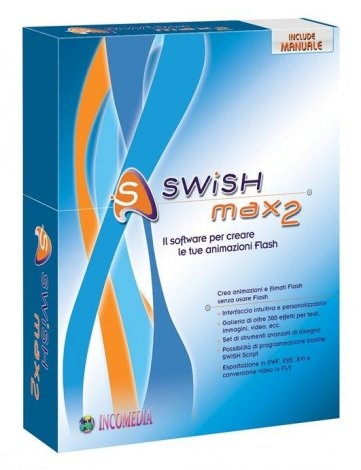
SwishMax - многофункциональный Flash-редактор для создания флеш сайтов и анимации. |
Серия сообщений "SWiSHmax":
Часть 1 - SwishMax - многофункциональный Flash-редактор для создания флеш сайтов и анимации.
Часть 2 - Интерфейс SwishMax
Часть 3 - Главное меню
...
Часть 6 - Часики "Дельфин и Русалка" с эффектом "Ripple".
Часть 7 - Видео урок. изучение создания флешанимации
Часть 8 - Swish Max 3.0 (Русская версия) Создай свой флеш
|
Метки: программы SWiSHmax |
Photoshop - Урок 4. Работа с изображениями. Часть 1 |
Работая с программой Photoshop, чаще всего вам придется работать с уже имеющимися изображениями. Либо вам понадобится что-то в них исправить, либо вы захотите взять часть в изображении, чтобы использовать в другом изображении, да мало ли для чего еще.
Открытие изображения
Сначала необходимо открыть само изображение в программе Phoroshop. Для этого выберете команду меню Файл -> Открыть (File -> Open). В отрывшемся окне выберите необходимое изображение.
Обратите внимание, в пункте Тип файла огромный список поддерживаемых файлов. Если вы выберете определенный тип файла (например, gif), то в окне выбора будут отображены только файлы с этим расширением. Поэтому, если вы точно знаете, что данный файл лежит в данной папке, а в окне выбора изображения вы его не видите, значит вы выбрали не тот тип файла.
Постановка задачи
Как всегда рассмотрим на примере. Предположим у нас есть две вот такие фотографии:

А мы хотим, чтобы лошадка скакала по берегу моря. Что нам необходимо сделать:
Метки: урок для начинающих |
Photoshop - Урок 3. Фильтры. |
Создайте новый файл, размером 780 Х 150 пикселов. Раздвиньте окно, чтобы вокруг белого холста был виден серый фон.
Сделайте цвет переднего плана голубым, а фон - белым (цветные квадратики внизу панели инструментов). Возьмите инструмент -Ведро- и залейте им весь холст.
Теперь на панели меню щелкните по Фильтры (Filter) -> Render -> Clouds.

Вот так за 1 минуту мы сделали фоном нашей картинки облака. И помог нам в этом Фильтр.
Фильтры - это небольшие программы, встроенные в Photoshop и выполняющие одну узкую функцию, например, нарисовать облака. Помимо встроенных, существует большое количество дополнительных фильтров, разработанных специально для этой программы.
Вы можете поэкспериментировать с разными фильтрами. Для этого создайте новый слой, залейте его краской или градиентом (на рисунке желто-синий градиент), далее Фильтры (Filter) -> Filter Gallery, откроется окно:

Это окно условно состоит из трех частей. Слева окно предварительного просмотра, где вы будете видеть все происходящие изменения. Посередине расположена галерея фильтров, где папки - это группы фильтров, а миниатюры - сами фильтры. Щелкая по ним, изменяется правая часть окна, где располагаются настройки определенного фильтра.
Попробуем на деле:
Метки: фильтры урок для начинающих |
Photoshop - Урок 2. Слои и текст. |
Основным понятием программы Photoshop является слой. Представьте себе множество тонких стеклянных пластинок, на которых нарисованы разные фигуры. Если наложить эти пластинки друг на друга, то получится новое изображение.
Аналогично устроена многослойная картинка. На разных слоях мы помещаем разные объекты (фон, отдельные фигуры, текст и т.д.), а когда цельное изображение готово, объединяем все слои в один.
Создайте новый файл, размером 400 Х 200 пикселов. Раздвиньте окно, чтобы вокруг белого холста был виден серый фон.
Для удобства работы в Photoshop существует несколько основных палитр, которые обычно открыты в главном окне программы и располагаются справа. Найдите среди них палитру Слои (Layers). Если палитра не отображается в главном окне, то выберите в меню пункт Окно -> Слои.

На этой палитре предусмотрено огромное количество настроек, которые мы будем рассматривать по мере необходимости во время работы. Сейчас познакомимся со следующими:
 - создать новый слой.
 - удалить слой.
 - слой включен (если щелкнуть по глазику, то слой выключится - глазик пропадет).
Синим цветом выделен активный слой, т.е. тот, с которым мы сейчас работаем. Чтобы слой сделать активным достаточно по нему щелкнуть мышкой.
Метки: инструменты урок для начинающих |
Photoshop - Урок 1. Простое выделение и заливка |
Прежде всего, вам необходимо установить программу Adobe Photoshop на свой компьютер. Программа платная и купить ее вы можете на сайте производителя Adobe, либо попробуйте поискать и скачать ее бесплатно на просторах интернета.
Итак, вы установили и запустили программу Adobe Photoshop.

Это главное окно программы. Не пугайтесь обилию элементов интерфейса и всевозможных инструментов, всего за несколько дней вы вполне освоитесь в этой среде. Рассматривать из чего состоит это окно, мы сейчас не будем, на практике это будет проще и понятнее.
Метки: инструменты урок для начинающих |
Мои работы |


|
Метки: мои работы |
Коллажи |


|
Метки: мои работы |
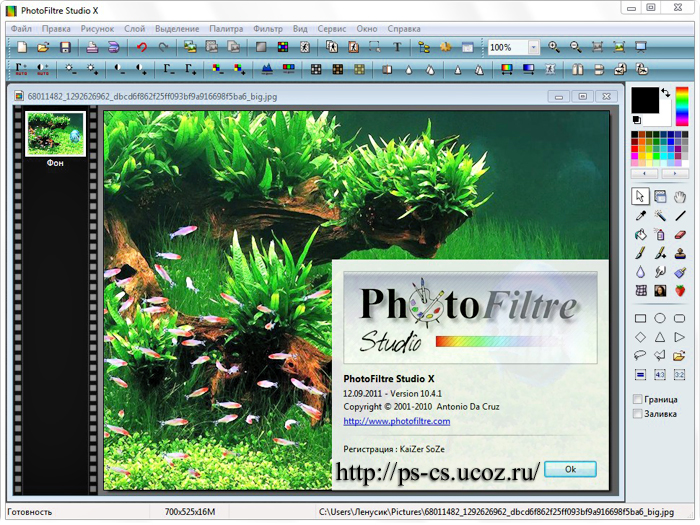
PhotoFiltre Studio X 10.4.1 + Rus |
|
Метки: программы |
Добро пожаловать (флешка) |
Метки: флешки |
C добрым утром! (флешка) |
|
Метки: флешки |
Колорит осени (флешка) |
|
Метки: мои работы флешки |
Обрезаем анимацию без ФШ |
|
Серия сообщений "фотoгенератор":Часть 1 - фотоэффекты
Часть 2 - ГЕНЕРАТОРЫ
...
Часть 25 - Этот пост для тех, кто не умеет работать в фотошопе
Часть 26 - Генераторы -Генераторы текста.
Часть 27 - Обрезаем анимацию без ФШ
Часть 28 - Уменьшить размер фото online
Часть 29 - ФОТОГЕНЕРАТОР
...
Часть 32 - Генератор, который украшает
Часть 33 - Как обрезать логотип
Часть 34 - Бесплатный Генератор Кнопок для Дневника и Сайта
|
Метки: фоторедакторы ссылки анимация |