Список уроков.Как ОФОРМИТЬ ДНЕВНИК. Здесь я собрала всё самое Основное, И НЕОБХОДИМО...
Удобные flash-генераторы для подборки нужного вам цвета! - (3)Удобные flash-генераторы для подборки нужного вам цвета! Очень удобные flash-генерат...
Знаменитые фильтры KPT 6 для Фотошопа - (3)Знаменитые фильтры KPT 6 для Фотошопа Чтобы посмотреть эффекты, нужно нажать на название фильт...
Инструкция для Золушки, или как выйти замуж за Принца в тайском лакорне - (0)Инструкция для Золушки, или как выйти замуж за Принца в тайском лакорне МИССИЯ...




Зимушка-зима (флешка) |
|
Метки: мои работы флешки |
Фоны |


Метки: фоны |
Моя флешка-Красные лепестки |
|
Метки: мои работы флешки |
Коллажи |


|
Метки: мои работы |
Мои фантазии |


|
Метки: мои работы |
Галерея Дефне ( рамочки) |
|
Метки: рамки бродилка |
UVScreenCamera |
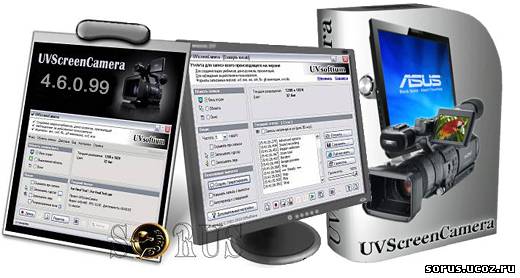
UVScreenCamera - один из лучших инструментов для быстрого создания демонстрационных и обучающих роликов, презентаций в формате SWF, AVI, UVF, EXE, FLV, GIF со звуком.
Программа записывает все, что происходит на экране, включая движения курсора мыши, щелчки кнопками мыши, нажатия на клавиатуре. Видео в формате UVF и EXE получаются очень компактного размера (2-х минутный фильм с разрешением 1024x768x32 занимает 194 К).
Основные возможности программы:
- Удобный покадровый видео редактор
- Возможность добавлять поясняющий текст, выноски, рамки, картинки в записанный фильм с возможностью - редактирования в дальнейшем
- Кнопки для создания интерактивных flash презентаций и видео курсов
- Наложение звука с микрофона или из файла
- Визуализация щелчков мыши (левая, правая, средняя кнопка, вращение ролика) и нажатий клавиш на клавиатуре (например: Ctrl + C, Esc и т.д.)
- Виртуальная клавиатура
- Запись 3D игр
- Возможность размещать фильмы на web страницах
- Сохранение области экрана (ScreenShot) в bmp, jpg, gif
- Создавать GIF-анимации из отдельных кадров
- Защита созданных фильмов от копирования
- Подробная справка по работе с программой
Год выхода: 2010
Версия: 4.6.0.99
Платформа: Windows all
Язык интерфейса: Английский, Русский
Размер: 3.6 Mб
Метки: программы |
По-юморим. |
Серия сообщений "юмор":
Часть 1 - 20 поводов порадоваться тому, что ты не мужчина(из интернета)
Часть 2 - Идеальный мужчина
...
Часть 7 - Юмор.
Часть 8 - Настоящие названия вещей
Часть 9 - По-юморим.
Часть 10 - Life is life (Немного юмора перед понедельником)
Часть 11 - Возможно умные мысли.
...
Часть 13 - 1 Апреля не будет!
Часть 14 - Пародия В. Козина
Часть 15 - НОВЫЕ ОДЕССКИЕ АНЕКДОТЫ
|
Метки: юмор |
Часики |
Метки: часики |
Ссылка на мой сайт ОДИСов |
|
Метки: сайты флешки |
Как изменить текст в баннере |
Как изменить текст в баннере на примере программы Sothink SWF Quicker. Но речь пойдет не совсем о тексте: в подавляющем большинстве баннеров то, что мы считаем текстом, представляет собой последовательность графических символов, проще говоря, это не буквы, а изображения букв. Сразу скажу, что сегодня объясню самый тупой и медленный, но верный способ. Остальное потом. Итак, мы открыли баннер в программе. Он, к примеру, содержит надпись "ПАРКЕТНАЯ ДОСКА", которую мы хотим заменить на "акриловая краска". Для этого нам придется последовательно менять одни символы (буквы) на другие. В правой колонке интерфейса, внизу находится меню с тремя вкладками: Library, Movie Exj, Gallery. Нам нужна Library, то есть библиотека,в которой хранятся все элементы баннера - клипы, кнопки, графические символы.
Чтобы заменить одну букву на другую, сначала выделяем ее в библиотеке, затем кликаем правой кнопкой мыши и выбираем в раскрывшемся контекстном меню View All Instances (Посмотреть все примеры).

После этого в центре экрана возникнет небольшое окно с таблицей, в левой колонке которой выбранный символ отобразаится столько раз, сколько он использован в баннере (например, если буква А используется 3 раза, в колонке будет три строчки).
Выделяем строчку с символом, который хотим заменить и жмем на кнопку replace (заменить). После этого появляется еще одно окошко с похожей таблицей. Она содержит список символов, на которые можно заменить существующий. Выделяем и заменям.
Таким образом можно поменять все символы, то есть полностью изменить текст. Для баннеров со сравнительно короткими надписями и для чайников я считаю этот способ приемлемым. Хотя, как я уже упоминал выше, он тупой, зато совершенно не требует знаний о флэше и понимания, что такое слой :).

Серия сообщений "Sothink SWF Quicker":Часть 1 - Использование масок во flash
Часть 2 - Делаем элементарные часики.Начинаем учиться созданию flash.
...
Часть 9 - Sothink SWF Quicker 5.0 Build 501 + Rus
Часть 10 - Как редактировать флеш баннер без исходников
Часть 11 - Как изменить текст в баннере
Часть 12 - Как сделать Эффект Blur Filter Слайд-шоу(Sothink SWF Quicker )
Часть 13 - Листаем страницы
...
Часть 41 - Sothink SWF Quicker 5.0 Build 501 + Rus - Универсальная флеш программа + Урок.
Часть 42 - Урок. Снимаем логотип с плеера в программе Sothink SWF Quicker.
Часть 43 - Урок вращение в Sothink SWF Quicker от MissKcu
|
Метки: sothink swf quicker |
Как редактировать флеш баннер без исходников |
Отредактировать баннер в формате флэш бывает нужно не только для интеграции с DFP (Google Ad Manager): иногда необходимо исправить опечатку в адресе, иногда - сделать так, чтобы баннер рекламодателя открывался в новом окне. Кроме того, я использую собственные флэш-баннеры для навигации по сайту, чтобы привлечь внимание пользователей к новости, событию и пр.
Задачу подробно описать работу с программой Софинк я, конечно, не ставлю. Это - инструкция для чайников, которым необходимо собственноручно прописать clickTAG, публикую ее по просьбе Ланы. Все делается буквально в три клика :)
1.
 Запускаем Sothink SWF Quicker и открываем нужный файл (верхнее меню File-Open).
Важно: SWF Quicker работает с собственным форматом файлов - sqf, поэтому, выбирая обычный баннер, в окошке проводника выбираем "все файлы" ( по умолчанию стоят sqf). В открывшемся всплывающем окне галочки не убираем (см. принтскрин). Иногда программа не может конвертировать какой-нибудь шрифт, и приходится соглашаться на замену - мы ведь чайники :)
2.

Когда баннер открыт, в правом нижем углу появляется меню, в котором перечислены все сцены (Scene), слои(Layer), фреймы, символы(Symbol) и кнопки (button).
Грубо говоря, перенаправление на url рекламодателя осуществляется во флэше всегда с помощью кнопки. Она, как правило, занимает площадь всего баннера и располагается в специальном слое Action Layer. Главное - ее найти!
Сцены в меню идут под номерами, и в большинство случаев искомая кнопка находится в первой (Scene1). Жмем на плюсик слева, и меню раскрывается, так что видны все составные части (см. принтскрин). В раскрывшемся меню выбираем Action Layer (слой действия), затем первый фрейм (Frame1). Вот она, кнопка!
Дважды шелкаем по ней мышкой, и кнопка оказывается в центре экрана.
3.В левом нижнем меню выбираем вкладку Action (см. принтскрин).Выделяем и удаляем старый action script, вместо него вставляем новый (если нужно).
4.

Сохраняем файл (меню Файл - сохранить как (на всякий случай сохраним под новым именем, чтобы не рисковать баннером рекламодателя). Теперь его нужно опять превратить в swf. Для этого выбираем в меню файл экспорт(export) - экпортировать ролик (Export Movie) - как на иллюстрации.
Дело сделано - флэш баннер отредактирован. Точнее, не сам баннер, а clickTAG, что и требовалось.

Рассмотрим редактуру кликтага на примере баннера, который прилала Лана.
На иллюстрации (правое меню внизу) видно, что кнопка с записанным action script в данном случае находится не сразу, в первом слое, а в слое 17 (Layer 17), фрейм 1, Action for, далее - кнопка.
Существующая в ней запись
on (press) {
getURL(www.kakoitosait.com, "_blank");
}
Предписывает действие: при нажатии на кнопку переходим на сайт рекламодателя.
Это совершенно правильно, но нам нужно вставить clickTAG.
Поэтому в нижнем меню существующую запись удаляем и вставляем нашу:
on (release) {
getURL(clickTAG, "_blank");
}
Дальше действуем согласно пункту 4. Вот и все!
Кстати:
Ошибка, выскакивающая при экспорте: ОШИБКА: Сцена 1, Слой 1, Кадр 1, Линия 3: Mouse/Keyboard events are permitted only for button/movieclip instances означает, что экшн скрипт вставлен в неподобающий элемент.
То есть не в кнопку, а прямо в какой-нибудь слой или фрейм.
Железное правило флэш - любое действие осуществляется через кнопку!
Серия сообщений "Sothink SWF Quicker":Часть 1 - Использование масок во flash
Часть 2 - Делаем элементарные часики.Начинаем учиться созданию flash.
...
Часть 8 - Делаем элементарный плеер сами
Часть 9 - Sothink SWF Quicker 5.0 Build 501 + Rus
Часть 10 - Как редактировать флеш баннер без исходников
Часть 11 - Как изменить текст в баннере
Часть 12 - Как сделать Эффект Blur Filter Слайд-шоу(Sothink SWF Quicker )
...
Часть 41 - Sothink SWF Quicker 5.0 Build 501 + Rus - Универсальная флеш программа + Урок.
Часть 42 - Урок. Снимаем логотип с плеера в программе Sothink SWF Quicker.
Часть 43 - Урок вращение в Sothink SWF Quicker от MissKcu
|
Метки: sothink swf quicker |
Запись видео с помощью программы видеоскрина с экрана монитора |
|
Серия сообщений "Уроки от Светы Васютиной":
Часть 1 - Рисуем в фотошопе ЛУЧИ..фильтром
Часть 2 - ТЕКСТ ПО КРУГУ
...
Часть 21 - Урок для начинающих "ПРОСТОЙ АЛЬБОМ ДЛЯ ФОТОГРАФИЙ"
Часть 22 - Урок для cs5 - "Cinemagraph-ожившая фотография"
Часть 23 - Запись видео с помощью программы видеоскрина с экрана монитора
|
Метки: программы анимация |
Урок для cs5 - "Cinemagraph-ожившая фотография" |
"Cinemagraph-ожившая фотография"


Серия сообщений "Уроки от Светы Васютиной":
Часть 1 - Рисуем в фотошопе ЛУЧИ..фильтром
Часть 2 - ТЕКСТ ПО КРУГУ
...
Часть 20 - Урок "Рассыпающееся изображение"
Часть 21 - Урок для начинающих "ПРОСТОЙ АЛЬБОМ ДЛЯ ФОТОГРАФИЙ"
Часть 22 - Урок для cs5 - "Cinemagraph-ожившая фотография"
Часть 23 - Запись видео с помощью программы видеоскрина с экрана монитора
Метки: анимация |
Новогодние фигуры (shapes) для photoshop |

 Вложение: 3759597_xmas_shapes_by_camxso.zip
Метки: фигуры |
Осенние разделители. Большая коллекция! |






Серия сообщений "Разделители":
Часть 1 - разделители
Часть 2 - Линеечки-разделители Малиновые и бордо.
...
Часть 38 - Красивые анимированные разделители с кодами!Тема-Восток!
Часть 39 - Новогодние линии-разделители
Часть 40 - Осенние разделители. Большая коллекция!
Часть 41 - Золотой и серебрянный декор
Часть 42 - Новогодние бордюры - разделители
|
Метки: разделители |
Анимация смены картинок |

Метки: анимация |
Redfield ATX 1.01 for Adobe Photoshop |

Метки: фильтры |
Эпиграф для мужского дневника |
|
Метки: флешки |
С новым годом! (флешка) |
Серия сообщений "ОДИС":Часть 1 - Осень с ОДИСами
Часть 2 - В гостинной с ОДИСами
...
Часть 6 - Добро пожаловать к ОДИСам!
Часть 7 - До Нового года...... с ОДИСами
Часть 8 - С новым годом! (флешка)
Часть 9 - ОДИСы и Дед Мороз(флешка)
Часть 10 - ОДИСы
...
Часть 26 - ОДИСы встречают Пасху
Часть 27 - Одесский коллаж
Часть 28 - ОДИС (моя маска)
|
Метки: флешки мои работы ОДИС |