-Цитатник

Список уроков.Как ОФОРМИТЬ ДНЕВНИК. - (13)

Список уроков.Как ОФОРМИТЬ ДНЕВНИК. Здесь я собрала всё самое Основное, И НЕОБХОДИМО...

Удобные flash-генераторы для подборки нужного вам цвета! - (3)

Удобные flash-генераторы для подборки нужного вам цвета!   Очень удобные flash-генерат...

Знаменитые фильтры KPT 6 для Фотошопа - (3)

Знаменитые фильтры KPT 6 для Фотошопа Чтобы посмотреть эффекты, нужно нажать на название фильт...

Инструкция для Золушки, или как выйти замуж за Принца в тайском лакорне - (0)

Инструкция для Золушки, или как выйти замуж за Принца в тайском лакорне   МИССИЯ...

 -Рубрики

 -ТоррНАДО - торрент-трекер для блогов

Делюсь моими файлами
    Скачал и помогаю скачать

      Показать все (1)

       -Всегда под рукой

       -Поиск по дневнику

      Поиск сообщений в morela4


      ОДИС-ВАШ ИДЕАЛЬНЫЙ ДРУГКаленДАРь - праздник на каждый деньClick for Одесса, Украина Forecast


      Коллажи

      Воскресенье, 23 Октября 2011 г. 12:42 + в цитатник


      Метки:  


      Процитировано 1 раз
      Понравилось: 3 пользователям

      Мои

      Суббота, 22 Октября 2011 г. 17:06 + в цитатник


      Метки:  


      Процитировано 2 раз
      Понравилось: 5 пользователям

      Коллажи

      Суббота, 22 Октября 2011 г. 10:25 + в цитатник
      \

      Метки:  


      Процитировано 1 раз
      Понравилось: 3 пользователям

      Без заголовка

      Пятница, 21 Октября 2011 г. 18:45 + в цитатник
      Фигуры - настройки(параметры) и создание.
      Часть1.

      Советы новичкам.

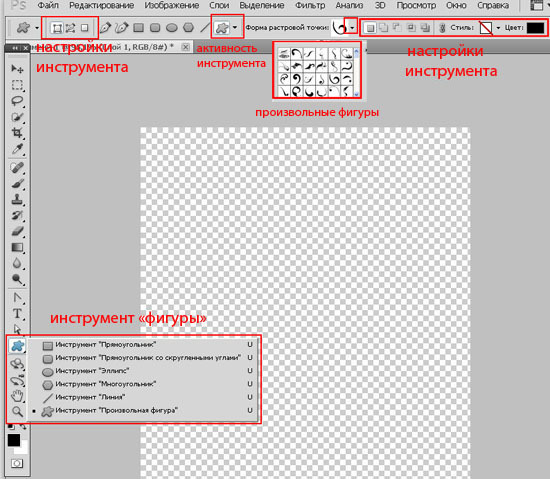
      К инструменту "фигуры" относятся:
      Прямоугольник.
      Прямоугольник с округлыми углами.
      Эллипс.
      Многоугольник.
      Линия.
      Произвольная фигура.

      Фигуры находятся в панели "инструменты" в разделе векторных инструментов.
      Настройки (или параметры, что здесь синонимы) и панель произвольных фигур находятся над рабочей областью.
      Обратите внимание на наличие светлого фона под иконкой инструмента -
      это значит, что инструмент активен.


      Давайте рассмотрим всё это добро в деталях.

      Читать далее...
      Рубрики:  ФОТОШОП/советы новичкам фотошоп

      Метки:  


      Процитировано 20 раз
      Понравилось: 6 пользователям

      Советы новичкам, работающим в программе Photoshop

      Пятница, 21 Октября 2011 г. 18:43 + в цитатник
      Рубрики:  ФОТОШОП/советы новичкам фотошоп

      Метки:  


      Процитировано 35 раз
      Понравилось: 7 пользователям

      DP Animation Maker 2.0 Rus

      Пятница, 21 Октября 2011 г. 13:36 + в цитатник
      DP Animation Maker 2.0 Rus
      создание анимации


      DP Animation Maker - простая в использовании программа, которая поможет вам быстро и без хлопот создавать анимированные фоны, изображения, заставки и сохранять их как анимированные GIF файлы, видеоролики в формате AVI или исполняемом файле EXE. Инструментарий программы позволит вам добавлять эффекты имитирующие аквариум, подводный мир, стеклянный шар и другие. При этом можно добавлять без ограничений дополнительные объекты анимации и эффекты такие как снегопад, пузырьки, дождь, молнию, листопад, огонь, рефлекцию, животных, рыб, растения и мн др. Программа русифицирована.


      Для создания анимации в DP Animation Maker потребуется всего лишь одно изображение и вы несколькими щелчками мыши сможете добавить к нему от бабочек до молнии.Можно воспользоваться готовыми примерами программы, либо самому ваять свое произведение, используя инструменты и шаблоны программы.

      Программа DP Animation Maker может сохранять результат в трех популярных форматах с возможностями настройки выходных параметров:
      • Анимированный GIF
      • Видео формат AVI
      • Исполняемый файл .EXE

      Новое в DP Animation Maker 2.0
      • Изменен интерфейс программы
      • Добавлены новые эффекты
      • Устранены ошибки в анимации Матрица
      • Исправлено добавление музыкальных файлов к анимации
      • Изменены панели вызова эффектов
      • Добавлены кнопки отмены и возврата к последнему действию

      Как создать анимацию?
      Загрузить любые изображения, используя кнопку Изменить фон. Затем добавить анимации с использованием кнопки Анимация. Вы можете добавить объектов анимации из списка столько, сколько захотите. Вы также можете импортировать ваши собственные анимации в формате GIF. Параметры каждой анимации могут быть скорректированы с помощью элементов управления слева.

      Как сохранить анимацию в формате GIF?
      Нажмите соответствующую опцию в меню Экспорт. Укажите файл для сохранения и нажмите кнопку Сохранить. Следующий диалог позволяет установить параметры анимации:
      • Ширина / Высота изображения - устанавливает размеры финальной картинки.
      • Продолжительность анимации - устанавливает время анимации в секундах.
      • Количество кадров в секунду - устанавливает качество анимации. Более высокое значение дает плавную анимацию.

      Как сохранить анимацию в виде AVI?
      Нажмите соответствующую опцию в меню Экспорт. Укажите файл для сохранения и нажмите кнопку Сохранить. Следующий диалог позволяет установить параметры анимации.
      • Ширина / Высота изображения - устанавливает размеры финальной картинки.
      • Продолжительность анимации - устанавливает время анимации в секундах.
      • Количество кадров в секунду - устанавливает качество видеопотока. Более высокое значение дает плавную анимацию, но замедляет время сжатия.
      • Сжатие - позволяет выбрать определенный кодек для вывода видео или сохранить несжатый видеопоток.



      Год выхода: 2011
      ОС: Windows XP or later
      Язык интерфейса: Eng + Русификатор By @SHAH

      Размер: 13.4 Mб


      Dump.ru
      Letitbit.net

      Рубрики:  КОМПЬЮТЕР/ПРОГРАММЫ

      Метки:  


      Процитировано 69 раз
      Понравилось: 14 пользователям

      Коллажи

      Пятница, 21 Октября 2011 г. 12:16 + в цитатник


      Метки:  


      Процитировано 3 раз
      Понравилось: 5 пользователям

      Мои работы

      Пятница, 21 Октября 2011 г. 07:30 + в цитатник


      Метки:  


      Процитировано 1 раз
      Понравилось: 4 пользователям

      Мои коллажи

      Четверг, 20 Октября 2011 г. 19:42 + в цитатник


      Метки:  


      Процитировано 2 раз
      Понравилось: 7 пользователям

      Коллажи

      Четверг, 20 Октября 2011 г. 11:53 + в цитатник


      Метки:  


      Процитировано 1 раз
      Понравилось: 1 пользователю

      Изменение параметров слоя в Adobe Photoshop.

      Четверг, 20 Октября 2011 г. 08:35 + в цитатник
      Изменение параметров  слоя в Adobe Photoshop.

      В работе иногда приходится иметь дело с несколькими слоями,
      которых может быть очень много.
      И чтобы не запутаться в этих слоях, не искать,
      что и на каком слое находится, можно изменить параметры слоя,
      проще говоря - поменять название.

      Для этого нужно:

      1.Клик правой кнопкой по новому слою и в открывшемся меню выбираем «параметры слоя»


      2.Пишем название слоя «конфетти на ветке» и жмём ОК.


      Слой переименован.


      С теплом, Ольга Бор.
      Рубрики:  ФОТОШОП/советы новичкам фотошоп

      Метки:  


      Процитировано 13 раз
      Понравилось: 5 пользователям

      Создание группы из слоёв.

      Четверг, 20 Октября 2011 г. 08:34 + в цитатник
      Создание группы из слоёв.

      1.Группа из всех слоёв

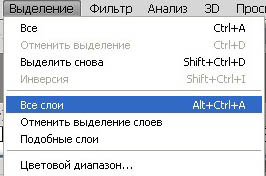
      Для того, чтобы убрать все слои в группу, которые находятся в панели слоёв, нужно:

      1) Меню - выделение - все слои.


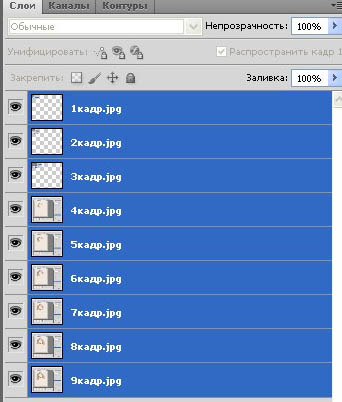
      В панели слоёв все слои станут активными.
      Активность слоя определяется наличием синего цвета.


      Читать далее...
      Рубрики:  ФОТОШОП/советы новичкам фотошоп

      Метки:  


      Процитировано 15 раз
      Понравилось: 4 пользователям

      Смена режима наложения слоя

      Четверг, 20 Октября 2011 г. 08:33 + в цитатник
      Смена режима наложения слоя

      Список режимов наложения находится в панели слоёв и активируется при
      нажатии на стрелочку, расположенную справа от окна режима наложения.
      По умолчанию стоит позиция "обычные"


      Для того, чтобы сменить режим наложения,
      достаточно выбрать из списка нужный режим
      и сделать клик по названию левой кнопкой мыши.


      Рубрики:  ФОТОШОП/советы новичкам фотошоп

      Метки:  


      Процитировано 9 раз
      Понравилось: 2 пользователям

      Соединение двух и более слоёв в один слой.

      Четверг, 20 Октября 2011 г. 08:32 + в цитатник
      Соединение двух и более слоёв в один слой.


      Соединение 2х слоёв.

      1 Вариант.

      В панели слоёв активный слой расположен ниже слоя, с которым его нужно соединить.

      В данном примере это слои "рамка" и "кант".
      Активен слой"рамка", а соединить его нужно со слоем "кант"


      Читать далее...
      Рубрики:  ФОТОШОП/советы новичкам фотошоп

      Метки:  


      Процитировано 12 раз
      Понравилось: 3 пользователям

      Преобразовать задний план в слой.

      Четверг, 20 Октября 2011 г. 08:30 + в цитатник
      Преобразовать задний план в слой.

      Задний план преобразовывают в слой в случае,
      если к изображению вам нужно применить функции редактирования,
      увеличить размер холста с дальнейшим редактированием свободного места,
      применить стили слоя, добавить векторную маску...

      Все эти функции недоступны к слою с иконкой "замочка",
      который присутствует во всех изображениях формата JPG.


      Чтобы преобразовать задний план в слой нужно:

      1.Клик правой кнопкой мыши по слою в панели слоёв и выбрать позицию "из заднего плана"


      Либо сделать два клика правой кнопкой мыши.

      2) В открывшемся окне написать название слоя и  нажать ОК.


      Задний план преобразован в слой.


      Теперь доступны все функции редактирования слоя.
      Рубрики:  ФОТОШОП/советы новичкам фотошоп

      Метки:  


      Процитировано 13 раз
      Понравилось: 2 пользователям

      Как загрузить глиттер в Фотошоп

      Четверг, 20 Октября 2011 г. 08:29 + в цитатник
      Как загрузить глиттер в Фотошоп.

      Для того, чтобы работать с глиттером в программе,
      его нужно открыть и загрузить.
      Так , как глиттер имеет формат файла gif, то нам предстоит небольшая работа.

      Открытие gif файла в программе версий до CS2(включительно).

      В этих версиях фотошопа существует приложение для анимации ImageReady.

      1)В приложении ImageReady открываем глиттер (меню – файл – открыть).


      2)Переходим в фотошоп.


      В фотошопе глиттер отобразился по слоям.


      Читать далее...
      Рубрики:  ФОТОШОП/советы новичкам фотошоп

      Метки:  


      Процитировано 34 раз
      Понравилось: 8 пользователям

      Работа с акциями в фотошопе.

      Четверг, 20 Октября 2011 г. 08:28 + в цитатник

      Работа с акциями в фотошопе.

      Предлагаю вам небольшой обзор по работе с акциями для русской версии фотошопа.

      Акция или экшн – это последовательное действие определённых операций с конечным результатом.

      Акции помогают сохранить время , но совсем не помогают в освоении
      инструментов и действий в фотошопе. Все действия выполняет программа, а
      вы получаете конечный результат.

      Конечно, после завершения акции можно залезть в историю и посмотреть, какие ходы сделаны, но это не обучение, а информация.

      Но мы с вами учимся работать с акциями и это только моё небольшое отступление.
      Читать далее...
      Рубрики:  ФОТОШОП/советы новичкам фотошоп

      Метки:  


      Процитировано 14 раз
      Понравилось: 4 пользователям

      Добавление стиля слоя к созданной по кадровой анимации.

      Четверг, 20 Октября 2011 г. 08:25 + в цитатник
      Добавление стиля слоя к созданной по кадровой анимации.


      Читать далее...
      Рубрики:  ФОТОШОП/советы новичкам фотошоп

      Метки:  


      Процитировано 27 раз
      Понравилось: 10 пользователям

      Сохранение анимации при недостаточной памяти.

      Четверг, 20 Октября 2011 г. 08:23 + в цитатник
      Сохранение анимации при недостаточной памяти.
      Советы начинающим.

      При сохранении анимации с большим количеством кадров и большим размером файла программа может выдать ошибку типа «невозможно сохранить файл, недостаточно памяти».

      И места много на диске и комп чистили час назад, а ошибка вылезает.
      Что можно предпринять:

      Сохранить файл в psd и удалить историю в памяти программы (меню – редактирование – удалить из памяти – историю).

      Удаление из памяти невозможно отменить, будут удалены все архивные состояния из палитры "История".
      Читать далее...
      Рубрики:  ФОТОШОП/советы новичкам фотошоп

      Метки:  


      Процитировано 21 раз
      Понравилось: 4 пользователям

      Оптимизация файлов формата JPG для публикаций в интернете.

      Четверг, 20 Октября 2011 г. 08:22 + в цитатник
      Оптимизация файлов формата JPG для публикаций в интернете.
      Советы начинающим.


      В работе использована фотография из личного архива.

      Публикуя изображения в формате JPG в интернете, многие сталкиваются с проблемой уменьшения разрешения, веса и размера этого изображения. Некоторые серверы задают конкретные рамки дозволенных размеров и веса картинки.

      Рассмотрим пример оптимизации формата JPG в фотошопе для публикаций в интернете.

      1.Разрешение.
      Открываем изображение в программе или выполняем сведение после редактирования (коллаж, коррекция и т.д.) и топаем в меню – изображение размер изображения.
      В моём случае разрешение печатного оттиска изображения 300пикселей на дюйм .
      Стираем значение и пишем 72 – это оптимальное разрешение для публикаций в интернете. Обратите внимание, что после смены разрешения в размерности изображения изменились значения в пикселях.

      Читать далее...
      Рубрики:  ФОТОШОП/советы новичкам фотошоп

      Метки:  


      Процитировано 10 раз
      Понравилось: 3 пользователям

      Поиск сообщений в morela4
      Страницы: 227 ... 109 108 [107] 106 105 ..
      .. 1 Календарь