Экшен "3D Wood Text"(3D-текст из дерева) в Photoshop. Экшен для любого типа слоя, векторной формы...
Без заголовка - (0)Онлайн генераторы для удаления фонов с картинок без Фотошопа AI Background removerPixlr AIRetouch...
Благотворительность, завернутая в достоинство. - (0)Благотворительность, завернутая в достоинство. Леди спрашивает: "Сколько вы продаете...
Анимация перемещения блика - (0)Анимация перемещения блика по объекту в фотошопе
при восстановлении компьютера с Windows 10 возникла проблема – изменения не внесены - (1)Урок 1148: при восстановлении компьютера с Windows 10 возникла проблема – изменения не внесены К...
"Когда уже далеко уйдешь по жизненному пути, то замечаешь, что попал не на ту дорогу"
Без заголовка |

Серия сообщений "Всё про ЛиРу":
Часть 1 - Без заголовка
Часть 2 - Без заголовка
...
Часть 14 - Без заголовка
Часть 15 - Без заголовка
Часть 16 - Без заголовка
Часть 17 - Без заголовка
Часть 18 - Картинка заголовка дневника
...
Часть 25 - Расширенный поиск дневников и сообщений
Часть 26 - Как восстановить пароль дневника
Часть 27 - Как поменять название дневника, имя пользователя,
|
|
Без заголовка |

Серия сообщений "уроки анимации":
Часть 1 - Без заголовка
Часть 2 - Без заголовка
...
Часть 18 - Без заголовка
Часть 19 - Без заголовка
Часть 20 - Без заголовка
Часть 21 - для создания движения
Часть 22 - Без заголовка
|
|
Без заголовка |
|
|
Без заголовка |

Ниже представлен скриншот на котором показана панель слоев в фотошопе. На нем указано, где располагаются слои, имя слоя, режимы наложения, параметры непрозрачности и заливки для каждого из слоев, частично заблокированный слой фона и иконка, указывающая на видимость слоя и другое. В этом уроке мы рассмотрим две панельки с иконками, которые отмечены как 1 и 2.
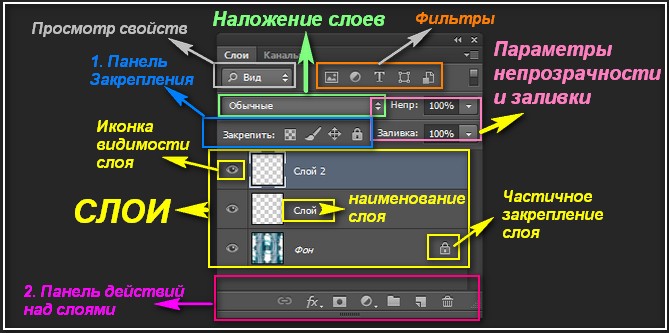

|
Осветления фото. |
Серия сообщений "Уроки Накрошаева Олега":
Часть 1 - Фантастические, но редко используемые возможности программы фотошоп
Часть 2 - Красивое небо в фотошопе
...
Часть 27 - Оживление глаз в ФШ
Часть 28 - Эффект точек в фотошопе
Часть 29 - Оригинальный способ осветления фото
Часть 30 - Экспресс ретушь в photoshop в два слоя
Часть 31 - Бесплатные видео-уроки по работе в программе Adobe Photoshop
|
Без заголовка |


Серия сообщений "уроки анимации":
Часть 1 - Без заголовка
Часть 2 - Без заголовка
...
Часть 17 - Без заголовка
Часть 18 - Без заголовка
Часть 19 - Без заголовка
Часть 20 - Без заголовка
Часть 21 - для создания движения
Часть 22 - Без заголовка
|
|
Без заголовка |
|
Без заголовка |

Серия сообщений "уроки анимации":
Часть 1 - Без заголовка
Часть 2 - Без заголовка
...
Часть 16 - Без заголовка
Часть 17 - Без заголовка
Часть 18 - Без заголовка
Часть 19 - Без заголовка
Часть 20 - Без заголовка
Часть 21 - для создания движения
Часть 22 - Без заголовка
|
|
Без заголовка |
Видеоурок "Загрузка больших файлов на Liveinternet.ru" (с помощью разделения архива на тома)
Это мой первый опыт видеоуроков, поэтому волнуюсь, заикаюсь и вообще всячески порчу впечатление. Лучше смотреть, развернув видео.
Серия сообщений "Всё про ЛиРу":
Часть 1 - Без заголовка
Часть 2 - Без заголовка
...
Часть 13 - Без заголовка
Часть 14 - Без заголовка
Часть 15 - Без заголовка
Часть 16 - Без заголовка
Часть 17 - Без заголовка
...
Часть 25 - Расширенный поиск дневников и сообщений
Часть 26 - Как восстановить пароль дневника
Часть 27 - Как поменять название дневника, имя пользователя,
|
|
Без заголовка |
Серия сообщений "Мои уроки по ФШ":
Часть 1 - Урок создания прозрачного фона от MissKcu
Часть 2 - Урок по блестяшкам
...
Часть 24 - Делаем дождь за окном. Урок по анимации от MissKcu
Часть 25 - Анимация света фильтром Graphics Plus. Урок от MissKcu
Часть 26 - Урок по созданию анимации Листопада от MissKcu
Часть 27 - Рисуем Пушистика. Урок от MissKcu
Часть 28 - Снегопад с помощью фильтра VanDerLee Snowflakes. Урок от MissKcu
Серия сообщений "уроки анимации":
Часть 1 - Без заголовка
Часть 2 - Без заголовка
...
Часть 15 - Без заголовка
Часть 16 - Без заголовка
Часть 17 - Без заголовка
Часть 18 - Без заголовка
Часть 19 - Без заголовка
Часть 20 - Без заголовка
Часть 21 - для создания движения
Часть 22 - Без заголовка
|
|
Без заголовка |
Говоря другими словами, “куки” - это небольшие файлы, которые сохраняют сайты во время посещения. По ним сайты узнают вас при последующем посещении и вам не надо заново вводить логин и пароль…
Отрицательное в куках:
1) Забивают Ваш ПК мусором.
2) По ним можно отследить (и отслеживают!) где и как часто вы бываете специальные программы - “интернет-ищейки”… Зачастую потом вам целенаправленно крутят целевую рекламу…
3) “Благодаря” куку любой другой пользователь может сесть вслед за вами за комп, и… порезвиться от вашего имени! Или потратить пару баксов.
4) Иногда куки начинают глючить и начинаются “чудеса” - вас не узнает знакомый сайт, узнает вас под другим именем, не показывает то, что нужно, или показывает, что не нужно…
Поэтому куки крайне полезно периодически чистить, т.е. удалять!
Как чистить (удалять)? Зависит от вашего интернет-браузера!
Удаляем "куки" или "кукисы" в Опере.
Серия сообщений "Полезное":
Часть 1 - Без заголовка
Часть 2 - Без заголовка
...
Часть 27 - Без заголовка
Часть 28 - Без заголовка
Часть 29 - Без заголовка
Часть 30 - SMS
Часть 31 - Без заголовка
...
Часть 43 - Словарь для перевода вэб-страниц.
Часть 44 - Определитель основных цветов картинки
Часть 45 - Без заголовка
|
|
Без заголовка |
|
Серия сообщений "Полезное":
Часть 1 - Без заголовка
Часть 2 - Без заголовка
...
Часть 26 - Без заголовка
Часть 27 - Без заголовка
Часть 28 - Без заголовка
Часть 29 - Без заголовка
Часть 30 - SMS
...
Часть 43 - Словарь для перевода вэб-страниц.
Часть 44 - Определитель основных цветов картинки
Часть 45 - Без заголовка
|
|
Без заголовка |
С помощью диска восстановления системы можно восстановить компьютер в раннее состояние или можно восстановить систему из образа. Как создать диск восстановления системы:
1. Открываем Пуск-Панель управления - Система и безопасность. Выбираем команду Архивирование данных компьютера
Серия сообщений "Полезное":
Часть 1 - Без заголовка
Часть 2 - Без заголовка
...
Часть 25 - Без заголовка
Часть 26 - Без заголовка
Часть 27 - Без заголовка
Часть 28 - Без заголовка
Часть 29 - Без заголовка
...
Часть 43 - Словарь для перевода вэб-страниц.
Часть 44 - Определитель основных цветов картинки
Часть 45 - Без заголовка
|
|
Без заголовка |
Удивительно, но в интернете я так и не нашёл ни одного видео-курса по обучению работы на компьютере для начинающих. Также нет и видеоуроков по пользованию интернетом. Радуйтесь! Это проблема наконец-то разрешена! Предлагаю вам учебники с сайта www.teryra.com. Этот курс состоит из 10 видео-уроков, которые значительно облегчат вам общение с компьютером. Также уроки по работе в интернете и ещё ответы на 15 самых интересующих пользователей вопросов. Здесь не будет страшных терминов, все объясняется простыми и доступными словами. Приступайте к изучению. Успехов! |
Серия сообщений "самоучитель":
Часть 1 - Без заголовка
Часть 2 - Без заголовка
...
Часть 7 - Без заголовка
Часть 8 - Без заголовка
Часть 9 - Без заголовка
|
|
Без заголовка |
Как сменить IP-адрес.
Начнем с того, для чего нам вообще нужно менять IP. Существует множество причин. Например, нас забанили на каком-либо сервисе или сайте по IP-адресу, а нам нужно снова на него зайти. Но без смены IP зайти не получится. Существуют сайты, в списках которых нет “России”, то есть если вы житель России, то вы не сможете зайти на этот сайт, поэтому смена вашего IP-адреса на какой-нибудь заграничный поможет решить эту проблему.
Теперь давайте перейдем к самой процедуре смены IP-адреса:
1.Заходим на сайт proxy-besplatno.com
2.Далее выберете страну которая вам нужна, в принципе это не так важно, берите любую.
|
Без заголовка |
|
|
Без заголовка |
 Многие спрашивают как скачивать на компьютер аудио из МИРа. Раньше это можно было сделать при помощи сайта VideoSaver. Но он перестал работать по неизвестным причинам.Сейчас это можно сделать другим способом очень просто и быстро.
Серия сообщений "@Mail.ru":
Часть 1 - Без заголовка
Часть 2 - Без заголовка
Часть 3 - Без заголовка
Часть 4 - Без заголовка
Часть 5 - Без заголовка
Часть 6 - Без заголовка
Часть 7 - Как взять с Майла прямую ссылку на аудиофайл
|
|
Без заголовка |


|
Без заголовка |


|
Без заголовка |
Наверняка вам когда-нибудь хотелось сохранить песню из любимого фильма или вырезать музыку из клипа на YouTube. Это очень просто: вам понадобится только программа записи звука с видео и совсем немного времени.
Lucky Video Converter – это самая простая и удобная программа для вырезания музыки из видео. С ней вы сможете извлекать звук из AVI, FLV, MKV, MP4 и т.д. Сохраняйте звук из онлайн-видео, например, роликов на YouTube. Вы можете использовать Lucky Video Converter не только как конвертер видео в аудио, но и как аудиоконвертер – чтобы конвертировать FLAC, WAV, WMA и другие аудиоформаты в MP3.
Запись звука с видео – дело пары минут. Убедитесь сами:
Серия сообщений "создаём фильм":
Часть 1 - Без заголовка
Часть 2 - Без заголовка
...
Часть 23 - Без заголовка
Часть 24 - Без заголовка
Часть 25 - Без заголовка
Часть 26 - Без заголовка
Часть 27 - Преобразование видео в GIF анимацию
...
Часть 29 - Как сделать нарезку из видео
Часть 30 - Как сделать нарезку из видео
Часть 31 - Без заголовка
|
|
Без заголовка |
|
Серия сообщений "Комп/программы, скачать. Надо знать":
Часть 1 - Моментальные сканеры-антивирусники, уничтожающие вирусы. 14 разновидностей программ
Часть 2 - Как установить программу как плагин в Corel Paint Shop Pro Photo
...
Часть 29 - ≈Вас не взломали, вы подцепили вирус.....≈
Часть 30 - КАК СОХРАНИТЬ ДНЕВНИК НА КОМПЬЮТЕРЕ
Часть 31 - Одновременная работа с несколькими ящиками на Mail.ru
Серия сообщений "@Mail.ru":
Часть 1 - Без заголовка
Часть 2 - Без заголовка
Часть 3 - Без заголовка
...
Часть 5 - Без заголовка
Часть 6 - Без заголовка
Часть 7 - Как взять с Майла прямую ссылку на аудиофайл
|
|
Без заголовка |
Поскольку иногда новенькие спрашивают как и что делать, решила "раз и навсегда" выложить (разжеванными с картинками-иллюстрациями) в одном посте все заморочки, с которыми сталкиваешься, попав на Лиру впервые, а заодно высказать несколько своих соображений о наших блогерских делах.
Для новеньких: начинать ознакомление с Лирой следует
с этой странички Ростислава, кроме того, вам могут помочь с возникшими вопросами в сообществах Ча Во или FAQ для лирушников , Сообщество о liveinternet.ru , Сообщество для новичков Li.ru "Сама овца", Ответы на общие вопросы , БагЛи - сообщество, где вы можете оставить сообщение для разработчиков сайта о техническом сбое - глюке в вашем дневнике.
Как закачать картинки на Лиру - жмем
В принципе наш сервер очень неплохо держит и воспроизводит изображения, но поскольку нашу Лиру постоянно совершенствуют на наше же благо  , то иногда возникают проблемы с закачкой. На этот случай лично я использую сервер ЯндексФотки.Почему я именно этот сервис?:
1. Воспроизводит картинки моментально, не надо долго ждать загрузки картинок в посте, а при нашем платном интернете скорость - большое дело)
2. Не виснет, а значит у вас никогда не появятся "череп и кости" - маленькие белые квадраты вместо положенных на их месте картинок.
3. Дает возможность "перенести" картинки из Яндекса в пост на Лире одним простым действием: дает коды сразу ко всему альбому (только убедитесь, что создаете пост в простом редекторе, не расширенном)
4. Есть возможность публиковать картинки в оригинальном размере, вместо наших положенных на Лире 700 пикселей
То есть, практически это тоже самое, что и Радикал, только не тормозит и работает отлично. (Прошу прощения у моих друзей, пользующихся этим сервером, что я не цитирую посты с Радикала - не хватает у меня терпения и времени ждать этот тормоз)
Как пользоваться сервисом ЯндексФотки
Еще немного по поводу музыки на Лире
Теперь о наболевшем: я подписана на более чем 200 дневников, просматриваю посты через Ленту друзей, загружая на страницу по 200 сообщений. Многие любят блестящие рамки (я тоже люблю на них смотреть, хотя сама "не по этому делу" ) , но загружаются они долго, тормозят просмотр страниц, съедают интернет-время. Пожалуйста, ПРЯЧЬТЕ ЧАСТЬ ПОСТА !!!
Кроме того, для вас же будет лучше, если человек, заинтересовавшийся постом, кликнет "Читать дальше" - а значит зайдет на вашу страницу, увеличив количество посещений. Если пост не спрятан под кат, но мне интересен, я его прочту через ленту, не заходя в ваш днев, а вам что от этого? Тот, кому затронутая в вашем посте тема неинтересна, будет только испытывать раздражение, если вы заставляет его читать ненужный пост и может отписаться от вашего днева.
И последнее: года два назад многие блогеры были возмущены наглым копипастом и писали посты на тему борьбы с ним вплодь до идеи создания отдельного сообщества, где - как на доске почета, вернее, позора, - каждый бы мог поместить позорника, укравшего его пост на всеобщее обозрение. . Не знаю, помогло ли это, но случаев копипаста стало намного меньше. Сейчас пришло много новеньких, и опять начинается старая история.
Ребята!!! Даже "волки позорные" не охотятся на своей территории. У вас в распоряжении весь инет - не надо воровать посты у своего товарища по сообществу! Рано или поздно об этом будет известно и вы наживете кучу разборок.
Не надо создавать СВОЕГО поста со скромным "позаимствовала", "спасибо, дорогому другу", "нашел у такой-то"! У нас есть цитатник - почему не процитировать??? А потому, что некоторым товарищам, (которые нам вовсе не товарищи,) хочется, чтобы цитировали ИХ посты, а не тех кого они сладко именуют " своими друзьями", - ведь за это идут те самы поинты-начисления, указывающие на популярность днева, одним из показателей которых является "Количество ссылок"
ЦИТИРУЙТЕ, а не копируйте!!
Как избежать обвинений в воровстве поста
(Кстати о цитировании: желающим определить данный пост (или его часть) к себе в днев: лучше вам процитировать. Я потратила свои выходные на эти долбанные 57 скриншатов и объяснений к ним и если найду нецитированным - предупреждаю сразу!!! - орать буду долго- громко-неутомимо.... Хотя зачем орать- сразу к Валезу пойду )
Люблю вас!!
Серия сообщений "Всё про ЛиРу":
Часть 1 - Без заголовка
Часть 2 - Без заголовка
...
Часть 12 - Без заголовка
Часть 13 - Без заголовка
Часть 14 - Без заголовка
Часть 15 - Без заголовка
Часть 16 - Без заголовка
...
Часть 25 - Расширенный поиск дневников и сообщений
Часть 26 - Как восстановить пароль дневника
Часть 27 - Как поменять название дневника, имя пользователя,
|
|
Без заголовка |
Серия сообщений "фильтры":
Часть 1 - Без заголовка
Часть 2 - Без заголовка
...
Часть 5 - Без заголовка
Часть 6 - Без заголовка
Часть 7 - Без заголовка
Часть 8 - Знакомство с фильтром Topaz Star Effect
Часть 9 - Анимация фильтром Topaz Star Effect
...
Часть 14 - поможет установить плагины
Часть 15 - Без заголовка
Часть 16 - Без заголовка
|
|
Без заголовка |
|
Без заголовка |
Серия сообщений "Во саду ли, в огороде....":
Часть 1 - Без заголовка
Часть 2 - Без заголовка
...
Часть 17 - Без заголовка
Часть 18 - Без заголовка
Часть 19 - Без заголовка
Часть 20 - Золотой сарай
Часть 21 - Полезны ли ваши комнатные растения?
...
Часть 27 - расшифровать надписи на пачках с семенами
Часть 28 - ЧЕРЕНКОВАНИЕ.
Часть 29 - Натуральные стимуляторы образования корней.
|
|
Без заголовка |

Давно вышел Photoshop CS6, и первая проблема, с которой вы сталкиваетесь — это серийный номер для photoshop cs6. Где же его взять, спрашиваете вы? Да зачем эти все серийники. Я все делаю по старинке.
Как это делать!
|
Фильтр смещение |
Серия сообщений "Видео уроки фотошоп":
Часть 1 - Видео урок "Анимация дождя"
Часть 2 - Урок фотошоп - как убрать лишнее с фотографии
...
Часть 18 - Первые шаги в PHOTOSHOP
Часть 19 - Видеоурок Каменная статуя из фото
Часть 20 - Фильтр смещение
|
Без заголовка |


|
Без заголовка |
|
Без заголовка |
(Автора подборки найти не удалось , ели это Ваши труды - поставлю ссылку без лишних слов !!!)
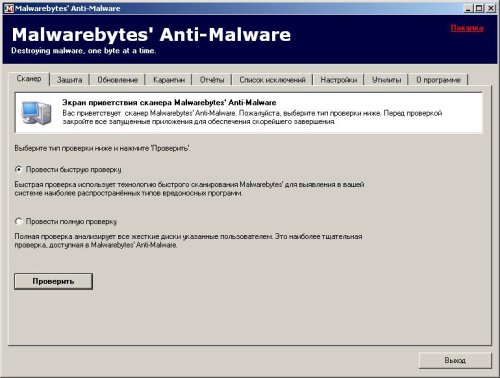
 Сейчас существует огромное количество различных антивирусов, и многие, как вы уже наверное заметили требуют денег, мне лично такой вариант не подходит, поэтому специально для вам, дорогие мои читатели, я и
 Первое место: avast! Free Antivirus — самый лучший бесплатный антивирус для домашнего ПК или ноутбука.
 Второе место: Panda Cloud Antivirus — облачная защита, частые обновления, хорошая поддержка, высокая вирусо-защищенность, что еще необходимо для антивируса?
 Четвертое место: Microsoft Security Essentials — работает только на лицензионной Windows 7. ПРограмма отличная, а главное — бесплатная.
 Пятое место: Comodo Antivirus — хороший антивирус с широкой вирусной базой, для домашнего компьютера самый раз.
 Comodo Internet Security — если вы часто серфите в сети интернет, то данная утилита должна стоять у вас обязательно.
 Ad-Aware Free Antivirus+ — зачетная программулька, точно защитит ваш ПК от вирусов и, возможно, хакеров.
 AVG Anti-Virus Free — защитит вас от шпионских программ и вирусов.
 Emsisoft Anti-Malware — быстро обнаруживает и уничтожает шпионское ПО у вас на компьютере, неплохо борется с интернет вирусами.
 Outpost Security Suite Free — комплексная защита компьютера от вредоносных программ.
 ZoneAlarm Free Antivirus + Firewall — защитит ваш ПК от всевозможных шпионских ПО, отлично защитит вас при частом пользовании интернетом.
 Zillya! — уверен что многие из вирусов не пройдут через защиту этого демона.
 Первое место: Dr.Web CureIt!
 Второе место: Kaspersky AVP Tool — Это как запасной вариант к первой утилите, если первая не справится и ее подавят вирусы, воспользуйтесь этой.
 Третье место: PC Tools AntiVirus Free — Хороший инструмент, который качественно защитит ваш компьютер от вирусов.
 BitDefender Free Edition — программа работает только при необходимости проверить тот, или инной файл.
 AVZ Antiviral Toolkit — будь то диалер, червь или гнусны троян — все по силе данной утилите.
 PC Tools ThreatFire
Серия сообщений "АНТИВИРУС бесплатно":
Часть 1 - ВЫБИРАЕМ АНТИВИРУС.БЕСПЛАТНО
Серия сообщений " АНТИВИРУС":
Часть 1 - Без заголовка
Часть 2 - очистка системы компьютера
Часть 3 - Вычищаем засранный компьютер
Часть 4 - Новый способ удаление рекламы из браузера.
|
|
Без заголовка |
|
|
Без заголовка |

|
Без заголовка |
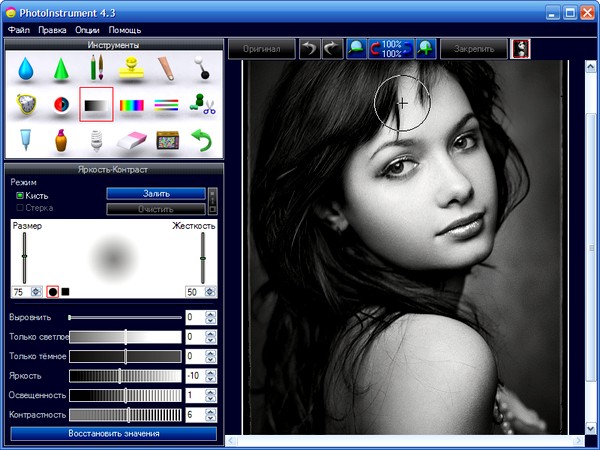
Я испробовал многие фоторедакторы. А недавно открыл для себя новый. Встречался он мне и раньше, но почему-то не привелось в нем ни разу работать. А тут недавно скачал и решил попробовать. Он поразил меня своей простотой, легкостью выполнения операций и ошеломляющим конечным результатом! Это Photoinstrument . В программе работаешь с удовольствием! После обработки в нем фото молодеет на много лет! Рекомендую всем!
Превращение черно-белой фотографии в цветную
Серия сообщений "Обработка фото":
Часть 1 - Чудо-редактор фотографий
Часть 2 - Beauty Guide 1.3.1 Portable
Серия сообщений "Фоторедактор":
Часть 1 - Без заголовка
Часть 2 - Без заголовка
...
Часть 15 - Без заголовка
Часть 16 - Без заголовка
Часть 17 - Без заголовка
Часть 18 - Без заголовка
Часть 19 - Без заголовка
Часть 20 - Без заголовка
Часть 21 - ЭФФЕКТЫ С ФОТОГРАФИЯМИ
|
|
Без заголовка |
Серия сообщений "Анимация":
Часть 1 - Без заголовка
Часть 2 - Без заголовка
...
Часть 8 - Без заголовка
Часть 9 - Без заголовка
Часть 10 - Без заголовка
Часть 11 - Без заголовка
Часть 12 - Без заголовка
...
Часть 19 - Эффекты для анимации
Часть 20 - уроки по анимации. Просто и красиво
Часть 21 - Футажи HD и GIF
|
|
Без заголовка |
http://e.mail.ru/cgi-bin/msglist?ffsputnik=1#readm...22465370000000196&folder=0
|
Без заголовка |
|
|
|
Без заголовка |

|
Без заголовка |

Для создания специальных эффектов в Photoshop существует очень много различных фильтров.
И бывает, что мы тратим много времени, на их поиски. Я собрала, сайты где можно бесплатно их скачать, где качаю сама, все очень удобно, все фильтры в алфавитном порядке, вам просто нужно выбрать и нажать на кнопку!

Серия сообщений "фильтры":
Часть 1 - Без заголовка
Часть 2 - Без заголовка
...
Часть 4 - Без заголовка
Часть 5 - Без заголовка
Часть 6 - Без заголовка
Часть 7 - Без заголовка
Часть 8 - Знакомство с фильтром Topaz Star Effect
...
Часть 14 - поможет установить плагины
Часть 15 - Без заголовка
Часть 16 - Без заголовка
|
|
Без заголовка |
"Аспириновый мёд" от боли в коленях

После травм коленей, а также с возрастом в коленном суставе происходят изменения, которые вызывают болевые ощущения как при движении, так иногда и в состоянии покоя. Для того, чтобы облегчить боль или совсем от неё избавиться, можно воспользоваться таким рецептом:
Растереть в порошок 10 таблеток ацетилсалициловой кислоты (аспирина) и тщательно смешать с 200 г мёда (желательно жидкого). Смесь на десять дней поставить в тёплое место, периодически перемешивать.
Затем полученной мазью смазывать колени, покрыть шерстяной тканью, полиэтиленом и закрепить компресс. Под его действием может появиться лёгкое покраснение и чувство жжения; эти нежелательные эффекты со временем проходят. Делать процедуры на ночь до тех пор, пока не почувствуется облегчение. Не забывать разрабатывать больной сустав специальными упражнениями.
Эта мазь не подходит людям, склонным к аллергии на продукты пчеловодства и на аспирин.
Источник:http://recept.wmwebwork.com
|
Без заголовка |

|




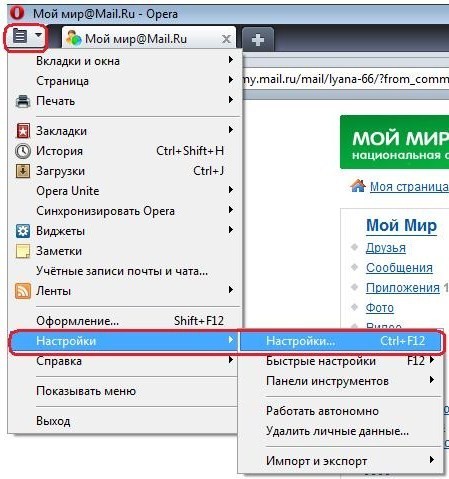




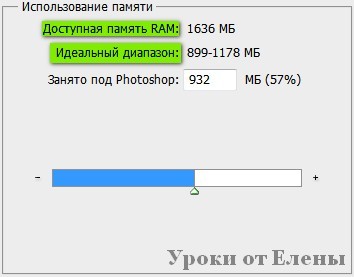
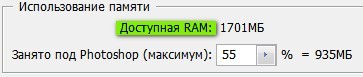

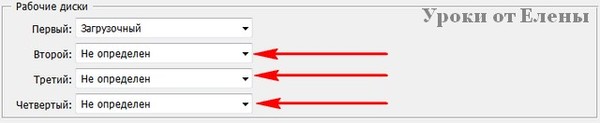
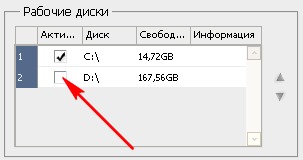




 рядом с именем вашего почтового ящика.


 в одном из профилей.