Экшен "3D Wood Text"(3D-текст из дерева) в Photoshop. Экшен для любого типа слоя, векторной формы...
Без заголовка - (0)Онлайн генераторы для удаления фонов с картинок без Фотошопа AI Background removerPixlr AIRetouch...
Благотворительность, завернутая в достоинство. - (0)Благотворительность, завернутая в достоинство. Леди спрашивает: "Сколько вы продаете...
Анимация перемещения блика - (0)Анимация перемещения блика по объекту в фотошопе
при восстановлении компьютера с Windows 10 возникла проблема – изменения не внесены - (1)Урок 1148: при восстановлении компьютера с Windows 10 возникла проблема – изменения не внесены К...
"Когда уже далеко уйдешь по жизненному пути, то замечаешь, что попал не на ту дорогу"
Без заголовка |
|
Без заголовка |
Уже давно не секрет, что каждый пользователь Всемирной паутины оставляет следы своего пребывания, общения, взаимодействия в интернете. Будь то общение на форуме, просмотр сайтов или скачивание чего-либо из интернета, суть одна - информация о ваших действиях сохраняется, и если будет на то причина, ее могут заполучить заинтересованные в этом люди.
Анонимность в интернете
Кто может интересоваться вами, спросите вы? Следить за вашим пребыванием и действиями в интернете?
Отвечаем: кто угодно, в зависимости оттого, чем вы занимаетесь в глобальной паутине.
К примеру, если вы пользуетесь платными услугами в интернете, то, естественно, есть риск попасться в умело расставленные сети мошенников, которые могут выведать все пароли1 логины и адреса от ваших ценнейших кошельков. Вам это надо?
|
Без заголовка |
Фотографии в альбоме «Анимированные фоны» Ya.semira на Яндекс.Фотках


Серия сообщений "Анимация":
Часть 1 - Без заголовка
Часть 2 - Без заголовка
...
Часть 10 - Без заголовка
Часть 11 - Без заголовка
Часть 12 - Без заголовка
Часть 13 - Надписи С новым Годом!
Часть 14 - Без заголовка
...
Часть 19 - Эффекты для анимации
Часть 20 - уроки по анимации. Просто и красиво
Часть 21 - Футажи HD и GIF
|
|
Без заголовка |

Серия сообщений "Декор":
Часть 1 - Без заголовка
Часть 2 - Без заголовка
...
Часть 22 - Без заголовка
Часть 23 - Без заголовка
Часть 24 - Без заголовка
Часть 25 - Антикварная мебель
Часть 26 - Антикварная мебель
...
Часть 38 - Без заголовка
Часть 39 - Без заголовка
Часть 40 - декоративные элементы
|
|
Без заголовка |
Серия сообщений "Декор":
Часть 1 - Без заголовка
Часть 2 - Без заголовка
...
Часть 21 - Без заголовка
Часть 22 - Без заголовка
Часть 23 - Без заголовка
Часть 24 - Без заголовка
Часть 25 - Антикварная мебель
...
Часть 38 - Без заголовка
Часть 39 - Без заголовка
Часть 40 - декоративные элементы
|
|
Без заголовка |
Серия сообщений "Фон":
Часть 1 - Без заголовка
Часть 2 - Без заголовка
...
Часть 13 - Без заголовка
Часть 14 - Без заголовка
Часть 15 - Без заголовка
Часть 16 - Красивые нежные фоны с сердечками
Часть 17 - Фоны PNG "Мор
...
Часть 42 - Без заголовка
Часть 43 - Без заголовка
Часть 44 - Без заголовка
|
|
лёгки эффект брызга |
Создав эффект дисперсии или брызги неким субъектом можно получить невероятно динамичный образ. Самое приятное, это очень быстро и легко сделать с помощью нескольких кистей Photoshop, но конечный результат может показаться очень сложным в исполнении. В этом уроке я покажу вам как за 3 простых шага можно создать этот эффект дисперсии.
Вот посмотрите на то, что мы будем создавать.

|
1-урок |
Серия сообщений "Изучаю английский":
Часть 1 - Лучшее место для изучения и практики английского языка
Часть 2 - Английский по Драгункину. Видеокурс на 3 CD. Весь английский за 3,5 часа
...
Часть 26 - Английский язык: говорить легко!
Часть 27 - Английский язык: говорить легко! НАЧИНАЕМ!
Часть 28 - Английский. Урок 1. Часть первая
|
Без заголовка |
Серия сообщений "Изучаю английский":
Часть 1 - Лучшее место для изучения и практики английского языка
Часть 2 - Английский по Драгункину. Видеокурс на 3 CD. Весь английский за 3,5 часа
...
Часть 25 - Добро пожаловать в мир английского языка. Для дошкольников и младших школьников.
Часть 26 - Английский язык: говорить легко!
Часть 27 - Английский язык: говорить легко! НАЧИНАЕМ!
Часть 28 - Английский. Урок 1. Часть первая
|
Уроки Magic Particles 3D |
Серия сообщений "программы":
Часть 1 - Face Off Max 3.1.5.6 Portable
Часть 2 - Adobe Photoshop CS5
...
Часть 32 - Не много о настройках работы фотошоп CS6 - часть 2
Часть 33 - Работа с фотошопом - Практические советы
Часть 34 - Уроки Magic Particles 3D
Серия сообщений "уроки анимации":уроки анимацииЧасть 1 - ДЕЛАЕМ КРАСИВЫЕ АНИМАЦИИ - урок №2
Часть 2 - ДЕЛАЕМ КРАСИВЫЕ АНИМАЦИИ - урок №1 знакомство с сайтом
...
Часть 25 - Анимация волн. Рябь на воде. - Урок ФШ от Вячеслава Федоткина
Часть 26 - Анимация текста. Видеоурок от fotoneck.
Часть 27 - Уроки Magic Particles 3D
|
для создания движения |
Серия сообщений "уроки анимации":
Часть 1 - Без заголовка
Часть 2 - Без заголовка
...
Часть 19 - Без заголовка
Часть 20 - Без заголовка
Часть 21 - для создания движения
Часть 22 - Без заголовка
|
|
Без заголовка |
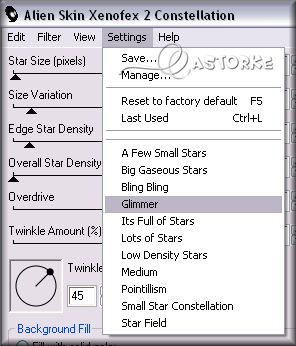


С крупнозернистой блок (без фильтра)
Серия сообщений "подсказки для начинающих":
Часть 1 - Уменьшаем вставленную картинку в Корел.
Часть 2 - Панель "Материалы" в Корел
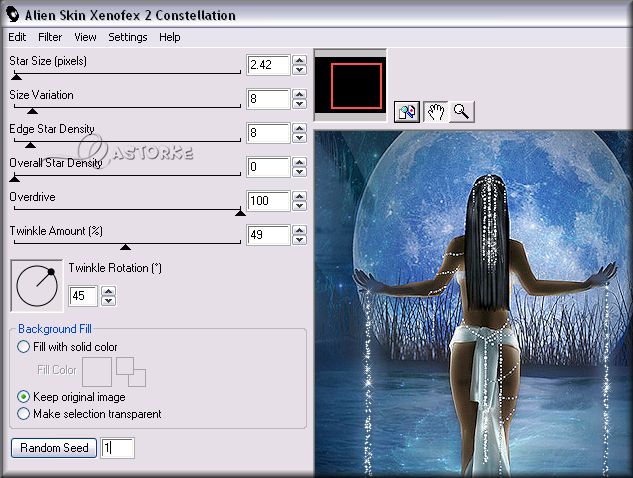
Часть 3 - УЧИМСЯ ПОЛЬЗОВАТЬСЯ ФИЛЬТРОМ Alien Skin Xenofex 2 - Constel
Часть 4 - Анимация при помощи Aliën Skin/ constellation
Часть 5 - VM-Natural/Sparkle - звезды на прозрачном фоне
Часть 6 - УРОК ДЛЯ КОРЕЛА-КАК СДЕЛАТЬ АНИМАЦИЮ ВОДЫ ИЛИ ВОЛН
...
Часть 12 - Как установить макрос и другие пред установки в COREL PSP
Часть 13 - Восстановление формата файлов для программы Corel Paint Shop Pro Photo X2
Часть 14 - Тиснение узора и текста
|
Без заголовка |
|
|
Добавляем закладки на сайты. |
|
Работа с фильтрами в фотошопе |
Серия сообщений "Уроки Сергея Иванова":
Часть 1 - Ускоряемся в ФШ
Часть 2 - Работа с фильтрами в фотошопе
Часть 3 - Работа с масками в программе Adobe Photoshop
|
работать с масками |
Серия сообщений "Уроки Сергея Иванова":
Часть 1 - Ускоряемся в ФШ
Часть 2 - Работа с фильтрами в фотошопе
Часть 3 - Работа с масками в программе Adobe Photoshop
|
Без заголовка |
Серия сообщений "Уроки Сергея Иванова":
Часть 1 - Ускоряемся в ФШ
Часть 2 - Работа с фильтрами в фотошопе
Часть 3 - Работа с масками в программе Adobe Photoshop
Серия сообщений "Секреты фотошоп":
Часть 1 - Ускоряемся в ФШ
|
Без заголовка |
Серия сообщений "Юмор":
Часть 1 - Без заголовка
Часть 2 - Без заголовка
Часть 3 - Без заголовка
Часть 4 - Харламов, Батрудинов, Кравец, Скулкина
|
|
текст |


|
SMS |
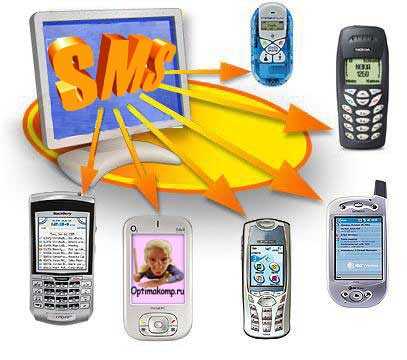
Смс с компьютера отправить очень легко! И к тому же это бесплатно! Зачем вставать из-за компа, идти за телефоном, тыкать в маленькие кнопочки…, если удобнее и быстрее набрать смс на клавиатуре! Да и пока будете отвлекаться-место за компьютером займут Ваши родственники!  Не давайте им шанса-отсылайте смс с компьютера!
Серия сообщений "Полезное":
Часть 1 - Без заголовка
Часть 2 - Без заголовка
...
Часть 28 - Без заголовка
Часть 29 - Без заголовка
Часть 30 - SMS
Часть 31 - Без заголовка
Часть 32 - Режим приватного просмотра в браузере.
...
Часть 43 - Словарь для перевода вэб-страниц.
Часть 44 - Определитель основных цветов картинки
Часть 45 - Без заголовка
|
|
объединить несколько фотографий |
|
Без заголовка |
Что означают квадратики на обратной стороне тюбиков

Серия сообщений "Позновательно":
Часть 1 - Без заголовка
Часть 2 - Без заголовка
...
Часть 7 - Без заголовка
Часть 8 - Без заголовка
Часть 9 - Без заголовка
Часть 10 - Без заголовка
|
|
Подготовка и конвертация видео для импорта |
|
Создание текстуры ткани |



Урок фотошоп - Создание текстуры ткани ( сложность - легкая)
Сегодня мы научимся быстро создавать текстуру ткани, занимает создание такой текстуры буквально пару минут.
... СМОТРЕТЬ ПОЛНОСТЬЮ »
Серия сообщений "МОИ УРОКИ":
Часть 1 - Установка плагина Alien Skin Bokeh v.1.0.3 ( Для Оленьки)
Часть 2 - Установка плагина Picture Cutout Guide v1.1 (отделяет от фона)
...
Часть 20 - Создание анимации " Пылающий текст с отражением"
Часть 21 - Замена цвета в фотошопе за секунды
Часть 22 - Урок фотошоп - Создание текстуры ткани ( очень легкий)
|
Без заголовка |
После того, как вы запустили на своем компьютере сомнительную программу, которая обещает бесплатные голоса, быструю скачку музыки, видео, различные темы для Вконтакте, возможность чтения приватной переписки, некоторые приложения создают вирусный файл на вашем компьютере. Вручную его найти крайне сложно, т.к. этот файл всяческими способами маскируется. Бывает даже так, что антивирусные программы его в упор не видят.
Что делать, чтобы найти данный вирусный файл на своем компьютере?
Необходимо воспользоваться поиском.
Делается это так:
Пуск -- Поиск.
Серия сообщений "@Mail.ru":
Часть 1 - Без заголовка
Часть 2 - Без заголовка
Часть 3 - Без заголовка
Часть 4 - Без заголовка
Часть 5 - Без заголовка
Часть 6 - Без заголовка
Часть 7 - Как взять с Майла прямую ссылку на аудиофайл
|
|
Без заголовка |
Если при входе Вконтакте вам предлагают отправить смс для активации аккаунта (якобы вы рассылаете спам), знайте - это вирус.
Социальная сеть Vkontakte.ru никогда не требует отправки смс для подтверждения владельца учётной записи. У Вконтакте.ру нет никаких активаций по смс.
Как вирус попал к вам на компьютер?
Чаще всего вирус попадает 2-мя способами:
1: Вы настолько наивны, что поверили в волшебные программы для бесплатного получения рейтинга/голосов. Скачали эту великолепную программу к себе на компьютер и запустили её. Естественно, никакого подъёма рейтинга или голосов вы не получили, но ваш компьютер теперь заражен вирусом.
Серия сообщений "@Mail.ru":
Часть 1 - Без заголовка
Часть 2 - Без заголовка
Часть 3 - Без заголовка
Часть 4 - Без заголовка
Часть 5 - Без заголовка
Часть 6 - Без заголовка
Часть 7 - Как взять с Майла прямую ссылку на аудиофайл
|
|
Без заголовка |
Необходимо понимать, что злоумышленники, создающие вирусы, акцентируют свое внимание на популярных социальных сетях. Это, конечно же, Вконтакте и Одноклассники. Т.к. именно эти социальные сети пользуются популярностью среди пользователей интернета. Хочется еще раз напомнить, что все вирусы, которые вы подхватываете - это результат вашей беспечности! Если ваш компьютер защищен, вы не скачиваете сомнительные программы и не переходите по сомнительным ссылкам, то словить вирус вконтакте или вирус одноклассники крайне сложно. Если вы наивно полагаете, что существуют программы для увеличения рейтинга, получения бесплатных голосов, бесплатные программы для смены стиля вконтакте, скачивания музыки и видео - то вы просто наивный человек. Мы не в сказке. Чудес не бывает.
Ну а теперь ближе к делу, дабы не утомлять вас...
Что делать, если я не могу зайти в Одноклассники?
Серия сообщений "@Mail.ru":
Часть 1 - Без заголовка
Часть 2 - Без заголовка
Часть 3 - Без заголовка
Часть 4 - Без заголовка
Часть 5 - Без заголовка
Часть 6 - Без заголовка
Часть 7 - Как взять с Майла прямую ссылку на аудиофайл
|
|
Убираем лишнее с фотографии |
Серия сообщений "фш и фото":
Часть 1 - Ретуширование кожи
Часть 2 - Быстрое улучшение фотографий
...
Часть 36 - Оживление глаз в ФШ
Часть 37 - Фотография в стиле глянцевых журналов
Часть 38 - Фишки Фотошопа. Убираем лишнее с фотографии
|
Без заголовка |
Серия сообщений "Всё про ЛиРу":
Часть 1 - Без заголовка
Часть 2 - Без заголовка
...
Часть 15 - Без заголовка
Часть 16 - Без заголовка
Часть 17 - Без заголовка
Часть 18 - Картинка заголовка дневника
Часть 19 - Без заголовка
...
Часть 25 - Расширенный поиск дневников и сообщений
Часть 26 - Как восстановить пароль дневника
Часть 27 - Как поменять название дневника, имя пользователя,
|
|
Без заголовка |

Серия сообщений "Анимация":
Часть 1 - Без заголовка
Часть 2 - Без заголовка
...
Часть 9 - Без заголовка
Часть 10 - Без заголовка
Часть 11 - Без заголовка
Часть 12 - Без заголовка
Часть 13 - Надписи С новым Годом!
...
Часть 19 - Эффекты для анимации
Часть 20 - уроки по анимации. Просто и красиво
Часть 21 - Футажи HD и GIF
|
|
Без заголовка |
В браузере изменилась домашняя страница на другую без предупреждения и Вашего согласия. Все попытки вернуть нужную страницу, с помощью настроек браузера, не дают результата — новая страница возвращается при новом заходе в браузер или после перезагрузки компьютера.
Скорее всего, Вы столкнулись с изменением главной страницы после установки на компьютер какого-либо программного обеспечения. Пожалуйста, внимательно относитесь к новому, незнакомому программному обеспечению, и устанавливайте его, только если доверяете производителю и проверили файлы на вирусы!
Метки: веб альта |
Без заголовка |
Думаю каждый из Вас когда-нибудь задавался вопросом: как передать большие файлы? Многие файлообменники вводят различные ограничения и многое представляется невозможным для пользователей. Но сегодня я порадую Вас отличной новостью - есть один бесплатный сервис, который не требует регистрации и передает до 2 Гб файлов! Сервис называется Wetransfer - он очень прост и удобен в использовании, всё выполнено в великолепном стиле. Меню передачи файлов также выглядит очень красиво, тем более на каждом шаге всплывают все необходимые подсказки. Теперь передать большой файл через интернет сможет абсолютно любой пользователь! И это замечательно! Подробнее в обучающем видеоуроке. Приятного просмотра, друзья!
Метки: Как передать файлы |
Без заголовка |
Анонимность в интернете
Кто может интересоваться вами, спросите вы? Следить за вашим пребыванием и действиями в интернете?
Отвечаем: кто угодно, в зависимости оттого, чем вы занимаетесь в глобальной паутине.
К примеру, если вы пользуетесь платными услугами в интернете, то, естественно, есть риск попасться в умело расставленные сети мошенников, которые могут выведать все пароли1 логины и адреса от ваших ценнейших кошельков. Вам это надо?
|
Без заголовка |


Серия сообщений "Генераторы":
Часть 1 - Без заголовка
Часть 2 - Без заголовка
...
Часть 22 - Без заголовка
Часть 23 - Без заголовка
Часть 24 - Без заголовка
Часть 25 - Генератор таблиц
Часть 26 - анимацией бесплатно без фотошопа
...
Часть 43 - Генераторы красивых шрифтов по алфавиту
Часть 44 - Без заголовка
Часть 45 - Без заголовка
|
|
Зеркальный куб внутри и снаружи |
|
Без заголовка |
Страшные компьютерные сказки о «синем» и «черном экране» Windows когда-нибудь да осуществляются на каждом компьютере, где установлена эта популярная операционная система.
Как правило, сотрудники Microsoft скромно отмалчиваются или отрицают свою причастность к «черному экрану» при загрузке ОС, но мы-то знаем… Обычно это происходит при обновлениях, которые бестолково вносят изменения в реестр Windows.
Вчера утром впервые столкнулся с проблемой «черного экрана» Windows 7.
Запустил компьютер, но увидел только это – полностью черный экран, который не реагировал на мышку и клавиши «Windows» или «Контекстное меню».

Серия сообщений "Неполадки Компа":
Часть 1 - Без заголовка
Часть 2 - Без заголовка
...
Часть 12 - Без заголовка
Часть 13 - Без заголовка
Часть 14 - Без заголовка
Часть 15 - Удаление тулбаров из браузеров
Часть 16 - О чем задуматься о выборе жесткого диска.
Часть 17 - Как очистить виртуальную память компьютера
Часть 18 - Ускоряем работу Mozilla Firefox
Часть 19 - Способы ускорения быстродействия компьютера.
|
|
Без заголовка |
|


Серия сообщений "Онлайн сервисы":
Часть 1 - Сделать блестящую надпись на картинке без Фотошопа
Часть 2 - УБИРАЕМ ВСЁ ЛИШНЕЕ С НАДПИСЕЙ-БЛЕСТЕЛОК
...
Часть 30 - Онлайн сервис Blingee (украшаем свои фотки)
Часть 31 - roflbot!!1! (сайт для подписывания картинок)
Часть 32 - Конвертируем видео в музыку и анимацию
Часть 33 - САЙТЫ ПО СОЗДАНИЮ КОЛЛАЖЕЙ
Часть 34 - Онлайн-сервис Caption.iT (фотомонтаж + коллажи + надпись на изображении)
...
Часть 38 - Сервис Яндекс.Диск
Часть 39 - Онлайн сервис Glitterfy (создание аватарки с блёстками и надписью)
Часть 40 - Японский онлайн сервис - Генератор ретро-фото
Серия сообщений "создаём фильм":
Часть 1 - Без заголовка
Часть 2 - Без заголовка
...
Часть 24 - Без заголовка
Часть 25 - Без заголовка
Часть 26 - Без заголовка
Часть 27 - Преобразование видео в GIF анимацию
Часть 28 - Ссылочки для любителей делать видео
Часть 29 - Как сделать нарезку из видео
Часть 30 - Как сделать нарезку из видео
Часть 31 - Без заголовка
|
|
Без заголовка |
В этом нет ничего сложного, справится с этой задачей, даже 5-ти летний ребенок. Сегодня я вам хочу рассказать, как подключить интернет на 2 компьютера.
Организовать раздачу интернет по Вашей сети не такое уж сложное дело на первый взгляд, но многих подобный вопрос вгоняет в ступор, как только ситуация доходит до дела. В действительности всё просто и я рад Вам буду помочь, итак, приступим.
В данной статье рассмотрим вариант настройки для двух компьютеров: первый (с Windows XP) сервер, второй (c Windows 7) клиент. Конечно же я подразумеваю, что на первом компьютере интернет у нас уже настроен и нам требуется расшарить (размножить) это самый интернет на второй ПК.
Серия сообщений "Неполадки Компа":
Часть 1 - Без заголовка
Часть 2 - Без заголовка
...
Часть 11 - Без заголовка
Часть 12 - Без заголовка
Часть 13 - Без заголовка
Часть 14 - Без заголовка
Часть 15 - Удаление тулбаров из браузеров
...
Часть 17 - Как очистить виртуальную память компьютера
Часть 18 - Ускоряем работу Mozilla Firefox
Часть 19 - Способы ускорения быстродействия компьютера.
|
|
Без заголовка |
Работа с
Иногда, работая в фотошопе, приходится открывать довольно значительно количество фотографий, отрисовок, каких-то элементов и т.п. Образуется большое количество вкладок в фотошопе, в которых ориентироваться очень сложно. Можно конечно дать осмысленное название каждой фотографии и ориентироваться по имени файла, но как правило это никто не делает, так как этот метод ещё более удлинит Вашу работу. Как же быстро перейти от одной вкладки к другой? Оказывается есть очень простой и быстрый способ.

|
Без заголовка |

Вот так выглядят фотографии, открытые в фотошопе в виде вкладок. Чтобы активизировать одну из них необходимо щёлкнуть по ней или нажимать сочетание клавиш Ctrl+Tab для перемещения между ними.

Давайте сделаем так, чтобы вернуться к привычному виду. Зайдём в "Редактирование - Установки - Интерфейс".

Снимем галочки "Открыть документы во вкладках" и "Включить закрепление окон незакреплённых документов". Изменения вступят в силу без перезагрузки фотошопа.

Теперь если открыть фотографии в фотошопе, то мы увидим привычные окна.

Рассмотрим такой случай - фотографии открыты во вкладках, но Вам надо на короткий период открыть их в отдельных окнах. В верхней части программы находим кнопочку "Упорядочить документы", щёлкаем по чёрной стрелочке, расположенной на этой кнопке и в раскрывшемся списке выберем пункт "Свободно перемещать все окна".

После выбора этого пункта фото расположатся в виде отдельных окон. Мне кажется, совет про вкладки в фотошопе Вам понравится, и Вы будете применять их в своей практической деятельности.

|




 Уже давно не секрет, что каждый пользователь Всемирной паутины оставляет следы своего пребывания, общения, взаимодействия в интернете. Будь то общение на форуме, просмотр сайтов или скачивание чего-либо из интернета, суть одна - информация о ваших действиях сохраняется, и если будет на то причина, ее могут заполучить заинтересованные в этом люди.






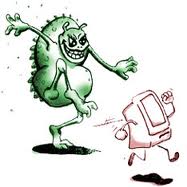 После того, как вы запустили на своем компьютере сомнительную программу, которая обещает бесплатные голоса, быструю скачку музыки, видео, различные темы для Вконтакте, возможность чтения приватной переписки, некоторые приложения создают вирусный файл на вашем компьютере. Вручную его найти крайне сложно, т.к. этот файл всяческими способами маскируется. Бывает даже так, что антивирусные программы его в упор не видят.
  Если при входе Вконтакте вам предлагают отправить смс для активации аккаунта (якобы вы рассылаете спам), знайте - это вирус.
 Необходимо понимать, что злоумышленники, создающие вирусы, акцентируют свое внимание на популярных социальных сетях. Это, конечно же, Вконтакте и Одноклассники. Т.к. именно эти социальные сети пользуются популярностью среди пользователей интернета. Хочется еще раз напомнить, что все вирусы, которые вы подхватываете - это результат вашей беспечности! Если ваш компьютер защищен, вы не скачиваете сомнительные программы и не переходите по сомнительным ссылкам, то словить вирус вконтакте или вирус одноклассники крайне сложно. Если вы наивно полагаете, что существуют программы для увеличения рейтинга, получения бесплатных голосов, бесплатные программы для смены стиля вконтакте, скачивания музыки и видео - то вы просто наивный человек. Мы не в сказке. Чудес не бывает.

 В браузере изменилась домашняя страница на другую без предупреждения и Вашего согласия. Все попытки вернуть нужную страницу, с помощью настроек браузера, не дают результата — новая страница возвращается при новом заходе в браузер или после перезагрузки компьютера.

 В этом нет ничего сложного, справится с этой задачей, даже 5-ти летний ребенок. Сегодня я вам хочу рассказать, как подключить интернет на 2 компьютера.