Экшен "3D Wood Text"(3D-текст из дерева) в Photoshop. Экшен для любого типа слоя, векторной формы...
Без заголовка - (0)Онлайн генераторы для удаления фонов с картинок без Фотошопа AI Background removerPixlr AIRetouch...
Благотворительность, завернутая в достоинство. - (0)Благотворительность, завернутая в достоинство. Леди спрашивает: "Сколько вы продаете...
Анимация перемещения блика - (0)Анимация перемещения блика по объекту в фотошопе
при восстановлении компьютера с Windows 10 возникла проблема – изменения не внесены - (1)Урок 1148: при восстановлении компьютера с Windows 10 возникла проблема – изменения не внесены К...
Без заголовка |
Если первым попался я, то постараюсь своим ответом не подвести всё сообщество. Для чего нужна папка Temp в Windows и вообще временные файлы? В операционной системе постоянно происходит множество процессов, принадлежащих как самой Windows, так и различным сторонним программам. В процессе работы, для сохранения промежуточного или незаконченного результата своей деятельности, все запущенные приложения создают временные файлы данных и активно пользуются ими. Папка Temp в Windows является хранилищем временных файлов.
Без сомнения, удалять временные файлы из папки Temp нужно, так как слишком большое количество файлов в данной папке, может негативным образом сказаться на производительности всей операционной системы.
Как очистить содержимое папки Temp в Windows? Не всегда у операционной системы получается удалить временные файлы самостоятельно, соответственно данная ноша перекладывается на нас. К тому же многие программы совсем не удаляют временные файлы. Иногда мы сами некорректно выключая компьютер, не позволяем удалится временным файлам самостоятельно, у них на это просто нет времени.
Возьмём к примеру операционную систему Windows 7, временных папок в ней находится целых пять, но используются программами в основном первая папка Temp и вторая, очищать их нужно в первую очередь. Можете удалить содержимое папок вручную, а можете автоматизировать процесс приведённым в конце статьи способом.
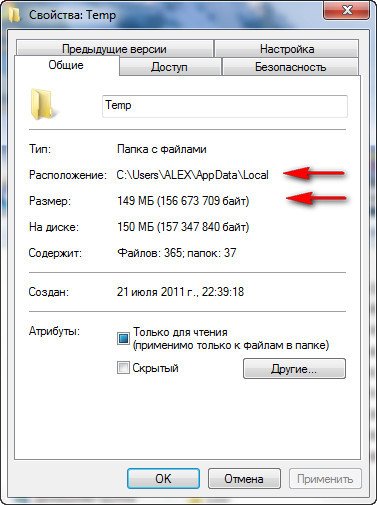
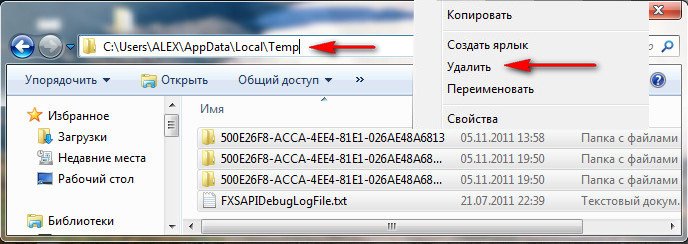
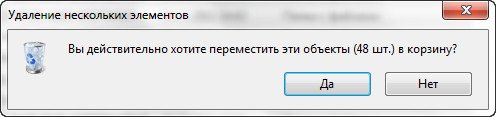
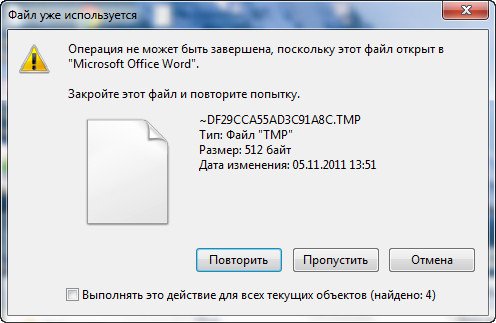
Возьмём первую папку C:\Windows\Temp, за день работы на компьютере она накопила всего 33,7 Мб, хотя за неделю она может накопить несколько гигабайт, удалим все файлы. Случаев, когда папка Temp в Windows накапливала несколько десятков гигабайт на компьютерах пользователей у меня на памяти не много.
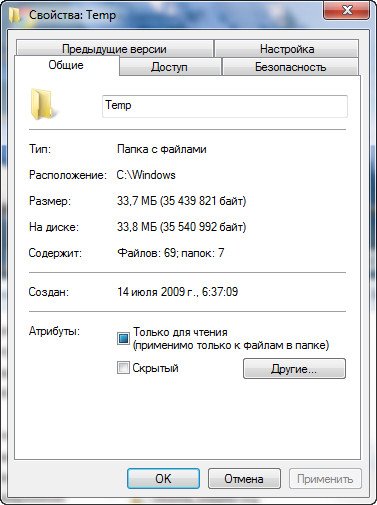
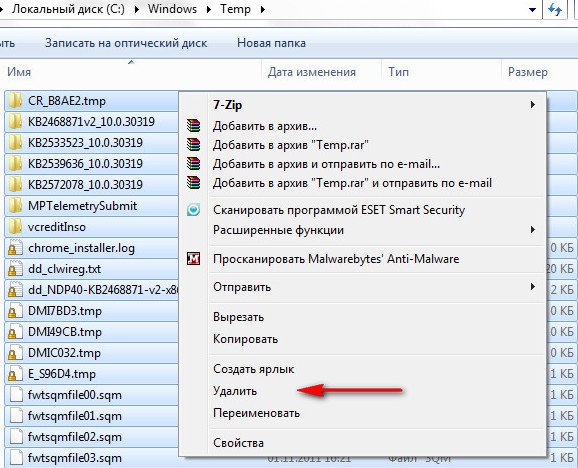
Так же вы можете удалить временные файлы, используемые при посещении разнообразных страниц в интернете, с помощью штатной программы Windows Очистка диска. Пуск и набираем Очистка диска и Enter, выбираем диск С, заодно удалим и другие временные файлы.


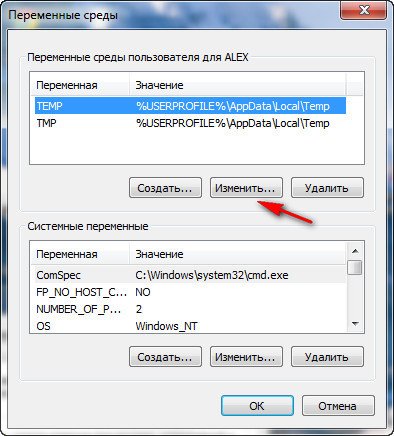
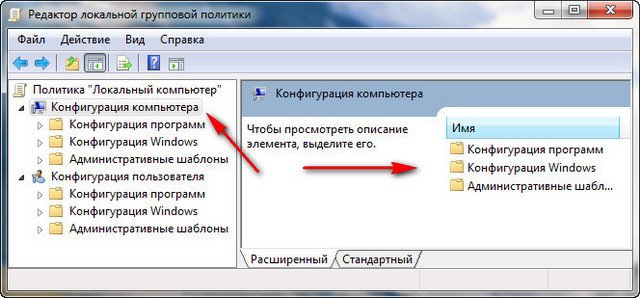
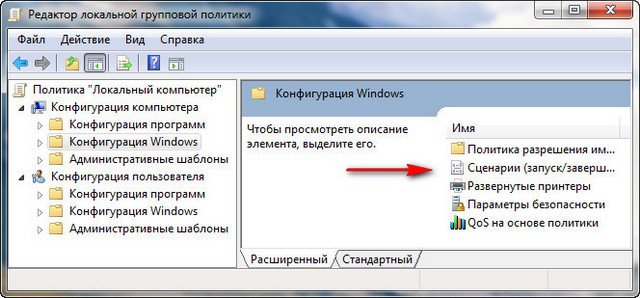
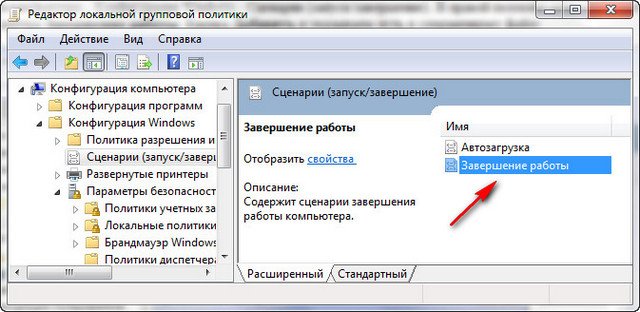
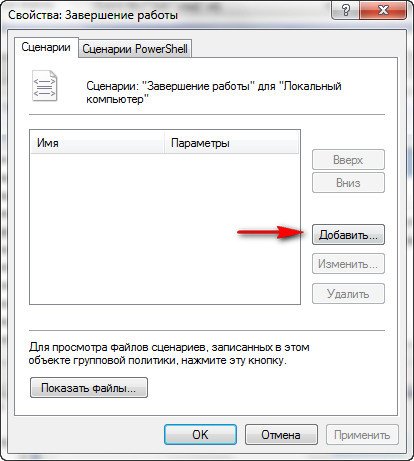
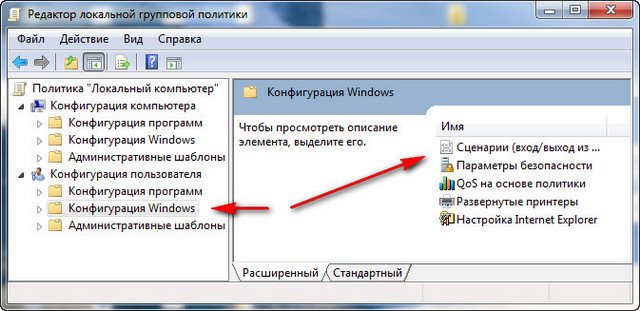
Автоматизируем процесс удаления папки Temp в Windows, создаём командный файл сценария. При возникновении трудностей, можете перестраховаться и создать точку восстановления. Пуск, щёлкаем правой мышкой на значке Мой компьютер->Дополнительные параметры->Переменные среды.
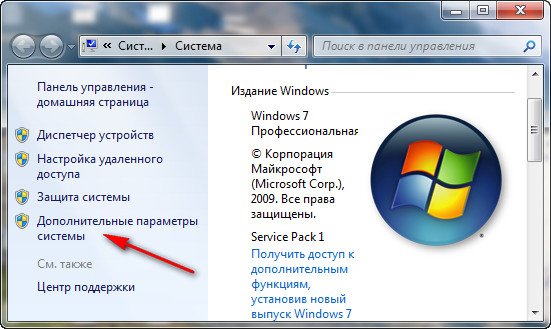
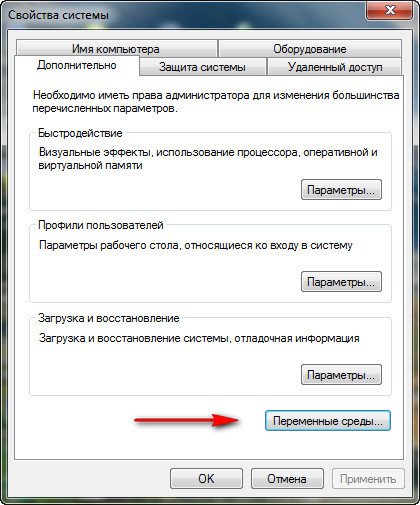
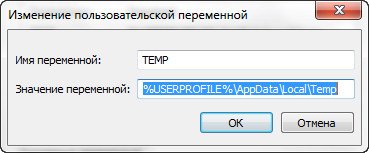
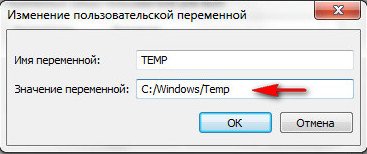
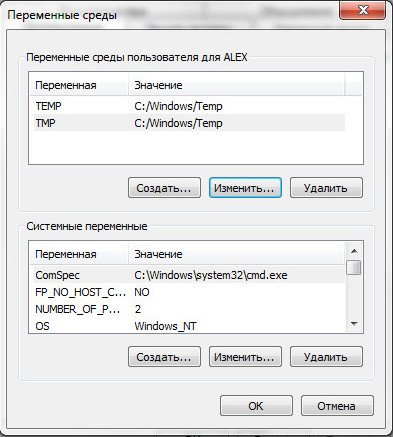
В данном окне нам нужно изменить Значение переменных TEMP и TMP на C:/Windows/Temp. Выделяем переменную TEMP и жмём Изменить.

Результат
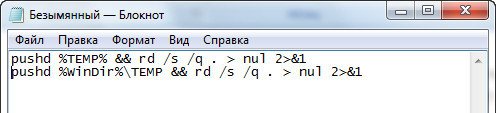
Далее открываем любой текстовый редактор и вставляем данный код.
pushd %TEMP% && rd /s /q . > nul 2>&1
pushd %WinDir%\TEMP && rd /s /q . > nul 2>&1
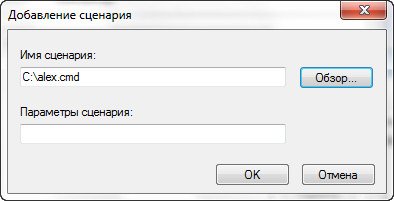
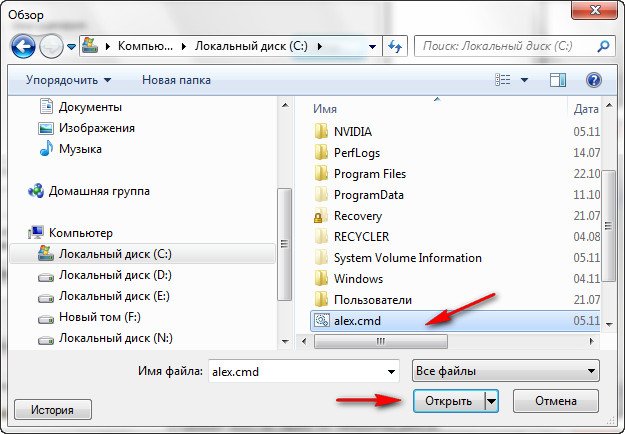
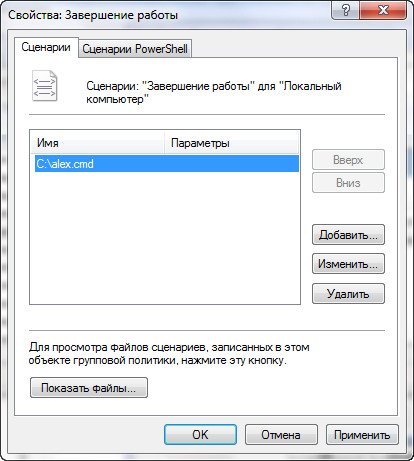
Сохраняем файл в корне диска С, под любым именем, но с расширением .cmd, например alex.cmd.
Серия сообщений "Неполадки Компа":
Часть 1 - Без заголовка
Часть 2 - Без заголовка
...
Часть 9 - Без заголовка
Часть 10 - Без заголовка
Часть 11 - Без заголовка
Часть 12 - Без заголовка
Часть 13 - Без заголовка
...
Часть 17 - Как очистить виртуальную память компьютера
Часть 18 - Ускоряем работу Mozilla Firefox
Часть 19 - Способы ускорения быстродействия компьютера.
| Комментировать | « Пред. запись — К дневнику — След. запись » | Страницы: [1] [Новые] |