








-Подписка по e-mail


 -Статистика

Статистика LiveInternet.ru: показано количество хитов и посетителей
Создан: 08.09.2012
Записей: 24760
Комментариев: 580
Написано: 25348


Генератор ШрИфТы

Понедельник, 19 Ноября 2012 г. 21:22 + в цитатник
Это цитата сообщения Lenyr [Прочитать целиком + В свой цитатник или сообщество!]

Генератор ШрИфТы ОнЛаЙн

Различным текстом можно писать на этом сервере, не нужен фотошоп. Быстро и легко! Можно писать как на русском, так и на английском языке (копируете код и к себе в дневник). Просто пройдите: вот Сюда! Также можно сделать аватар со своей подписью, ЮЗЕРБАР..


А также разные линеечки:
Для этого загляните уже СЮДА!
Рубрики:  В С Ё Д Л Я Д Н Е В А /уроки

работа в расширенном редакторе

Понедельник, 19 Ноября 2012 г. 21:18 + в цитатник
Это цитата сообщения Дом_советов [Прочитать целиком + В свой цитатник или сообщество!]

ЛиРу - работа в расширенном редакторе

Надо завершать начатое. После ЛиРу - работа с простым редактором логично рассказать о расширенном редакторе, который как раз вызывает немало вопросов. Плюс бывают у него не очень понятные завихрения в работе:-)) Воспользуемся постом Legionary. Поехали!
Как зайти в обычный редактор, надеюсь вы уже знаете. Зашли, теперь надо перейти в "расширенный редактор". Вверху страницы видим надпись "расширенный", жмем ее, а в выползшем потом окошке жмем "ок":

Все, теперь нам открылся расширенный редактор (чтобы вернуться в простой редактор, там же жмем надпись "простой").
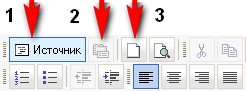
Теперь по пунктам, т.е. по значкам в редакторе, смотрим:

1. "Источник" - эта кнопка для ввода html. Т.е. не нажимая ее, вы просто пишете текст, ссылки там всякие вставляете, а если вам надо вставить html код, то надо нажать эту кнопочку, а затем уже в поле ввода сообщения вставить код. Потом надо не забыть переключиться обратно (еще раз нажать "источник").
2. "Свойства документа"- честно говоря, так и не понял что сие означает. Ни разу не загорелось:-)) так что опустим этот пункт за ненадобностью:-)
3. "Новая страница" - у нас просто все стирается в редакторе (все что вы написали), и можно начать все заново:-)

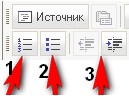
1. "Вставить, удалить нумерованный список" - т.е. можно пронумеровать какой-либо список. Например, написали три строки текста. Выделяем их и жмем эту кнопочку. Получится список.

Всё, что вы хотели знать об этом "звере" >>>

Рубрики:  В С Ё Д Л Я Д Н Е В А /уроки

Метки:  

Коды оформления блога

Понедельник, 19 Ноября 2012 г. 21:16 + в цитатник
Это цитата сообщения Ксюшичек [Прочитать целиком + В свой цитатник или сообщество!]

Коды оформления блога

Коды для оформления блога

Окошко для кода -
Рамочка вокруг текста -
Рамочка вокруг текста (разрыв слева) -
Рамочка вокруг текста (разрыв справа) -
Картинки в записи:
Картинка слева от текста -
Картинка справа от текста -
Картинки по бокам текста -
Картинки в ряд:
2 картинки -
3 картинки -
4 картинки -
5 картинок -
6 картинок -
Кнопки в записи:
Текст на кнопке -
Картинка на кнопке -
Текст и картинка на кнопке -
Кнопка на фоне -
Номера страниц в блоге -
Рамка с картинками по углам -
Таблица -
Рубрики:  В С Ё Д Л Я Д Н Е В А /коды

для блога

Понедельник, 19 Ноября 2012 г. 21:14 + в цитатник
Это цитата сообщения Я_вас_любил [Прочитать целиком + В свой цитатник или сообщество!]

Полезные штучки для блога

Сделать блестяшку из картинокНаписать свое имя египетскими иероглифами
Сделать слайдшоу фоток Сделать анимированный аватар?(генератор)
Твоё фото на улицах города генераторБлестящий алфавит(более 15 видов)
Создай себе макияж на фотоСкролл-текст (прыгающий, плывущий и т.д.)
Генератор фотографий(рамочки, кубики тд)Генератор с картинками
 Сделай свой собственный смайлЛинейка - предсказание
Романтическая линеечкаСделать блестяшку из картинок
Сделать аватар-картинкуНарисуй картину сам!!!
Сделать блестящий текстНарисуй и отошли открытку
Блестящий текст-2Наградить свой блог/планету орденом
Сделать куколку или Dolls maniaНарисуй открытку - 2
Сделай куколку - 2Надписи  в картинке
Сделай анимацию со своим именем-1Сделай анимацию со своим именем-2
Сделай анимацию со своим именем-3Надписи на машинах и т.д.
Куколки - 3. dollz mania glitterГенератор неоновых надписей
Разные глиттерыВсе сайты  анимации
 Линеечки на сайт/блог/планетуСчетчики, информеры ...
Куда можно закачать файлы?Напиши свое имя на любом предмете (генератор)
Рубрики:  В С Ё Д Л Я Д Н Е В А /уроки

Бродилка по урокам фотошопа

Понедельник, 19 Ноября 2012 г. 21:13 + в цитатник
Это цитата сообщения Дом_советов [Прочитать целиком + В свой цитатник или сообщество!]

Бродилка по урокам фотошопа


Если Вам интересны эти уроки - Вы можете вступить в сообщество "Картинки и анимация" на Mail.ru


Очень много интересных уроков далее >>>

Рубрики:  фотошоп

33 полезные кнопочки

Понедельник, 19 Ноября 2012 г. 21:12 + в цитатник
Это цитата сообщения Ксюшичек [Прочитать целиком + В свой цитатник или сообщество!]

33 полезные кнопочки

Рубрики:  В С Ё Д Л Я Д Н Е В А /уроки

Оформляем текст и картинки

Понедельник, 19 Ноября 2012 г. 21:10 + в цитатник
Это цитата сообщения Дом_советов [Прочитать целиком + В свой цитатник или сообщество!]

Оформляем текст и картинки

Картинка обтекаемая текстом
Не забывайте, что картинка должна быть не очень большой, иначе текст просто выдавит ее вверх. цифровые значения vspace="10" и hspace="10"- это всего навсего расстояние от картинки к тексту вправо и вниз, можно их менять, по вашему вкусу.
Код обтекания картинки текстом
<img src="httр:адрес картинки" align="left" vspace="10" hspace="30" alt=>Здесь нет картинки, хотя должно быть изображение. Какое оно будет, решать вам.
Картинка слева от текста
Снова пишем свой текст. Если картинка длинная, бордюрного типа, то и весь текст будет вдоль нее. Если не очень большая, то продолжится ниже. Предупреждение: в постах картинка не должна превышать размер 200px в ширину, иначе просто снова уйдет вверх.
Код картинки слева

<img src="URL адрес картинки" align="left" border="0"> И снова пишем свой текст, или стихотворение, или.... придумали? молодцы!
Картинка справа от текста:


Все правила написания для правой стороны такие же , как и для левой.
Код для картинки справа:

<img src="URL адрес картинки" align="right" border="0">Пишем свой текст, что напишем, то и увидим

Смотрим далее >>>

Рубрики:  В С Ё Д Л Я Д Н Е В А /уроки

Скриншот, ссылка, симпатии...

Понедельник, 19 Ноября 2012 г. 21:09 + в цитатник
Это цитата сообщения Дом_советов [Прочитать целиком + В свой цитатник или сообщество!]

Скриншот, ссылка, симпатии...

Сегодня отвечу на вопросы, которые волнуют возможно не только новичков. Вопросы нужные, но я, к примеру, не знал, у кого это спросить. Стеснялся:) Теперь уж не боюсь казаться неумехой...

1. Как сделать скриншот?

Иногда, чтобы наглядно показать, о чём идёт речь, нужно сделать скриншот. Скриншот - это снимок с экрана монитора текущего состояния компьютера.
Сделать его очень просто - нужно нажать клавишу Print Screen (Prt Sc). Она обычно расположена в самом верхнем ряду клавиш на клавиатуре, третья справа.

Нажали - и ничего видимого не произошло. Так и надо. Теперь нужно пойти в Фотошоп или любой редактор картинок (туда, где вы просматриваете свои фотографии на компьютере), открыть там новый файл (нажать правую кнопку мыши) и нажать "Вставить". Вот вы и увидели ваш скриншот. Теперь можно приступать к его редактированию - выделению нужных областей, рисованию стрелочек - все, что вы хотите пояснить на его примере. Рисуется все с помощью кисти или карандаша редактора.
Сохраняете скриншот в формате JPEG. Готово!

Или можно в самом скриншоте ничего не рисовать, а просто вставить его как картинку и приложить описание тех или иных действий - все равно будет более наглядно.
Вот, например, скриншот этой страницы. Догадайтесь, как я его сделал еще до публикации поста:)

Как сделать кликабельную ссылку и поставить симпатию? >>>

Рубрики:  В С Ё Д Л Я Д Н Е В А /уроки

Теги.

Понедельник, 19 Ноября 2012 г. 21:03 + в цитатник
Это цитата сообщения Дом_советов [Прочитать целиком + В свой цитатник или сообщество!]

Оформление постов. Теги. Ответы на вопросы.

Находясь на таком сайте, как ЛиРу, надо время от времени напоминать о кодах html. Без них здесь нельзя и шагу ступить - т.е. и строчки нормальной не написать. Кстати, интересно: самое популярное сообщение на лиру, набравшее более 10 тысяч цитат, посвящено именно этим кодам или по-другому - тегам. Тег - это элемент разметки гипертекста, иначе - дескриптор. Например, слово "тег" выше заключен между начальным тегом [b] и конечным тегом [/b] и предписывает отображать его жирным шрифтом. Вот она Таблица основных тегов HTML

Писать про абсолютно все теги, которые можно использовать - бессмысленно: не хватит места, времени и желания. И, главное, мало кому нужно абсолютно всё.

Что ж, поехали. Пост написан LexIncorp. Процитирован уже более 1000 раз, так что цитировать и ссылаться не запрещено:).
Оглавление
Прячем текст под кат
Начертание текста
Размер шрифта
Цвет текста
Гарнитура шрифта
Цитаты
Списки
Форматирование
Бегущая строка
Вставка изображений
Ссылки, баннеры
Рамки для текста
Форма для кода

Прежде чем начать изучение материала, кое-что поясню. Чтобы зайти с улицы в комнату, сначала надо зайти в квартиру, а потом уже в комнату. Также, чтобы выйти на улицу из комнаты, сначала мы выходим из нее, потом из квартиры.

К чему это я? К тому, что первым делом надо закрывать тот тег, который открыли последним (исключение составляет тег ката).

И еще: не бойтесь экспериментировать. Html не может убить ваш компьютер и стереть информацию)

Читаем, изучаем, практикуем >>>

Рубрики:  В С Ё Д Л Я Д Н Е В А /теги

Как установить фон на рабочий стол компьютера?

Понедельник, 19 Ноября 2012 г. 21:01 + в цитатник
Это цитата сообщения santa3 [Прочитать целиком + В свой цитатник или сообщество!]

Как установить фон на рабочий стол компьютера?

Хочу рассказать вам, мои дорогие, как я использую вот такие фоны, которые называются бесшовные. У меня на диске компьютера их накопилось много и я радую себя каждый день - устанавляваю их на рабочий стол компа (или по-другому на дескстоп). Как это делается?

1. На рабочем столе нужно нажать правой кнопкой мышки и появится окно, в котором выбираем слово "Свойства".
2. В открывшемся окне нажимаем "Рабочий стол".
3. Посмотрите справа, там есть "Расположение" и под ним флажок (ну манюний треугольник), видите?
4. Нажимаем мышкой на него.
5. Появится три слова. Выделяем слово "Замостить".
6. И жмем на ОK.
7. И на вашем столе появится прекрасная скатерть.

А теперь вернемся к началу.
1. Вы сначала закачиваете бесшовные фоны себе на комп. Я рекомендую вам сохранять на диске D в разделе "Мой компьютер".
2. Потом выбираем уже там какой-нибудь красивый фон. Левой кнопочкой мышки дважды кликаем по нему, чтобы он увеличился.
3. А теперь правой кнопочкой по уже увеличенному фону и в открывшемся окне выбираем "Сделать фоном рабочего стола". Вот и все. Пишите, если что-то не получилось или непонятно.

И еще одно. Для тех, кто не знает, как сохранить на комп. Вот вверху есть картинка фона. Подводите к нему курсор мыши. Нажимаете правую кнопочку и выбираете "Сохранить изображение". Готово!
Чтобы проверить, есть размер картинки крупнее (может она опубликована в уменьшенном варианте), выбираем "Открыть изображение", а уже затем "Сохранить изображение".
Рубрики:  ***И Н Т Е Р Н Е Т ***/комп.

Как вставить музыку в свой текст?

Понедельник, 19 Ноября 2012 г. 20:59 + в цитатник
Это цитата сообщения Дом_советов [Прочитать целиком + В свой цитатник или сообщество!]

Как вставить музыку в свой текст? Самый легкий способ!

Я уже писал на эту тему: Как вставить музыку в свое сообщение? Но есть варианты вставки музыки в дневник попроще.
Для начала напомню уже имеющийся у вас под рукой способ.

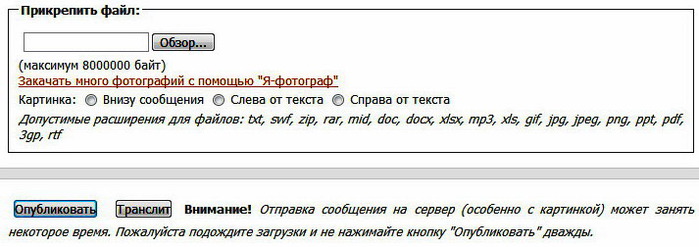
1. Итак, Вы написали сообщение в свой дневник и хотите загрузить музыку. Видите вот такое окошечко под сообщением? Вот в "Обзоре" и найдите свою музыку (с компьютера или интернета), а затем нажмите кнопку "Опубликовать".

Вот, к примеру, я вставил таким образом знаменитый хит Джо Дассена "Et si tun existais pas"
Прослушать запись Скачать файл
2. Нажав на "Слушать", вижу вот такой код:
//img1.liveinternet.ru/images/attach/c/2//3827/3827585_joe_dassin__et_si_tun_existais_pas.mp3

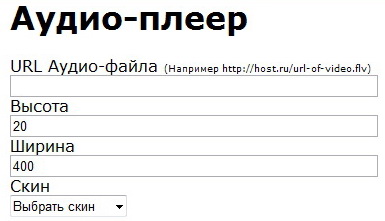
3. Заходим на ЭТОТ САЙТ, выбираем слева Аудиоплеер и нажимаем:

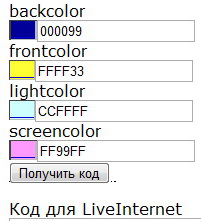
4. Вставляем наш код из п.2 в окошко под надписью URL Аудио-файла, меняем (при желании) цвета будущего плеера и нажимаем Получить код.

5. Тут же заполнятся 4 окошечка с кодами, в том числе для ЛиРу и ЖЖ. Нам нужен самый первый - Код для LiveInternet . Копируем его (выделив мышкой) и вставляем в нужное место своего текста. Получим примерно такой плеер:

Вся операция заняла всего одну минуту!

Как легко найти и вставить музыку в дневник? >>>

Рубрики:  В С Ё Д Л Я Д Н Е В А /уроки

Тысяча полезностей

Понедельник, 19 Ноября 2012 г. 20:53 + в цитатник
Это цитата сообщения Дама-хозяйка [Прочитать целиком + В свой цитатник или сообщество!]

Для пользователей Я.Ру. Тысяча полезностей.

В этом посте собраны ссылки на подсказки и ответы на вопросы пользователей ярушки.
Тема периодически пополняется. Если вам встретился на ярушке полезный совет, пожалуйста, поделитесь ссылкой на него в комментариях, возможно, кто-то нуждается в этой информации.

Ваш компьютер
Как настроить быстрый запуск любимых программ
Как нажать невидимую кнопку 
Использование встроенной справочной системы
Создание трек-листа
Как восстановить "битый" архив"
Как сделать скриншот
Сортировка фотографий на компьютере
О "точках восстановления"
"Горячие клавиши" в Windows
Темы для Windows XP
Если завис компьютер
Анимация на рабочем столе
Установка Windows. Освоение компьютера. Помощь новичку при сбоях
Утилиты для работы с драйверами
Ярлыки

Всё, о чём Вы хотели знать по ведению блога на Яндексе >>>

Рубрики:  ***И Н Т Е Р Н Е Т ***/комп.

Как сделать окошко для кодов

Понедельник, 19 Ноября 2012 г. 20:50 + в цитатник
Это цитата сообщения Дайтека [Прочитать целиком + В свой цитатник или сообщество!]

Как сделать окошко для кодов?

Всем привет. Часто получаю в личку один и тот же вопрос - Как вставить код или текст в окошечко. Вот решила об этом и в блоге написать - вдруг кому ещё интересно будет.

Не буду вдаваться в дебри программирования, а как и всегда буду исходить из самого простого и по возможности наглядного. Внизу перед Вами сам код который нужно скопировать и поставить перед адресом картинки, кодом рамочки или текстом.

Теперь чуть подробнее о коде и как его применять

rows="5" - Цифра 5 это ВЫСОТА окошка
cols="40" - Цифра 40 это ШИРИНА окошка
При необходимости поменяйте эти значения на нужные Вам.

Пример на картинке:
1. Загрузите нужную картинку,
2. Скопируете код окошка написанный выше и поставьте его после загруженной картинки,
3. Скопируете код картинки полностью и вставьте его после кода окошка.

КАРТИНКА --->>> КОД ОКОШКА --->>>КОПИЯ КОДА КАРТИНКИ

Плюсом, то что Вас ещё может заинтересовать :

1.Сделай слайд-шоу
2.Коды цвета для текстов
3.Сделай для блога кнопку.
4.Как сделать баннер-картинку для блога.
5.Как сделать рамочку для текста самому.
Всё остальное для оформления - рамочки, эпиграфы, картинки и инструкция как вставить их в пост находятся в разделе - Для оформления блога 

Рубрики:  В С Ё Д Л Я Д Н Е В А /коды

замена фотошопу

Понедельник, 19 Ноября 2012 г. 20:48 + в цитатник
Это цитата сообщения Lenyr [Прочитать целиком + В свой цитатник или сообщество!]

Отличный сервис (замена фотошопу)


Интересный сайт, на котором можно создавать множество эффектов. Например, различные эффекты анимации.
Была

нанесли эффект дождя

Рубрики:  фотошоп

Эпиграфы для блога

Понедельник, 19 Ноября 2012 г. 20:46 + в цитатник
Это цитата сообщения Ксюшичек [Прочитать целиком + В свой цитатник или сообщество!]

Эпиграфы для блога

Эпиграф блога - этот текст (картинка) который будет показан вверху самого первого сообщения вашего блога.
Для вставки эпиграфа:
1. Скопируйте код.
2. Откройте вкладку - Настройки-->Настройки дневника -->Эпиграф дневника и просто вставьте туда скопированый код.
3. Если хотите изменить размеры, то поменяйте цифры: width - это ширина, height - высота картинки. Главное - соблюсти пропорции.


Много красивых эпиграфов далее >>>

Рубрики:  В С Ё Д Л Я Д Н Е В А /схемки

Цветовая палитра на ЛиРу

Понедельник, 19 Ноября 2012 г. 20:40 + в цитатник
Это цитата сообщения Дом_советов [Прочитать целиком + В свой цитатник или сообщество!]

Цветовая палитра на ЛиРу

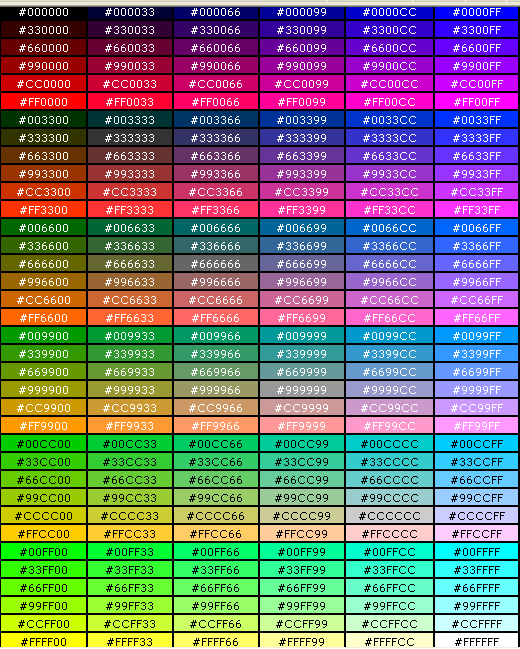
Использование цветных текстов на ЛиРу (точно также на mail.ru, yandex.ru) - очень удобная вещь. Для облегчения этого процесса (чтобы не запоминать разные теги-коды), есть таблицы и генераторы.
Например, Удобная палитра цвета * Таблица базовых цвЕтов * Коды цвета для текстов. Или вот названия 364 цветов, их смешиваемость и сочетаемость. И удобный генератор для составления и преобразования различных комбинаций цветов. Но...вопросы ко мне до сих пор не иссякают. Сегодня я вам покажу практически всю существующую цветовую палитру, доступную человеческому глазу. Названия большинства из них знают только специалисты:)

Как это использовать? Впишите указанные английские названия цветов (или цифро-буквенные коды - они после знака #) перед своим текстом - вместо слова "цвет" в квадратных скобках: [color=цвет]. В конце текста ставите [/color]. И получите красоту! Копируем в цитатник!
Для начала - таблица цветов. В ней 216 самых распространенных разновидностей.

Самая полная палитра цветов и их коды >>>

Рубрики:  В С Ё Д Л Я Д Н Е В А /коды

Как пользоваться спецкодами (ВВ-кодами) на ЛиРу

Понедельник, 19 Ноября 2012 г. 20:32 + в цитатник
Это цитата сообщения Дом_советов [Прочитать целиком + В свой цитатник или сообщество!]

Как пользоваться спецкодами (ВВ-кодами) на ЛиРу?

Спецкоды - слова, заключенные в квадратные или угловые скобки, которые помогают менять вид текста и делают разные другие полезные вещи. Спецкоды в угловых скобках <> называются HTML -кодами. Их можно вводить «от руки» только в простом редакторе, в расширенном редакторе вместо них нужно можно пользоваться кнопками над текстом (как в Word). Если очень нужно использовать еще и в расширенном - нажимайте кнопку Источник в левом верхнем углу.

Коды, заключенные в квадратные скобки [ ], не являются универсальными, иногда называются BB-кодами, так как происходят из форумов. Их можно использовать и в простом, и в расширенном редакторе. Если в BB-коде используется ссылка (код FLASH, например), то надо следить, чтобы расширенный редактор не «подчеркнул» ее, а у простого редактора убрать внизу галочку «Автоматическое распознавание ссылок», иначе код может не сработать правильно. Для удобства использования некоторых BB-кодов в простом редакторе можно активизировать панель спецкодов.

Перечислим сначала спецкоды, которые уникальны для нашего сайта (вызывают больше всего вопросов), затем BB-коды, которые могут заменять HTML-коды.
ВВ-коды ЛируКоды, используемые не на всех сайтах

[user=Только для женщин] - позволяет поставить красивую ссылку на пользователя сайта. Выглядеть будет это так: Только для женщин
[user=Дом советов]Домик[/user] - позволяет назвать при этом пользователя по-особенному. Вот так:Домик
[more] - если вставить такой тег в сообщение, то на этом месте оно оборвется, и появится ссылка «Читать далее», которая будет вести на комментарии к сообщению и полному тексту записи. Очень нужно ставить такой тег перед видео, флеш-роликами, большими картинками или серией картинок, экономя трафик и ускоряя загрузку страницы своего дневника

Читаем далее >>>

Рубрики:  В С Ё Д Л Я Д Н Е В А /коды

Рамочки с розочками

Понедельник, 19 Ноября 2012 г. 20:27 + в цитатник
Это цитата сообщения Елена_Мишакова [Прочитать целиком + В свой цитатник или сообщество!]

Рамочки с розочками. Часть 2

Смотрите по теме ранее: Рамочки с розочками. Часть 1
КАРТИНКА
ВАШ ТЕКСТ
ЕМ

Ещё 20 рамочек + 3 летних >>>

Рубрики:  *** Р А М К И ***/цветочная

Обои

Понедельник, 19 Ноября 2012 г. 20:25 + в цитатник
Это цитата сообщения be-ll [Прочитать целиком + В свой цитатник или сообщество!]

Обои для рабочего стола. Цветы на деревьях и на воде

Цветы на деревьях удивляют, обратите внимание на необычность форм и причудливость очертаний лепестков этих необычных цветов, которые так затейливо разместились на кронах прекрасных деревьев. Разнообразные оттеночные композиции цветов на деревьях, нежные узоры и неуловимая грация совершенства впечатляет Вас и впечатлит ваших знакомых и друзей.

Нет предела совершенству и чарующей магии дивных и таких необычных цветов на деревьях. Подарите себе самые оригинальные композиции цветов, которые растут на деревьях, унесите себя в мир фантазий, где растут такие возвышенные творения природы, которые соединились с деревьями навечно.

Все фотографии кликабельные

Далее >>>

Рубрики:  ***И Н Т Е Р Н Е Т ***/комп.

Рамочки с букетами

Понедельник, 19 Ноября 2012 г. 20:22 + в цитатник
Это цитата сообщения Елена_Мишакова [Прочитать целиком + В свой цитатник или сообщество!]

Рамочки с букетами. 2 часть

Смотрите ранее: Рамочки с букетами. 1 часть
Просто вставляете в прилагаемом коде любое изображение вместо слова "картинка" и свою запись вместо слов "ваш текст". И красивое сообщение готово! Варианты использования - безграничные.
КАРТИНКА
ВАШ ТЕКСТ
ЕМ


Ещё 20 рамочек >>>

Рубрики:  *** Р А М К И ***/цветочная


Поиск сообщений в Mil17
Страницы: 1238 ... 64 63 [62] 61 60 ..
.. 1 Календарь