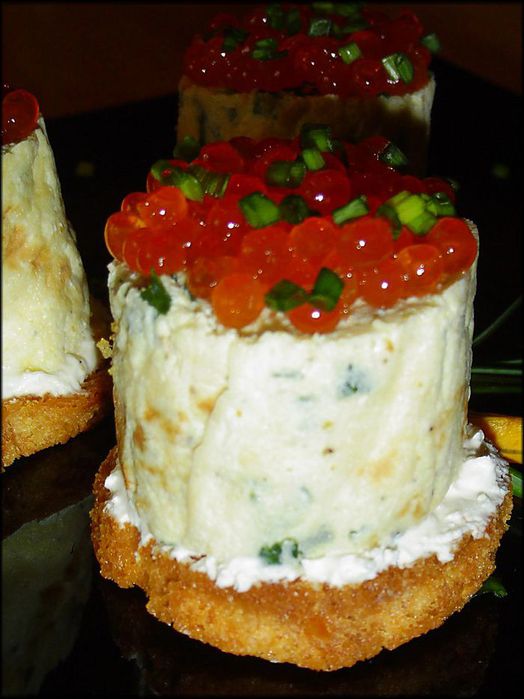
Перец |
|
Не спешите выбрасывать елку!! Рецепты для здоровья! |
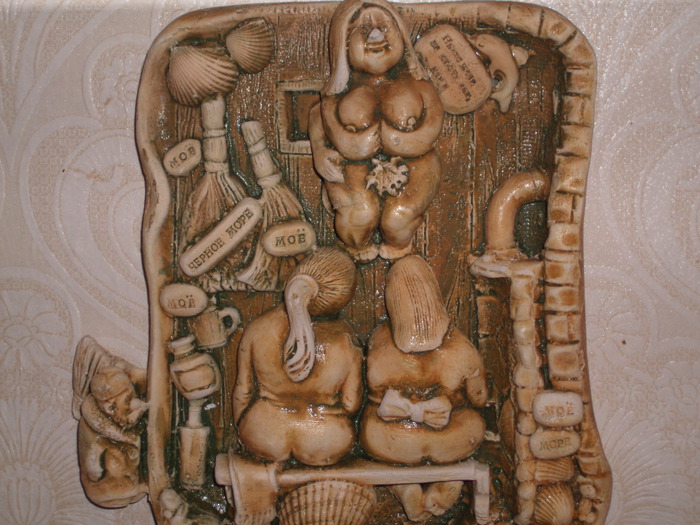
Не знаете, что подарить близкому человеку на юбилей? Подарите ему шикарные литые скульптуры для интерьера. Скульптуры красивы внешне и очень прочны, по желанию на изделие можно нанести любую надпись.
|
Золотые рыбки на удачу |
Золотые рыбки на удачу
Знаете ли вы такое занятие, когда вертишься целый день на кухне, возишься с тестом, стряпаешь и печешь, получаешь массу положительных эмоций - а в результате НИ ОДНОЙ ЛИШНЕЙ КАЛОРИИ? Я себе такое нашла! Вот, смотрите
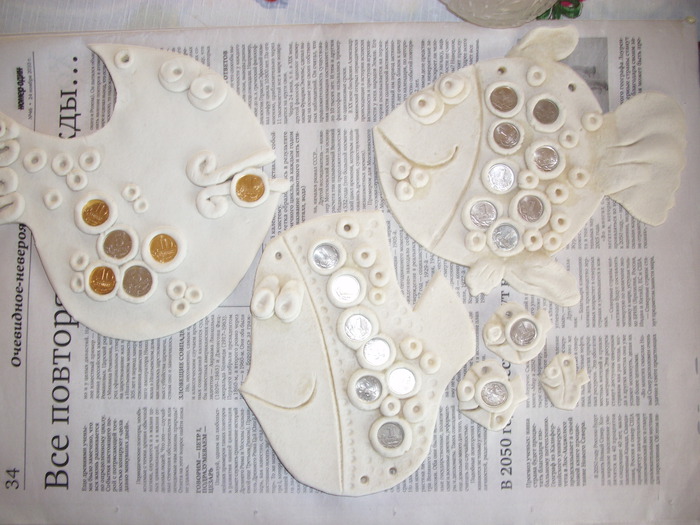
Рецепт известен - соленое тесто, куча мелочи и хорошее настроение, вот из этого и получились мои печенюшки на счастье. А так как большого выбора красок под рукой не оказалось, волевым решением рыбкам было предназначено стать золотыми. И с напутствием, чтоб желания исполняли!
|
Бронзовые статуэтки |
|
Поместье Айфорд Мэнор. Англия. |


|
Живописные пейзажи фотографа Edmondo Senatore |
|
Испытанные рецепты |
Серия сообщений "БУДЕМ КРАСИВЫМИ":
Часть 1 - ЕСЛИ ВАМ ЗА СОРОК
Часть 2 - ЕСЛИ ВАМ ЗА СОРОК
...
Часть 6 - ЭФФЕКТИВНЫЙ МАССАЖ ИЗО ЛЬДА
Часть 7 - Макияж,который вас молодит на 10 лет
Часть 8 - Испытанные рецепты от Хамидулиной Ольги
Часть 9 - уход за ресницами и кожей глаз
Часть 10 - женская энциклопедия
...
Часть 58 - Лечим выпадение волос
Часть 59 - Маска для роста волос
Часть 60 - Омолаживающая смесь.
|
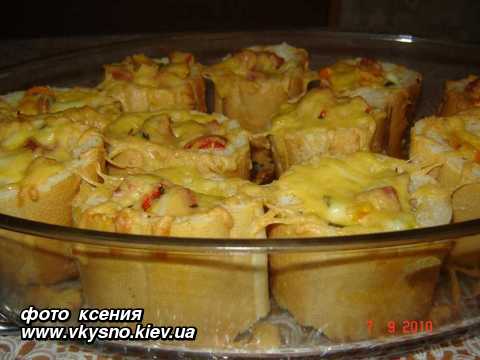
Хлебные стаканчики |
Хлебные стаканчики
|
Хвойный напиток из «сладких иголок» |


Серия сообщений "здоровье, медицина,народные рецепты":
Часть 1 - Программа "Настрои Сытина"
Часть 2 - Исцеляющие советы Ванги
...
Часть 98 - Лечим грибок ногтей
Часть 99 - Чтобы не болеть и не стареть. Панацея?
Часть 100 - Мази на все случаи жизни. Рецепты народной медицины
|
Открытки с запахом кофе .Идеи |
Открытки с запахом кофе .Идеи

взято здесь:http://forum.materinstvo.ru/lofiversion/index.php/t93617-350.html

http://www.livemaster.ru/item/230489-otkrytki-kofejnoe-serdtse
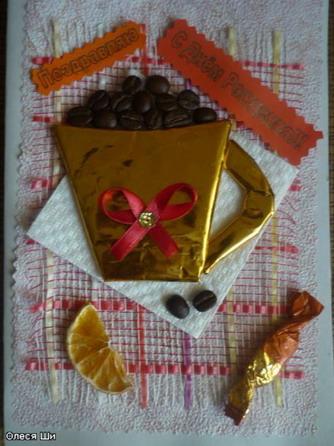
взято здесь:http://youhobby.ucoz.ru/publ/35-1-0-44

взято здесь:http://www.liveinternet.ru/photo/dezi_hm/post13906413/
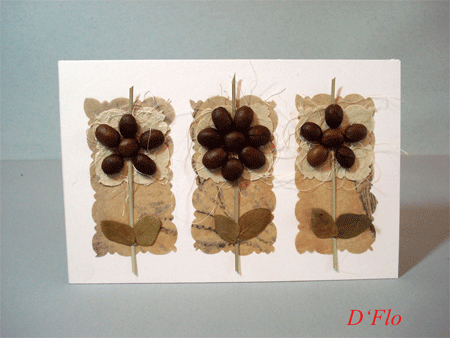
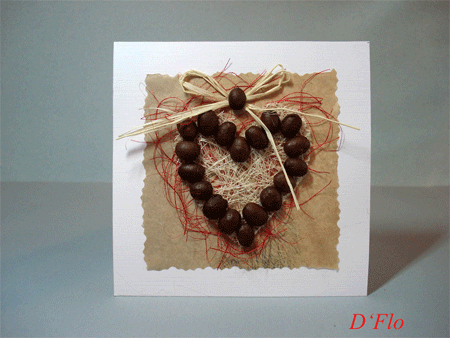
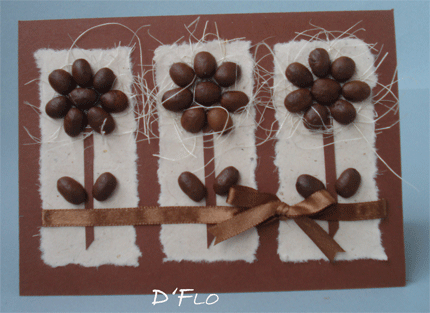
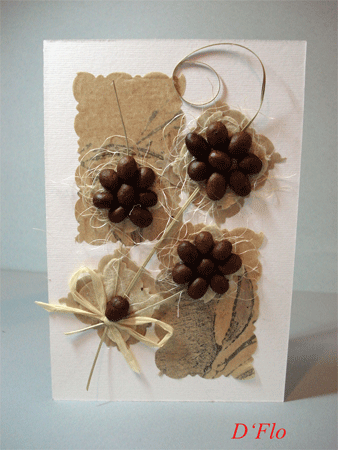
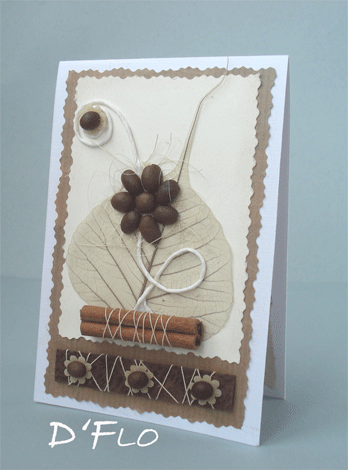
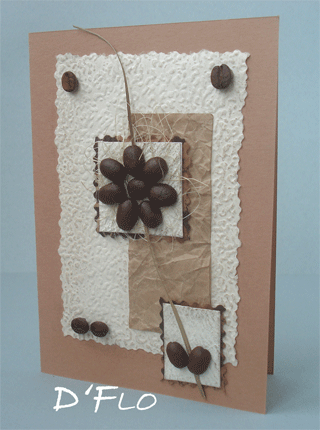
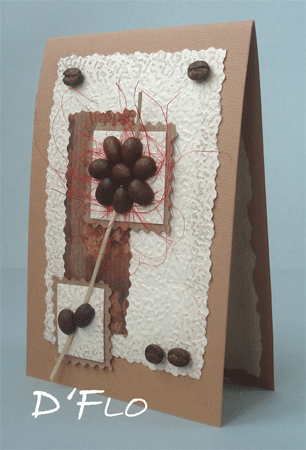
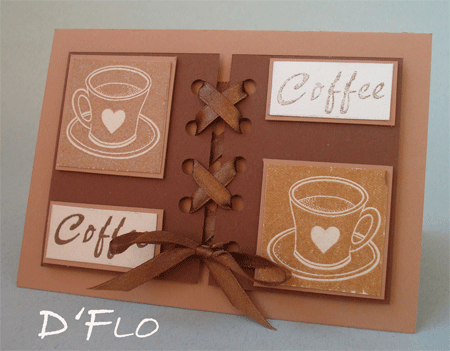
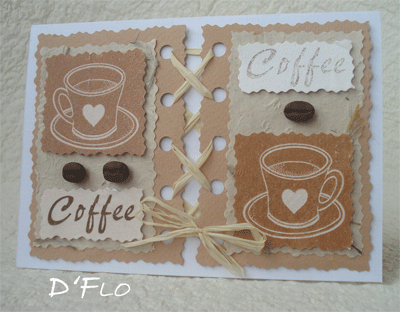
взято здесь:http://florik-spb.narod.ru/handmadecards.html
взято здесь:http://community.livejournal.com/ru_cards/32995.html

 Некоторые работы в галерее нашего Кофе-Блога мне очень трудно комментировать: их кофейно-шоколадные ароматы со специями даже через экран монитора настолько туманят мои мысли, что я буквально немею.
Вот и эта авторская коллекция кофейных открыток ручной работы от дизайнера Афины очаровала меня своей 100%-ной нежной любовью к кофе. Афина настолько скрупулезно подбирает цветовые оттенки бумаги (ктати, тоже ручной работы) для своих творений, что в них воцарилась полная гармония.
В своем дневнике Афина доверительно сообщает, что может передать в полноправное владение свои живые открытки из кофе только истинным кофеманам. Остальным просьба не беспокоить ;)
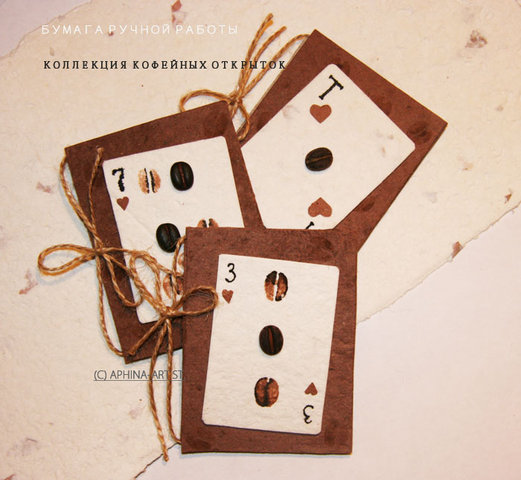
Тема игры, азарта и мысли за чашечкой кофе – “Тройка, семерка, туз”.
Размеры открыток – 6х8 см.
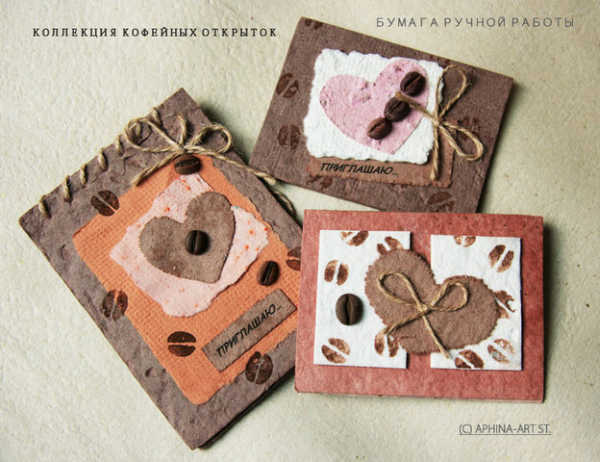
Тема страсти и “теплых кофейных чувств” – открытки-приглашения.
Размеры открыток – 6х8, 6х8 и 7х10 см.
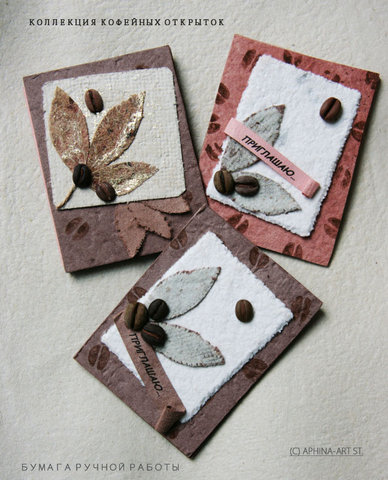
Тема цветов и кофе в восточном стиле – тоже маленькие открытки-приглашения, цветы выполнены из двухслойной и натуральной флористической бумаги с применением золотой потали, имитирующей восточную узорчатую ткань.
Размеры открыток 6х8 см.
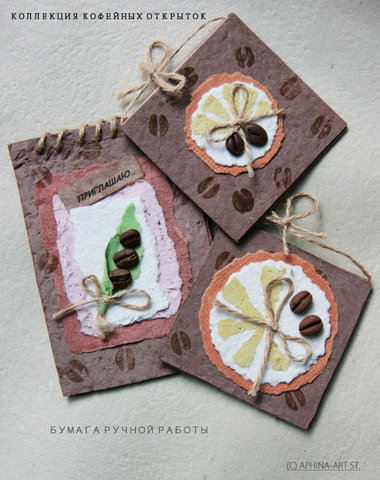
Тема цветочно-фруктовых нот в кофейном напитке – “Кофейный ландыш” и цитрусовые открытки. Размеры 7х10 и 6,5х6,5 см.
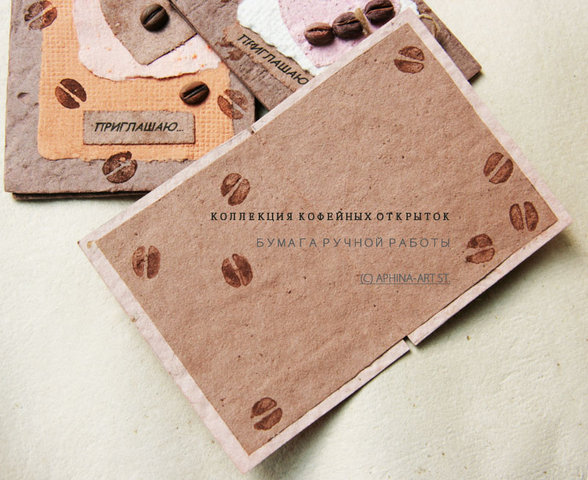
Внутри открыток цветная тонкая бумага ручной работы для записи поздравления, места и времени кофейной встречи…
Цвет бумаги – какао, розовый, мраморно-серый, апельсиновый, вишневый.
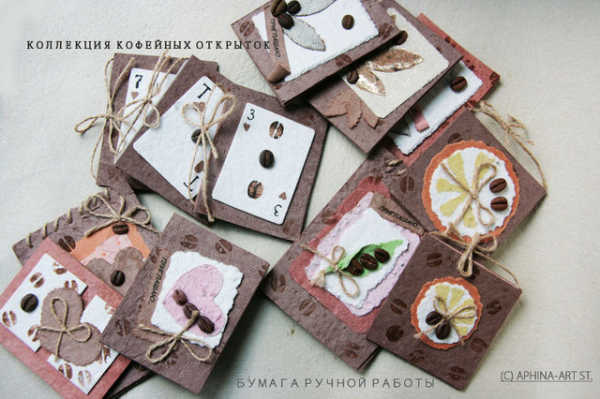
Вся коллекция кофейных открыток ручной работы от дизайнера Афины (с) aphina-art
.http://www.gerka.ru/2009/06/28/collection-coffee-cards-hand-made/
взято здесь:http://www.gerka.ru/2009/06/28/collection-coffee-cards-hand-made/

взято здесь:http://dreamholiday.ru/master-klassy/master-klass-po-izgotovleniu-otkrytki/
взято здесь:http://images.yandex.ua/yandsearch?tld=ua&ed=1&rpt=simage&text=%D0%BE%D1%82%D0%BA%D1%80%D1%8B%D1%82%D0%BA%D0%B8%20%D1%80%D1%83%D1%87%D0%BD%D0%BE%D0%B9%20%D1%80%D0%B0%D0%B1%D0%BE%D1%82%D1%8B%20%D1%81%20%D0%BA%D0%BE%D1%84%D0%B5&img_url=img-fotki.yandex.ru%2Fget%2F52%2Fmyavun.11%2F0_19c51_b225faa0_XL&spsite=fotki.yandex.ru&p=48

взято здесь:http://m.olx.com.ua/dna_iid_38600908

взято здесь:http://www.livemaster.ru/item/16076-otkrytki-kofejno-apelsinovaya-radost

взято здесь:http://www.livemaster.ru/catalogue/otkrytki/valentinki?view=list&v=0&sort=2&from=10
|
St.Peter Line открывает паромную линию Санкт-Петербург – Стокгольм |
Открытие линии анонсировано с апреля 2011 года.
Продажа билетов с 20 января.
На маршрут поставлено судно Princess Anastasia построенное в 1986 году и реконструированное в 2010 году.
Минимальный ценник в одном направлении 144 евро за каюту
Подробную информацию можно найти на сайте компании:
http://www.stpeterline.com/ru/Home.aspx
Серия сообщений "полезные ссылки":
Часть 1 - Электронные библиотеки
Часть 2 - Много хороштх уроков по Фотошоп
Часть 3 - Путеводитель в мире клипарта
Часть 4 - St.Peter Line открывает паромную линию Санкт-Петербург – Стокгольм
Часть 5 - Три сайта со скидками
Часть 6 - Индивидуальные туристические гиды во всех странах мира
...
Часть 45 - 12 сайтов, которые помогут найти новое увлечение
Часть 46 - 21 полезный сайт, которые сделают из вас гения
Часть 47 - 15 полезных расширения для Google Chrome
|
|
Неаполитанский пирог |
Неаполитанский пирог
Неаполитанский пирог

Кушается холодным или тёплым, причём резать его не надо, а прямо отламывать кусочки от целого пирога (шарики очень легко отделяются один от другого).
Рецепт
|
Вся правда об интернет-зависимости |
Серия сообщений "Афорзмы":
Часть 1 - Агата
Часть 2 - Парадоксы
...
Часть 4 - Маленький принц
Часть 5 - Нельзя иметь все сразу: и море, и по колено.
Часть 6 - Вся правда об интернет-зависимости
Часть 7 - Цитаты в фотографиях1
Часть 8 - Красивые цитаты о женщинах
...
Часть 36 - 25 СМС от людей, у которых нет времени на этот ваш флирт
Часть 37 - Шаблон для работодателей
Часть 38 - Княжна Китти Мещерская жила в роскоши
|
|
Красота винтовых лестниц |

|
Работы Bernardo и Tomas Medina |

|
Игрушки |
|
Тунисское вязание по кругу |
Тунисское вязание по кругу
В сети есть описания этой интересной тунисской техники. Но по ним её освоение у меня шло с трудом. Мало подробностей и не всё понятно. Хотя на самом деле способ очень простой. Поэтому для себя я сделала такую шпаргалку с подробнейшими подробностями. Надеюсь, она кому-то тоже пригодится.

Для вязания в тунисской технике по кругу требуется двухсторонний крючок, равномерный по всей длине, например такой. А для крупных вещей - пледов, свитеров, платьев - потребуются крючки, соединенные леской (как двухсторонние спицы на леске). Вязание осуществляется от двух клубков. Можно взять клубки одного цвета, можно двух цветов. Если основные понятия вязания крючком (наборная цепочка воздушных петель, соединительный столбик) и тунисской техники (тунисский столбик, набор и закрытие петель) не вызывают вопросов, можно приступать...
Читать далее
|
10 заблуждений о животных |
10 заблуждений о животных

10 место: Давно привычное «Лев – царь зверей» уже давно надо забыть. Почти все ученые пришли к такому выводу. Слон умнее его и сильнее, а африканский буйвол может сравниться со львом по отваге и силе.
Читать далее
|
Нельзя иметь все сразу: и море, и по колено. |
70 % людей наряжяют елку только с той стороны, которую видно.
Пельмени «Боярские». Варить в шляпе, есть шпагой.
Раньше девочки учились готовить как мамы, а сейчас курить и бухать как папы.
Если кто-то звонит вам, когда он пьян - цените это. Вы очень дороги этому человеку.
Серия сообщений "Афорзмы":
Часть 1 - Агата
Часть 2 - Парадоксы
Часть 3 - Стоим обдумать
Часть 4 - Маленький принц
Часть 5 - Нельзя иметь все сразу: и море, и по колено.
Часть 6 - Вся правда об интернет-зависимости
Часть 7 - Цитаты в фотографиях1
...
Часть 36 - 25 СМС от людей, у которых нет времени на этот ваш флирт
Часть 37 - Шаблон для работодателей
Часть 38 - Княжна Китти Мещерская жила в роскоши
|
|
Louis Marie de Schryver |
|
Винтажные рамки |
|
коптильня своими руками |
http://www.u-mama.ru/read/article.php?id=5481
Существует 3 способа копчения: холодное, полугорячее и горячее. В данной статье речь будет идти о последнем.
Горячим считается копчение от 43 градусов и выше. Сегодня это всемирно популярный способ приготовления, любимый многими за мягкую, нежную итоговую консистенцию, приятный аромат и возможность длительного хранения приготовленного блюда.
Раньше коптильни строились по определенным правилам и технологиям. Их делали в виде высокого столбца, верх которого герметично закрывали. Все щели промазывали глиной. В столбце было два окна – одно для подвешивания внутрь продуктов на вмонтированные крючья, второе – для топлива. Сейчас все намного проще.
Для изготовления коптильни нам понадобилось:
Итого 920 рублей (как минимум 50% экономии
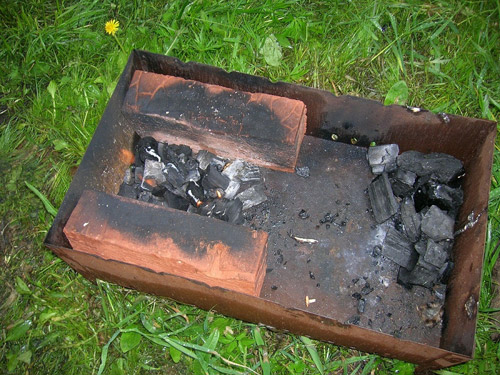
И что теперь делать со всем этим странным набором? Все просто. Ставим мангал. В него кладем кирпичи.
|
Луковый мармелад |
Луковый мармелад

|
Заварное тесто для вареников и пельменей |
Заварное тесто для вареников и пельменей
Заварное тесто для вареников и пельменей
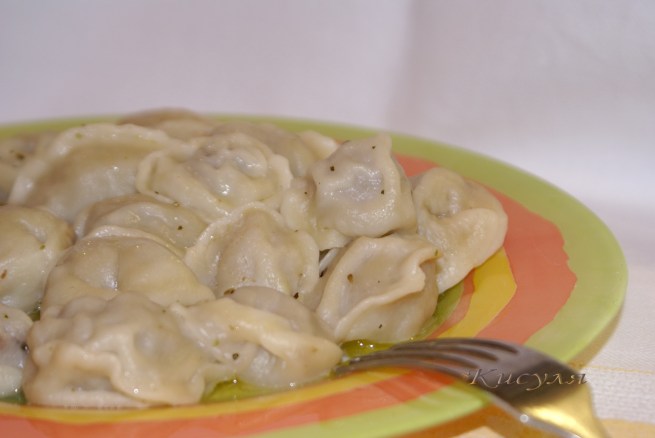
Это тесто научила меня делать свекровь. Сначала я им пользовалась в пост, но оно так понравилось мне, что я стала его использовать и для пельменей, и для вареников и всяких жаренных лепёшек с всевозможными начинками. Оно совсем не содержит яиц, очень пластичное, хорошо лепится, но не липкое к поверхности и рукам, не требует подпыления мукой.
Рецепт
|
Старинные рецепты красоты |
 Martina25
|
Путеводитель в мире клипарта |
http://www.creativestation.ru/index.php?showtopic=3475
Серия сообщений "полезные ссылки":
Часть 1 - Электронные библиотеки
Часть 2 - Много хороштх уроков по Фотошоп
Часть 3 - Путеводитель в мире клипарта
Часть 4 - St.Peter Line открывает паромную линию Санкт-Петербург – Стокгольм
Часть 5 - Три сайта со скидками
...
Часть 45 - 12 сайтов, которые помогут найти новое увлечение
Часть 46 - 21 полезный сайт, которые сделают из вас гения
Часть 47 - 15 полезных расширения для Google Chrome
|
|
Много хороштх уроков по Фотошоп |
http://www.creativestation.ru/index.php?showtopic=4188
Серия сообщений "полезные ссылки":
Часть 1 - Электронные библиотеки
Часть 2 - Много хороштх уроков по Фотошоп
Часть 3 - Путеводитель в мире клипарта
Часть 4 - St.Peter Line открывает паромную линию Санкт-Петербург – Стокгольм
...
Часть 45 - 12 сайтов, которые помогут найти новое увлечение
Часть 46 - 21 полезный сайт, которые сделают из вас гения
Часть 47 - 15 полезных расширения для Google Chrome
|
|
Ангел изо льда |
Многие люди говорят, что ангелов не существует. А ангелы говорят, что люди – это бывшие ангелы, которые в чем-то провинились и были посланы на Землю для исправительных работ. Кто знает, может, это действительно так. Лично я верю, что у каждого из нас есть ангел-хранитель, который помогает нам в трудный час. Поэтому и ангела сегодня я хочу нарисовать с любовью и благодарностью, чего и вам желаю. Ну что ж, приступим. Ангелы не должны нас ждать.
Вот, что должно получиться в итоге:

Шаг 1. Откроем новый документ с размерами 2048 X 1215 в цветовом режиме CMYK, 100 dpi. Мне нравится использовать именно этот режим, потому что в нем можно использовать всю цветовую палитру. Назовем слой “Ледовый ангел”.

Шаг 2. Откроем изображение Скетч sketch.jpg. Теперь выделим всю картинку. Нажмите комбинацию клавиш CMD+A, или зайдите в Select – Select all (выделить – выделить все). Нажимаем CMD+C, чтобы копировать изображение и CMD+V чтобы вставить его в документ с нашим будущим ангелом. Назовем слой “Скетч”
Теперь спрячьте оба слоя, нажав на глазок. Мы займемся фоном. Не забывайте, что наш ангел сделан изо льда, поэтому, фон не должен быть очень ярким. Яркий фон будет смотреться неестественно, и части композиции будут плохо сочетаться друг с другом.

Шаг 3. Откройте изображение lake.jpg (озеро) и повторите все, что вы делали во втором шаге. Но только этот слой делать невидимым не надо.
Шаг 4. Возьмите Move Tool (инструмент перемещения). Убедитесь, что включена опция Show Transform Controls (показать трансформационный контроль) в левой верхней части экрана. Перетяните изображение в основной документ и подгоните по размеру. Для этого, используя трансформацию, удерживайте Shift, тогда картинка при уменьшении сохранит пропорции оригинала.

Шаг 5. Со всей этой картинки нам надо только само озеро, поэтому удалите все остальное. Назовите слой “Озеро”.

Шаг 6. Оставаясь на слое “Озеро”, зайдите в Layer > Layer mask > Reveal all (слой – маска слоя- показать все) и сделайте маску. Таким образом, даже если мы испортим что-то, мы всегда сможем вернуться назад, и исправить ошибки.
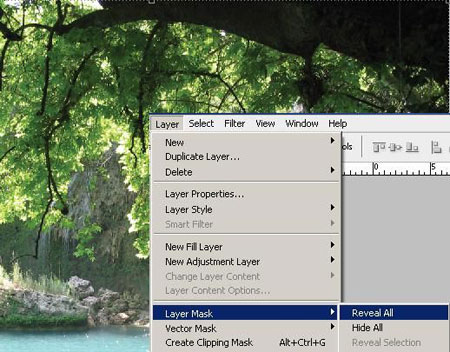
Шаг 7. Возьмите Brush Tool (кисть). Поставьте жесткость 0%, установите основным цветом черный (#000000) и начинайте рисовать поверх дерева и скал, как у меня на картинке:

Шаг 8. Откройте изображение Trees.jpg (деревья) и повторите шаг 2. Выберете Move Tool (инструмент перемещения), перенесите изображение в документ и подгоните по размеру. Вы должны разместить слои следующим образом: 2 слой “Деревья” должен находится под слоем “Озеро”.

Шаг 9. Теперь посмотрите: над озером нависает какая-то странная ветка. Она нам не нужна, поэтому мы ее удалим. Возьмите Clone Stamp Tool (инструмент клонирование). Удерживая ALT, выберете место, с которого вы хотите взять образец для клонирования. Теперь отпустите ALT и откройте новый слой. Начинайте постепенно удалять ветку, кликая по ней. Вам нужно несколько раз поменять источник клонирования, чтобы придать изображению естественный вид. И, пожалуйста, не забывайте о светотени! Попеременно берите для клонирования светлые и темные участки изображения.

Шаг 10. Теперь повторите все это с веткой, нависающей над травой.
Шаг 11. Давайте добавим отражения воде. Выберете Lasso Tool (лассо) и выделите деревья и траву на слое “Деревья”. Теперь правый клик и сделайте Layer Via Copy (копировать слой). Назовите новый слой “Отражение деревьев”
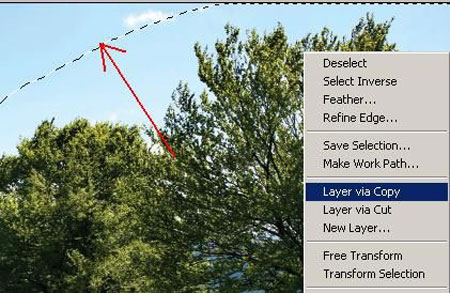
Шаг 12. Выберете Move Tool (инструмент перемещения) и поставьте слой “Отражение деревьев” выше оригинального изображения с деревьями. Теперь перейдите в режим Free Transform (свободное трансформирование) и выберете команду Flip Vertical (отразить по вертикали). Нажмите Enter для завершения операции. Поставьте режим наложения для этого слоя Multiply (умножение) и уменьшите наполнение (Fill) до 55%

Шаг 13. Если вы посмотрите, внимательно, то вы увидите небольшую рябь на воде. Соответственно, нам надо будет поработать над отражением воды и немного деформировать содержимое слоя. Для этого активируем слой “Отражение деревьев” и зайдем в Filter > Liquify (фильтр- пластика). Смотрите, как это сделал я и постарайтесь достигнуть такого же результата. Сейчас внизу палитры слоев кликните на Add layer mask (добавить маску). Возьмите Gradient Tool (градиент) и сделайте линейный градиент от черного к белому. Примените этот градиент на маске слоя “Отражение деревьев”.

Шаг 14. Давайте теперь затемним небо. Выберете слой “Деревья” и зайдите в Layer > Duplicate layer (слой – дублировать слой). Нам надо немного изменить изображение, поэтому мы должны выделить на этом слое только участок с небом.
Зайдите в Image > Adjustments > Replace Color (изображение-коррекция- заменить цвет) и с помощью пипетки (eyedropper) подберите нужный оттенок для неба. Поставьте насыщенность (saturation) на 0 и освещение (lightness) на 100.

Шаг 15. Теперь зайдите в Image > Adjustments > Levels (изображение-коррекция- уровни) , установите в каналах (channels) вместо RGB черный (black) и перетащите ползунки, как у меня. Должно получиться вот так:

Шаг 16. А сейчас вы сможете легко выделить небо, и этому не смогут помешать даже ветки деревьев, перекрывающие его. Зайдите в Select > Color range (выделить – цветовой диапазон) и кликните на белом цвете, которого было наше небо. Зайдите в Select > Inverse (выделить –инвертировать) и инвертируйте выделение. Теперь выберете слой “Деревья” и нажмите на Add layer mask (добавить маску слоя) Сделайте слой “Деревья копия” невидимым. Вот, что пока получается:

Шаг 17. Откройте новый слой и назовите его “Небо”. Поставьте его под слоем “Деревья”. Возьмите Gradient Tool (градиент) и опять используйте линейный градиент от черного к белому, как на моем рисунке:
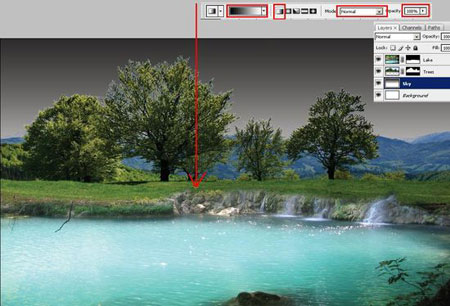
Шаг 18. Зайдите в Image > Adjustments > Hue/Saturation (изображение – коррекция- тон/насыщенность), поставьте галочку возле опции Colorize. Уменьшите Lightness (освещение) на свое усмотрение. Ориентируйтесь на мой рисунок:

Шаг 19. Теперь посмотрите: градиент оставил очень некрасивые горизонтальные линии. Давайте это исправим. Зайдите в Filter > Noise > Add noise (фильтр - шум - добавить шум), выберете опцию Gaussian (гаусс) и поставьте количество (amount) на 2%. Режим наложение поменяйте на Multiply (умножение).

Шаг 20. Да, нам еще надо добавить облака. Откройте изображение "clouds.jpg и повторите шаг 3 из нашего урока. Поместите слой выше слоя “Небо” и назовите его “Облака”.
Шаг 21. Подгоните размер этого слоя под наше изображение. Вы так же можете добавить ему перспективы. Если вы довольны полученным результатом, поменяйте режим наложения на Overlay (наложение) и двигайтесь дальше.

Шаг 22. Зайдите в Layer > New adjustment layer > Gradient map (слой – новый корректирующий слой – карта градиента). Выберете алмазный градиент (diamond gradient) от черного к белому.

Шаг 23. Добавим еще один фильтр. Зайдите в Layer > Adjustment Layer > Photo filter (слой – новый корректирующий слой – фото-фильтр). Выберете холодный фильтр (80) (Cooling filter (80)) и поиграйте с настройками. Вот, что получилось у меня:

Шаг 24. Теперь пришло время заняться нашим Ангелом. А то мы так увлеклись фоном, что практически позабыли о нем. Объедините все слои, кроме слоя “Скетч” (который мы сделали в самом начале невидимым), в группу и назовите ее “Фон”.

Шаг 25. Откройте новый слой между группой “Фон” и слоем “Скетч”. Возьмите Paint Bucket Tool (заливка) и залейте слой черным цветом. Нам этот слой пригодится попозже. А пока назовите его “Заготовка” и переходите к следующему этапу.
Шаг 26. Откройте изображение Брызги "splash.jpg". Возьмите Lasso Tool , выделите часть картинки с водой, льдом и брызгами. Вставьте выделенный участок в основной документ:
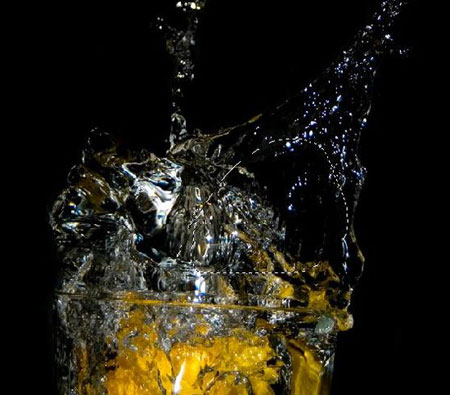
Шаг 27. Теперь поменяйте режим наложения на Screen (осветление). Затем зайдите в Image > Adjustments > Desaturate (изображение-коррекция- обесцветить).
Сейчас мы сделаем несколько быстрых клавиш. Зайдите в Edit > Keyboard Shortcuts (редактировать- быстрые клавиши), выберете Edit (редактировать) а затем Warp (деформировать). Кликните на колонке Shortcut column (быстрые клавиши) и назначьте нужную вам комбинацию клавиш. У меня это CMD+SHIFT+R. Обещаю, что таким образом вы сбережете кучу времени и нервов.

Шаг 28. Теперь начнем работать с телом нашего ангела. Активируйте слой “Скетч”. Зайдите в Image > Adjustments > Desaturate ((изображение-коррекция-обесцветить). Выберете Burn Tool (затемнитель), режим Midtones (средние тона) и Exposure (экспозиция) 100%. Основательно затемните контур изображения. После этого зайдите в Image > Adjustments > Invert (изображение – коррекция - инвертировать). У вас сейчас должен получиться белый контур и черная бумага:
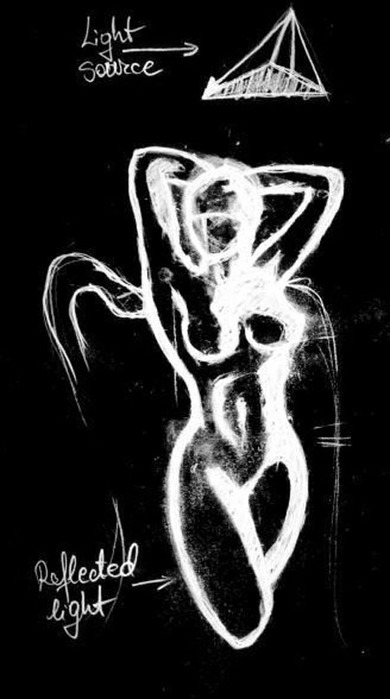
Шаг 29. Теперь активируйте слой с брызгами и поместите его над слоем “Скетч”. Возьмите Move Tool и поместите содержимое слоя Брызги поверх контура тела. Теперь выберете Edit > Transform > Warp (редактировать-трансформировать – деформировать) и начните придавать брызгам такую форму, чтобы они как можно больше слились с телом. Посмотрите, как это сделал я:

Шаг 30. Зайдите в Layer > Duplicate Layer (слой – дублировать слой) и повторите шаг 29. На этом этапе не надо быть очень аккуратным, все погрешности мы удалим попозже.
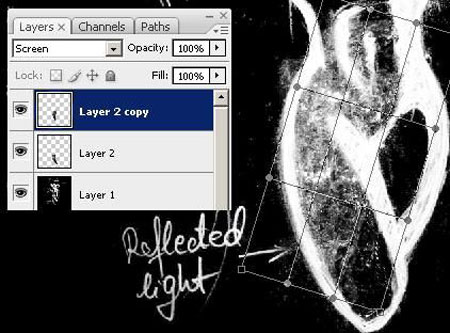
Шаг 31. Перейдите на слой “Брызги”. Удерживая клавишу SHIFT, кликните на слое “Брызги копия”. Затем зайдите в Layer > Merge layers (слой – слить слои), затем дублируйте слитый слой. Делайте это до тех пор, пока все тело ангела не будет покрыто брызгами. Не забывайте, что нам надо добиться эффекта, как- будто ангел сделан изо льда, поэтому, будьте аккуратны.

Шаг 32. Выделите все копии слоя “Брызги”, зайдите в Layer > Merge layers (слой – слить слои) и слейте все слои-копии в один. Назовите полученный слой “Тело”.
Шаг 33. Очертания у тела еще немного острые. Это надо исправить. Дублируйте слой и зайдите в Filter > Liquify (фильтр – пластика). Постарайтесь смягчить острые углы и сделать линии более плавными. У вас должно получиться красивое женское тело, а не анорексичная супермодель!

Шаг 34. Теперь вернитесь на основной слой “Тело”, поменяйте режим наложения на Screen (осветление). Зайдите в Layer > Layer mask > Reveal all (слой – маска слоя – показать все). Возьмите Brush Tool (кисть) и начните красить черным поверх тех участков, которые вы хотите скрыть.

Шаг 35. Пора добавить немного света. Возьмите Lasso Tool и выделите широкие белые полосы на слое “Скетч”. При этом слой “Тело” должен оставаться активным! Теперь сделайте Layer Via Copy, то есть, копируйте этот слой. Новый слой, который получился, называется “Тело копия”. Переименуйте его в “Освещение”. Теперь поместите эти 2 слоя в одну группу и дайте ей имя “Тело”.
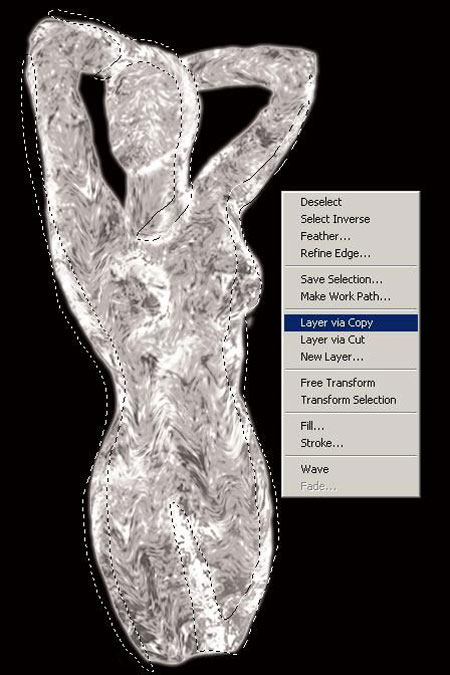
Шаг 36. Зайдите в Filter > Blur > Gaussian blur (фильтр-размытие – размытие по Гауссу), установите радиус размытия на 10-12 пикселов. Поменяйте режим наложения на Color Dodge (осветление основы), уменьшите прозрачность до 75%.

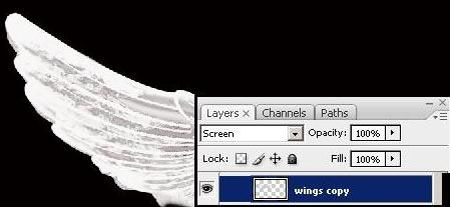
Шаг 37. Сейчас мы будем приделывать нашему ангелу крылья. Потому что, какой же это ангел без крыльев? Откройте изображение Крылья wings.eps, выберете крыло по своему вкусу. Вставьте крыло в основной документ. Назовите слой “Крыло”. Теперь откройте новую группу (Layer group). В общем, сделайте точно то же, что вы делали с группой “Фон”. Поместите в эту группу слой “Крыло”, и назовите всю группу тем же именем. Выберете опцию lock dead pixels (блокировать пикселы) и начните рисовать поверх крыла белым цветом:

Шаг 38. Повторите те же шаги, что вы делали, когда работали на слое “Тело”. Копируйте, вставляйте брызги, деформируйте их, стараясь добиться максимально хорошего результата.

Шаг 39. Повторяйте шаги 30-36 до тех пор, пока брызги не покроют все тело. Помните, что в конечном итоге вы должны получить эффект прозрачных крыльев, сделанных изо льда.
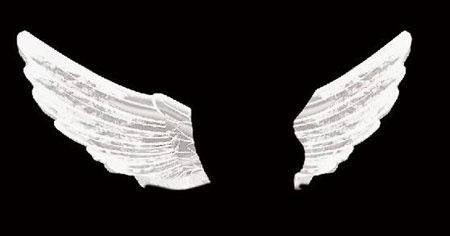
Шаг 40. Теперь перетяните группу “Крылья” прямо над иконку Create New Layer (создать новый слой). Таким образом, вы сделаете дубликат этой группы. Зайдите в Layer > Merge layers (слой – слить слои). Назовите получившийся слой “Крылья копия”. Теперь зайдите в Edit > Free Transform (редактировать – свободная трансформация) и выберете команду Flip Horizontal (отразить по горизонтали). Возьмите Move Tool(инструмент перемещения) и переместите второе крыло на нужное место. Измените режим наложения на Screen (осветление).
Шаг 41. Активируйте Free Transform Tool (инструмент свободной деформации). Удерживая CTRL, измените размер крыла так, чтобы добавить ему еще больше перспективы. Немного поэкспериментируйте и нажмите Enter, когда будете довольны результатом.

Шаг 42. Теперь активируйте группу “Крылья”. Возьмите Move Tool и окончательно поставьте крыло на место. Опять таки, можно после этого слить в группе слои и изменить режим наложения на Screen (осветление).
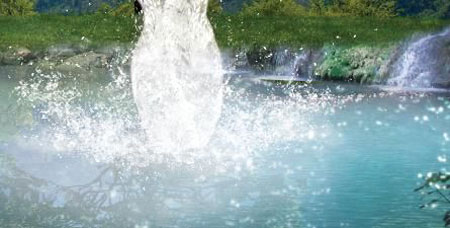
Шаг 43. Откройте изображение Брызги воды water_splash.jpg. Возьмите Lasso Tool (лассо) и выделите участок, как у меня на картинке. Перенесите его в основной документ.

Шаг 44. Возьмите Move Tool (инструмент перемещения) и расположите кусочек изображения с водными брызгами чуть-чуть ниже тела ангела. Немного разверните его, чтобы части нашей картины не смотрелись разбросанно.
Шаг 45. Если вы еще помните, мы делали слой “Заготовка”. Теперь его можно удалить. Он свою работу выполнил. А сейчас мы будем добавлять отражение тела ангела, крыльев и брызг воды. Для начала, дублируйте каждый из слоев. Теперь активируйте слой “Тело копия” и перейдите в режим Free Transform (свободная трансформация). Выберете опцию Flip Vertical (отразить по вертикали). Разместите копию, как у меня. Уменьшите прозрачность и наполнение до 75%. Теперь добавьте Filter > Distort > Wave (фильтр –исказить – волна). Поиграйте с настройками. Назовите слой “Тело отражение”.

Шаг 46. Повторите шаг 45 со слоями “Крыло”, “Крыло копия” и “Брызги”.
Затем откройте новый слой. Активируйте Elliptical Marquee Tool (эллипс), поставьте растушевку на 30 пикселов. Сделайте эллипс, как у меня и залейте его белым цветом. Поставьте режим наложения Screen (осветление), уменьшите прозрачность. Ориентируйтесь на мой рисунок:

Шаг 47. В конце я добавил несколько капель воды, капающих с крыльев ангела. Откройте изображение Капли droplets.jpg, выделите их и перенесите в основной документ. Зайдите в Image > Adjustments > Desaturate (изображение- коррекция- обесцветить). Возьмите Move Tool (инструмент перемещения) и измените их размер так, чтобы он подходил под размер крыльев. Измените режим наложения на Screen (осветление). Теперь с помощью Burn Tool (затемнитель) скройте серый фон:

Шаг 48. Откройте новый слой, возьмите Rectangular Marquee Tool (прямоугольник) с растушевкой 30 пикселов. Выделите участок с озером. Зайдите в Filter > Render > Clouds (фильтр- рендеринг – облака). Убедитесь, что цвет переднего плана у вас белый, а цвет заднего плана – светло-серый. Поставьте режим наложения на Overlay (перекрытие). Назовите слой “Туман”.
Я добавил еще и коррекционный слой Selective color (выборочная коррекция цвета). Выберете в подменю опцию Желтый (yellows) и уменьшите величину до -99. Теперь выберете опцию Циановый (Cyans) и уменьшите и в нем желтые тона до минимума. Таким образом, вы немного уберете желтизну со всего изображения.
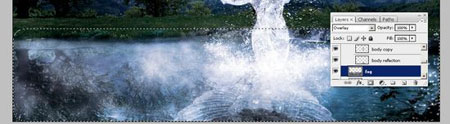
Вот и все. Видите, всего лишь с помощью грубого наброска да нескольких интересных изображений, мы ухитрились создать замечательную картину в Фотошоп. Попробуйте теперь взять какие-нибудь свои изображения и создать своего, персонального ангела-хранителя. И пусть он защитит вас от всех бед и невзгод. Удачи!
http://www.creativestation.ru/index.php?showtopic=4188
Серия сообщений "Фотошоп":
Часть 1 - Уроки фопошопа
Часть 2 - Без заголовка
...
Часть 8 - Слияние картинок с помощью "внешнего канала"
Часть 9 - Капелька воды
Часть 10 - Ангел изо льда
Часть 11 - металлический текст в фотошопе
Часть 12 - Фотошоп онлайн на русском для всех
...
Часть 23 - Рисуем замороженную воду во всех её формах
Часть 24 - Создание реалистичного разбитого яйца с нуля
Часть 25 - Digital Art. Joe Diamond
|
|
Капелька воды |
Откройте изображение, которому нужно добавить 1 или более капелек. Для создания этого эффекта автор использовал картинку зеленого листа.

Добавьте новый слой кликая на 
в палитре Layers и сделайте круглое выделение с помощью Elliptical Marquee Tool .
Не обязательно делать идеально ровный круг. Просто постарайтесь придерживаться такого же размера как на картинке.
Это придаст вам уверенности, что конечный результат будет похожим на наш вариант. После окончания этого урока вы конечно же можете поэкспериментировать с настройками.
Теперь нажмите букву D на вашей клавиатуре, чтобы задать основной цвет черный, а фоновый - белый.
При активном выделении выберите Gradient Tool 
и возьмите линейный градиент (В) в панели настроек наверху.

Если все нормально, то мы увидим в окошках предпросмотра следующие настройки.
Удостоверьтесь, что градиент переходит из черного в белый. Если нет, то посмотрите, чтобы опция Revers (С) была отключена. Если вы не видите черно-белый градиент, то дважды нажмите на градиенте в панели (A), выберите нужный градиент, щелкните OK.

Сейчас мы нарисуем градиент слева направо. Начинаем от красной точки и тянем градиент до синей точки.
После того как сделали, снимите выделение- нажмите Сtrl + D или выберите в меню Select / Deselect.
Добавьте прозрачности.
Поменяйте blending mode (режим смешивания слоя) на панели Layers (Слои) на Overlay (Перекрытие).

Добавьте слою стиль, для чего кликните на букве "f" на панели Layers
Для начала выберите Drop Shadow (Тень) и установите следующие настройки:

А теперь выберите Inner Shadow (Внутренняя тень) и установите такие параметры;

Результат после добавления эффектов:

Помните, что вы всегда вправе немножко менять настройки - это все зависит от того, какой у вас фон и размер капельки.
Теперь добавим блик нашей капле.

Нажмите букву X на вашей клавиатуре, чтобы переключиться на черно-белые цвета; основной цвет - белый. Теперь выберите жесткую кисть размером в 6 px (вообще размер зависит от размера вашей капли) и капните краской на верхнем левом углу вашей капли.
Вот так! Быстрый и легкий способ создать правдоподобную капельку воды.
На самом деле рекомендуется создавать отдельные слои и под капельку и под блик. Потому что, если вы захотите переместить или изменить размер капли, вам будет намного удобнее. При увеличении или уменьшении старайтесь соблюдать пропорции.
Обязательно попробуйте изменить размер капли, с помощью фильтра Liquify Tool ( меню Filter/Liquify /Фильтр - Пластика) и используя Forward Warp Tool . 
Техника по созданию капли, которая описывается в этом уроке, не изменяет фон под каплей. Хотя в природе капля работает как увеличительное стекло, и по идее фон под каплей должен быть слегка увеличен.
Если вы хотите придать части листа под каплей эффект увеличения, то вам следует при нажатой клавише Ctrl кликнуть на слое с каплей - вокруг капли появиться выделение.
Теперь вам нужно активировать фоновый слой (дважды щелкните по слою, если он закрыт). Затем направляйтесь в меню, выберите Filter/Liquify... (как уже делали раньше) и возьмите Bloat Tool 
чтобы увеличить фон одним или двумя щелчками мыши на выделенной части фона.
Но помните, что после увеличения участка фона, вы уже не сможете свободно перемещать каплю, так как увеличенная часть останется на месте.
Наслаждайтесь!

http://www.creativestation.ru/index.php?showtopic=4689
Серия сообщений "Фотошоп":
Часть 1 - Уроки фопошопа
Часть 2 - Без заголовка
...
Часть 7 - Рисуем жемчуг
Часть 8 - Слияние картинок с помощью "внешнего канала"
Часть 9 - Капелька воды
Часть 10 - Ангел изо льда
Часть 11 - металлический текст в фотошопе
...
Часть 23 - Рисуем замороженную воду во всех её формах
Часть 24 - Создание реалистичного разбитого яйца с нуля
Часть 25 - Digital Art. Joe Diamond
|
|
Слияние картинок с помощью "внешнего канала" |
Самое главное условие - картинки должны быть одного размера !!!
Исходнички:


.
1.открываем две картинки,которые мы хотим слить в одну;
.

.
2.запоминаем название картинки,той,
которая остаётся сверху(в данном случае - это "Без имени 1");
.
3.идём ИЗОБРАЖЕНИЕ ВНЕШНИЙ КАНАЛ;

4.в окошке ИСТОЧНИК,выбираем нашу вторую картинку
(в данном случае - это "Без имени 2");
.

.
5.выбираем слой НАЛОЖЕНИЯ,чаще всего,это ПЕРЕКРЫТИЕ
(можно попробовать варианты).
.

.
В принципе это и всё - жмём ОК.
.
Посмотрите в истории,сколько нам потребовалось операций !!!
.

.
PS:(есть ниже ещё настроечки,(я их отметила голубым цветом)
они появляются,при постановке галочки, в окошке с надписью МАСКА).
Если с ними поэксперементировать,получаются очень интересные результаты.
Вот результат:

http://www.creativestation.ru/index.php?showtopic=4770
Серия сообщений "Фотошоп":
Часть 1 - Уроки фопошопа
Часть 2 - Без заголовка
...
Часть 6 - Вся в искрах света
Часть 7 - Рисуем жемчуг
Часть 8 - Слияние картинок с помощью "внешнего канала"
Часть 9 - Капелька воды
Часть 10 - Ангел изо льда
...
Часть 23 - Рисуем замороженную воду во всех её формах
Часть 24 - Создание реалистичного разбитого яйца с нуля
Часть 25 - Digital Art. Joe Diamond
|
|
Рисуем жемчуг |
Открываем документ 640х480.
Создаём новый слой.
Нижний слой заливаем серым цветом,номер цвета указан на рисунке(потом нам пригодиться).

Переходим на верхний слой.
Берём жесткую,круглую кисть размером 300 пикс.И белым цветом посерединке ставим круг.В настройках вверху должен быть нормальный режим,нажим и непрозрачность по 100 процентов.

Затем выделяем наш круг - нажав на Ctrl+наш новый слой с кругом(показано на рисунке)

Меняем у кисти жесткость,ставя её на ноль и задаём цвет,тот которым мы сделали нижний слой,кликая по фону(размер 300 пикс. так и остаётся).И кликаем четыре раза по серединке нашего круга
Если делать цвет потемнее,то жемчужина получится потемнее и поярче.(но тогда достаточно будет трёх кликов)
Дальше ставим у кисти белый цвет,размер 200 пикс,жесткость ноль.и кликаем три раза чуть сбоку,как указано на рисунке

Потом уменьшаем кисточку до 50 пикс - жесткость ноль и кликаем один раз(добавляем блик) как на рисунке

Убираем выделение.
Всё!
Фон нам больше,в принципе,не нужен.

Можно,до того как снимете выделение,немного размазать тени и блики,как вам понравиться:


Серия сообщений "Фотошоп":
Часть 1 - Уроки фопошопа
Часть 2 - Без заголовка
...
Часть 5 - Запотевший текст в Photoshop
Часть 6 - Вся в искрах света
Часть 7 - Рисуем жемчуг
Часть 8 - Слияние картинок с помощью "внешнего канала"
Часть 9 - Капелька воды
...
Часть 23 - Рисуем замороженную воду во всех её формах
Часть 24 - Создание реалистичного разбитого яйца с нуля
Часть 25 - Digital Art. Joe Diamond
|
|
ПТИЧЬЕ МОЛОКO |
САМЫЙ ВКУСНЫЙ ТОРТ НА НОВЫЙ ГОД!!!

Это торт "ПТИЧЬЕ МОЛОКО", самый мой любимый с детства.

|
буженинкa |
Так как готовит буженинку мама, не готовит никто....
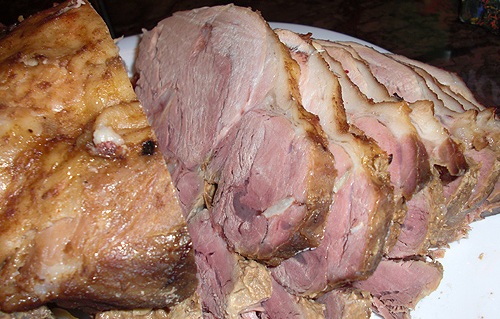
Ингредиенты:
|
Нежно-карамельное печенье-безе! |
Нежно-карамельное печенье-безе!
Тесто совсем не содержит муки, одни орехи!
ОРЕХОВОЕ ПЕЧЕНЬЕ БЕЗ МУКИ

|
150 сыров |

|
Учимся оригинально завязывать шнурки |
|
Как завязать галстук? |
|
2011 на прозрачном фоне |
Клипарт 2011-все картинки кликабельные,отличное качество и разрешение! Удачи:  vovas
vovas

Серия сообщений "клипартPNG":
Часть 1 - Золотые карты на прзрачном фоне
Часть 2 - ПНГ клипарт деньги,копилки.
...
Часть 98 - Морякам и морячкам.клипарт пнг.
Часть 99 - Украшения,цветы,вектор.Прозрачный фон.ПНГ.
Часть 100 - Кошечки и не только...
|
Пирог Курочка за решеткой |
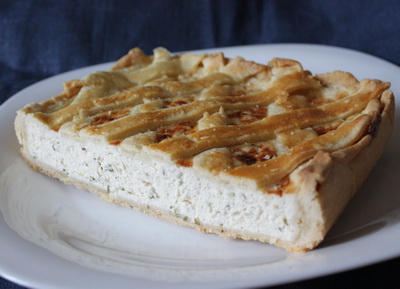
Пирог"Курочка за решеткой"
|
Рыбный торт |
Рыбный торт


|
32 лучших фотографий |

|
Рожднственский пудинг |


Серия сообщений "Былое":
Часть 1 - Первым делом самолеты
Часть 2 - Без заголовка
...
Часть 9 - Железный дровосек Старой Доброй Англии
Часть 10 - Грядущему Рождеству
Часть 11 - Рожднственский пудинг
Часть 12 - Люди в красном
Часть 13 - Старые деньги
...
Часть 47 - человечество всегда было странноватым
Часть 48 - Бретонский стиль
Часть 49 - Княжна Китти Мещерская жила в роскоши
|
|
Зима и кошки |
|
Заливное ассорти к Новому году |
|
МАФФИНЫ К ЗАВТРАКУ |
МАФФИНЫ К ЗАВТРАКУ

|
Грядущему Рождеству |


Серия сообщений "Былое":
Часть 1 - Первым делом самолеты
Часть 2 - Без заголовка
...
Часть 8 - В русском стиле..
Часть 9 - Железный дровосек Старой Доброй Англии
Часть 10 - Грядущему Рождеству
Часть 11 - Рожднственский пудинг
Часть 12 - Люди в красном
...
Часть 47 - человечество всегда было странноватым
Часть 48 - Бретонский стиль
Часть 49 - Княжна Китти Мещерская жила в роскоши
|
|
Железный дровосек Старой Доброй Англии |


Серия сообщений "Былое":
Часть 1 - Первым делом самолеты
Часть 2 - Без заголовка
...
Часть 7 - Модные теденци к.19- нач.20 века
Часть 8 - В русском стиле..
Часть 9 - Железный дровосек Старой Доброй Англии
Часть 10 - Грядущему Рождеству
Часть 11 - Рожднственский пудинг
...
Часть 47 - человечество всегда было странноватым
Часть 48 - Бретонский стиль
Часть 49 - Княжна Китти Мещерская жила в роскоши
|
|
Куринный рулет! |

Вкусный продукт, напоминающий чем-то ветчину, можно запросто сделать самому. Хотите узнать как? Жмите «читать далее» ;)
Рецепт
|
В русском стиле.. |

Серия сообщений "Былое":
Часть 1 - Первым делом самолеты
Часть 2 - Без заголовка
...
Часть 6 - Милый "Зипер"
Часть 7 - Модные теденци к.19- нач.20 века
Часть 8 - В русском стиле..
Часть 9 - Железный дровосек Старой Доброй Англии
Часть 10 - Грядущему Рождеству
...
Часть 47 - человечество всегда было странноватым
Часть 48 - Бретонский стиль
Часть 49 - Княжна Китти Мещерская жила в роскоши
|
|
Закуска Фейерверк вкуса |
|