Оформление дневника |
Метки: ли.ру полезные уроки |
Оформляем текст и картинки |
Картинка обтекаемая текстом Не забывайте, что картинка должна быть не очень большой, иначе текст просто выдавит ее вверх. цифровые значения vspace="10" и hspace="10"- это всего навсего расстояние от картинки к тексту вправо и вниз, можно их менять, по вашему вкусу. Не забывайте, что картинка должна быть не очень большой, иначе текст просто выдавит ее вверх. цифровые значения vspace="10" и hspace="10"- это всего навсего расстояние от картинки к тексту вправо и вниз, можно их менять, по вашему вкусу. |
Код обтекания картинки текстом <img src="httр:адрес картинки" align="left" vspace="10" hspace="30" alt=>"здесь нет картинки, хотя должно быть изображение. Какое оно будет, решать вам" |
|||
Картинка слева от текста  Снова пишем свой текст. Если картинка длинная, бордюрного типа, то и весь текст будет вдоль нее. Если не очень большая, то продолжится ниже. Снова предупреждение в постах, картинка не должна превышать размер 200 в ширину иначе просто снова уйдет вверх. Снова пишем свой текст. Если картинка длинная, бордюрного типа, то и весь текст будет вдоль нее. Если не очень большая, то продолжится ниже. Снова предупреждение в постах, картинка не должна превышать размер 200 в ширину иначе просто снова уйдет вверх. |
Код картинки слева <img src="URL адрес картинки" align="left" border="0"> И снова пишем свой текст, или стихотворение, или.... придумали? молодцы! |
|||
Картинка справа от текста: Все правила написания для правой стороны такие же , как и для левой. |
Код для картинки с права: <img src="URL адрес картинки" align="right" border="0">Пишем свой текст, что напишем, то и увидим |
|||
| Картинка в центре текста: Обратите внимание, что текст пишется перед кодом и после кода. Это для того, чтобы обтекание было полноценным,  и как бы обкутывало вашу картинку. Поэтому, часть текста вверху, часть внизу и создают такой эффект. и как бы обкутывало вашу картинку. Поэтому, часть текста вверху, часть внизу и создают такой эффект. |
Код для картинки в центре текста: Первая часть текста <img src="URL адрес картинки" align="middle" border="0"> Вторая часть текста. |
|||
Текст между двух картинок
|
Код для текста между двух картинок <table align=center border=0> <tr> <td><img src="URL адрес КАРТИНКИ"></td> <td>Текст, который красиво расположится между картинками.</td> <td><img src="URL адрес КАРТИНКИ"></td> </tr> </table> |
|||
Картинка между текстом
|
Код для картинки между текстом <table align=center border=0> <tr> <td>ТЕКСТ</td> <td><img src="URL адрес КАРТИНКИ"></td> <td>ТЕКСТ</td> </tr> </table> |
Метки: ли.ру полезные уроки |
Как вставить ВИДЕО в дневник на Лиру.С разных сайтов. |
Как вставить ВИДЕО в дневник на Лиру.С разных сайтов.
Ещё один урок по просьбе моих дорогих Пчёлок.
Попробую сделать расширенный урок не только с ЮТУБ,
но и с других сайтов.
Итак вот ссылочка как попасть на Ютуб. Жмём.youtube.
Набиваем название,что вы ищите,какое видео.И нажали поиск.

Читаем далее...
Серия сообщений "Видео/плееры и пр.":
Часть 1 - Как вставить ВИДЕО в дневник на Лиру.С разных сайтов.
Часть 2 - Видео редактор Movie Maker. Звук.
Часть 3 - Как и чем редактировать видео?
...
Часть 9 - Скачиваем видео и музыку без проблем
Часть 10 - Как скачать видео из Интернета и загрузить его на ЛиРу
Часть 11 - Как получить код старого плеера ЛиРу
|
Метки: ли.ру полезные уроки |
Как отписаться от получения уведомлений о новых постах у друзей |
Как отписаться от получения уведомлений о новых постах у друзей
Буду писать по пунктам,чтобы в таком порядке происходили действия.
1.Кликаем Настройки
2.В правом верхнем углу видим надпись- Группы друзей и кликаем в неё.
3.Сейчас у вас,я думаю, стоит одна настроенная группа,называется она - Вне групп друзей и рядом с надписью в пустых окошках стоят галочки - ^ Получать новые сообщения ^Получать новые цитаты ^ Получать новые фотографии
В этой группе проставлены ники друзей,рядом с которыми тоже пустые окошки в которых стоят галочки,этими галочками вы подтверждаете желание получать уведомления о новых постах,новых цитатах,уведомлениях о новых фотографиях друзей и ПЧ.
4. Если убрать эти галочки ,то вы не будете получать на почту уведомления.
Это одно решение задачи,перейдем к следующему.
В самом низу написано: Добавить группу
Кликаем.
Попадаем на страницу,на которой видим пустое окошко,в него нужно вписать название новой группы, можно вписать слово Друзья и затем кликнуть Готово.
5.Мы вновь попадаем на прежнюю страницу и видим.что образована новая группа Друзья
В эту группу можно перенести те ники, от которых вам хотелось бы получать уведомления,для этого нужно:
1.Поставить рядом с избранным ником галочку
2.Внизу есть надпись: Перенести выбранных друзей в группу (группу Друзья нужно выбрать кликом на маленький указатель справа от поля, так как видна надпись Вне групп друзей и её нужно заменить)
3.Кликнуть перенести
4.Сохранить настройки подписки.
В самой группе можно убрать галочки с получения цитат и фотографий,все по желанию.
Группы можно создавать по своему усмотрению/
Галочками (чекбоксами) управляются многие настройки.
А перед отъездом можно эти галочки (чексобкы) все убирать,чтобы ни одного уведомления вообще не приходило,ведь по приезду проще зайти в каждый дневник отдельно ,а не из писем.
Метки: ли.ру полезные уроки |
Для новичков на ЛиРу! |
Делаем схему
Многие новички, и не совсем новички здесь не знают, как сделать схему, как загрузить понравившееся изображение в качестве фона и сохранить результат.
Однако, это элементарно!
Итак, сначала идем в "Настройки", а там - в "Настройки дизайна". Там есть что-то типа двух колонок: "Цвет фона" и "Фоновая картинка".
Метки: ли.ру полезные уроки |
Пишем красиво |
Метки: ли.ру полезные уроки |
Читать более 200 друзей... |
|
Метки: полезные уроки ли.ру |
Убираем сообщения под кат с разными словами |
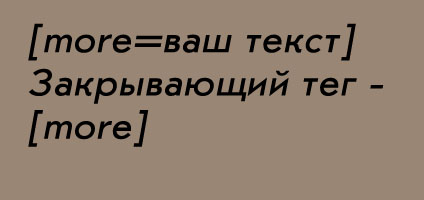
|
Метки: полезные уроки ли.ру |
Полная информация по настройкам дневника |
Ещё фаq по общим вопросам.
Самая полная инфо по настройкам дневника, приведённая нашем дорогим другом  Rost
Rost
1)Как сменить ник
Серия сообщений "Уроки Ли.ру":
Часть 1 - ЛиРу - как сделать бегущую строку ( плюс дополнение к "html для начинающих")
Часть 2 - Генератор бегущей строки
Часть 3 - Полная информация по настройкам дневника
Часть 4 - Все полезности в одном посте! :-)
Часть 5 - Как и где сделать анонс своему посту
...
Часть 43 - Генератор цвета (флеш)
Часть 44 - Новичкам: вставляем и редактируем изображение через сервис загрузки изображений Liveinternet
Часть 45 - Делаем ссылочку на Вас с Иконкой.
Метки: ли.ру полезные уроки |
Работа с приложением "Я фотограф" |
------------------------------------------------------------------------
Метки: ли.ру полезные уроки |



