|
Для новеньких и стареньких. |
Поскольку иногда новенькие спрашивают как и что делать, решила "раз и навсегда" выложить (разжеванными с картинками-иллюстрациями) в одном посте все заморочки, с которыми сталкиваешься, попав на Лиру впервые, а заодно высказать несколько своих соображений о наших блогерских делах.
Для новеньких: начинать ознакомление с Лирой следует
с этой странички Ростислава, кроме того, вам могут помочь с возникшими вопросами в сообществах Ча Во или FAQ для лирушников , Сообщество о liveinternet.ru , Сообщество для новичков Li.ru "Сама овца", Ответы на общие вопросы , БагЛи - сообщество, где вы можете оставить сообщение для разработчиков сайта о техническом сбое - глюке в вашем дневнике.
Как закачать картинки на Лиру - жмем
В принципе наш сервер очень неплохо держит и воспроизводит изображения, но поскольку нашу Лиру постоянно совершенствуют на наше же благо  , то иногда возникают проблемы с закачкой. На этот случай лично я использую сервер ЯндексФотки.Почему я именно этот сервис?:
1. Воспроизводит картинки моментально, не надо долго ждать загрузки картинок в посте, а при нашем платном интернете скорость - большое дело)
2. Не виснет, а значит у вас никогда не появятся "череп и кости" - маленькие белые квадраты вместо положенных на их месте картинок.
3. Дает возможность "перенести" картинки из Яндекса в пост на Лире одним простым действием: дает коды сразу ко всему альбому (только убедитесь, что создаете пост в простом редекторе, не расширенном)
4. Есть возможность публиковать картинки в оригинальном размере, вместо наших положенных на Лире 700 пикселей
То есть, практически это тоже самое, что и Радикал, только не тормозит и работает отлично. (Прошу прощения у моих друзей, пользующихся этим сервером, что я не цитирую посты с Радикала - не хватает у меня терпения и времени ждать этот тормоз)
Как пользоваться сервисом ЯндексФотки
Еще немного по поводу музыки на Лире
Теперь о наболевшем: я подписана на более чем 200 дневников, просматриваю посты через Ленту друзей, загружая на страницу по 200 сообщений. Многие любят блестящие рамки (я тоже люблю на них смотреть, хотя сама "не по этому делу" ) , но загружаются они долго, тормозят просмотр страниц, съедают интернет-время. Пожалуйста, ПРЯЧЬТЕ ЧАСТЬ ПОСТА !!!
Кроме того, для вас же будет лучше, если человек, заинтересовавшийся постом, кликнет "Читать дальше" - а значит зайдет на вашу страницу, увеличив количество посещений. Если пост не спрятан под кат, но мне интересен, я его прочту через ленту, не заходя в ваш днев, а вам что от этого? Тот, кому затронутая в вашем посте тема неинтересна, будет только испытывать раздражение, если вы заставляет его читать ненужный пост и может отписаться от вашего днева.
И последнее: года два назад многие блогеры были возмущены наглым копипастом и писали посты на тему борьбы с ним вплодь до идеи создания отдельного сообщества, где - как на доске почета, вернее, позора, - каждый бы мог поместить позорника, укравшего его пост на всеобщее обозрение. . Не знаю, помогло ли это, но случаев копипаста стало намного меньше. Сейчас пришло много новеньких, и опять начинается старая история.
Ребята!!! Даже "волки позорные" не охотятся на своей территории. У вас в распоряжении весь инет - не надо воровать посты у своего товарища по сообществу! Рано или поздно об этом будет известно и вы наживете кучу разборок.
Не надо создавать СВОЕГО поста со скромным "позаимствовала", "спасибо, дорогому другу", "нашел у такой-то"! У нас есть цитатник - почему не процитировать??? А потому, что некоторым товарищам, (которые нам вовсе не товарищи,) хочется, чтобы цитировали ИХ посты, а не тех кого они сладко именуют " своими друзьями", - ведь за это идут те самы поинты-начисления, указывающие на популярность днева, одним из показателей которых является "Количество ссылок"
ЦИТИРУЙТЕ, а не копируйте!!
Как избежать обвинений в воровстве поста
(Кстати о цитировании: желающим определить данный пост (или его часть) к себе в днев: лучше вам процитировать. Я потратила свои выходные на эти долбанные 57 скриншатов и объяснений к ним и если найду нецитированным - предупреждаю сразу!!! - орать буду долго- громко-неутомимо.... Хотя зачем орать- сразу к Валезу пойду )
Люблю вас!!
Метки: помощь загрузка картинок музыки видео тэги цитаты |
120 качественных фонов для Ваших работ. Японский стиль. |
Невероятно красивые фоны. Такой любимый японский стиль.


Все картинки увеличиваются (кликом по превью), 2976-4175 пкс .
Дальше > > >
Метки: фоны фотошоп японский стиль |
Огромная коллекция фонов (цветы, листья, шишки) от Sheree. |
Метки: фоны цветочные фоны фоны с цветами летние фоны обои рабочий стол обои с цветами |
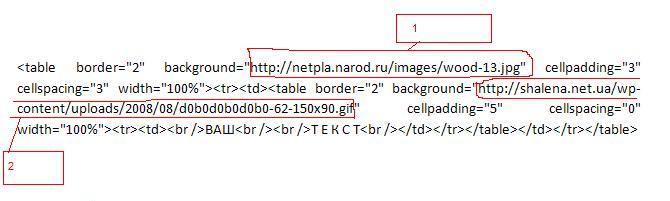
Как сделать рамочку для текста самому. |
|
Метки: блог текст рамочки оформление |
Полезная вещь. Про тэги. Оформление текста. |
текст
Я
  Пишу
       как хочу!!!
Процитированый в отдельном блоке текст
у которого будет
небольшой отступ слева.
Привет! В этом абзаце первое предложение будет с отступом. Прямо как в книгопечати. Правда, в интернете это редкая практика.
солнечный дневник свободной девочки
Метки: рамки шрифты оформление постов html |
Все, что вы хотели знать об RSS. |

Кто-то давно уже пользуется возможностями RSS-технологий и сильно облегчает себе жизнь, а кто-то, как я, узнал об этом недавно и только осваивается.

Для таких, как я, много раз видевших эти кнопочки, но не знающих, что с ними делать, описываю все подробно.
RSS — это один из форматов, используемых для передачи информации по сети. Это название в разное время расшифровывалось по-разному, а сейчас RSS означает - "Really Simple Syndication" - очень простое получение информации.
Если раньше, для того, чтобы узнать появились ли новые материалы на нужных мне сайтах, приходилось каждый раз на них заходить, высматривать что новенького, тратить время и трафик, то сейчас я пользуюсь RSS. RSS — это очень удобный способ в одном месте получать все новости и посты с ваших любимых сайтов, не заходя на них.
Подписка по RSS похожа на подписку по электронной почте, но она лучше тем, что быстрее и проще оформляется, не надо никому давать своего электронного адреса (то есть не будет спама!).
Метки: rss агрегатор rss reader rss программа rss добавить чтение rss rss ридер как настроить rss программы для чтения rss |
Как сохранить видео с ЛиРу? |
| Очередное дополнение в |
 ).
).
Метки: сохранить видео лиру youtube rutube mail.ru vkontakte loadup |
Иллюстрированный самоучитель по Adobe Photoshop. |
Иллюстрированный самоучитель по Adobe Photoshop
Метки: иллюстрированный самоучитель adobe photoshop |
Конвертируем видео с Ютуба в mp3. |

  |
 | Michael Jackson Tribute - 1958-2009. Автор плэйкаста: анонимный Создан: 27 июня 2009 19:57 |
Метки: конвертация с ютуба видео mp3 |
Как закачать музыку в пост (плэйкаст). |
Метки: как закачать музыку плэйкаст |
Музыка в дневнике. Куда грузить музыку. Плейкаст. |
 letitbit.net. 7.70 МБ.
Метки: музыка в дневнике куда грузить музыку плейкаст. |
Делаем плейкасты на ЛиРу. |
| |
Метки: делатьплейкасты на лиру варианты |
Самый простой способ вставить в сообщение проигрыватель с музыкой. |
| Второе за сегодня дополнение в |


 нетман за консультации!
Метки: вставить в сообщение музыку виды плееров формат mp3 |
Немного об исскустве... (ссылки). |
Метки: об исскустве ссылки |
Он-лайн сервисы в помощь. |
<strong>Он-лайн сервисы в помощь</strong>
Есть фотография и нужно уменьшить вес, убрать шум и "красные глаза", отрезать лишнее и размеры изменить - но под рукой как назло нет программ (того же AcdSee или Photoshop), а искать-скачивать-устанавливать лень или нельзя. Или под рукой видео с мобильного в 3gp, а нужно в AVI - и с софтом такая же история. Или wav в mp3 нужно перевести (и наоборот). Или файл прислали в rar/zip, но архиватор (как назло!) не установлен? Знакомо? Дык хотя бы раз, но у каждого случалось.
Публикую подборку онлайн-сервисов, не требующих никаких установок софта, но выполняющих его (софта) функции. Зашел на сайт, залил исходное, получил нужный результат. Естественно, все бесплатно ))
Translate.ru (онлайн-перевод с/на основные языки) и translit.ru (для тех, у кого нет латиницы или кириллицы на клавиатуре) не анонсирую как известные всем и очень давно ))
Обработка (редактирование) фотографий и картинок
Уменьшение "веса", размера, убирание "красных глаз", шума, резкость, контраст, перевод в черно-белый, тени, ретушь,фильтры и инструменты - фактически, мини-фотошоп онлайн.
Добавить свой текст (титры) на видео (!!!)
Сервис позволяющий вставлять текстовые ремарки на видео популярных видеосервисов . Требуется регистрация.
http://www.bubbleply.com/
Поисковик инструкций (документации) к бытовой технике/электронике
Потеряли инструкцию? Не вопрос, там найдется. Не факт, что на русском, но - почти на всё
http://www.retrevo.com
Универсальный медиаконвертер
Конвертирует все возможные форматы таблиц, текстовых файлов, графики, аудио и видео (в том числе 3gp в avi, ригнтоны) друг в друга.
http://media-convert.com
Архиватор он-лайн
Создание и "распаковка" архивов ZIP и RAR
http://krun.ch
Музыкальный редактор
Фактически - онлайн-синтезатор с возможностью не только прослушивания, но и сохранения результата
http://www.splicemusic.com/music/
Универсальный конвертер
Конвертирует документы, музыку, видео, изображения разных форматов друг в друга (например, ppt в doc, bmp в jpg), загрузить можно файл до 100 Мб.
http://www.zamzar.com
Метки: он-лайн сервисы помощь |
Для начинающего лирушника. |
Итак, здесь будет что-то типа FAQ для начинающего лирушника
<center><b><u>FAQ для начинающего лирушника</u></b></center>
<b><u>Общие вопросы</u></b>
<a href="http://www.aliveinternet.ru/post39862165/" target="_blank">Что такое "блог"?</a>
<a href="http://www.aliveinternet.ru/post75340987/" target="_blank">Правила пользования сервисом дневников</a>
<a href="http://www.liveinternet.ru/community/797098/post4509722/" target="_blank">Краткий словарь Ли.рушника</a>
<a href="http://wiki.liveinternet.ru/ServisDnevnikovLiveInternet/FAQ?v=c7f" target="_blank">"Официальный" FAQ</a> <i>(не все разделы заполнены)</i>
Метки: вопросы начинающий лирушник |
Море ссылок ! |
Метки: ссылки информация |
Чаво Сообщества по Фотошопу. |
 Driada777 все вопросы типа где найти задавайте гуглу.
|
Метки: фотошоп |
Как записать разговор в Скайпе... |

Вы пользуетесь IP телефонией? Такой как Skype или любой другой, позволяющей Вам общаться бесплатно с любой точкой мира? Если еще нет, то настоятельно рекомендую. Если да, то можно данное общение увековечить. Особенно это незаменимо в обучении. А как это сделать? Да все очень просто! Нужно просто записать разговор, чтобы потом прослушивать его в любое удобное время.
Приведу простую инструкцию так, чтобы было понятно пользователю любого уровня! Даже для наших бабушек и дедушек.
Самая простая инструкция:
Запустить программу “Звукозапись”:
1. Кнопку Пуск знаете? Вы с ее помощью выключаете компьютер. В левом нижнем углу монитора нажмите кнопку “Пуск”, щелкнув на нее левой клавишей мыши.
2. Выберете в списке пункт “Программы” и остановитесь, только не убирайте стрелочку со слова Программы - справа у Вас откроется окошечко, называется подменю (может и два, смотря сколько информации и программ на вашем компьютере).
3. В открывшемся окошке, найдите слово “Стандартные”, и точно так же подведите стрелочку на слово “Стандартные”, и у Вас откроется следующее окошечко, оно будет еще правее.
4. В этом окне найдите слово “Звукозапись”, подведите к нему стрелочку (курсор), и левой клавишей мышки нажмите на “Звукозапись” один раз. - у Вас откроется окно программы “Звукозапись”, а все остальные окна, которые вы открыли раньше - исчезнут.
5. Кнопка с красным кружочком - это кнопка записи звука. Чтобы записывать звук, вам нужно будет на нее нажать один раз.
Запись во время разговора:
Когда Вам позвонили и Вы сняли трубку в програмее IP телефона, например в Skype, просто нажмите на кнопку запись? в программе “Звукозапись” и более ничего не делайте.Общайтесь с собеседником. Весь Ваш разговор будет записываться.
Примечание: сделайте звук по громче, что бы записанный разговор получился качественный, для дальнейшего его прослушивания.
Закончился разговор, надо сохранить запись:
1. В самом низу окна монитора, у Вас находятся кнопки открытых окон и программ. Там же найдите “Звукозапись” наведите на нее стрелку мыши, нажмите один раз, и окно программы всплывет у Вас перед глазами. В окне звукозаписи, нажмите “Стоп” или “Остановить запись”.
2. В левом верхнем углу нашего окна звукозаписи есть кнопка “Файл”, нажмите на него. В открывшемся новом окне внутри нашей программы, выберите “Сохранить как” и тоже нажмите. У вас откроется окно сохранения файлов.
3. В строке “Имя файла” напечатайте название вашему файлу. Например - “Урок 1″ или “Разговор с Машей”. Слева в этом же окне выберите место, куда этот файл Вы хотите сохранить. Рекомендую выбрать “Рабочий стол” - это самое главное окно Windows вашего компьютера, в котором Вы работаете и которое загружается в самом начале. Подведите на слово “Рабочий стол” и нажмите один раз. Так Вы не потеряете Ваш файл. Потом перенесете его куда Вам будет удобней. Нажмите “сохранить” и окно закроется автоматически.
4. Можете закрывать все лишние окна и “Звукозапись” тоже.
Примечание: В новых версиях Windows при нажатии на кнопку “Остановить запись”, окно сохранения файла, открывается автоматически.
Прослушивание записи:
Посмотрите на главное окно Windows, т.е рабочий стол и найдите файл, который Вы сохранили под своим названием. Щелкните по нему левой клавишей мышки два раза. У вас автоматически должно открыться окно программы прослушивания музыки и начаться воспроизведение записанного разговора.
Вот и все.
Записывайте и слушайте, сохраняя радостные и важные моменты! Удачи!
Метки: запись разговоров скайп информация |
Трагедия! |
|


