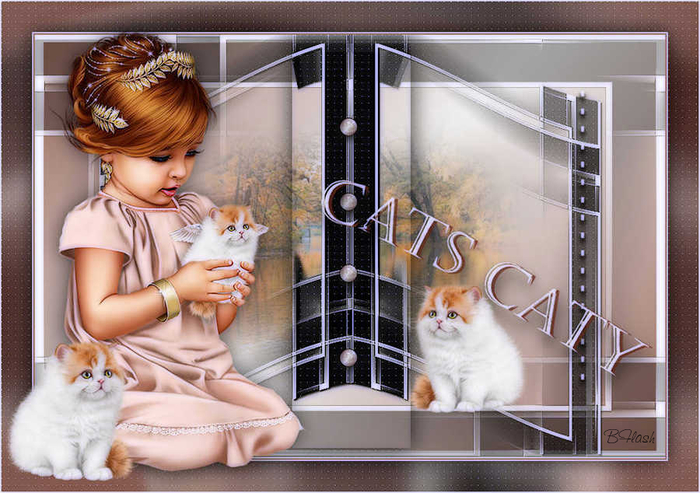
Урок для фотошоп "Зайчата." Размер коллажа 896х560 пик.
Всем привет!
Я думаю у всех есть дети и внуки, или просто знакомые которым можно подарить хорошее настроение.
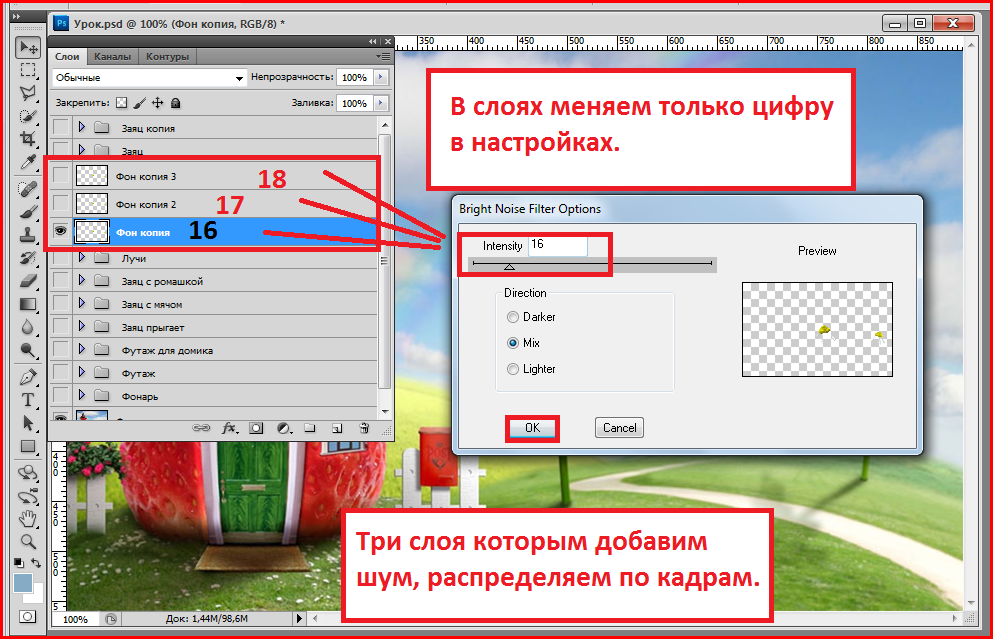
В этом уроке я покажу как вставить в работу анимашку зайчика на велосипеде и сделать так, чтобы зайчик ехал по тропинке + добавим еще разных анимашек с зайчиками в работу. Разместить зайчиков можете по своему желанию. Фон для работы можете заменить. И еще в этом уроке добавим ромашкам - шум плагином. Работу украсим рамочкой, футажами и надписью.
Рабочий материал можно скачать здесь -
Выбор разных анимашек с зайчатами здесь -
В последнее время ссылки на майле не открываются. У кого есть дневники на Лиру, копируйте код поста и несите себе в дневник, там все ссылки у вас будут рабочими. У кого нет дневника, выделяйте нужную ссылку, кликайте по ссылке правой кнопочкой мыши и жмите - "Открыть в новой вкладке".
Можно уменьшить не два слоя, а три или четыре. Как вам понравится.
Если у вас переднее колесо не касается тропинки, то опускаете левую часть края слоя за середину.
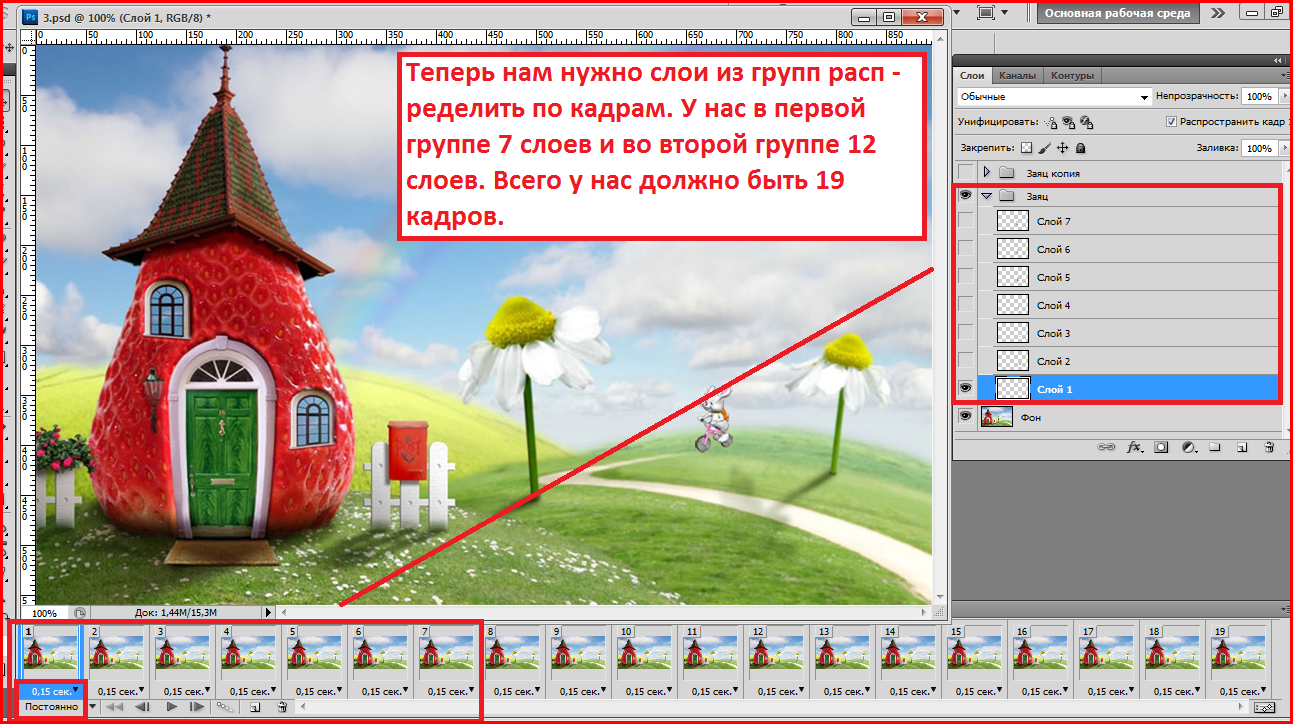
Если в анимашках у вас не совпадают слои с кадрами, то распределите в некоторых местах - на два кадра - один слой с анимашки.
>
>
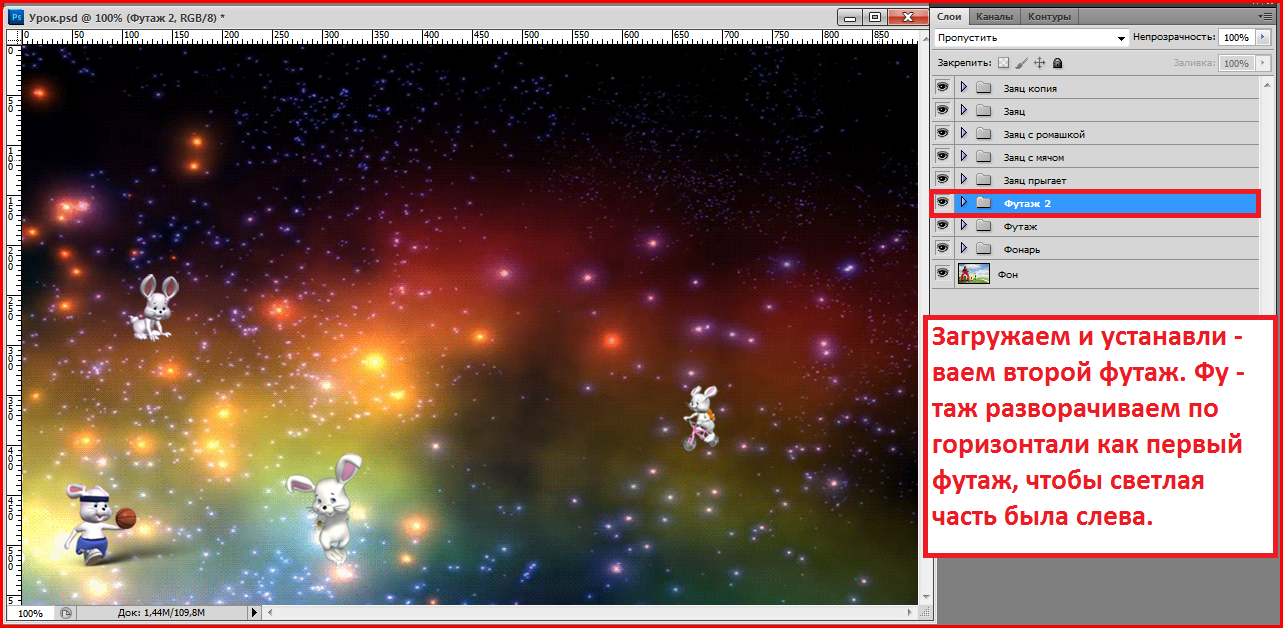
Чтобы не получилась резкая полоса между футажами, можно растушевку поставить не 0 пикс., а 3 и 4 пикс.
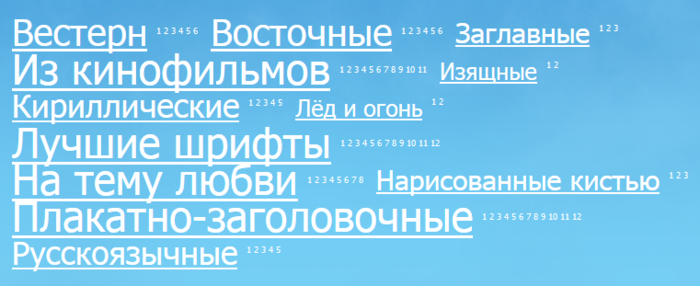
По просьбам читателей, выкладываю сайты где большой выбор красивых шрифтов, которые легко скачиваются, без всякой рекламы и навязчивых ссылок..
Сайт fontsky.ru, ОБЛАКО ШРИФТОВ. Зайдя на сайт, выбираем тему шрифтов.
Предлагаю вам несколько плееров, сделанных в фотошоп. Под каждым плеером в окошке стоит код этого плеера, копируйте понравившийся и вставляйте в свое сообщение.
Что нужно изменить в формуле:
Вместо слов ФОРМУЛА ПЛЕЕРА нужно вставить следующее:
Заходите на сайт You Tube, вот его ссылка http://www.youtube.com/
Выбираете песню, которую хотите вставить в плеер, посмотрите вверху на адресную строку, видите там адрес и мною выделено, то что нужно скопировать( в разных песнях
эти буквы и цифры будут разными, но они должны находится между знаком = и знаком
&):
Источник: photoshop-master Marius Florin; Переводчик: Шаповал Алексей
Я решил поделиться с вами отличными креативными советами по Photoshop. В этой статье мы рассмотрим 13 советов, которые помогут вам сэкономить время на выполнение рутинных операций и увеличат продуктивность работы. Надеюсь вам понравится то, что я подготовил, и я могу быть уверен, что советы, приведенные в этой статье обязательно вам помогут. 1. Этот слой действительно пуст?
При работе с многослойным документом, слои могут очень быстро перемешаться. Возможно вы немного увлеклись и забыли даже назвать слои. Теперь пора почистить панель слоев и удалить все ненужное. В такой мешанине сложно понять, какой слой пуст, а какой нет. Есть небольшой совет: Удерживая нажатой кнопку Ctrlкликните на миниатюру слоя. Если вы видите ошибку "Внимание: не было выделено ни одного пиксела." (Warning: No pixels were selected), можете смело удалять этот слой, он действительно пуст. Если нужно удалить сразу все пустые слои, просто зайдите в Файл > Сценарии > Удалить все пустые слои (File>Scripts>Delete All Empty Layers).
В этом уроке мы рассмотрим все возможности применения основных инструментов выделения программы Photoshop, таких как "Область" и "Лассо". Если вы каждый раз применяете их только для того, чтобы сделать новое выделение, то вы используете лишь малую часть их возможностей.
Мы рассмотрим, как можно добавить выделение к уже существующей выделенной области, как исключить область из произведенного выделения и даже как пересечь две выделенные области и оставить выделенной их общую часть.
Узнав все возможности основных инструментов выделения, вы станете использовать их с большей пользой для себя.
Давайте начнем, рассмотрев возможность добавления выделения к уже выделенной области Добавление выделения к уже выделенной области
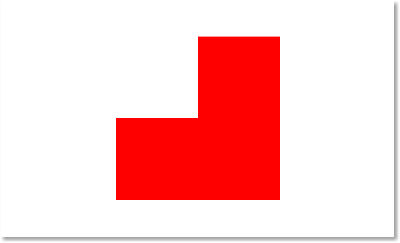
Для наглядности я открою рисунок довольно простой геометрической формы в Photoshop:
Фигура простой геометрической формы
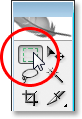
Я хочу выделить фигуру на рисунке, используя наиболее часто применяемый инструмент выделения Photoshop"Прямоугольная область" (Rectangular Marquee Tool). Для выбора инструмента я обращусь к панели инструментов:
Выбираем на панели инструментов инструмент выделения "Прямоугольная область"
Я также мог бы нажать клавишу M для быстрого выбора инструмента.
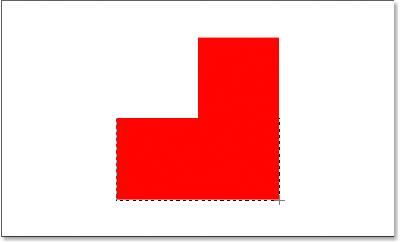
Предположим, что при работе с этим инструментом я умею делать только новое выделение. И как же мне выделить эту фигуру? Хмм…Давайте попробуем! Я начну с выделения нижней части фигуры. Это достаточно просто:
Выделите нижнюю часть фигуры, используя инструмент "Прямоугольная область"
Итак, мы это сделали - нижняя часть фигуры выделена. Но при этом невыделенной осталась квадратная часть справа вверху, поэтому я сейчас сделаю еще одно выделение, на этот раз именно верхнего квадрата. Поскольку я выделяю квадрат, я начну с левого верхнего угла, удерживая нажатой клавишу Shift для сохранения пропорций квадрата при выделении: ДАЛЕЕ
В этом материале мы рассмотрим один из самых важнейших инструментов Photoshop - маски слоя (или слой-маски, или layer masks). Мы узнаем, что именно из себя представляют маски слоя, как они работают, и почему их нужно использовать.
Слой-маска находится в самом верху списка вещей, которые вы действительно должны знать при работе в Photoshop, поскольку без них ваша работа, ваш творческий потенциал и изобретательность не смогут проявить себя в полной мере. На самом деле работа с маской слоя совсем не сложная и проста для понимания.
Прежде чем мы продолжим, подумайте, если вы не твёрдо представляете себе, что такое слой в Photoshop, то, до изучения маски, рекомендую сперва ознакомиться с руководством по слоямPhotoshop.
После этой подкормки подоконник постоянно в цветах!
Практически в каждом доме есть хотя бы одно комнатное растение, очень уж хочется видеть свежую зелень долгими зимними вечерами. Однако, если вы хотите увидеть еще и цветы на ваших горшечных культурах, то стоит присмотреться поближе к совету изложенному в сегодняшней статье. Правило такое простое, ингредиент такой дешевый, Зато Результат превзойдет все ваши ожидания!
Я думаю у многих возникает вопрос - КАК ВСТАВИТЬ В СООБЩЕНИЕ ПЛЕЕР С МЕЛОДИЕЙ?
Вот решила поделиться с вами своими знаниями.
ПЕРВЫЙ ВАРИАНТ:
Можно просто зайти на сайт ПРОСТОПЛЕЕР, вот его ссылка: http://prostopleer.com/search?q=%D0%9F%D0%B5%D1%81...1%85+%D0%BB%D0%B5%D1%82&page=2
и найти любимую мелодию в строке ПОИСК:
Программа вам выдаст целый список песен, выбираете нужную вам и смотрите в конце строчки. Видите значок шестеренки, который я выделила красной рамочкой? Щелкайте по нему левой кнопкой, появилось окошко: