-Рубрики

 -Цитатник

Мои рамочки с днем рождения. - (0)

Мои рамочки с днем рождения. ...ТЕКСТ...ТЕКСТ... ...ТЕКСТ...ТЕКСТ...

Фоны для коллажей - (0)

Фоны для коллажей. ...

Мои рамочки с днем рождения. - (0)

Мои рамочки с днем рождения. ...ТЕКСТ...ТЕКСТ... ...ТЕКСТ...ТЕКСТ...

Видео с помощью нейросети - (0)

Видео с помощью нейросети ...

Photoshop для начинающих:оживляем огонёк свечи. - (0)

Photoshop для начинающих:оживляем огонёк свечи. ...

 -Статистика

Статистика LiveInternet.ru: показано количество хитов и посетителей
Создан: 04.10.2012
Записей: 6602
Комментариев: 1328
Написано: 8579


Моя схема для Вас! "ВЕСНЫ ЦВЕТЕНИЕ"

Четверг, 09 Марта 2017 г. 14:14 + в цитатник
Это цитата сообщения streglova [Прочитать целиком + В свой цитатник или сообщество!]

Моя схема для Вас! "ВЕСНЫ ЦВЕТЕНИЕ"

Моя схема для Вас! "ВЕСНЫ ЦВЕТЕНИЕ"

Название: ВЕСНЫ ЦВЕТЕНИЕ
Автор: streglova
Создана: 09.03.2017 11:34
Скопировали: 24 раз
Установили: 52 раз
Примерить схему | Cохранить себе
Рубрики:  СХЕМЫ + эпиграф ДНЕВНИКА

Урок: Наполним бокалы

Понедельник, 06 Марта 2017 г. 20:58 + в цитатник
Это цитата сообщения Иннушка [Прочитать целиком + В свой цитатник или сообщество!]

Урок: Наполним бокалы

Сайт удален  Урок: Наполним бокалы

В этом уроке вы увидите создание замечательного фотошоп коллажа .
Шаг 1.
Для урока нам понадобятся несколько изображений, например вот такие
(Вы можете воспользоваться и другими):
 
Сложность: Средняя
3040753_ya1 (400x202, 15Kb)
Шаг 2.
Теперь, когда все готово, начнем:
1) Откроем изображение с бокалами.
2) Переименуем этот слой в «бокалы»
3) Нажмем CTRL+T, чтобы войти в режим свободного трансформирования.
4) Повернем изображение влево так, чтобы бокалы приняли вертикальное положение.
3040753_ya2 (400x273, 13Kb)
Шаг 3.
Создадим огненный элемент:
1) Откроем изображение с пламенем.
2) Перетащим слой в документ с бокалами и выровним огонь по центру бокалов.
3) Переименуем слой в «огонь»
4) Добавим «слой-маску» для этого слоя ( внизу палитры Слои).
3040753_ya3 (400x235, 13Kb)
Шаг 4.
1) Сделайте слой «огонь» невидимым.
2) Выберите «magnetic lasso» (Магнитное лассо),
либо другой удобный инструмент для вас и выделите им контур бокала.
3) Когда закончите, щелкните CTRL+SHIFT+I, чтобы инвертировать выделение.
4) Включите видимость слоя «огонь», и щелкните на маску этого слоя,
чтобы сделать ее активной.
5) Нажмите D чтобы сбросить цвета на белый/чёрный,
затем Х, чтобы поменять их местами.
6) Выберите жёсткую кисть большого размера и заполните
выделенную область в маске слоя.
7) Нажмите CTRL+D, чтобы убрать выделение.
3040753_ya4 (400x305, 19Kb)
Шаг 5.
1)  Удалите связь между слоем «огонь» и маской слоя,
просто щёлкнув на значке «Цепь» между ними.
2) нажмите CTRL+T. Перемещайте и трансформируйте изображение с огнём,
пока не добьётесь нужных результатов.
3) Поменяйте «blend mode» (режим наложения) на «screen» (Осветление).
Так же вы можете поэксперементировать с Мягкий свет и Перекрытие.
Первый элемент готов. Теперь вы знаете алгоритм действий,
который будет применяться по отношению к остальным элементам коллажа.
3040753_ya5 (400x267, 16Kb)
Шаг 6.
«Кусочек неба»
1) Откроем изображение с небом, перетащим слой в документ с
бокалами и выровняем слой с небом по центру бокалов.
2) Переименуем слой в «небо», добавим  «слой-маску» для этого слоя.
3) Оставьте видимым только слой «бокалы»,
выберите  Магнитное лассо и выделите им контур бокала.
Когда закончите, щелкните CTRL+SHIFT+I, чтобы инвертировать выделение.
4) Включите видимость слоя «небо», и щелкните на маску этого слоя,
чтобы сделать ее активной. 
Нажмите D чтобы сбросить цвета на белый/чёрный, затем Х,
чтобы поменять их местами.
Выберите жёсткую кисть большого размера и заполните
выделенную область в маске слоя.
Нажмите CTRL+D, чтобы убрать выделение.
5) Удалите связь между слоем «небо» и маской,
просто щёлкнув на значке «Цепь» между ними.
Нажмите CTRL+T. Перемещайте и трансформируйте изображение с небом,
пока не добьётесь нужного результата.
6) Поменяйте «режим наложения» на «светлее»  и  непрозрачность примерно 58%.
3040753_ya6 (400x267, 16Kb)
Шаг 7.
Дерево:
1) Повторите 5 этапов предыдущего шага для элемента с деревом.
«Посадите» дерево в крайний правый бокал.
2) Поменяйте «режим наложения» на «Умножение» . Непрозрачность оставьте 100%.
3040753_ya7 (400x266, 17Kb)
Шаг 8.
Гармония
1) Повторите 5 этапов предыдущего шага.
Данный элемент расположите в среднем бокале.
2) Используйте «режим наложения» на «normal».
Непрозрачность оставьте 100%.
3) Затем возьмите мягкую кисть среднего размера и непрозрачностью 40%.
4) Сделайте активной слой-маску и пройдитесь чёрным цветом по краям маски.
5) Уделите особое внимание местам, где начинаются руки,
смягчим края мы сделаем изображение более натуральным.
3040753_ya8 (400x266, 17Kb)
Шаг 9.
Элемент воды:
1) Повторите 5 этапов, как в «Кусочке неба» с последним бокалом.
2) Используйте «режим наложения» на «Непрозрачность» оставьте 100%.
3) Активируйте слой с водой.
Выберите  Слой – Новый заливочный слой – Сплошная заливка.
Дальше выполним привязку слоя: нажмите комбинацию Ctrl-Alt-G.
4) Выберем для заливочного слоя цвет, например 213b8f.
5) Используйте режим наложения на «Цветность»
Установите стыковочный способ, чтобы окрашиваться.
Уменьшите непрозрачность по желанию. Я использовал 59%.
6) Возьмите мягкую кисть. Уровень непрозрачности приблизительно 40%.
Установите черный цвет для переднего плана.
Сделайте активной маску слоя и пройдитесь кистью по бокам фужера.
3040753_ya9 (400x281, 19Kb)
Шаг 10.
Теперь мы произведём небольшую модификацию,
чтобы бокалы с водой и деревом лучше смотрелись вместе.
1) Выберите водный слой и нажимайте CTRL+J,
чтобы создать копию этого слоя.
2) Переместите новый слой на самый верх.
3) Сделайте активной маску у копии слоя.
Нажмите D, чтобы сбросить цвета.
Нажмите ALT+BACKSPACE, чтобы заполнить маску черным цветом
(либо нажмите Х и закрасьте кистью).
4) Установите режим наложения на «перекрытие»,
непрозрачность оставьте на 100%
5) Выберите небольшую мягкую кисть размером примерно 50 px,
уменьшите непрозрачность кисти приблизительно до 25%.
Установите белый цвет передним планом.
6) На всё ещё активной маске слоя с водой, пройдитесь кистью в том месте,
где видно дерево за бокалом с водой.
Таким образом мы создадим иллюзию, что вода находится на переднем плане.
3040753_ya10 (400x295, 20Kb)
Шаг 11.
Задаём характер изображению:
1) Выберите самый верхний слой из палитры.
2) Создайте Новый заливочный слой (Шаг 9 п.3)
Выберите цвет, например #b29a7c.
Установите режим наложения на «цветность»,непрозрачность уменьшите до 40 %.
3) Создайте ещё один Новый заливочный слой. Установите цвет #485874,
«режим наложения»  на «перекрытие», непрозрачность 100%.
4) Копируйте голубой «заливочный  слой», в нём измените только уровень непрозрачности на 65%.
3040753_ya11 (400x302, 21Kb)
Шаг 12.
Теперь мы создадим виньетку, чтобы наше изображение лучше смотрелось.
1) Создайте три новых слоя под коричневым «заливочным слоем»
2) Переименуем их таким образом, чтобы верхний назывался «виньетка мягкая»,
средний –«виньетка нормальная» и нижний – «виньетка - мягкий свет».
3) Выберите «виньетка мягкая». Выберите инструмент .
Убедитесь, что в настройках градиента установлено от переднего плана к прозрачному и
что цвет переднего плана - чёрный.
Теперь с помощью градиента обрисуем каждую сторону слоя, чтобы получилась рамка
(градиент протягивайте короткими линиями).
4) Установите режим наложения на «Мягкий свет».
3040753_ya12 (400x269, 21Kb)
Шаг 13.
1) Выберите слой «виньетка нормальная» и нарисуйте ещё одну рамку
как описано выше (либо скопируйте слой «виньетка мягкая»,
переименуйте в «виньетка нормальная» и передвиньте его под «виньетка мягкая», только не забудьте удалить пустой слой).
2) Установите «режим наложения»  на «normal», непрозрачность 100%.
3040753_ya13 (400x261, 18Kb)
Шаг 14.
Слой «виньетка - мягкий свет»
1) Выберите инструмент . Сделайте выделение как показано ниже:
2) Сделайте активным слой «виньетка - мягкий свет».
Установите цвет переднего плана на белый.
Нажмите комбинацию CTRL+SHIFT+I, чтобы инвертировать выделение.
Теперь нажмите ALT+BACKSPACE чтобы залить выделение белым цветом.
3) Установите режим наложения на «Мягкий свет», непрозрачность 43%.3040753_ya14 (400x271, 19Kb)
Вот, что получилось в результате!
3040753_ya15 (400x277, 15Kb)


Серия сообщений "***СОЗДАНИЕ - УРОКИ*":
Часть 1 - 3D-заколка
Часть 2 - Живая картина
...
Часть 8 - "Родные просторы".Урок для фотошоп
Часть 9 - Мечтательный и мистический эффект на фотографии
Часть 10 - Урок: Наполним бокалы
Часть 11 - Царица океана, создать фотошоп коллаж
Часть 12 - Урок фотошоп"Девушка с лампой"
...
Часть 34 - Видео из гифки в Фотошоп
Часть 35 - Фото в стиле «Полароид»
Часть 36 - Кнопка графическая (простая)
Рубрики:  ФОТОШОП/уроки от Иннушки

♥//♥...Открытки с 8 Марта-PNG...♥\\♥

Понедельник, 06 Марта 2017 г. 16:29 + в цитатник
Это цитата сообщения Infinity_I [Прочитать целиком + В свой цитатник или сообщество!]

♥//♥...Открытки с 8 Марта-PNG...♥\\♥

5145824_cooltext207461775916461 (700x110, 77Kb)


5145824_0_214734_d57b9185_orig (224x109, 41Kb)
Рубрики:  ПРАЗДНИКИ/клипарт праздничный

Синемаграфия. Как оживить картинку

Воскресенье, 05 Марта 2017 г. 21:50 + в цитатник
Это цитата сообщения Иннушка [Прочитать целиком + В свой цитатник или сообщество!]

Синемаграфия. Как оживить картинку

Это цитата сообщения Vlada_Glinskaya [Прочитать целиком + В свой цитатник или сообщество!]

В этом уроке мы будем создавать эффект синемаграфии.
"Синемаграфия — фотография, на которой происходят незначительные повторяющиеся движения.
Синемаграфы, которые обычно представлены в GIF-формате, создают зрителю иллюзию просмотра видео.
Обычно их получают путём создания серии фотографий или видеозаписи с последующей обработкой в графическом редакторе".
Этот эффект мы будем создавать из обычного видео. Что у меня получилось Вы можете видеть ниже:
sinemagrafiya
Начиная с этого урока, ряд материалов будет посвящён работе с видео в фотошоп.
Урок  показан на примере русифицированной программы CS6.
Ещё один урок на эту тему находится здесь. Смотреть другие видеоуроки по работе с фотошоп
Если у Вас не очень быстрый Интернет, нажмите на "Play", а потом на паузу и немного подождите пока видео подгрузится для его комфортного просмотра.


  • Автор - Накрошаев Олег
  • Продолжительность видеоурока - 12 мин. 29 сек.
  • Размер картинки - 1280х720
  • Формат видео - MP4
  • Размер архива - 26,4 Мб 
 Скачать видеоурок "Как оживить картинку":  Яндекс ДискГугл Диск,   здесь


Серия сообщений "***АНИМАЦИЯ для Ps /":
Часть 1 - Объёмная анимация
Часть 2 - «Движение мигающих звёздочек и точек»
...
Часть 40 - Работа с футажами "Картинку накладываем на футаж"
Часть 41 - Работа с футажами "Футаж накладываем на картинку"
Часть 42 - Синемаграфия. Как оживить картинку
Часть 43 - Несколько анимаций в одной картинке.от NATALI
Часть 44 - Фоновая анимация.
...
Часть 47 - Урок анимации движение деревьев и цветов от Лейлы Биркерт
Часть 48 - Движение деревьев и цветов
Часть 49 - Урок с вращающимся сердечком "Для тебя!"
Рубрики:  ФОТОШОП/уроки от Иннушки


Понравилось: 1 пользователю

Что надо сделать, если картинка не открывается в фотошопе Урок

Воскресенье, 05 Марта 2017 г. 14:05 + в цитатник
Это цитата сообщения Arnusha [Прочитать целиком + В свой цитатник или сообщество!]

Что надо сделать, если картинка не открывается в фотошопе Урок


Эта проблема очень часто встречается при работе в фотошопе,и не только в нем. Я например,уже давно столкнулась с ней, сохраняя изображения на Яндекс фотки. Там почему-то все картинки в форматах PNG и GIF сохраняются в формате IPG. А фотошоп их зачастую не открывает просто. Я расскажу вам и покажу, как без особых усилий открывать такие картинки, если фотошоп ну никак не хочет их открывать. ИТАК, всё просто, кому интересно-добро пожаловать
под кат
Рубрики:  ФОТОШОП/уроки от marinapenrova1950


Понравилось: 1 пользователю

Абстрактные линии

Воскресенье, 05 Марта 2017 г. 13:40 + в цитатник
Это цитата сообщения Иннушка [Прочитать целиком + В свой цитатник или сообщество!]

Абстрактные линии

В этом уроке я покажу вам, как создать красивые абстрактные линии,
которые пригодятся в оформлении ваших работ. Этот урок прекрасно подойдет для начинающих пользователей.Вот так выглядит финальный результат:
Шаг 1. Создаем новый документ размером 800х800 px, заливаем фон черным цветом.
Создаем новый слой над фоновым, жмем клавишу Р чтобы активировать   Перо.
Создаем линию, как на скриншоте ниже:
Если у вас не получается нарисовать кривую, ничего страшного.
Для этого нужно зажать клавишу ALT и потянуть за конец кривой, чтобы отредактировать ее форму:
Жмем B, чтобы активировать  Кисть , выбираем кисть размером 1 px:
Выбираем необходимый цвет:
Снова активируем  Перо, затем жмем правой кнопкой мыши по созданной кривой и
выбираем Обводка контура:
Выбираем Кисть из выпадающего меню,
убеждаемся, что опция Симулировать нажим активна, и жмем OK:
И получаем такую красивую кривую:
Шаг 2.Используя описанный выше процесс, создаем еще три линии.
Убедитесь что:- каждая линия находится на отдельном слое;
- для первой линии размер кисти 2 px, второй - 3 px, третьей - 4 px;
- уменьшаем непрозрачность слоев до 80%, 60% и 40%.
Корректируем расположение линий и получаем такой результат (4 линии на 4 слоях):
Шаг 3. Создаем группу "Линии" Слой - Новый - Группа и перемещаем в нее все 4 слоя с линиями. Дублируем группу один раз и объединяем копию группы в один слой (CTRL+E).
Уменьшаем непрозрачность нового слоя до 70% и перемещаем линии ниже и левее,
чтобы создать эффект глубины:
Продолжаем дублировать слой, чтобы создать больше линий:
Теперь мы должны немного разнообразить линии цветом. Для этого используем корректирующий слой  Слой - Новый корректирующий слой - Цветовой тон/Насыщенность, для слоев с линиями
(не забываем создать для корректирующего слоя обтравочную маску CTRL+ALT+G).
Выбираем любой понравившийся цвет:
Продолжаем добавлять больше цветов.
Вы можете воспользоваться Свободное трансформирование (CTRL+T),
чтобы отрегулировать угол наклона линий:
Также корректируем размер линий:
Шаг 4. Добавим несколько серых линий.
Для этого переходим Изображение - Коррекция - Обесцветить или SHIFT+CTRL+U,
чтобы обесцветить один из слоев:
Смешиванием серые линии вместе с остальными:
И получаем следующий результат:
Шаг 5. Почти закончили. Теперь объединяем слои с линиями, которые мы создали,
в один (CTRL+E), затем дублируем их, поворачиваем, меняем положение:
Добавим вокруг линий абстрактных точек, чтобы разнообразить работу.
Для этого настраиваем кисть, как показано ниже (жмем F5, чтобы вызвать окно параметров кисти):
Активируем опции Аэрограф, Сглаживание и Защита текстуры.
Теперь этой кистью на новом слое рисуем точки вокруг абстрактных линий:
Также можете добавить маленькие тоненькие линии, чтобы работа смотрелась интереснее
(используем жесткую кисть размером 1 px и делаем легкие короткие штрихи):
После этого, применяем к слою с точками фильтр
Фильтр - Резкость - Резкость,(благодаря этому точки стали ярче):
Можете отрегулировать цветовой баланс или использовать другие цвета для создания линий.
Вот другая версия:


Серия сообщений "***СОЗДАНИЕ РАБОТ Ps*":

Часть 1 - Делаем сами открытку
Часть 2 - Украшаем свое фото
...
Часть 10 - Красочный ретро постер
Часть 11 - Делаем шапку для блога
Часть 12 - Абстрактные линии
Часть 13 - Photoshop, рисуем капли росы
Часть 14 - Создание тетради.
...
Часть 42 - Обработка глаз: удивительный взгляд
Часть 43 - Создаем кнопку-переход на свой блог
Часть 44 - Нарисованная тень .
Рубрики:  ФОТОШОП/уроки от Иннушки

Коллажи № 22. Мои работы по урокам

Суббота, 04 Марта 2017 г. 23:01 + в цитатник
Это цитата сообщения Beauti_Flash [Прочитать целиком + В свой цитатник или сообщество!]

Коллажи № 22. Мои работы по урокам .


aramat_05sа (546x79, 27Kb)
Размер коллажей 840х620 пик.

aramat_0JK01 (700x516, 556Kb)


aramat_0JK02 (700x516, 519Kb)


Фотографии в альбоме «Коллажи № 1», автор cool.megarut на Яндекс.Фотках


aramat_000 (15x15, 1Kb)
Рубрики:  ФОТОШОП/коллажи-уроки от Beauti Flash

клипарт декор «праздничный весенний» png

Суббота, 04 Марта 2017 г. 22:36 + в цитатник
Это цитата сообщения Arnusha [Прочитать целиком + В свой цитатник или сообщество!]

клипарт декор «праздничный весенний» png

ДАЛЕЕ
Рубрики:  ИДЕИ ТВОРЧЕСТВА/цветы пнг

Урок подсказка:Пособие по блёсткам и бликам

Суббота, 04 Марта 2017 г. 22:21 + в цитатник
Это цитата сообщения NATALI-NG [Прочитать целиком + В свой цитатник или сообщество!]

Урок подсказка:Пособие по блёсткам и бликам

Фотографии в альбоме «Пособие по блёсткам и бликам», автор NATALI на Яндекс.Фотках

Пособие по блёсткам и бликам

Читать далее
Рубрики:  ФОТОШОП/уроки от marinapenrova1950

Устанавливаю любимые плагины фотошопа (7 шт)

Пятница, 03 Марта 2017 г. 23:54 + в цитатник
Это цитата сообщения marinapetrova1950 [Прочитать целиком + В свой цитатник или сообщество!]

Устанавливаю любимые плагины фотошопа (7 шт)


VM Natural, Xero, Mura Meistrer,Alien Skin,Unlimited +Unlimited best pack, Knoll light factori, Ulead GifX Plagin.
Ccылочки на плагины:

VM Natural
https://cloud.mail.ru/public/JvQv/RKZJSsC86
Xero
https://cloud.mail.ru/public/hazP/9a5ZGQFAh
Mura Meistrer
https://cloud.mail.ru/public/4zj1/uPbJM2hrW
Alien Skin
https://cloud.mail.ru/public/L5iQ/mJtFnrMFF
Unlimited
https://cloud.mail.ru/public/Md7v/mR2Htxem3
Unlimited best pack
https://cloud.mail.ru/public/4Epa/Wj66GS2Je
Knoll light factori
https://cloud.mail.ru/public/2gQs/YkB8pUXyX
Ulead GifX Plagin
https://cloud.mail.ru/public/Ghuc/Az2NoWyGo
Рубрики:  ФОТОШОП/фильтры и плагины ФШ
ФОТОШОП/уроки от marinapenrova1950

Весна! (урок в BluffTitler)

Пятница, 03 Марта 2017 г. 23:52 + в цитатник
Это цитата сообщения Танюша_К_ [Прочитать целиком + В свой цитатник или сообщество!]

Весна! (урок в BluffTitler)

урок от vasjakotov
Рубрики:  КОМПЬЮТЕРНЫЕ ПРОГРАММЫ/BluffTitler

Коллажи № 21. Мои работы по урокам .«Вечерний город»

Пятница, 03 Марта 2017 г. 23:27 + в цитатник
Это цитата сообщения Beauti_Flash [Прочитать целиком + В свой цитатник или сообщество!]

Коллажи № 21. Мои работы по урокам .«Вечерний город»


Размер коллажей 840х620 пик.
aramat_05sа (546x79, 27Kb)

aramat_0we010 (700x516, 359Kb)


Фотографии в альбоме «Коллажи № 1», автор cool.megarut на Яндекс.Фотках


aramat_000 (15x15, 1Kb)
Рубрики:  ФОТОШОП/коллажи-уроки от Beauti Flash

Мой видеоурок по работе с плагином ProDigitalStar Filter Pro

Пятница, 03 Марта 2017 г. 23:25 + в цитатник
Это цитата сообщения marinapetrova1950 [Прочитать целиком + В свой цитатник или сообщество!]

Мой видеоурок по работе с плагином ProDigitalStar Filter Pro


111.gif
22222.gif
Рубрики:  ФОТОШОП/уроки от marinapenrova1950


Понравилось: 1 пользователю

Материалы коллажей и сборники клипартов

Пятница, 03 Марта 2017 г. 14:29 + в цитатник
Это цитата сообщения Mademoiselle_Viv [Прочитать целиком + В свой цитатник или сообщество!]

Материалы коллажей и сборники клипартов

Для коллажей я использую клипарт с сайтов:

Tube

bann7 (250x60, 23Kb) mabannierepourmonsite3 (309x64, 7Kb)
banner.recantodamagia (308x158, 86Kb)
2014-11-27_013658 (354x74, 11Kb)
2013-07-01_225442 (299x84, 9Kb)
dakara creations (250x66, 23Kb) bannière30034444444 (300x77, 34Kb)
banniere (252x62, 6Kb) Banner Jeanne (400x100, 14Kb)
bannertubescv (433x64, 12Kb) Image du Blog chezfranie.centerblog.net
Image du Blog chezfranie.centerblog.net Image du Blog chezfranie.centerblog.net
banner1 (478x70, 23Kb) Grote banner-1 (300x86, 48Kb)
banneranaridzi (252x120, 41Kb) alenza_design (478x64, 42Kb)
banner-voor-tubes-site.large (446x109, 15Kb) Azalee-creations (182x78, 11Kb)
BANNER BLOGSPOT- 250 x 188 (225x169, 11Kb)

Mask

banner105sx8 (190x90, 18Kb)
donna_home x stat (200x143, 20Kb) unnamed (393x196, 52Kb)
960 (200x140, 16Kb) grande_banniere555655744411211445444442222223334464444455544557345665577775555555555556565595664556 (472x65, 44Kb)
Рубрики:  ФОТОШОП/уроки от Mademoiselle Viv
ФОТОШОП/материал для коллажа

Как сделать отражение в очках в Фотошопе

Пятница, 03 Марта 2017 г. 14:26 + в цитатник
Это цитата сообщения nadmirchik [Прочитать целиком + В свой цитатник или сообщество!]

Как сделать отражение в очках в Фотошопе


Рубрики:  ФОТОШОП/Уроки ФШ разных авторов

Бродилка по урокам от друзей - Фотошоп и Corel

Пятница, 03 Марта 2017 г. 14:22 + в цитатник
Это цитата сообщения Mirosslava [Прочитать целиком + В свой цитатник или сообщество!]

Бродилка по урокам от друзей - Фотошоп и Corel

Изображение11 (640x108, 57Kb)

Счетчик посещений Counter.CO.KZ - бесплатный счетчик на любой вкус!

Сделала бродилочку для себя. 

Может еще кому-нибудь пригодится...

2981 (548x78, 8Kb)

860 (354x33, 7Kb)

Рубрики:  ФОТОШОП/бродилки по урокам

На полотенцах ни пятнышка, кухня блестит!

Пятница, 03 Марта 2017 г. 13:01 + в цитатник
Это цитата сообщения РИМИДАЛ [Прочитать целиком + В свой цитатник или сообщество!]

На полотенцах ни пятнышка, кухня блестит!

Это просто чудо!

На полотенцах не остается ни пятнышка, кухня блестит! Пользуюсь этими секретиками уже полтора года и всем советую, дешево, безопасно и эффективно.
Итак:

Читать далее...
Рубрики:  ДЛЯ ДОМА/советы хозяйкам

Сеточка и бордюры.

Четверг, 02 Марта 2017 г. 18:54 + в цитатник
Это цитата сообщения ВАТ [Прочитать целиком + В свой цитатник или сообщество!]

Сеточка и бордюры.


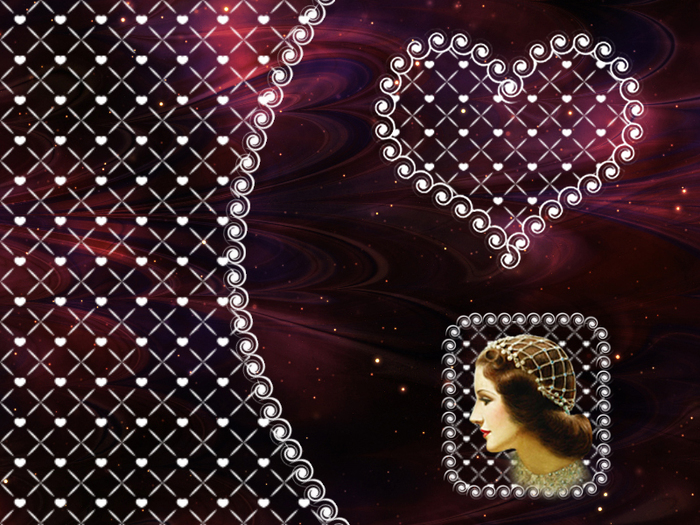
с сеточкой (700x525, 386Kb)
Рубрики:  ФОТОШОП/уроки от marinapenrova1950
ФОТОШОП/уроки от Ирины Ткачук

Фоны, узоры

Четверг, 02 Марта 2017 г. 18:51 + в цитатник
Это цитата сообщения ВАТ [Прочитать целиком + В свой цитатник или сообщество!]

Фоны, узоры

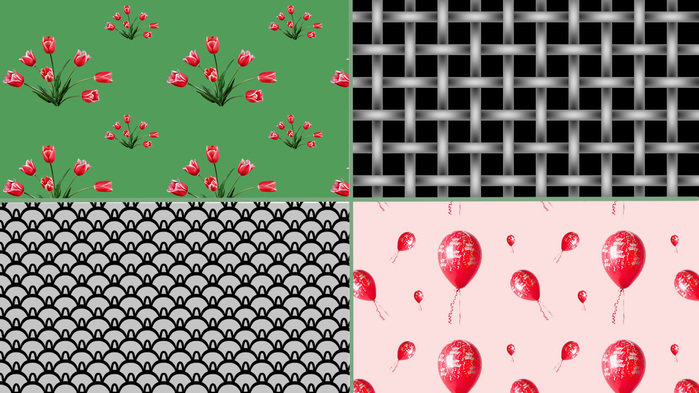
смешанный (700x393, 128Kb)
Рубрики:  ФОТОШОП/уроки от Ирины Ткачук

Кисти по урокам Ирины Ткачук

Четверг, 02 Марта 2017 г. 18:48 + в цитатник
Это цитата сообщения ВАТ [Прочитать целиком + В свой цитатник или сообщество!]

Мои кисти

Я думала, что знаю фотошоп, не очень хорошо, но всё-таки знаю. А оказалось, что не знаю самого элементарного. Решила начать всё сначала. Здесь мои пробы по замечательным урокам для начинающих от Ирины Ткачук.

Рубрики:  ФОТОШОП/уроки от Ирины Ткачук


Поиск сообщений в Ludaivan
Страницы: 330 ... 197 196 [195] 194 193 ..
.. 1 Календарь