Gif анимация всегда придает привлекательный и даже загадочный вид фотографиям и разным картинкам. По способу выполнения есть сложная анимация, есть простая. А научиться самому делать gif анимацию не так сложно.
Вот этот способ довольно простой и быстрый.
Откроем фото с небольшим водопадом, сделаем несколько манипуляций и вот уже вода оживает и,стекая с камней, мчится дальше.
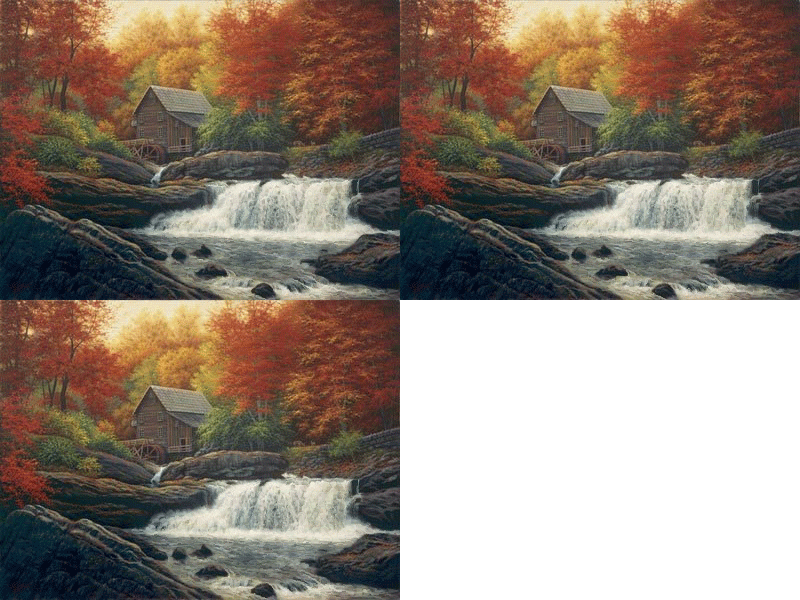
Итак,начнем делать анимацию воды в фотошопе.
1-Файл-открыть.
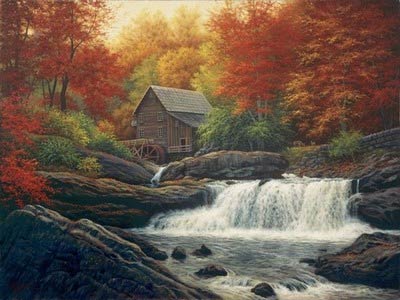 /kalejdoskopphotoshopa.ru/wp-content/uploads/2012/02/water1-300x225.jpg" target="_blank">http://kalejdoskopphotoshopa.ru/wp-content/uploads/2012/02/water1-300x225.jpg 300w" title="water" width="400" />
2-Разблокировать слой,кликнув левой кнопкой мыши в окне слоев по слою "фон",в появившемся окне выбрать "ok".
На этой фотографии лучше сделать выделение "быстрой маской",потому что нужно обойти камни,выступающие из воды и выделить отдельные струи водопада.
3-Выбрать кисть на вертикальной панели инструментов(просто кисть,без стрелок),параметры:Мягкая(с размытыми краями),жесткость-о,радиус 20-24.
4-Кликнуть на значок "быстрой маски"(белый квадратик с белым кружком в середине) на вертикальной панели инструментов,и закрашивать на фото области с водой.
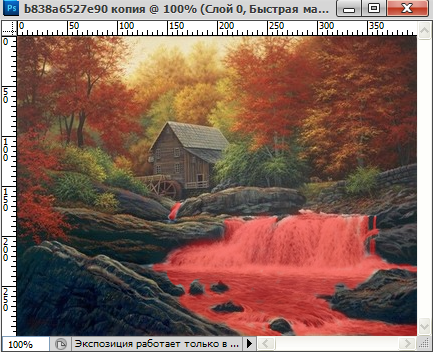 /kalejdoskopphotoshopa.ru/wp-content/uploads/2012/02/water-300x243.png" target="_blank">http://kalejdoskopphotoshopa.ru/wp-content/uploads/2012/02/water-300x243.png 300w" title="water" width="433" />
Если,где-то,неправильно закрасили,на панели инструментов кликнуть по ластику и стереть лишнее или сделать шаг назад : редактирование-шаг назад.
Когда все будет закрашено,выйти из "быстрой маски", кликнув снова по значку "быстрой маски", появится выделение.
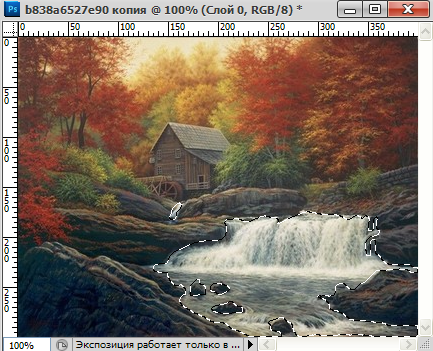 /kalejdoskopphotoshopa.ru/wp-content/uploads/2012/02/water-2-300x243.png" target="_blank">http://kalejdoskopphotoshopa.ru/wp-content/uploads/2012/02/water-2-300x243.png 300w" title="water 2" width="433" />
5-Если еще и по периметру будет выделение, то сделать: выделение-инверсия.
6-Слой-новый-скопировать на новый слой.
7-Сделать две копии верхнего слоя: кликнуть правой кнопкой мыши по верхнему слою в окне слоев и, в появившемся окне, выбрать "создать дубликат слоя" и повторить.
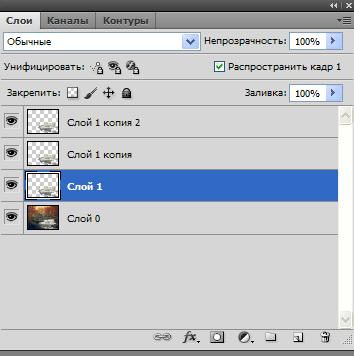 /kalejdoskopphotoshopa.ru/wp-content/uploads/2012/02/water-3-150x150.png" target="_blank">http://kalejdoskopphotoshopa.ru/wp-content/uploads/2012/02/water-3-150x150.png 150w, http://kalejdoskopphotoshopa.ru/wp-content/uploads/2012/02/water-3-298x300.png 298w" title="water 3" width="319" />
Теперь делаем анимацию.
8-Активировать первый слой с водой,кликнув по нему и он станет синим (самый нижний не трогать)
9-Фильтр-искажение-океанские волны,параметры: размер волн-3,сила -1 (у вас могут быть другие).
10-Активировать второй слой с водой и повторить пункт 9.
11-Активировать верхний слой с водой и повторить пункт 9.
12-Перейти в окно анимации (внизу).Если на экране нет окна анимации,зайти вверху на панели "окно"и там кликнуть на слове "анимация",появится окошко "анимация покадровая".
13-В окне анимации поставить на первом кадре время-0,1 и сделать две копии кадра,нажав на квадратик с загнутым краем внизу окошка.
 /kalejdoskopphotoshopa.ru/wp-content/uploads/2012/02/cadr3-300x47.png" target="_blank">http://kalejdoskopphotoshopa.ru/wp-content/uploads/2012/02/cadr3-300x47.png 300w" title="cadr" width="529" />
14-В окне анимации активировать первый кадр,перейти в окно слоев и выключить два верхних глазка,кликнув по глазку левой кнопкой мыши,(останется глазок на нижнем слое и на первом с водой).
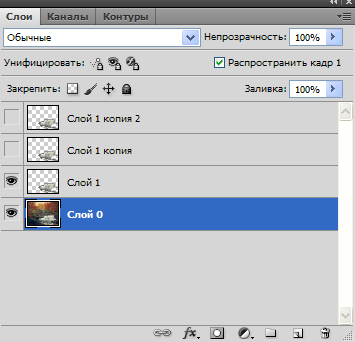 /kalejdoskopphotoshopa.ru/wp-content/uploads/2012/02/water4-300x289.png" target="_blank">http://kalejdoskopphotoshopa.ru/wp-content/uploads/2012/02/water4-300x289.png 300w" title="water4" width="320" />
15-В окне анимации активировать второй кадр,перейти в окно слоев, выключить глазок на первом слое с водой и включить на втором слое с водой.
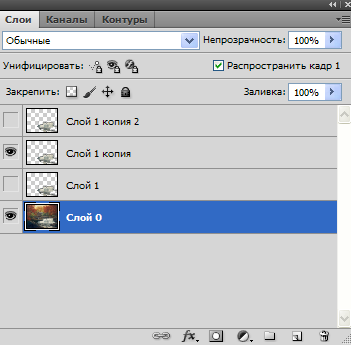 /kalejdoskopphotoshopa.ru/wp-content/uploads/2012/02/water-5-300x294.png" target="_blank">http://kalejdoskopphotoshopa.ru/wp-content/uploads/2012/02/water-5-300x294.png 300w" title="water 5" width="316" />
16-В окне анимации активировать третий кадр, перейти в окно слоев,выключить глазок на втором слое с водой и включить на верхнем.
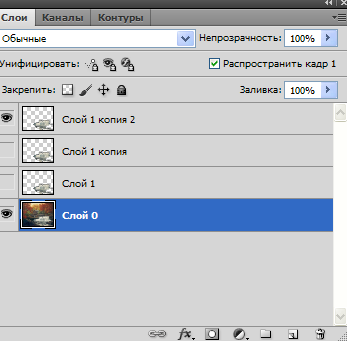 /kalejdoskopphotoshopa.ru/wp-content/uploads/2012/02/water-6-300x294.png" target="_blank">http://kalejdoskopphotoshopa.ru/wp-content/uploads/2012/02/water-6-300x294.png 300w" title="water 6" width="312" />
17-В окошке анимации нажать на треугольник внизу и... вода ожила.
18-Остановить анимацию,кликнув на квадратик внизу и сохранить: файл-сохранить для web и устройств (сохраняем в gif ).

 /kalejdoskopphotoshopa.ru/wp-content/uploads/2012/02/water1-300x225.jpg" target="_blank">http://kalejdoskopphotoshopa.ru/wp-content/uploads/2012/02/water1-300x225.jpg
 /kalejdoskopphotoshopa.ru/wp-content/uploads/2012/02/water-300x243.png" target="_blank">http://kalejdoskopphotoshopa.ru/wp-content/uploads/2012/02/water-300x243.png
 /kalejdoskopphotoshopa.ru/wp-content/uploads/2012/02/water-2-300x243.png" target="_blank">http://kalejdoskopphotoshopa.ru/wp-content/uploads/2012/02/water-2-300x243.png
 /kalejdoskopphotoshopa.ru/wp-content/uploads/2012/02/water-3-150x150.png" target="_blank">http://kalejdoskopphotoshopa.ru/wp-content/uploads/2012/02/water-3-150x150.png
 /kalejdoskopphotoshopa.ru/wp-content/uploads/2012/02/cadr3-300x47.png" target="_blank">http://kalejdoskopphotoshopa.ru/wp-content/uploads/2012/02/cadr3-300x47.png
 /kalejdoskopphotoshopa.ru/wp-content/uploads/2012/02/water4-300x289.png" target="_blank">http://kalejdoskopphotoshopa.ru/wp-content/uploads/2012/02/water4-300x289.png
 /kalejdoskopphotoshopa.ru/wp-content/uploads/2012/02/water-5-300x294.png" target="_blank">http://kalejdoskopphotoshopa.ru/wp-content/uploads/2012/02/water-5-300x294.png
 /kalejdoskopphotoshopa.ru/wp-content/uploads/2012/02/water-6-300x294.png" target="_blank">http://kalejdoskopphotoshopa.ru/wp-content/uploads/2012/02/water-6-300x294.png


