Урок 2123: uBlock Origin - Блокировка рекламы везде P.S. Друзья Гугл заблокировал установку uBl...
экран монитора сдвинулся вправо/влево — что делать? - (0)Урок 2110: экран монитора сдвинулся вправо/влево — что делать? Бывают ситуации, при которых экра...
как перенести корзину на панель задач Windows 10 - (0)Урок 2091: как перенести корзину на панель задач Windows 10 В некоторых случаях пользователю мож...
что делать если отказала компьютерная мышь и как обойтись без неё - (0)Урок 2065: что делать если отказала компьютерная мышь и как обойтись без неё Если у Вас внезапно...
компьютер не видит флешку — что делать? - (0)Урок 2061: компьютер не видит флешку — что делать? В этой инструкции подробно о том, что делать,...
Бесподобный салат с говядиной и морковью по-корейски - (0)
Стильный объемный свитер оверсайз: два варианта вязания узора «Косы» - (0)
Гладим вещи правильно: секреты работы с утюгом - (0)
Цветоводство Хоста (Hosta Tratt.) - (0)
Как отбелить пластиковый подоконник от пятен, жира, грязи без разводов за 5 минут - (0)
 ОткрыткиПерерожденный каталог открыток на все случаи жизни
 Дешевые авиабилетыВыгодные цены, удобный поиск, без комиссии, 24 часа. Бронируй сейчас – плати потом!
 Всегда под рукойаналогов нет ^_^
Позволяет вставить в профиль панель с произвольным Html-кодом. Можно разместить там банеры, счетчики и прочее
Всегда под рукойаналогов нет ^_^
Позволяет вставить в профиль панель с произвольным Html-кодом. Можно разместить там банеры, счетчики и прочее Я - фотографПлагин для публикации фотографий в дневнике пользователя. Минимальные системные требования: Internet Explorer 6, Fire Fox 1.5, Opera 9.5, Safari 3.1.1 со включенным JavaScript. Возможно это будет рабо
Серия сообщений "уроки по разным программам":Выбрана рубрика уроки по разным программам.
Часть 1 - Как скачать видео с YouTube сразу в формате *avi*программка Free YouTube
Часть 2 - Как создавать фоны для дневника в программе Texture Macker Pro 3.0.3 Portable.
Часть 3 - Программа для создания анимации - Magic Particles
Часть 4 - LICEcap: захват экрана OC с сохранением в GIF или делаем анированный скриншотми
Часть 5 - Сделать движение следа за курсором в программе Macromedia Flash 8.
Часть 6 - Плеер кнопка из анимашки. Урок для Sothink SWF Quicker.
Часть 7 - СУПЕР ПРОГРАММА - TeamViewer - дающая возможность поработать одному человеку, сидя дома за своим компьютером, на компьютере другого человека
Часть 8 - Рабочие программы и краткое описание к ним
Часть 9 - Бесплатный видео конвертер Format Factory
Часть 10 - Программа для восстановления файлов на компьютере Magic_Uneraser
Часть 11 - SWFText-программа для создания анимированного текста.
Часть 12 - Установка программы ACDSee Photo Manager 2009
Часть 13 - Сохранение слайд-шоу в ФОТОШОУ PRO
Часть 14 - Программа-20Х 20, легко делающая бесшовные фоны из любой картинки.
Часть 15 - Сжать 100, 1000, 5000 фотографий? Легко! Программа XnView
Часть 16 - Видеоуроки к курсу «Работаем в Poser 6».
Часть 17 - FantaMorph - программа по аннимации
Часть 18 - Фотографии на документы – своими руками!
Часть 19 - КРАСИВЫЕ НАДПИСИ 3D+КОД.ПРОГРАММА АВРОРА.УРОК.
Часть 20 - Программы разные - уроки
Часть 21 - Очистка картинок в программе StepRecompositProRus
Часть 22 - Видео-уроки по программе Aurora 3D Animation Maker
Часть 23 - Урок вращение в Sothink SWF Quicker от MissKcu
Часть 24 - Конвертер iWisoft FlashSWF to Video Converter v3.2. .Урок конвертирования флешки (swf) в видеофайл
Часть 25 - Как создать виртуальный диск с помощью программы Alcohol 120%
Часть 26 - Уроки от Ларисы Гурьяновой (пора учиться)
Часть 27 - Как сделать красивый текст в программе Sothink SWF
Часть 28 - Программы разные и уроки к ним (ссылки от Ларисы Гурьяновой)
Часть 29 - Видео-уроки по BluffTitler
Часть 30 - Видео урок "Как удалить фон на картинке без фотошопа". Программа Power Point.
Часть 31 - Чистка компьютера от вирусов: приводим в порядок ОЗУ и реестр
Часть 32 - урок: "Как я создаю флэш анимацию в Прошоупродьюсер"
Часть 33 - Некоторые хитрости в работе с программой Aleo Flash Intro Banner Maker
Часть 34 - Xara_3D__7.0.0.415_RUS.rar - Программа трехмерного текста
Часть 35 - Как быстро обработать фотографии в Paint.NET
Часть 36 - программа Viber - лучше Скайпа
Часть 37 - Программа для анимации картинок Deformer 4
Часть 38 - Как смотреть картинки gif на компьютере - программа - 7GIF
Часть 39 - Украшаем рабочий стол.
Часть 40 - Как управлять компьютером на расстоянии
Часть 41 - как уменьшить размер фото: Эффективные способы
Как скачать видео с YouTube сразу в формате *avi*программка Free YouTube |
Как скачать видео с YouTube сразу в формате «avi»?
Метки: уроки блогерам |
Как создавать фоны для дневника в программе Texture Macker Pro 3.0.3 Portable. |
Как создавать фоны для дневника?
Как создавать фоны для дневника -
Создавать схемы для дневника очень увлекательное занятие. Совсем не обязательно учиться делать схемы в фотошопе. Есть небольшие программы, которые помогают заниматься "творчеством". Расскажу об одной из них.
Texture Macker Pro 3.0.3 Portable.
Программа зарегистрирована. Не требует активации и установки. Распаковываем архив, открываем программу.
Вызываем генератор текстур -
Серия сообщений "Программы":
Часть 1 - Как навести порядок в папках компьютера!?
Часть 2 - Как убрать часть изображения на картинке!?
...
Часть 24 - Как вставить фотографию в рамку? Графический редактор Paint.NET
Часть 25 - Как Вы ловите шпионов на своём компьютере?
Часть 26 - Как создавать фоны для дневника?
Часть 27 - Диск С
Часть 28 - 20 самых популярных бесплатных антивирусных программ
...
Часть 43 - Как сделать аватар, эпиграф к цветовой схеме и другое...
Часть 44 - Урок - снег, дождь и волны на воде
Часть 45 - Полезные программы! "Бесплатный софт"
|
Программа для создания анимации - Magic Particles |
Серия сообщений "Magic Particles 3D":
Часть 1 - Magic Particles — это специализированный редактор спецэффектов.
Часть 2 - Magic Particles 3D - программа для создания спецэффектов
...
Часть 7 - УРОК В Magic Particles 3D. Как наложить футаж на картинку
Часть 8 - Magic Particles 3D. Уроки автора VG-editor
Часть 9 - Программа для создания анимации - Magic Particles и совместимость ее с ФШ
|
|
LICEcap: захват экрана OC с сохранением в GIF или делаем анированный скриншотми |


Серия сообщений "Создание скриншотов":
Часть 1 - Как сделать скриншот?
Часть 2 - Программы для получения скриншотов
...
Часть 12 - Работа в программе для создания скриншотов - Ashampoo Snap
Часть 13 - PicPick — это бесплатная программа для создания скриншотов.
Часть 14 - LICEcap: захват экрана OC с сохранением в GIF или делаем анированный скриншотми
|
|
Сделать движение следа за курсором в программе Macromedia Flash 8. |
Мы часто видим на различных флешках движение за курсором красивого шлейфа.
Кто-то просто играет цветной радугой водя курсором по флешке, кто-то использует это как украшение картинки или флешки... Применений много.
Изучив этот урок Вы сможете сами нафантазировать и сделать свою собственную коллекцию флеш.
Это придает привлекательность и уникальность каждой флешке.
Урок достаточно простой.

|
Метки: программы |
Плеер кнопка из анимашки. Урок для Sothink SWF Quicker. |


Серия сообщений "Уроки Flash":уроки в разных флешпрограммах, авторские уроки flash
Часть 1 - Делаем элементарные часики.Начинаем учиться созданию flash.
Часть 2 - Как правильно записать код флешки или видео в рамочку для кодов.
...
Часть 18 - Вечный таймер обратного отсчета в программе Sothink SWF Quicker. AS2 .
Часть 19 - Делаем «Вечный таймер обратного отсчета» в Adobe Flash. AS3
Часть 20 - Плеер кнопка из анимашки. Урок для Sothink SWF Quicker.
Серия сообщений "Рождество":
Часть 1 - Символы Православия. Клипарт PNG.
Часть 2 - Кластеры "Рождественское тепло".
...
Часть 16 - Векторный клипарт «Снежное Рождество».
Часть 17 - Набор для дизайна «Рождество».
Часть 18 - Плеер кнопка из анимашки. Урок для Sothink SWF Quicker.
Серия сообщений "Flash плееры":
Часть 1 - Музыкальная флеш открытка к 23 февраля.
Часть 2 - Flash плееры "Цветочные"
...
Часть 22 - Флеш часики, информер и флеш плеер «Старое кафе».
Часть 23 - Прикольное флеш поздравление с Новым Годом.
Часть 24 - Плеер кнопка из анимашки. Урок для Sothink SWF Quicker.
|
|
СУПЕР ПРОГРАММА - TeamViewer - дающая возможность поработать одному человеку, сидя дома за своим компьютером, на компьютере другого человека |
Дневник |
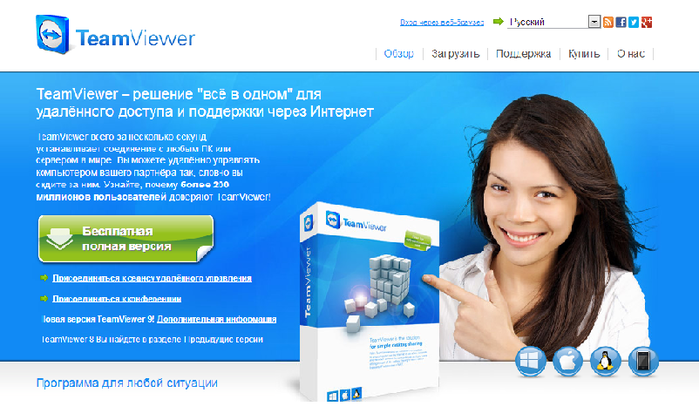
СУПЕР - нужная программа ( особенно новичкам, но и не только)
TeamViewer - программа, дающая возможность поработать одному человеку, сидя дома за своим компьютером, на компьютере другого человека, находящегося в любой точке мира .
Сидя дома за своим компом, можно делать: тексты, запускать новые программы и прочее, прочее, прочее в компьютере своего друга, помогая ему, не сходя со своего домашнего кресла.
Очень удобно, особенно для тех, кто с компьютером на «ВЫ».
Программа бесплатная, русско-язычная, не требующая регистрации( Я правда зарегистрировалась, чтобы иметь побольше разных возможностей делать в ней, например создавать список друзей и т.д, как в скайпе). Проста в обращении .
Для новичков самое сложное в ней распаковка и регистрация (которая, как я сказала, не обязательна). Но я все-таки опишу все действия, начиная с регистрации, а Вы выберете - регистрироваться или нет.
Расскажу все подробно и с картинками. Когда будете распаковывать, надо чтобы эта инструкция была под рукой.
А работать с самой программой ( распакованной и зарегистрированной) уже несложно - всего несколько кликов мыши. Скачать можно отсюда: http://www.teamviewer.com/ru/
Открывается программа двойным кликом лев.кн. мыши и выходит окошко, где по умолчанию стоит точка напротив слов *Установить*,

а нам надо снять эту галочку и поставить ее на строчке *Установить, чтобы потом управлять этим компьютером удаленно* и еще точка должна стоять напротив строчки *Личное/некоммерческое использование* и галочка в строке *Показать дополнительные настройки*.
Затем нажать на кнопу *Принять –далее*


Выйдет такое окошечко, в нем надо нажать*ГОТОВО*
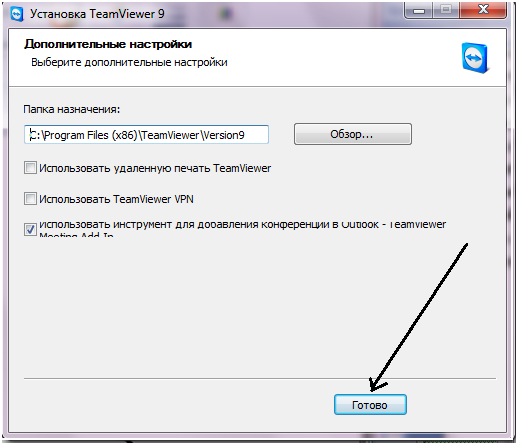
Вышло новое окно и пошла установка программы :
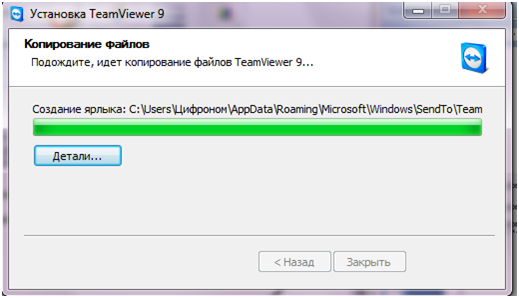
Затем вышло еще два окна (№1) и (№2) :
рассмотрим окно(№1) , в котором надо нажать*ДАЛЕЕ*
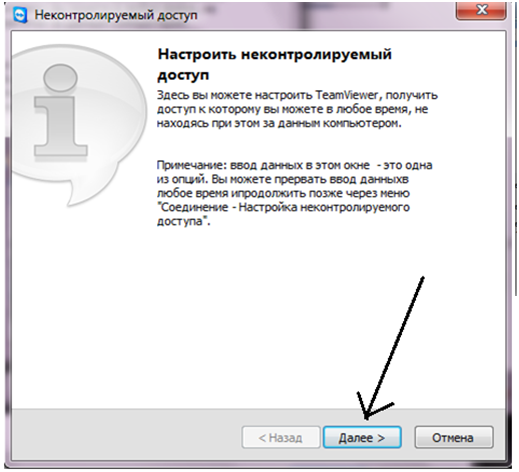
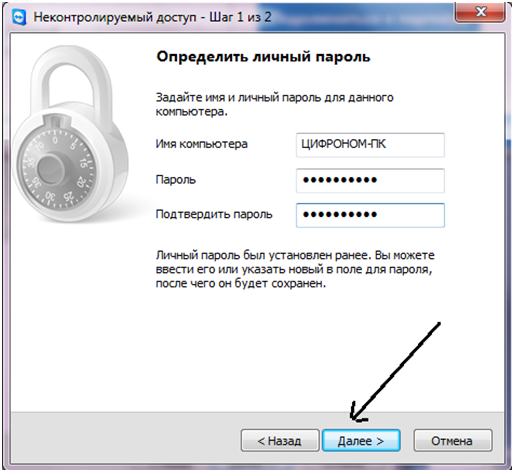
и появиться новое окно, котором будет видно название Вашего компьютера *(Ваше имя)* и надо вставить (придумать) свой личный (постоянный) пароль, подтвердить его и нажать на кнопку* Далее* . Постоянный пароль не дается никому, но при желании его можно сменить в настройках. Заполнили, нажали *Далее*

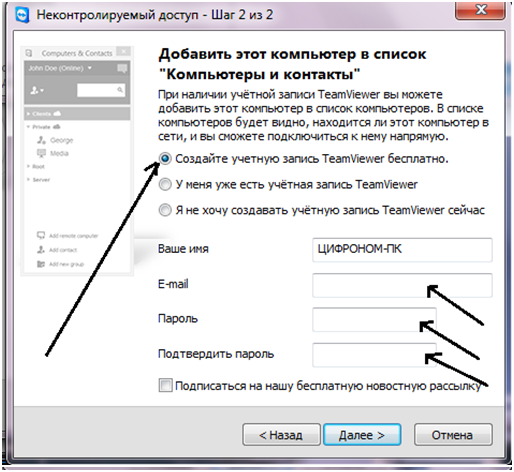
Вышло следующее окно, где ставим галочку напротив *Создайте свою учетную запись TeamViewer бесплатно*, затем проставить email,
вставить свой личный (постоянный) пароль, подтвердить его. Можете еще подписаться на новостную рассылку( поставив напротив нее галочку)
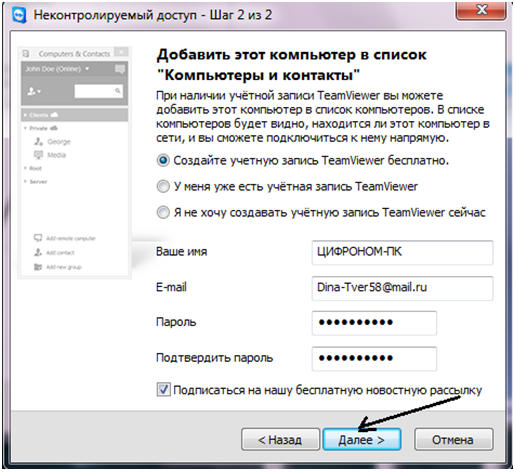
и нажать на кнопку *Далее* . Вышло новое окно: в нем нажимаем *Готово*
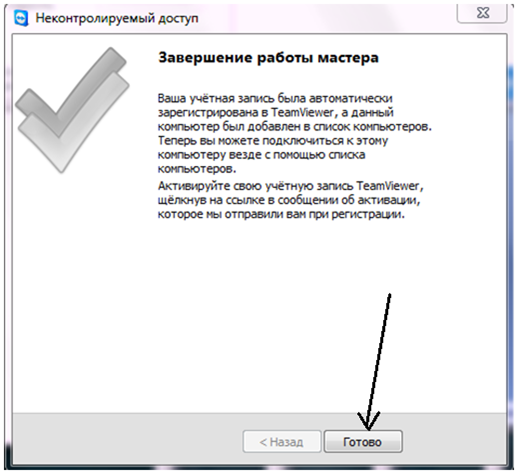
Затем заходим в почту там должно придти письмо об активации, раскрываем ссылку для активации,

Видим окно для входа в систему: здесь заполняем строчки с *email* , *паролем*(постоянным) и ставим галочку напротив *Остаться в системе*
Затем нажимаем на *Вход в систему*
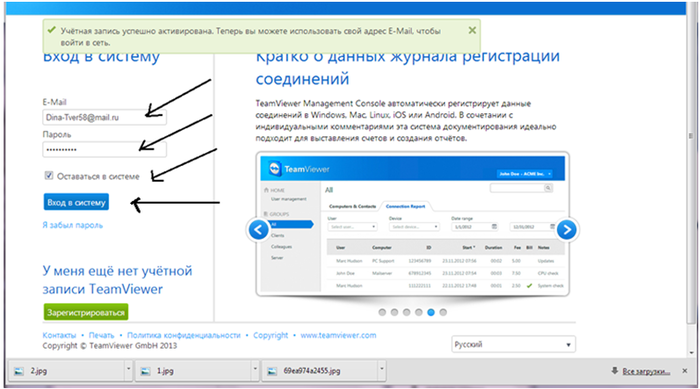
выйдет окно, где нажимаем на *Сохранить пароль*
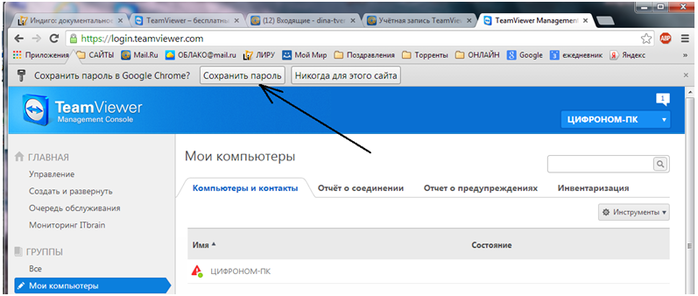
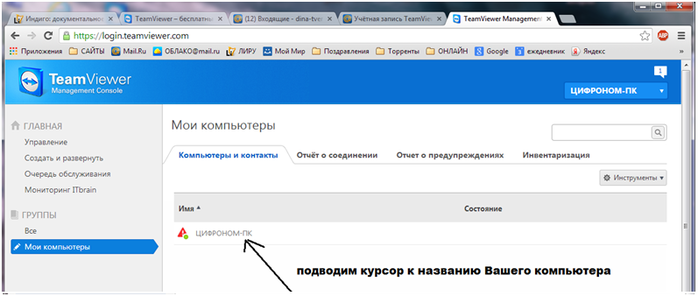
Подводим курсор к названию Вашего компьютера
и на этой же строчке правее высвечивается слово *Подключиться*.
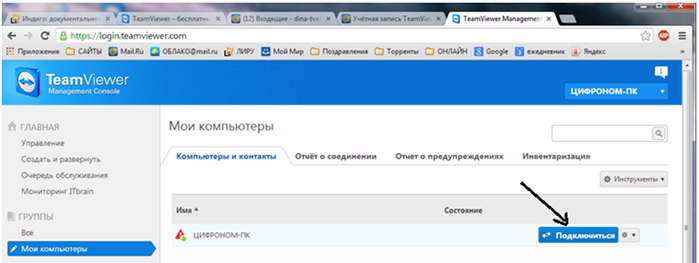
В принципе про окно (№1) мы теперь можем забыть, даже не нажимая на слово*Подключиться*.
А если все таки нажали выйдет такое окно, где мы ставим галочку , там где показано на скриншоте и запускаем приложение
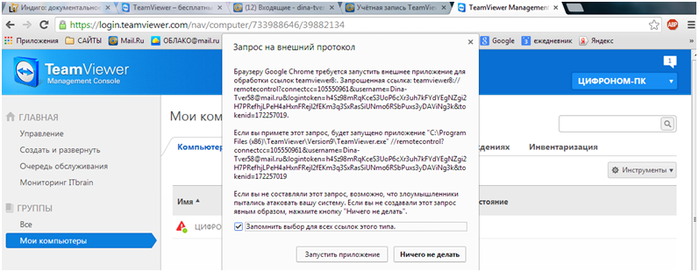

Запускать или не запускать приложение? ЭТО не вставлять (вопрос для меня)https://e.mail.ru/cgi-bin/msglist?lang=ru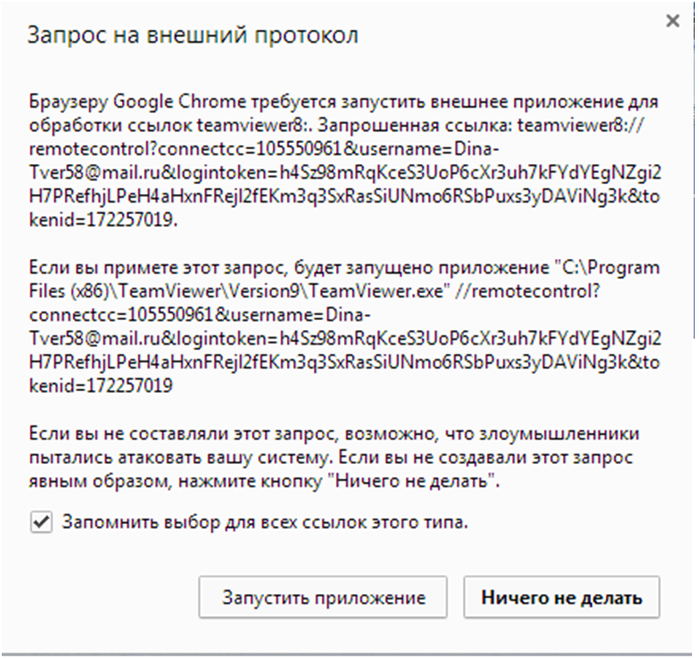
Всё, (самое сложное и долгое) это -регистрация и она завершена.
Теперь вспомним про окно (№2) - оно все еще висит на Вашем экране, состоящее из двух окошек, у которого правое окошечко после регистрации изменилось. Было так:
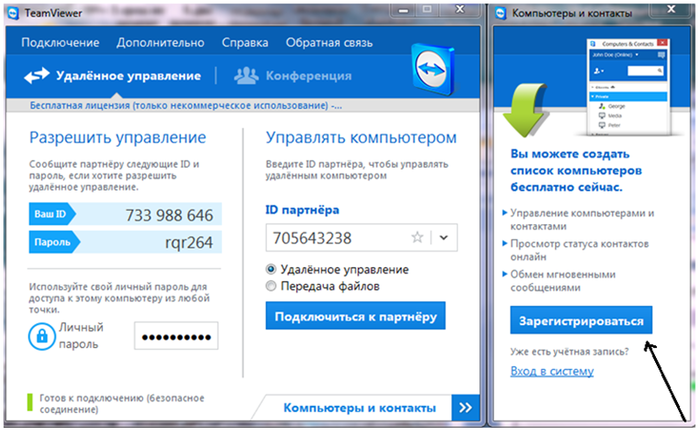
А стало так:
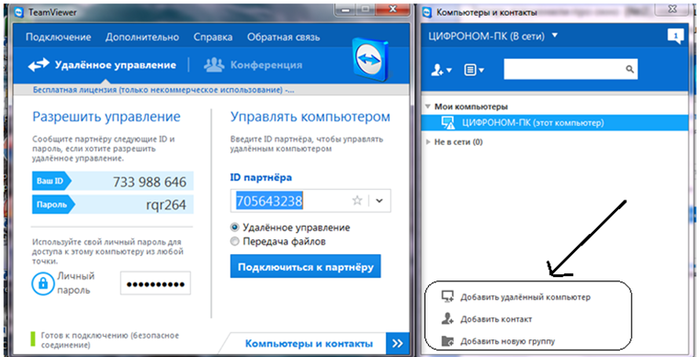
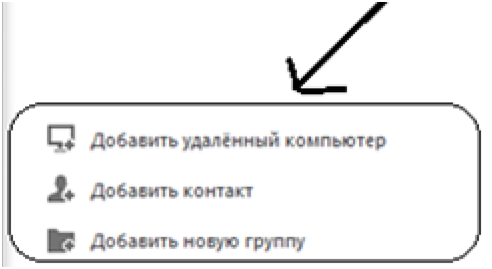
Видите, в правом окошке мы теперь можем добавлять контакты и удаленные компьютеры и новые группы людей
Смотрим в левое окошечку ( оно всегда теперь будет выходить у нас при раскрытии программы.
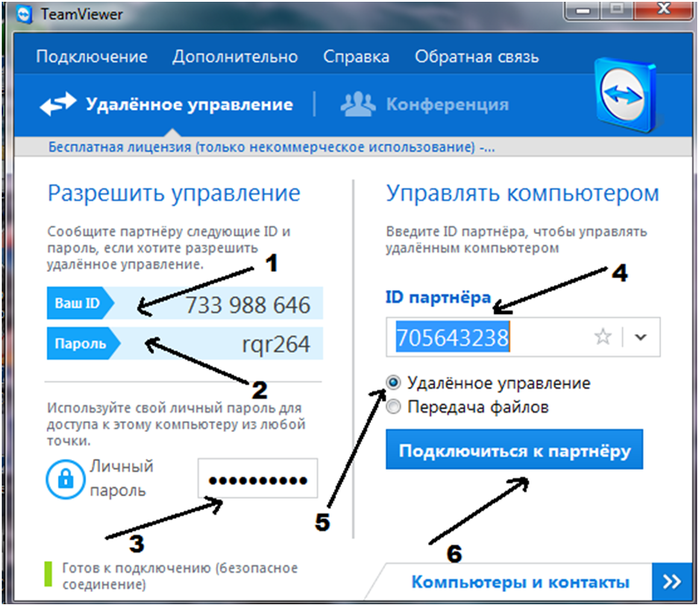
Здесь уже проставлены (см. скриншот) :
1– Ваш ID( для партнера, который Вы ему скажете или отправите),
2– Ваш пароль( для партнера, который Вы ему скажете или отправите),
3 - Ваш Личный пароль ( который знаете только Вы и он никому не отсылается. Ваш Личный пароль - «постоянный» ( вообще-то он будет по умолчанию стоять). Но его можно и менять, если захочется. А временный, который Вы даете другу - не меняется для друга. Для каждого друга может быть разный пароль.
4 - IDпартнера, оно должно высвечиваться синим цветом, если партнер находиться в программе, если не высвечивается, пусть войдет в программу и скажет или скинет Вам его по интернету если номер не проставлен. Удобнее вставлять методом копирования и вставки, чтобы не набирать на клавиатуре.
5 - Здесь должна стоять точка напротив слов *Удалённое управление*
6 – здесь нажимаем *Подключиться к партнеру*, предварительно выслав ему Ваш ID и пароль ( который для партнера)
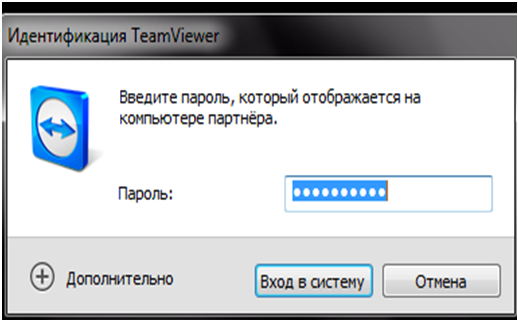
После подключения к партнеру выходит окно с паролем, который Вы должны прописать, убрав всё (если есть что убирать) в графе *ПАРОЛЬ* и поставив новый пароль, который Вам скинет (или скажет) по интернету Ваш оппонент.
Т.е. если я сижу на свое в компе и захожу к кому-то, то ввожу пароль который отображается на компе партнера и он мне его скидывает.
Пароль партнера (этот пароль постоянно меняется) нужно партнеру скидывать каждый раз, когда Вы захотите к нему зайти или он к Вам.)
И всё делается с точностью наоборот если он захочет зайти на Ваше рабочее поле экрана компьютера и поработать там.
Если Вы входите в программу, то и партнер тоже должен одновременно активировать программу, иначе Вы не сможете подключиться и выйдет вот такое окошко.

Итак, далее мы видим экран партнера- он черного цвета и можем заходить в его папки на его рабочем столе ( надо чтобы он не водил мышкой по экрану и свернул все лишние окна , чтобы Вам не мешать работать ( Или опять же всё с точностью до наоборот).
А у партнера, когда он ожидает Вашего подключения должно высвечиваться вот такое окно
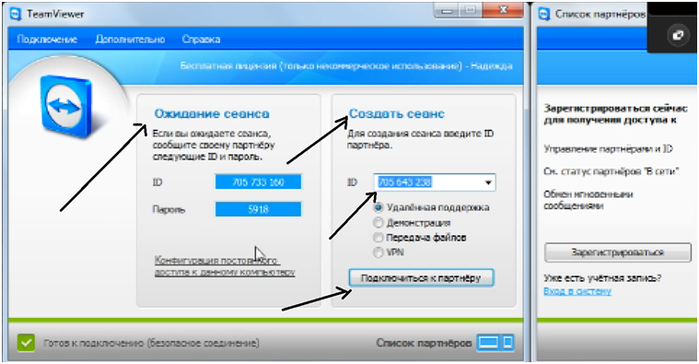
У партнера в левой части окна высвечивается Ожидание сеанса. Рядом правее стоит: Создать сеанс , для этого партнер должен ввести Ваше ID эту графу.
Если комп потребует обновление( на более новую версию), ответьте Да и пусть обновляется.
Далее у партнера появиться окошко, где ему надо будет проставить высланный Вами пароль.
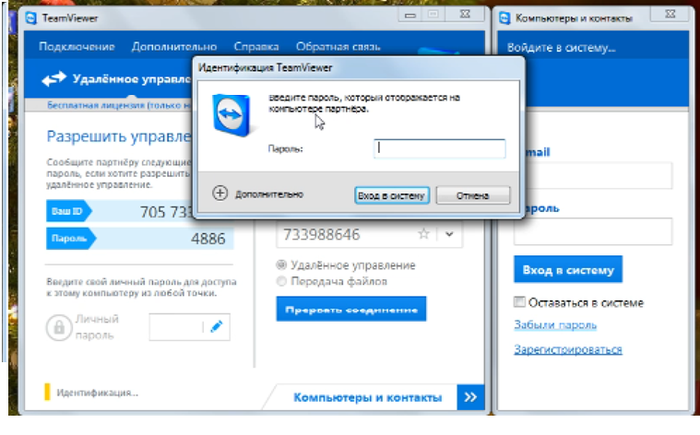
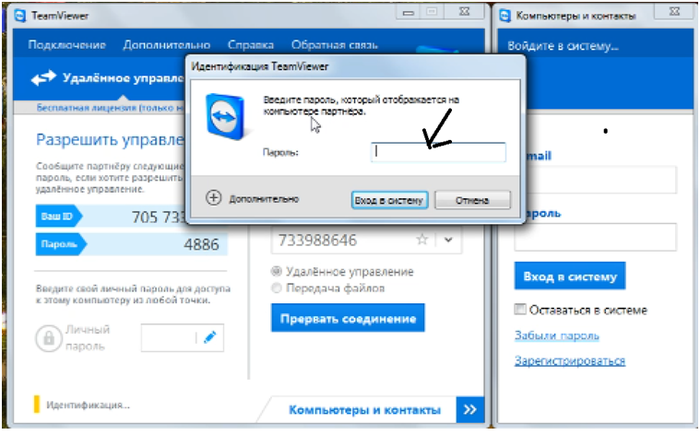
и далее он делает *Вход в систему*
А вы нажимаете подключиться к партнеру.
ЗАПОМНИТЕ! Одновременно быть подключенными к обоим рабочим полям - нельзя : или Вы, или партнер!
В этой программе можно одновременно разговаривать онлайн.
Разговор по аудио связи : Вверху, на раскрытом черном экране (рабочем поле) партнера Вы увидите панель, на которой нажимаем на вкладку *Аудио –Видео*,
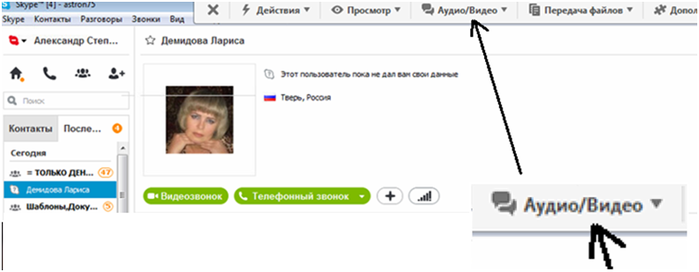
а в вышедшем ниже контекстном окошке на *Голосовая связь по IPпротоколу*, не могу показать скриншот, т.к. это делается уже на чужом рабочем поле, поэтому описываю детально.
Далее в правом углу появляется окошечко где нажимаешь на значок наушников и открывается микрофон и динамики
включить микрофон(нажав на изображение( оно в виде зачеркнутого микрофона. Микрофон включился. И нажать на наушники.


Для того, чтобы слышать друг друга не обязательно обоим быть зарегистрированными, но обязательно, чтобы все другие*говорящие * программы, типа скайпа, были выключенными. Именно выключенными, а не просто отключен в них звук.
И все то же самое проделать со стороны партнера, если это он будет подключаться к Вашему рабочему столу(компьютеру).
Чтобы выйти из чужого компьютера надо нажать на крестик в правом верхнем углу чужого рабочего поля и потом в вышедшем маленьком окошечке на слово *Нравиться* .
Чтобы выйти из программы, (а из нее не забывайте выходить обязательно, иначе Ваш комп будет просматриваться на чужом компьютере), надо нажать на Вашем рабочем поле внизу на панели инструментов на мелкий значок этой программы.
Именно на мелкий ( 1), а не на крупный (2 ), значок программы можно прописать в панели задач внизу, как показано стрелочкой (2)на картинке или просто его оставить ярлыком на рабочем поле.
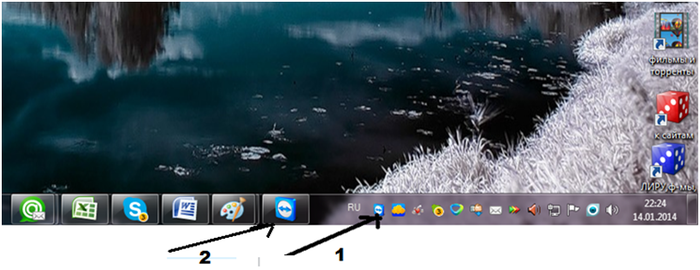
и нажав на него правой кнопкой мыши выбрать из контекстного меню *Выйти из TeamViewer*

Метки: программы |
Рабочие программы и краткое описание к ним |


Этот пост создан для быстрого доступа к часто используемым мной программам. Некоторые из них мне заменяют Photoshop, который до сих пор не освоил.
|
|
|
Бесплатный видео конвертер Format Factory |
|
|
Программа для восстановления файлов на компьютере Magic_Uneraser |
Программа для восстановления файлов на компьютере
|
Метки: программы |
SWFText-программа для создания анимированного текста. |
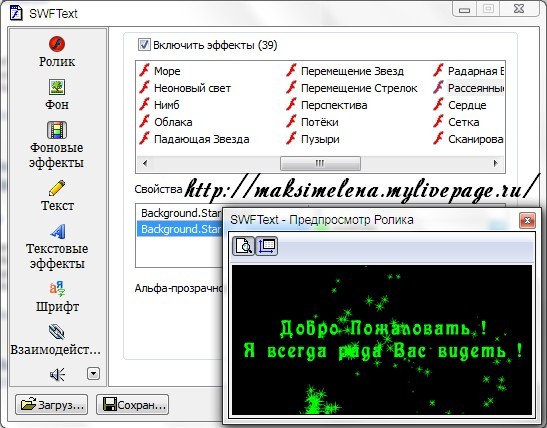
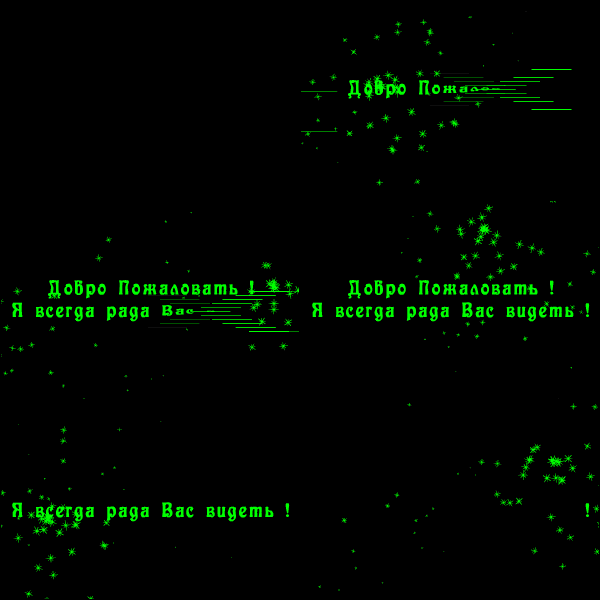
SWFText программа для создания анимированного Flash текста. Вы можете использовать более 160 текстовых эффектов и более 30 эффектов фона, можете изменять по вашему усмотрению все свойства текста, включая шрифт, цвет, формат, и т.п.
С SWFText, без любого опыта работы с Flash вы может легко создать красивый баннер или вводную страницу за несколько минут. Все что вам нужно сделать - ввести текст, выбрать шрифт и настроить эффекты.Возможность сохранения не только Flash-ролика формат SWF (mail.ru не поддерживает этот формат), но и в AVI и GIF форматах.
 Скачать SWF Text v1.3 RUS

|
|
Установка программы ACDSee Photo Manager 2009 |


Серия сообщений "Программы":
Часть 1 - Программы для получения скриншотов
Часть 2 - Ulead GIF Animator 5.0.5 Portable Rus - лучшая программа для создания анимации
...
Часть 27 - Преобразование видео в GIF анимацию
Часть 28 - ACDSee Photo Manager 2009 - скачать бесплатно на русском языке
Часть 29 - Установка программы ACDSee Photo Manager 2009
Часть 30 - Учимся делать видео-ролики и слайд-шоу
Часть 31 - Как работать в программе анимации Aurora 3D Animation Maker
Часть 32 - Работа Программы для анимации - DP Animation Maker
Часть 33 - Урок - Программа Cliplets - делаем "живые" фото
Часть 34 - Работа разных программ
|
|
Сохранение слайд-шоу в ФОТОШОУ PRO |

|
Программа-20Х 20, легко делающая бесшовные фоны из любой картинки. |
 Открываем программу,находим картинку фона.   |
Серия сообщений "Программы":
Часть 1 - Программа-20Х 20, легко делающая бесшовные фоны из любой картинки.
|
|
Сжать 100, 1000, 5000 фотографий? Легко! Программа XnView |
Привет, друзья! Хотелось бы поговорить о фотографиях которые хранятся на вашем компьютере, а именно про то, как их сжать.

|
|
Видеоуроки к курсу «Работаем в Poser 6». |

Серия сообщений "Poser":Все о программе Poser
Часть 1 - Лечим отсутствие чувства юмора.
Часть 2 - 3-d Анимация. Роботы.
Часть 3 - Уроки по программе Poser.
Часть 4 - Видеоуроки к курсу «Работаем в Poser 6».
Часть 5 - Сказка 3-d про Echu.
Серия сообщений "Уроки Poser":
Часть 1 - Уроки по программе Poser.
Часть 2 - Видеоуроки к курсу «Работаем в Poser 6».
|
|
FantaMorph - программа по аннимации |
|
|
Фотографии на документы – своими руками! |

Периодически каждый из нас сталкивается с необходимостью фотографироваться на различные документы. Замена паспорта, оформление загранпаспорта, виза, водительское удостоверение и так далее, во всех этих случаях необходимы фотографии. Сегодня рассмотрим, как используя программу «Фото на документы Профи» можно сделать фотографии на документы в домашних условиях.
|
|
КРАСИВЫЕ НАДПИСИ 3D+КОД.ПРОГРАММА АВРОРА.УРОК. |
ФЛЭШ
1.
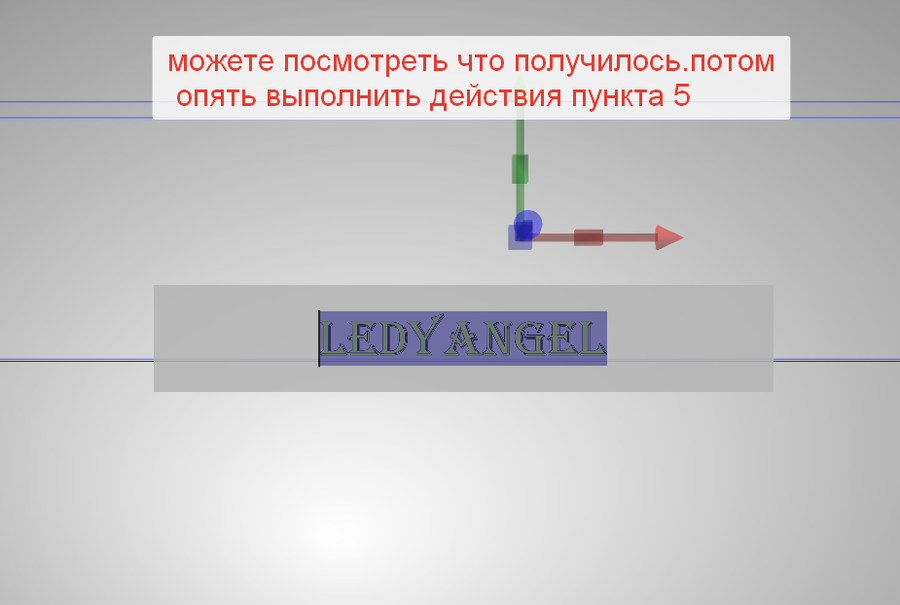
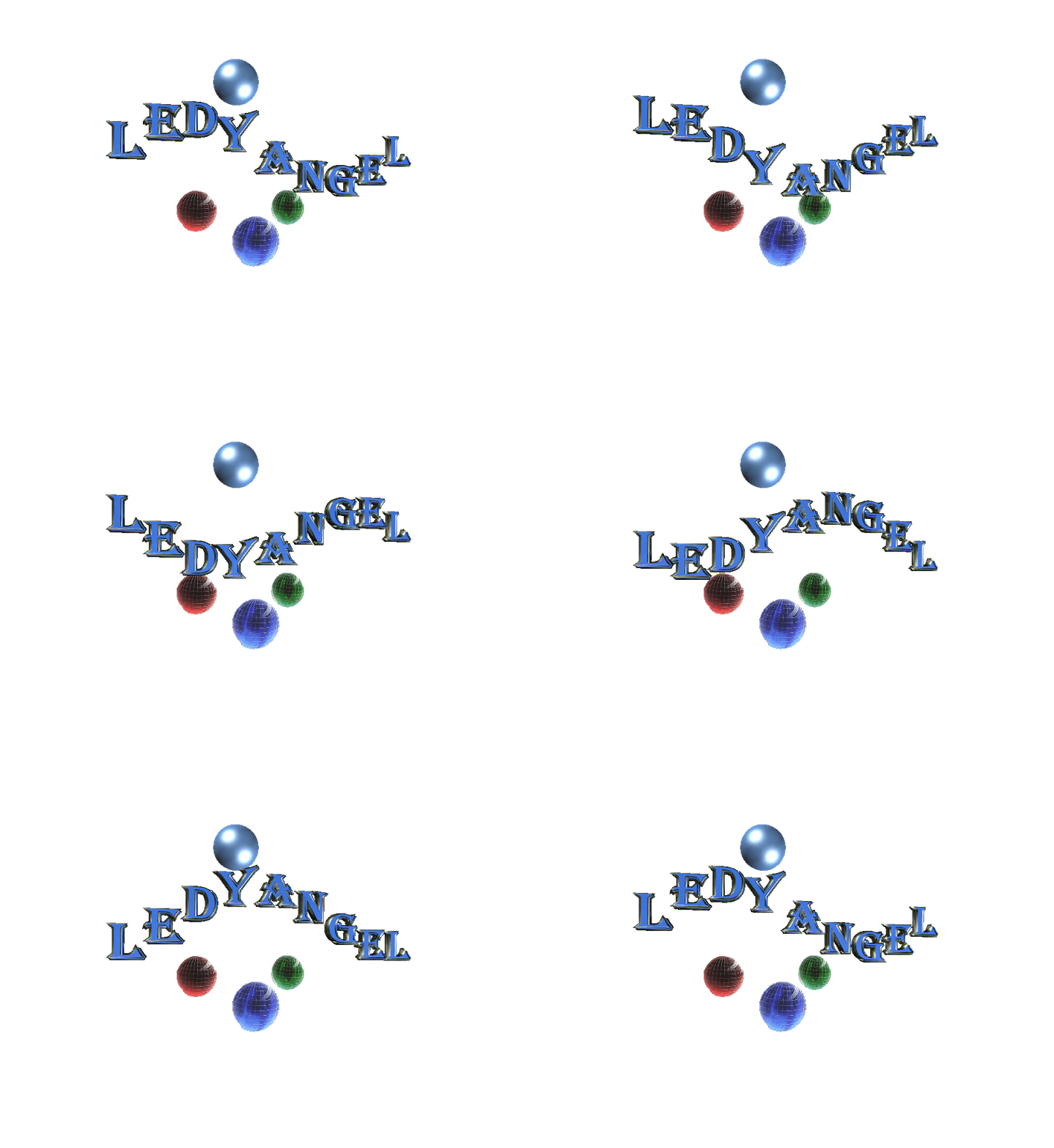
МЕНЯ ЧАСТО СПРАШИВАЮТ ГДЕ Я ДЕЛАЛА ТАКОЙ ТЕКСТ.ПЕРЕРЫЛА ВЕСЬ ИНЕТ НО ТЕКСТОВЫХ УРОКОВ НЕ НАШЛА.НАПИШУ САМЫЙ ПРОСТЕНЬКИЙ УРОК ПО ПРОГРАММЕ.ОБЪЯСНЯЮ Я НЕ ОЧЕНЬ НО КАК ПОДСКАЗКИ ИСПОЛЬЗОВАТЬ МОЖНО.
ИТАК ПРОГРАММА
ЭТО ТО ЧТО ОНА ИЗ СЕБЯ ПРЕДСТАВЛЯЕТ.УСТАНАВЛИВАЕТСЯ ПРОСТО.
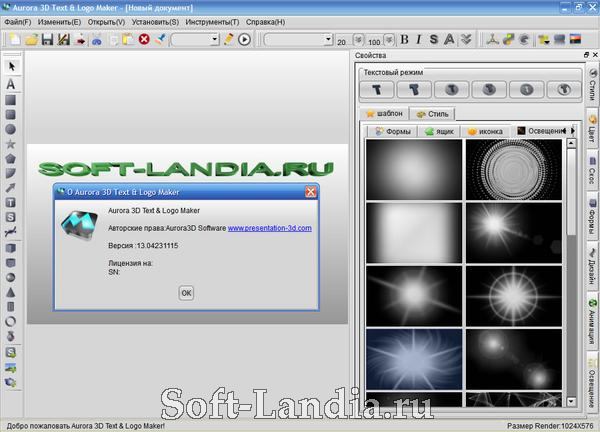
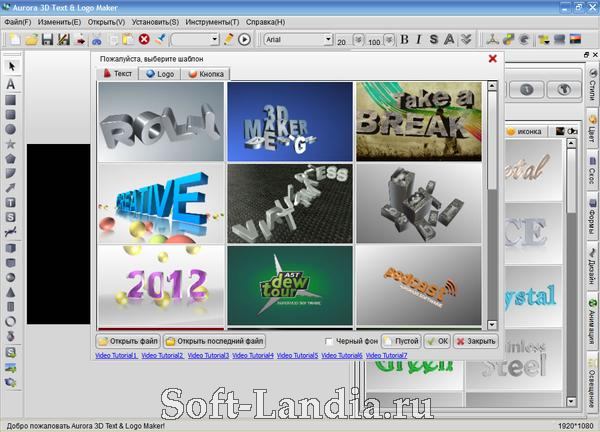
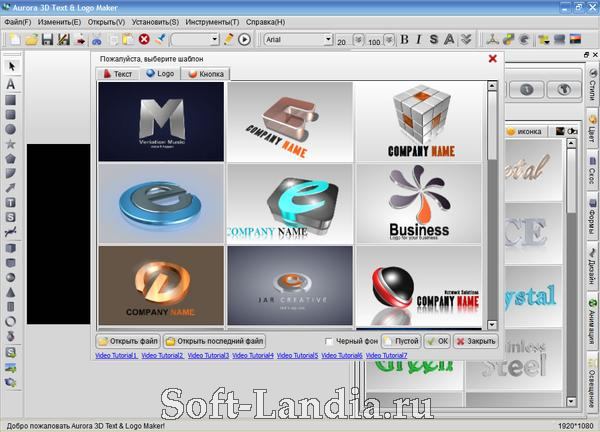
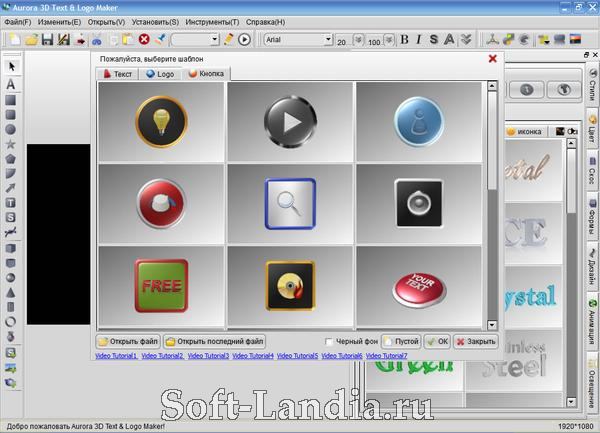
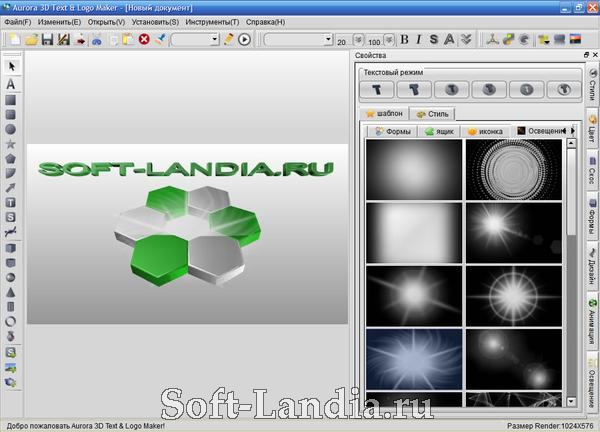
ГОТОВЫ?НУ ПОЕХАЛИ!
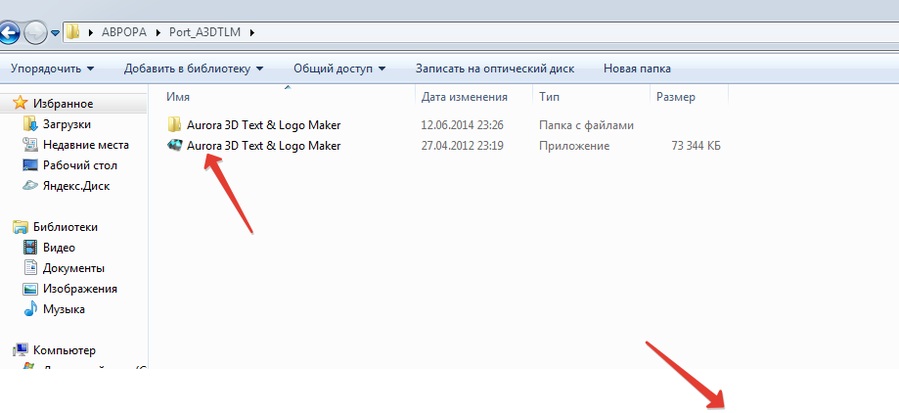

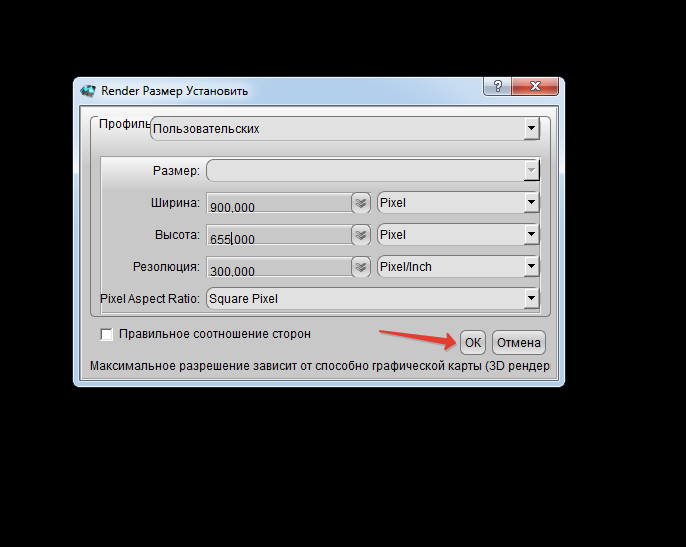
![2014-06-14 14-37-36 Aurora 3D Text & Logo Maker - [Новый документ] (2) (700x425, 98Kb)](http://img0.liveinternet.ru/images/attach/b/4/113/887/113887750_large_20140614_143736_Aurora_3D_Text__Logo_Maker__RRRSR_RRRSRRRS__2_.png)
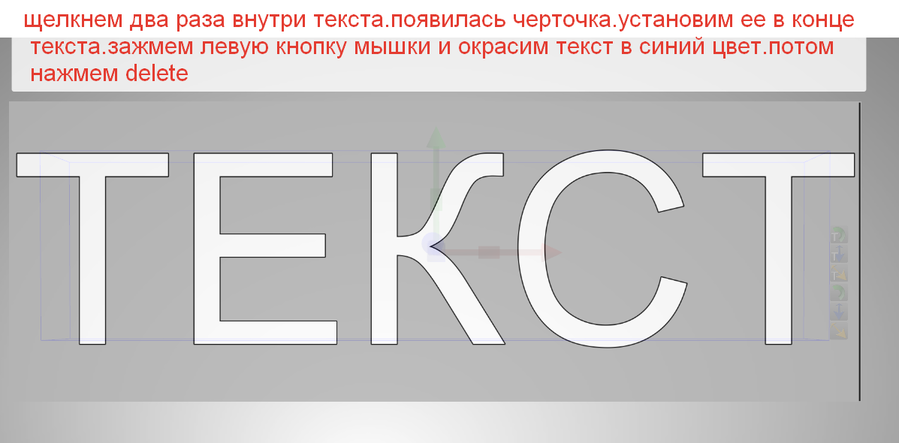


![2014-06-14 14-45-36 Aurora 3D Text & Logo Maker - [Новый документ] (700x300, 85Kb)](http://img1.liveinternet.ru/images/attach/b/4/113/887/113887765_large_20140614_144536_Aurora_3D_Text__Logo_Maker__RRRSR_RRRSRRRS.png)
![2014-06-14 14-47-23 Aurora 3D Text & Logo Maker - [Новый документ] (700x385, 83Kb)](http://img1.liveinternet.ru/images/attach/b/4/113/887/113887767_large_20140614_144723_Aurora_3D_Text__Logo_Maker__RRRSR_RRRSRRRS.png)
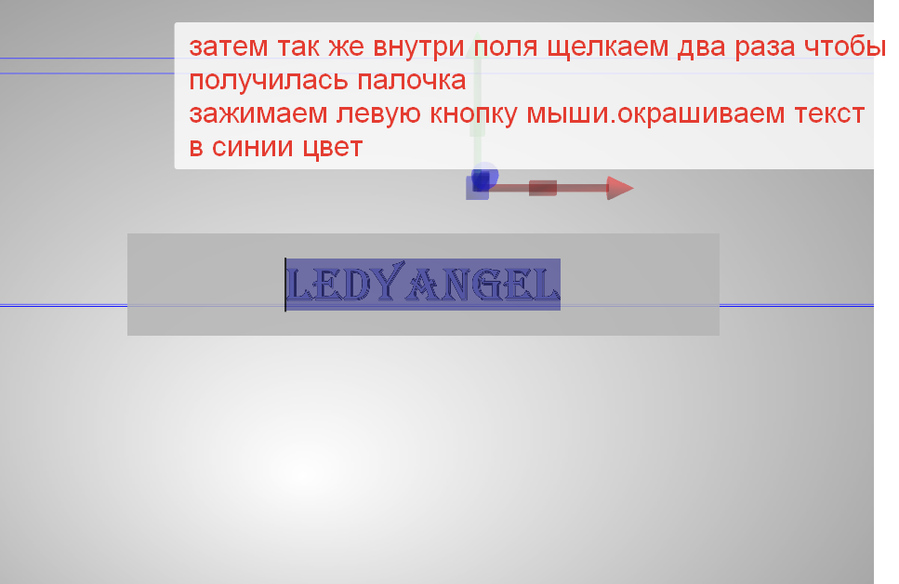
![2014-06-14 14-56-27 Aurora 3D Text & Logo Maker - [Новый документ] (700x626, 95Kb)](http://img1.liveinternet.ru/images/attach/b/4/113/887/113887771_large_20140614_145627_Aurora_3D_Text__Logo_Maker__RRRSR_RRRSRRRS.png)
![2014-06-14 15-02-08 Aurora 3D Text & Logo Maker - [Новый документ] (700x533, 139Kb)](http://img1.liveinternet.ru/images/attach/b/4/113/887/113887777_large_20140614_150208_Aurora_3D_Text__Logo_Maker__RRRSR_RRRSRRRS.png)
![2014-06-14 15-06-30 Aurora 3D Text & Logo Maker - [Новый документ] (700x581, 152Kb)](http://img0.liveinternet.ru/images/attach/b/4/113/887/113887778_large_20140614_150630_Aurora_3D_Text__Logo_Maker__RRRSR_RRRSRRRS.png)
![2014-06-14 15-08-50 Aurora 3D Text & Logo Maker - [Новый документ] (700x460, 109Kb)](http://img0.liveinternet.ru/images/attach/b/4/113/887/113887830_large_20140614_150850_Aurora_3D_Text__Logo_Maker__RRRSR_RRRSRRRS.png)
![2014-06-14 15-11-28 Aurora 3D Text & Logo Maker - [Новый документ] (2) (700x512, 141Kb)](http://img0.liveinternet.ru/images/attach/b/4/113/887/113887834_large_20140614_151128_Aurora_3D_Text__Logo_Maker__RRRSR_RRRSRRRS__2_.png)
![2014-06-14 15-14-10 Aurora 3D Text & Logo Maker - [Новый документ] (700x513, 108Kb)](http://img1.liveinternet.ru/images/attach/b/4/113/887/113887837_large_20140614_151410_Aurora_3D_Text__Logo_Maker__RRRSR_RRRSRRRS.png)
![2014-06-14 15-14-33 Aurora 3D Text & Logo Maker - [Новый документ] (700x411, 115Kb)](http://img1.liveinternet.ru/images/attach/b/4/113/887/113887841_large_20140614_151433_Aurora_3D_Text__Logo_Maker__RRRSR_RRRSRRRS.png)
![2014-06-14 15-16-54 Aurora 3D Text & Logo Maker - [Новый документ] (700x439, 110Kb)](http://img1.liveinternet.ru/images/attach/b/4/113/887/113887843_large_20140614_151654_Aurora_3D_Text__Logo_Maker__RRRSR_RRRSRRRS.png)
![2014-06-14 15-20-14 Aurora 3D Text & Logo Maker - [Новый документ] (700x477, 133Kb)](http://img1.liveinternet.ru/images/attach/b/4/113/887/113887845_large_20140614_152014_Aurora_3D_Text__Logo_Maker__RRRSR_RRRSRRRS.png)
![2014-06-14 15-21-21 Aurora 3D Text & Logo Maker - [Новый документ] (700x449, 163Kb)](http://img0.liveinternet.ru/images/attach/b/4/113/887/113887850_large_20140614_152121_Aurora_3D_Text__Logo_Maker__RRRSR_RRRSRRRS.png)
![2014-06-14 15-23-06 Aurora 3D Text & Logo Maker - [Новый документ] (700x472, 134Kb)](http://img0.liveinternet.ru/images/attach/b/4/113/887/113887902_large_20140614_152306_Aurora_3D_Text__Logo_Maker__RRRSR_RRRSRRRS.png)
![2014-06-14 15-24-52 Aurora 3D Text & Logo Maker - [Новый документ] (700x334, 106Kb)](http://img1.liveinternet.ru/images/attach/b/4/113/887/113887903_large_20140614_152452_Aurora_3D_Text__Logo_Maker__RRRSR_RRRSRRRS.png)
![2014-06-14 15-26-55 Aurora 3D Text & Logo Maker - [Новый документ] (700x285, 90Kb)](http://img0.liveinternet.ru/images/attach/b/4/113/887/113887904_large_20140614_152655_Aurora_3D_Text__Logo_Maker__RRRSR_RRRSRRRS.png)
![2014-06-14 15-28-42 Aurora 3D Text & Logo Maker - [Новый документ] (700x293, 92Kb)](http://img1.liveinternet.ru/images/attach/b/4/113/887/113887905_large_20140614_152842_Aurora_3D_Text__Logo_Maker__RRRSR_RRRSRRRS.png)
![2014-06-14 15-30-01 Aurora 3D Text & Logo Maker - [Новый документ] (700x441, 153Kb)](http://img0.liveinternet.ru/images/attach/b/4/113/887/113887906_large_20140614_153001_Aurora_3D_Text__Logo_Maker__RRRSR_RRRSRRRS.png)
Серия сообщений "программы":
Часть 1 - программы
Часть 2 - портативные программы
Часть 3 - КРАСИВЫЕ НАДПИСИ 3D+КОД.ПРОГРАММА АВРОРА.УРОК.
|
|
Программы разные - уроки |
|
|
Очистка картинок в программе StepRecompositProRus |
|
Серия сообщений "Recomposit":
Часть 1 - Пример очистки фона в программе Recomposit
Часть 2 - Очистка картинок в программе StepRecompositProRus
|
|
Видео-уроки по программе Aurora 3D Animation Maker |
Серия сообщений "* 3D Animation Maker":
Часть 1 - Скачать Aurora 3D Animation Maker 11.08081844 ML
Часть 2 - Видео-уроки по программе Aurora 3D Animation Maker
Часть 3 - Aurora 3D Animation Maker 13.01.0 - скачать бесплатно
Часть 4 - Видео-уроки по программе Aurora 3D Animation Maker
Часть 5 - Как работать в программе анимации Aurora 3D Animation Maker
|
|
Урок вращение в Sothink SWF Quicker от MissKcu |
Серия сообщений "Sothink SWF Quicker":Часть 1 - Использование масок во flash
Часть 2 - Делаем простую flash подпись используя шаблонные эффекты.
...
Часть 44 - Урок вращения в SWFQuicker от MissKcu.
Часть 45 - Анимация движения в программе SWFQuicker. Видеоурок от MissKcu (дополнение)
Часть 46 - Урок вращение в Sothink SWF Quicker от MissKcu
Серия сообщений "Уроки по флеш от MissKcu":Часть 1 - Aleo Flash Intro Banner Maker 4.0 Rus и урок по установке
Часть 2 - Создаем слайд-шоу в Aleo Flash Intro Banner Maker 4.0.Авторский урок от MissKcu
...
Часть 10 - Урок вращения в SWFQuicker от MissKcu.
Часть 11 - Анимация движения в программе SWFQuicker. Видеоурок от MissKcu (дополнение)
Часть 12 - Урок вращение в Sothink SWF Quicker от MissKcu
|
|
Конвертер iWisoft FlashSWF to Video Converter v3.2. .Урок конвертирования флешки (swf) в видеофайл |
Я часто работаю в программе Proshow Producer и часто возникала необходимость вставить в слайд анимированые объекты. Хороших качественных гифок на прозрачном фоне не так уж и много. Флешки более качественный материал, который создается в программах поддерживающих прозрачность. Но беда в том, что Producer не поддерживает формат SWF. Зато все это можно реализовать в том-же Sothink SWF Easy. В нем можно создать анимированый фон с кучей чудесных эффектов, анимированый пейзаж и еще кучу всего и, достаточно больших размеров1280х720, 1366х768, а в некоторых случаях даже 1920х1080. Но как применить это все в Producere.
Выход один- найти такой конвертер, который бы мог качественно конвертировать формат SWF в видеоформаты и получать готовые футажи. Конвертер встроенный в Sothink SWF EASY экспорт файла в формат AVI делает убого. теряет анимированные объекты, да и качество картинки оставляет желать лучшего.
Искал я этот конвертер очень долго. Перепробовал целую кучу. но ни один меня не устроил. И однажды я нашел то, что так давно искал. Это был конвертер iWisoft FlashSWF to Video Converter v3.2. С тех пор я пользуюсь только им. Качество создаваемых видеофайлов практически не отличается от качества флешки.
Посмотрите урок и может быть он Вам тоже нужен.
А это видеофайл полученный в результате конвертирования флешки
Кто заинтересуется конвертером, то можно скачать по ссылке: depositfiles.com
|
|
Как создать виртуальный диск с помощью программы Alcohol 120% |
|
Сегодня мы познакомимся с программой для копирования, эмулирования и записи CD и DVD - Alcohol 120% . Прежде всего, Alcohol позволяет хранить копии наиболее дорогих Вам дисков на Вашем компьютере и отыскать их одним нажатием клавиши. При помощи этой программы вы можете быстро и легко переписывать информацию с одного диска на другой. |
|
|
Уроки от Ларисы Гурьяновой (пора учиться) |
ПАМЯТКА НАЧИНАЮЩИМ ОПЕРАТОРАМ.
Этот пост для тех, кто еще не умеет работать с видео, делать видеоролики и слайд-шоу. Изучила несколько программ для этого. В общем, принцип работы у них примерно одинаков, так что каждый сможет выбрать себе программу по душе.
А если вы знаете еще что-либо по данной теме, очень вас прошу поделиться с нами "чайниками" и скинуть сюда....в комменты. Заранее большое спасибо!!!
Серия сообщений "Памятка начинающим операторам":
Часть 1 - Программа Ulead VideoStudio
Часть 2 - Как резать/редактировать видео-файл в WINDOWS MOVIE MAKER.
...
Часть 47 - Универсальная программа для создания видео - Movavi Video Suite
Часть 48 - Программа Ulead VideoStudio - ШИКАРНЫЕ УРОКИ ПО СОЗДАНИЮ ВИДЕО
Часть 49 - Учимся делать видео-ролики и слайд-шоу
Серия сообщений "Слайд-шоу":
Часть 1 - Как сделать слайд онлайн. Вариант 1
Часть 2 - ДОРОГАЯ МОЯ СТОЛИЦА...
...
Часть 12 - Bolide® Slideshow Creator - создание слайдшоу бесплатно
Часть 13 - Программа Ulead VideoStudio - ШИКАРНЫЕ УРОКИ ПО СОЗДАНИЮ ВИДЕО
Часть 14 - Учимся делать видео-ролики и слайд-шоу
Часть 15 - Интересные слайд-шоу в ваш дневник
Серия сообщений "* Программы":
Часть 1 - ПРОГРАММА FlipAlbum Pro
Часть 2 - Программы для получения скриншотов
...
Часть 39 - Программа для просмотра GIF анимации - GIF Viewer 3.3
Часть 40 - Программа Tiffen Dfx - для редактирования фото
Часть 41 - Учимся делать видео-ролики и слайд-шоу
Часть 42 - ПРОГРАММА "Sqirlz Water Reflections"
Часть 43 - Как работать в программе анимации Aurora 3D Animation Maker
Часть 44 - Работа Программы для анимации - DP Animation Maker
Часть 45 - Урок - Программа Cliplets - делаем "живые" фото
Часть 46 - Работа разных программ
| Рубрики: | Мои уроки |
|
Как сделать красивый текст в программе Sothink SWF |
|
|
Программы разные и уроки к ним (ссылки от Ларисы Гурьяновой) |
Серия сообщений "Программы для анимации":
Часть 1 - Онлайн Фотошоп или Pixlr Editor [часть 1]
Часть 2 - Pixlr Editor — онлайн фотошоп [ч.2]
...
Часть 29 - Программа - Sqirlz Water Reflections version 2.0+Руссификатор
Часть 30 - Free Video Editor 1.4.1-утилита для совершенного контроля над видео, цель которой — многогранное редактирование video-файлов и создание клипов.
Часть 31 - Программы разные и уроки к ним (ссылки от Ларисы Гурьяновой)
|
Видео-уроки по BluffTitler |
|
|
Видео урок "Как удалить фон на картинке без фотошопа". Программа Power Point. |
Видео урок "Как удалить фон на картинке без фотошопа" для тех, у кого нет на компьютере фотошопа. Для этого прекрасно подойдет программа, которая есть на Вашем компьютере: Power Point.
|
|
Чистка компьютера от вирусов: приводим в порядок ОЗУ и реестр |
|
урок: "Как я создаю флэш анимацию в Прошоупродьюсер" |
Девочки,Вы просили объяснить, как я делаю свои флэш анимации, я записала урок для Вас,( флэш содержит 3 слайда Прошоупродьюсер)не судите строго, это первый мой урок. Ютуб не принимает(длинный ролик) Рутубе принял
Флэшка,которая получилась в результате:
В работе могут пригодится такие ссылки:
1. Ресурс, на котором по ссылке ютуба и не только,можно скачать музыку
2.Ресурс скачки музыки
3. Ресурс для хранения медиафайлов и получения ХТМЛ кода
|
Некоторые хитрости в работе с программой Aleo Flash Intro Banner Maker |




Серия сообщений "* Aleo Flash Intro Banner Maker":
Часть 1 - Aleo Flash Intro Banner Maker 3.8 + Rus
Часть 2 - Урок по созданию флеш в программке Aleo Flash Intro Banner Maker
...
Часть 16 - Делаем флешку в Aleo Flash Intro Banner Maker.
Часть 17 - Скачать и установить Aleo Flash Intro Banner Maker (портабельная и полная версии на русском)
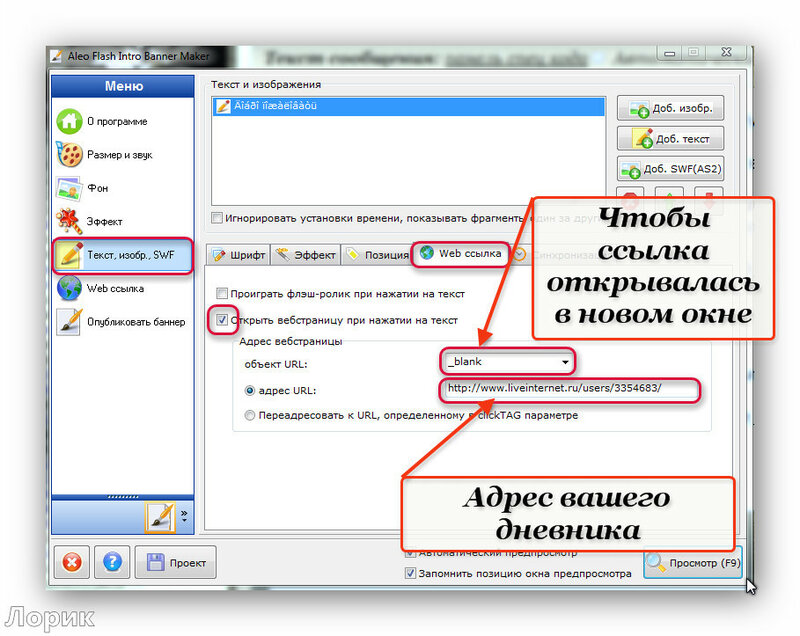
Часть 18 - Некоторые хитрости в работе с программой Aleo Flash Intro Banner Maker
Серия сообщений "* Мои уроки по флешкам":
Часть 1 - Красивые флешки с кодами
Часть 2 - Как во флеш-плеере поменять музыку...
...
Часть 27 - Конструктор флеш-плееров
Часть 28 - Скачать и установить Aleo Flash Intro Banner Maker (портабельная и полная версии на русском)
Часть 29 - Некоторые хитрости в работе с программой Aleo Flash Intro Banner Maker
Часть 30 - Как скопировать флешку с инета и поставить в свой дневник...
Часть 31 - Работаем в Portable Flash Effect Maker Pro v5.01
Часть 32 - Делаем флеш-плеер в Sothink SWF Quicker
|
Xara_3D__7.0.0.415_RUS.rar - Программа трехмерного текста |


Серия сообщений "* Программы для анимации":
Часть 1 - Программа XARA 3D6
Часть 2 - Программа Nature IllusionStudio 3.41
...
Часть 24 - Материал по изучению Corel MotionStudio 3D на русском языке
Часть 25 - FotoMorph - программа для создания анимационных фотографий из статических изображений
Часть 26 - Xara_3D__7.0.0.415_RUS.rar - Программа трехмерного текста
Часть 27 - ПРОГРАММА "Sqirlz Water Reflections"
Часть 28 - Урок - Программа Cliplets - делаем "живые" фото
|
|
Как быстро обработать фотографии в Paint.NET |

|
|
программа Viber - лучше Скайпа |
|
Программа для анимации картинок Deformer 4 |
|
Как смотреть картинки gif на компьютере - программа - 7GIF |
|
|
Украшаем рабочий стол. |
Украшаем рабочий стол.
Сегодня мы поговорим о такой весёлой теме, как Новый год и подготовка к его встрече. Этот наступающий год, по китайскому (восточному календарю), год красного огненного петуха. Год Петуха наступит 28 января 2017 года, а закончится в ночь с 15 на 16 февраля 2018 года.
Вообще то, это самый лучший праздник, особенно в далёком детстве. Все мы помним, если в воздухе витает сладкий запах мандаринов и хвои, значит наступает Новый год. Какое это было веселье наряжать с мамой домашнюю ёлку. А предвкушение новогодних подарков? А детские утренники на работе у родителей? И конечно заветный пакет с конфетами. Сейчас мы и более дорогим подарка не так радуемся, как простому набору недорогих конфет. Но всё это лирика, а наш разговор пойдёт немного о другом.

|
Как управлять компьютером на расстоянии |
|
Серия сообщений "КОМПЬЮТЕР, ПОДСКАЗКИ.":
Часть 1 - ПоисковикGoogle.Информация
Часть 2 - Зачем нужна клавиша Windows...
...
Часть 43 - Как делать скриншоты и скринкасты.(Константин Фёст)
Часть 44 - Вновь о скачивании видео (Константин Фёст).
Часть 45 - Как управлять компьютером на расстоянии.
Часть 46 - Очистка компьютера от ненужных файлов.
|
|
как уменьшить размер фото: Эффективные способы |
|
| Страницы: | [1] |







 Серия сообщений "
